
Sebelum Anda mulai
- Anda memerlukan produk Sales atau CRM pada slot Full Anda untuk membuka laporan ini. Pemilik akun selalu memilikinya. Lihat Memberi Karyawan Anda Akses ke Laporan jika ada karyawan yang tidak bisa menemukannya.
- Kontak adalah siapa pun yang tersimpan di daftar pelanggan Anda: pelanggan yang datang langsung, pelanggan tetap, atau orang yang mendaftar di toko online Anda.
- Laporan ini hanya menghitung kontak yang memesan pada periode yang Anda pilih. Pesanan yang dicatat tanpa kontak tidak dihitung.
Apa yang diberitahukan Laporan Kontak kepada Anda
Laporan Kontak menunjukkan berapa orang yang membeli dari Anda dalam sebulan atau setahun. Laporan ini membaginya ke dalam dua kelompok:
- Kontak baru: orang yang Anda tambahkan ke daftar pelanggan pada periode ini, yang juga memesan pada periode ini.
- Kontak lama: orang yang sudah ada di daftar pelanggan Anda sebelum periode ini dan memesan lagi.
Laporan ini membantu Anda menjawab pertanyaan sederhana. Apakah toko saya mendapat pelanggan baru? Apakah pelanggan tetap saya kembali? Apakah promo terakhir saya mendatangkan orang baru?
Tanpa laporan ini, Anda hanya melihat total penjualan. Penjualan bisa terlihat baik-baik saja padahal semakin sedikit orang yang datang, karena beberapa pesanan besar menutupi penurunannya. Laporan ini menunjukkan orang-orang di balik uang tersebut.
Buka Laporan Kontak
- Di bilah menu atas, klik Reports.
- Klik Contacts.
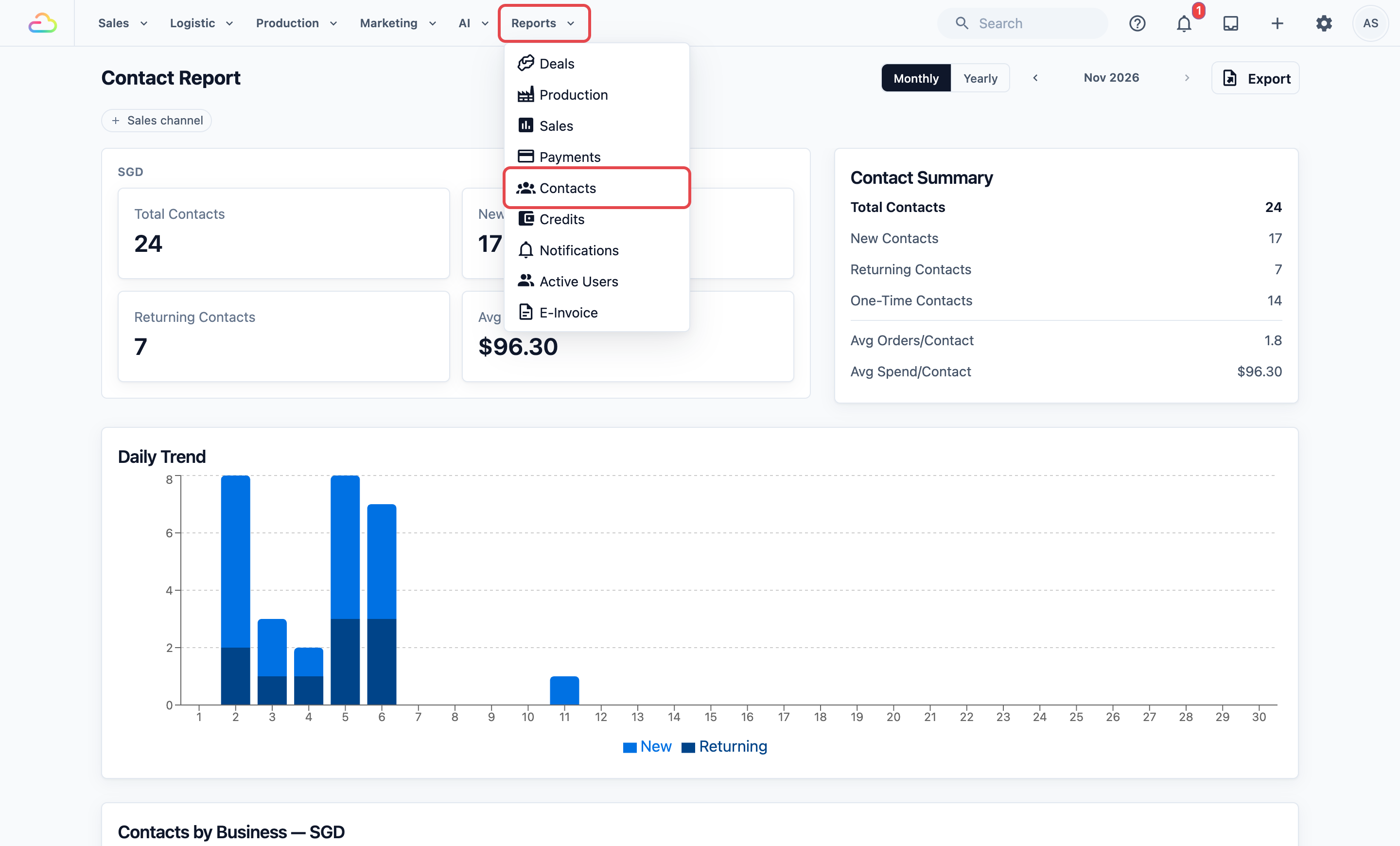
Halaman Contact Report terbuka pada bulan berjalan.
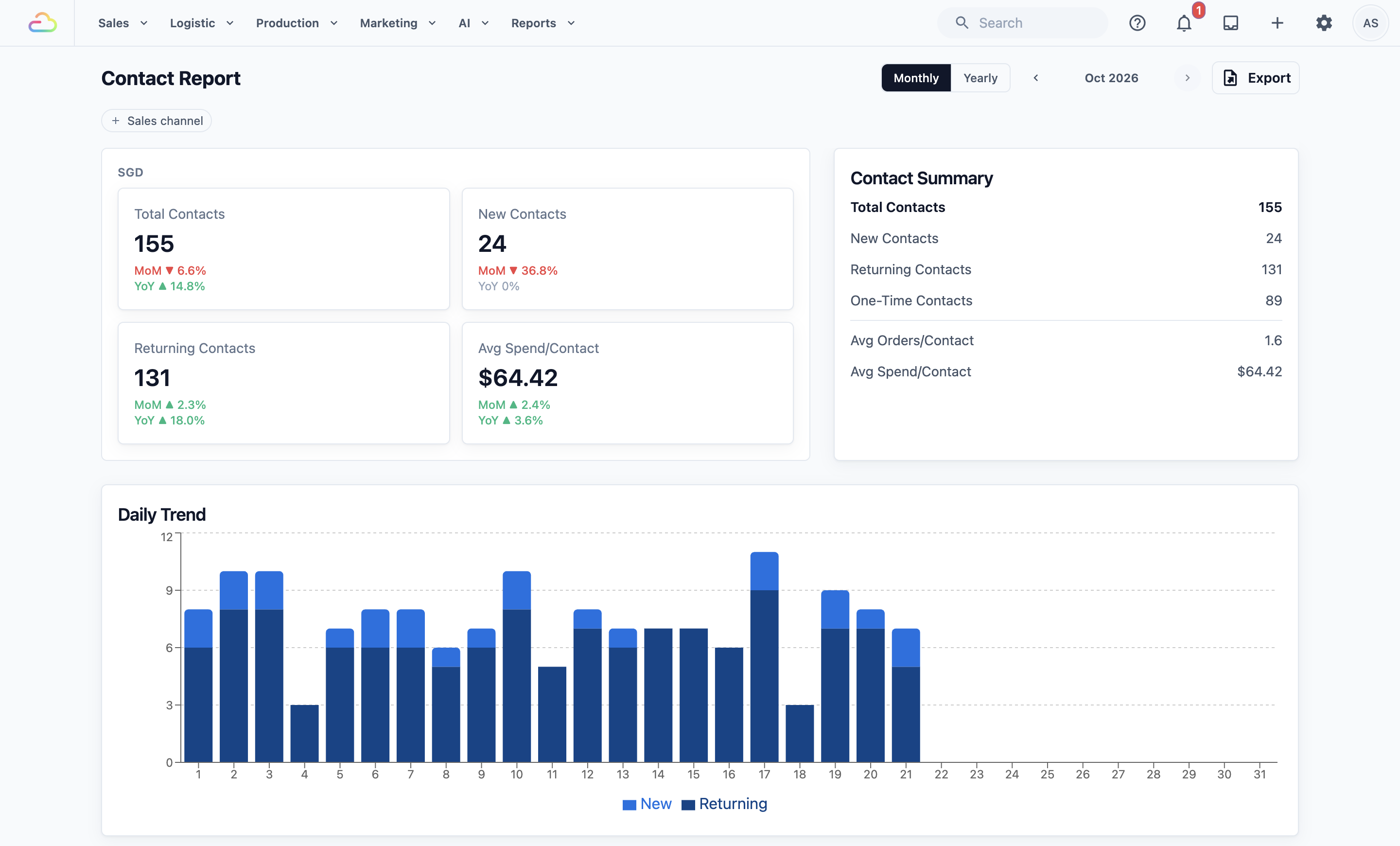
- Untuk melihat bulan lain, klik panah kiri atau kanan di samping nama bulan, misalnya Sep 2026. Anda tidak bisa melewati bulan berjalan.
- Untuk melihat satu tahun penuh, klik Yearly. Klik Monthly untuk kembali.
- Untuk melihat satu outlet saja, klik filter Sales channel di atas laporan lalu pilih outlet. Saluran penjualan adalah tempat mana pun Anda menerima pesanan, seperti outlet, aplikasi, atau toko online Anda. Klik Clear untuk melihat semua outlet lagi.
Anda juga bisa menyimpan laporan ini sebagai file Excel dengan Export. Lihat Ekspor laporan ini.
Baca tampilan bulanan
Halaman ini terdiri dari lima bagian, dari atas ke bawah.
Empat kartu
- Total Contacts: semua orang yang memesan bulan ini.
- New Contacts: orang yang ditambahkan ke daftar pelanggan bulan ini dan juga memesan.
- Returning Contacts: orang dari sebelum bulan ini yang memesan lagi.
- Avg Spend/Contact: penjualan Anda bulan ini dibagi Total Contacts.
Di bawah setiap angka, MoM membandingkannya dengan bulan lalu dan YoY membandingkannya dengan bulan yang sama tahun lalu. Tanda ▲ hijau berarti naik. Tanda ▼ merah berarti turun.
Kartu Contact Summary Kartu ini mengulang keempat angka tadi dan menambahkan dua lagi:
- One-Time Contacts: orang yang hanya memesan sekali bulan ini.
- Avg Orders/Contact: rata-rata berapa pesanan yang dibuat tiap orang bulan ini.
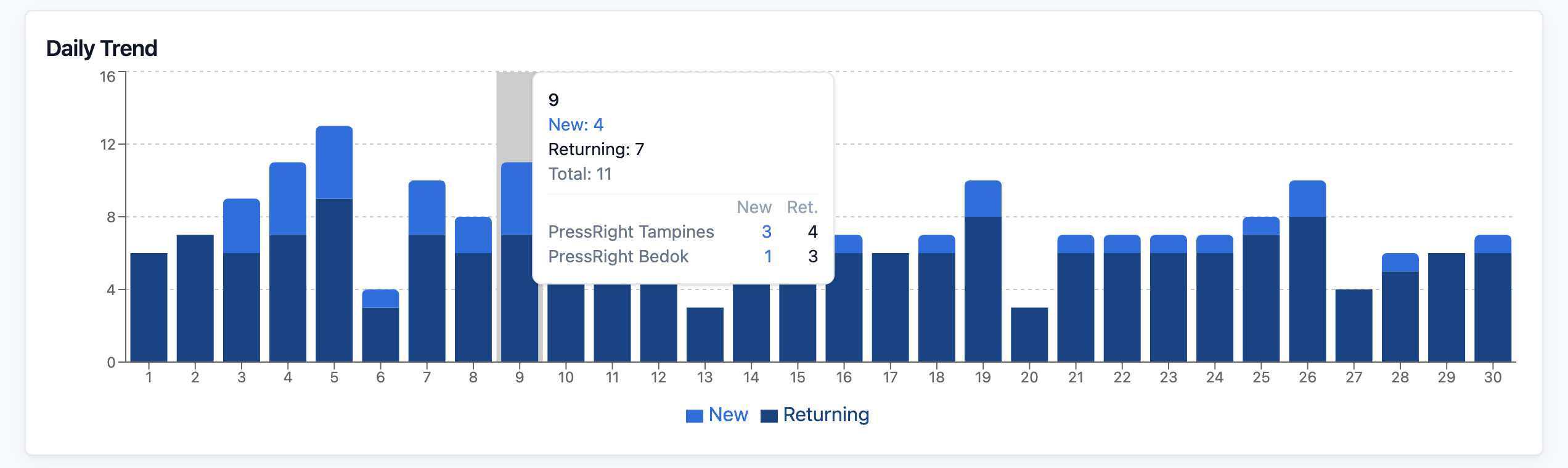
Grafik Daily Trend Setiap batang mewakili satu hari. Setiap batang memiliki dua warna: satu untuk New dan satu untuk Returning, seperti yang ditunjukkan keterangan di bawah grafik. Arahkan kursor ke batang untuk melihat angka pasti untuk hari itu. Jika Anda punya lebih dari satu outlet, pop-up juga membaginya per outlet.
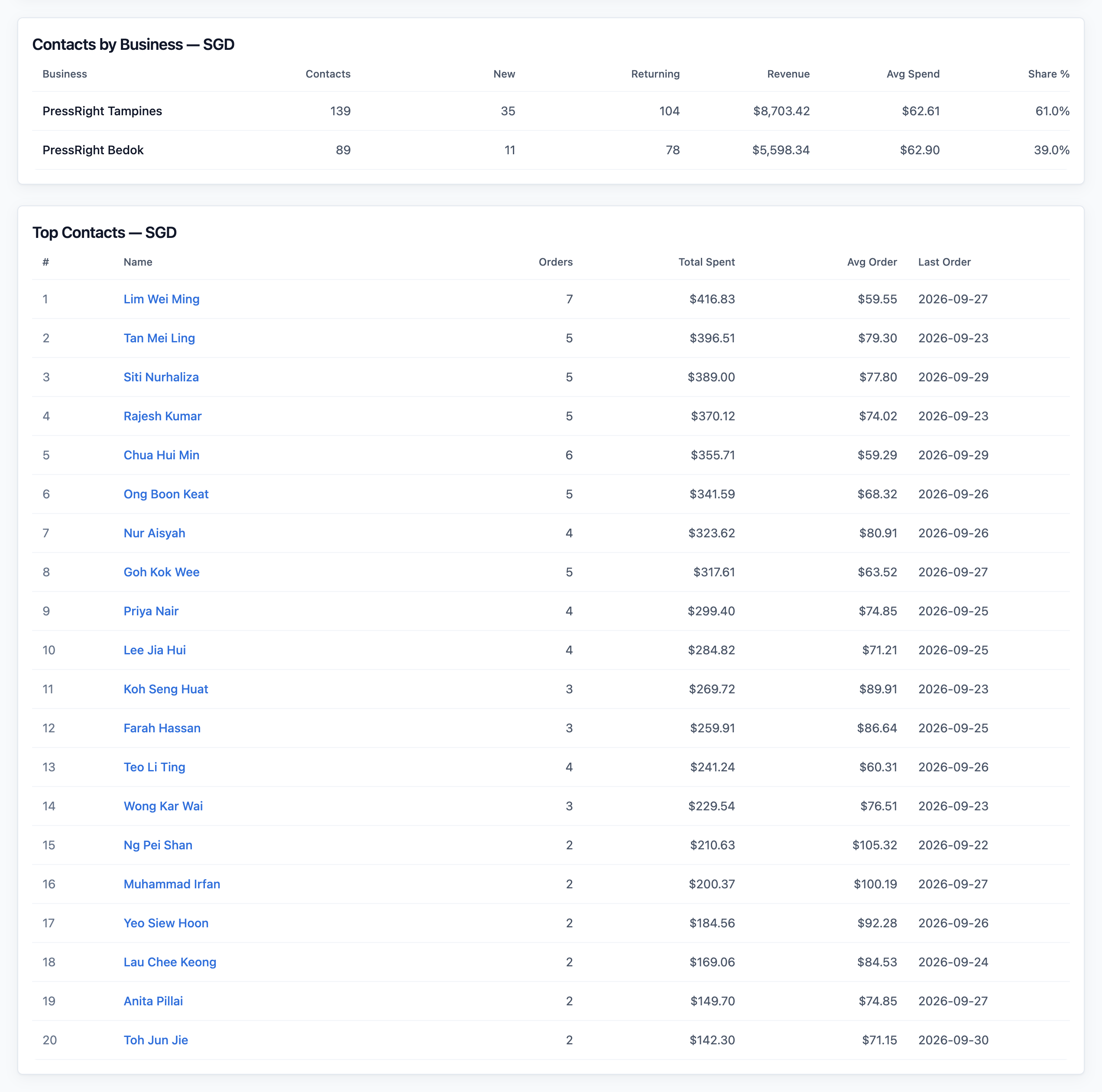
Tabel Contacts by Business Tabel ini menampilkan tiap outlet dalam barisnya sendiri, dengan Contacts, New, Returning, Revenue, Avg Spend dan Share %. Share % adalah bagian outlet tersebut dari seluruh kontak Anda. Tabel ini disembunyikan saat Anda memfilter satu saluran penjualan.
Tabel Top Contacts Tabel ini mencantumkan 20 pelanggan dengan belanja terbesar bulan ini, beserta Orders, Total Spent, Avg Order dan tanggal Last Order. Klik nama untuk membuka halaman kontak tersebut. Tabel ini juga disembunyikan saat Anda memfilter satu saluran penjualan.
Baca pertumbuhan selama setahun
- Klik Yearly.
- Gunakan panah untuk memilih tahun.
Kartu sekarang menampilkan satu tahun penuh, dengan YoY yang membandingkannya dengan tahun lalu. Grafik berubah menjadi Monthly Trend, dengan satu batang untuk setiap bulan.
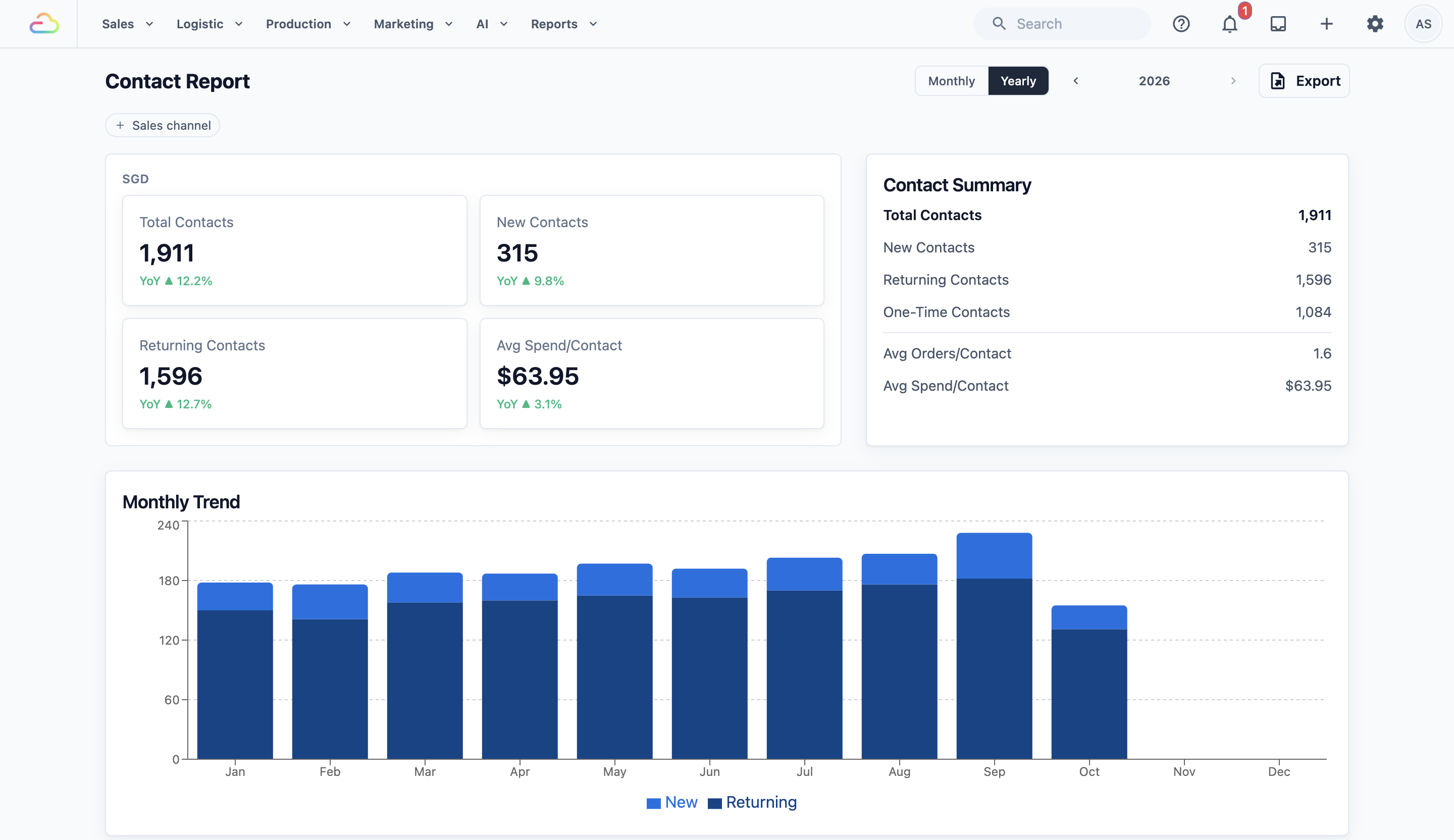
Perhatikan bentuk batangnya:
- Kontak baru bertambah: toko Anda menjangkau lebih banyak orang.
- Kontak lama stabil atau bertambah: pelanggan tetap Anda puas dan terus kembali.
- Kontak baru tinggi tetapi kontak lama mendatar: orang mencoba sekali lalu tidak kembali. Periksa layanan Anda atau hubungi mereka kembali.
- Keduanya turun: saatnya membuat promo atau mengirim pengingat kepada pelanggan tetap Anda.
Hubungkan dengan promo Anda
Laporan ini tidak tahu promo mana yang mendatangkan tiap orang. Anda tetap bisa melihat dampaknya dengan membandingkan periode.
- Catat tanggal promo Anda berjalan, misalnya saat brosur disebar atau minggu diskon.
- Buka bulan promo tersebut dalam tampilan Monthly.
- Lihat perubahan MoM pada New Contacts. Lonjakan yang jelas berarti lebih banyak orang baru datang dibanding bulan lalu.
- Lihat grafik Daily Trend. Bagian New yang lebih tinggi pada batang di hari-hari setelah promo menunjukkan kapan orang baru itu datang.
- Jika promo untuk satu outlet, gunakan filter Sales channel atau tabel Contacts by Business untuk mengecek outlet tersebut.
- Buka bulan berikutnya. Jika banyak dari orang baru itu tercatat sebagai kontak lama, promo Anda menemukan pelanggan yang bertahan.
Ekspor laporan ini
Ekspor Laporan Kontak saat Anda menginginkan orang-orang di balik angka tersebut, misalnya untuk berterima kasih kepada 20 pelanggan dengan belanja terbesar atau menyimpan daftar pelanggan baru yang didatangkan sebuah promo.
- Atur laporan ke bulan atau tahun dan saluran penjualan yang Anda inginkan.
- Di kanan atas, klik Export.
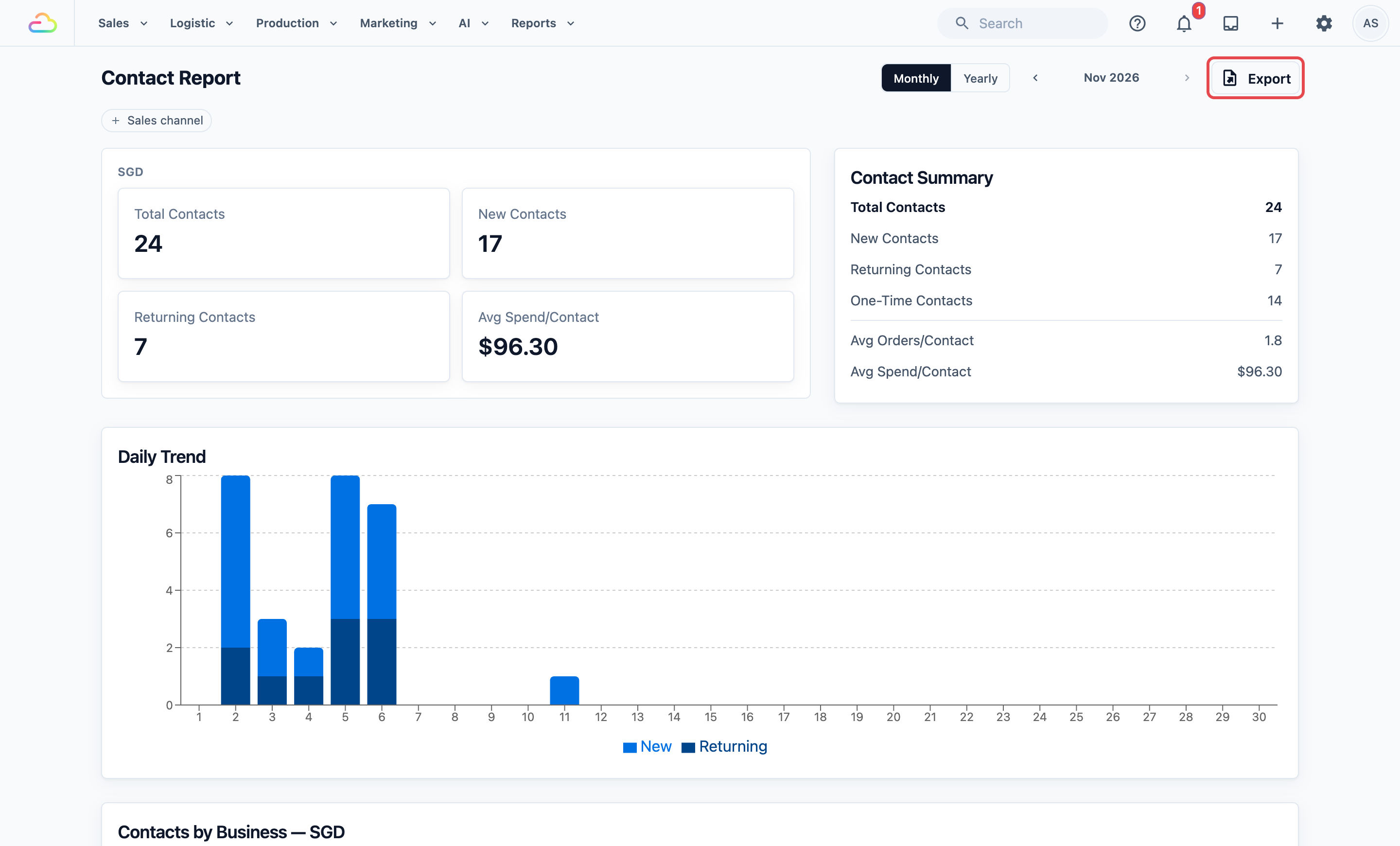
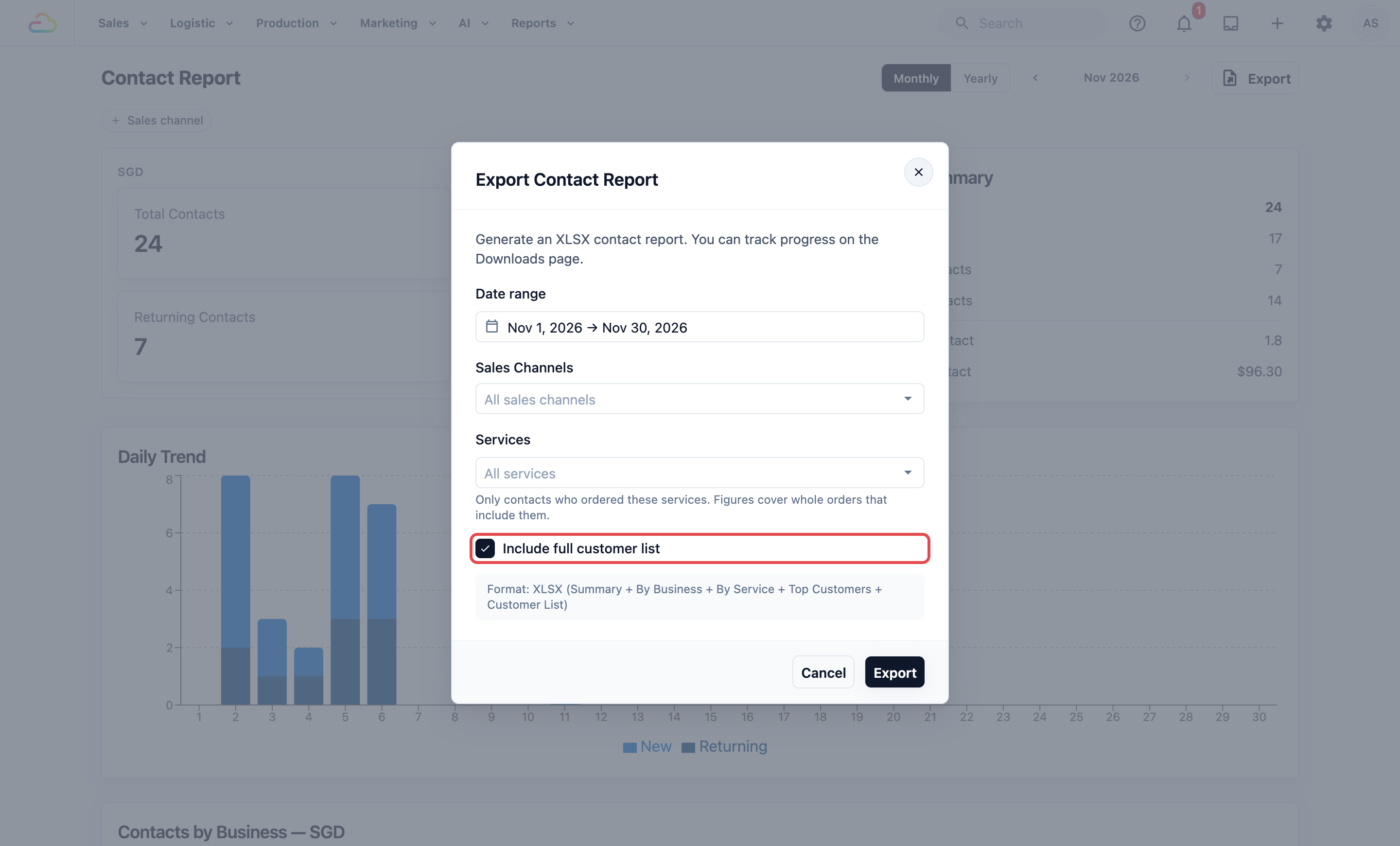
Jendela Export Contact Report terbuka.
- Periksa Date range. Rentangnya dimulai dari bulan yang tampil di halaman dalam tampilan Monthly, atau seluruh tahun dalam tampilan Yearly. Ubah di sini jika Anda membutuhkan tanggal lain, misalnya tiga bulan masa promo.
- Di bawah Sales Channels, biarkan saluran penjualan yang Anda pilih di halaman, pilih All sales channels, atau pilih satu atau lebih.
- Gunakan Services hanya jika Anda ingin orang yang memesan layanan tertentu, misalnya Dry Cleaning. Pilihannya selalu dimulai dari All services, dan hanya muncul jika toko Anda sudah mengatur pilihan layanan. Catatan di bawahnya mengingatkan bahwa angkanya mencakup seluruh pesanan yang memuat layanan tersebut, bukan hanya item itu saja.
- Centang Include full customer list jika Anda ingin semua orang yang memesan pada tanggal tersebut, bukan hanya 20 teratas.
- Baca kotak abu-abu di bawah pilihan. Kotak itu menampilkan Format: XLSX (Summary + By Business + By Service + Top Customers), dan menambahkan + Customer List saat kotak dicentang.
- Klik Export.
Saat Export ready muncul di bawah tombol, klik Download. File juga tersimpan di halaman Downloads Anda. Lihat Ekspor ke Excel dan Downloads.
Apa yang terbawa dari halaman
| Filter di halaman | Di ekspor |
|---|---|
| Period (Monthly atau Yearly) | Mengisi Date range. Anda bisa mengubahnya di jendela |
| Saluran penjualan | Mengisi Sales Channels. Anda bisa mengubahnya di jendela |
Isi file
File ini memiliki lembar-lembar berikut. Lembar yang tidak ada isinya akan dilewati.
| Lembar | Yang ditampilkan |
|---|---|
| Summary | Periode dan layanan apa pun yang Anda pilih, lalu untuk setiap mata uang: Total Customers, New Customers, Returning Customers, One-Time Customers, Orders, Revenue, Avg Spend/Customer dan Avg Orders/Customer |
| By Business | Setiap saluran penjualan dengan Total Customers, New, Returning, One-Time, Orders dan Revenue |
| By Service | Setiap layanan, produk, dan pilihan layanan yang dipesan pelanggan Anda pada tanggal tersebut, dengan Contacts, Orders, Qty dan Net Sales |
| Top Customers | 20 pelanggan dengan belanja terbesar, dengan New/Returning, Orders, Spend, Avg Order dan Last Order |
| Customer List | Hanya saat kotak dicentang. Semua orang yang memesan pada tanggal tersebut, dengan nomor telepon mereka, tanggal mereka bergabung ke daftar pelanggan Anda, Last Order, New/Returning, Orders, Spend, layanan yang mereka pesan dalam periode itu dan layanan teratas mereka sepanjang masa |
Anda bisa mengekspor hingga satu tahun (366 hari) sekaligus. Dengan Include full customer list dicentang, batasnya 92 hari. Jendela akan menampilkan pesan merah jika tanggal Anda terlalu panjang.
Contoh: PressRight mengecek kampanye brosurnya
PressRight Laundry memiliki outlet di Tampines dan Bedok. Pada minggu pertama September, pemiliknya, Pak Tan, memasukkan brosur ke kotak surat blok HDB di dekat outlet Tampines. Pada 1 Oktober, ia mengecek apakah hasilnya berhasil.
- Ia klik Reports, lalu Contacts.
- Ia klik panah kiri sekali untuk membuka Sep 2026.
- New Contacts menunjukkan 46, dengan MoM ▲ 48,4% dan YoY ▲ 21,1%. Pada Agustus, hanya 31 orang baru yang memesan.
- Pada grafik Daily Trend, bagian New dari batang paling tinggi dari 3 sampai 12 September, tepat setelah brosur disebar.
- Pada tabel Contacts by Business, Tampines memiliki 35 dari 46 kontak baru. Bedok terlihat seperti bulan biasa.
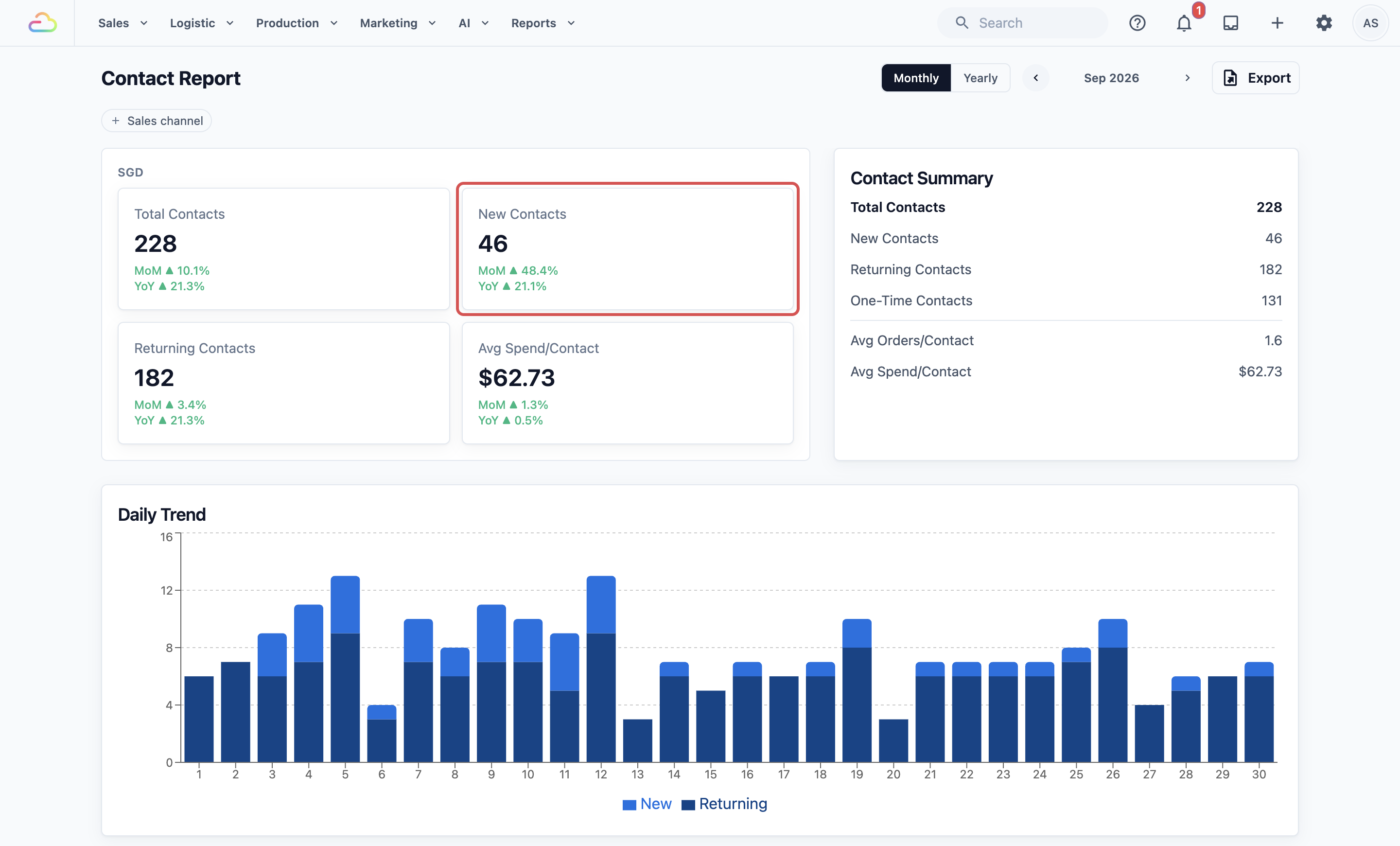
Pak Tan tahu brosurnya berhasil, dan di mana. Ia berencana mengecek Oktober bulan depan. Jika banyak pelanggan baru bulan September kembali sebagai kontak lama, ia akan mencetak brosur untuk Bedok juga.
Pertanyaan Umum
Apakah kontak yang digabung dihitung dua kali?
Tidak. Saat Anda menggabungkan dua kontak, semua pesanan mereka dipindahkan ke kontak yang Anda simpan, dan laporan menghitung ulang bulan-bulan tersebut. Orang itu hanya dihitung sekali. Apakah ia tampil sebagai baru atau lama mengikuti tanggal kontak yang disimpan pertama kali ditambahkan ke daftar pelanggan Anda.
Apakah pendaftaran di Toko Online termasuk?
Hanya jika mereka memesan. Mendaftar di toko online Anda menambahkan orang tersebut ke daftar pelanggan Anda, tetapi laporan menghitung orang yang memesan. Jika seseorang mendaftar pada Maret dan pertama kali memesan pada Mei, ia dihitung sebagai kontak lama di Mei, karena ia bergabung dengan daftar Anda sebelum Mei.
Mengapa Total Contacts tahunan saya lebih tinggi daripada jumlah pelanggan saya?
Angka tahunan menjumlahkan 12 bulan. Pelanggan tetap yang memesan di 10 bulan berbeda dihitung di tiap bulan itu, sehingga menambah 10 ke Total Contacts dan Returning Contacts tahunan. Gunakan tampilan tahunan untuk membandingkan satu tahun dengan tahun lain, bukan untuk menghitung orang.
Mengapa bulan lalu terlihat lebih kecil saat saya cek bulan berjalan?
Agar perbandingannya adil, MoM dan YoY hanya memakai jumlah hari yang sama. Pada 15 Oktober, Oktober dibandingkan dengan 1 sampai 15 September, bukan seluruh bulan September. Setelah bulan berakhir, bulan penuh yang dibandingkan.
Mengapa beberapa pesanan langsung saya tidak ada di laporan ini?
Laporan hanya menghitung pesanan yang terhubung dengan kontak. Jika karyawan Anda mencatat pesanan tanpa memilih atau menambahkan pelanggan, pesanan itu tetap dihitung di Sales Report Anda, tetapi tidak di sini. Minta karyawan Anda melampirkan kontak pada setiap pesanan jika Anda ingin laporan ini lengkap.
Mengapa saya melihat dua set kartu?
Jika outlet Anda menjual dalam dua mata uang, misalnya SGD di Singapura dan MYR di Malaysia, laporan menampilkan satu set angka untuk setiap mata uang. Ini menjaga angka belanja tetap benar.
Mengapa ekspor saya gagal saat saya memilih layanan?
Jika tidak ada pelanggan yang memesan layanan yang Anda pilih pada tanggal tersebut, tidak ada yang bisa diekspor. File akan tampil sebagai Gagal di halaman Unduhan Anda dengan pesan seperti "Tidak ada pelanggan yang memesan Dry Cleaning pada periode ini." Pilih tanggal atau layanan lain, lalu ekspor lagi.
Langkah berikutnya
Lanjutkan ke Membaca Laporan Kredit untuk melihat berapa banyak saldo kredit toko yang dimiliki dan digunakan pelanggan Anda.