
Sebelum Anda Mulai
- Anda perlu akses ke laporan yang ingin Anda buka. Jika laporan tidak ada di menu Laporan Anda, lihat Memberi Karyawan Anda Akses ke Laporan.
- Panduan ini menggunakan laporan Penjualan sebagai contoh. Laporan lain memakai kontrol yang sama, dengan pilihan yang lebih sedikit.
- Saluran penjualan adalah tempat apa pun Anda menerima pesanan, seperti meja kasir outlet, toko online Anda, atau marketplace terhubung seperti TikTok Shop.
Fungsi Periode dan Filter
Setiap laporan menjawab dua pertanyaan: kapan, dan di mana. Periode adalah "kapan". Itu adalah rentang waktu yang dihitung laporan, seperti satu hari, satu bulan, atau satu tahun. Filter adalah "di mana". Filter mempersempit laporan ke satu negara, satu outlet, atau satu alamat toko.
Keduanya membantu Anda mengambil keputusan sehari-hari. Apakah outlet baru Anda berkembang? Apakah Sabtu ini lebih ramai dari Sabtu lalu? Apakah promo April mendatangkan lebih banyak uang dibanding Maret?
Tanpa keduanya, Anda hanya melihat satu total besar untuk seluruh bisnis. Outlet yang ramai bisa menutupi outlet yang sepi, dan bulan yang bagus bisa menutupi minggu yang buruk.
Empat Periode
| Periode | Yang dihitung | Cocok untuk |
|---|---|---|
| Harian | Satu hari, dengan daftar pesanan hari itu di bagian bawah | Mengecek hari ini, atau satu hari yang ramai |
| Bulanan | Satu bulan kalender. Laporan dibuka pada periode ini | Tinjauan bulanan dan membandingkan bulan |
| Tahunan | Satu tahun kalender | Tinjauan akhir tahun dan pola musiman |
| Kustom | Tanggal apa pun yang Anda pilih, hingga 366 hari | Promo, libur sekolah, dan musim perayaan |
Tidak semua laporan menawarkan keempat periode:
- Pembayaran: Harian, Bulanan, dan Tahunan.
- Kontak dan Kredit: Bulanan dan Tahunan.
- Notifikasi dan Pengguna Aktif: hanya Bulanan.
- Produksi dan Kesepakatan: Harian, Mingguan, Bulanan, dan Kustom. Mingguan berjalan dari Senin sampai Minggu, dan Kustom mencakup hingga 90 hari.
Pilih Periode
- Di bilah menu di bagian atas, klik Laporan, lalu Penjualan.
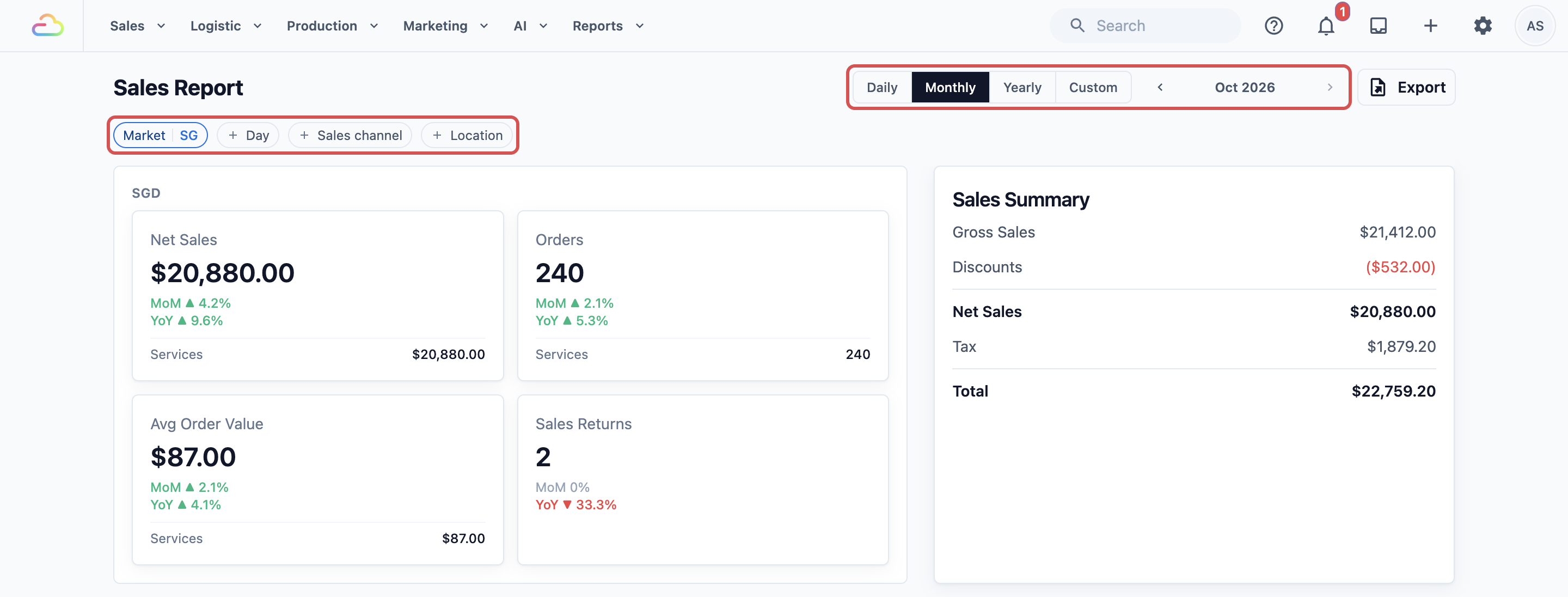
- Di bagian atas, klik Harian, Bulanan, Tahunan, atau Kustom.
- Klik panah kiri atau kanan di samping tanggal untuk mundur atau maju satu hari, bulan, atau tahun. Panah kanan berhenti di hari ini.
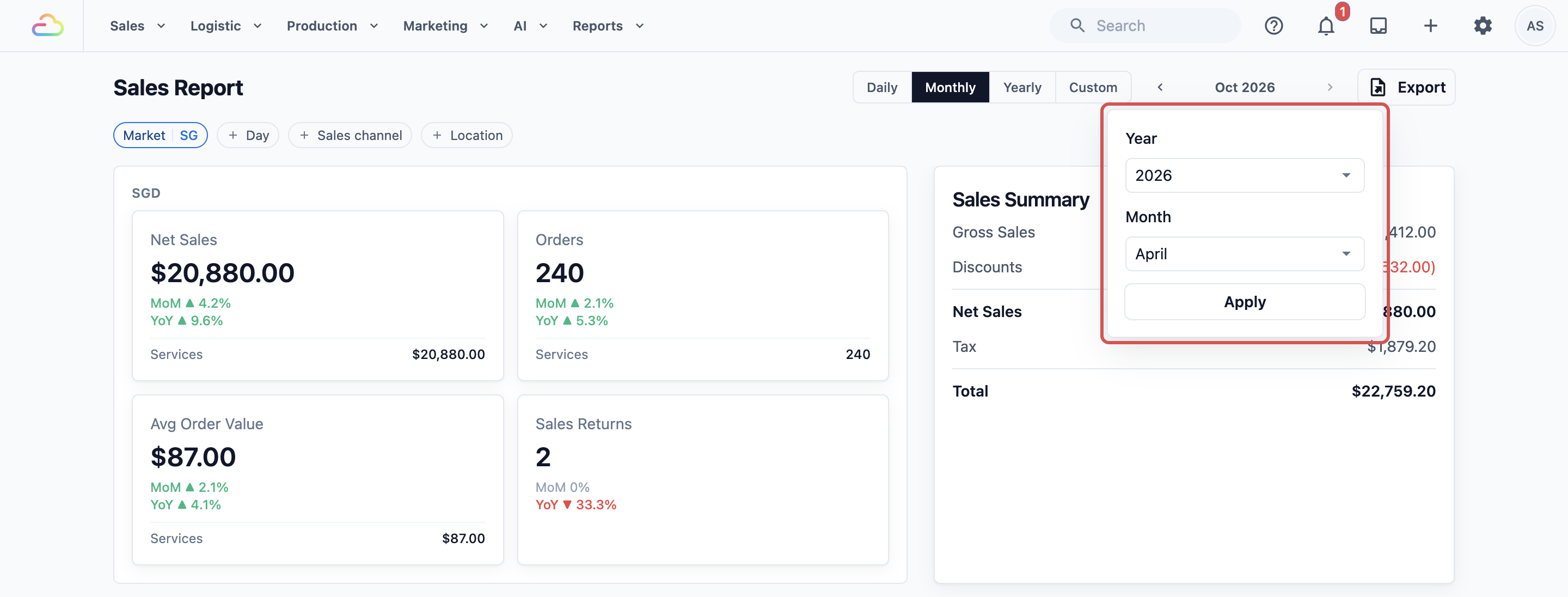
- Untuk melompat lebih jauh ke belakang, klik tanggalnya sendiri, seperti Apr 2026.
- Pilih Tahun dan Bulan, lalu klik Terapkan. Pada Harian, kalender akan terbuka, jadi cukup klik hari yang Anda inginkan.
- Untuk Kustom, klik kotak tanggal, lalu klik hari pertama dan hari terakhir Anda.
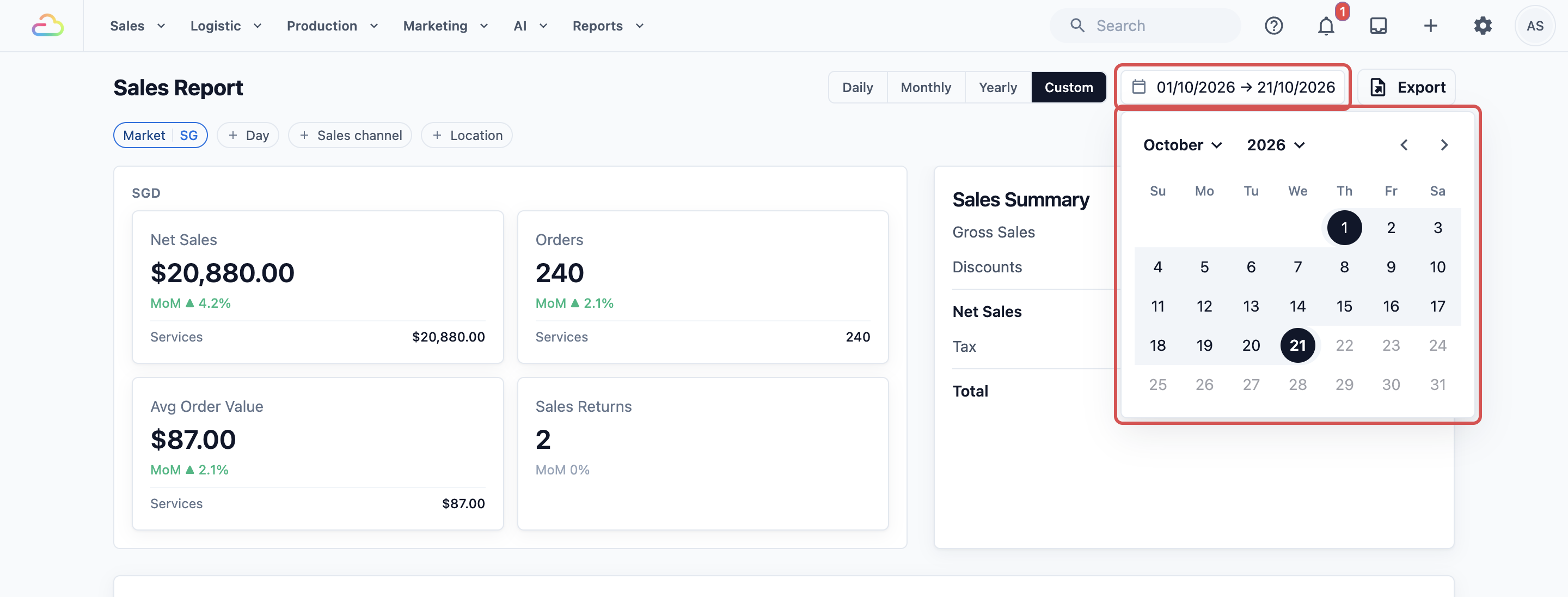
Laporan diperbarui segera setelah Anda mengubah periode. Jika rentang Kustom Anda lebih dari 366 hari, Anda akan melihat Rentang kustom dibatasi 366 hari. Pilih rentang yang lebih pendek. Pilih rentang yang lebih pendek untuk melanjutkan.
Filter menurut Saluran Penjualan
Filter berada dalam satu baris di bawah judul laporan. Masing-masing berupa tombol kecil yang membuka daftar.
- Pasar: negara yang dicakup laporan, seperti Singapura atau Malaysia. Setiap pasar memiliki mata uangnya sendiri, jadi laporan selalu menampilkan satu pasar dalam satu waktu. Jika Anda hanya berjualan di satu negara, pasar itu sudah dipilihkan untuk Anda.
- Hari: hanya pada Bulanan dan Kustom. Pilih hari dalam seminggu, seperti Sabtu dan Minggu, untuk melihat penjualan akhir pekan saja. Biarkan pada Semua Hari untuk menghitung setiap hari.
- Saluran penjualan: satu tempat Anda menerima pesanan, seperti satu meja kasir outlet atau toko online Anda.
- Lokasi: satu alamat toko fisik. Gunakan ini ketika sebuah toko memiliki lebih dari satu saluran penjualan dan Anda ingin semuanya digabung.
Anda bisa memakai Saluran penjualan atau Lokasi, tetapi tidak keduanya. Memilih salah satu akan menghapus yang lain.
- Klik Saluran penjualan.
- Pilih outlet yang Anda inginkan dari daftar.
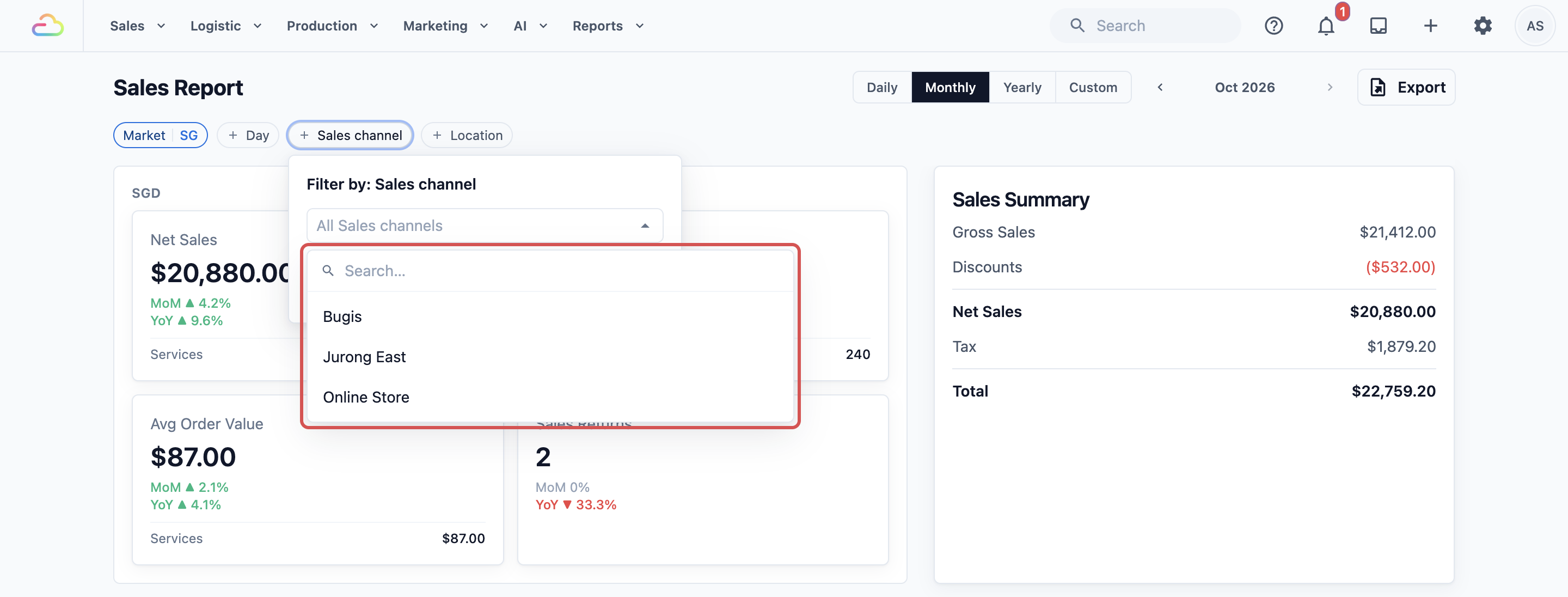
- Seluruh laporan sekarang hanya menghitung saluran penjualan tersebut, dan filter menampilkan namanya.
- Untuk melihat kembali semua saluran penjualan, hapus filternya.
Anda juga akan menemukan filter Saluran penjualan di laporan Pembayaran, Kontak, dan Kredit. Produksi, Kesepakatan, Notifikasi, dan Pengguna Aktif tidak memilikinya. Jika Anda memiliki lebih dari satu Toko Online, Pengguna Aktif memiliki kotak untuk memilih toko.
Bandingkan Periode
Anda tidak perlu membuka dua laporan berdampingan. Laporan Penjualan membandingkan untuk Anda. Di bawah setiap angka pada kartu teratas, Penjualan Bersih, Pesanan, Rata-rata Nilai Pesanan, dan Retur Penjualan, sebuah label kecil menampilkan perubahan dalam persen. ▲ berarti naik dan ▼ berarti turun.
| Periode | Label | Dibandingkan dengan |
|---|---|---|
| Harian | DoD | Sehari sebelumnya |
| Harian | WoW | Hari yang sama minggu lalu |
| Bulanan | MoM | Bulan sebelumnya |
| Bulanan | YoY | Bulan yang sama tahun lalu |
| Tahunan | YoY | Tahun sebelumnya |
| Kustom | MoM | Jumlah hari yang sama tepat sebelum rentang Anda |
Saat Anda melihat bulan berjalan, perbandingannya adil. Pada 15 April, MoM membandingkan 1 sampai 15 April dengan 1 sampai 15 Maret, bukan dengan seluruh bulan Maret. Tahun berjalan bekerja dengan cara yang sama, bulan demi bulan.
Filter Anda juga berlaku untuk perbandingan. Pilih satu outlet, dan persentasenya membandingkan outlet itu dengan dirinya sendiri.
Apakah Filter Saya Ikut ke Ekspor?
Saat Anda mengklik Ekspor pada laporan, jendela ekspor akan dimulai dengan periode dan saluran penjualan dari halaman, jadi atur keduanya terlebih dahulu. Beberapa filter masuk ke file tanpa tampil di jendela, dan beberapa lainnya tidak disertakan.
| Laporan | Terisi, dan Anda bisa mengubahnya di jendela | Digunakan, tetapi tidak ditampilkan di jendela | Tidak digunakan dalam file |
|---|---|---|---|
| Penjualan | Periode dan Saluran penjualan | Pasar dan Lokasi | Hari, misalnya hanya Sabtu |
| Pembayaran | Periode dan Saluran penjualan | Pasar, disebutkan pada garis abu-abu di bagian atas jendela | Tombol Metode atau Subjek. File memuat keduanya |
| Kontak | Periode dan Saluran penjualan | Tidak ada | Tidak ada |
| Kredit | Periode (untuk Saldo yang ditahan, hari terakhirnya) dan Saluran penjualan | Tidak ada | Tidak ada |
| Kesepakatan | Periode | Tidak ada | Sumber, Karyawan, dan tombol tahap |
Produksi, Notifikasi, dan Pengguna Aktif tidak memiliki tombol Ekspor.
Untuk mengekspor pasar lain pada laporan Penjualan atau Pembayaran, tutup jendela, ubah filter Pasar di halaman, lalu klik Ekspor lagi. Artikel untuk setiap laporan menjelaskan jendelanya dan lembar dalam filenya, misalnya Membaca Laporan Penjualan.
Contoh: BagCare Pro Membandingkan Maret dan April
BagCare Pro memperbaiki tas tangan di dua outlet, Bugis dan Jurong East, dan juga menerima pesanan melalui toko online-nya. Pemiliknya, Mei Ling, menjalankan promo perawatan kulit di Jurong East pada bulan April. Ia ingin tahu apakah promo itu berhasil.
- Ia mengklik Laporan, lalu Penjualan. Laporan terbuka pada Bulanan.
- Ia mengklik nama bulan, memilih 2026 dan April, lalu mengklik Terapkan.
- Ia mengklik Saluran penjualan dan memilih Jurong East.
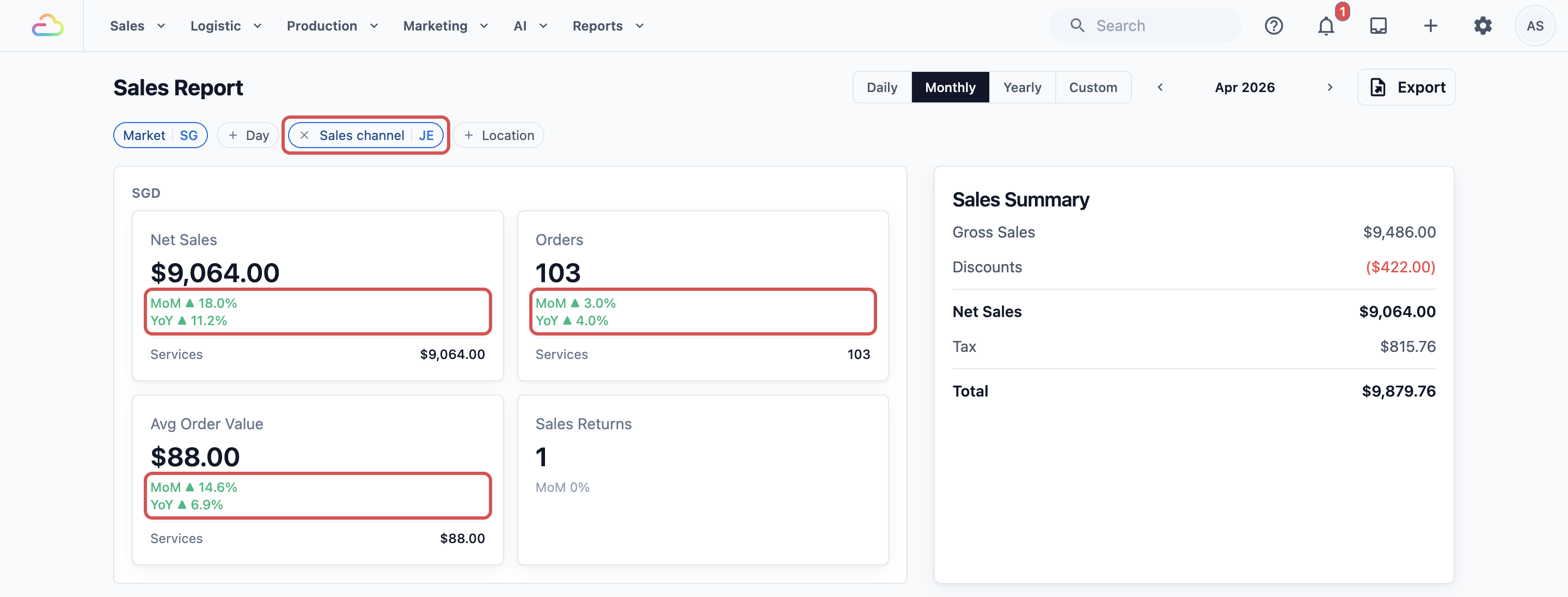
- Penjualan Bersih menampilkan MoM ▲ 18.0%. Jurong East menghasilkan lebih banyak di bulan April dibanding Maret.
- Pesanan hanya menampilkan MoM ▲ 3.0%, tetapi Rata-rata Nilai Pesanan jelas naik. Jadi ia tidak mendapatkan pelanggan yang jauh lebih banyak. Setiap pelanggan membelanjakan lebih banyak.
- Ia mengklik panah kiri untuk melihat angka Maret. Filter tetap pada Jurong East.
Mei Ling memutuskan untuk tetap menjalankan promo dan mencobanya di Bugis bulan depan.
Pertanyaan Umum
Mengapa angka hari ini terlihat sangat rendah?
Hari ini hanya menghitung penjualan yang sudah tercatat sejauh ini. Label DoD-nya membandingkannya dengan seluruh hari kemarin, sehingga sering menunjukkan penurunan sampai Anda menutup buku harian. Penjualan baru biasanya muncul dalam satu menit. Bulanan dan Tahunan tidak memiliki masalah ini, karena keduanya membandingkan hari-hari yang sama sejauh ini.
Mengapa file Penjualan yang saya ekspor menampilkan lebih banyak dari halaman?
Filter Hari tidak digunakan dalam ekspor. Jika halaman hanya menampilkan akhir pekan, file tetap mencakup setiap hari dalam rentang tanggal. Agar sesuai dengan halaman, jumlahkan hari-hari tersebut pada lembar Penjualan Harian, yang memiliki satu baris untuk setiap hari.
Zona waktu mana yang digunakan?
Setiap pesanan dihitung pada tanggal lokal toko tempat pesanan itu dibuat, menggunakan zona waktu pasar Anda. Singapura dan Malaysia memiliki waktu yang sama, jadi pesanan yang dibuat pukul 23.30 tetap berada pada hari itu. Panah dan tanggal terbaru yang bisa Anda pilih mengikuti tanggal komputer Anda, jadi pastikan jam komputer Anda benar.
Mengapa sebuah saluran penjualan tidak ada dalam daftar?
Daftar hanya menampilkan saluran penjualan di pasar yang Anda pilih. Ubah filter Pasar untuk melihat outlet di negara lain. TikTok Shop yang terhubung muncul dalam daftar laporan Penjualan, tetapi tidak di laporan lain.
Bisakah saya melihat semua outlet sekaligus, bukan satu per satu?
Bisa. Hapus filter Saluran penjualan dan gulir ke bawah ke Penjualan menurut Bisnis. Bagian ini mencantumkan setiap saluran penjualan dengan Penjualan Bersih, Pesanan, dan % Bagian untuk periode yang Anda pilih.
Mengapa laporan Pembayaran menampilkan total yang berbeda untuk bulan yang sama?
Penjualan menghitung pesanan, sedangkan Pembayaran menghitung uang yang diterima, dan keduanya sering jatuh pada hari yang berbeda. Total Penjualan vs Pembayaran menjelaskan alasannya.
Mengapa angka bulan lalu berubah?
Perubahan yang terlambat, seperti pesanan yang dibatalkan, tetap bisa memperbarui bulan yang sudah Anda lihat. Menutup periode akan mengunci periode tersebut, sehingga perubahan berikutnya dihitung pada periode berjalan. Lihat Menutup Periode Penjualan.
Langkah Selanjutnya
Lanjutkan ke Mengekspor ke Excel dan Unduhan untuk menyimpan laporan apa pun yang telah Anda filter sebagai file Excel yang bisa Anda bagikan atau simpan, dan untuk menemukannya kembali di halaman Unduhan Anda.