
ก่อนเริ่ม
ยังไม่เคยใช้แคมเปญ อ่าน รู้จักแคมเปญ WhatsApp ก่อน ซึ่งอธิบายว่าแคมเปญทำอะไรได้และทำอะไรไม่ได้ และใครเป็นผู้เรียกเก็บเงิน
ต้องเชื่อมต่อหมายเลขธุรกิจ WhatsApp ของคุณก่อน ดู เชื่อมต่อและตั้งค่า WhatsApp
ต้องมีเทมเพลตประเภทการตลาดที่ Meta อนุมัติแล้ว ดู ตั้งค่าเทมเพลตการตลาด
ลูกค้าของคุณต้องถูกบันทึกใน EasyBiz พร้อมหมายเลข WhatsApp ที่ถูกต้อง แคมเปญไม่สามารถส่งข้อความถึงรายชื่อเบอร์โทรที่อัปโหลดได้
ขั้นตอนที่ 1: สร้างฉบับร่าง
- จากเมนูด้านบน คลิก การตลาด แล้วคลิก แคมเปญ
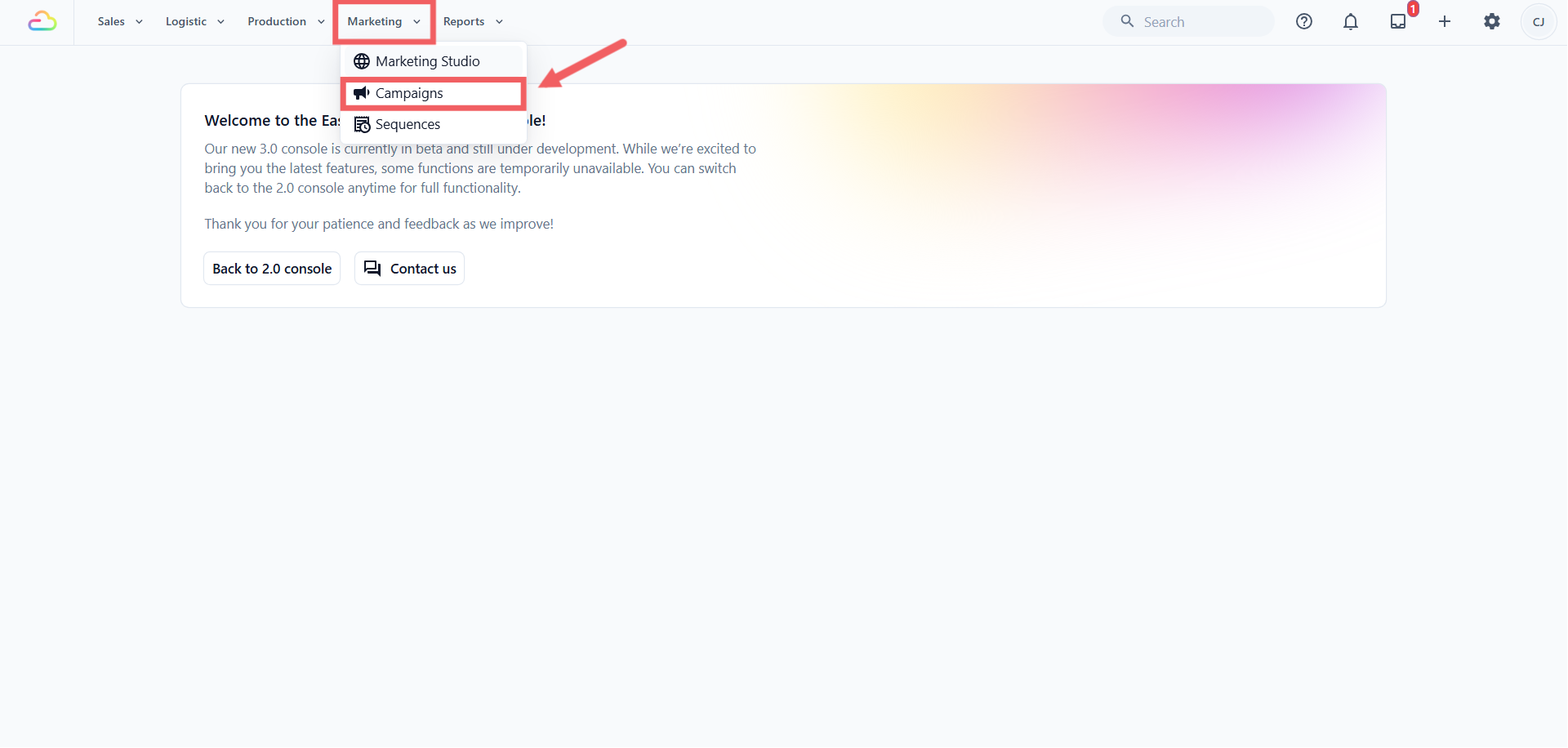
- คลิก แคมเปญใหม่
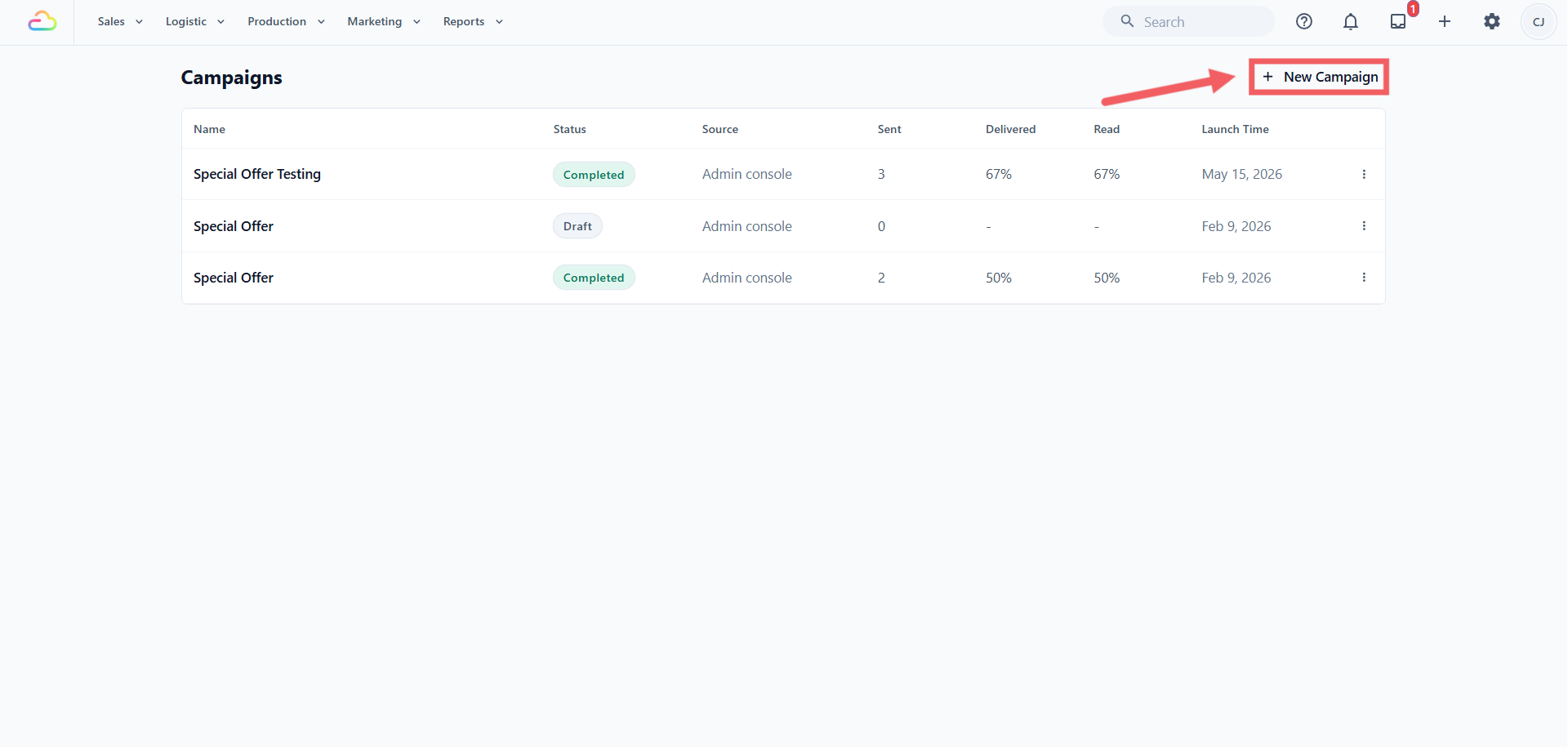
- ภายใต้ ส่งโดย ให้คงค่า WhatsApp ไว้ หากต้องการส่งอีเมลแทน ดู การส่งแคมเปญอีเมล ด้านล่างของหน้านี้ หากต้องการส่งอีเมลก่อนและส่ง WhatsApp เฉพาะลูกค้าที่อีเมลไม่สามารถดึงกลับมาได้ ดู ส่งอีเมลก่อน แล้วค่อยส่ง WhatsApp
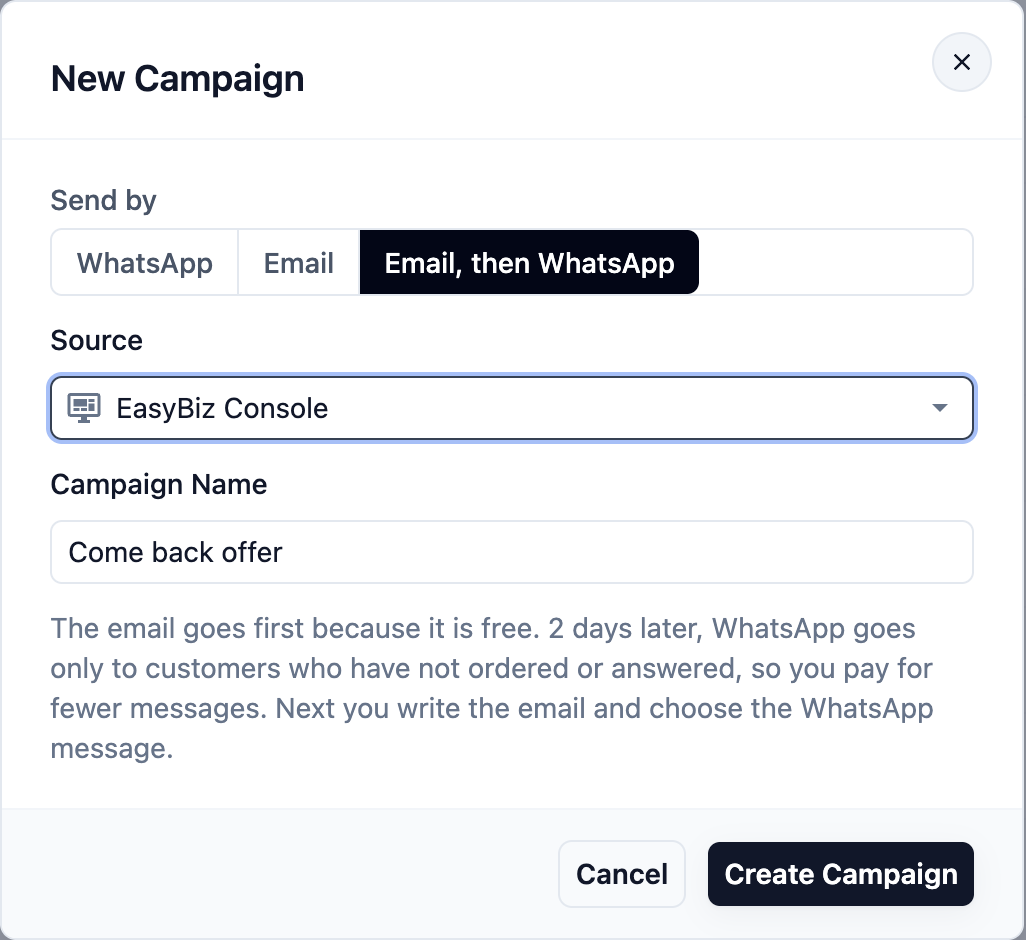
เลือก แหล่งข้อมูล เลือก EasyBiz Console เพื่อเข้าถึงลูกค้าจากทุกสาขา หรือเลือกร้าน POS เพื่อเข้าถึงเฉพาะลูกค้าที่ลงทะเบียนไว้ที่ร้านนั้น
ป้อน ชื่อแคมเปญ ที่คุณจำได้ในภายหลัง เช่น "โปรโมชั่นพิเศษเดือนสิงหาคม"
คลิก สร้างแคมเปญ
แคมเปญจะถูกบันทึกเป็น ฉบับร่าง ยังไม่มีการส่งข้อความใด ๆ และคุณเปิดดูได้จากรายการแคมเปญทุกเมื่อ
ขั้นตอนที่ 2: การตั้งค่า
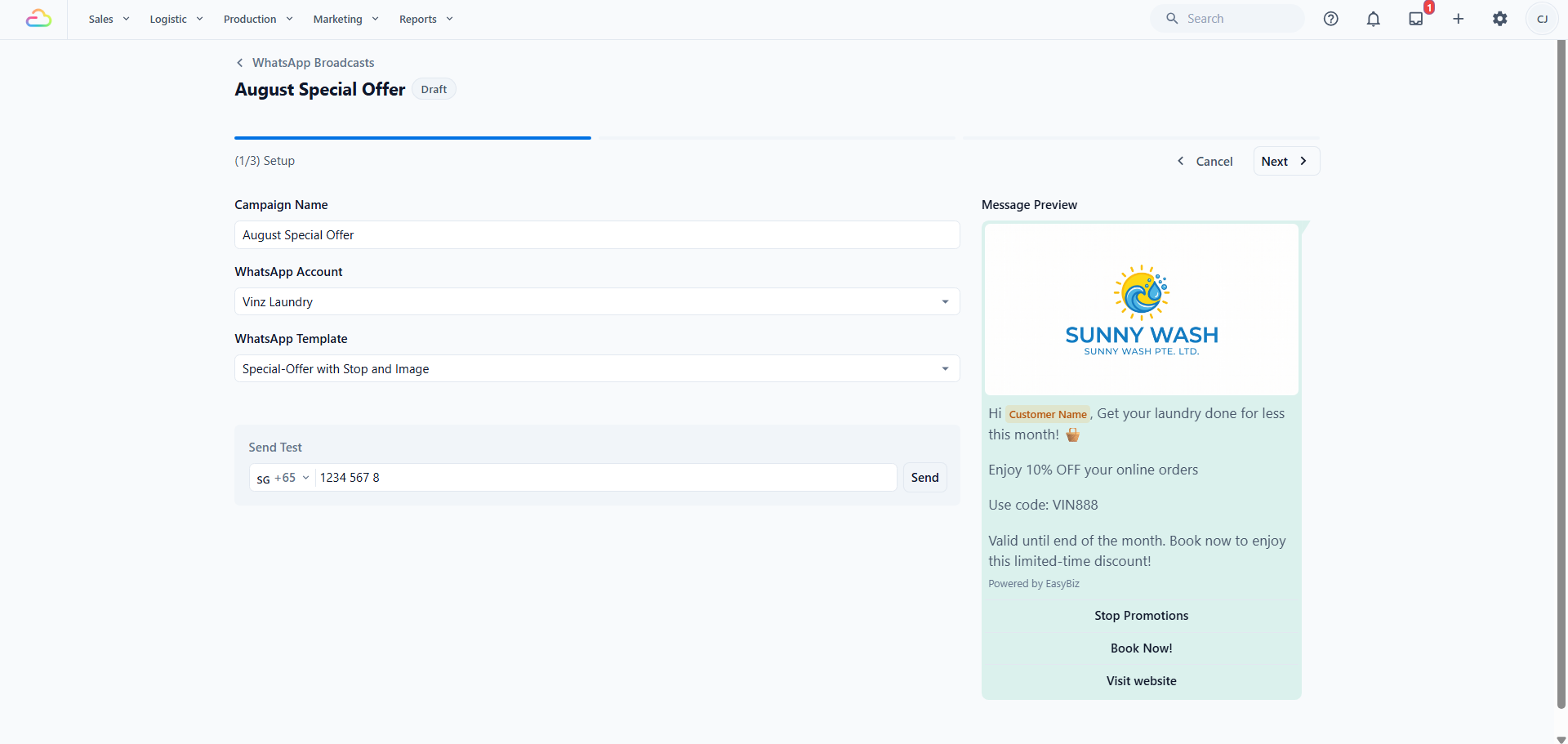
ตัวแก้ไขมีสามขั้นตอน แสดงที่ด้านบนเป็น (1/3) การตั้งค่า, (2/3) กลุ่มผู้รับ และ (3/3) การตรวจทาน งานของคุณจะบันทึกไปเรื่อย ๆ คุณจะเห็น กำลังบันทึก... แล้วตามด้วย บันทึกแล้ว ข้างแถบขั้นตอน
ตรวจสอบ ชื่อแคมเปญ คุณยังเปลี่ยนแปลงได้ที่นี่
เลือก บัญชี WhatsApp ที่จะใช้ส่ง หากมีบัญชีเดียวระบบจะเลือกให้อัตโนมัติ หากบัญชีมีหมายเลขสองหมายเลขขึ้นไป ช่อง หมายเลขโทรศัพท์ จะปรากฏขึ้น ให้เลือกหมายเลขที่แคมเปญจะส่งจาก ดู เชื่อมต่อหลายหมายเลข WhatsApp
เลือก เทมเพลต WhatsApp จะแสดงเฉพาะเทมเพลตประเภทการตลาดที่ได้รับอนุมัติในบัญชีนั้น และการเปลี่ยนบัญชีจะล้างการเลือกเทมเพลตของคุณ
ตรวจสอบ ตัวอย่างข้อความ ทางด้านขวา ซึ่งแสดงข้อความตามที่ลูกค้าจะเห็น
ภายใต้ ส่งข้อความทดสอบ ป้อนหมายเลขของคุณเองแล้วคลิก ส่ง คุณควรเห็น ส่งข้อความทดสอบสำเร็จ
อ่านข้อความทดสอบบนโทรศัพท์ของคุณ แล้วคลิก ถัดไป
ขั้นตอนที่ 3: กลุ่มผู้รับ
ขั้นตอนนี้กำหนดว่าใครจะได้รับข้อความ ตั้งตัวกรอง ดูจำนวนที่อัปเดตสด และเอาเครื่องหมายถูกออกจากผู้ที่คุณไม่ต้องการส่งถึง
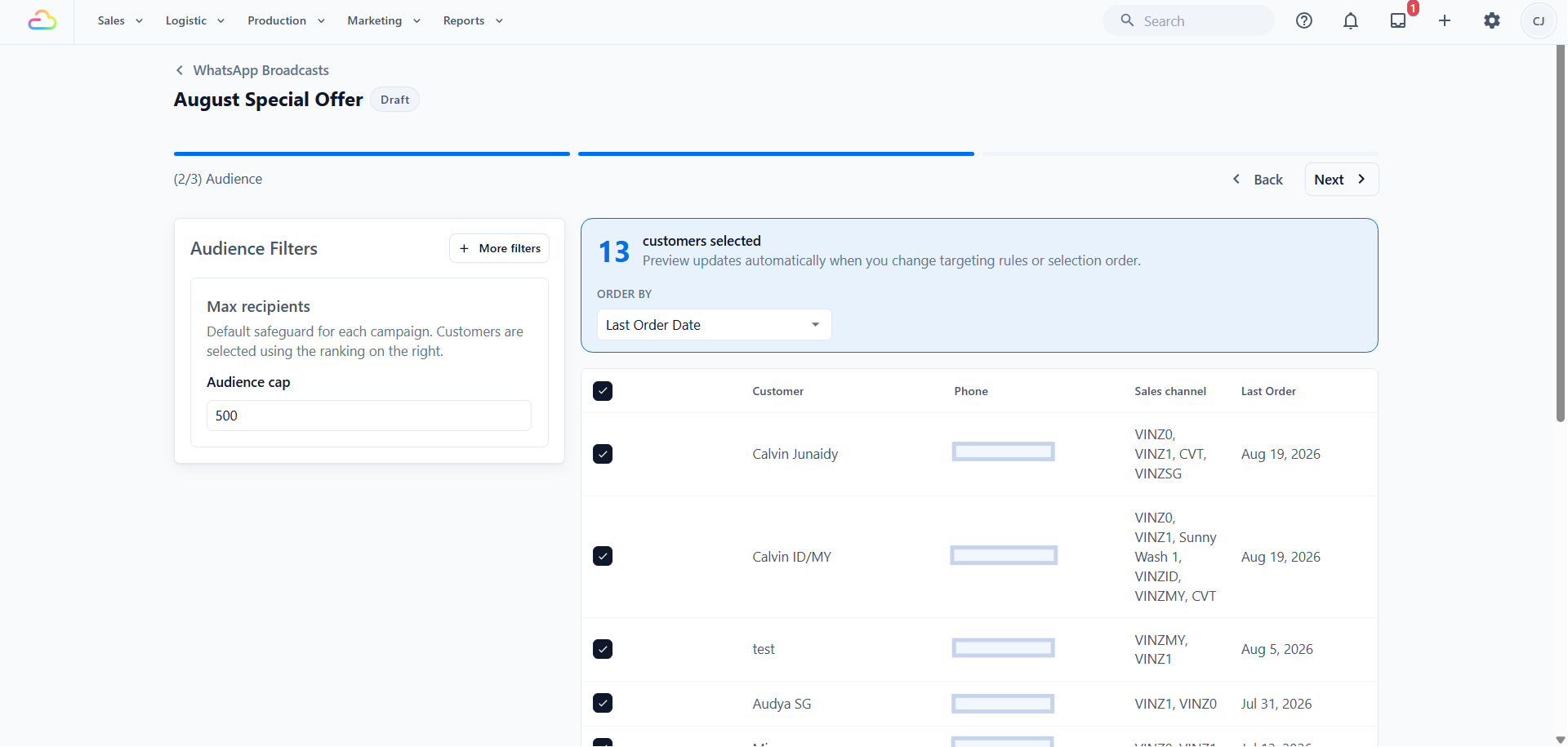
ตัวกรองแต่ละตัว วิธีรวมกัน และสาเหตุที่จำนวนลดลงอธิบายไว้ใน เลือกกลุ่มผู้รับแคมเปญ กลับมาที่นี่เมื่อรายชื่อถูกต้องแล้ว จากนั้นคลิก ถัดไป
ขั้นตอนที่ 4: ตรวจทานและเปิดแคมเปญ
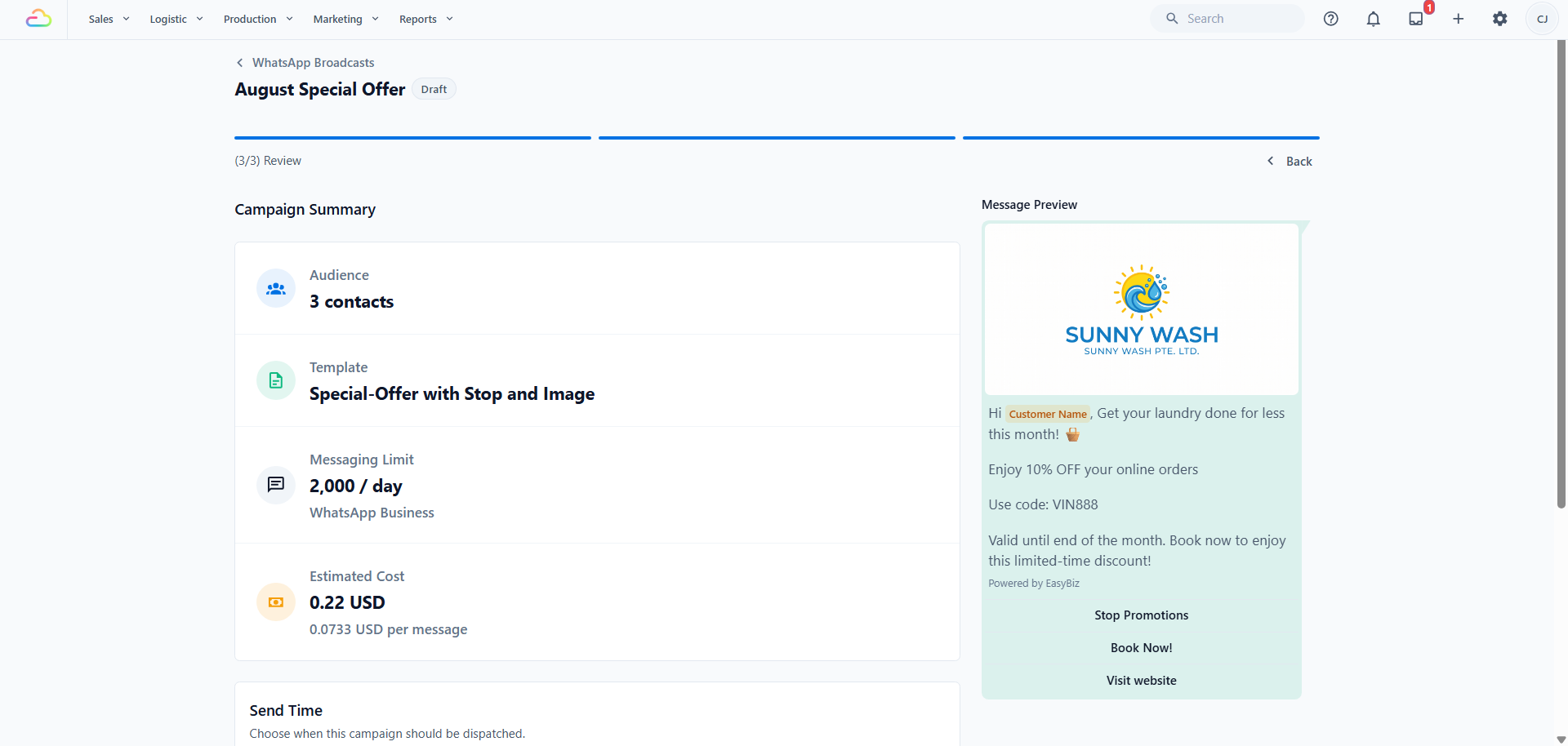
สรุปแคมเปญ แสดงจำนวน กลุ่มผู้รับ เทมเพลต ขีดจำกัดการส่งข้อความ จาก Meta และ ค่าใช้จ่ายโดยประมาณ
ในการ์ด เวลาส่ง ให้เลือกหนึ่งอย่าง:
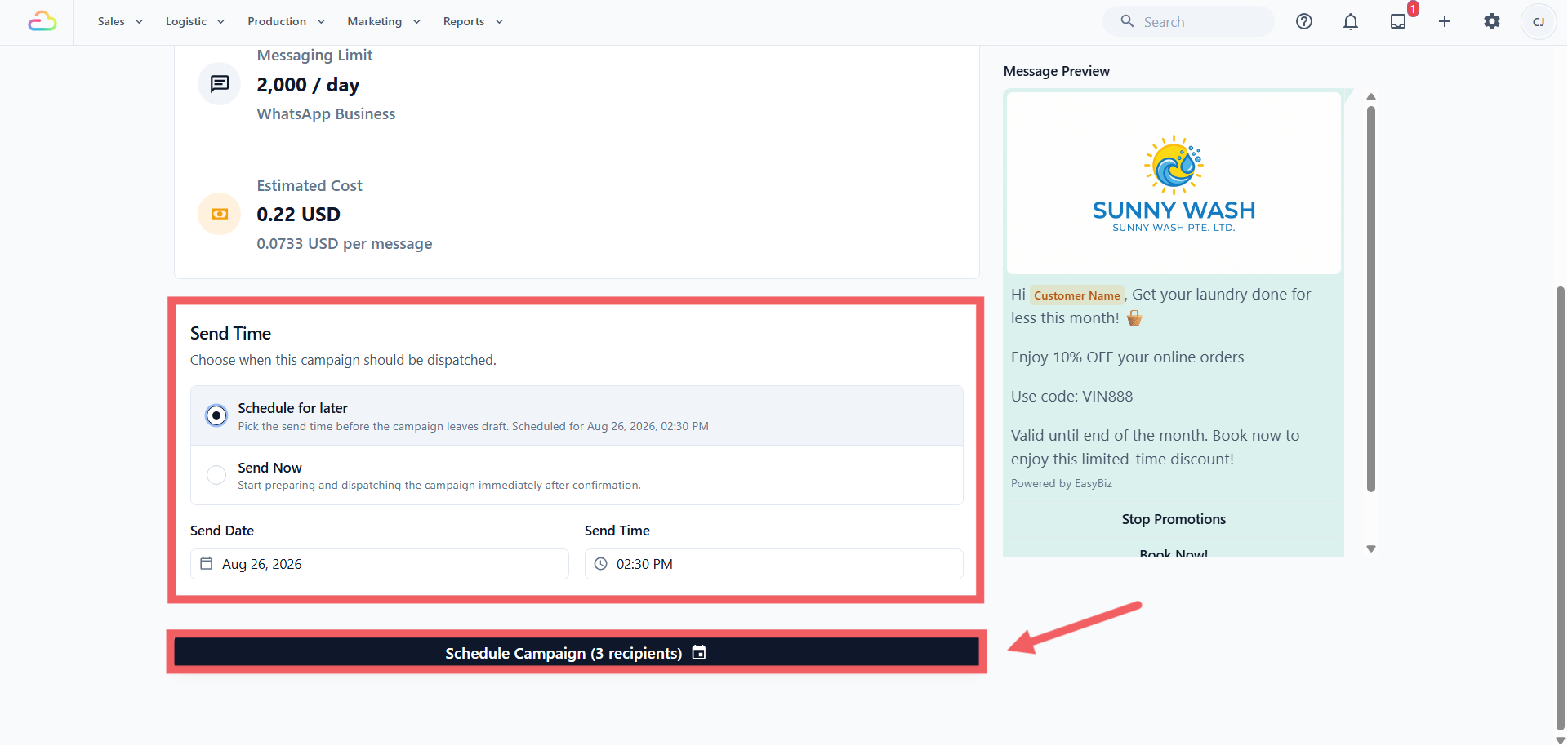
ตั้งเวลาส่งภายหลัง ต้องระบุ วันที่ส่ง และ เวลาส่ง ซึ่งต้องเป็นเวลาล่วงหน้าอย่างน้อย 1 นาที
ส่งทันที จะเริ่มเตรียมและส่งทันทีหลังคุณยืนยัน
คลิก ส่งแคมเปญทันที หรือ ตั้งเวลาแคมเปญ ปุ่มจะแสดงจำนวนผู้รับ และกล่องยืนยันจะแจ้งซ้ำว่าคุณกำลังส่งข้อความกี่ฉบับ ด้วยเทมเพลตใด และมีค่าใช้จ่ายเท่าไร
ความหมายของสถานะ
ฉบับร่าง ยังอยู่ระหว่างการจัดทำ ยังไม่มีการส่ง
กำลังเตรียม หรือ กำลังบันทึกภาพรวม กำลังล็อกรายการผู้รับ
ตั้งเวลาแล้ว ล็อกกลุ่มผู้รับแล้ว กำลังรอเวลาส่ง
อยู่ในคิว หรือ กำลังส่ง กำลังส่งข้อความออกไป
หยุดชั่วคราว จะไม่มีการส่งจนกว่าคุณจะทำต่อ
กำลังหยุด หรือ หยุดแล้ว ข้อความที่เหลือถูกยกเลิก
กำลังลองใหม่ กำลังลองส่งให้ผู้รับที่ล้มเหลวอีกครั้ง
เสร็จสมบูรณ์ ล้มเหลว และ เก็บถาวร คือสถานะสิ้นสุด
อ่านผลลัพธ์
ประสิทธิภาพการส่ง แยกการส่งเป็น ทั้งหมด ส่งแล้ว ส่งถึงแล้ว อ่านแล้ว ล้มเหลว หยุดแล้ว และ ตอบกลับแล้ว จากนั้นแสดงรายได้ที่แคมเปญนำมาด้วย สั่งซื้อแล้ว และ ยอดขาย
- หยุดแล้ว นับข้อความที่ไม่เคยถูกส่งออกไปเพราะคุณหยุดแคมเปญ
- ตอบกลับแล้ว นับลูกค้าที่ส่งข้อความหาคุณหรือแตะปุ่มใดปุ่มหนึ่งของข้อความหลังจากส่งแล้ว
- สั่งซื้อแล้ว นับลูกค้าที่ส่งข้อความหาคุณภายใน 7 วันหลังได้รับแคมเปญ และจากนั้นสั่งซื้อ รวมถึงออเดอร์ที่ยังรอราคา
- ยอดขาย รวมยอดที่ออเดอร์เหล่านั้นขาย ออเดอร์ที่ยังรอราคาจะแสดงไว้ด้านล่าง เช่น "รอยืนยัน 2 ออเดอร์" และจะรวมเข้าในยอดขายเมื่อคุณยืนยันราคาแล้ว
คลิกตัวเลขใดก็ได้เพื่อดูลูกค้าที่อยู่เบื้องหลัง รายการ ผู้รับ ด้านล่างจะเปิดที่แท็บที่ตรงกัน
ผู้รับ แสดงทุกคนที่ถูกล็อกไว้ตอนเปิดแคมเปญ พร้อมแท็บ ทั้งหมด ส่งแล้ว ส่งถึงแล้ว อ่านแล้ว ล้มเหลว หยุดแล้ว ตอบกลับแล้ว และ สั่งซื้อแล้ว แต่ละแถวแสดง เบอร์โทร ชื่อ สถานะ เวลาส่ง การตอบกลับ ของลูกค้า (เช่น ปุ่มที่เขาแตะ) และ ข้อผิดพลาด หากมี คลิกแถวเพื่อเปิดแชทของลูกค้ารายนั้นในกล่องข้อความ
แท็บ ตอบกลับแล้ว ยังแสดง ออเดอร์ ของแต่ละคนจากแคมเปญนี้ด้วย เลือก ยังไม่มีออเดอร์ เหนือรายการเพื่อดูเฉพาะลูกค้าที่ตอบกลับแต่ยังไม่สั่งซื้อ เพื่อให้พนักงานรู้ว่าควรติดตามใคร แท็บ สั่งซื้อแล้ว แสดงรายการออเดอร์เอง
ตัวเลขเหล่านี้จะยังคงอัปเดตอีกหนึ่งถึงสองวัน
หลังส่งแล้ว: ค่าใช้จ่ายและการส่งซ้ำ
แคมเปญนี้เสียค่าใช้จ่ายเท่าไร
หลังแคมเปญสิ้นสุด หน้าของแคมเปญและรายการแคมเปญจะแสดง ค่าใช้จ่าย ซึ่งเป็นยอดที่ Meta เรียกเก็บสำหรับข้อความที่ส่งถึงแต่ละฉบับ เมื่อไม่มีตัวเลขจาก Meta EasyBiz จะแสดงค่าประมาณตามอัตราที่ Meta ประกาศ พร้อมเครื่องหมาย "≈" ค่าใช้จ่ายจะถูกชำระหลังการส่งไม่กี่วัน เพราะข้อความที่ส่งถึงช้าจะถูกเรียกเก็บในวันที่มาถึง ก่อนถึงตอนนั้น หน้าจะระบุว่าการส่งถึงที่ล่าช้าอาจยังเพิ่มค่าใช้จ่ายได้
ติดตามลูกค้ากลุ่มหนึ่ง
เมื่อแคมเปญเสร็จสิ้น (เสร็จสมบูรณ์หรือหยุดแล้ว) และมีข้อความอย่างน้อยหนึ่งฉบับถูกส่งถึง คุณสามารถส่งข้อความติดตามให้ผู้รับเพียงกลุ่มเดียวของแคมเปญนั้นได้:
เปิดแคมเปญแล้วคลิก ส่งซ้ำ
เลือกกลุ่ม:
- อ่านแล้ว ไม่ตอบกลับ: อ่านแล้ว และไม่มีการตอบกลับหรือสั่งซื้อหลังจากนั้น
- ยังไม่อ่าน: ส่งถึงแล้วแต่ยังไม่อ่าน และไม่มีการตอบกลับหรือสั่งซื้อหลังจากนั้น
- ตอบกลับแล้ว: ส่งข้อความหาคุณหลังจากส่งแคมเปญ และไม่มีการสั่งซื้อหลังจากนั้น
- แตะปุ่ม: แตะปุ่มใดปุ่มหนึ่งของแคมเปญ และไม่มีการสั่งซื้อหลังจากนั้น
ตรวจ ชื่อแคมเปญ (เช่น "โปรโมชั่นพิเศษเดือนสิงหาคม – อ่านแล้ว ไม่ตอบกลับ") แล้วคลิก สร้างแคมเปญ
EasyBiz จะสร้างฉบับร่างใหม่สำหรับกลุ่มนั้น ยังไม่มีการส่งจนกว่าคุณจะเลือกเทมเพลต ตรวจทาน และเปิดแคมเปญ เหมือนแคมเปญอื่น ๆ
การส่งแคมเปญอีเมล
คุณยังสามารถส่งแคมเปญทางอีเมลได้จาก EasyBiz Console การส่งฟรี และจะถึงลูกค้าในกลุ่มผู้รับของคุณที่มีที่อยู่อีเมลบันทึกใน EasyBiz คุณไม่จำเป็นต้องมีหมายเลข WhatsApp หรือเทมเพลตสำหรับการนี้
คลิก แคมเปญใหม่ เลือก อีเมล ภายใต้ ส่งโดย เลือก แหล่งข้อมูล พิมพ์ ชื่อแคมเปญ แล้วคลิก สร้างแคมเปญ
ที่ การตั้งค่า ให้เขียนอีเมล:
- หัวข้อ: บรรทัดที่ลูกค้าเห็นในกล่องจดหมายก่อนเปิดอีเมล เช่น "ลด 20% สำหรับการทำความสะอาดม่านในเดือนนี้"
- หัวเรื่อง (ไม่บังคับ) และ ข้อความ: โปรโมชั่นคืออะไร และมีถึงเมื่อไร
- รูปภาพ (ไม่บังคับ): รูปหนึ่งรูปที่ด้านบนของอีเมล
- ปุ่ม และ ลิงก์ของปุ่ม (ไม่บังคับ): เช่น "จองเลย" ซึ่งเปิดหน้าการจองของคุณ
ลูกค้าจะได้รับอะไร ทางด้านขวาแสดงอีเมลตามที่จะไปถึงลูกค้า
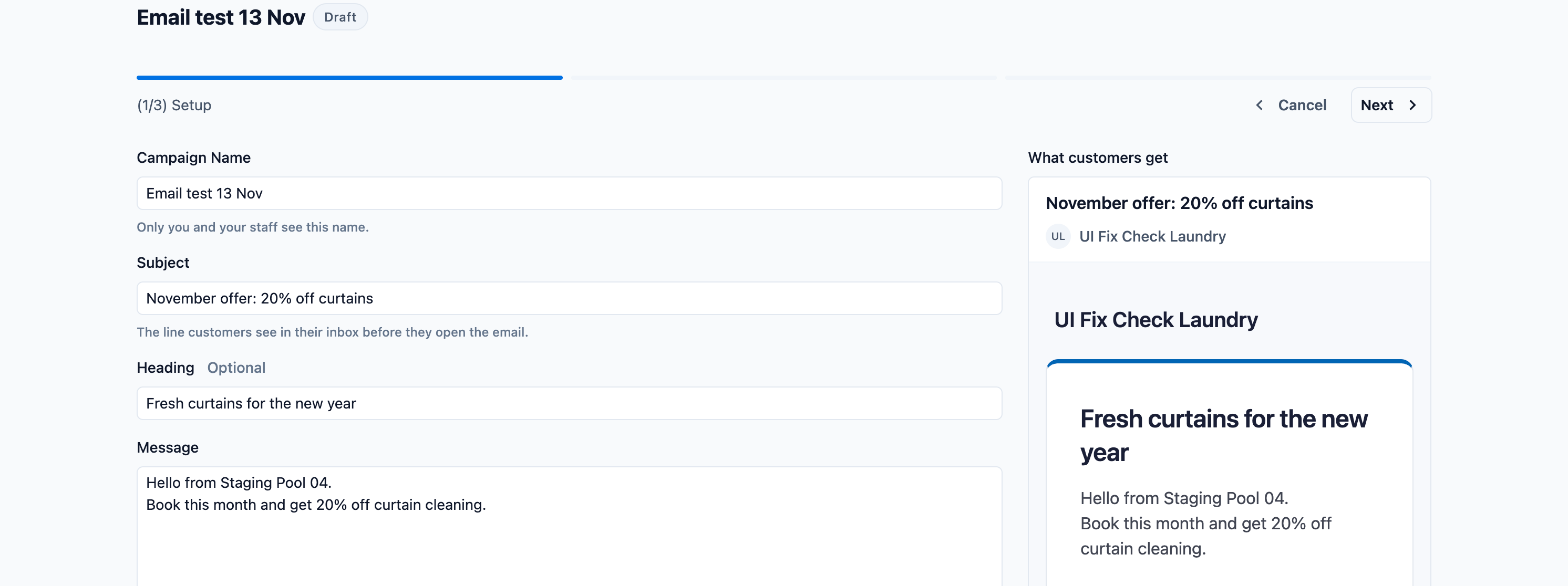
ภายใต้ ส่งข้อความทดสอบ พิมพ์ที่อยู่อีเมลของคุณเองแล้วคลิก ส่ง อ่านข้อความทดสอบในกล่องจดหมายของคุณ และตรวจว่าปุ่มเปิดไปยังหน้าที่ถูกต้อง ก่อนคลิก ถัดไป
ที่ กลุ่มผู้รับ เลือกว่าใครจะได้รับ เหมือนแคมเปญ WhatsApp ลูกค้าที่ไม่มีที่อยู่อีเมลจะถูกตัดออก และหน้าจอจะบอกจำนวนให้ทราบ รายการจะเริ่มจากลูกค้าที่สั่งซื้อล่าสุด หากต้องการรวมลูกค้าที่ไม่เคยสั่งซื้อ ให้เปลี่ยน เรียงตาม เป็น จำนวนออเดอร์ทั้งหมด
ที่ การตรวจทาน ตรวจกลุ่มผู้รับและหัวข้อ เลือก ส่งทันที หรือ ตั้งเวลาส่งภายหลัง แล้วเปิดแคมเปญ ค่าใช้จ่าย จะแสดง ฟรี
รายชื่อจำนวนมากจะทยอยส่งในหลายวัน
ร้านที่ส่งอีเมลจำนวนมากถึงหลายพันคนพร้อมกันจะถูก Gmail และบริการอีเมลอื่น ๆ มองว่าเป็นสแปม และอีเมลจะไปอยู่ในโฟลเดอร์สแปม ดังนั้นร้านของคุณจะเริ่มจากจำนวนน้อย: ตอนแรกส่งได้ไม่เกิน 250 อีเมลต่อวัน และหลังจากนั้นส่งได้เป็นสองเท่าของวันที่ส่งมากที่สุดที่ผ่านมา ตัวอย่างเช่น รายชื่อลูกค้า 2,000 คนจะทยอยส่งในเวลา 4 วัน: 250, 500, 1,000 และส่วนที่เหลือ 250
เมื่อรายชื่อของคุณมากกว่าที่ส่งได้ในวันเดียว หน้า Review จะแสดง กำลังส่ง พร้อมจำนวนวัน เช่น เกิน 4 วัน และจำนวนอีเมลที่จะส่งในวันแรก เปิดแคมเปญตามปกติได้เลย แคมเปญจะยังคงอยู่ในสถานะ กำลังส่ง และหน้าของแคมเปญจะบอกเวลาที่อีเมลชุดถัดไปจะถูกส่ง คุณไม่ต้องทำอะไรเพิ่ม และแคมเปญครั้งถัดไปของคุณจะส่งได้เร็วขึ้น
อ่านผลลัพธ์ของแคมเปญอีเมล
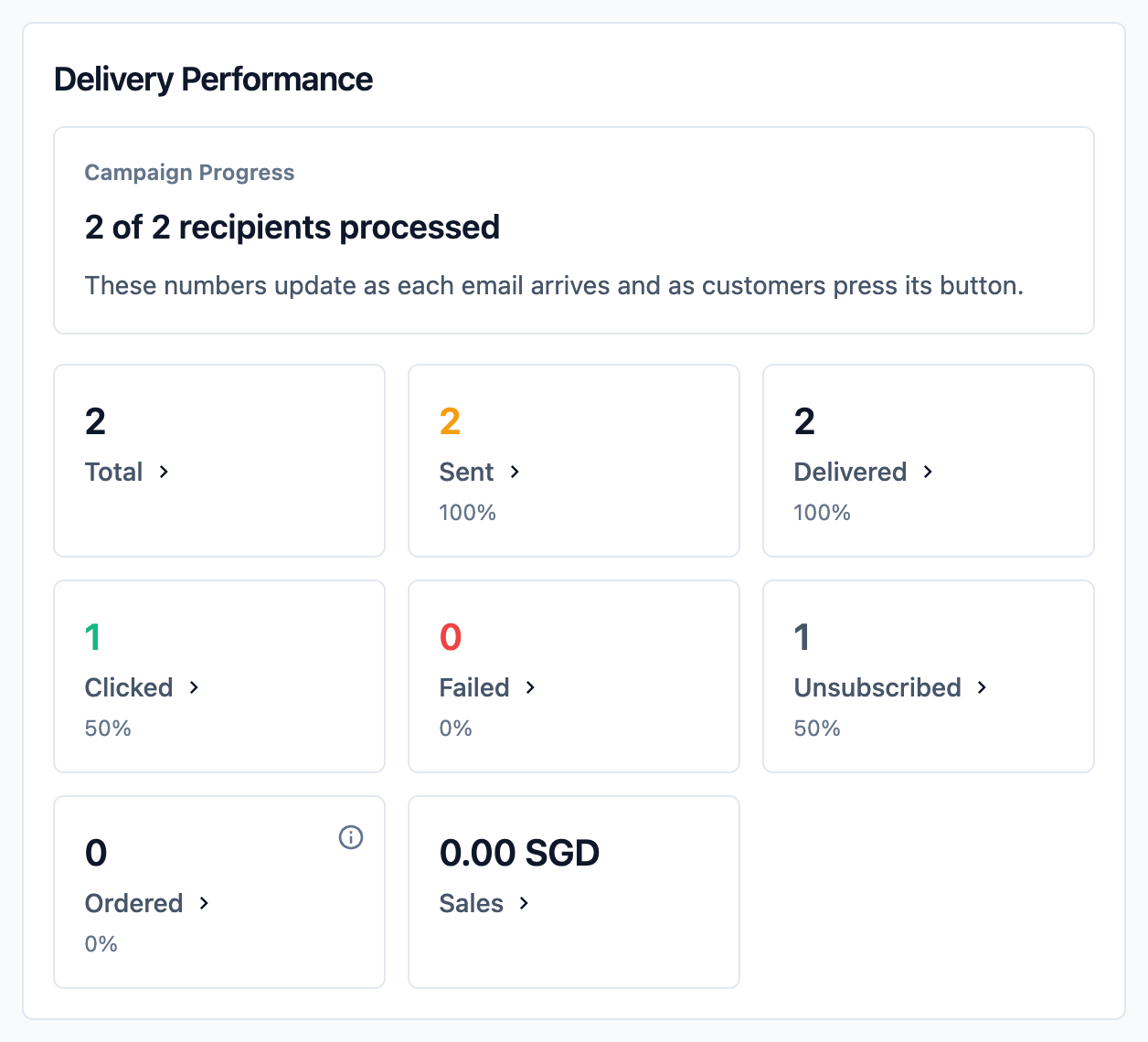
หน้าของแคมเปญอีเมลจะนับ ส่งถึงแล้ว คืออีเมลที่เข้ากล่องจดหมายแล้ว คลิกแล้ว คือลูกค้าที่กดปุ่มในอีเมล ส่งไม่สำเร็จ คืออีเมลที่ส่งไม่ได้ และ เลิกรับข่าวสาร คือลูกค้าที่ขอไม่รับอีเมลแคมเปญของคุณจากแคมเปญนี้ สั่งซื้อแล้ว นับลูกค้าที่กดปุ่มและสั่งออเดอร์ภายใน 7 วัน และ ยอดขาย คือยอดรวมของออเดอร์เหล่านั้น
ส่งอีเมลก่อน แล้วค่อยส่ง WhatsApp
อีเมลไม่มีค่าใช้จ่าย แต่ข้อความ WhatsApp มีค่าใช้จ่าย ด้วย อีเมล แล้วตามด้วย WhatsApp ลูกค้าจะได้รับอีเมลก่อน และข้อความ WhatsApp จะส่งเฉพาะให้คนที่อีเมลไม่สามารถดึงกลับมาได้ คุณเข้าถึงลูกค้ากลุ่มเดียวกันและจ่ายค่าข้อความ WhatsApp น้อยลง
คุณต้องมีสิ่งที่แคมเปญ WhatsApp ต้องใช้ ได้แก่ หมายเลข WhatsApp ที่เชื่อมต่อแล้ว และเทมเพลตประเภท Marketing ที่ Meta อนุมัติแล้ว
คลิก สร้างแคมเปญใหม่ เลือก อีเมล แล้วตามด้วย WhatsApp ภายใต้ ส่งผ่าน เลือก แหล่งข้อมูล พิมพ์ ชื่อแคมเปญ แล้วคลิก สร้างแคมเปญ
ในหน้า ตั้งค่า เขียนอีเมลเหมือนที่เขียนสำหรับแคมเปญอีเมลทั่วไป แล้วส่งการทดสอบถึงตัวเอง
ใต้อีเมล ภายใต้ แล้ว WhatsApp เลือก บัญชี WhatsApp และ เทมเพลต WhatsApp สำหรับข้อความที่จะตามมา ข้อความจะแสดงด้านล่างตามที่ลูกค้าจะได้รับ จากนั้นเลือกเวลาที่ต้องการให้ส่ง:
- 2 วันหลังอีเมล จะส่งเฉพาะให้ลูกค้าที่ถึงตอนนั้นยังไม่ได้สั่งซื้อ ยังไม่ได้กดปุ่มในอีเมล และยังไม่ได้ทักมาหาคุณ เช่น คุณส่งอีเมลให้ลูกค้า 200 คน และ 30 คนสั่งซื้อภายใน 2 วัน ข้อความ WhatsApp จะส่งให้อีก 170 คนที่เหลือ
- พร้อมกับอีเมล เหมาะกับโปรโมชั่นที่กำลังจะหมดเขต เช่น ลดราคาช่วงสุดสัปดาห์ ลูกค้าแต่ละคนจะได้รับทั้งสองข้อความทันที
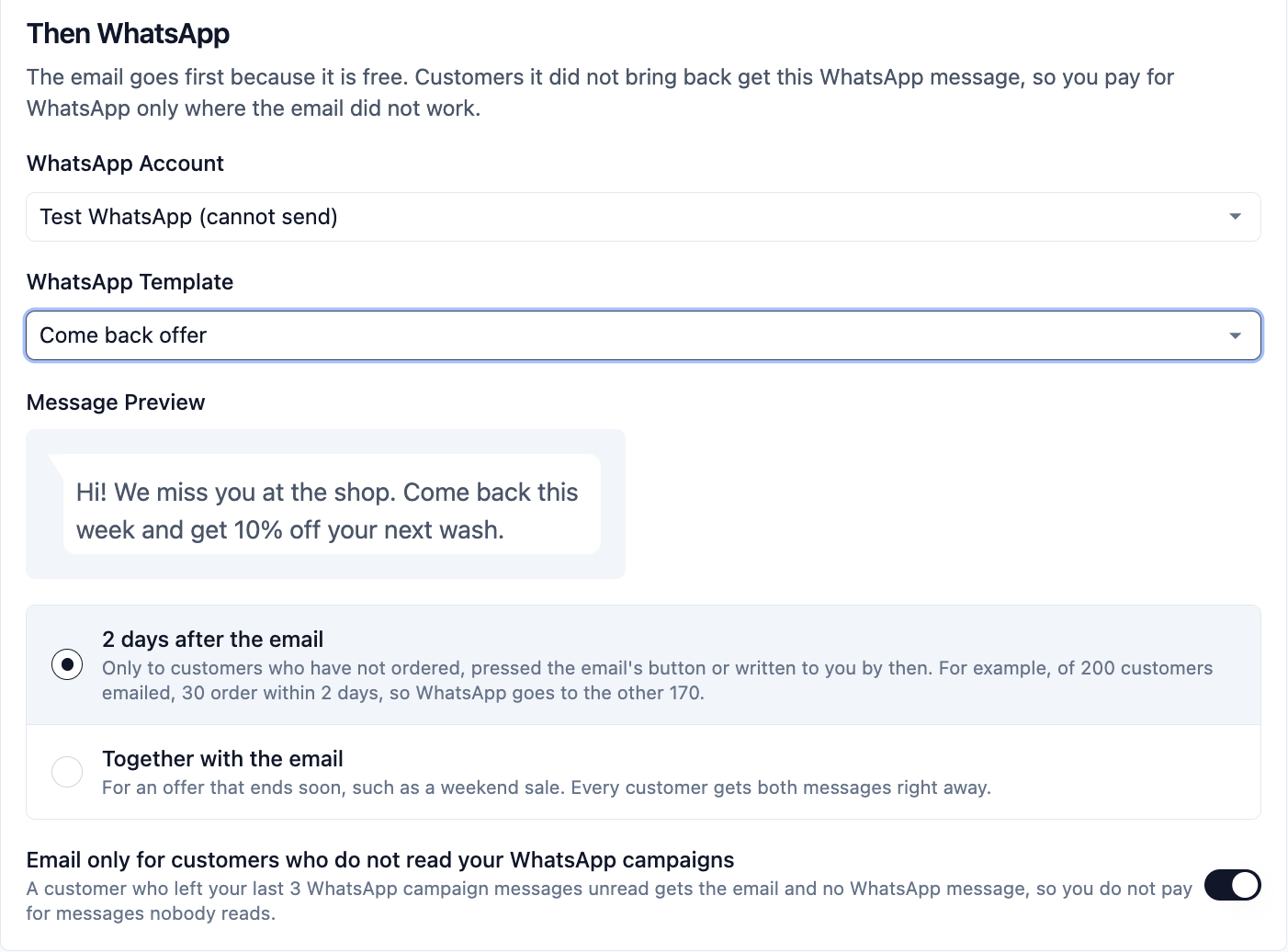
ปล่อยให้ อีเมลเท่านั้นสำหรับลูกค้าที่ไม่อ่านแคมเปญ WhatsApp ของคุณ เปิดไว้ เว้นแต่คุณต้องการให้ลูกค้าทุกคนได้รับข้อความ WhatsApp ลูกค้าที่ไม่ได้อ่านข้อความแคมเปญ WhatsApp ล่าสุด 3 ข้อความของคุณ จะได้รับเฉพาะอีเมล ทำให้คุณไม่ต้องจ่ายค่าข้อความที่ไม่มีใครอ่าน
ในหน้า กลุ่มเป้าหมาย เลือกว่าใครจะได้รับแคมเปญ ลูกค้าที่ไม่มีอีเมลจะได้รับเฉพาะข้อความ WhatsApp และหน้าจอจะบอกจำนวนของลูกค้ากลุ่มนี้
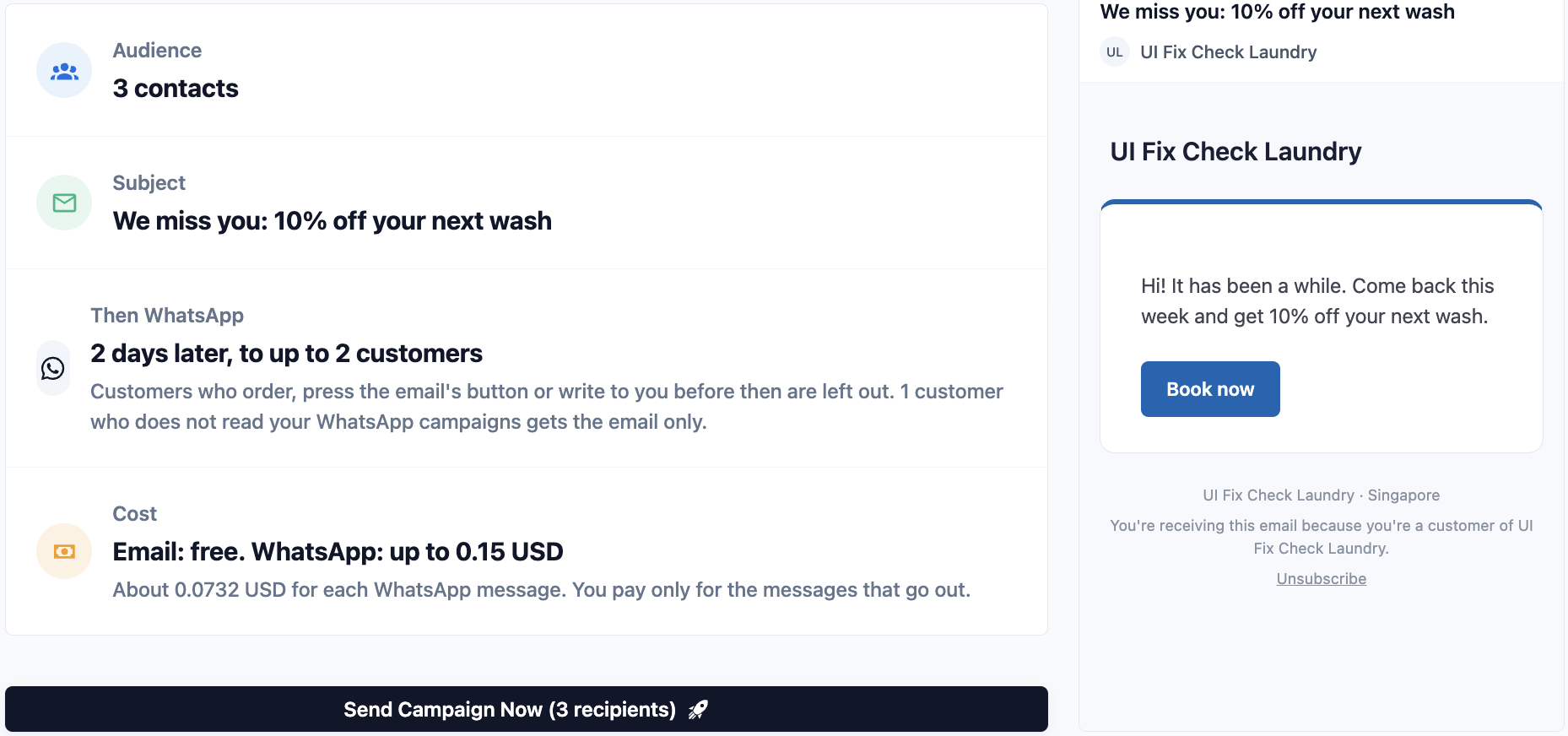
ในหน้า Review ตรวจสอบว่ามีลูกค้ากี่คนที่จะได้รับอีเมล ข้อความ WhatsApp จะเข้าถึงได้สูงสุดกี่คน และค่าใช้จ่าย: อีเมล: ฟรี WhatsApp: สูงสุด จำนวนเงิน คุณจ่ายเฉพาะค่าข้อความ WhatsApp ที่ถูกส่งออกไปจริง เปิดแคมเปญ อีเมลจะเริ่มส่งทันที หากรายชื่อของคุณใหญ่เกินกว่าจะส่งในวันเดียว (ดู รายชื่อขนาดใหญ่จะส่งในหลายวัน ด้านบน) ข้อความ WhatsApp จะส่งออกไป 2 วันหลังอีเมลชุดสุดท้าย และ Review จะแจ้งให้ทราบ
รายการแคมเปญจะแสดงสองแถวที่มีชื่อแคมเปญเดียวกัน คือแถวอีเมล และแถวข้อความ WhatsApp ที่มีป้าย WhatsApp หลังอีเมล เปิดแถวใดแถวหนึ่งเพื่อดูทั้งสองแบบเคียงข้างกัน ได้แก่ จำนวนข้อความที่ส่ง จำนวนลูกค้าที่สั่งซื้อ ค่าใช้จ่าย และ ค่าใช้จ่ายต่อลูกค้าที่สั่งซื้อ
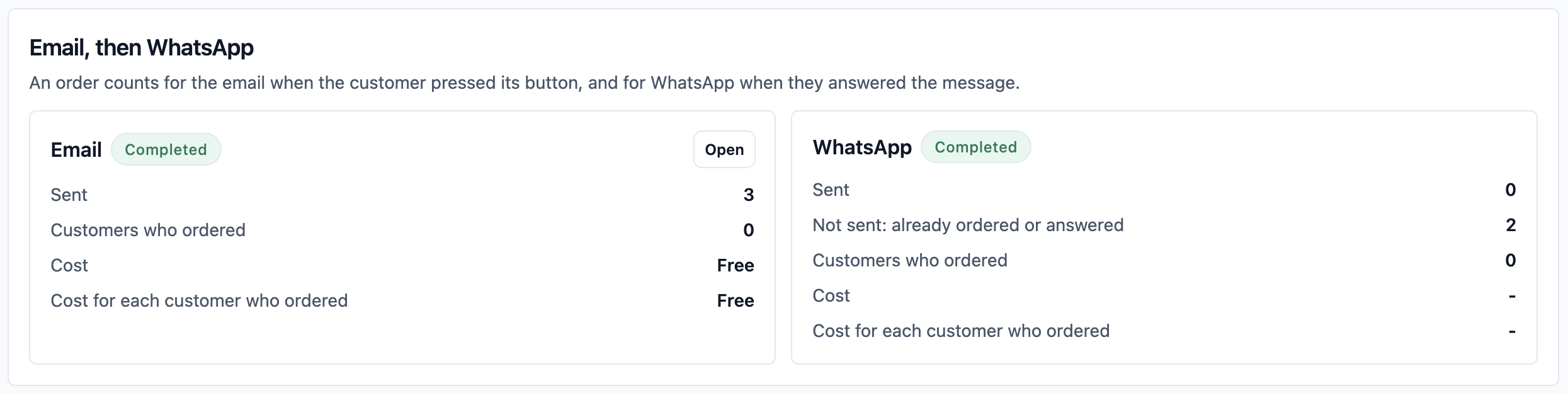
ในหน้าของข้อความ WhatsApp แท็บ ไม่ได้ส่ง จะแสดงลูกค้าที่ถูกข้ามไป พร้อมเหตุผลของแต่ละคน ได้แก่ สั่งซื้อหลังได้รับอีเมล กดปุ่มในอีเมล ทักมาหาคุณหลังได้รับอีเมล เลิกรับอีเมลของคุณ หรือ ไม่รับโปรโมชั่นอีกต่อไป (ลูกค้าที่ปิดการรับโปรโมชั่น หรือที่คุณทำเครื่องหมายว่าห้ามติดต่อ หลังจากอีเมลถูกส่งไปแล้ว)
คำถามที่พบบ่อย
หลังตั้งเวลาแคมเปญแล้ว ยังแก้ไขได้อยู่ไหม
ไม่สามารถแก้ไขได้โดยตรง ใช้ ยกเลิกกำหนดการ เพื่อนำแคมเปญกลับเป็นฉบับร่าง แก้ไข แล้วตั้งเวลาใหม่ ข้อความ WhatsApp ที่ตามหลังอีเมลต่างออกไป คุณสามารถย้ายไปเวลาอื่นด้วย กำหนดเวลาใหม่ แต่ ยกเลิกกำหนดการ จะยกเลิกถาวร
Pause กับ Stop ต่างกันอย่างไร
Pause เป็นการหยุดชั่วคราว และคุณสามารถกลับมาทำต่อจากจุดที่หยุดได้ ส่วน Stop เป็นการหยุดถาวร และแคมเปญไม่สามารถเริ่มใหม่ได้
ทำไมลบแคมเปญที่ส่งไปแล้วไม่ได้
ปุ่มลบจะมีเฉพาะแคมเปญฉบับร่างและแคมเปญที่เก็บถาวรแล้ว ให้เก็บถาวรก่อน แล้วจึงลบ
เปลี่ยนกลุ่มเป้าหมายได้หลังเปิดแคมเปญไหม
ไม่ได้ รายชื่อจะถูกล็อกเมื่อแคมเปญออกจากสถานะฉบับร่าง ดังนั้นลูกค้าที่กด หยุดโปรโมชั่น ภายหลังยังคงได้รับข้อความนั้นอยู่ ส่วนลูกค้าที่หยุดรับโปรโมชั่นในการตั้งค่าของ WhatsApp เองจะไม่ได้รับ เพราะ WhatsApp จะปฏิเสธข้อความและแสดงสถานะว่าส่งไม่สำเร็จ
การส่งซ้ำที่ล้มเหลวจะเสียเงินซ้ำไหม
การส่งซ้ำแต่ละครั้งเป็นข้อความใหม่ Meta จึงคิดค่าใช้จ่ายเหมือนการส่งทั่วไป
การส่งทดสอบมีค่าใช้จ่ายไหม
มี เป็นข้อความการตลาดจริงผ่าน Meta ซึ่งคิดค่าใช้จ่ายเหมือนกับการส่งทั่วไป และจะปรากฏเป็นการสนทนาในกล่องข้อความ WhatsApp ของคุณด้วย
ทำไมเทมเพลตที่อนุมัติแล้วของฉันไม่อยู่ในรายการ
จะแสดงเฉพาะเทมเพลตประเภท Marketing ที่ได้รับอนุมัติบนบัญชี WhatsApp ที่เลือกเท่านั้น การเปลี่ยนบัญชีจะล้างตัวเลือกเทมเพลตของคุณ ดังนั้นให้เลือกบัญชีก่อน
การตอบกลับแคมเปญจะไปที่ไหน
จะเข้ามาในกล่องข้อความ WhatsApp ของคุณเป็นการสนทนาปกติ กฎตอบกลับอัตโนมัติที่คุณตั้งไว้จึงใช้กับการสนทนาเหล่านั้นด้วย
ขั้นตอนถัดไป
ปรับแต่งว่าใครจะได้รับข้อความได้ที่ การเลือกกลุ่มเป้าหมายของแคมเปญ