
ก่อนเริ่ม
- อ่าน ขั้นตอนย่อยที่เพิ่มในขั้นตอนการทำงานได้ เพื่อดูว่าแต่ละขั้นตอนให้พนักงานทำอะไร
- คุณต้องมีสิทธิ์เข้าถึง ขั้นตอนการทำงาน และ หน่วยธุรกิจ ในการตั้งค่า เจ้าของร้านจะมีสิทธิ์นี้โดยค่าเริ่มต้น
- ไม่ต้องใช้ข้อมูลลูกค้า ขั้นตอนการแพ็คของทำงานกับออเดอร์ที่อยู่ในระบบของคุณแล้ว
สร้างขั้นตอนการแพ็คของ
- คลิกไอคอน ⚙️ การตั้งค่า ที่มุมขวาบน
- ในส่วน คลังข้อมูล คลิก ขั้นตอนการทำงาน
- คลิก เพิ่มขั้นตอนการทำงาน
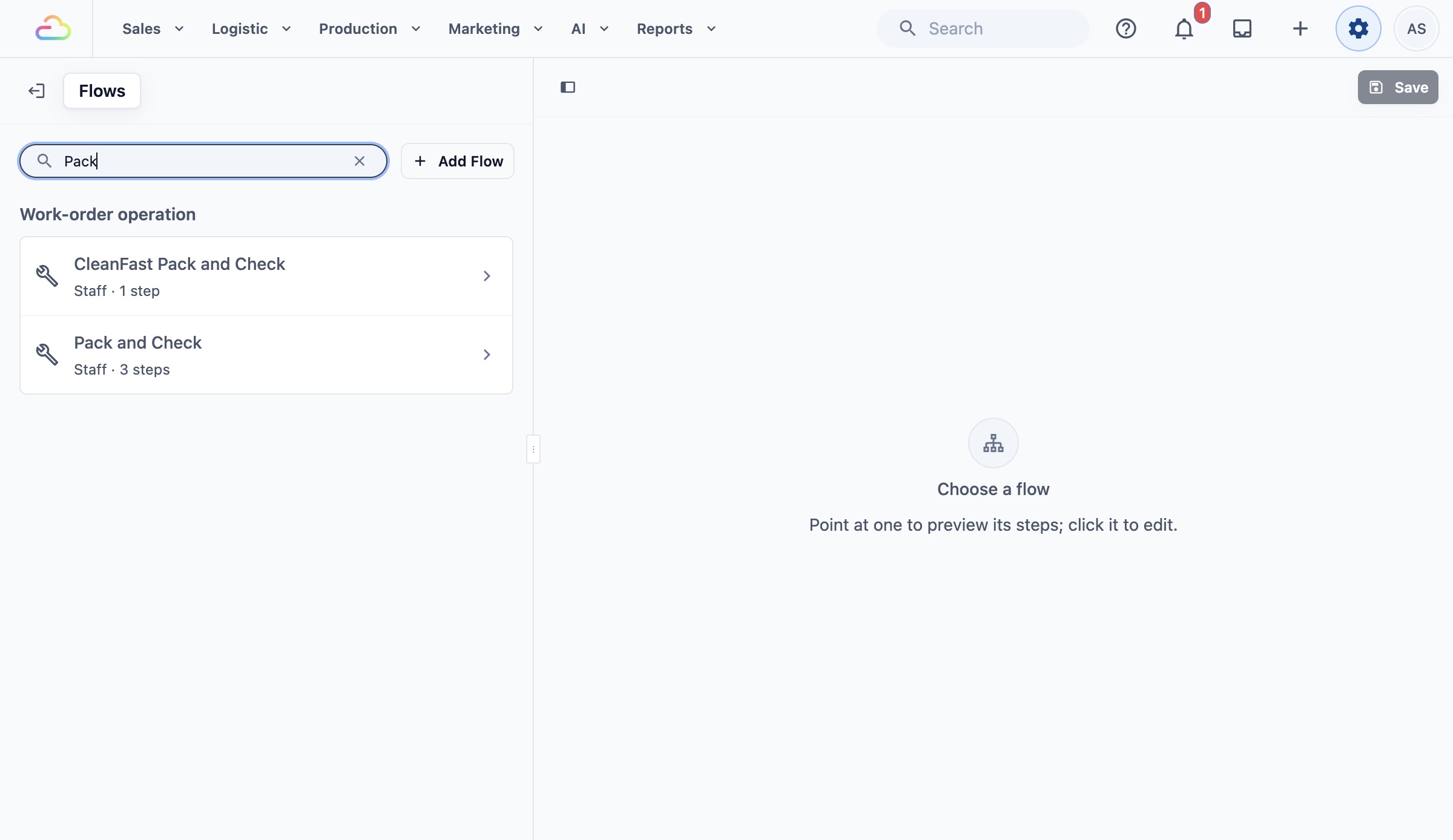
แผงเพิ่มขั้นตอนการทำงานจะเปิดขึ้น กรอกสองช่องที่ด้านบน
ประเภทขั้นตอนการทำงาน
เลือก การดำเนินงานใบสั่งงาน ประเภทนี้ใช้กับการแพ็คและงานอื่น ๆ ที่ทำกับออเดอร์หลังรับของแล้ว เฉพาะขั้นตอนประเภทนี้เท่านั้นที่เลือกเป็นขั้นตอนการแพ็คได้ภายหลัง
ใช้โดย
ตั้งเป็น พนักงาน สำหรับประเภทขั้นตอนนี้ การแพ็คของทำโดยทีมงานของคุณเสมอ ไม่ใช่ลูกค้า
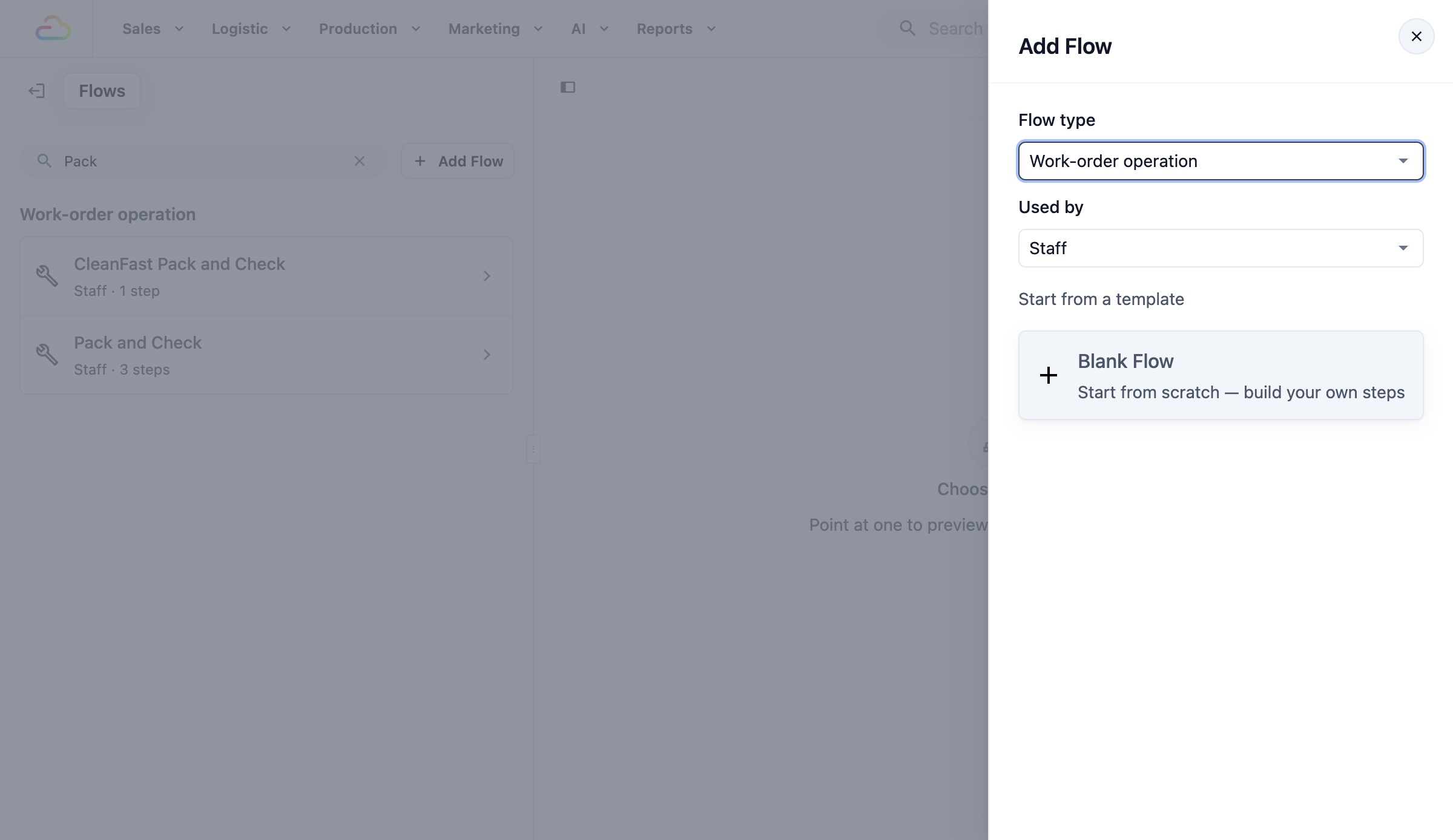
- ภายใต้ เริ่มจากเทมเพลต คลิก ขั้นตอนการทำงานเปล่า
- ในช่อง ชื่อขั้นตอนการทำงาน ใส่ชื่อที่พนักงานจำได้ เช่น "เช็กการแพ็คลอนดรี"
- คลิก สร้าง
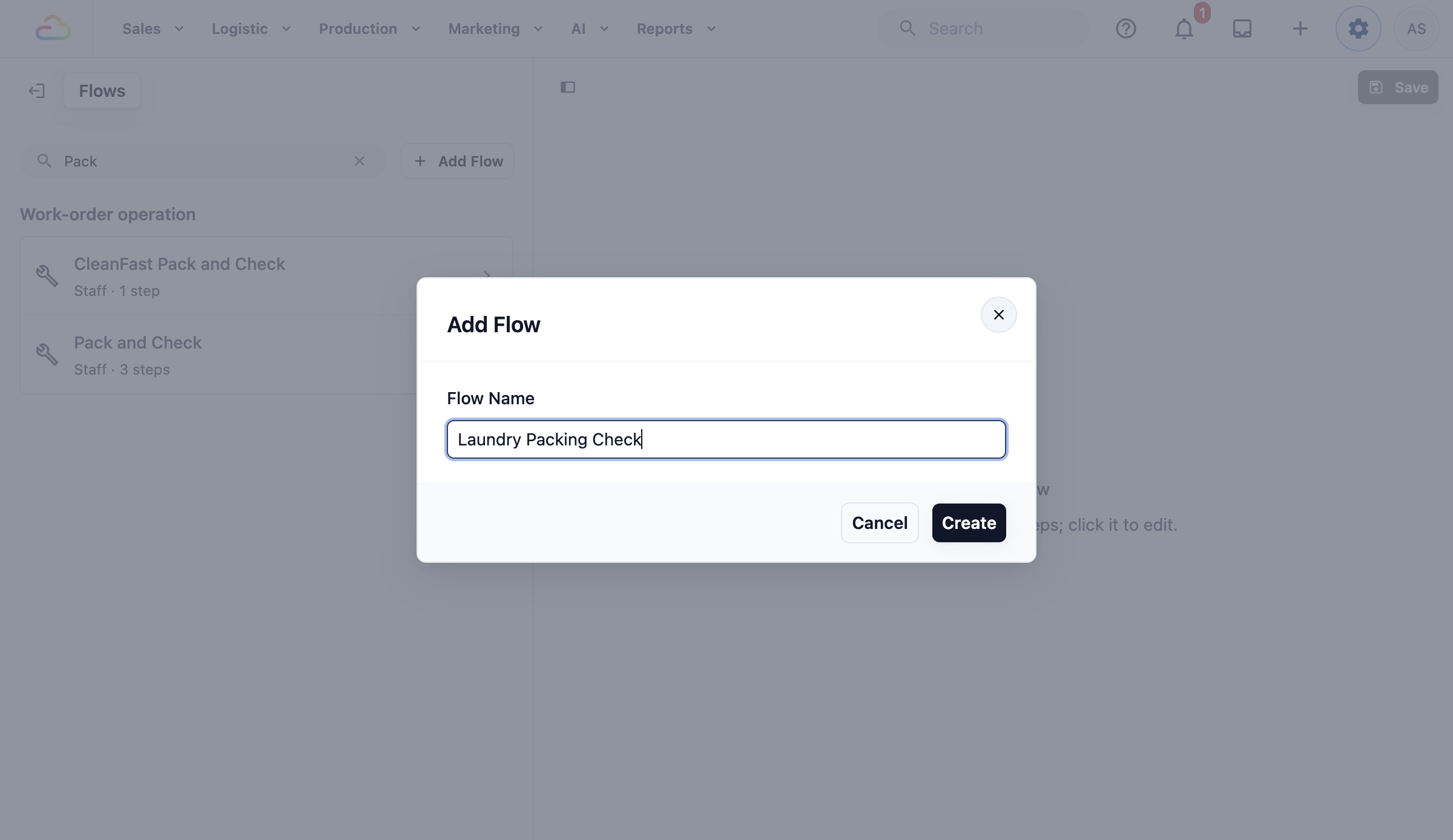
ขั้นตอนการทำงานใหม่จะเปิดขึ้น พร้อมสำหรับเพิ่มขั้นตอนย่อย
เพิ่มขั้นตอนการแพ็ค
- คลิก เพิ่มขั้นตอน
- เลือกขั้นตอนจากรายการ คุณค้นหาได้ เช่น พิมพ์ "รูป"
- ทำซ้ำสำหรับทุกการตรวจที่ต้องการให้พนักงานทำ
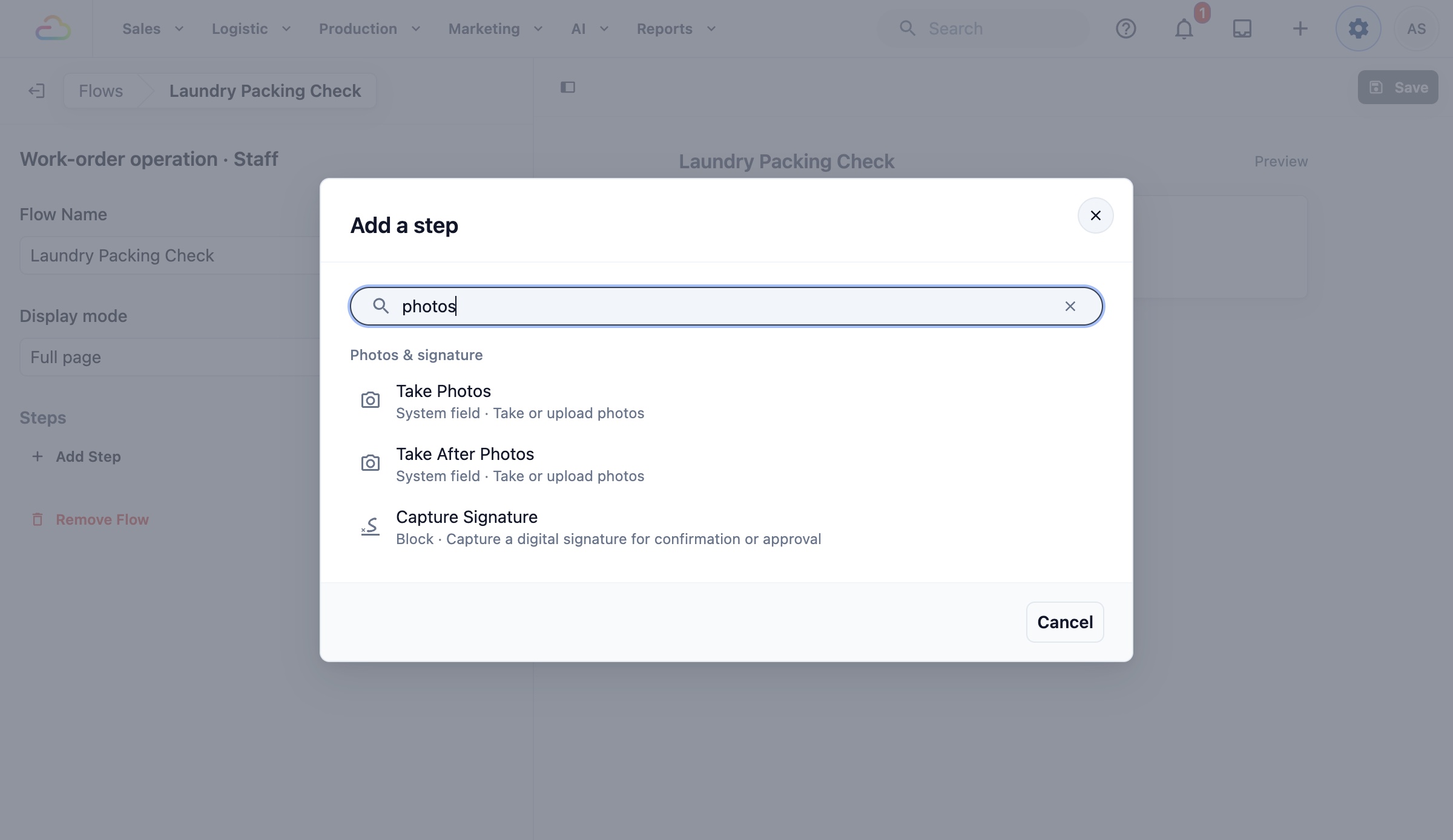
ขั้นตอนการแพ็คที่ร้านใช้บ่อยที่สุด:
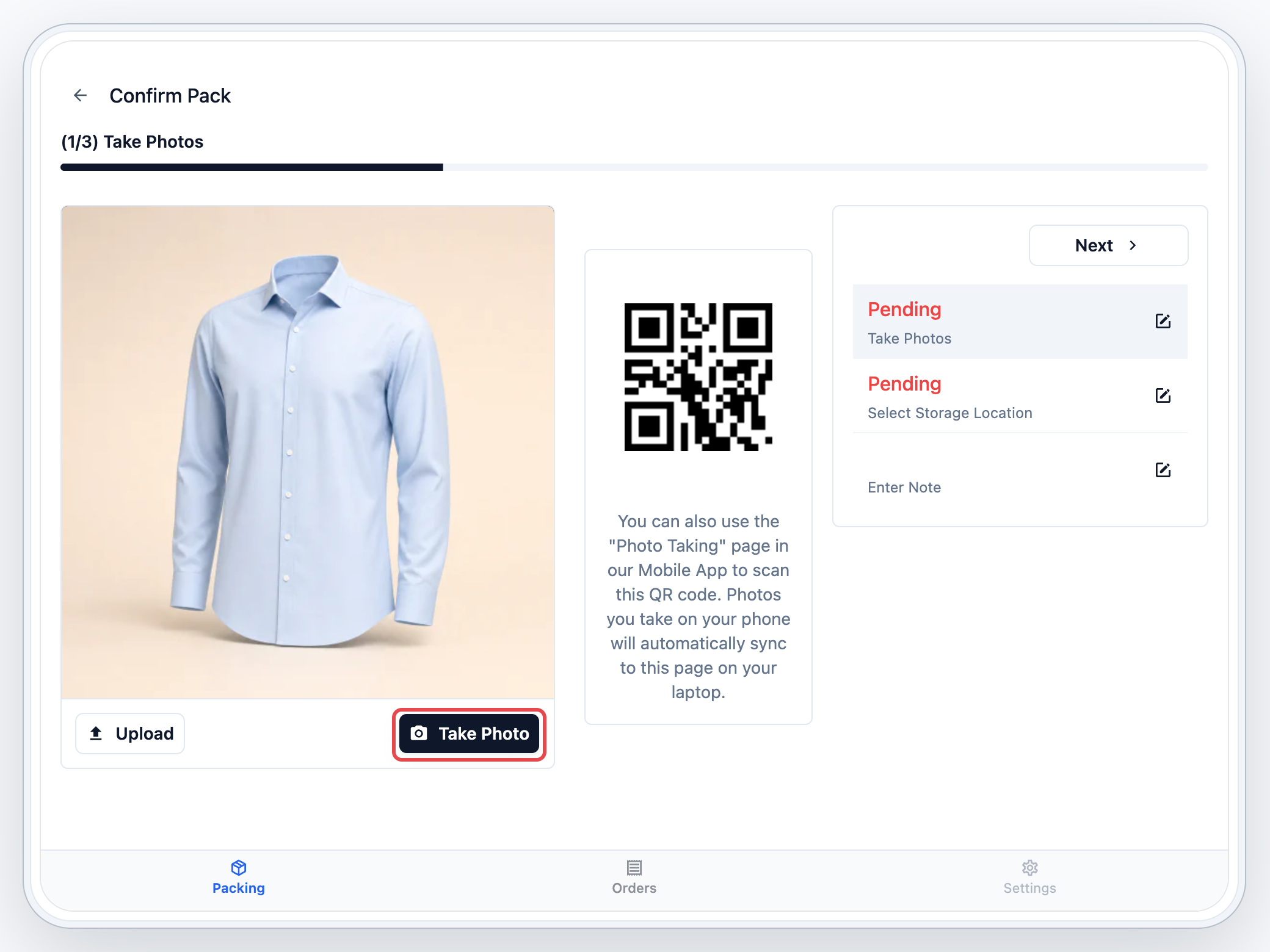
- ถ่ายรูป: รูปของสิ่งของที่แพ็คแล้ว เพื่อใช้เป็นหลักฐานสภาพของสิ่งของหากลูกค้าสอบถาม
- เลือกตำแหน่งจัดเก็บ: ชั้นหรือราวที่เก็บออเดอร์ที่แพ็คแล้ว เพื่อให้เคาน์เตอร์หาเจอเร็วตอนรับของ
- กรอกจำนวนแพ็คเกจ: ออเดอร์แพ็คในถุงหรือกล่องกี่ใบ เพื่อไม่ให้มีอะไรตกหล่น
- แก้ไขอุปกรณ์เสริม: ตรวจว่าสายรัด โซ่ หรือหัวเข็มขัดที่ถอดไว้ตอนรับของถูกใส่กลับไปแล้ว
- กรอกหมายเหตุ: สิ่งที่คนถัดไปควรรู้
สำหรับแต่ละขั้นตอน เลือก วิธีดำเนินการ
วิธีดำเนินการ
| ตัวเลือก | การทำงาน |
|---|---|
| บังคับกรอก | พนักงานต้องทำขั้นตอนนี้ให้เสร็จก่อนแพ็คของ |
| ไม่บังคับ | พนักงานเห็นขั้นตอนนี้และข้ามได้ |
| เมื่อต้องการ | ขั้นตอนนี้จะซ่อนไว้จนกว่าพนักงานจะเลือกเปิด |
ตัวอย่างการตั้งค่า
Fresh Fold Laundry สร้าง "เช็กการแพ็คลอนดรี" ที่มีสามขั้นตอน ได้แก่ ถ่ายรูป (จำเป็น) เลือกตำแหน่งจัดเก็บ (จำเป็น) และกรอกหมายเหตุ (ไม่บังคับ)
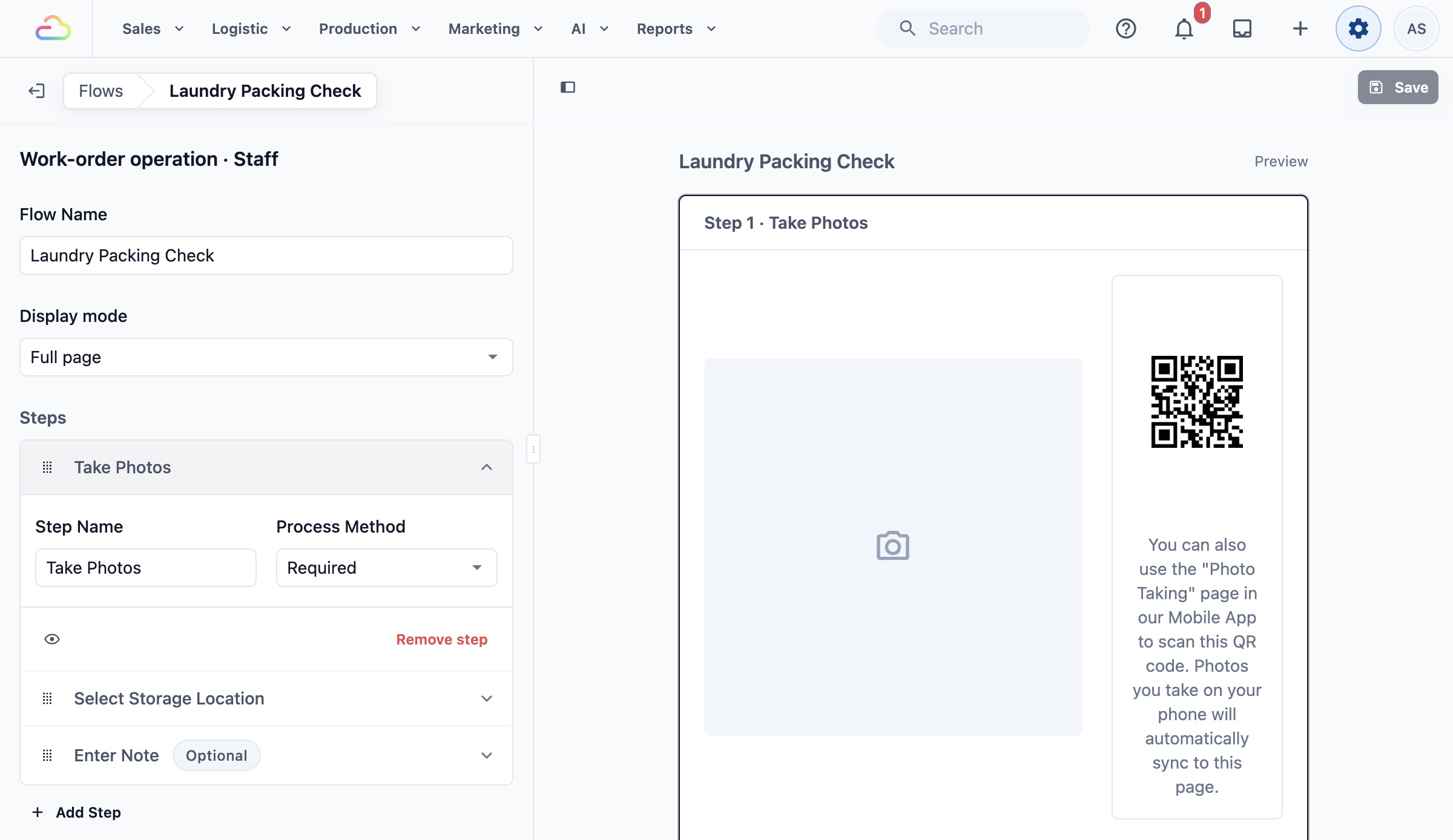
เมื่อใส่ขั้นตอนครบแล้ว คลิก บันทึก ที่ด้านบนของหน้า ขั้นตอนการทำงานจะแสดงในรายการขั้นตอนการทำงานพร้อมจำนวนขั้นตอนย่อย
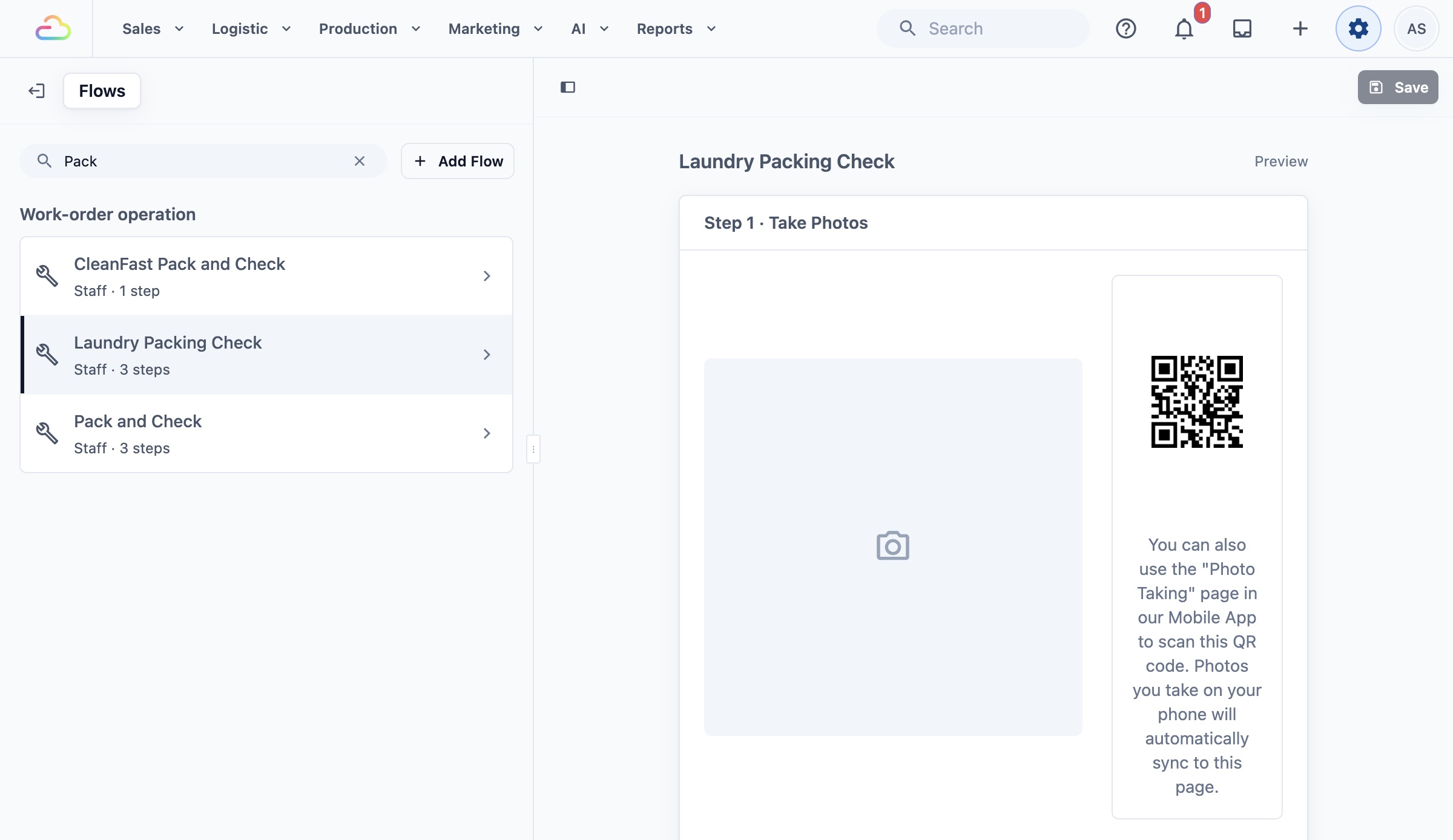
เลือกขั้นตอนการทำงานสำหรับหน่วยธุรกิจ
- คลิกไอคอน ⚙️ การตั้งค่า ที่มุมขวาบน
- ในส่วน การดูแลระบบ คลิก หน่วยธุรกิจ
- คลิกหน่วยธุรกิจที่ควรใช้ขั้นตอนการทำงานนี้ เช่น ลอนดรี
- คลิกแท็บ การผลิต
- ในส่วน ขั้นตอนการแพ็คของ คลิก เพิ่มขั้นตอนการทำงานรายการ แล้วเลือกขั้นตอนของคุณ
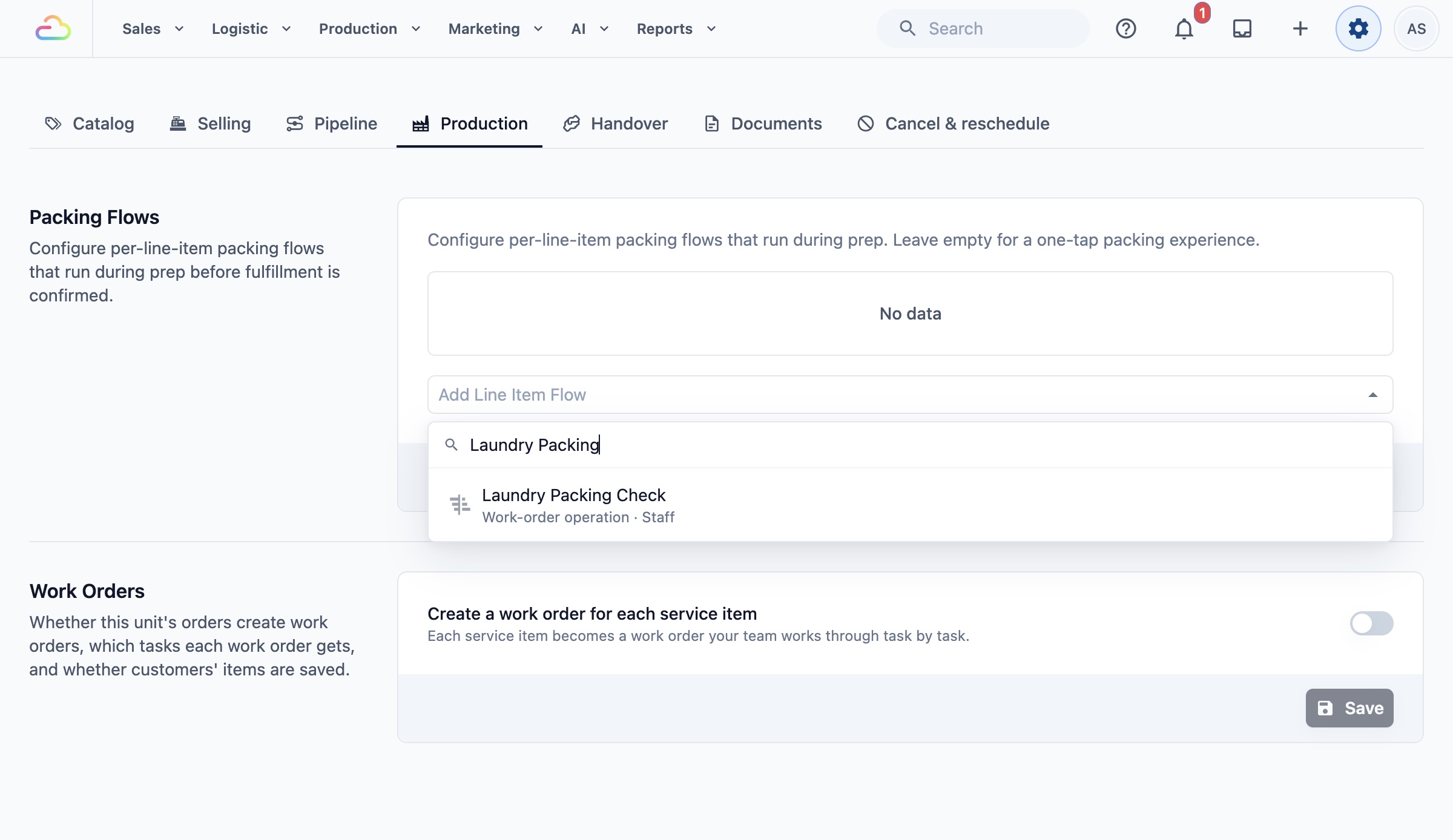
- ในคอลัมน์ ใช้กับ เลือกว่าขั้นตอนนี้ใช้กับสินค้าประเภทใด
- คลิก บันทึก
ใช้กับ
| ตัวเลือก | การทำงาน |
|---|---|
| เว้นว่าง (ทุกรายการ) | ขั้นตอนนี้ทำงานกับทุกรายการในหน่วยธุรกิจนี้ จะแสดงเป็น "(ค่าเริ่มต้น)" |
| รายการบริการทั้งหมด | เฉพาะรายการที่คุณซัก ซ่อม หรือดำเนินการให้ลูกค้า |
| สินค้าปลีกทั้งหมด | เฉพาะสินค้าที่คุณขาย เช่น น้ำยาซักผ้าหรือชุดดูแลรองเท้า |
| หน่วยที่ระบุ | เฉพาะรายการที่ขายเป็นหน่วยที่เลือก เช่น "ชิ้น" หรือ "กก." |
| สินค้าที่ระบุ | เฉพาะสินค้าที่เลือก เช่น "ผ้านวม" |
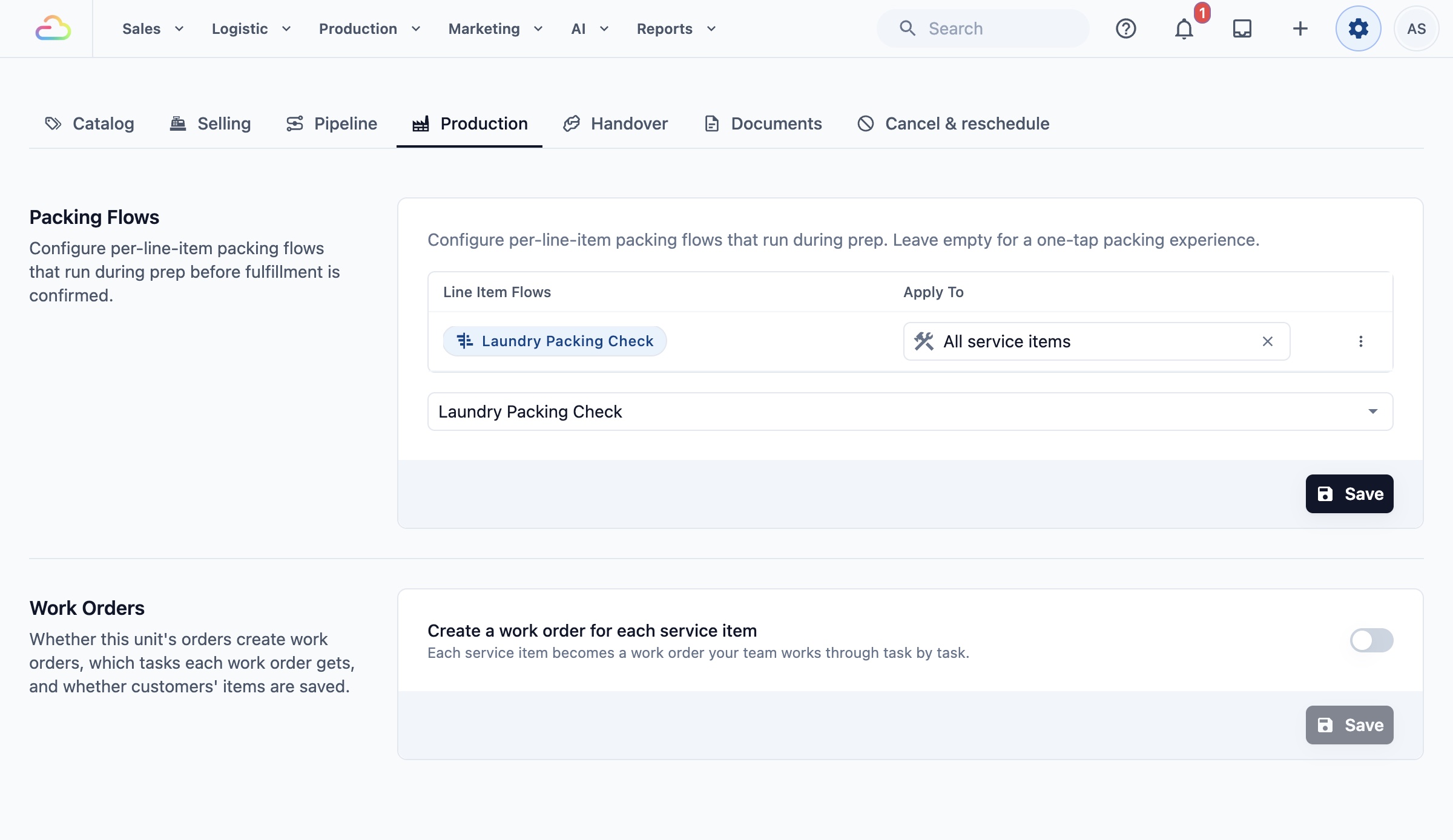
คุณจะเห็นข้อความ "อัปเดตขั้นตอนการแพ็คของแล้ว" หนึ่งขั้นตอนสามารถเลือกใช้กับหลายหน่วยธุรกิจได้ จึงสร้างเพียงครั้งเดียว หากต้องการตั้งค่าส่วนที่เหลือของแท็บการผลิต เช่น ใบสั่งงาน ดูที่ การตั้งค่าขั้นตอนการแพ็คของและใบสั่งงาน
พนักงานจะเห็นอะไรตอนแพ็คของ
ในหน้าแพ็คของ พนักงานจะเปิดออเดอร์และเห็นรายการสินค้า
- รายการที่มีขั้นตอนการแพ็คของจะมีลูกศร พนักงานแตะรายการแล้วทำตามขั้นตอนทีละขั้น เมื่อขั้นตอนสุดท้ายเสร็จ รายการนั้นจะถือว่าแพ็คแล้ว
- รายการที่ไม่มีขั้นตอนการแพ็คของจะมีช่องทำเครื่องหมาย พนักงานทำเครื่องหมายแล้วแตะ แพ็ค เหมือนเดิม
- รายการที่ยังดำเนินการอยู่จะแสดง "ยังอยู่ในการผลิต" และยังแพ็คไม่ได้
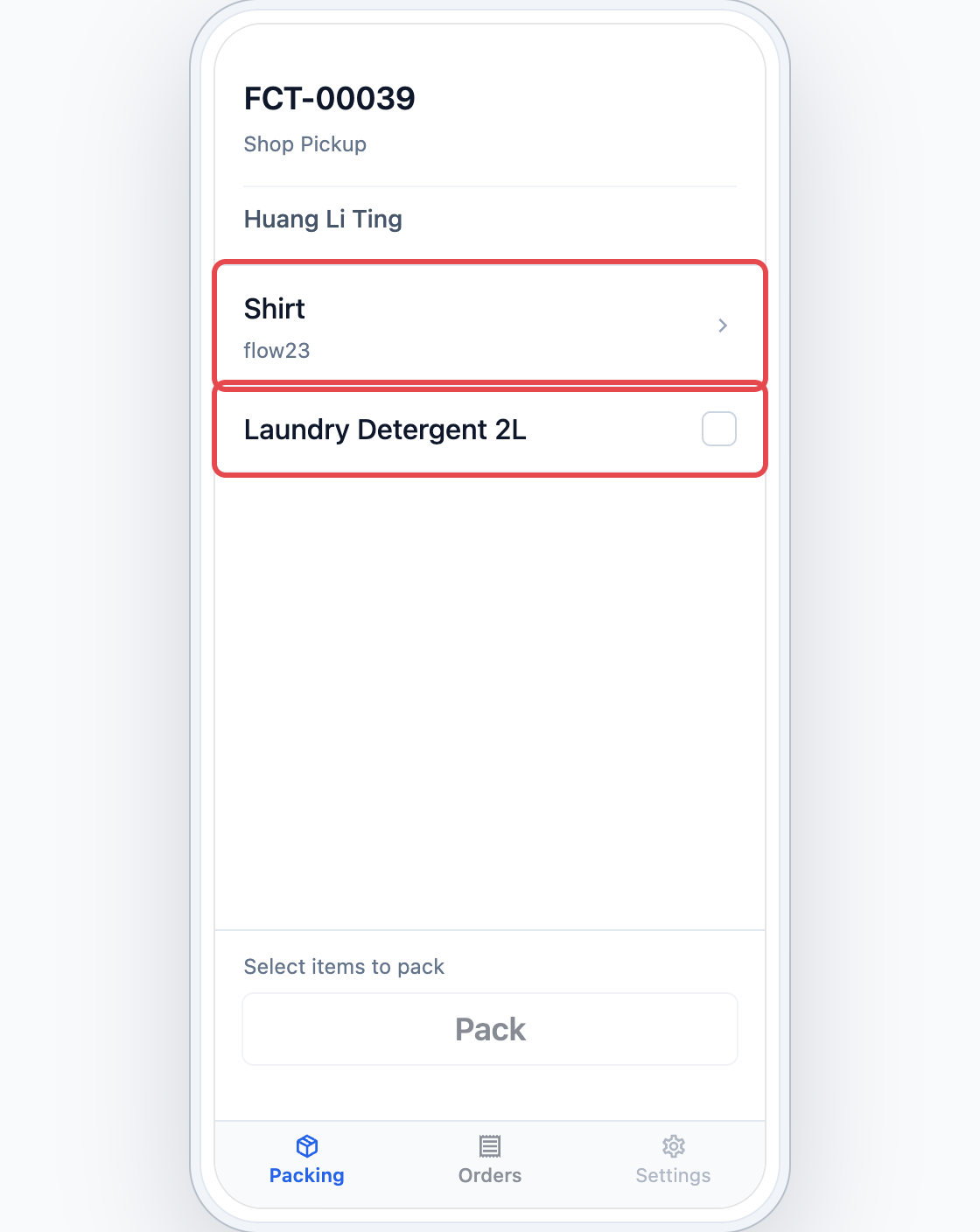
แตะรายการที่มีลูกศรเพื่อเปิดขั้นตอนการแพ็ค
คำถามที่พบบ่อย
ต้องมีขั้นตอนการแพ็คของไหม?
ไม่จำเป็น ถ้าไม่มี พนักงานทำเครื่องหมายรายการแล้วแตะแพ็ค ขั้นตอนการแพ็คของคุ้มค่าเมื่อคุณมักได้รับข้อร้องเรียนเรื่องของขาด หรือต้องการหลักฐานเป็นรูปของทุกออเดอร์ที่แพ็คแล้ว
จะใช้กับออเดอร์ที่มีอยู่ในร้านแล้วด้วยไหม?
ใช้ได้ สำหรับรายการที่ยังไม่ได้แพ็ค ขั้นตอนนี้จะใช้ตอนพนักงานแพ็ครายการครั้งถัดไป ดังนั้นออเดอร์ที่รับก่อนที่คุณบันทึกก็จะได้เช็กลิสต์ด้วย รายการที่แพ็คไปแล้วจะไม่เปลี่ยนแปลง
ย้ายมาจากเวอร์ชันเก่า ขั้นตอนการแพ็คเดิมจะถูกโอนมาไหม?
หลังย้ายแล้ว ให้ตรวจส่วนขั้นตอนการแพ็คของในแต่ละหน่วยธุรกิจ ถ้าว่างเปล่า พนักงานจะแพ็คด้วยการแตะครั้งเดียว จนกว่าคุณจะสร้างและเลือกขั้นตอนที่นี่
ถ้าแก้ไขขั้นตอนของขั้นตอนการทำงานภายหลัง ต้องเลือกใหม่ไหม?
ไม่ต้อง หน่วยธุรกิจจะใช้ขั้นตอนการทำงานเดิมต่อ และพนักงานจะเห็นขั้นตอนใหม่ในการแพ็คครั้งถัดไป
ขั้นตอนการแพ็คของเปลี่ยนการรับของหรือการจัดส่งไหม?
ไม่ ขั้นตอนนี้ครอบคลุมเฉพาะการแพ็คเท่านั้น ขั้นตอนที่พนักงานหรือคนขับทำเมื่อลูกค้ามารับหรือรับของ ตั้งค่าแยกไว้สำหรับแต่ละหน่วยธุรกิจ
ขั้นตอนถัดไป
คุณสร้างเช็กลิสต์การแพ็คของและเลือกใช้กับหน่วยธุรกิจแล้ว ทำให้ทุกออเดอร์แพ็คด้วยวิธีเดียวกัน ขั้นต่อไป ตั้งค่าเช็กลิสต์ที่พนักงานทำตอนปิดร้านประจำวันใน การตั้งค่าขั้นตอนการปิดร้านประจำวัน