
เมื่ออ่านจบบทความนี้ คุณจะรู้จักทุกขั้นตอนในรายการ เพิ่มขั้นตอน และรู้ว่าควรเลือกขั้นตอนไหนสำหรับงานแต่ละประเภทในร้านของคุณ
ทุกโฟลว์คือรายการขั้นตอน และคุณเพิ่มแต่ละขั้นตอนจากรายการเดียวชื่อ เพิ่มขั้นตอน รายการนี้จัดกลุ่มตามเนื้อหาของขั้นตอน เช่น ลูกค้า รายการสินค้า ตารางเวลา หรือรูปภาพ คุณจะเห็นเฉพาะขั้นตอนที่เหมาะกับโฟลว์ที่กำลังแก้ไข ดังนั้นโฟลว์ออเดอร์และโฟลว์ปิดยอดวันจะมีขั้นตอนไม่เหมือนกัน สำหรับแต่ละขั้นตอน คุณกำหนดได้ว่าพนักงานต้องทำให้เสร็จ จะข้ามก็ได้ หรือเปิดดูเมื่อใดก็ได้ที่ต้องการ คุณยังตั้งให้ขั้นตอนแสดงเฉพาะเมื่อคำตอบอีกข้อตรงกัน เพื่อไม่ให้พนักงานถูกถามเรื่องที่ไม่เกี่ยวข้อง
ก่อนเริ่ม
- อ่าน รู้จักโฟลว์ ก่อน บทความนั้นอธิบายว่าโฟลว์คืออะไร และตั้งค่าขั้นตอนแต่ละประเภทได้ที่ไหน
- คุณต้องเป็นเจ้าของบัญชี หรือมีสิทธิ์เข้าถึง คลังและเทมเพลต ในการตั้งค่า จึงจะเปิดหน้า Flows ได้
- หากต้องการเพิ่มคำถามของคุณเองเป็นขั้นตอน (เช่น "ประเภทผ้า") ให้ตั้งค่าเป็นช่องข้อมูลกำหนดเองก่อน
- ไม่ต้องใช้ข้อมูลลูกค้า ตั้งค่าขั้นตอนครั้งเดียว แล้วขั้นตอนจะทำงานทุกออเดอร์
เปิดรายการ เพิ่มขั้นตอน
รายการเดียวกันนี้เปิดได้ทุกที่ที่คุณเพิ่มขั้นตอน ได้แก่หน้าโฟลว์ และแท็บ การขาย กับ การส่งมอบ ของหน่วยธุรกิจ ในหน้าโฟลว์:
- คลิกไอคอน ⚙️ การตั้งค่า ที่มุมขวาบน
- ภายใต้ส่วน คลังและเทมเพลต คลิก Flows
- คลิกโฟลว์ที่ต้องการแก้ไข
- ภายใต้ ขั้นตอน คลิก เพิ่มขั้นตอน
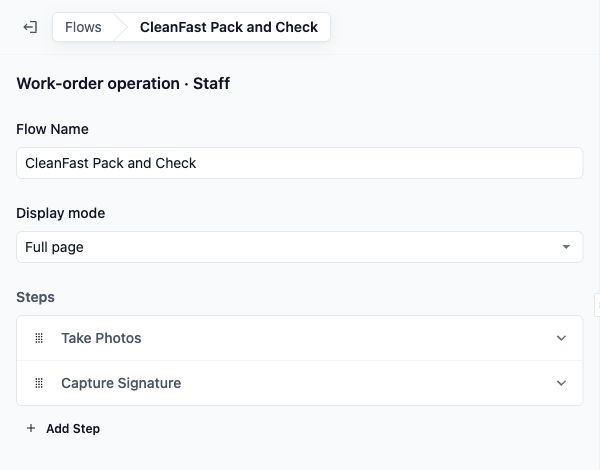
หน้าต่าง เพิ่มขั้นตอน จะเปิดขึ้น แต่ละแถวแสดงชื่อขั้นตอน ป้ายเล็ก ๆ ที่บอกที่มา และคำแนะนำสั้น ๆ ว่าคนต้องทำอะไร
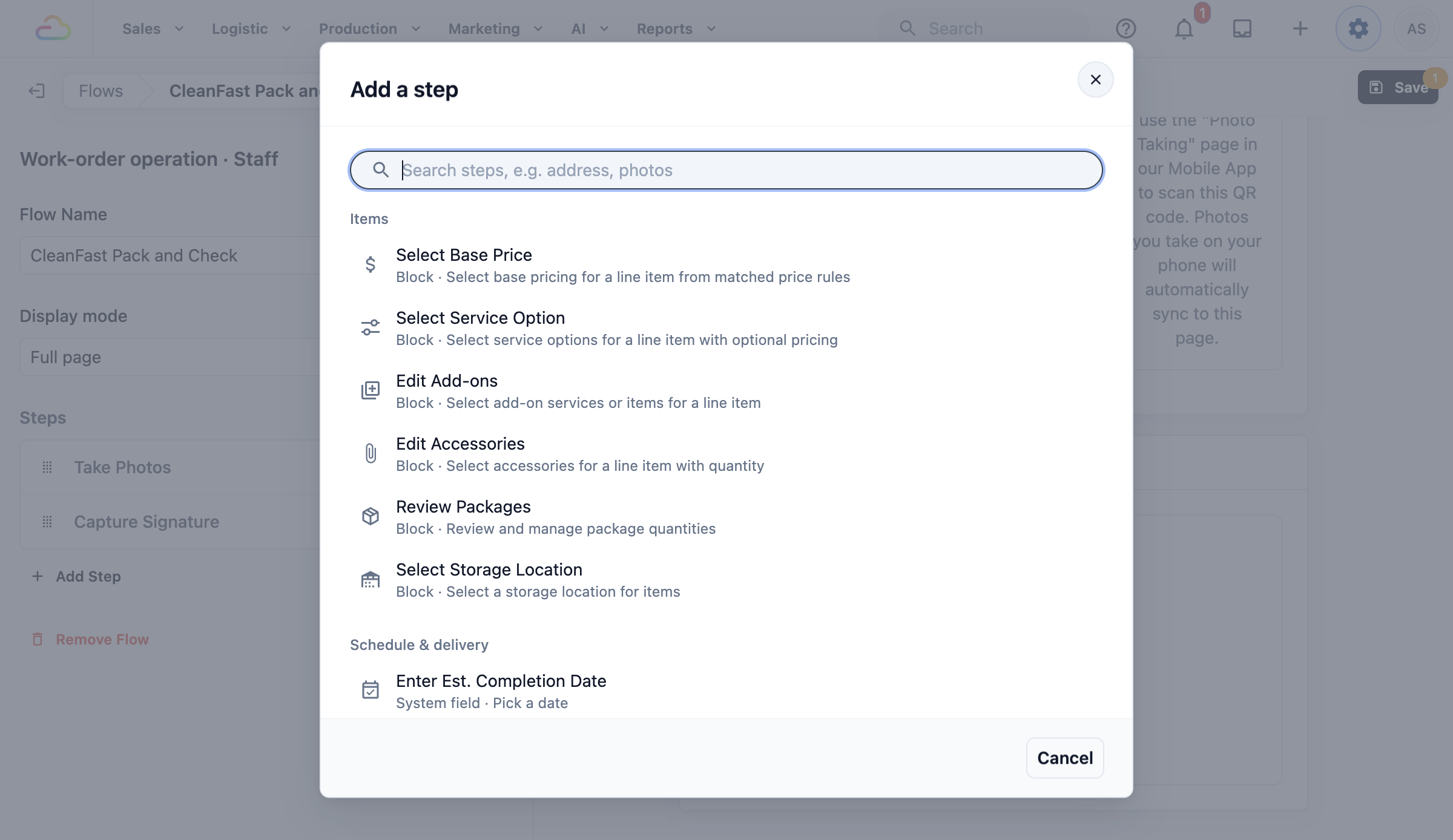
ป้ายขั้นตอน
| ป้ายกำกับ | ความหมาย |
|---|---|
| ส่วนประกอบ | หน้าจอสำเร็จรูป เช่น การเลือกลูกค้าหรือการจองเวลา บางอย่างมีการตั้งค่าของตัวเองในขั้นตอนนั้น |
| ช่องข้อมูลระบบ | ข้อมูลที่ EasyBiz เก็บไว้อยู่แล้ว เช่น หมายเหตุ รูปภาพ หรือวันที่คืน |
| ช่องข้อมูลกำหนดเอง | คำถามของคุณเองที่ตั้งเป็นช่องข้อมูลกำหนดเอง |
คลิกขั้นตอนเพื่อเพิ่ม ขั้นตอนนั้นจะไปอยู่ท้ายรายการ และคุณลากเพื่อจัดตำแหน่งได้
ค้นหาขั้นตอน
พิมพ์ในช่อง ค้นหาขั้นตอน เช่น ที่อยู่, รูปภาพ รายการจะแคบลงให้เหลือขั้นตอนที่ชื่อ คำแนะนำ กลุ่ม หรือป้ายตรงกัน หากไม่ตรงกับอะไรเลย จะเห็นข้อความ "ไม่พบขั้นตอนที่ตรงกับการค้นหา"
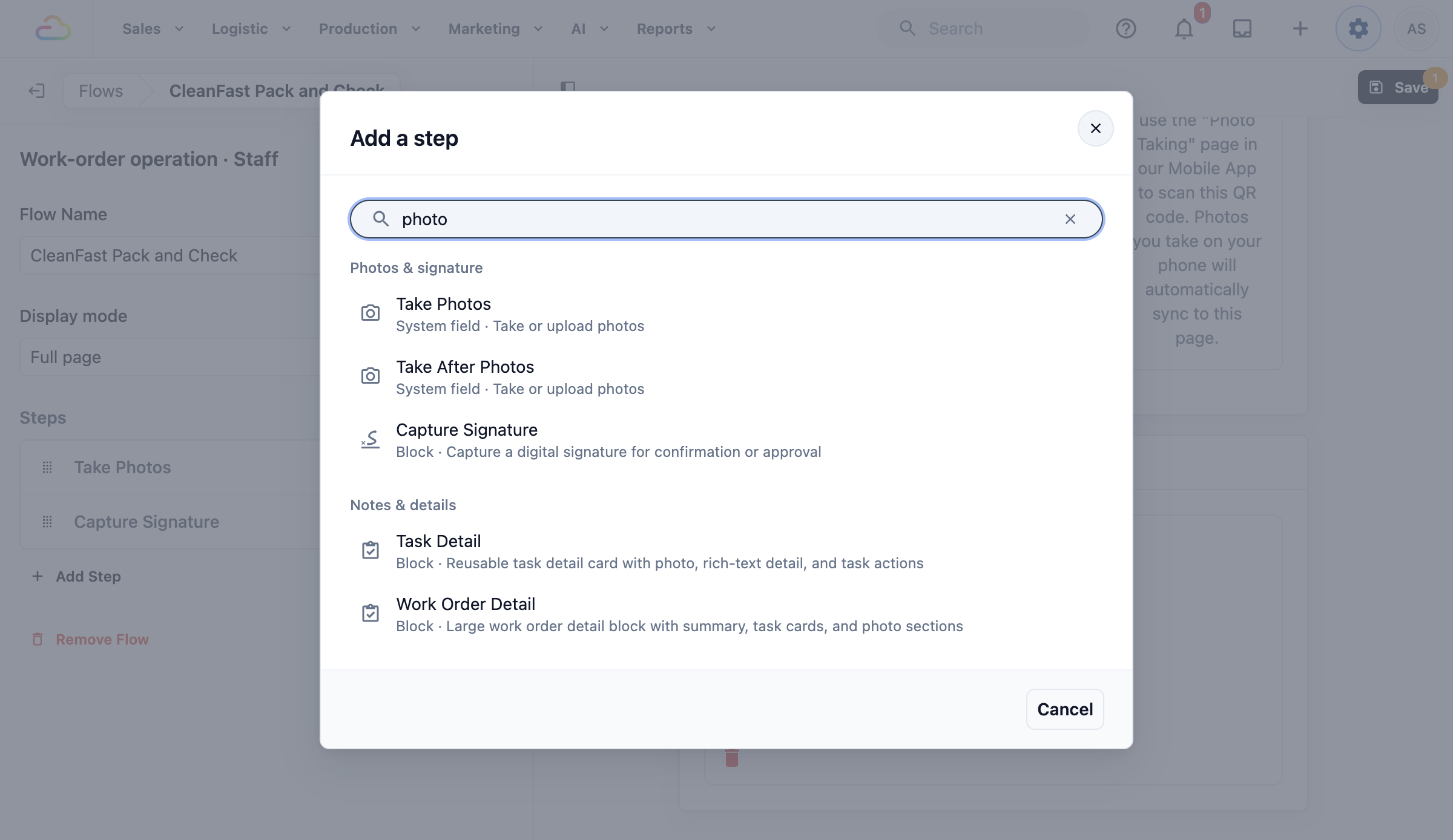
ขั้นตอนทั้งหมด แยกตามกลุ่ม
กลุ่มจะแสดงตามลำดับเดียวกับในผลิตภัณฑ์ กลุ่มจะแสดงก็ต่อเมื่อมีขั้นตอนอย่างน้อยหนึ่งขั้นตอนสำหรับโฟลว์ของคุณ
ลูกค้า
| ขั้นตอน | การทำงาน | แสดงใน |
|---|---|---|
| เลือกลูกค้า | พนักงานค้นหาและเลือกลูกค้า | รับออเดอร์ พนักงาน |
| เลือกที่อยู่ | พนักงานเลือกหรือกรอกที่อยู่ของลูกค้า | รับออเดอร์ พนักงาน |
| กรอกที่อยู่ | ลูกค้าพิมพ์ที่อยู่สำหรับการจองของตน | รับออเดอร์ ลูกค้า |
| ข้อมูลติดต่อ | ลูกค้ายืนยันชื่อและเบอร์มือถือสำหรับการจองนี้ | รับออเดอร์ ลูกค้า |
รายการ
| ขั้นตอน | การทำงาน | แสดงใน |
|---|---|---|
| แก้ไขรายการในออเดอร์ | พนักงานเพิ่ม ลบ หรือเปลี่ยนสินค้าจากรายการราคา | รับออเดอร์ พนักงาน |
| เลือกสินค้า | พนักงานเลือกสินค้าจากแคตตาล็อก | รายการ พนักงาน |
| เลือกราคาเริ่มต้น | พนักงานเลือกราคาเริ่มต้นของสินค้าจากกฎราคาของคุณ | รายการและการดำเนินการใบสั่งงาน พนักงาน |
| เลือกตัวเลือกบริการ | พนักงานเลือกบริการที่สินค้าจะได้รับ พร้อมราคา หากมี | รายการและการดำเนินการใบสั่งงาน พนักงาน |
| แก้ไขส่วนเสริม | พนักงานเพิ่มบริการหรือสินค้าเพิ่มเติมให้สินค้า | รายการและการดำเนินการใบสั่งงาน พนักงาน |
| แก้ไขอุปกรณ์เสริม | พนักงานบันทึกอุปกรณ์เสริมที่มากับสินค้า พร้อมจำนวน | รายการและการดำเนินการใบสั่งงาน พนักงาน |
| รายละเอียดราคา | พนักงานดูและปรับว่าราคาของสินค้าประกอบด้วยอะไรบ้าง | รายการ พนักงาน |
| ตรวจสอบแพ็กเกจ | พนักงานตรวจและปรับจำนวนแพ็กเกจ | การดำเนินการใบสั่งงาน พนักงาน |
| เลือกตำแหน่งจัดเก็บ | พนักงานบันทึกว่าเก็บสินค้าไว้ที่ไหน | การดำเนินการใบสั่งงาน พนักงาน |
| ยืนยันพัสดุ | คนขับติ๊กแพ็กเกจที่ส่งมอบแล้วในแต่ละจุด | การประมวลผลงาน พนักงาน |
| เลือกตัวเลือกบริการ | ลูกค้าเลือกว่าการจองนี้ใช้ตัวเลือกบริการใด | รับออเดอร์ ลูกค้า |
| เลือกสินค้า | ลูกค้าเลือกสินค้าจากรายการราคาของคุณ | รับออเดอร์ ลูกค้า |
| เลือกสินค้า | ลูกค้าเลือกสินค้าและประเภทของสินค้า | รายการ ลูกค้า |
| เลือกบริการ | ลูกค้าเลือกบริการที่สินค้าจะได้รับ | รายการ ลูกค้า |
กำหนดการและการจัดส่ง
| ขั้นตอน | การทำงาน | แสดงใน |
|---|---|---|
| กำหนดเวลาการจอง | พนักงานหรือลูกค้าเลือกเวลารับของ จัดส่ง หรือให้บริการ | รับออเดอร์ พนักงานและลูกค้า |
| กรอกวันที่รับของ | พนักงานบันทึกวันที่รับสินค้า | รับออเดอร์ พนักงาน |
| กรอกวันที่ดำเนินการเสร็จ | พนักงานบันทึกวันที่ออเดอร์จะดำเนินการเสร็จ | รับออเดอร์ พนักงาน |
| กรอกวันที่คืนสินค้า | พนักงานบันทึกวันที่สินค้าจะส่งคืนลูกค้า | รับออเดอร์ พนักงาน |
| กรอกวันที่คาดว่าเสร็จ | พนักงานบันทึกเวลาที่ควรทำงานเสร็จ | รายการและการดำเนินการใบสั่งงาน พนักงาน |
การชำระเงินและราคา
| ขั้นตอน | การทำงาน | แสดงใน |
|---|---|---|
| กรอกจำนวนเงินคงที่ | พนักงานพิมพ์จำนวนเงินที่กำหนดไว้สำหรับทั้งออเดอร์ | รับออเดอร์ พนักงาน |
| กรอกราคาที่เสนอ | พนักงานบันทึกราคาที่เสนอให้ลูกค้า | รับออเดอร์และการดำเนินการใบสั่งงาน พนักงาน |
| กรอกราคาต่อหน่วย | พนักงานพิมพ์ราคาต่อหน่วยของสินค้า | รายการและการดำเนินการใบสั่งงาน พนักงาน |
| ลิ้นชักเงินสด | พนักงานนับเงินในลิ้นชักและปิดลิ้นชัก | ปิดยอดวัน พนักงาน |
รูปถ่ายและลายเซ็น
| ขั้นตอน | การทำงาน | แสดงใน |
|---|---|---|
| ถ่ายรูป | พนักงานถ่ายหรืออัปโหลดรูป เช่น รอยเปื้อนก่อนทำความสะอาด | โฟลว์พนักงานทุกประเภทยกเว้นปิดยอดวัน |
| ถ่ายรูปหลังงาน | พนักงานถ่ายรูปหลังทำงานเสร็จ เป็นหลักฐานของผลงาน | การประมวลผลงานและการดำเนินการใบสั่งงาน พนักงาน |
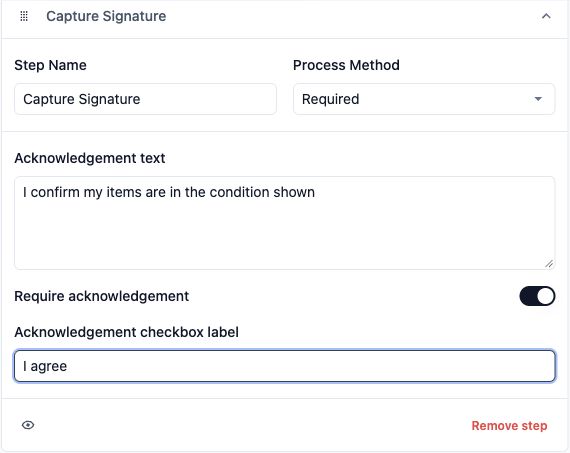
| บันทึกลายเซ็น | ลูกค้าหรือพนักงานเซ็นชื่อบนหน้าจอ | โฟลว์พนักงานทุกประเภท |
การเซ็นชื่อมีการตั้งค่าของตัวเอง เปิด ต้องยืนยันรับทราบ เพื่อให้ผู้เซ็นติ๊กช่องก่อนเซ็นชื่อ ใส่สิ่งที่เขายอมรับใน ข้อความยืนยันรับทราบ และถ้อยคำในช่องติ๊กใน ป้ายช่องยืนยันรับทราบ
โน้ตและรายละเอียด
| ขั้นตอน | การทำงาน | แสดงใน |
|---|---|---|
| กรอกหมายเหตุ | พนักงานพิมพ์หมายเหตุอิสระ | โฟลว์พนักงานทุกประเภท |
| กรอกหมายเลขออเดอร์ | พนักงานพิมพ์หมายเลขออเดอร์ เช่น จากใบของพาร์ทเนอร์ | รับออเดอร์ พนักงาน |
| กรอกหมายเลขติดตาม | พนักงานพิมพ์หมายเลขขนส่งหรือหมายเลขติดตาม | รับออเดอร์ พนักงาน |
| กรอกจำนวนคงที่ | พนักงานพิมพ์จำนวนรายการที่กำหนดไว้สำหรับออเดอร์ | รับออเดอร์ พนักงาน |
| กรอกจำนวน | พนักงานพิมพ์จำนวนของสินค้า | รายการและการดำเนินการใบสั่งงาน พนักงาน |
| กรอกจำนวนชิ้น | พนักงานพิมพ์จำนวนชิ้นของสินค้า เช่น สูท 3 ชิ้น | รายการและการดำเนินการใบสั่งงาน พนักงาน |
| กรอกจำนวนแพ็กเกจ | พนักงานพิมพ์จำนวนแพ็กเกจ | การดำเนินการใบสั่งงาน พนักงาน |
| รายละเอียดงาน | พนักงานเห็นการ์ดงานพร้อมรูป รายละเอียด และการดำเนินการ | การดำเนินการใบสั่งงาน พนักงาน |
| รายละเอียดใบสั่งงาน | พนักงานเห็นใบสั่งงานฉบับเต็มพร้อมสรุป งาน และรูปภาพ | การดำเนินการใบสั่งงาน พนักงาน |
ช่องข้อมูลที่คุณสร้างเอง
คำถามของคุณแต่ละข้อจะปรากฏที่นี่ โดยมีชื่อที่บอกว่าคนต้องทำอะไร เช่น "กรอกประเภทผ้า" "เลือกชนิดคราบ" หรือ "ถ่ายรูปความเสียหาย"
| ประเภทของช่องข้อมูลกำหนดเอง | พนักงานหรือลูกค้าทำอะไร |
|---|---|
| ข้อความหรือตัวเลข | พิมพ์คำตอบหรือกรอกตัวเลข |
| จำนวนเงิน | กรอกจำนวนเงิน (เฉพาะพนักงาน ไม่มีในการประมวลผลงานหรือปิดยอดวัน) |
| Date | เลือกวันที่ (ไม่มีในการประมวลผลงานหรือปิดยอดวัน) |
| รายการตัวเลือก | เลือกจากรายการ |
| รูปภาพ | ถ่ายหรืออัปโหลดรูป (เฉพาะพนักงาน ไม่มีในปิดยอดวัน) |
โฟลว์ลูกค้ามีเฉพาะช่องข้อมูลกำหนดเองแบบข้อความ ตัวเลข วันที่ และรายการตัวเลือก รวมถึงขั้นตอนของลูกค้าข้างต้น
ทำไมบางขั้นตอนไม่แสดง
รายการจะแสดงเฉพาะขั้นตอนที่เหมาะกับโฟลว์ที่คุณแก้ไข มีสองสิ่งที่เป็นตัวกำหนด
ประเภทขั้นตอนการทำงาน
| ประเภทขั้นตอนการทำงาน | ทำงานเมื่อใด |
|---|---|
| การรับออเดอร์ | เมื่อรับออเดอร์ |
| รายการ | เมื่อพนักงานเพิ่มสินค้าหนึ่งชิ้นในออเดอร์ |
| การประมวลผลงาน | ตอนรับของ จัดส่ง หรือเข้าไปทำงานที่สถานที่ลูกค้า คุณตั้งค่าขั้นตอนเหล่านี้ได้ที่แท็บ การส่งมอบ ของหน่วยธุรกิจ |
| การดำเนินงานใบสั่งงาน | ขณะพนักงานทำงานกับหรือบรรจุสินค้า |
| ปิดวัน | เมื่อพนักงานปิดยอดวันที่ POS |
ใช้โดย
| ตัวเลือก | ความหมาย |
|---|---|
| พนักงาน | พนักงานทำขั้นตอนบน Console, POS หรือแอป EasyBiz |
| ลูกค้า | ลูกค้าทำขั้นตอนเมื่อจองออนไลน์ เฉพาะโฟลว์รับออเดอร์และรายการเท่านั้น |
ขั้นตอนบางอย่างที่ต้องใช้หน้าจอที่ยังพัฒนาไม่เสร็จ เช่น รับชำระเงินหรือสแกน QR Code ยังไม่มีให้เลือก
การชำระเงินออนไลน์ของร้านคือโฟลว์ลูกค้าที่เป็นของหน่วยธุรกิจ คุณแก้ไขได้ในตัวแก้ไขร้านค้าออนไลน์ และลูกค้าจะเห็นการเปลี่ยนแปลงเมื่อคุณเผยแพร่ร้าน ดู เลือกสิ่งที่ลูกค้ากรอกเมื่อจองออนไลน์
เลือก จำเป็น ไม่จำเป็น หรือ เรียกใช้เมื่อต้องการ
สำหรับโฟลว์พนักงาน ทุกขั้นตอนมี วิธีประมวลผล ขั้นตอนใหม่จะเริ่มเป็นจำเป็น
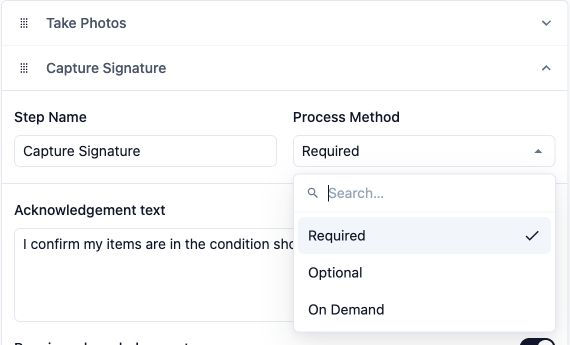
วิธีดำเนินการ
| ตัวเลือก | สิ่งที่พนักงานเห็น |
|---|---|
| บังคับกรอก | พนักงานกด ถัดไป ไม่ได้จนกว่าจะทำขั้นตอนนั้นเสร็จ ข้อความสั้น ๆ จะบอกว่าขาดอะไร |
| ไม่บังคับ | พนักงานกด ถัดไป ได้โดยไม่ต้องตอบ ใช้เฉพาะเมื่อคำตอบเป็นเพียงสิ่งที่ดีถ้ามี เช่น หมายเหตุเพิ่มเติม |
| เมื่อต้องการ | ขั้นตอนนี้ไม่ได้อยู่ในลำดับขั้นตอน จะแสดงเป็นปุ่มเหนือชื่อขั้นตอน พนักงานเปิดได้เมื่อไรก็ได้ เช่น เพิ่มรูปเฉพาะเมื่อพบความเสียหาย |
คุณยังเปลี่ยนชื่อขั้นตอนของพนักงานได้ที่ ชื่อขั้นตอน หากเว้นว่างไว้ จะใช้ชื่อเดิมจากรายการ
สำหรับโฟลว์ลูกค้า การตั้งค่าทำงานต่างออกไป:
- ขั้นตอนลูกค้าในตัว เช่น กรอกที่อยู่และกำหนดเวลาการจอง จำเป็นเสมอ
- ขั้นตอนของช่องข้อมูลกำหนดเองมีสวิตช์ ไม่จำเป็น เปิดเพื่อให้ลูกค้าข้ามคำถามได้
- ไม่มีตัวเลือกเรียกใช้เมื่อต้องการสำหรับลูกค้า
- ขั้นตอนของช่องข้อมูลกำหนดเองมี ชื่อขั้นตอน ซึ่งเป็นคำถามที่ลูกค้าเห็น ทุกขั้นตอนของลูกค้ามี คำอธิบาย ซึ่งเป็นบรรทัดที่แสดงใต้ชื่อขั้นตอน
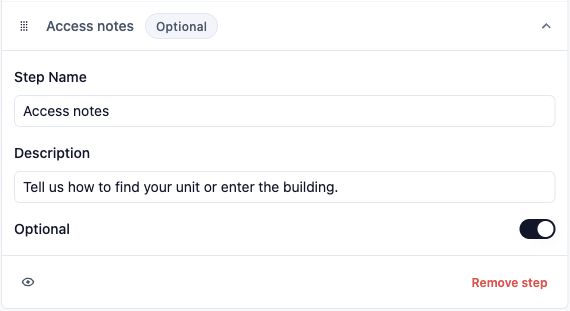
แสดงขั้นตอนเฉพาะเมื่อคำตอบอีกข้อตรงกัน
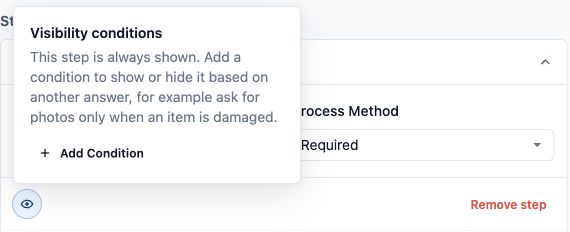
ขั้นตอนจะแสดงเสมอ เว้นแต่คุณจะเพิ่มเงื่อนไข ใช้เฉพาะเมื่อขั้นตอนใช้กับบางออเดอร์แต่ไม่ใช่ทั้งหมด
- เปิดขั้นตอนในรายการขั้นตอน
- คลิกไอคอนรูปตาถัดจาก นำขั้นตอนออก
- คลิก เพิ่มเงื่อนไข
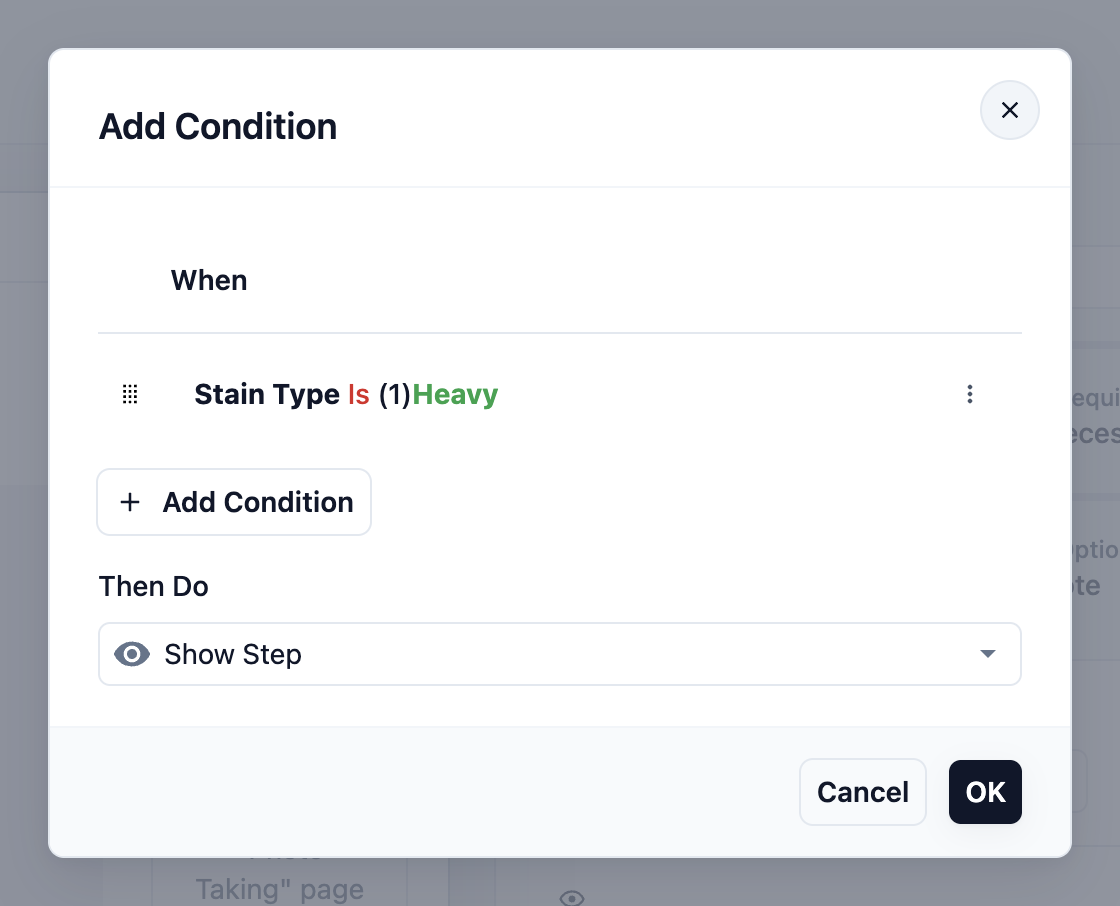
- ในหน้าต่าง เพิ่มเงื่อนไข ภายใต้ เมื่อ คลิก เพิ่มเงื่อนไข แล้วเลือกคำตอบที่จะตรวจ วิธีเปรียบเทียบ และค่า เช่น ชนิดคราบ คือ หนัก
- ภายใต้ แล้วทำ เลือก แสดงขั้นตอน หรือ ซ่อนขั้นตอน
- คลิก ตกลง
ตอนนี้ขั้นตอนจะแสดงเงื่อนไขภายใต้ เงื่อนไขการแสดงผล ซึ่งคุณแก้ไขหรือลบได้
สำหรับคำถามแบบรายการตัวเลือก คุณยังซ่อนบางตัวเลือกได้ ภายใต้ การแสดงตัวเลือก เพิ่มกฎเพื่อซ่อนหรือแสดงตัวเลือกบางข้อเมื่อคำตอบอีกข้อตรงกัน
ตัวอย่าง: การตรวจรายการของ CleanFast Laundry
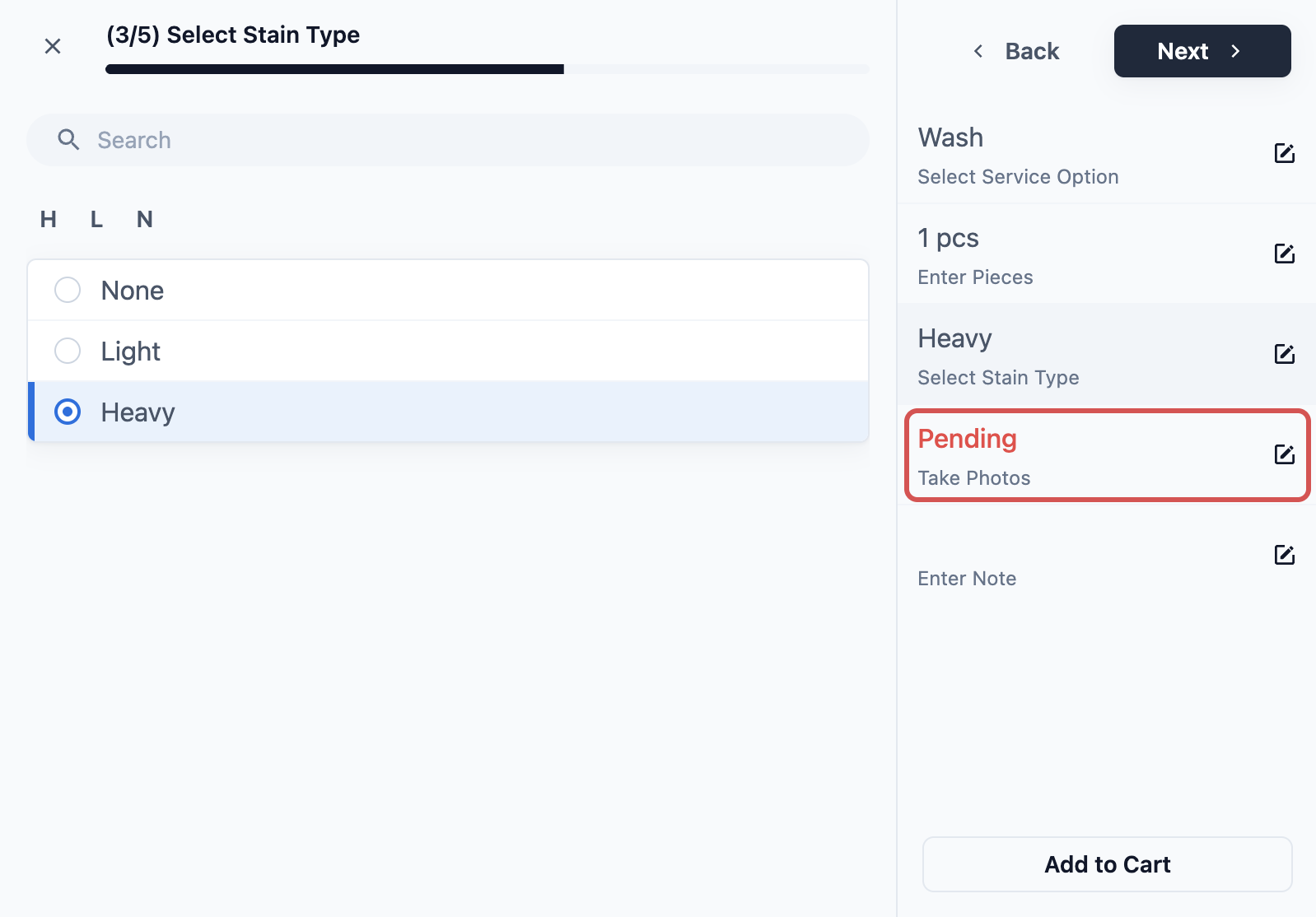
CleanFast Laundry ต้องการให้พนักงานตรวจสอบสินค้าทุกชิ้นก่อนทำความสะอาด เจ้าของร้านตั้งขั้นตอนรายการเหล่านี้ให้พนักงานในหน่วยธุรกิจ:
- เลือกตัวเลือกบริการ จำเป็น
- กรอกจำนวนชิ้น จำเป็น
- เลือกชนิดคราบ (รายการตัวเลือกกำหนดเอง) จำเป็น
- ถ่ายรูป จำเป็น แสดงเฉพาะเมื่อชนิดคราบ คือ หนัก
- กรอกหมายเหตุ ไม่จำเป็น
คลิก บันทึก พนักงานจะได้ขั้นตอนใหม่ในครั้งถัดไปที่เพิ่มสินค้า
เมื่อพนักงานเพิ่มเสื้อที่เคาน์เตอร์ เขาจะเลือกบริการ กรอกจำนวนชิ้น และเลือกชนิดคราบ ถ้าเลือกหนัก ขั้นตอนถ่ายรูปจะปรากฏก่อนจะไปต่อได้ ส่วนหมายเหตุข้ามได้
คำถามที่พบบ่อย
ต้องเพิ่มเงื่อนไขให้ทุกขั้นตอนหรือไม่?
ไม่จำเป็น ขั้นตอนส่วนใหญ่ไม่ต้องมีเงื่อนไข เพิ่มเฉพาะเมื่อขั้นตอนใช้กับบางออเดอร์แต่ไม่ใช่ทั้งหมด
ทำไมหาขั้นตอนที่เคยมีไม่เจอ?
รายการจะเสนอเฉพาะขั้นตอนที่เหมาะกับประเภทโฟลว์และผู้ใช้ ถ้าขั้นตอนเดิมไม่เหมาะแล้ว คำเตือนที่ด้านบนของโฟลว์จะระบุชื่อให้ ลบออกแล้วเลือกขั้นตอนที่ตรงกัน
เปลี่ยนขั้นตอนให้ถามสิ่งอื่นได้ไหม?
ไม่ได้ เมื่อเพิ่มแล้ว ขั้นตอนจะคงสิ่งที่ถามไว้ ให้ลบออกแล้วเพิ่มขั้นตอนที่ต้องการแทน
คนขับจะเห็นทุกขั้นตอนบนแอปมือถือหรือไม่?
โฟลว์การส่งมอบบนแอปคนขับรองรับขั้นตอนข้อความ ตัวเลข รายการตัวเลือก รูปภาพ ลายเซ็น และยืนยันแพ็กเกจ รวมได้สูงสุด 30 ขั้นตอน หากขั้นตอนใดไม่รองรับ โฟลว์จะแสดงคำเตือนระบุชื่อขั้นตอนนั้น
ทำไมลูกค้าข้ามขั้นตอนที่อยู่หรือการจองไม่ได้?
ขั้นตอนลูกค้าในตัวจำเป็นเสมอ เพราะการจองต้องใช้ข้อมูลนั้น มีเพียงคำถามช่องข้อมูลกำหนดเองของคุณเท่านั้นที่ไม่จำเป็นได้
การเปลี่ยนขั้นตอนจะกระทบออเดอร์ที่รับไปแล้วหรือไม่?
ไม่ ออเดอร์ที่บันทึกไว้แล้วจะคงข้อมูลที่พนักงานบันทึกไว้ตอนนั้น ขั้นตอนใหม่จะใช้ตั้งแต่ออเดอร์หรือสินค้าชิ้นถัดไป
ขั้นตอนถัดไป
ตอนนี้คุณรู้จักทุกขั้นตอนในรายการ เพิ่มขั้นตอน และรู้วิธีทำให้แต่ละขั้นตอนเป็นจำเป็น ไม่จำเป็น เรียกใช้เมื่อต้องการ หรือแสดงเฉพาะเมื่อต้องใช้ ต่อไปให้นำขั้นตอนเหล่านี้มารวมเป็นโฟลว์จริงสำหรับโต๊ะบรรจุของคุณใน การสร้างโฟลว์การบรรจุ