
ก่อนเริ่ม
- ต้องตั้งค่าแอป POS ของคุณไว้ก่อน ถ้ายังไม่ได้ตั้งค่า ให้ทำตาม สร้างแอป POS ของคุณ ก่อน
- ถ้าต้องการให้พนักงานนับเงินสด ให้ตั้งค่าลิ้นชักเงินสดก่อนใน ตั้งค่าลิ้นชักเงินสดบน POS ของคุณ
- อ่าน ขั้นตอนที่เพิ่มในโฟลว์ได้ เพื่อให้รู้ว่าขั้นตอนทำงานในโฟลว์ใดก็ได้อย่างไร
- คุณต้องมีสิทธิ์เข้าถึง Point of Sale ในการตั้งค่า เจ้าของร้านมีสิทธิ์นี้โดยค่าเริ่มต้น
- ไม่ต้องใช้ข้อมูลลูกค้า Close of Day ครอบคลุมทั้งวันของร้าน ไม่ใช่ลูกค้าคนใดคนหนึ่ง
ตำแหน่งที่ตั้งค่า Close of Day Flow
Close of Day Flow เป็นส่วนหนึ่งของฟีเจอร์ Daily Sales ในแอป POS แต่ละแอป Daily Sales คือหน้าจอบน POS ที่พนักงานดูยอดรวมของวันและปิดวัน แอป POS แต่ละแอปมี Close of Day Flow ของตัวเอง ร้านสองร้านจึงปิดวันต่างกันได้
เปิด Daily Sales
- คลิกไอคอน ⚙️ การตั้งค่า ที่มุมขวาบน
- ในส่วน ช่องทางการขาย คลิก Point of Sale
- เลือกแอป POS ที่ต้องการตั้งค่า แล้วคลิก แก้ไข
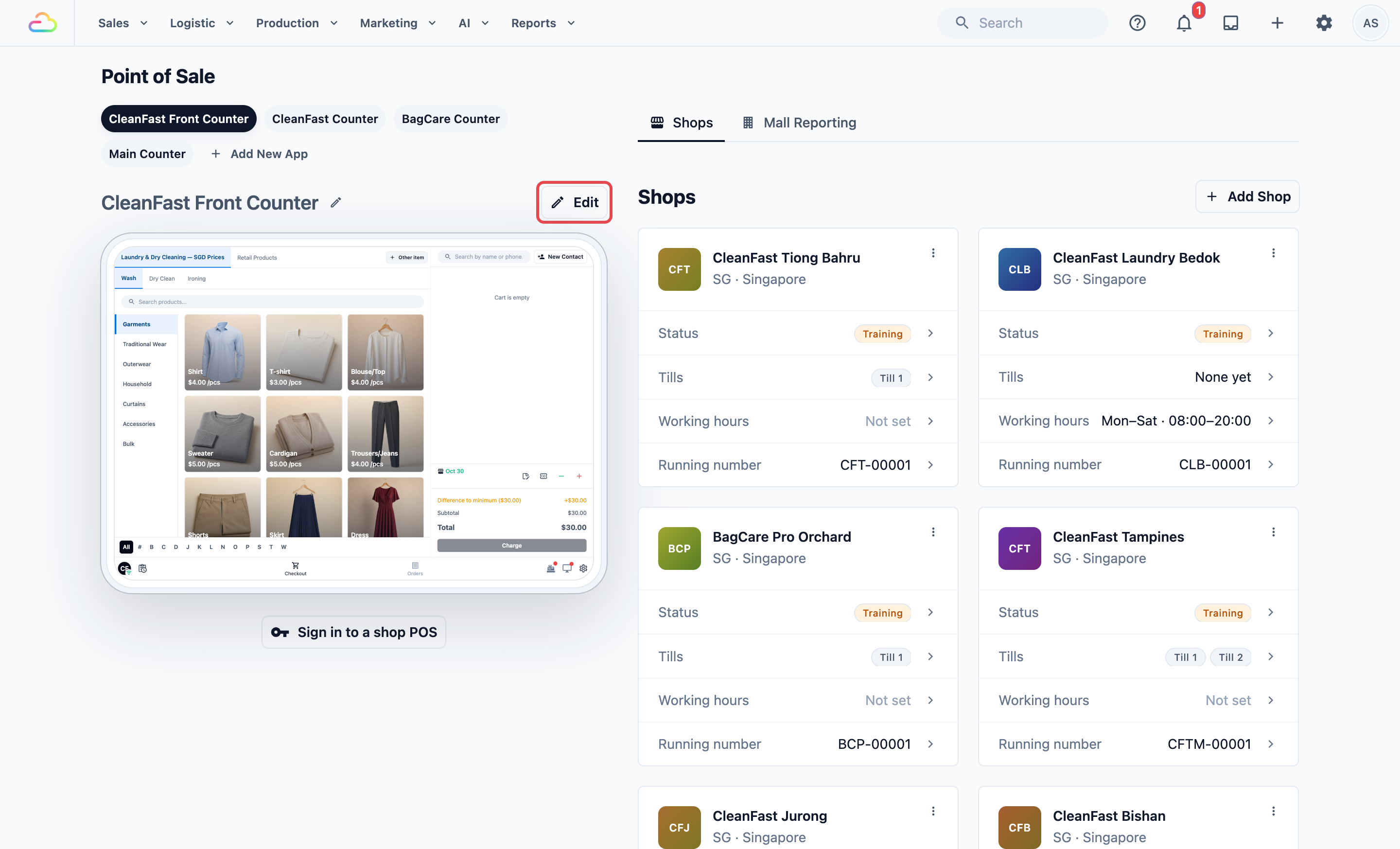
- ในแผงด้านซ้าย ภายใต้ ฟีเจอร์ คลิก Daily Sales
- เปิด เปิดใช้งาน
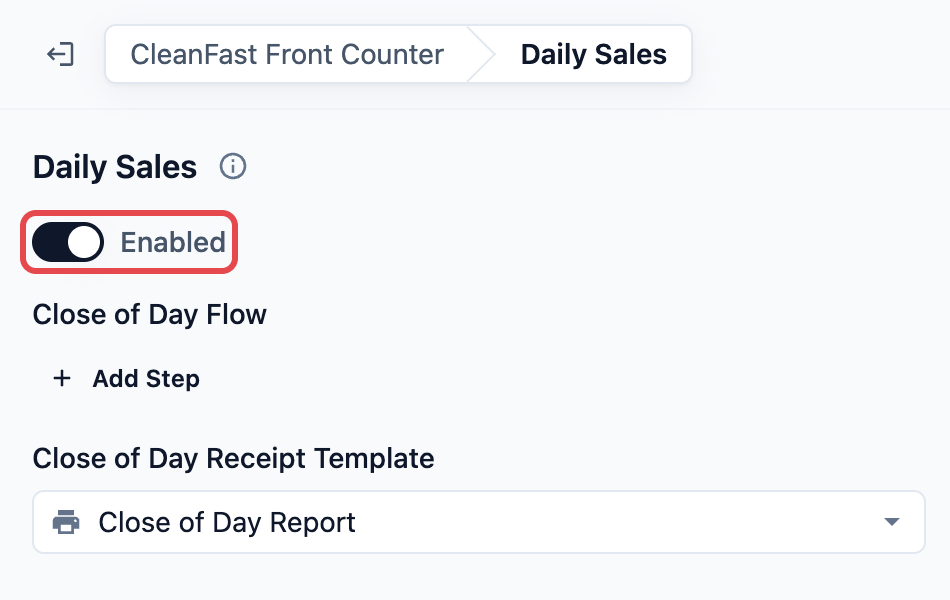
Daily Sales มีการตั้งค่าสองอย่าง:
- Close of Day Flow: รายการตรวจที่พนักงานทำก่อนส่งข้อมูลของวัน คุณจะเพิ่มในหัวข้อถัดไป
- Close of Day Receipt Template: รูปแบบของรายงาน Close of Day ที่พิมพ์ ถ้าต้องการเลือกหรือเปลี่ยน ดู การตั้งค่าเทมเพลตรายงาน Close of Day
เพิ่มขั้นตอน Close of Day ของคุณ
- ภายใต้ Close of Day Flow คลิก เพิ่มขั้นตอน
- เลือกขั้นตอนจากรายการ
- ทำซ้ำสำหรับทุกการตรวจที่ต้องการให้พนักงานทำ
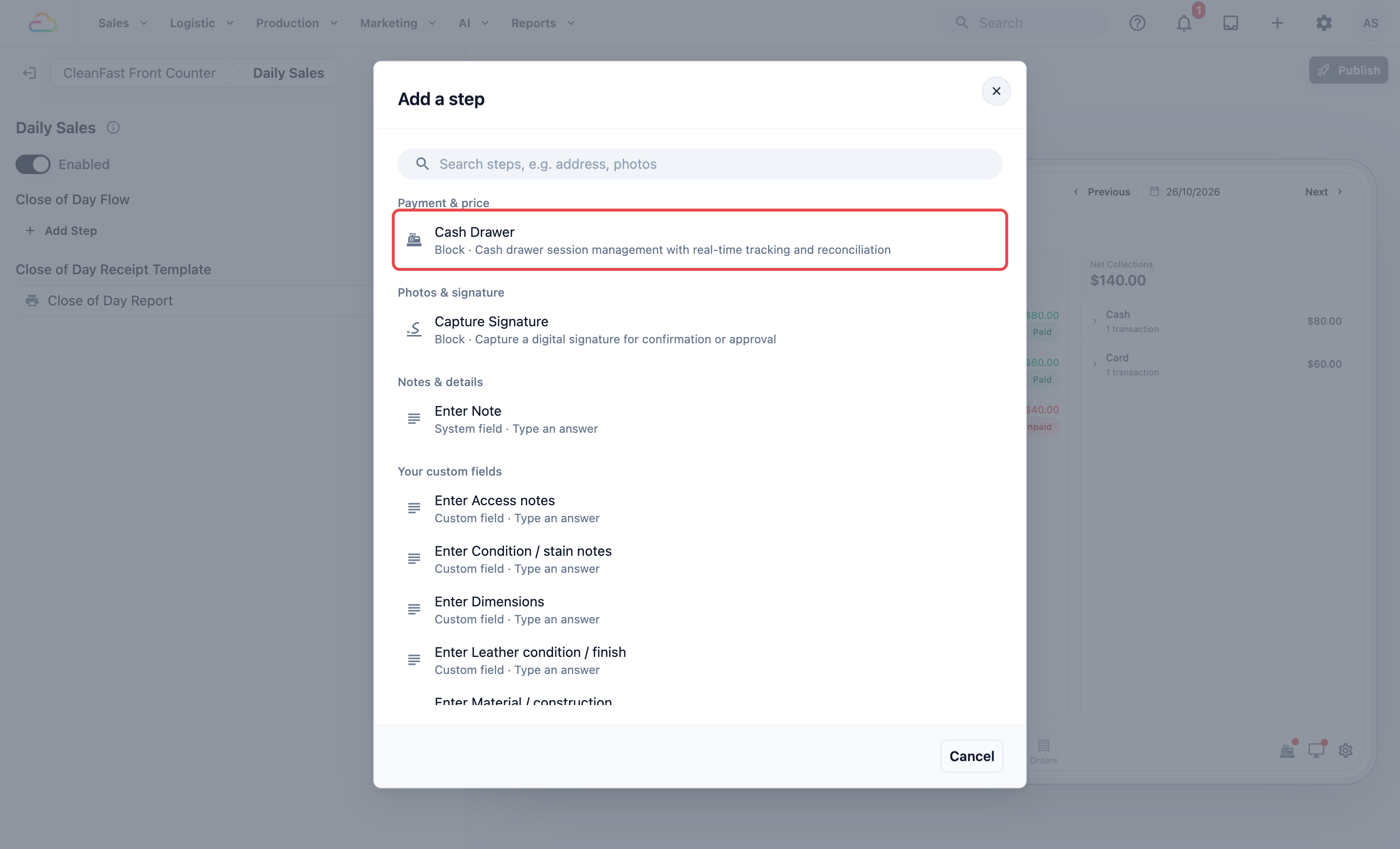
ขั้นตอนที่คุณเพิ่มได้มีดังนี้:
- Cash Drawer: พนักงานปิดลิ้นชักและนับเงินสด POS จะแสดงยอดที่คาดไว้ ยอดที่นับจริง และส่วนต่างใดๆ ใช้เฉพาะเมื่อ POS ของคุณใช้ลิ้นชักเงินสด
- Capture Signature: พนักงานที่ปิดวันลงลายเซ็นบนหน้าจอ ลายเซ็นจะพิมพ์บนรายงาน Close of Day
- Enter Note: พนักงานเขียนสิ่งที่คุณควรรู้ เช่น การคืนเงินจากลิ้นชัก หรือเครื่องรูดบัตรที่ชำรุด บันทึกจะถูกเก็บไว้กับรายงานของวันนั้นแต่ไม่พิมพ์ลงบนรายงาน
คลิกขั้นตอนเพื่อเปิดการตั้งค่า
ชื่อขั้นตอน
ชื่อที่พนักงานเห็นสำหรับขั้นตอนนี้บน POS เช่น "นับเงินสด" ถ้าเว้นว่างไว้จะใช้ชื่อมาตรฐาน
วิธีดำเนินการ
| ตัวเลือก | การทำงาน |
|---|---|
| บังคับกรอก | พนักงานต้องทำขั้นตอนนี้ให้เสร็จก่อนจึงจะส่งข้อมูลของวันได้ |
| ไม่บังคับ | พนักงานเห็นขั้นตอนนี้และข้ามได้ |
| เมื่อต้องการ | ขั้นตอนนี้จะซ่อนไว้จนกว่าพนักงานจะเลือกเปิด |
สำหรับ Capture Signature คุณยังเพิ่ม ข้อความยืนยัน ได้ เช่น "ฉันยืนยันว่าการนับเงินสดถูกต้อง" และเปิด บังคับให้ยืนยัน เพื่อให้พนักงานต้องติ๊กช่องก่อนลงลายเซ็น
หากต้องการเปลี่ยนลำดับขั้นตอน ลากขึ้นหรือลง ถ้าต้องการลบขั้นตอนออก ให้เปิดขั้นตอนนั้นแล้วคลิก ลบขั้นตอน
ตัวอย่างการตั้งค่า
CleanFast Laundry ต้องการให้ทุกร้านนับเงินสดและลงชื่อยืนยันตอนปิดร้าน เจ้าของร้านเพิ่มสองขั้นตอน ได้แก่ Cash Drawer ชื่อ "นับเงินสด" (จำเป็น) และ Capture Signature ชื่อ "ลงชื่อยืนยัน" (จำเป็น) พร้อมข้อความยืนยัน "ฉันยืนยันว่าการนับเงินสดถูกต้อง"
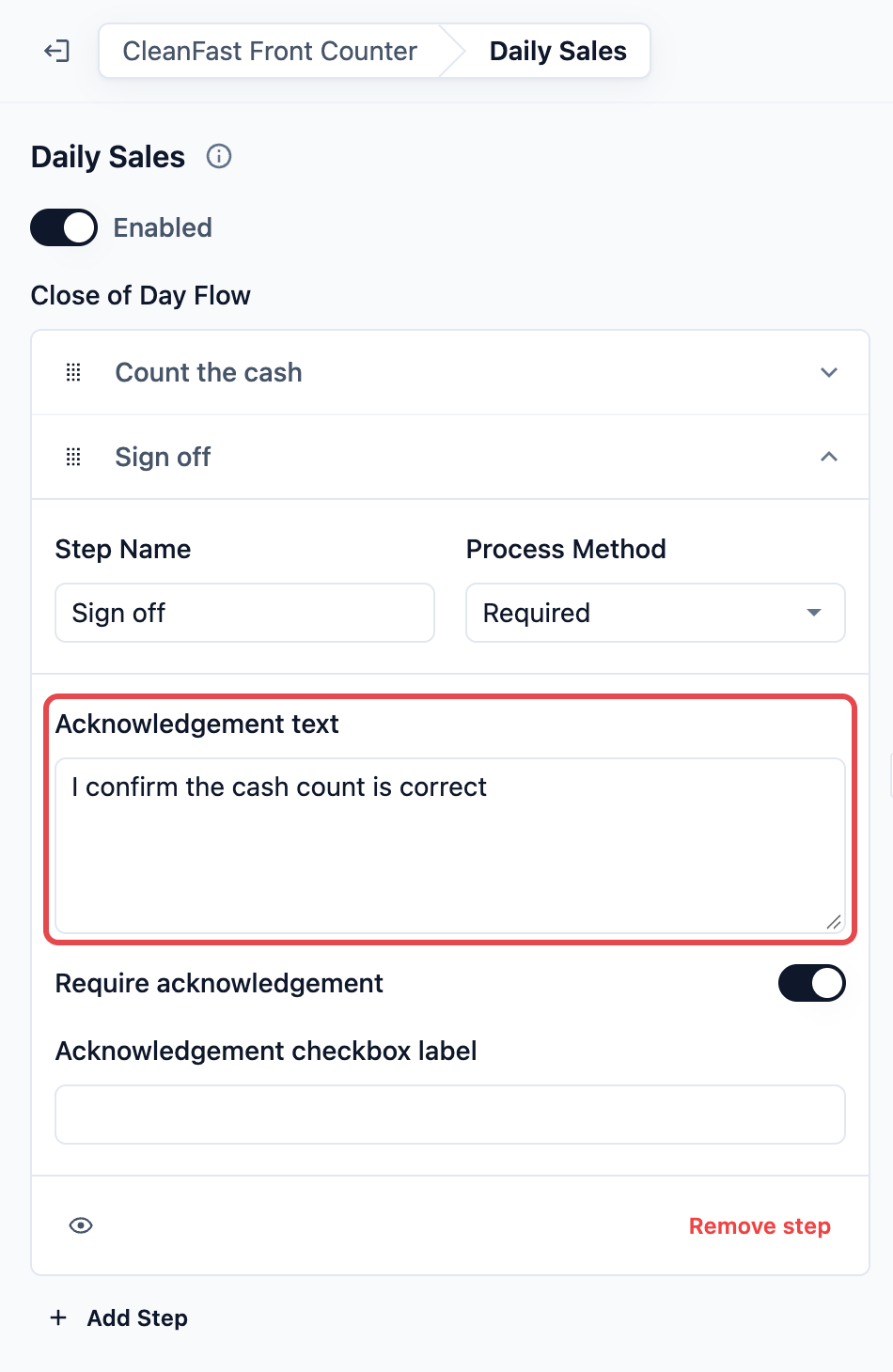
เมื่อตั้งค่าขั้นตอนเรียบร้อยแล้ว:
- คลิก Publish ที่มุมขวาบน
- ใน ตรวจสอบการเปลี่ยนแปลงของคุณ คลิก เผยแพร่ อีกครั้ง
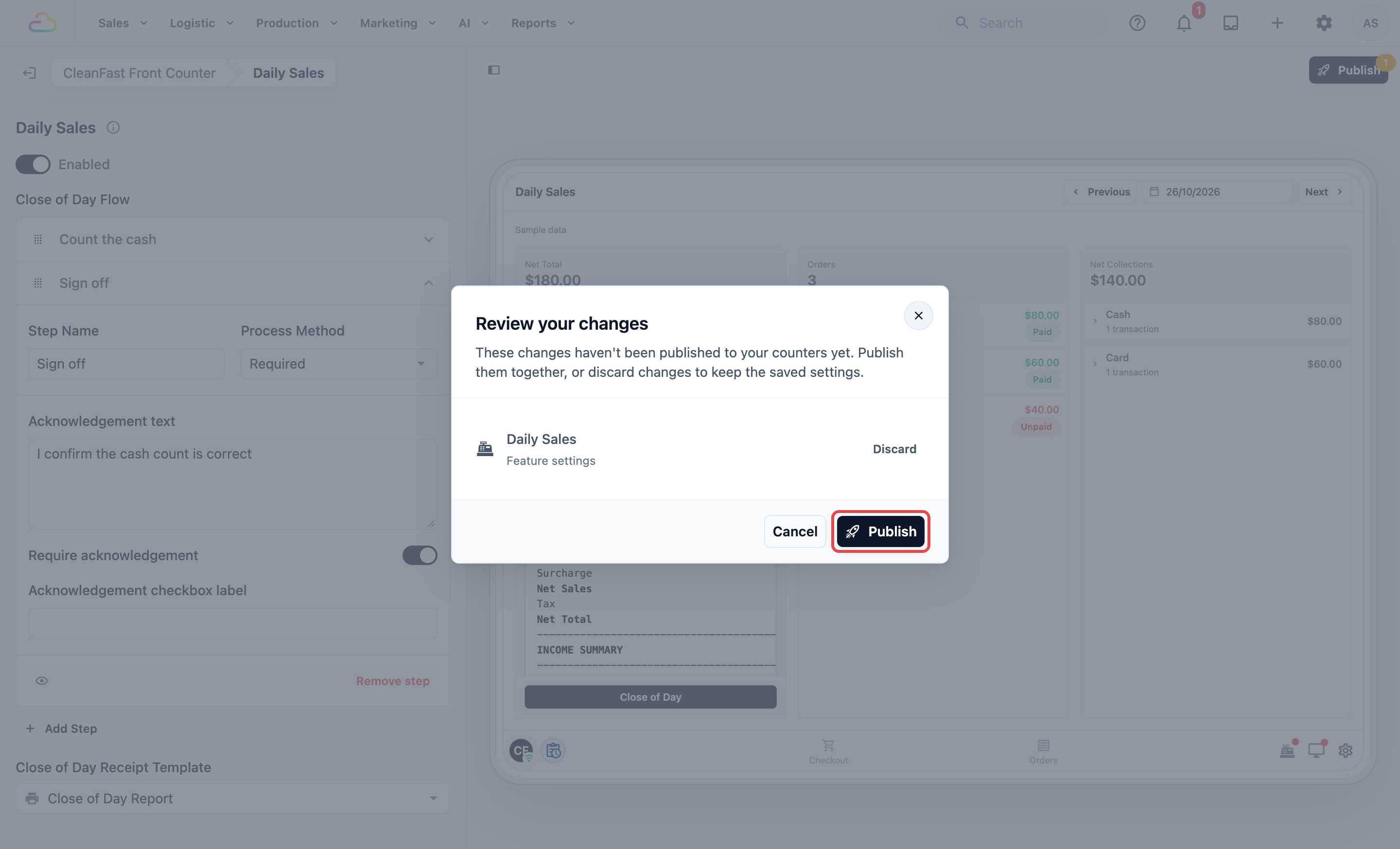
เคาน์เตอร์ของคุณจะได้รับขั้นตอนใหม่เมื่อคุณเผยแพร่
พนักงานจะเห็นอะไรตอนปิดร้าน
- บน POS พนักงานแตะไอคอน Daily Sales มุมล่างซ้ายของหน้าจอ
- Daily Sales แสดง ยอดสุทธิ ของวันนี้พร้อมตัวอย่างรายงาน ออเดอร์ ของวัน และ ยอดรับชำระสุทธิ แยกตามวิธีชำระเงิน
- พนักงานตรวจยอดรวม แล้วแตะ Close of Day ที่ด้านล่างของรายงาน
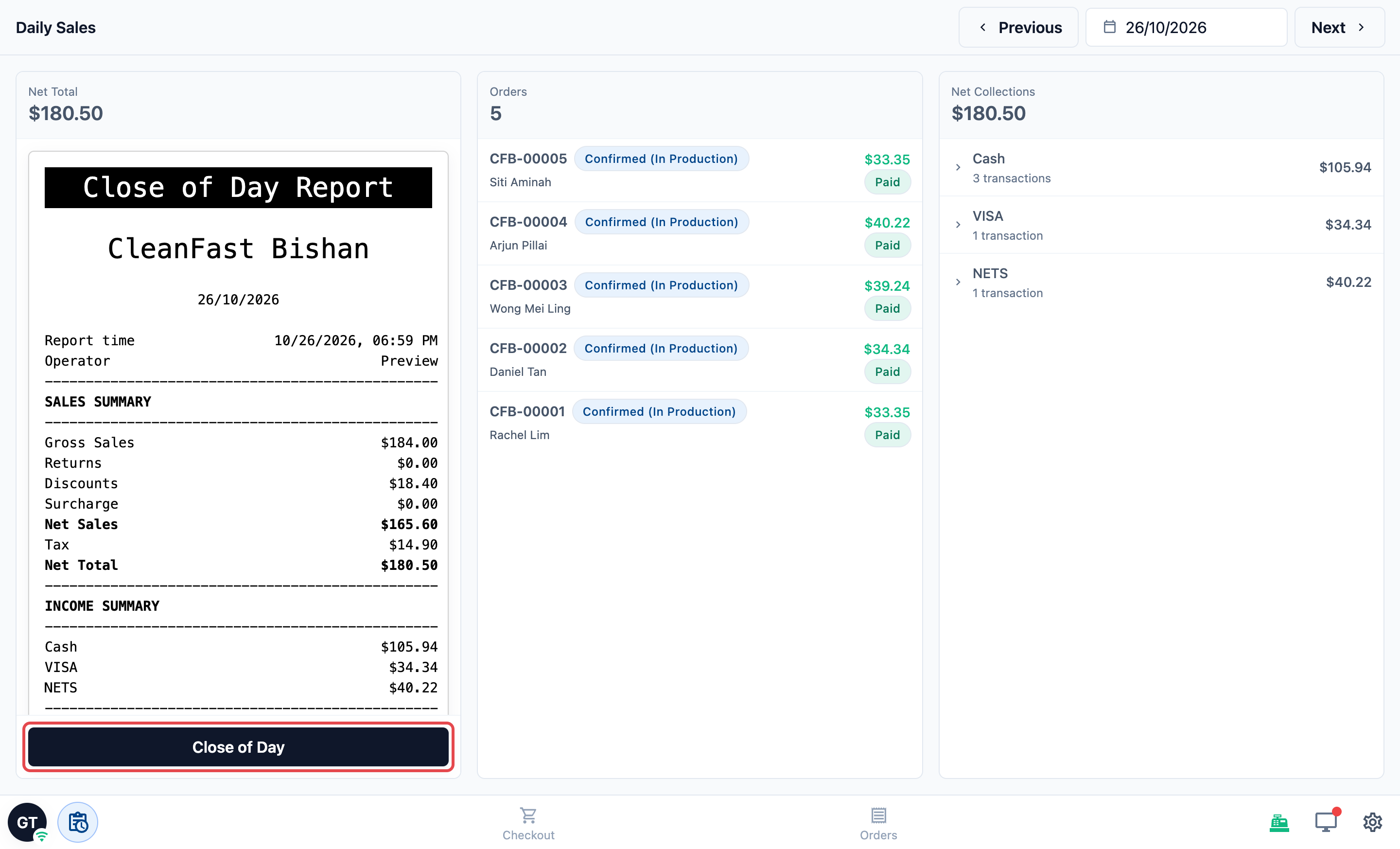
หน้าต่าง Close of Day เปิดขึ้นพร้อมขั้นตอนของคุณเรียงตามลำดับ
ขั้นตอน Cash Drawer
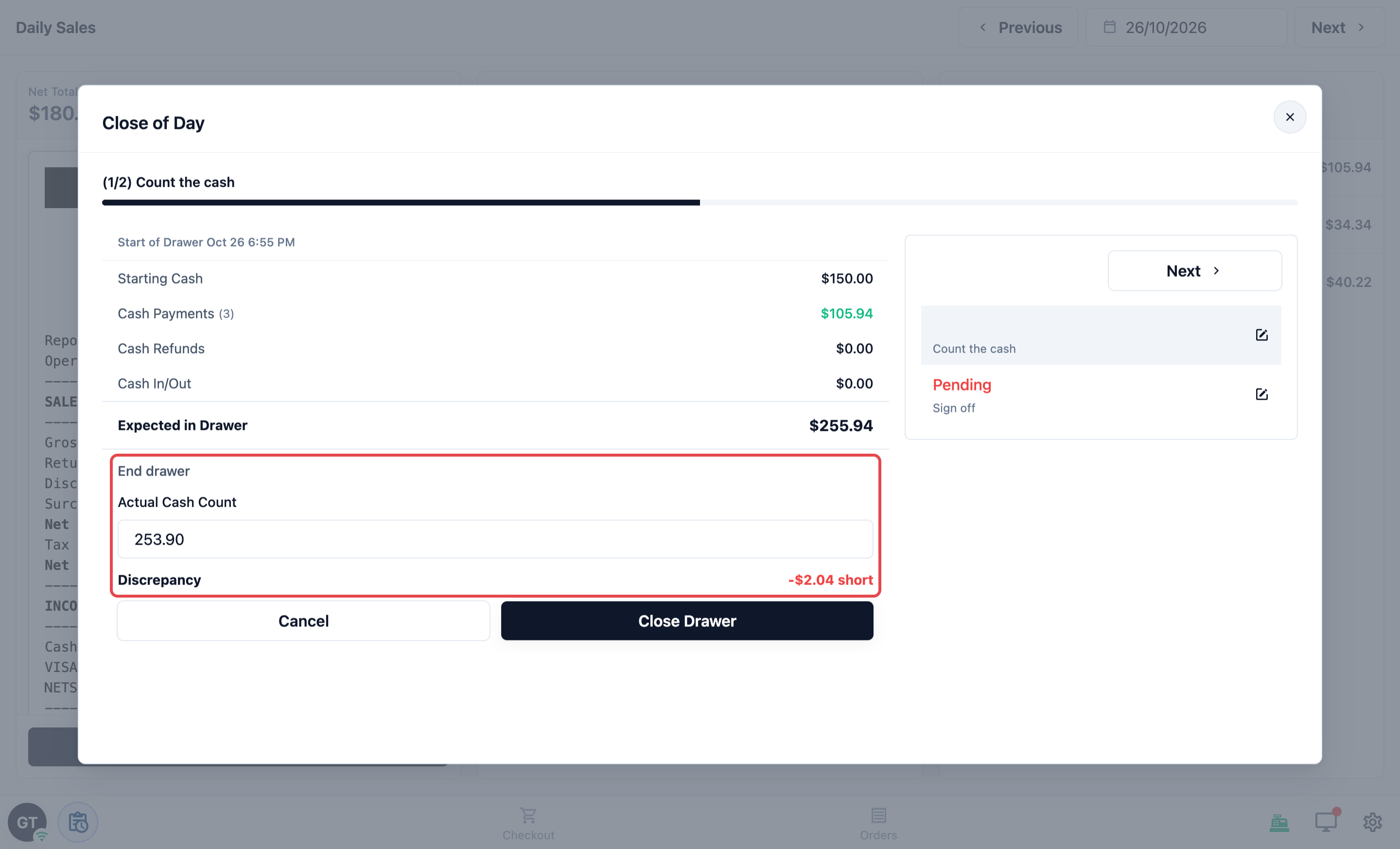
ถ้าลิ้นชักยังเปิดอยู่ พนักงานจะเห็นตัวเลขของลิ้นชักและปิดที่นี่ โดยแตะ ปิดลิ้นชัก กรอก ยอดเงินสดที่นับจริง ตรวจ ส่วนต่าง (แสดงว่าเกินหรือขาด) แล้วแตะ ปิดลิ้นชัก
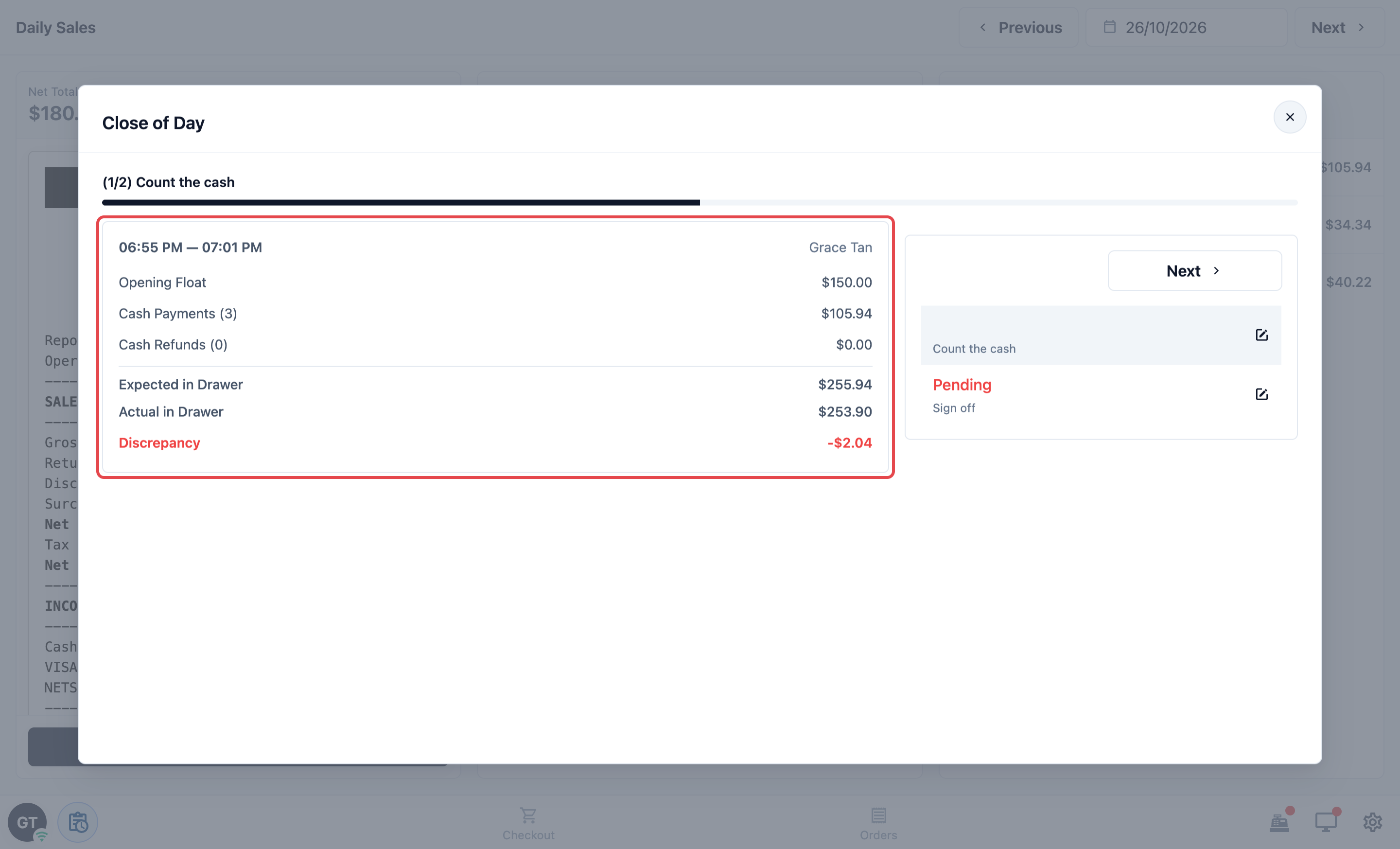
ถ้าปิดลิ้นชักไปแล้ว พนักงานจะเห็นสรุปของแต่ละรอบการใช้ลิ้นชักในวันนั้น ได้แก่ เงินทอนตั้งต้น รับชำระเป็นเงินสด คืนเงินสด เงินเข้า/ออก ยอดที่คาดว่าในลิ้นชัก ยอดจริงในลิ้นชัก และ ส่วนต่าง
ถ้าวันนั้นไม่ได้ใช้ลิ้นชักเลย ขั้นตอนจะแสดงข้อความ "ไม่มีรอบการใช้ลิ้นชักเงินสดสำหรับวันที่นี้"
ขั้นตอน Capture Signature
ถ้าคุณเพิ่มข้อความยืนยัน พนักงานต้องติ๊กช่องนั้นก่อน แล้วจึงลงลายเซ็นบนหน้าจอ
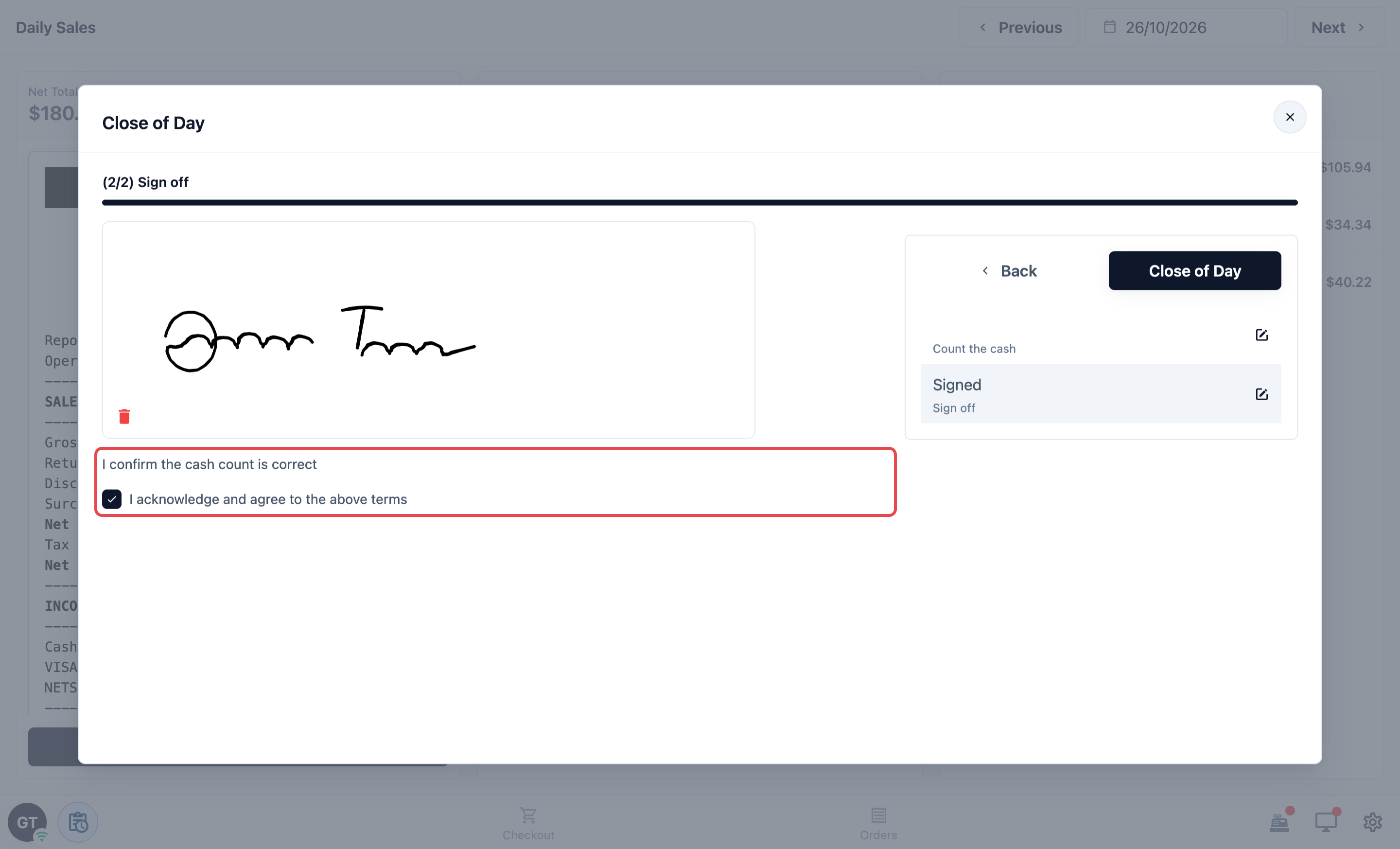
ส่งข้อมูลของวัน
เมื่อทำขั้นตอนสุดท้ายเสร็จ พนักงานแตะ Close of Day POS จะแสดง "Close of Day completed" และพิมพ์รายงาน Close of Day
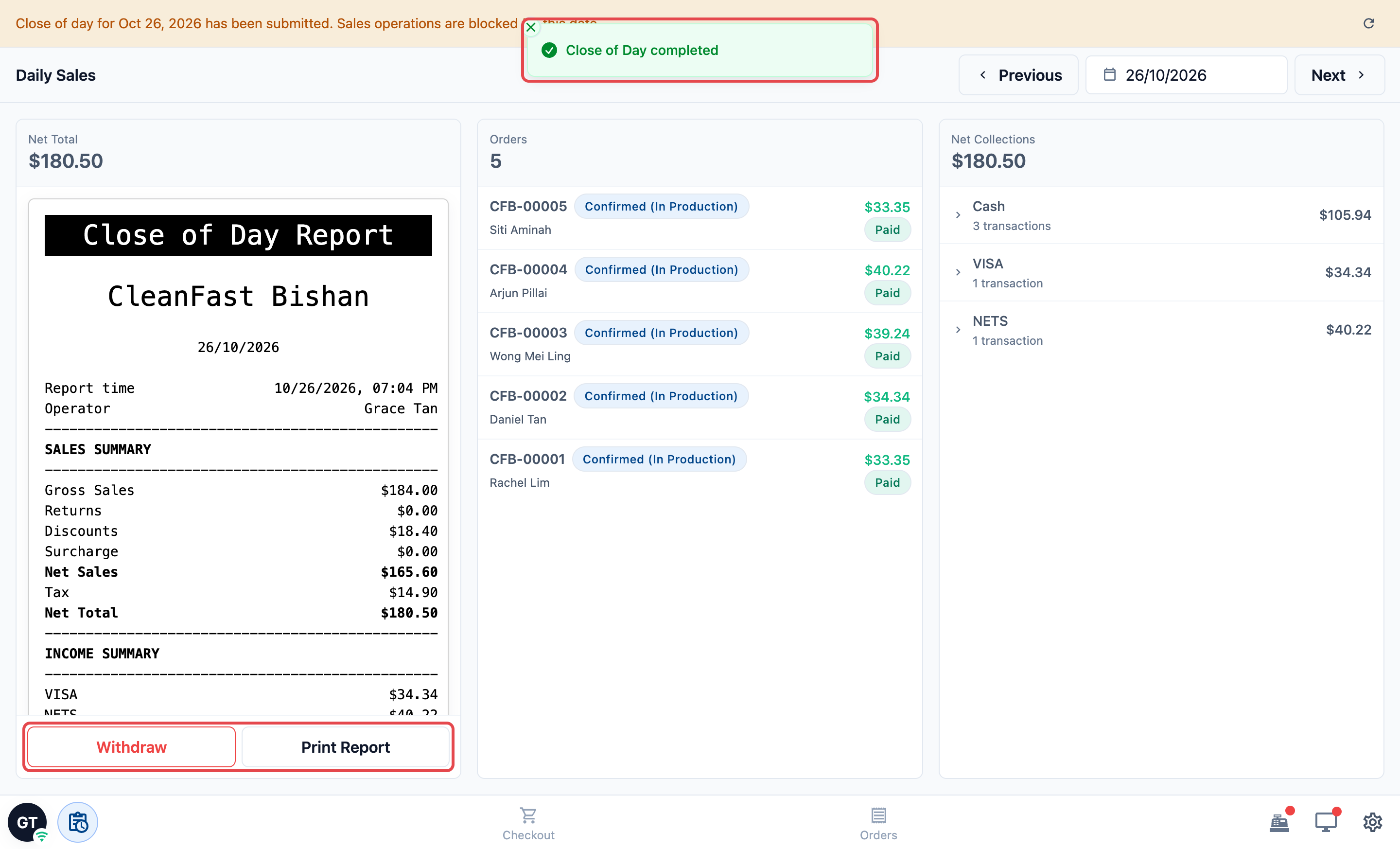
หากต้องการอ่านตัวรายงานเอง ดู แนะนำรายงาน Close of Day
หลังปิดวันแล้ว
เมื่อส่งข้อมูลของวันแล้ว POS ของร้านนั้นจะหยุดรับการขายของวันที่นั้น พนักงานจะเห็นแบนเนอร์นี้: "Close of day for [date] has been submitted. Sales operations are blocked for this date." การชำระเงินและการรับเงินสำหรับออเดอร์จะถูกปิดไว้จนถึงวันถัดไป
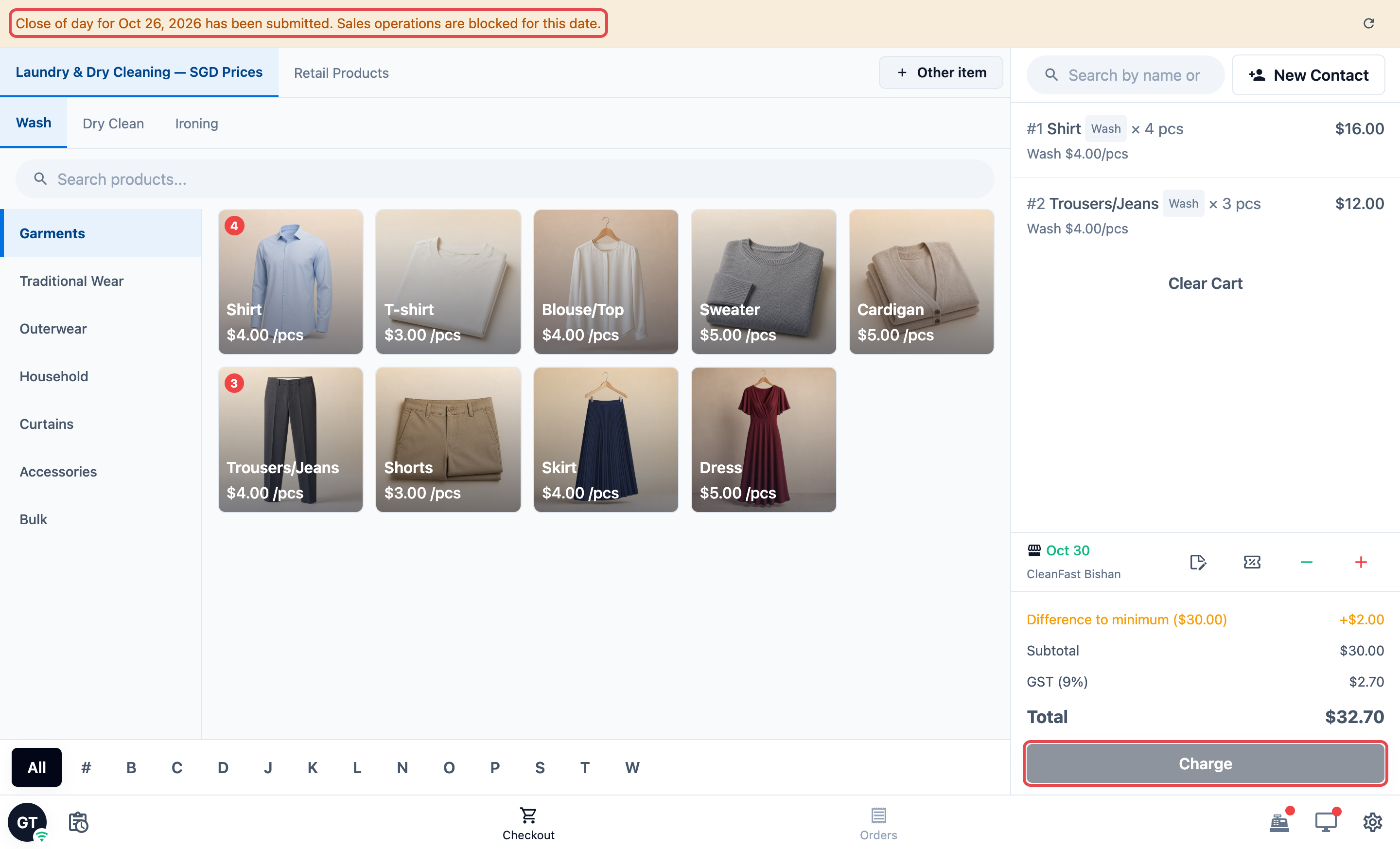
การปิดวันมีผลเฉพาะร้านที่ส่งข้อมูลเท่านั้น ร้านอื่นของคุณยังขายต่อได้
ยกเลิกการส่งข้อมูลของวัน
ถ้าพนักงานปิดวันเร็วเกินไป สามารถยกเลิกได้ในวันเดียวกัน
- เปิด Daily Sales บน POS
- แตะ Withdraw
- อ่านข้อความ แล้วแตะ ยืนยันการถอนข้อมูล
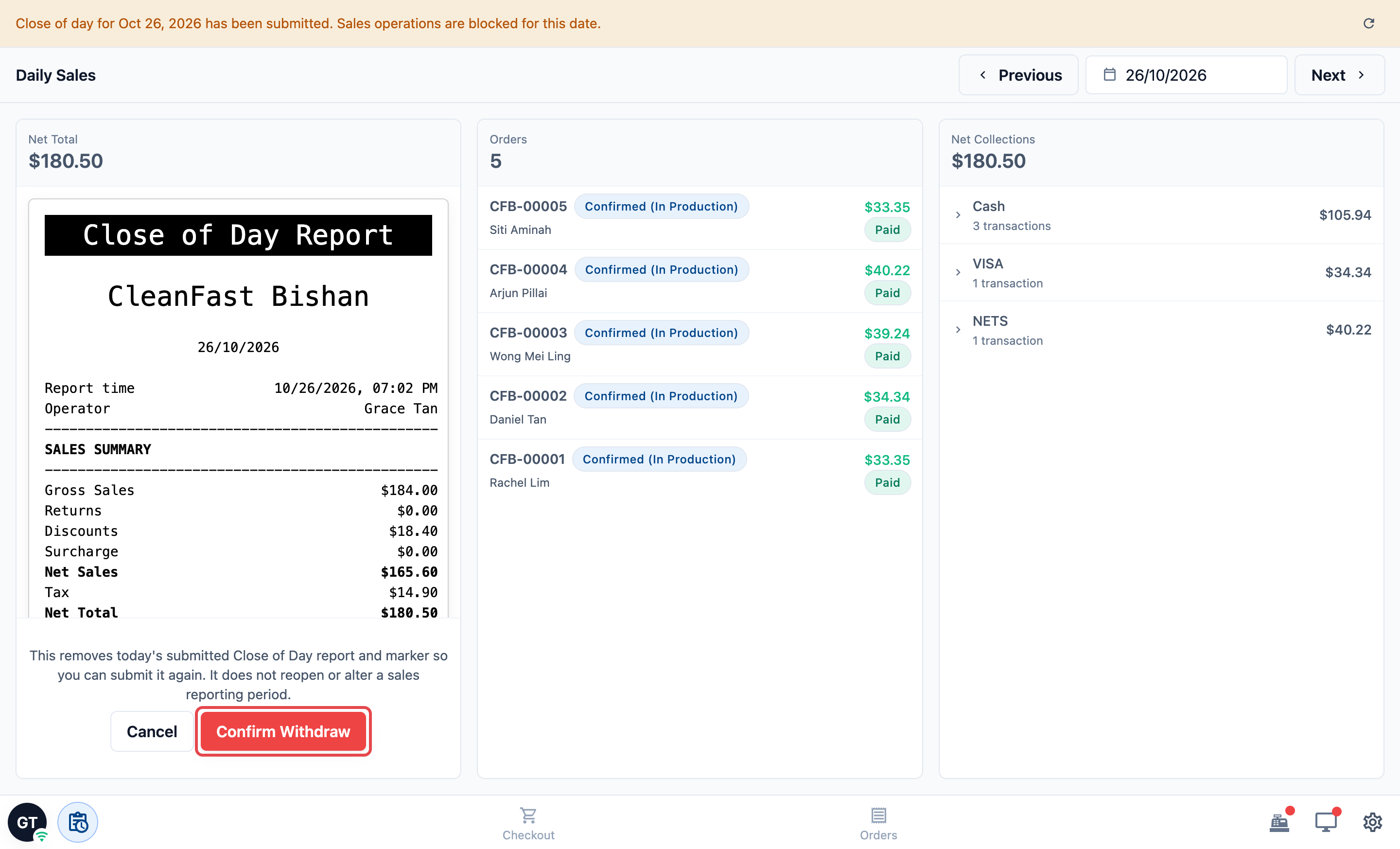
POS แสดง "Close of Day withdrawn" รายงานจะถูกลบ และพนักงานขายต่อได้และปิดวันภายหลังได้ การถอนข้อมูลไม่ได้เปิดหรือเปลี่ยนรอบการขาย
คำถามที่พบบ่อย
ฉันต้องมี Close of Day Flow หรือไม่
ต้องมีก็ต่อเมื่อคุณต้องการให้พนักงานปิดวันและเก็บรายงานประจำวัน ถ้าไม่มีขั้นตอน จะไม่มีปุ่ม Close of Day จึงไม่มีวันใดถูกส่งหรือถูกบล็อก
พนักงานปิดวันที่ลืมปิดได้ไหม
ไม่ได้ ปุ่ม Close of Day จะแสดงเฉพาะของวันนี้ ถ้าพนักงานลืม วันนั้นจะไม่มีรายงาน Close of Day จึงควรเตือนให้ปิดก่อนกลับ
ฉันเพิ่มขั้นตอนที่ขอรูปภาพลิ้นชักได้ไหม
ใน Close of Day Flow ทำไม่ได้ ให้ขอให้พนักงานบันทึกสิ่งผิดปกติด้วยขั้นตอน Enter Note แทน
ฉันเพิ่มคำถามของตัวเองเป็นขั้นตอน คำตอบอยู่ที่ไหน
คำตอบของคำถามที่คุณกำหนดเองยังไม่ถูกบันทึกไว้กับรายงาน Close of Day ใช้ขั้นตอน Enter Note สำหรับสิ่งที่ต้องการเก็บไว้
ฉันย้ายมาจากเวอร์ชันเก่า ขั้นตอนการปิดร้านของฉันจะยังอยู่ไหม
หลังย้ายแล้ว ให้เปิด Daily Sales ในแต่ละแอป POS ถ้า Close of Day Flow ว่างอยู่ ให้เพิ่มขั้นตอนของคุณและเผยแพร่ ไม่งั้นพนักงานจะไม่เห็นปุ่ม Close of Day
การปิดวันจะล็อครายงานการขายของฉันหรือไม่
ไม่ การปิดวันเพียงหยุดไม่ให้ POS ของร้านนั้นขายในวันที่นั้น รอบการขายสำหรับรายงานของคุณจัดการแยกต่างหากใน การจัดการรอบการขาย
พนักงานต้องปิดลิ้นชักเงินสดก่อน Close of Day หรือไม่
ไม่ต้อง ถ้าลิ้นชักยังเปิดอยู่ ขั้นตอน Cash Drawer ให้พนักงานนับและปิดลิ้นชักระหว่าง Close of Day ได้
ขั้นตอนถัดไป
คุณเรียนจบชุด Flows & Steps แล้ว คุณรู้วิธีการทำงานของโฟลว์และขั้นตอนต่างๆ และตอนนี้พนักงานของคุณทำตามรายการตรวจชุดเดียวกัน ตั้งแต่แพ็กออเดอร์จนถึงปิดวัน หากต้องการทำบันทึกประจำวันให้ละเอียดขึ้น ดู แนะนำรายงาน Close of Day