
ก่อนเริ่ม
- สินค้าของคุณต้องใช้หน่วยที่คุณต้องการให้ขั้นตอนเหล่านี้ทำงาน เช่น kg หรือ ตะขอ ดู การเพิ่มรายการบริการ
- คุณต้องเข้าถึง หน่วยธุรกิจ ในการตั้งค่าได้ เจ้าของร้านเข้าถึงได้เสมอ
- ถ้าคุณตั้งค่านี้ก่อนวันที่ 1 ตุลาคม 2026 จะเป็นโฟลว์ Quantity and Pcs ในกระบวนการ (Process Flows) ซึ่งเชื่อมอยู่ในตารางโฟลว์รายการสินค้าของหน่วยธุรกิจ การตั้งค่าเดิมของคุณถูกย้ายมาแล้วและจะแสดงอยู่ใต้ ขั้นตอนรายการสินค้า ในหน่วยธุรกิจ คุณไม่ต้องสร้างใหม่
ภาพรวม
ขั้นตอนของรายการสินค้าคือคำถามสั้น ๆ ที่พนักงานตอบสำหรับแต่ละรายการที่เพิ่มในออเดอร์ ขั้นตอนปริมาณและจำนวนชิ้นเป็นชุดที่ใช้บ่อยที่สุด โดยถามปริมาณที่วัดได้ (ปริมาณ) และจำนวนสิ่งของจริง (จำนวนชิ้น) ปริมาณจะนำไปใช้กับรายการราคาของคุณเพื่อคำนวณราคา จำนวนชิ้นจะกำหนดว่าจะพิมพ์ป้ายกี่ใบ โดยหนึ่งใบต่อหนึ่งชิ้น เพื่อไม่ให้มีอะไรหลุดหายระหว่างการผลิต คุณยังสามารถให้พนักงานเลือกเปลี่ยนราคาต่อหน่วยหรือเพิ่มหมายเหตุสำหรับรายการนั้นได้ด้วยหากต้องการ
ใช้ได้ที่ไหนบ้าง
- POS: พนักงานจะเห็นขั้นตอนเมื่อเพิ่มรายการที่ตรงกันลงในตะกร้า
- คอนโซล: ขั้นตอนเดียวกันจะปรากฏเมื่อพนักงานรับออเดอร์ทางโทรศัพท์ และเมื่อแก้ไขรายการในออเดอร์
- ร้านค้าออนไลน์และแอปมือถือ: ลูกค้าจะไม่เห็นขั้นตอนเหล่านี้
เหตุผลที่ควรตั้งค่า
- ราคาถูกต้อง: พนักงานพิมพ์น้ำหนักเพียงครั้งเดียว ราคาจะคำนวณตามรายการราคาของคุณโดยไม่ต้องคิดเลขเอง
- ป้ายถูกต้อง: พิมพ์ป้ายหนึ่งใบต่อหนึ่งชิ้น ทำให้ติดตามเสื้อผ้าหรือผ้าม่านแต่ละชิ้นได้
- ลดข้อพิพาท: หมายเหตุหรือรูปถ่ายที่เลือกใส่ได้จะบันทึกคราบและความเสียหายตอนรับของ
ถ้าข้ามขั้นตอนนี้ พนักงานต้องคำนวณปริมาณและจำนวนป้ายเอง ซึ่งนำไปสู่ราคาที่ผิดและป้ายที่ขาดหายในการผลิต
ไปที่ไหนเพื่อหาเมนูนี้
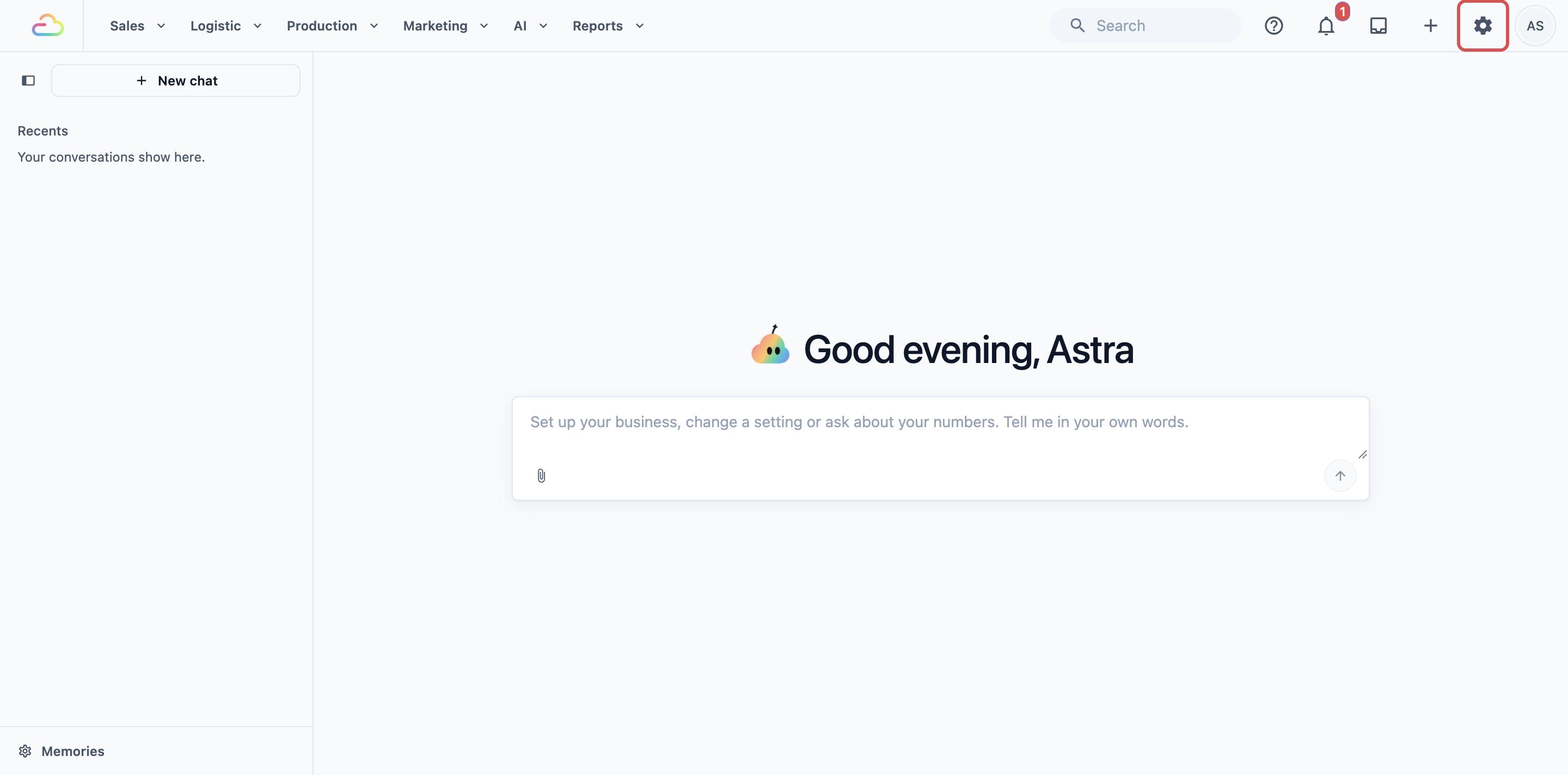
- คลิกไอคอน ⚙️ การตั้งค่า ที่มุมขวาบน
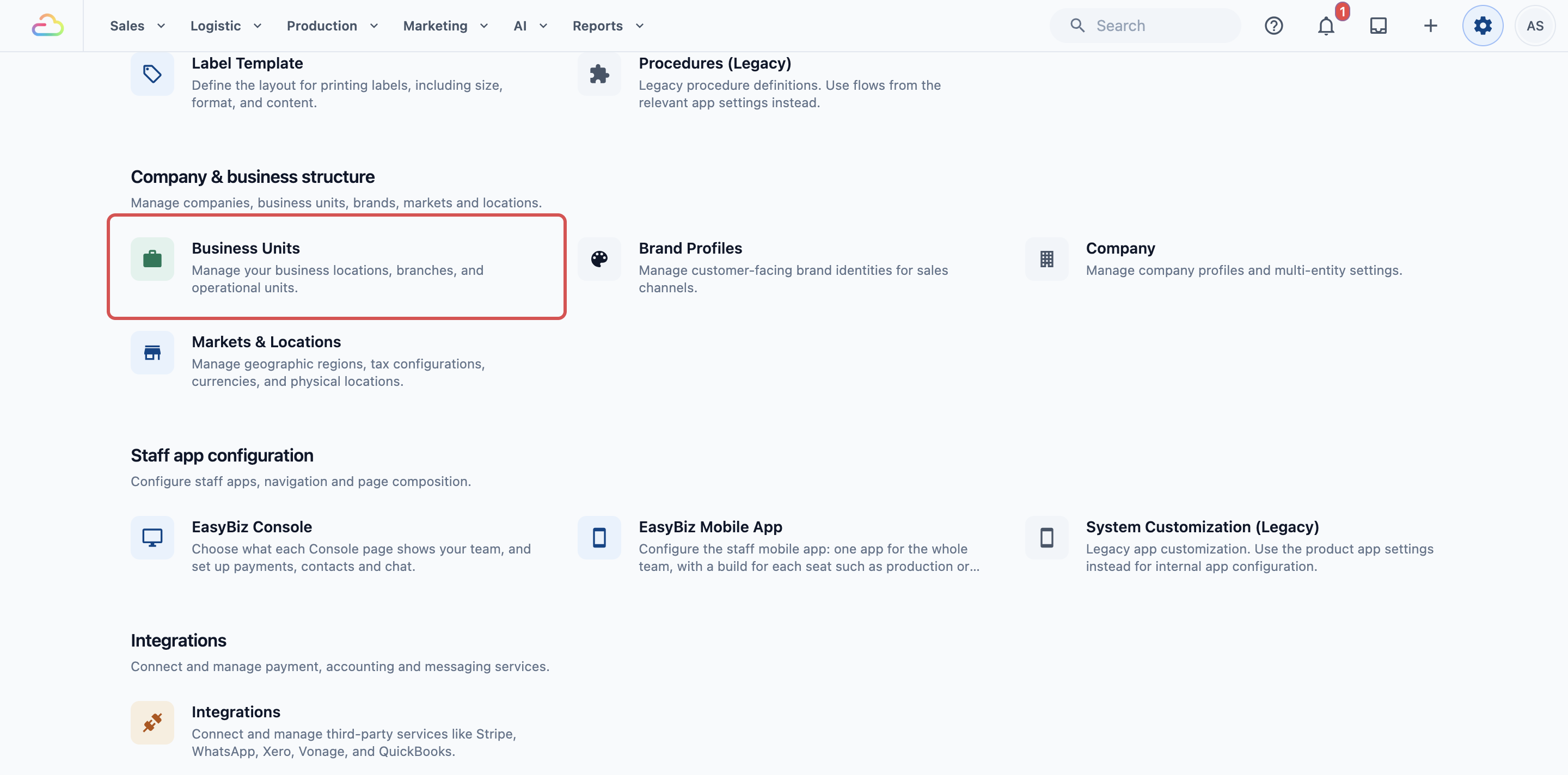
- ภายใต้หัวข้อ โครงสร้างบริษัทและธุรกิจ คลิก หน่วยธุรกิจ
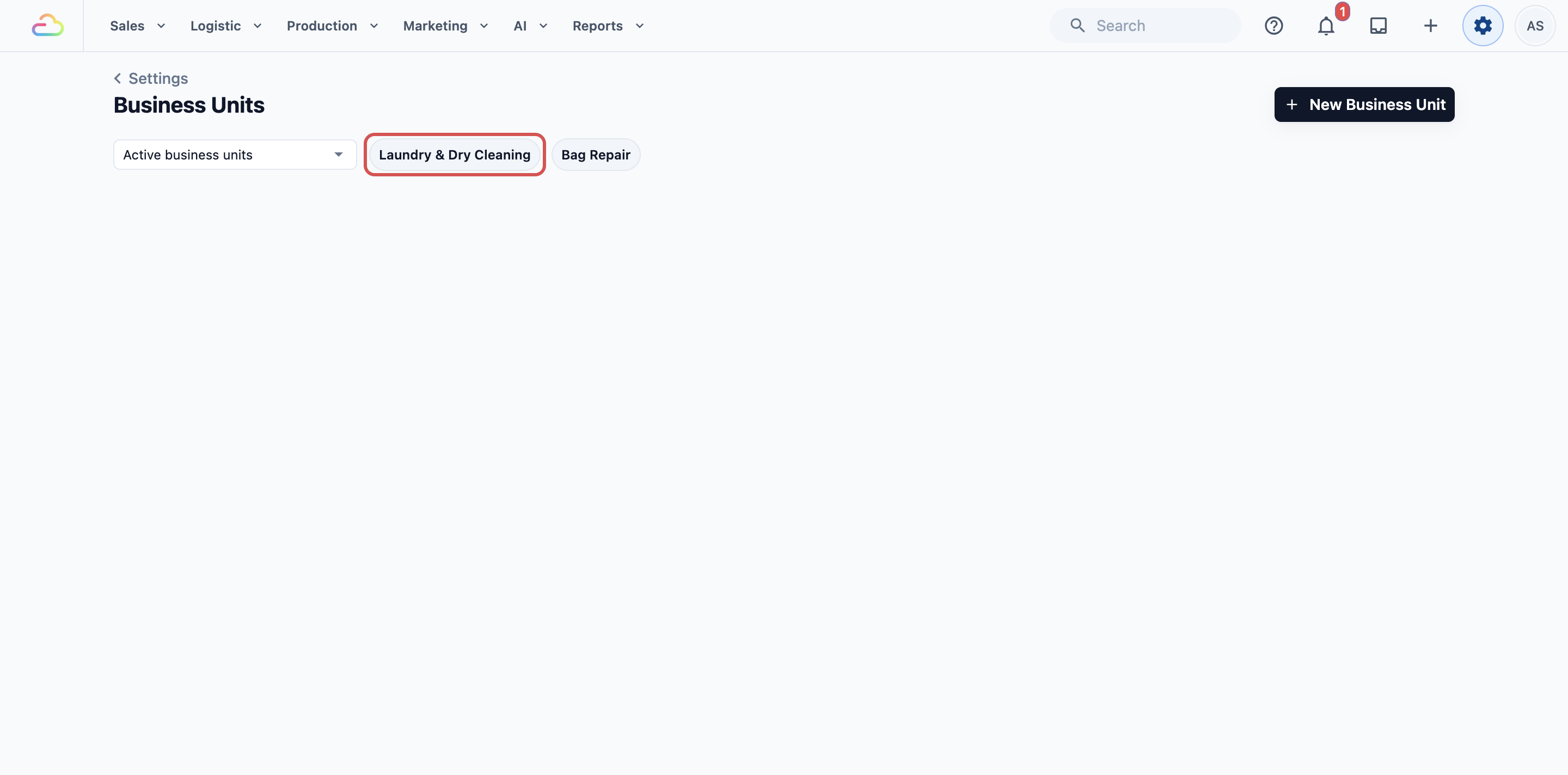
- ถ้าคุณมีหน่วยธุรกิจมากกว่าหนึ่งหน่วย ให้คลิกปุ่มของหน่วยซักรีดของคุณที่ด้านบนของหน้า เช่น Laundry & Dry Cleaning
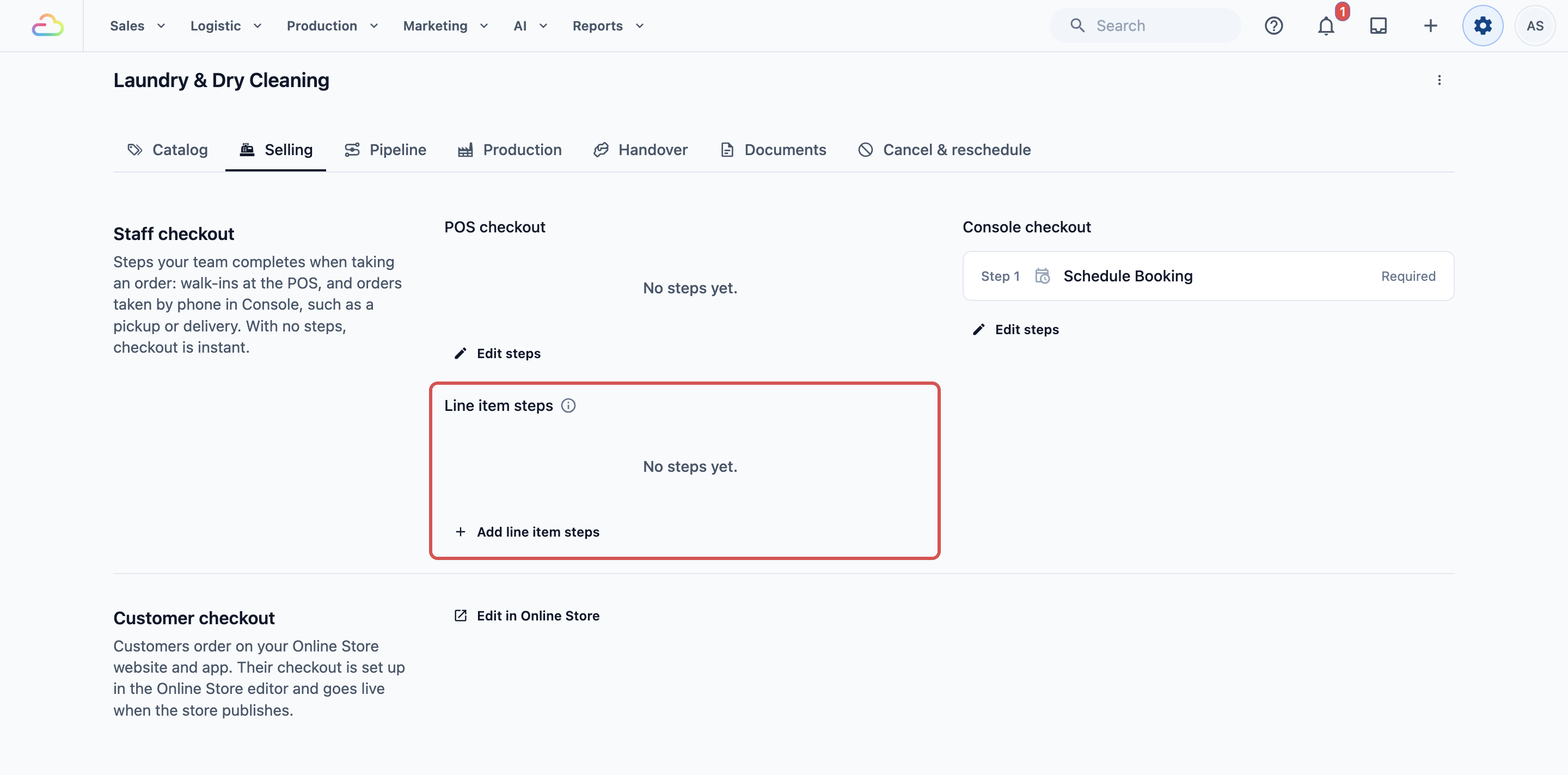
- คลิกแท็บ Selling ใต้ส่วน Staff checkout เลื่อนลงไปที่ Line item steps
การตั้งค่า
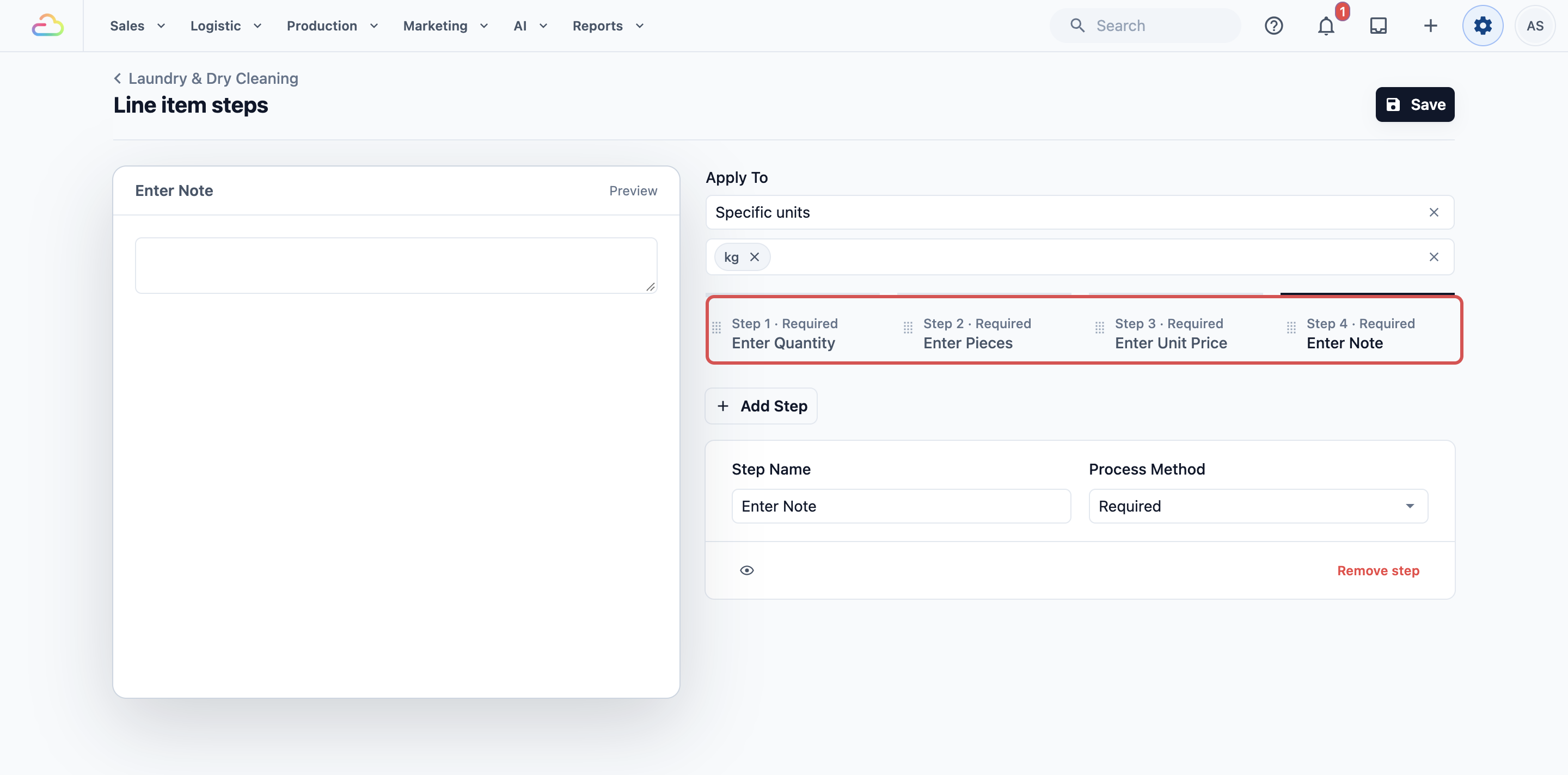
- ใต้ Line item steps คลิก Add line item steps จะเปิดหน้าเต็มที่มี Apply To อยู่ด้านบนและขั้นตอนอยู่ด้านล่าง
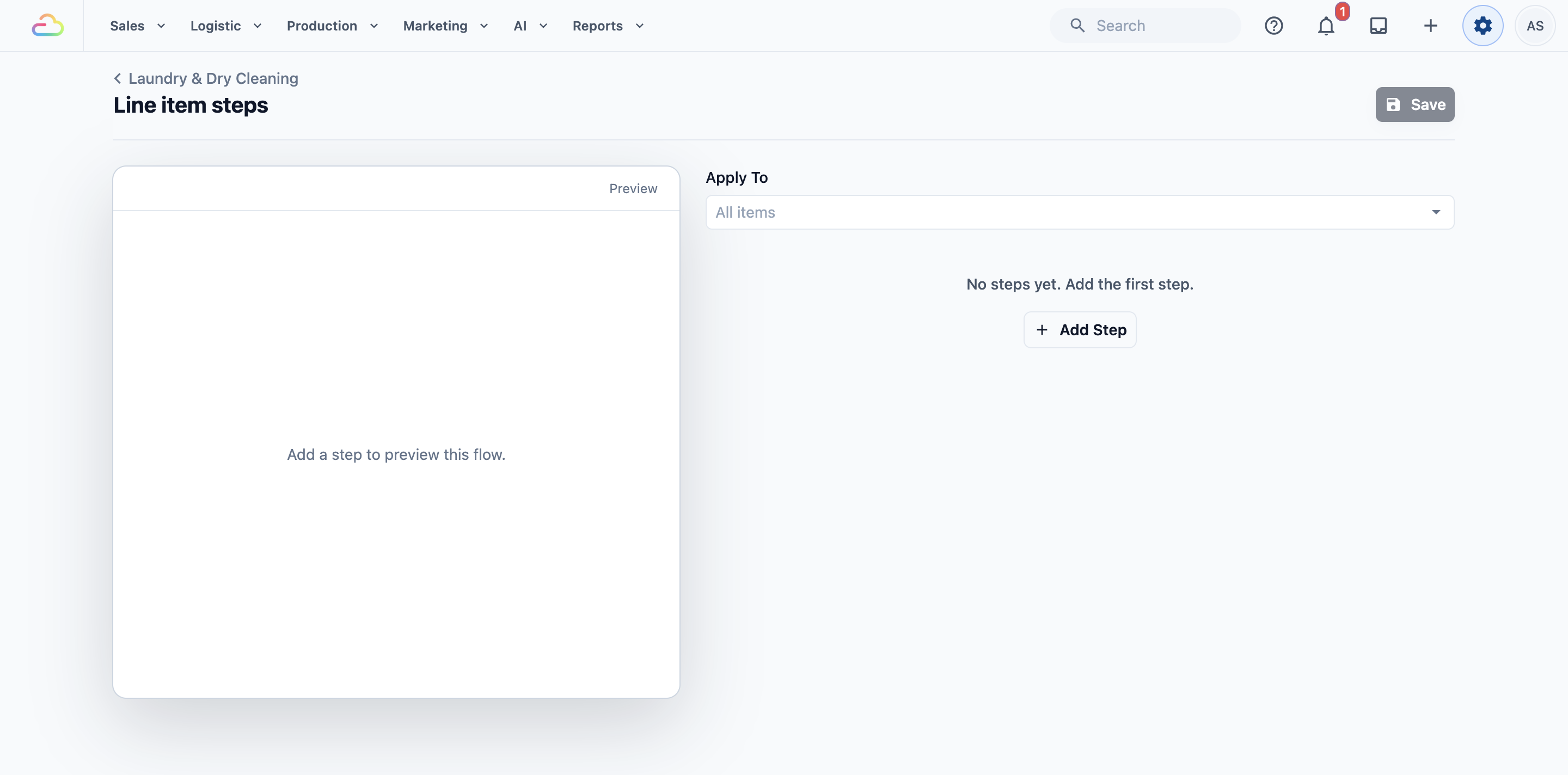
- คลิกช่อง Apply To และเลือกว่าขั้นตอนเหล่านี้ใช้กับรายการใด (ดูตัวเลือกด้านล่าง) สำหรับซักผ้าตามน้ำหนัก ให้เลือก Specific units
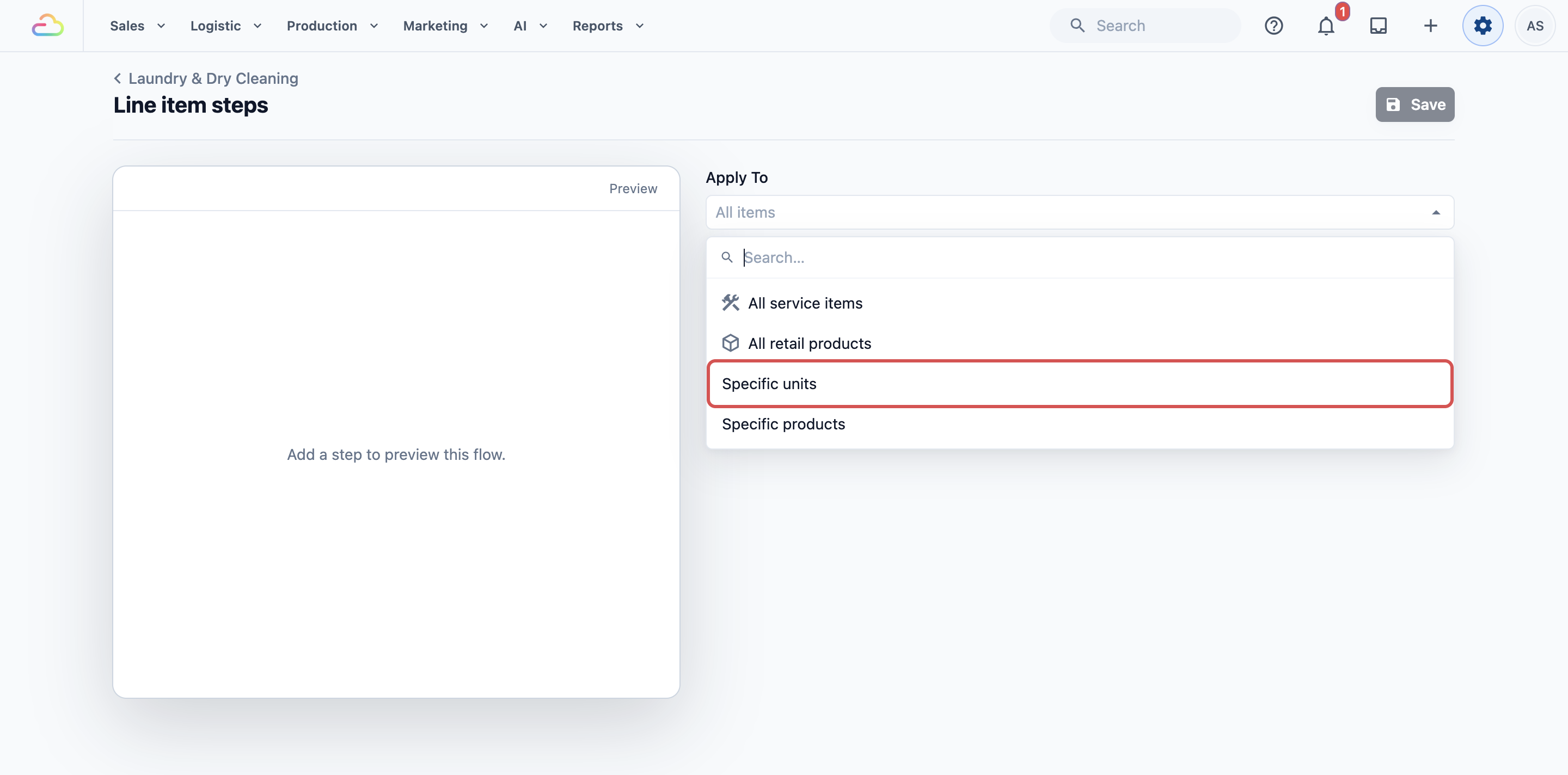
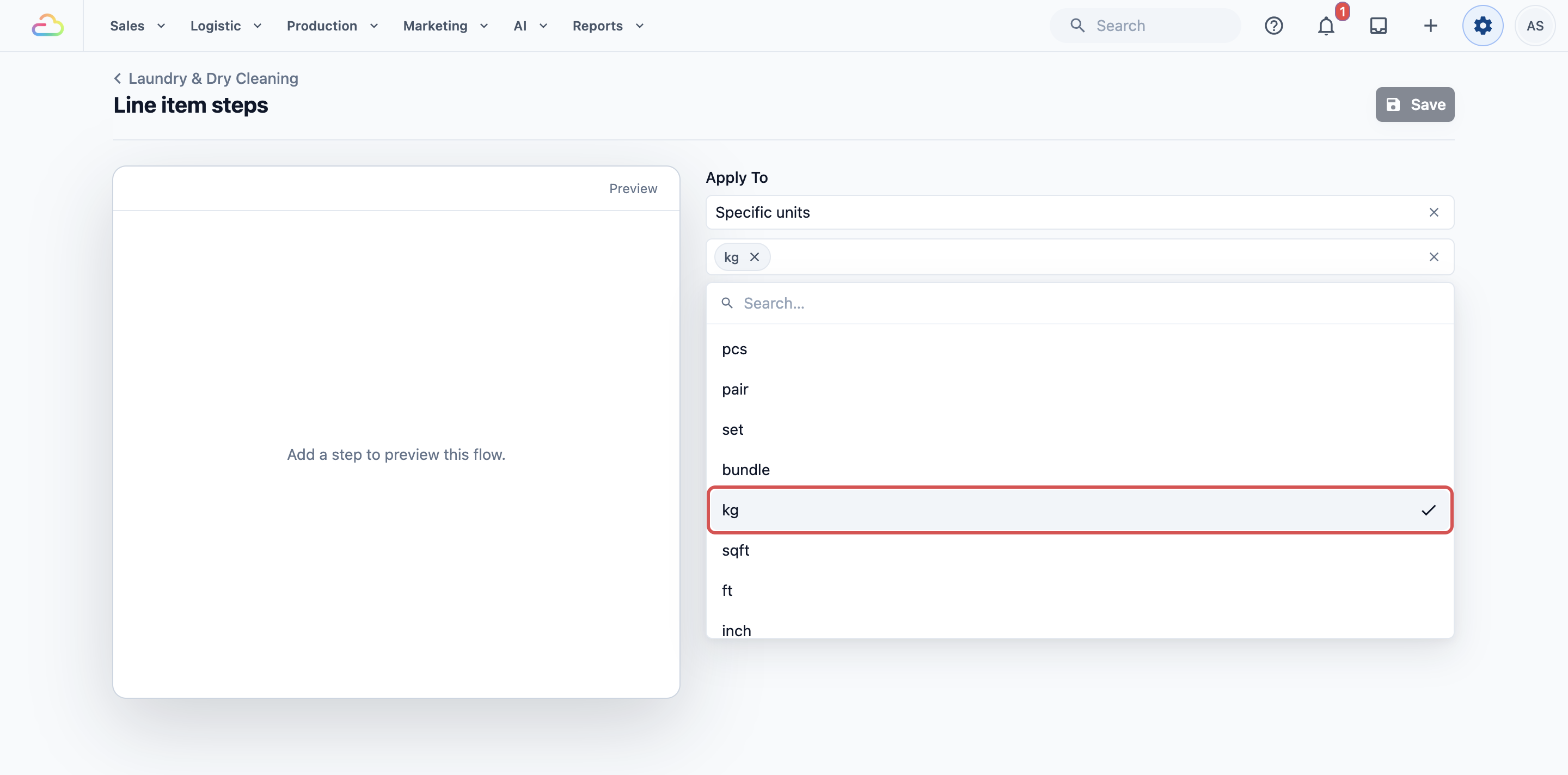
- ใน Select units เลือกหน่วยที่ขั้นตอนเหล่านี้ควรทำงาน เช่น kg
- คลิก Add Step ในรายการที่เปิดขึ้น ค้นหาหรือเลื่อนดู แล้วคลิก Enter Quantity
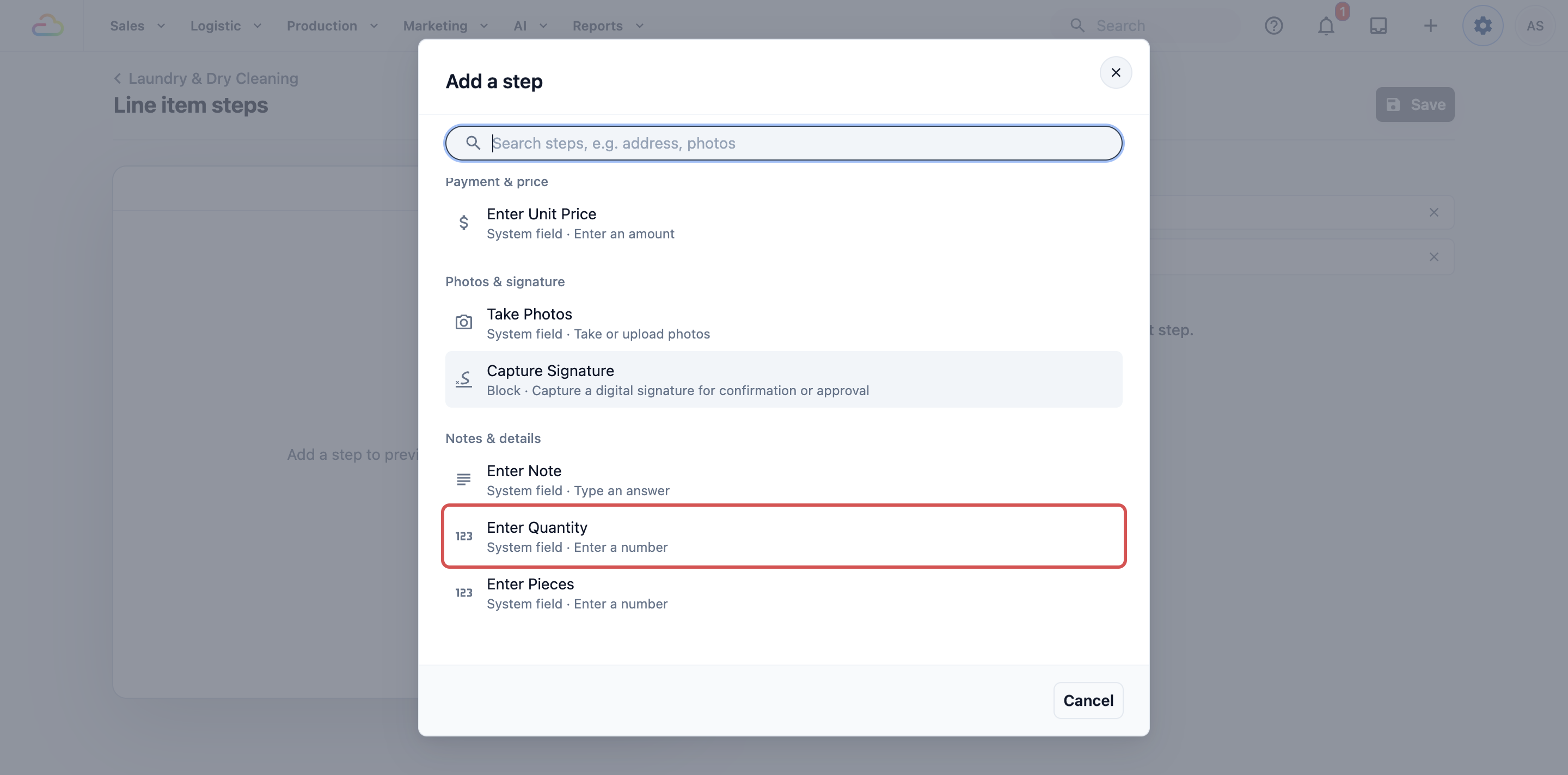
- คลิก Add Step อีกครั้งแล้วเพิ่ม Enter Pieces จากนั้น Enter Unit Price และ Enter Note ตามลำดับ แต่ละขั้นตอนจะปรากฏเป็นแท็บด้านบนตามลำดับที่เพิ่ม
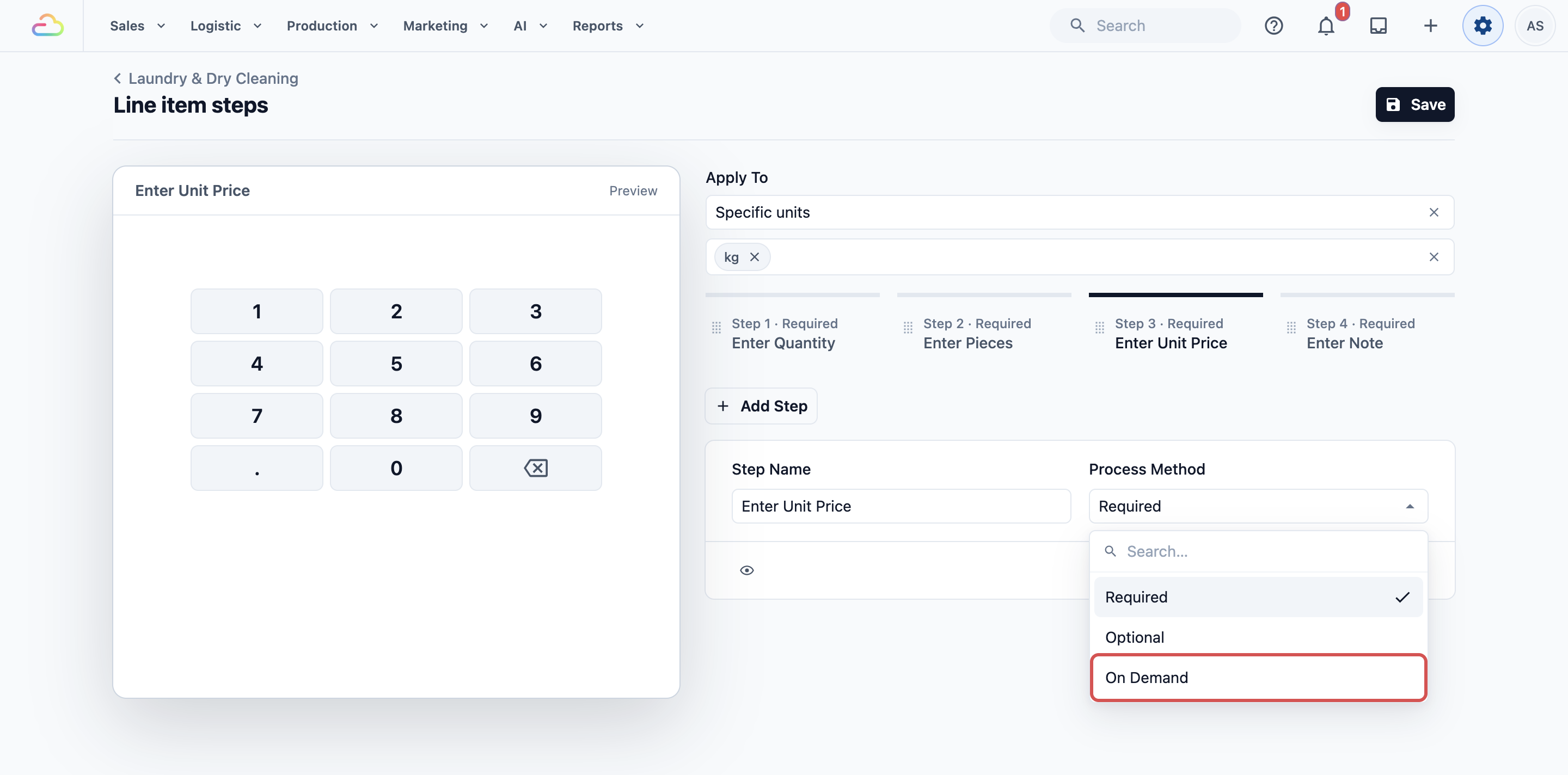
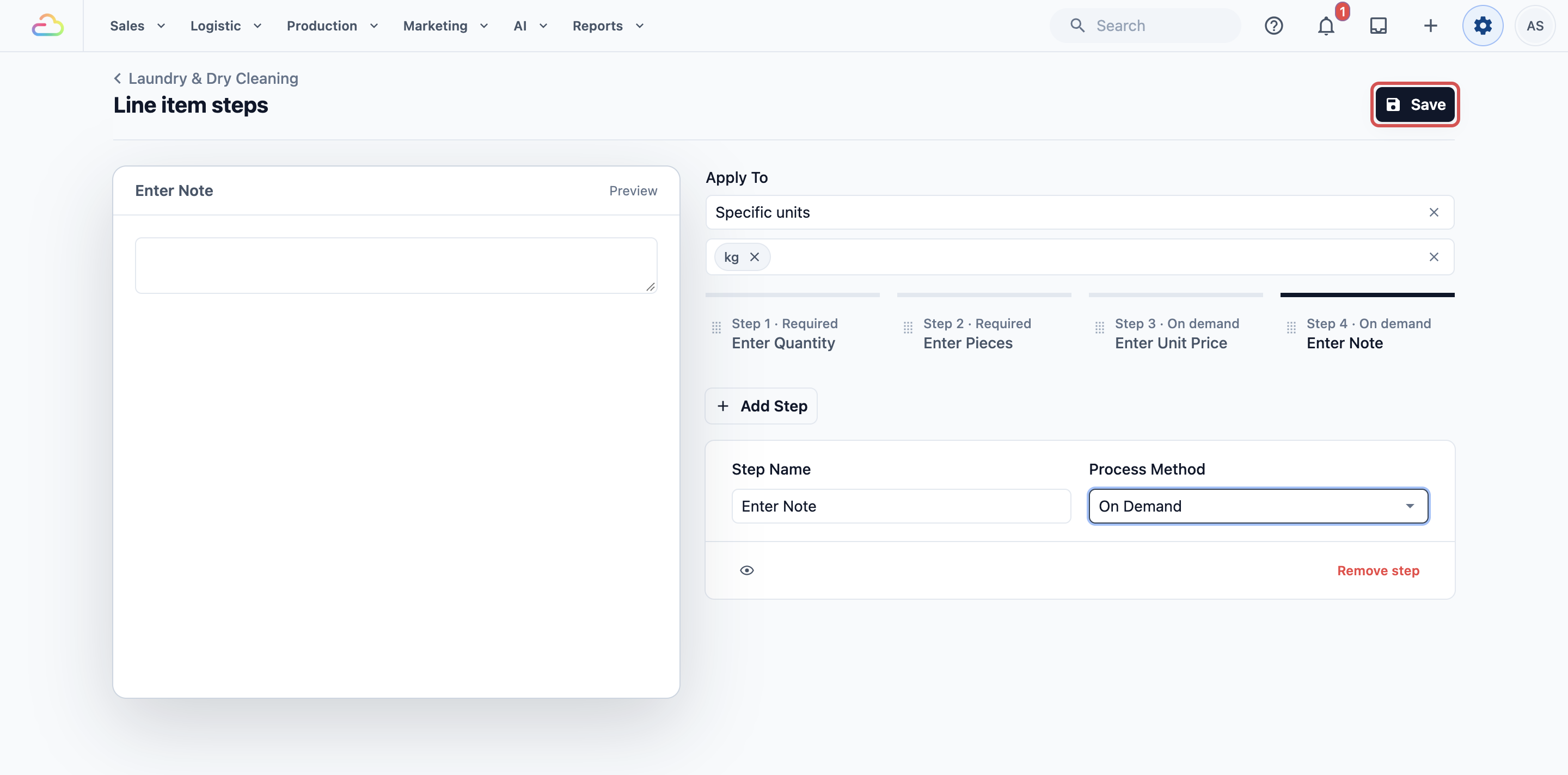
- คลิกแท็บ Enter Unit Price แล้วเปลี่ยน Process Method เป็น On demand ทำแบบเดียวกันกับ Enter Note
- คลิก Save ที่ด้านบนของหน้า คุณจะเห็นข้อความ "Line item steps saved"
ใช้กับ
| ตัวเลือก | การทำงาน |
|---|---|
| เว้นว่างไว้ (ทุกรายการ) | ขั้นตอนจะทำงานกับทุกรายการในหน่วยธุรกิจนี้ที่ไม่มีชุดที่ระบุเจาะจงกว่า |
| รายการบริการทั้งหมด | ขั้นตอนจะทำงานกับทุกรายการบริการในหน่วยธุรกิจนี้ |
| สินค้าปลีกทั้งหมด | ขั้นตอนจะทำงานกับทุกสินค้าปลีกในหน่วยธุรกิจนี้ |
| หน่วยที่ระบุ | ขั้นตอนจะทำงานเฉพาะกับรายการที่ขายในหน่วยที่คุณเลือก เช่น kg หรือ ตะขอ |
| สินค้าที่ระบุ | ขั้นตอนจะทำงานเฉพาะกับสินค้าที่คุณเลือก เช่น Curtain Cleaning |
| ผสมผสานได้ตามใจ | เพิ่มชุดขั้นตอนรายการสินค้าอีกชุด โดยแต่ละชุดมี Apply To ของตัวเอง |
แต่ละรายการใช้เพียงหนึ่งชุด EasyBiz จะเลือกชุดของสินค้านั้นก่อน จากนั้นชุดของหน่วย แล้วจึงชุดของทุกรายการ
ขั้นตอนทั้งสี่
| ขั้นตอน | วิธีดำเนินการ | สิ่งที่พนักงานกรอก |
|---|---|---|
| กรอกจำนวน | บังคับกรอก | ปริมาณที่วัดได้ซึ่งใช้คิดราคา เช่น 5 (kg) |
| กรอกจำนวนชิ้น | บังคับกรอก | มีสิ่งของจริงกี่ชิ้น เช่น 8 ชุด |
| กรอกราคาต่อหน่วย | เมื่อต้องการ | ราคาต่อหน่วยที่ต่างออกไป ใช้เฉพาะเมื่อจำเป็น |
| กรอกหมายเหตุ | เมื่อต้องการ | หมายเหตุสั้น ๆ สำหรับรายการนี้ เช่น "คราบที่ปกเสื้อ" |
วิธีดำเนินการ
| ตัวเลือก | ความหมาย |
|---|---|
| บังคับกรอก | พนักงานต้องกรอกก่อนจึงจะไปต่อได้ ขั้นตอนใหม่จะเริ่มเป็นจำเป็น (Required) |
| ไม่บังคับ | พนักงานจะเห็นและสามารถข้ามได้ |
| เมื่อต้องการ | ซ่อนไว้จนกว่าพนักงานจะเปิด เหมาะกับกรณีที่เกิดไม่บ่อย เช่น การเปลี่ยนราคา |
ชื่อขั้นตอนและคำอธิบาย
ชื่อขั้นตอน คือหัวข้อที่พนักงานเห็น หากเว้นว่างไว้จะใช้ค่าเริ่มต้น เช่น Enter Quantity คำอธิบาย จะแสดงใต้ชื่อขั้นตอน เช่น "ชั่งถุงโดยไม่รวมไม้แขวน"
เพิ่มขั้นตอนเพิ่มเติม
ตัวเลือกเสริมสองอย่างที่ร้านเสื้อผ้ามักใช้:
- ถ่ายรูป: บันทึกคราบหรือความเสียหายที่มีอยู่เดิมของรายการที่บอบบางตอนรับของ
- เก็บลายเซ็น: ให้ลูกค้าเซ็นยอมรับความเสี่ยงสำหรับรายการที่ไม่สามารถรับประกันได้ เช่น ผ้าไหมหรือชุดราตรีที่ปักลูกปัด
หากต้องการจัดลำดับขั้นตอนใหม่ ให้ลากแท็บขั้นตอนด้วยที่จับ หากต้องการลบ ให้เลือกขั้นตอนแล้วคลิก Remove step สำหรับฟิลด์ของคุณเอง เช่น ประเภทผ้า ดู introduction to Custom Fields
ตัวอย่างการตั้งค่า
CleanFast Laundry ขาย Wash & Fold ในราคา $3.50 ต่อกิโลกรัม ในหน่วยธุรกิจ Laundry & Dry Cleaning
- Apply To: Specific units, kg
- ขั้นตอน: Enter Quantity (Required), Enter Pieces (Required), Enter Unit Price (On demand), Enter Note (On demand)
ลูกค้านำถุงมาส่งที่มีชุด 8 ชิ้น น้ำหนัก 5 kg พนักงานกรอก Quantity 5 และ Pieces 8
- Wash & Fold: 5 kg × $3.50 = $17.50
- ยอดรวมของออเดอร์ก่อนภาษีใดๆ: $17.50
- จำนวนป้ายที่พิมพ์: 8 ใบ หนึ่งใบต่อชุด
สำหรับผ้าม่านที่คิดราคาต่อตะขอ ให้เพิ่มชุดที่สองสำหรับ Specific units คือ ตะขอ ผ้าม่านหนึ่งผืนที่มี 12 ตะขอ ราคาตะขอละ $1.20 คือ 12 × $1.20 = $14.40 และ Pieces 1 จะพิมพ์ป้ายหนึ่งใบ
พนักงานและลูกค้าเห็นอะไร
กลับมาที่แท็บ Selling ชุดใหม่จะแสดงใต้ Line item steps เป็น "Units: kg" พร้อมรายการขั้นตอน
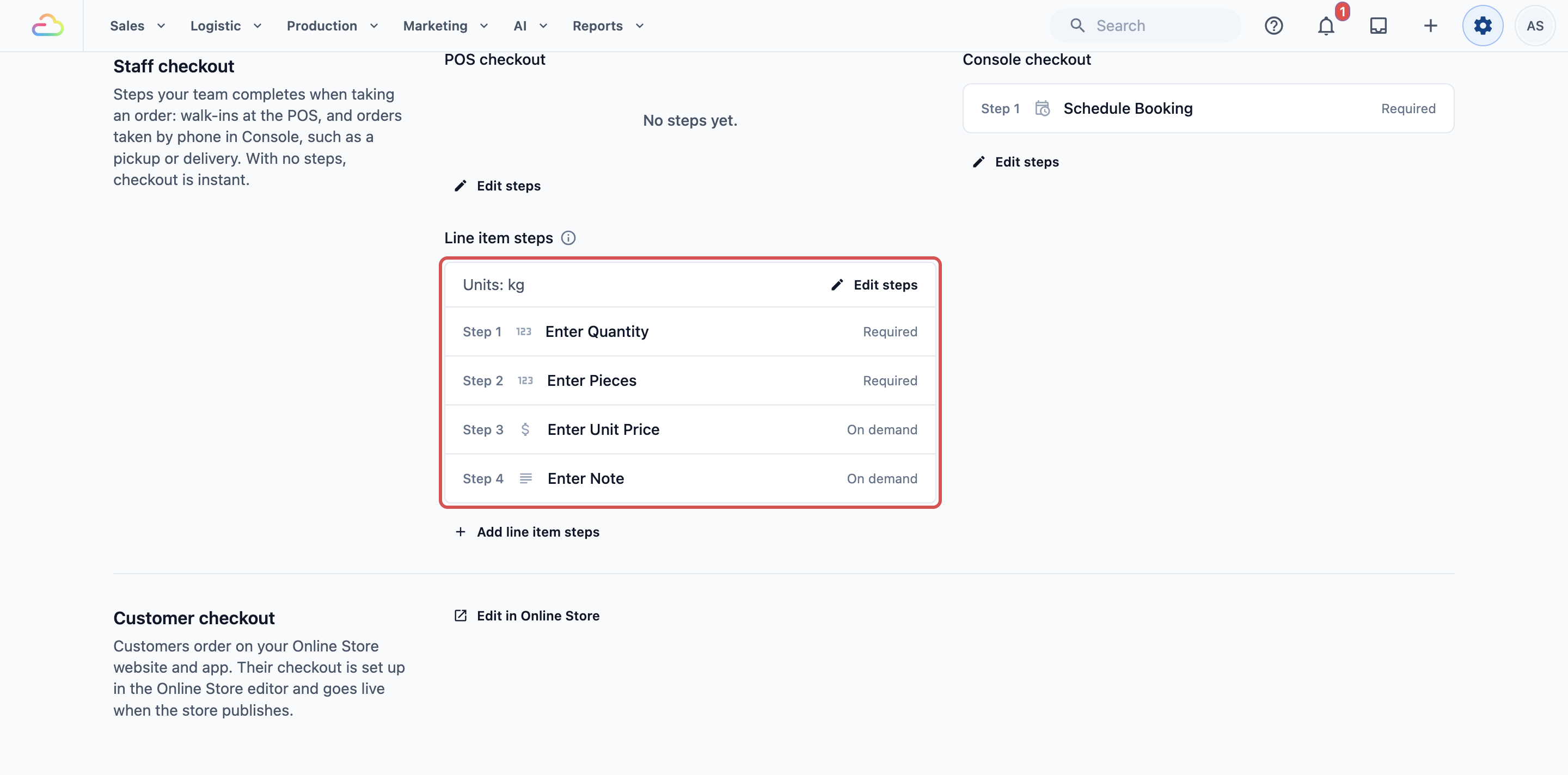
ที่ POS เมื่อพนักงานแตะ Wash & Fold ขั้นตอนจะเปิดขึ้นทันที พนักงานกรอกปริมาณและจำนวนชิ้น แล้วรายการจะถูกเพิ่มพร้อมราคาที่ถูกต้อง
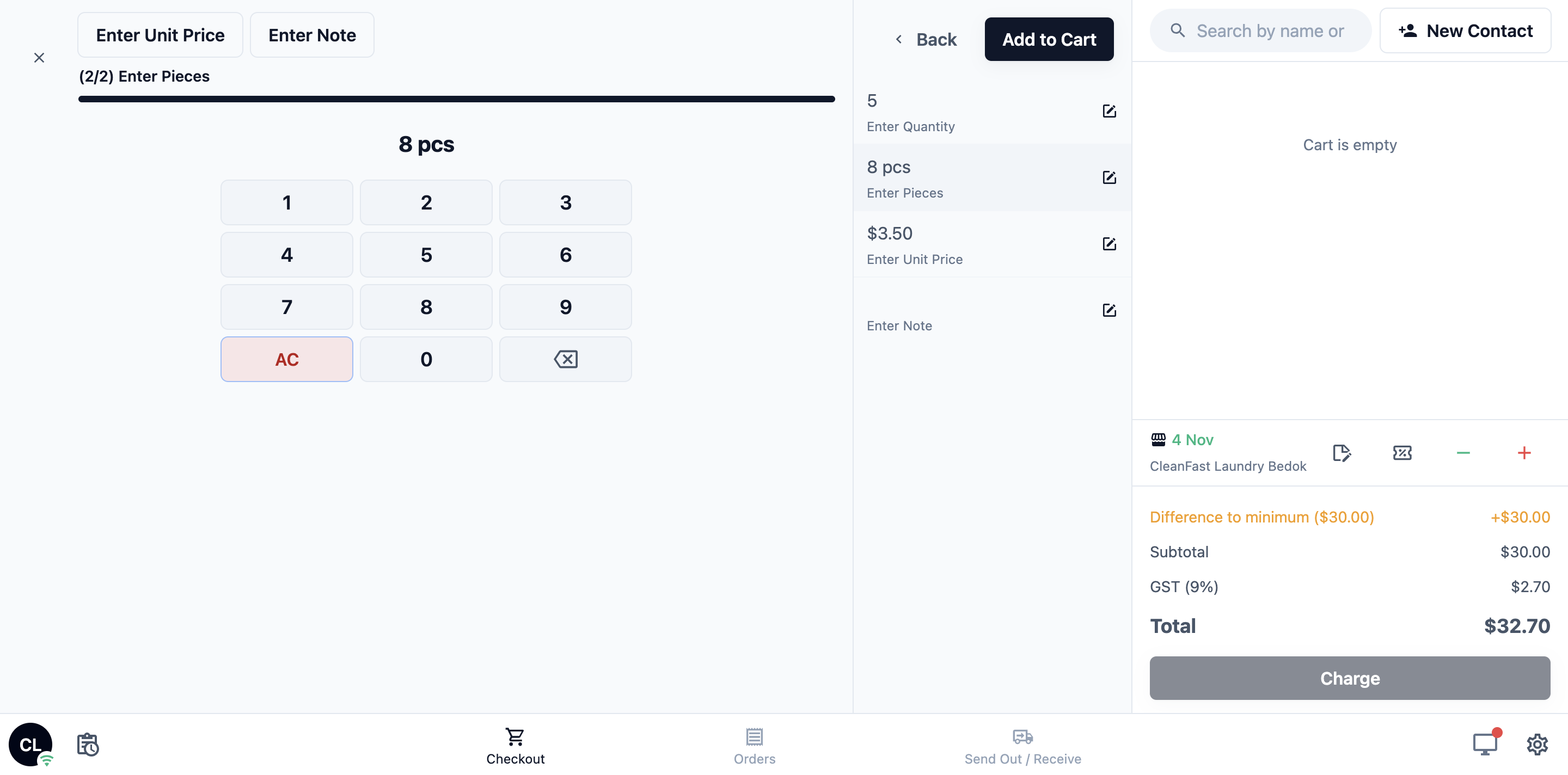
ลูกค้าที่สั่งผ่านร้านค้าออนไลน์หรือแอปมือถือของคุณจะไม่เห็นขั้นตอนเหล่านี้
การจัดการภายหลัง
- แก้ไข: ที่แท็บ Selling คลิก Edit steps ที่ชุดนั้น ทำการเปลี่ยนแปลง แล้วคลิก Save
- ลบ: เปิดชุดด้วย Edit steps คลิก Remove แล้วยืนยัน พนักงานจะไม่เห็นขั้นตอนเหล่านี้อีกเมื่อเพิ่มรายการ รายการที่อยู่ในออเดอร์แล้วจะคงค่าที่กรอกไว้
- ออเดอร์ที่ผ่านมา: การเปลี่ยนแปลงจะมีผลเมื่อพนักงานเพิ่มรายการครั้งถัดไป ออเดอร์ที่รับไปแล้วจะไม่เปลี่ยนแปลง
การทำงานร่วมกับฟีเจอร์อื่น
- รายการราคา: ราคาต่อหน่วยมาจากรายการราคาของคุณ ขั้นตอนเหล่านี้ให้เพียงปริมาณ และราคาต่อหน่วยที่เลือกได้เมื่อพนักงานเปลี่ยนแปลงเท่านั้น
- ป้าย: จำนวนป้ายจะเป็นไปตามจำนวนชิ้น เว้นแต่สินค้านั้นจะตั้ง การสร้างป้ายรายการ ไว้
- แก้ไขออเดอร์: ที่หน้าออเดอร์ พนักงานสามารถคลิก Edit ในส่วนรายการ เปิดแถวและเปลี่ยนค่า แล้วคลิก Update Order
คำถามที่พบบ่อย
ฉันตั้ง Unit Price และ Note เป็น On demand แต่อยากให้กรอกทุกครั้ง เปลี่ยนได้ไหม
ได้ เปิดชุดด้วย Edit steps เลือกขั้นตอนและเปลี่ยน Process Method เป็น Required แล้วบันทึก การเปลี่ยนนี้มีผลเฉพาะหน่วยธุรกิจนี้ เพราะแต่ละหน่วยธุรกิจมีขั้นตอนรายการสินค้าของตัวเอง
ฉันสามารถมีขั้นตอนต่างกันสำหรับ kg และตะขอได้ไหม
ได้ เพิ่มหนึ่งชุดสำหรับ Specific units, kg และอีกชุดสำหรับ Specific units, ตะขอ ถ้าสินค้าหนึ่งมีชุดของตัวเองภายใต้ Specific products สินค้านั้นจะใช้ชุดของตัวเองแทน
ขั้นตอนเหล่านี้เปลี่ยนราคาของฉันหรือไม่
ไม่ ราคายังคงมาจากรายการราคาของคุณ ขั้นตอนเหล่านี้เพียงรับตัวเลขที่ใช้คิดราคาเท่านั้น
ลูกค้าที่สั่งออนไลน์จะเห็นขั้นตอนเหล่านี้หรือไม่
ไม่ ขั้นตอนเหล่านี้ทำงานเฉพาะบนหน้าจอของพนักงาน ได้แก่ POS รายการที่รับในคอนโซล และเมื่อพนักงานแก้ไขรายการในออเดอร์
พนักงานสามารถเปลี่ยนน้ำหนักหรือจำนวนชิ้นหลังจากสั่งออเดอร์แล้วได้ไหม
ได้ โดยแก้ไขรายการในออเดอร์แล้วคลิก Update Order ไม่สามารถทำได้เมื่อออเดอร์ถูกยกเลิกหรือโมฆะ หรือหลังจากระยะเวลาแก้ไขของคุณหมดไปแล้ว
ฉันตั้งค่านี้ไว้ในกระบวนการเดิม (Process Flows) ต้องทำใหม่อีกไหม
ไม่ต้อง โฟลว์ Quantity and Pcs ของคุณจะแสดงอยู่ใต้ Line item steps ในแท็บ Selling ของหน่วยธุรกิจ แก้ไขได้ที่นั่นตั้งแต่นี้ไป
ต้องเผยแพร่ขั้นตอนหลังจากบันทึกหรือไม่
ไม่ต้อง ขั้นตอนจะทำงานเมื่อพนักงานเพิ่มรายการครั้งถัดไป รายการที่อยู่ในตะกร้าหรือออเดอร์แล้วจะคงขั้นตอนที่เพิ่มมาตอนแรกไว้
ขั้นตอนถัดไป
คุณได้ตั้งค่าขั้นตอนปริมาณและจำนวนชิ้นแล้ว พนักงานจึงบันทึกน้ำหนักและจำนวนชิ้นที่ถูกต้องในทุกออเดอร์ ถัดไปดู ขั้นตอนที่เพิ่มในโฟลว์ได้ เพื่อดูขั้นตอนอื่น ๆ ที่คุณให้พนักงานได้