
ก่อนเริ่ม
- คุณต้องมีสิทธิ์เข้าถึงรายงานหรือรายการที่ต้องการส่งออก หากไม่เห็นรายงานในเมนู Reports ของคุณ ให้ดู การให้พนักงานเข้าถึงรายงาน
- ไฟล์ที่ส่งออกจะเปิดใน Microsoft Excel, Google Sheets หรือ Apple Numbers ตัวไหนก็ได้
- ควรรู้ว่าต้องการช่วงวันที่ใด การส่งออกรายงานจะเริ่มจากช่วงเวลาที่รายงานกำลังแสดงอยู่ หากต้องการเปลี่ยน ให้ดู การเลือกช่วงเวลาและตัวกรอง
- หากคุณเคยใช้คู่มือนี้มาก่อน: ตอนนี้คู่มือครอบคลุมการส่งออกทุกประเภท ทั้งจากรายงานและจากรายการ ส่วนไฟล์ของแต่ละรายงานมีอธิบายในบทความของรายงานนั้นเอง
ความหมายของการส่งออก
การส่งออกคือการบันทึกตัวเลขของคุณเป็นไฟล์สเปรดชีตในคอมพิวเตอร์ EasyBiz จะสร้างไฟล์ให้เป็น XLSX ซึ่งเป็นรูปแบบ Excel ทั่วไป ไฟล์แต่ละไฟล์คือสมุดงานหนึ่งเล่ม ซึ่งประกอบด้วยชีตหนึ่งชีตหรือมากกว่าที่เรียกว่า sheet คุณส่งออกได้จากห้ารายงาน และจากรายการออเดอร์ การชำระเงิน ผู้ติดต่อ และงาน หากไม่ส่งออก คุณต้องคัดลอกตัวเลขจากหน้าจอด้วยมือ และตัวเลขผิดเพียงตัวเดียวจะไปอยู่ในบัญชีของคุณทันที
สิ่งที่ส่งออกได้
การส่งออกมีสองแบบ การส่งออกรายงานให้ยอดรวมของช่วงเวลา เช่น ยอดขายทั้งเดือน ส่วนการส่งออกรายการจะให้หนึ่งแถวต่อออเดอร์ การชำระเงิน ผู้ติดต่อ หรืองานหนึ่งรายการในรายการนั้น
รายงาน
ปุ่ม Export ของรายงานจะเปิดหน้าต่างที่ให้คุณเลือกช่วงวันที่อีกครั้ง และมักเลือกช่องทางการขายด้วย ช่องทางการขายคือทุกที่ที่คุณรับออเดอร์ เช่น หน้าร้าน ร้านค้าออนไลน์ หรือแอปมือถือ
| รายงาน | ไปที่ไหนเพื่อหาเมนูนี้ | หน้าต่างส่งออกถามอะไรบ้าง | อ่านเพิ่มเติม |
|---|---|---|---|
| ยอดขาย | รายงาน › ยอดขาย | ช่วงวันที่ ช่องทางการขาย และว่าจะใส่ออเดอร์กับรายการสินค้าทุกรายการหรือไม่ | การอ่านรายงานการขาย |
| การชำระเงิน | รายงาน › การชำระเงิน | ช่วงวันที่ ช่องทางการขาย และว่าจะใส่การชำระเงินทุกรายการหรือไม่ ไฟล์ครอบคลุมเพียงตลาดเดียว | การอ่านรายงานการชำระเงิน |
| ผู้ติดต่อ | รายงาน › ผู้ติดต่อ | ช่วงวันที่ ช่องทางการขาย บริการ และว่าจะใส่รายชื่อลูกค้าทั้งหมดหรือไม่ | การอ่านรายงานผู้ติดต่อ |
| เครดิต | รายงาน › เครดิต | กิจกรรมในช่วงเวลาหนึ่ง หรือยอดคงเหลือ ณ สิ้นวันหนึ่ง | การอ่านรายงานเครดิต |
| ดีล | รายงาน › ดีล | เฉพาะช่วงวันที่ | การอ่านรายงานดีล |
| E-Invoice (เฉพาะมาเลเซีย) | รายงาน › E-Invoice | บริษัทและเดือน สำหรับพอร์ทัล MyInvois | การส่งออกใบแจ้งหนี้อิเล็กทรอนิกส์ของมาเลเซียสำหรับ MyInvois |
รายงาน Production, Notifications และ Active Users ไม่มีปุ่ม Export
รายการ
ปุ่ม Export ของรายการจะใช้ตัวกรองที่คุณตั้งไว้ในรายการนั้นแล้ว เช่น สถานะ ช่องทางการขาย หรือการค้นหา หน้าต่างจะถามว่าต้องการวันที่ใด
| รายการ | ไปที่ไหนเพื่อหาเมนูนี้ | ควรรู้ | อ่านเพิ่มเติม |
|---|---|---|---|
| ออเดอร์ | ยอดขาย › ออเดอร์ | เลือกออเดอร์ตามวันที่สั่งหรือวันที่ขาย ไฟล์จะมีคอลัมน์เหมือนรายการออเดอร์ของคุณ | การค้นหาและจัดการออเดอร์ |
| การชำระเงิน | ยอดขาย › การชำระเงิน | ครั้งละไม่เกิน 92 วัน และการชำระเงินไม่เกิน 5,000 รายการ | |
| ลูกหนี้ | ยอดขาย › ลูกหนี้ | ออเดอร์ที่ลูกค้ายังค้างชำระเงินกับคุณ ครั้งละไม่เกิน 92 วัน และไม่เกิน 5,000 ออเดอร์ | การติดตามบิลค้างชำระในลูกหนี้ |
| ผู้ติดต่อ | ยอดขาย › ผู้ติดต่อ | ครั้งละไม่เกิน 5,000 รายชื่อผู้ติดต่อ | รายชื่อลูกค้าของคุณ: ค้นหา กรอง และส่งออกผู้ติดต่อ |
| งาน | โลจิสติกส์ › งาน | ครั้งละไม่เกิน 92 วัน และไม่เกิน 5,000 งาน |
ไฟล์ยอดขายรายวันสำหรับห้างสรรพสินค้าของคุณไม่ใช่การส่งออก EasyBiz ส่งให้เองทุกวันตามที่แสดงใน การส่งยอดขายรายวันให้ห้างสรรพสินค้า
ส่งออกรายงาน
การส่งออกรายงานทุกรายการทำงานเหมือนกัน ตัวอย่างนี้ใช้รายงานยอดขาย
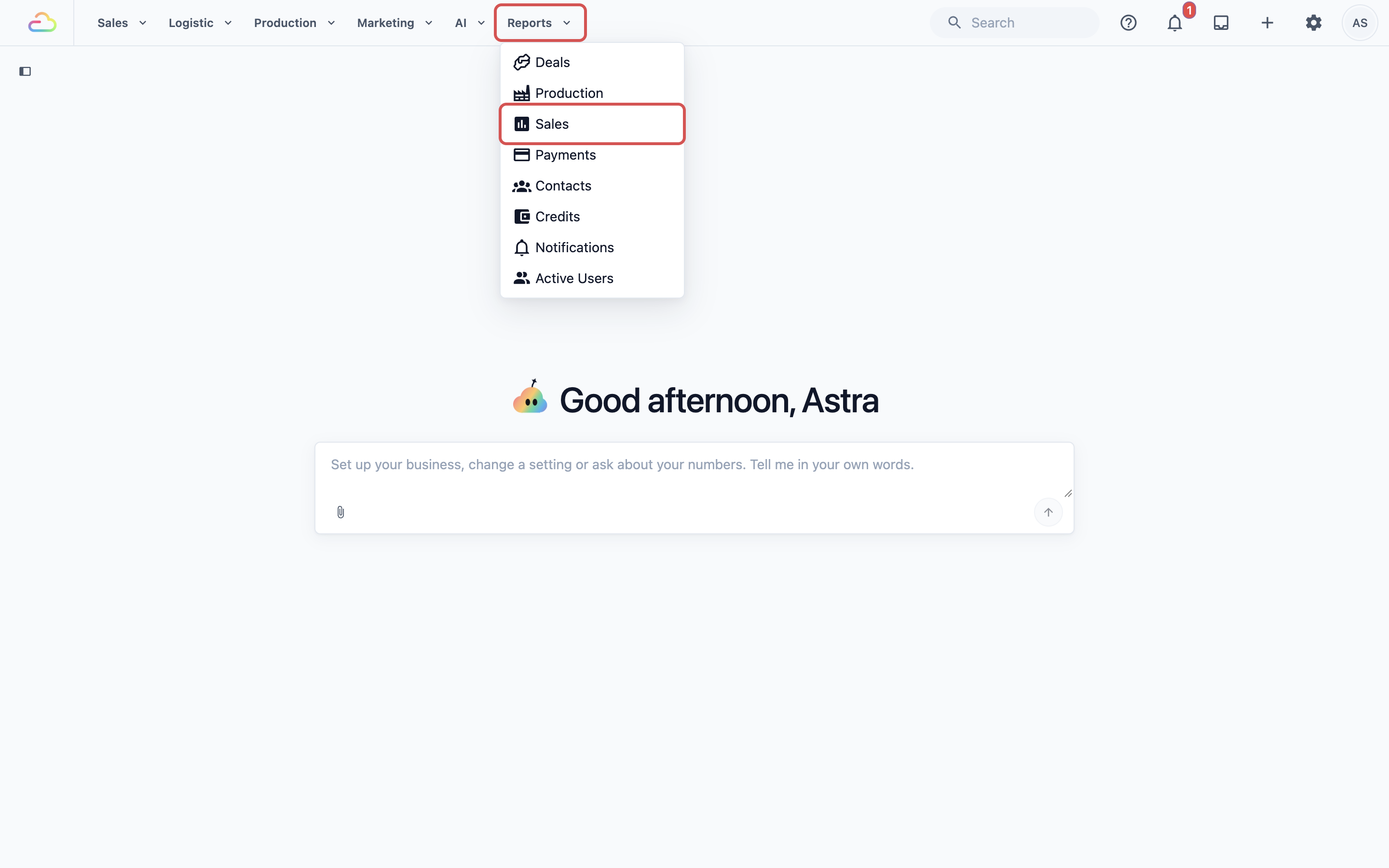
- ที่แถบเมนูด้านบน คลิก Reports
- คลิก Sales
- เลือกช่วงเวลาที่ต้องการ เช่น Monthly และเดือนนั้น
- มุมขวาบน คลิก Export

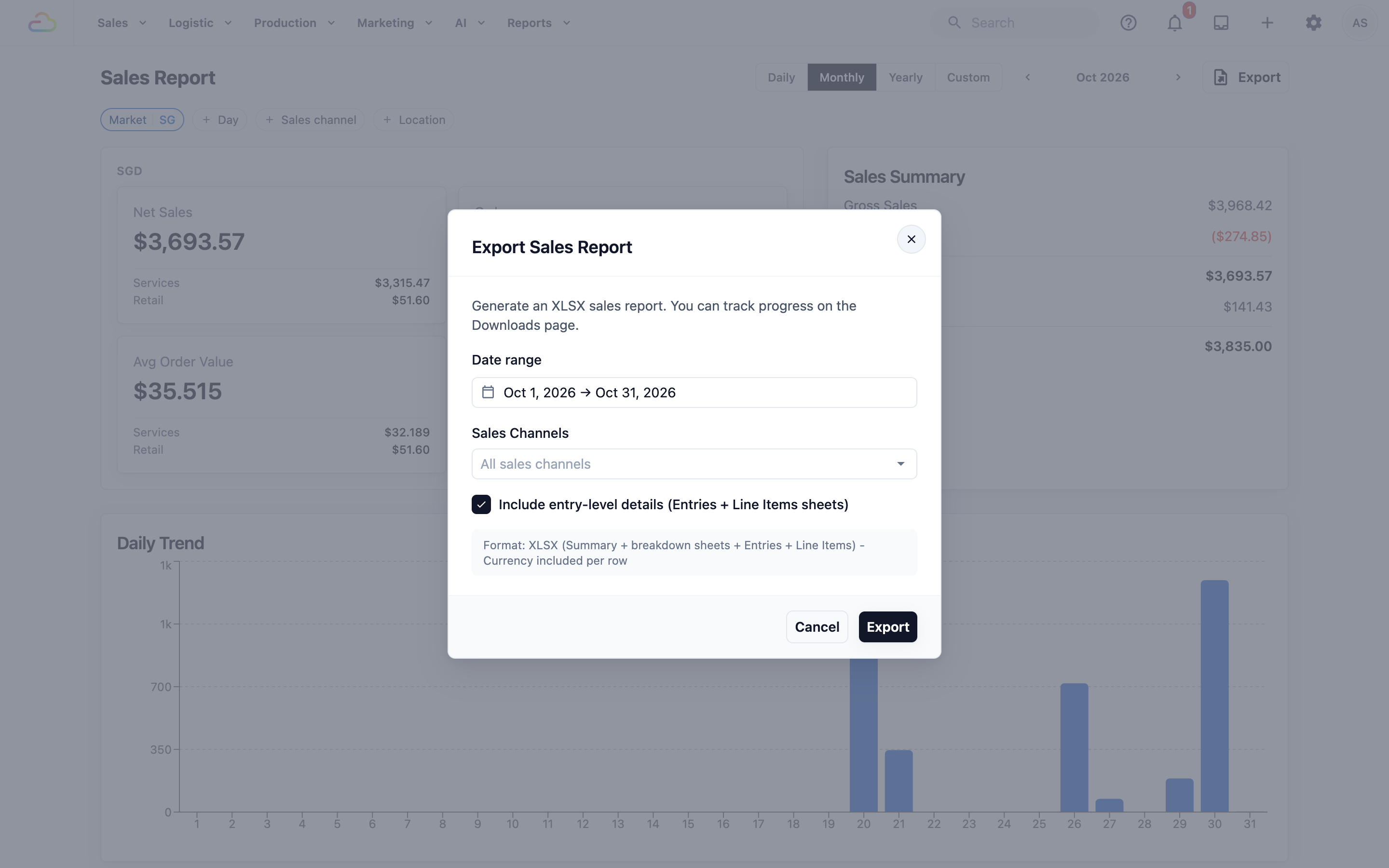
หน้าต่าง Export Sales Report เปิดขึ้น มีข้อความว่า Generate an XLSX sales report คุณติดตามความคืบหน้าได้ที่หน้า Downloads
- ตรวจสอบ Date range ช่องนี้จะเริ่มจากช่วงเวลาที่รายงานกำลังแสดงอยู่ หากต้องการวันที่อื่น ให้เปลี่ยนที่นี่
- เลือกตัวเลือกในหน้าต่าง ในรายงานยอดขาย ได้แก่ Sales Channels และช่องติ๊ก Include entry-level details (Entries + Line Items sheets) แต่ละรายงานมีบทความของตัวเองที่อธิบายตัวเลือกของรายงานนั้น
- อ่านกล่องสีเทาใต้ตัวเลือก กล่องนี้บอกว่าไฟล์จะมีชีตอะไรบ้าง
- คลิก Export
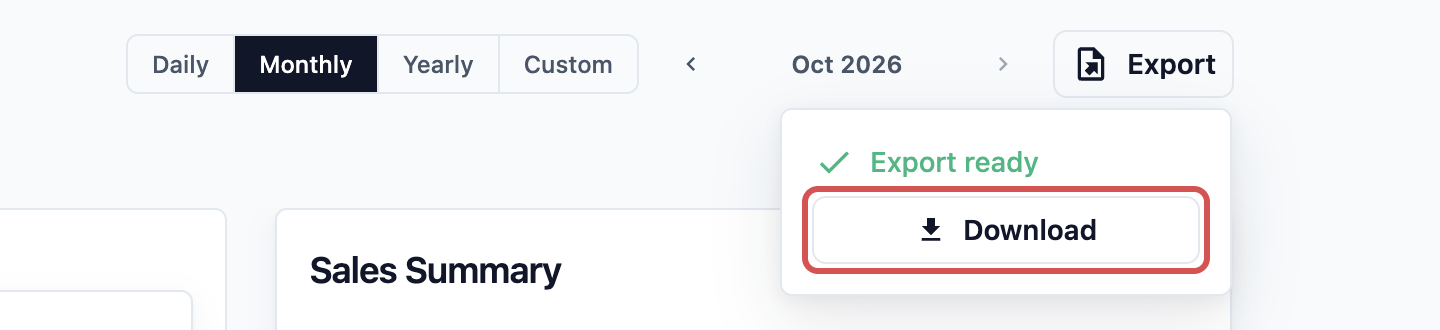
หน้าต่างปิดลงและ EasyBiz เริ่มสร้างไฟล์ ปุ่ม Export จะแสดง Exporting... หรือจำนวนเช่น 1200 entries... ขณะกำลังทำงาน
- เมื่อไฟล์พร้อม กล่องเล็ก ๆ จะเปิดขึ้นใต้ปุ่มพร้อมข้อความ Export ready คลิก Download
ส่งออกรายการ
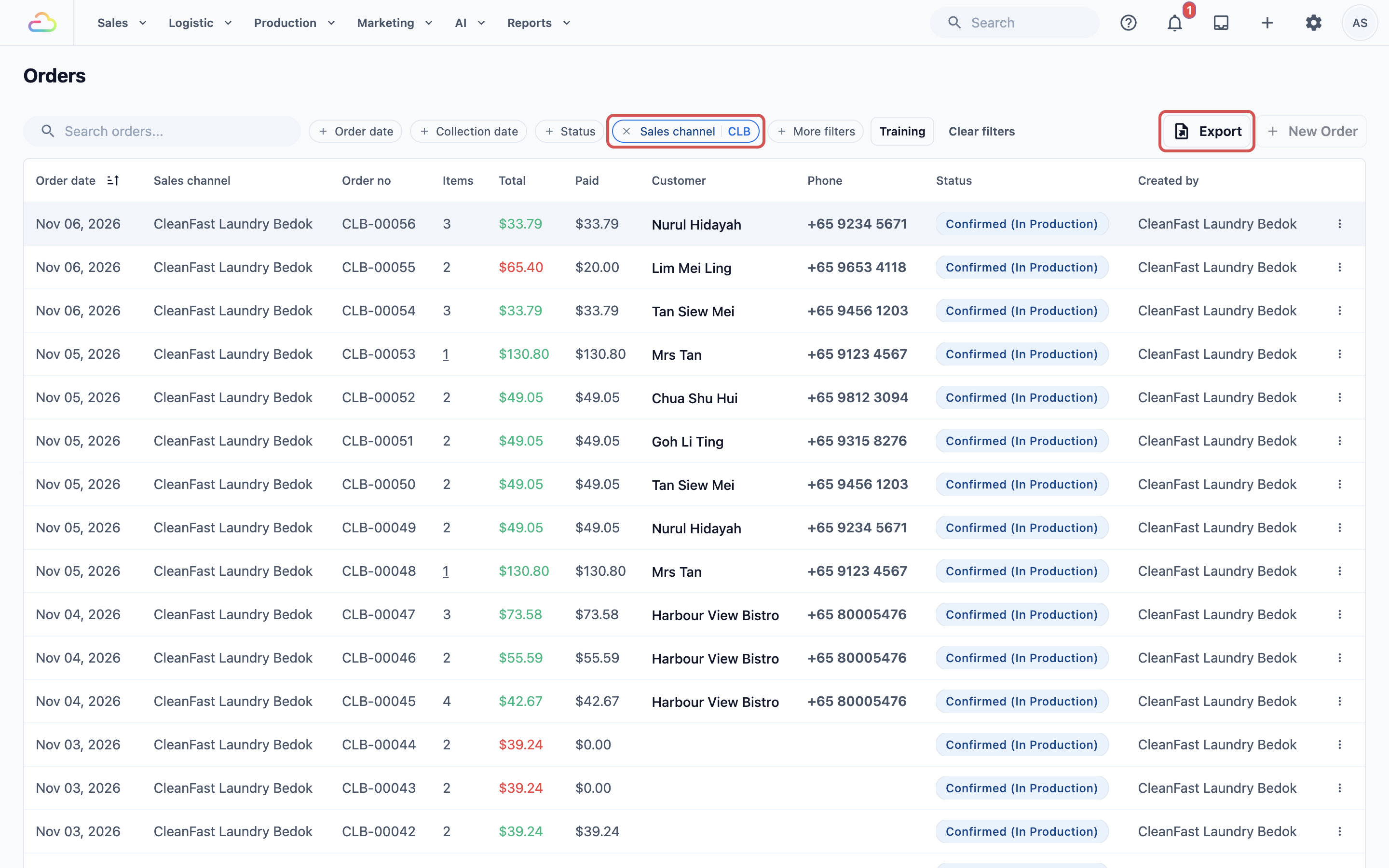
- เปิดรายการ เช่น Sales › Orders
- ตั้งตัวกรองที่ต้องการในรายการ เช่น ช่องทางการขายหนึ่งช่อง
- คลิก Export
- ในหน้าต่าง ให้เลือกวันที่ ในรายการออเดอร์ ให้เลือกก่อนที่ Pick orders by: Order date (วันที่สร้างออเดอร์) หรือ Sale date (วันที่นับในรายงานยอดขายและ GST ของคุณ)
- คลิก Export
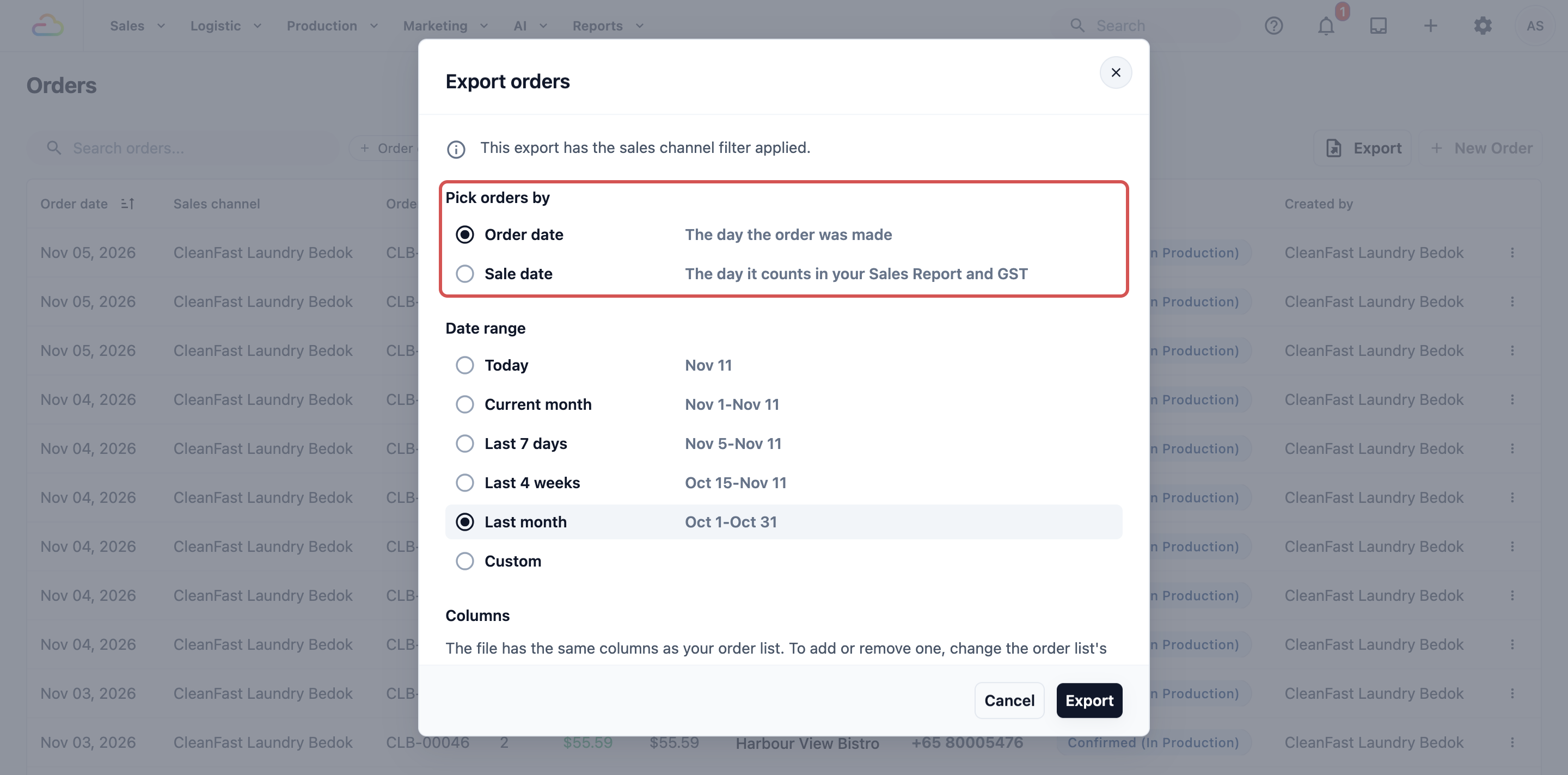
ไฟล์มาถึงเหมือนรายงาน คือ Export ready ใต้ปุ่ม และมีแถวใหม่ในหน้า Downloads ของคุณ
ไฟล์ไปอยู่ที่ไหนในโฟลเดอร์ Downloads
คุณไม่ต้องรอที่หน้านั้น การส่งออกทุกครั้งจะถูกเก็บไว้ในหน้า Downloads ของ EasyBiz คุณออกไปบริการลูกค้าได้ แล้วค่อยมารับไฟล์ทีหลัง
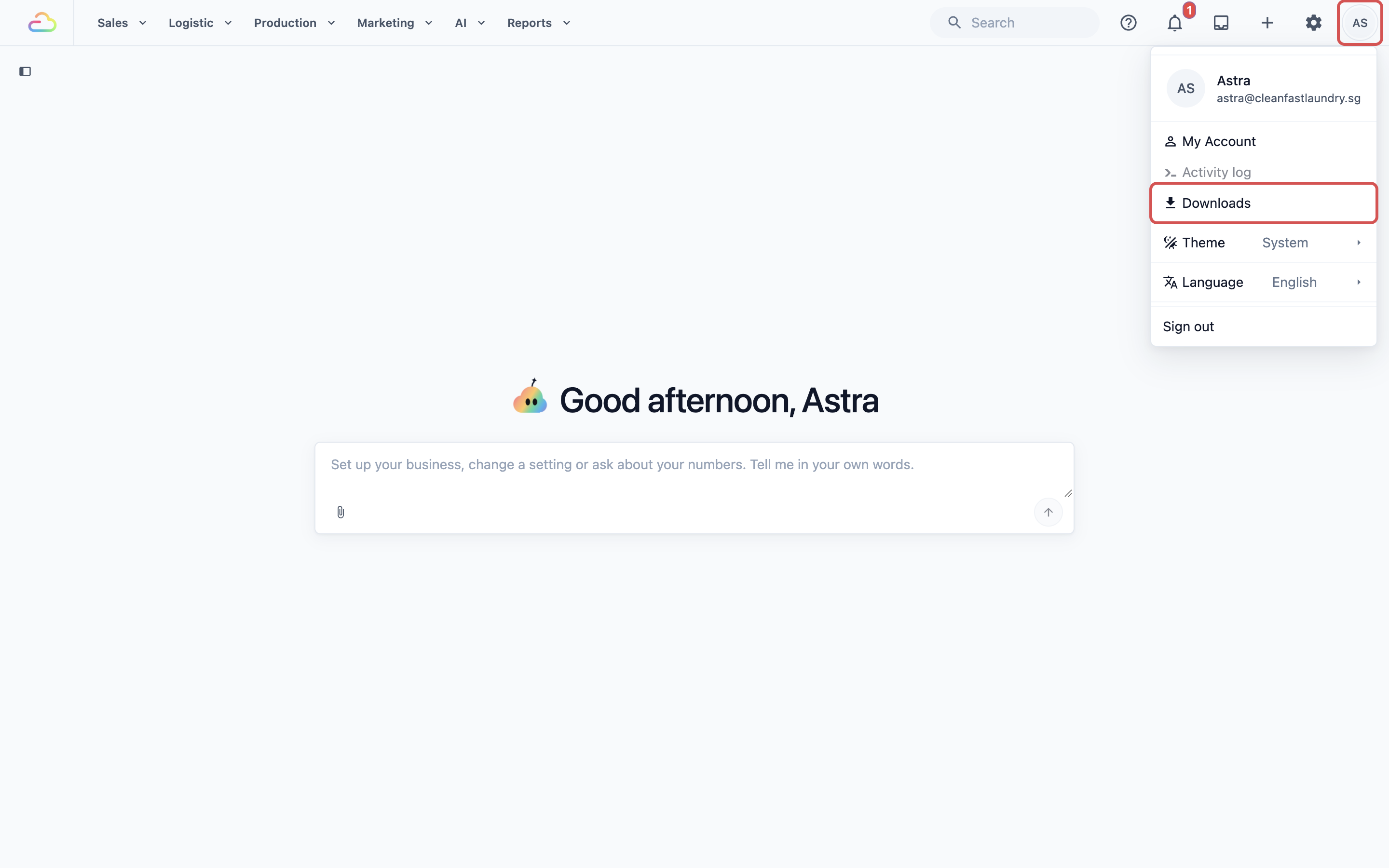
- มุมขวาบน คลิกรูปโปรไฟล์หรือตัวอักษรย่อของคุณ
- คลิก Downloads
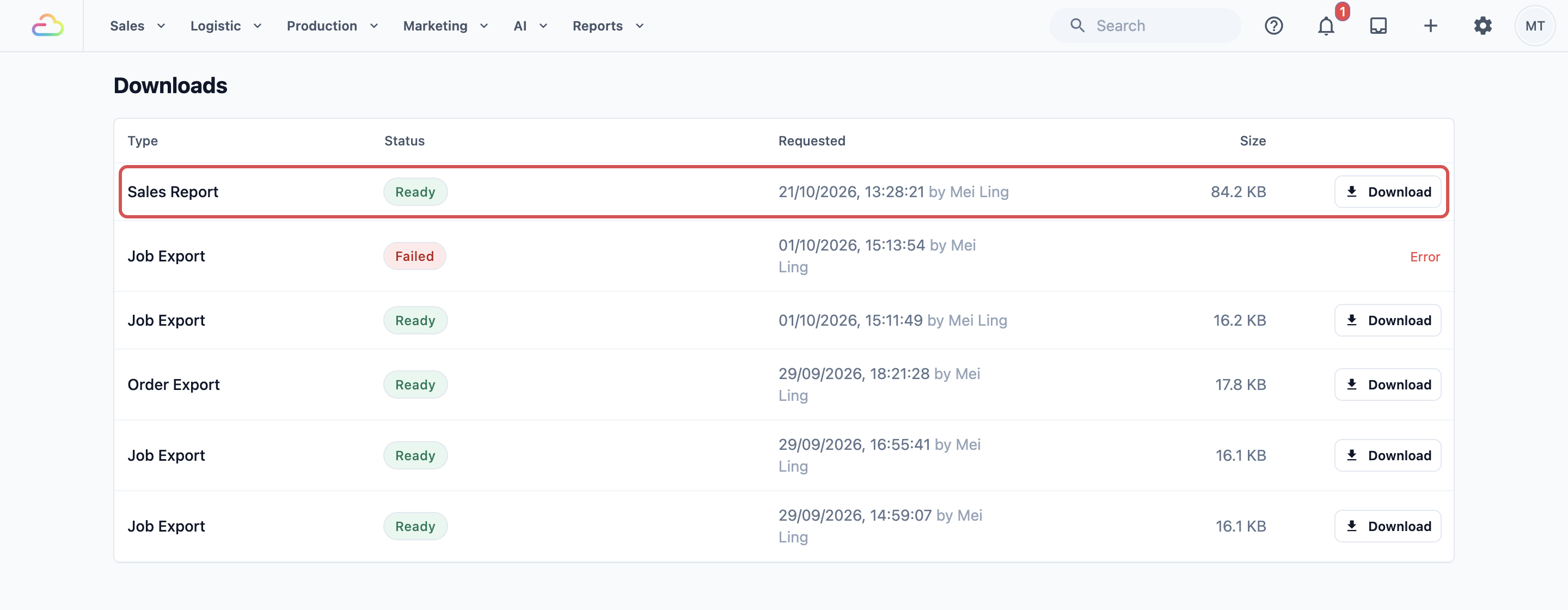
หน้านี้แสดงการส่งออกของคุณ เรียงจากใหม่สุด แต่ละแถวแสดง:
- Type: สิ่งที่คุณส่งออก เช่น Sales Report, Payment Report, Contact Report, Credit Report, Credit Balances, Deal Export, Order Export หรือ Job Export
- Status: Pending ขณะรอเริ่ม, Processing ขณะ EasyBiz กำลังสร้าง, Ready เมื่อดาวน์โหลดได้ หรือ Failed หากสร้างไม่สำเร็จ
- Requested: วันและเวลาที่คุณขอ และใครเป็นผู้ขอ
- Size: ขนาดของไฟล์
- ในแถว Ready คลิก Download
เบราว์เซอร์จะบันทึกไฟล์ลงคอมพิวเตอร์ของคุณ โดยปกติอยู่ในโฟลเดอร์ Downloads ของเบราว์เซอร์ โฟลเดอร์นี้อยู่ในคอมพิวเตอร์ของคุณ ซึ่งเป็นคนละที่กับหน้า Downloads ใน EasyBiz
เปิดด้วย Excel
- เปิดโฟลเดอร์ Downloads ของคอมพิวเตอร์
- ดับเบิลคลิกไฟล์ ชื่อไฟล์จะขึ้นต้นด้วยสิ่งที่คุณส่งออกและวันที่ เช่น sales-Sep-2026-2026-09-30.xlsx
- Excel จะเปิดสมุดงานที่ชีตแรก
- คลิกแท็บด้านล่างเพื่อดูชีตอื่น ๆ
ไฟล์รายงานส่วนใหญ่จะเริ่มด้วยชีต Summary ที่รวมยอด ไฟล์ดีลมีชีต Deals เพียงชีตเดียว ไฟล์รายการมีชีตเดียวที่ตั้งชื่อตามรายการ เช่น Orders หรือ Payments
หาก Excel แสดงแถบสีเหลืองว่า Protected View ให้คลิก Enable Editing เพื่อเรียงข้อมูลหรือเพิ่มบันทึกของคุณเอง ไม่มี Excel หรือ? อัปโหลดไฟล์ไปที่ Google Sheets หรือเปิดใน Numbers บน Mac
ตัวอย่าง: CleanFast Laundry ส่งข้อมูลเดือนกันยายนให้นักบัญชี
CleanFast Laundry มีร้าน POS ที่ Tampines และ Jurong และมีร้านค้าออนไลน์ ทุกเดือนเจ้าของร้านจะส่งยอดขายของเดือนและออเดอร์ที่ยังไม่ชำระให้นักบัญชี
- วันที่ 1 ตุลาคม เธอคลิก Reports แล้วคลิก Sales
- เธอคลิก Monthly และเลื่อนไปเดือนกันยายน 2026
- เธอคลิก Export ช่อง Date range แสดงวันที่ 1 ถึง 30 กันยายนอยู่แล้ว
- เธอปล่อย All sales channels ไว้ ดังนั้นทั้งสองร้านและร้านค้าออนไลน์จะรวมอยู่ด้วย
- นักบัญชีต้องการทุกออเดอร์ เธอจึงติ๊ก Include entry-level details (Entries + Line Items sheets) แล้วคลิก Export
- เธอเปิด Sales › Receivables คงรายการไว้อย่างนั้นและคลิก Export
- เธอช่วยลูกค้าที่เคาน์เตอร์ ต่อมาเธอเปิด Downloads จากเมนูโปรไฟล์ ทั้งสองแถวขึ้นว่า Ready เธอดาวน์โหลดทีละไฟล์
- เธอตรวจว่าชีต Summary ตรงกับยอดรวมที่เห็นบนหน้าจอ แล้วส่งอีเมลทั้งสองไฟล์ให้นักบัญชี
งานทั้งหมดใช้เวลาไม่กี่นาที ไม่มีใครต้องพิมพ์ตัวเลขด้วยมือสักตัวเดียว
คำถามที่พบบ่อย
ไฟล์ของฉันถูกเก็บไว้นานแค่ไหน
หน้า Downloads แสดงการส่งออกล่าสุดของคุณ 50 รายการ เมื่อมีรายการใหม่เพิ่มขึ้น รายการที่เก่าที่สุดจะหลุดออกจากรายการ หากต้องการไฟล์เก่าอีกครั้ง ให้ส่งออกโดยใช้วันที่เดิม ตัวเลขมาจากบันทึกของคุณ จึงได้รายงานเดิม
ทำไมการส่งออกของฉันยังประมวลผลอยู่
การส่งออกขนาดใหญ่ใช้เวลานานกว่า ทั้งปี หรือเดือนที่ใส่ทุกออเดอร์และรายการสินค้า อาจใช้เวลาหลายนาที คุณปิดหน้าไว้ได้ขณะที่กำลังทำงาน หน้า Downloads จะอัปเดตเอง ดังนั้นให้กลับมาดูอีกครั้งในไม่กี่นาที หากขึ้นว่า Failed ให้ชี้ที่ Error เพื่อดูสาเหตุ แล้วส่งออกใหม่
ส่งออกได้ครั้งละกี่วัน
รายงานครอบคลุมได้ไม่เกินหนึ่งปีต่อครั้ง เมื่อใส่ทุกออเดอร์ การชำระเงิน หรือผู้ติดต่อ ขีดจำกัดอยู่ที่ประมาณสามเดือน (92 วัน) รายการออเดอร์ การชำระเงิน ลูกหนี้ และงาน ส่งออกได้ครั้งละไม่เกิน 92 วัน หากช่วงวันที่ยาวเกินไป หน้าต่างจะแสดงข้อความสีแดง ให้ส่งออกทีละหนึ่งไตรมาสแทน
ทำไมพนักงานของฉันมองไม่เห็นไฟล์ที่ฉันส่งออก
หน้า Downloads ของแต่ละคนจะแสดงเฉพาะการส่งออกที่ตัวเองทำเท่านั้น เพื่อให้ตัวเลขของคุณเป็นความลับ หากต้องการแชร์ไฟล์ ให้ดาวน์โหลดแล้วส่งไป หรือให้พนักงานส่งออกด้วยสิทธิ์ของตัวเอง
ทำไมไฟล์ของฉันไม่ตรงกับหน้าจอทุกประการ
ไฟล์ของรายงานครอบคลุมวันที่และตัวเลือกที่คุณเลือกในหน้าต่างส่งออก ซึ่งอาจต่างจากหน้าจอ ตัวกรองบางอย่างของหน้าก็จะถูกใส่ในไฟล์ด้วย เช่น ตลาดและสถานที่ของรายงานยอดขาย บทความของแต่ละรายงานจะระบุว่ามีอะไรติดไปด้วยบ้าง ถ้าอยากรู้ว่าทำไมยอดขายและยอดชำระเงินจึงไม่ตรงกัน ให้ดู ทำไมยอดขายและยอดชำระเงินจึงต่างกัน
ไฟล์ลูกหนี้ของฉันขึ้นว่า Order Export ถูกต้องหรือไม่
ถูกต้อง รายการลูกหนี้สร้างจากออเดอร์ของคุณ ดังนั้นไฟล์จึงขึ้นเป็น Order Export ในหน้า Downloads และมีเฉพาะออเดอร์ในรายการลูกหนี้ของคุณ
ฉันจะส่งออกออเดอร์พร้อมหมายเหตุได้อย่างไร
เปิด Sales › Orders แล้วคลิก Export ภายใต้ Pick orders by เลือก Order date หรือ Sale date จากนั้นเลือก Date range คุณส่งออกได้ครั้งละไม่เกิน 92 วันและ 5,000 ออเดอร์ หรือ 366 วันและ 2,000 ออเดอร์เมื่อรายการแสดงลูกค้าหนึ่งราย ไฟล์จะมีคอลัมน์เหมือนรายการออเดอร์ของคุณ หากต้องการหมายเหตุของแต่ละออเดอร์ เช่น "ลูกค้าต้องการแป้งเพิ่ม" ให้เพิ่มคอลัมน์ Order Note ในรายการออเดอร์ของคุณก่อน ดู การค้นหาและจัดการออเดอร์
ขั้นตอนถัดไป
ตอนนี้คุณนำตัวเลขออกจาก EasyBiz ได้แล้ว ลองเรียนรู้ว่าตัวเลขเหล่านั้นหมายความว่าอย่างไร ไปต่อที่ การอ่านรายงานยอดขาย