
ก่อนเริ่ม
ตรวจสอบให้แน่ใจว่าคุณมี:
- การเข้าถึงรายงานยอดขาย หากไม่เห็น Sales ในเมนู Reports แปลว่าบัญชีของคุณยังไม่มีสิทธิ์นี้ ดู สิทธิ์การเข้าถึงรายงานสำหรับพนักงาน
- ความเข้าใจพื้นฐานในการเลือกช่วงเวลาและตัวกรอง ดู ช่วงเวลาและตัวกรองของรายงาน
รายงานยอดขายคืออะไร
รายงานยอดขายเปรียบเหมือนสมุดขายของร้าน โดยรวมทุกออเดอร์ที่ร้านขายไปแล้ว และแสดงยอดเงินแยกตามวัน เดือน หรือปี
ยอดขายคือมูลค่าของงานที่คุณตกลงทำให้ลูกค้า ไม่ใช่เงินสดที่คุณรับมาแล้ว ลูกค้าที่ยังไม่จ่ายเงินก็นับเป็นยอดขาย เงินสดที่รับมาแล้วจะอยู่ในรายงานการชำระเงิน
รายงานยอดขายช่วยคุณตัดสินใจเรื่องต่อไปนี้ได้ เช่น
- วันไหนที่ต้องเพิ่มพนักงานประจำเคาน์เตอร์
- เดือนนี้ดีกว่าหรือแย่กว่าเดือนที่แล้ว
- ช่องทางการขาย (จุดที่รับออเดอร์ เช่น เคาน์เตอร์ร้าน แอป หรือสาขาในห้าง) ช่องทางใดทำเงินได้มากที่สุด
หากไม่มีรายงานนี้ คุณจะเห็นเพียงออเดอร์ทีละรายการ และต้องเดาเอาเองว่าวันไหนงานยุ่ง และส่วนลดกับการคืนสินค้ากำลังกินยอดขายของคุณอยู่หรือไม่
เปิดรายงานยอดขาย
- ในเมนูด้านบน คลิก Reports
- คลิก Sales
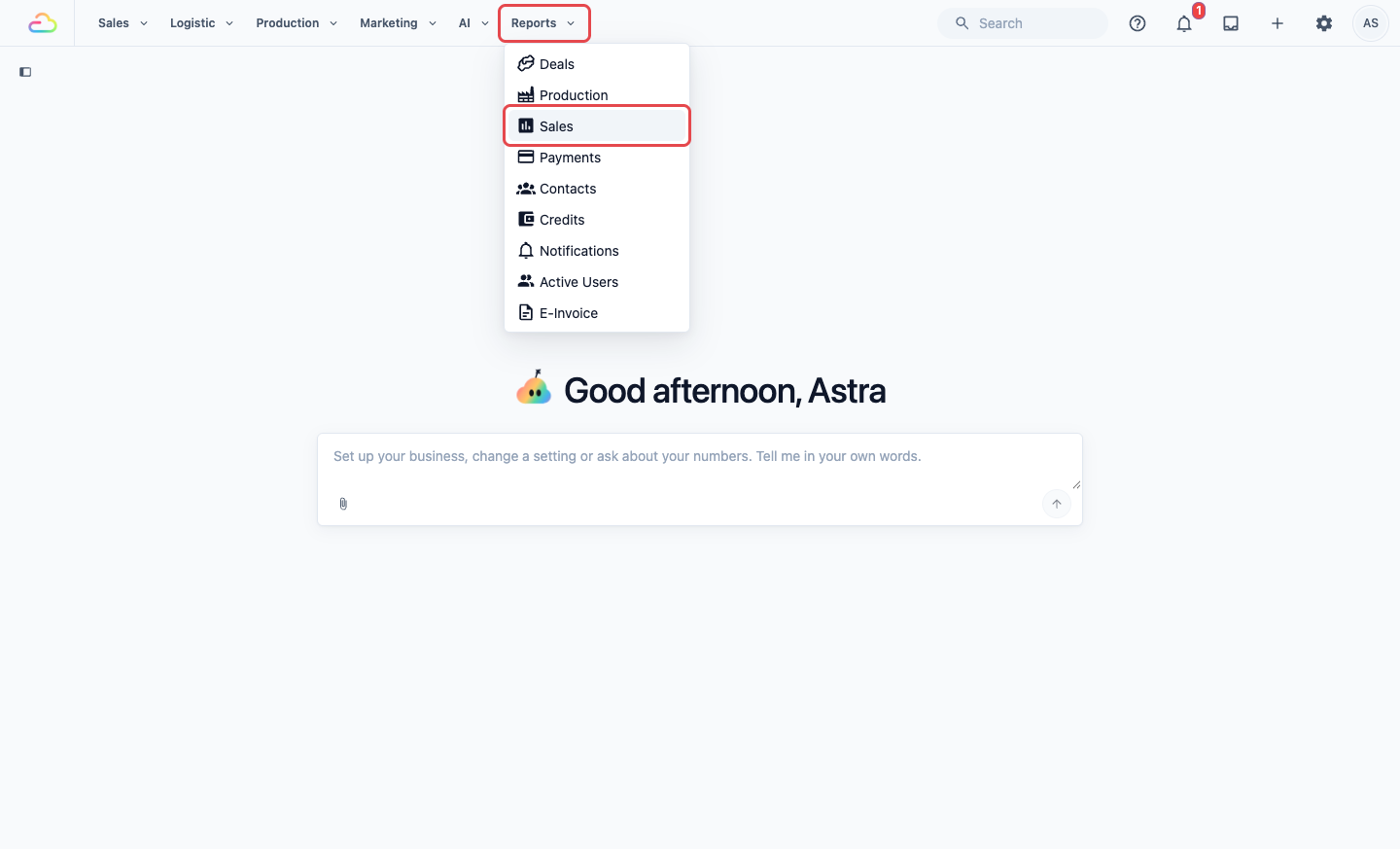
- ที่มุมขวาบน เลือกช่วงเวลาที่ต้องการดู: Daily, Monthly, Yearly หรือ Custom
- ถัดจากนั้น เลือกวัน เดือน หรือปีที่ต้องการ ในโหมด Custom ให้เลือกวันเริ่มต้นและวันสิ้นสุด ได้ไม่เกิน 366 วัน
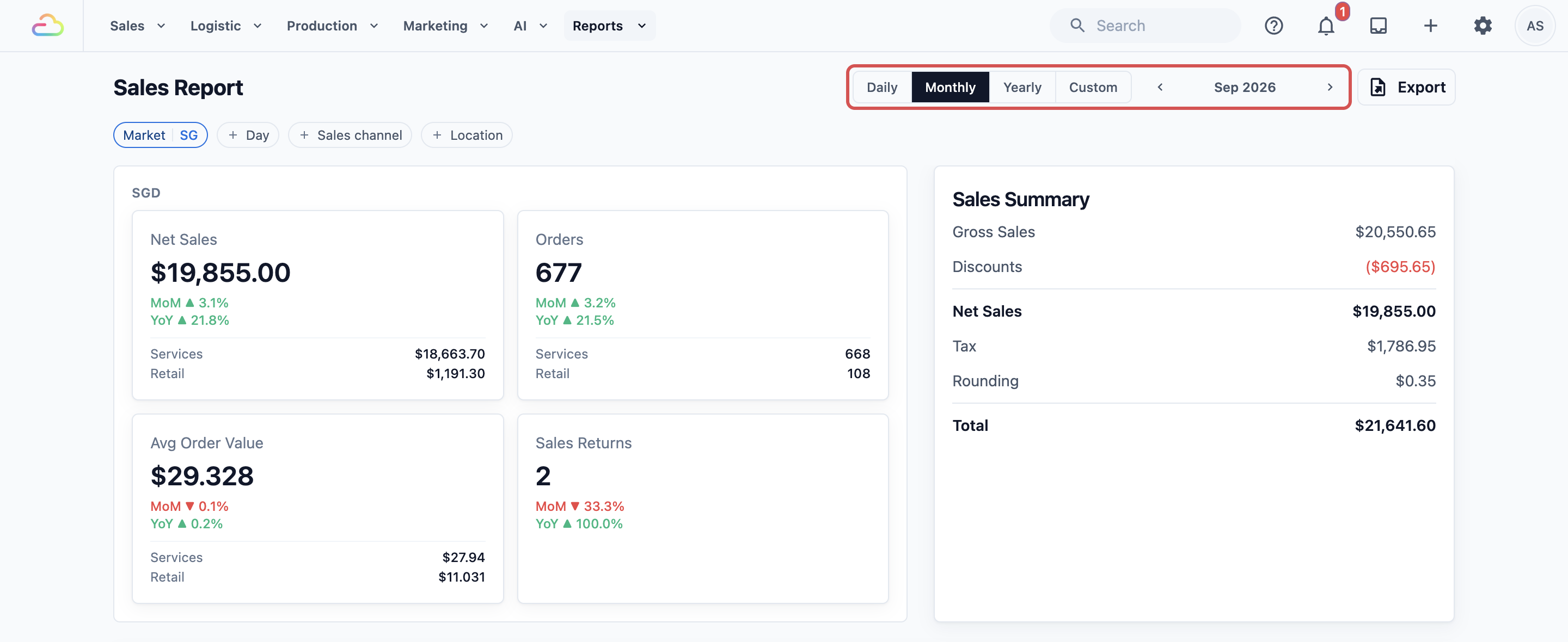
- ใต้หัวข้อ ใช้ตัวกรองเพื่อจำกัดรายงาน:
- Market: ประเทศที่คุณกำลังดู เช่น Singapore หรือ Malaysia แต่ละตลาดจะแสดงเป็นสกุลเงินของตัวเอง
- Day: เฉพาะบางวันในสัปดาห์ เช่น วันเสาร์ ตัวกรองนี้ปรากฏในมุมมอง Monthly และ Custom
- Sales channel: จุดหนึ่งที่รับออเดอร์
- Location: สาขาร้านหนึ่งแห่ง

อ่านการ์ดสรุป
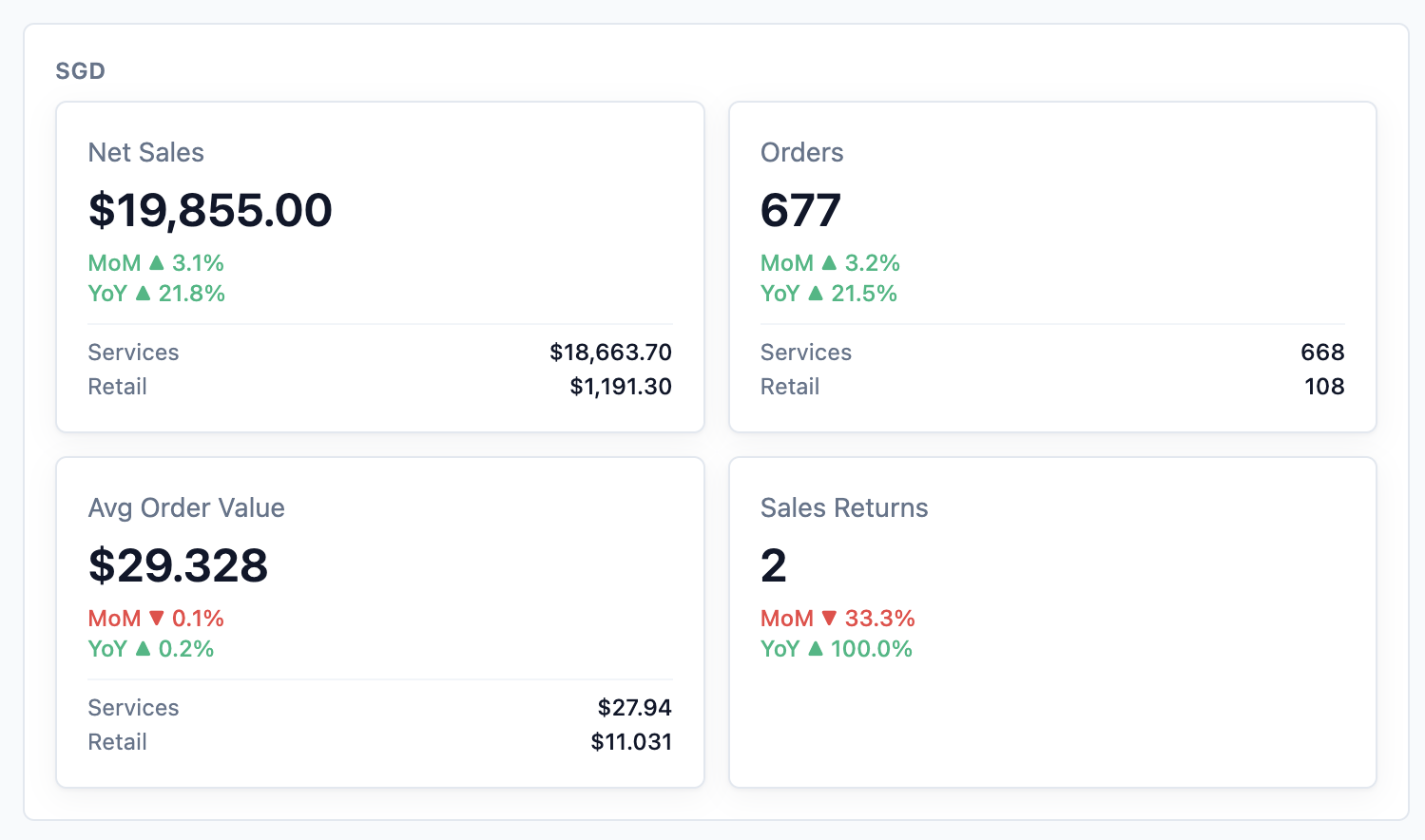
ด้านบนของหน้ามีการ์ดสองใบ
การ์ดใบแรกมีสี่ช่อง:
- Net Sales: ยอดขายหลังหักส่วนลด
- Orders: จำนวนออเดอร์ที่ขายได้
- Avg Order Value: ค่าเฉลี่ยของออเดอร์หนึ่งรายการ
- Sales Returns: จำนวนการคืนสินค้าที่เกิดขึ้น
ใต้ตัวเลขแต่ละตัวมีลูกศรเล็กๆ ที่เทียบกับช่วงก่อนหน้า ลูกศรเขียวชี้ขึ้นหมายถึงดีขึ้น ลูกศรแดงชี้ลงหมายถึงลดลง ป้ายกำกับบอกว่าเทียบกับอะไร
| ป้ายกำกับ | เทียบกับ |
|---|---|
| DoD | วันก่อนหน้า (มุมมองรายวัน) |
| WoW | วันเดียวกันของสัปดาห์ก่อน (มุมมองรายวัน) |
| MoM | เดือนก่อนหน้า (มุมมองรายเดือน) |
| YoY | เดือนหรือปีเดียวกันของปีที่แล้ว |
เมื่อดูเดือนปัจจุบัน รายงานจะเทียบเฉพาะจำนวนวันเท่ากัน เช่น วันที่ 10 คุณจะเห็นวันที่ 1 ถึง 10 ของเดือนนี้เทียบกับวันที่ 1 ถึง 10 ของเดือนที่แล้ว เพื่อให้การเปรียบเทียบเป็นธรรม
หากร้านของคุณขายทั้งบริการและสินค้าปลีก แต่ละช่องจะแสดงบรรทัด Services และ Retail ด้วย
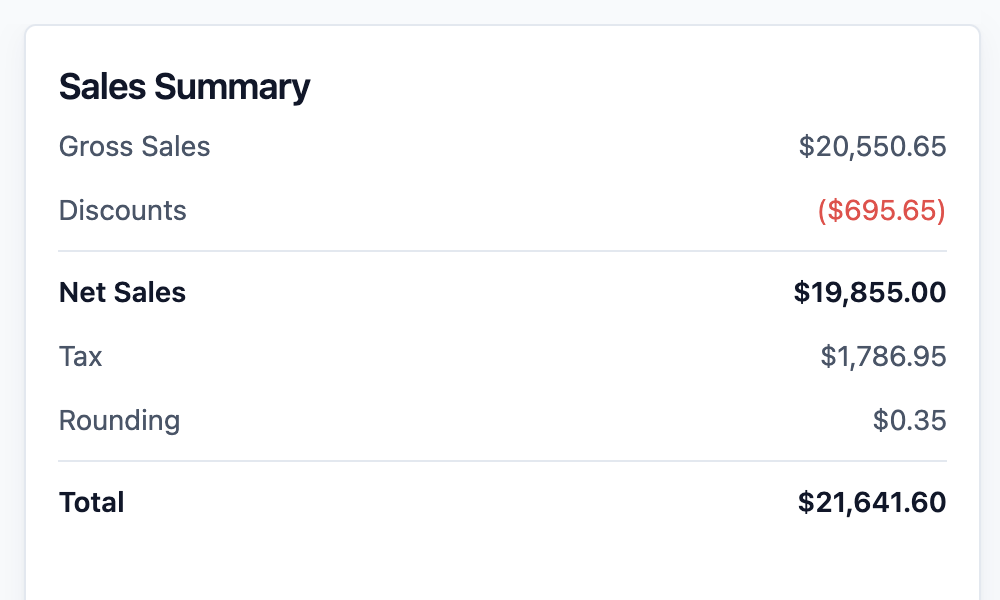
การ์ดใบที่สองคือ Sales Summary แสดงว่ายอดขายรวมกันอย่างไร
- Gross Sales: ยอดขายก่อนหักส่วนลดใดๆ
- Discounts: ยอดเงินที่หักไปด้วยส่วนลดและโปรโมชั่น
- Net Sales: Gross Sales ลบ Discounts
- Tax: GST หรือ SST จากยอดขาย แสดงเฉพาะเมื่อช่วงเวลานั้นมีภาษี ไม่มีรายงาน SST หรือ GST แยกต่างหาก หากต้องการภาษีของช่วงเวลาหนึ่งในไฟล์ ให้เลือกช่วงเวลานั้นแล้ว ส่งออกรายงาน: ชีต Summary ของไฟล์มีแถว Tax และ Daily Sales มีคอลัมน์ Tax สำหรับแต่ละวัน
- Rounding: การปรับยอดปัดเศษเงินสดเล็กน้อย
- Total: ยอดที่ลูกค้าถูกเรียกเก็บในท้ายที่สุด
อ่านกราฟแนวโน้ม
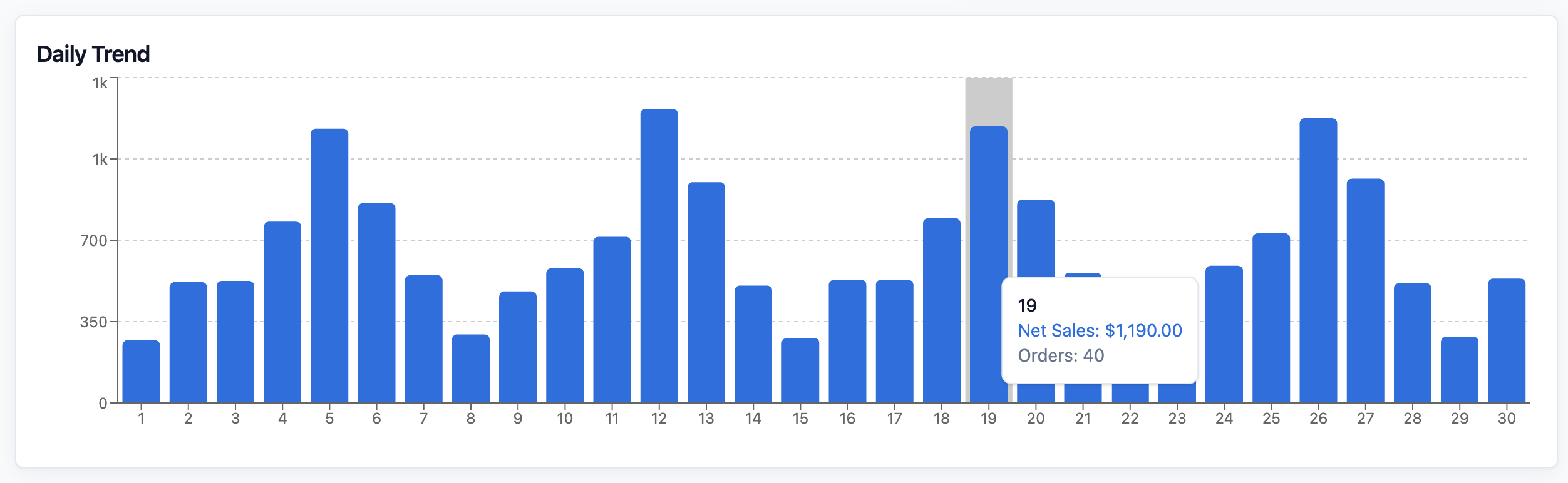
ใต้การ์ดมีกราฟแท่ง
- ในมุมมอง Monthly และ Custom เรียกว่า Daily Trend แต่ละแท่งคือหนึ่งวัน
- ในมุมมอง Yearly เรียกว่า Monthly Trend แต่ละแท่งคือหนึ่งเดือน
- ในมุมมอง Daily จะไม่มีกราฟ เพราะมีข้อมูลเพียงหนึ่งวันให้แสดง
แท่งที่สูงกว่าหมายถึงยอดขายมากกว่า นำเมาส์ไปชี้ที่แท่งเพื่อดูยอดที่แน่นอนของวันนั้น
อ่านตารางแยกประเภท
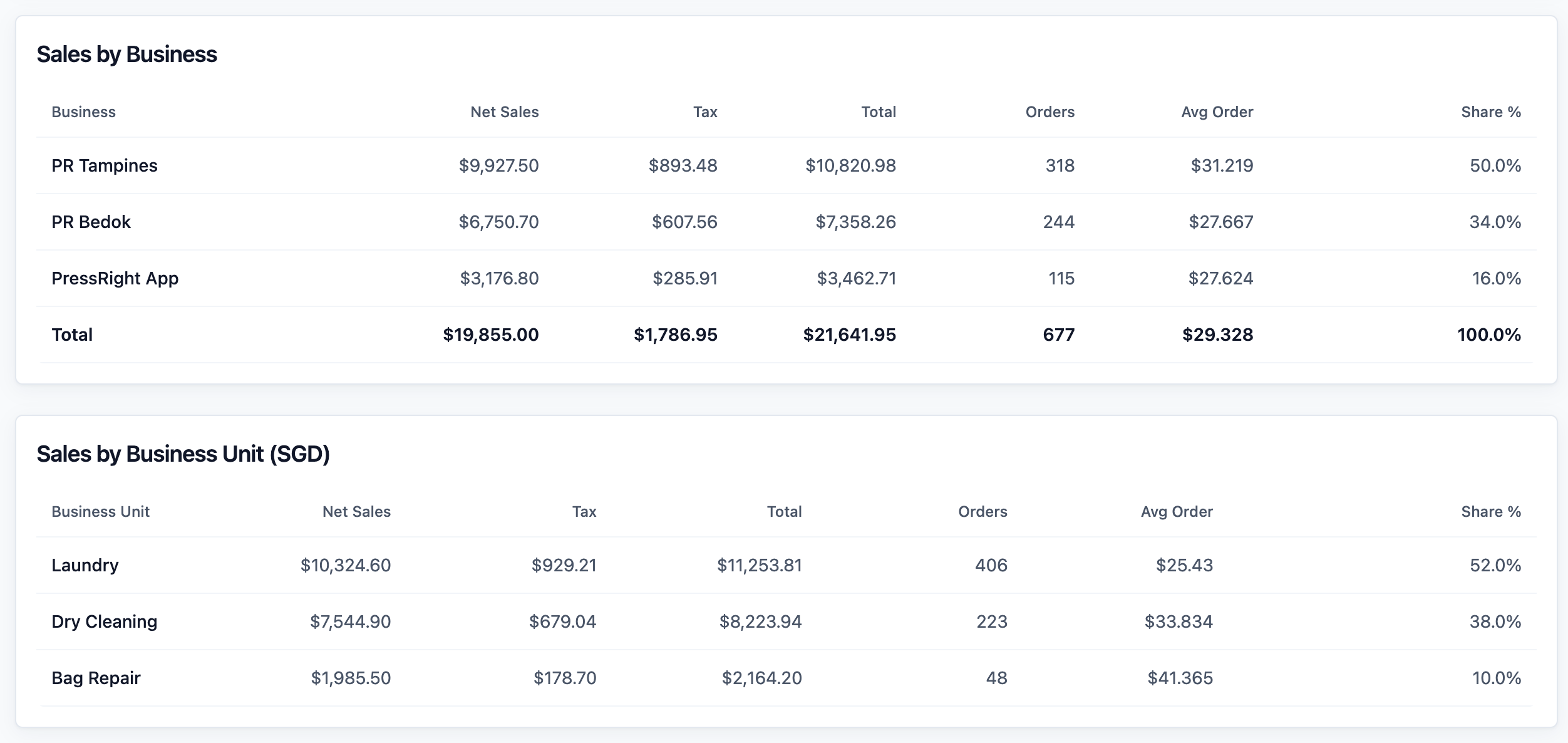
เลื่อนลงเพื่อดูว่ายอดขายมาจากไหน ตารางส่วนใหญ่แสดง Net Sales, Orders และ Share % ของยอดรวม
- Discount Breakdown: ส่วนลดหรือโปรโมชั่นแต่ละรายการ ใช้ไปกี่ครั้ง และหักไปเท่าไร โปรโมชั่นแนะนำเพื่อน แสดงเป็นสองแถว ได้แก่ Referral — new customer discount และ Referral — referrer rewards คลิกแถวเพื่อดูออเดอร์ที่ใช้ส่วนลดนั้น เมื่อส่งออกรายงาน ชีต Discount Orders จะแสดงออเดอร์เดียวกันพร้อมส่วนลดและยอดรวมของแต่ละออเดอร์ เพื่อให้คุณเห็นว่ารหัสโปรโมชั่นทำเงินให้ได้เท่าไร
- Sales by Business: ยอดขายของแต่ละช่องทางการขาย
- Sales by Company: แสดงเฉพาะเมื่อคุณดำเนินธุรกิจมากกว่าหนึ่งบริษัท
- Sales by Business Unit: ยอดขายของแต่ละสายบริการ เช่น Laundry หรือ Bag Repair จะแสดงเฉพาะเมื่อคุณมีมากกว่าหนึ่งหน่วยธุรกิจ คลิกแถวเพื่อดูออเดอร์ของหน่วยธุรกิจนั้นในช่วงเวลาและตัวกรองเดียวกัน เช่น Orders in Laundry วันล่าสุดจะแสดงก่อน คลิก Load more เพื่อดูวันก่อนหน้า คลิกเลขออเดอร์เพื่อเปิดออเดอร์นั้น
- Sales by Lead Source: ลูกค้ามาจากที่ใด เช่น walk-in หรือ WhatsApp
- Net Sales by Product: สินค้าขายดีของคุณ แบ่งเป็น Service Items และ Retail Products หากเห็นปุ่มเหนือตาราง เช่น Product และ Service Option ให้คลิกเพื่อเปลี่ยนวิธีจัดกลุ่มยอดขายในตาราง รายละเอียดการขายเพิ่มเติมที่คุณตั้งไว้ เช่น Brand จะมีปุ่มของตัวเอง หัวข้อตารางจะเปลี่ยนตามที่คุณเลือก เช่น Net Sales by Service Option
ตารางที่ไม่มีข้อมูลให้แสดงจะถูกซ่อนไว้
อ่านตารางการคืนสินค้า
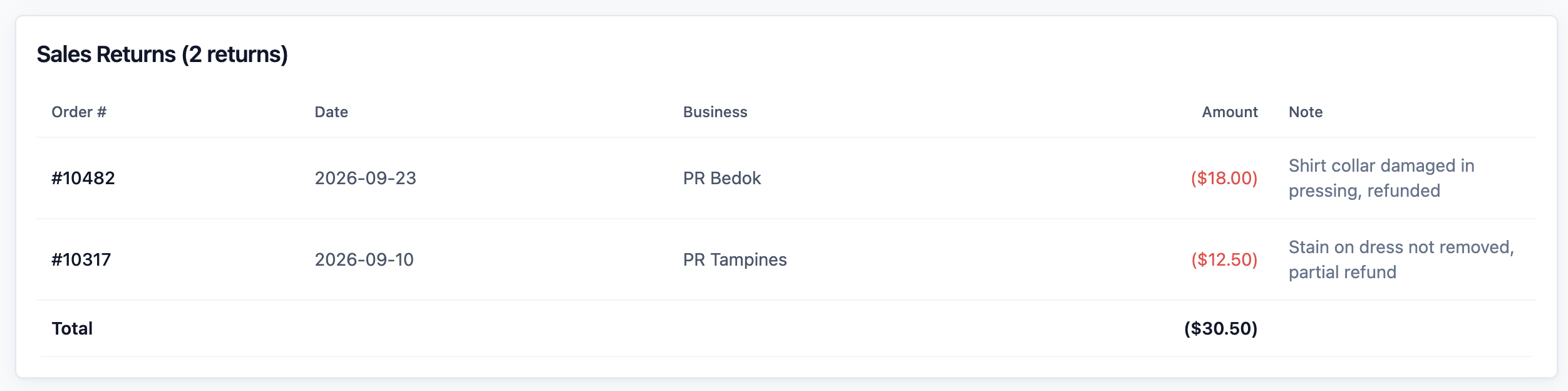
การคืนสินค้าคือการคืนเงินหรือยกเลิกบางส่วนของออเดอร์หลังจากขายไปแล้ว เช่น คืนเงินเพราะเสื้อเสียหาย การคืนสินค้าจะแสดงในตารางของตัวเองชื่อ Sales Returns โดยมีจำนวนการคืนสินค้าอยู่ในหัวข้อ
ตารางแสดง Order # Date ของการคืนสินค้า Business (ช่องทางการขาย) Amount ที่หักออก และ Note ที่พนักงานเขียนไว้
การคืนสินค้าจะถูกบันทึกในวันที่คืน ไม่เปลี่ยนวันของการขายเดิม ดังนั้นการคืนในเดือนมิถุนายนสำหรับออเดอร์เดือนพฤษภาคม จะลดยอดขายของเดือนมิถุนายน ไม่ใช่เดือนพฤษภาคม
อ่านตารางการปรับยอดของงวดก่อนหน้า
เมื่อปิดรอบเดือนแล้ว การเปลี่ยนแปลงยอดขายที่เกิดขึ้นภายหลังจะไม่ถูกเพิ่มเข้าไปในเดือนนั้น แต่จะบันทึกในเดือนแรกที่ยังเปิดอยู่แทน เช่น ใบลดหนี้สำหรับออเดอร์เดือนกันยายนที่ออกในเดือนตุลาคม หากต้องการเรียนรู้วิธีปิดรอบ ดู การปิดรอบการขาย
ตาราง Prior-period adjustments แสดงรายการการเปลี่ยนแปลงภายหลังเหล่านี้ เพื่อให้คุณเห็นว่ามาจากไหน
- ในมุมมอง Monthly ตารางแสดงการเปลี่ยนแปลงที่บันทึกในเดือนที่คุณกำลังดู
- ในมุมมอง Yearly เลือกเดือนใน Posting month เพื่อดูการเปลี่ยนแปลงของเดือนนั้น
แต่ละแถวแสดง Order # Adjustment type (เช่น Credit note หรือ Void) Kind (Return, Cancellation หรือ Correction) Posting date ที่บันทึก Original sale date Sales channel และ Amount
หากไม่มีรายการ ตารางจะแสดงข้อความ No prior-period adjustments
ตรวจดูออเดอร์ของวันหนึ่งวัน
เพื่อดูออเดอร์ทั้งหมดเบื้องหลังตัวเลขของวันหนึ่งวัน:
- คลิก Daily
- เลือกวันที่ต้องการ
- เลื่อนลงไปด้านล่างสุดที่ตาราง Order Entries
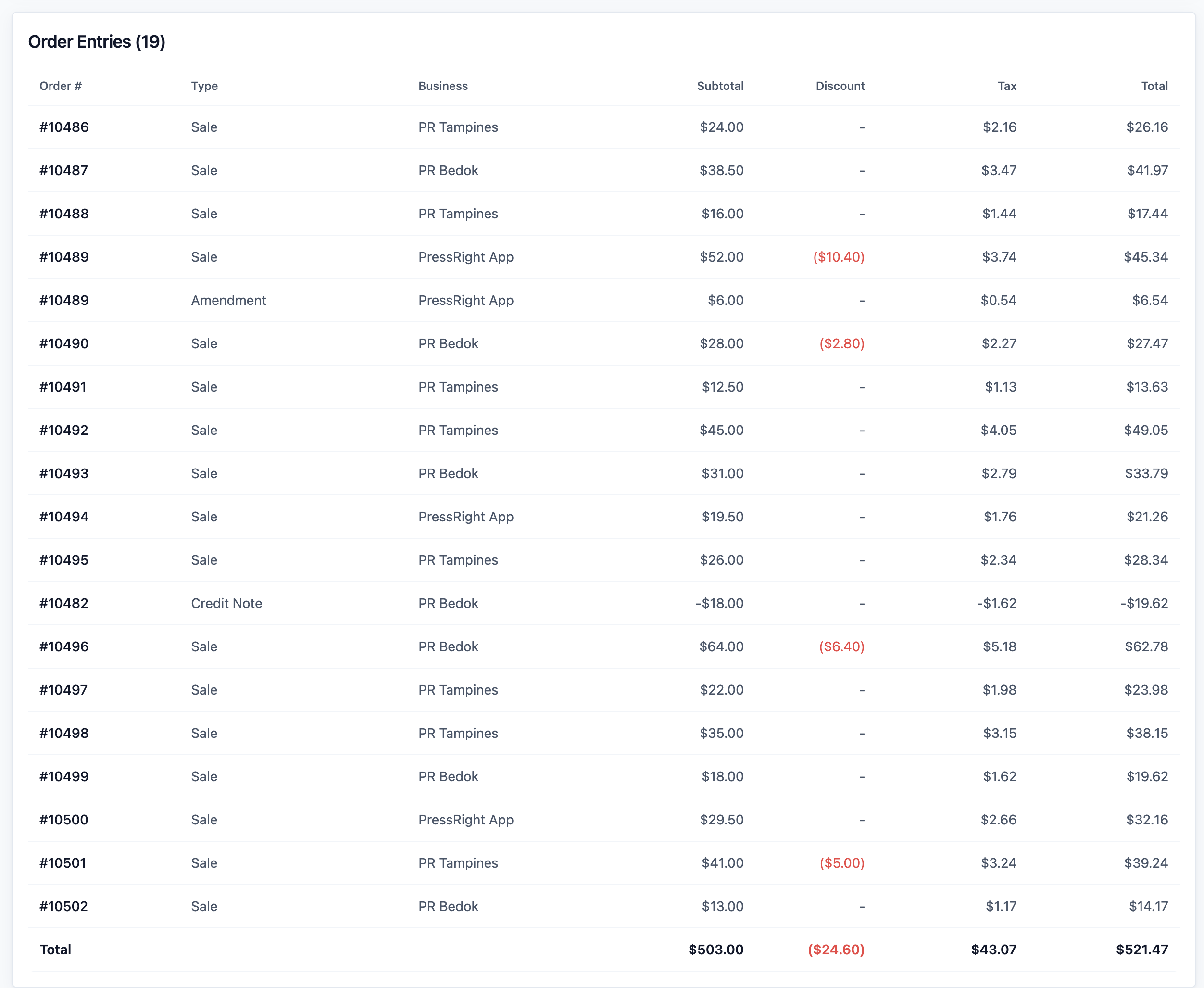
คอลัมน์ Type บอกว่าแต่ละบรรทัดคืออะไร:
| ประเภท | ความหมาย |
|---|---|
| Sale | ออเดอร์ใหม่ที่ขายแล้ว |
| Amendment | การแก้ไขออเดอร์ที่ขายไปแล้ว เช่น เพิ่มรายการ |
| Credit Note | การคืนสินค้า |
| ยกเลิก | ออเดอร์ที่ยกเลิก หรือการคืนสินค้าที่ยกเลิก |
สำหรับช่วงเวลาที่ยาวกว่า ให้ ส่งออกรายงาน โดยเลือก Include entry-level details (Entries + Line Items sheets) ชีต Entries จะแสดงทุกการขาย การแก้ไข และการคืนสินค้า พร้อมเลขออเดอร์ หน่วยธุรกิจ และช่องทางการขาย
ส่งออกรายงานนี้
ส่งออกรายงานยอดขายเมื่อมีคนต้องการตัวเลขนอก EasyBiz เช่น นักบัญชีของคุณตอนสิ้นเดือน หรือการยื่นภาษี
- ตั้งค่ารายงานให้ตรงกับช่วงเวลาและตัวกรองที่ต้องการ
- มุมขวาบน คลิก Export

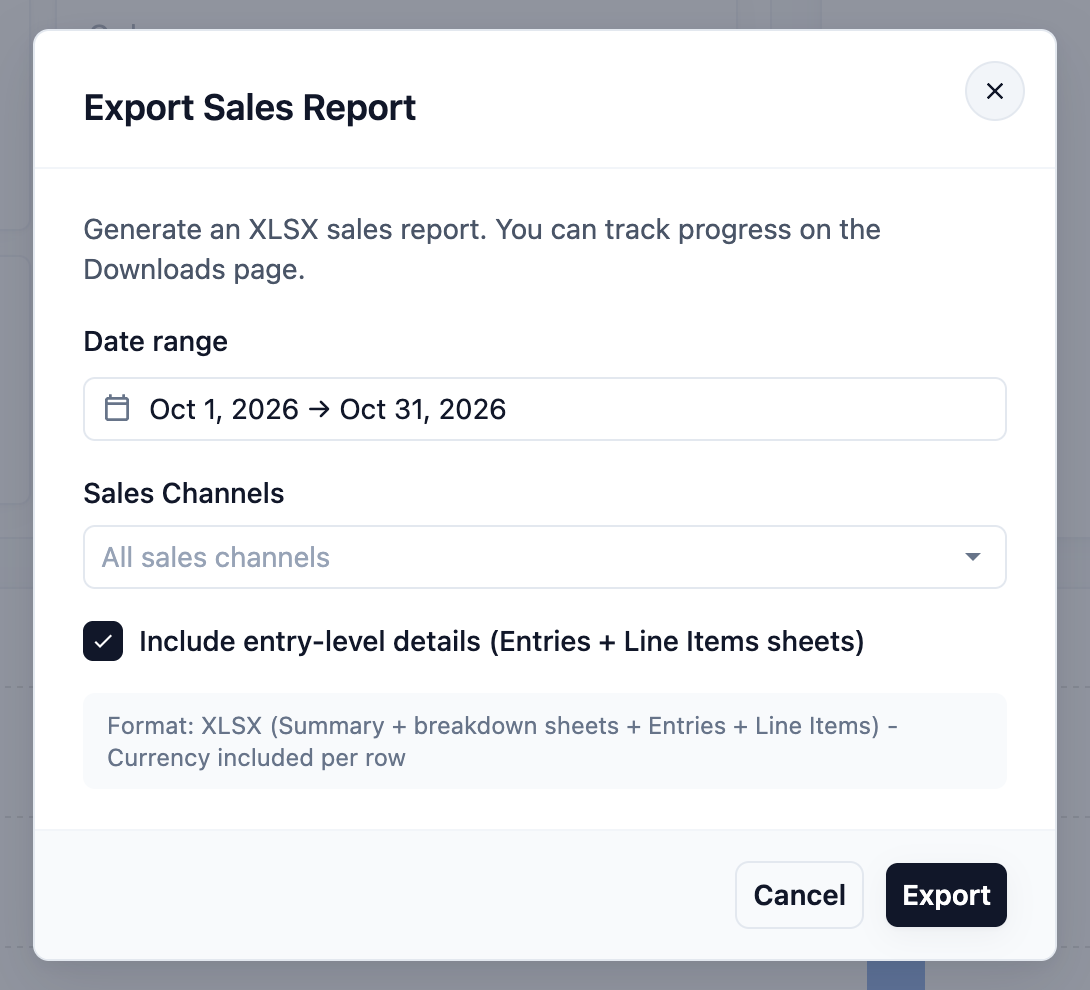
หน้าต่าง Export Sales Report จะเปิดขึ้น
- ตรวจสอบ Date range ช่วงจะเริ่มจากช่วงเวลาที่แสดงในหน้า คือวันเดียวในมุมมอง Daily เดือนทั้งเดือนในมุมมอง Monthly ปีทั้งปีในมุมมอง Yearly หรือวันที่ที่คุณระบุเองในมุมมอง Custom เปลี่ยนได้ที่นี่หากต้องการวันที่ต่างออกไป
- ภายใต้ Sales Channels ให้คงช่องทางการขายที่คุณเลือกไว้ในหน้า เลือก All sales channels ไว้ หรือเลือกหนึ่งช่องทางขึ้นไป
- ติ๊ก Include entry-level details (Entries + Line Items sheets) หากต้องการทุกออเดอร์และทุกรายการ ไม่ใช่เพียงยอดรวม
- อ่านกล่องสีเทาใต้ตัวเลือก กล่องนี้แสดงชีตที่จะมีในไฟล์
- คลิก Export
เมื่อ Export ready ขึ้นใต้ปุ่ม คลิก Download ไฟล์จะถูกเก็บไว้ในหน้า Downloads ของคุณด้วย ดู ส่งออกเป็น Excel และ Downloads
สิ่งที่ยกมาจากหน้านี้
| ตัวกรองในหน้า | ในการส่งออก |
|---|---|
| ช่วงเวลา (Daily, Monthly, Yearly หรือ Custom) | ใส่ค่าให้ Date range คุณเปลี่ยนได้ในหน้าต่าง |
| ช่องทางการขาย | ใส่ค่าให้ Sales Channels คุณเปลี่ยนได้ในหน้าต่าง |
| ตลาด | ใช้งานอยู่ แต่ไม่แสดงในหน้าต่าง ไฟล์จะครอบคลุมเฉพาะตลาดนั้น และใช้สกุลเงินของตลาด |
| สถานที่ | ใช้งานอยู่ แต่ไม่แสดงในหน้าต่าง ไฟล์จะครอบคลุมเฉพาะสาขานั้น |
| วัน (เช่น เฉพาะวันเสาร์) | ไม่ได้ใช้ ไฟล์จะครอบคลุมทุกวันในช่วงวันที่ |
สิ่งที่มีอยู่ในไฟล์
ไฟล์มีชีตดังต่อไปนี้ ชีตที่ไม่มีข้อมูลจะถูกละไว้
| ชีต | สิ่งที่แสดง |
|---|---|
| Summary | สกุลเงิน ช่วงเวลา และยอดรวม ได้แก่ Gross Sales, Discounts, Net Sales, Orders, Avg Order Value, Tax, Rounding และ Total |
| ยอดขายประจำวัน | หนึ่งแถวต่อหนึ่งวัน พร้อมออเดอร์ ยอดขาย ส่วนลด ภาษี การปัดเศษ และยอดรวม |
| By Sales Channel, By Market, By Location, By Company, By Business Unit | ยอดรวมของแต่ละรายการ พร้อมภาษี ออเดอร์ การคืนสินค้า และสัดส่วนยอดขาย |
| Product, Service Option และรายละเอียดการขายที่คุณตั้งเอง เช่น Brand | ยอดขายสุทธิและจำนวนของแต่ละรายการหรือตัวเลือก พร้อมช่องทางการขาย สาขา และหน่วยธุรกิจ |
| By Source, Discount Promotion, Discount Orders | ลูกค้ามาจากที่ใด ส่วนลดหรือโปรโมชั่นแต่ละรายการที่ใช้ และออเดอร์ที่อยู่เบื้องหลังส่วนลดแต่ละรายการ พร้อมส่วนลดและยอดรวมของออเดอร์นั้น |
เมื่อติ๊ก Include entry-level details (Entries + Line Items sheets) ไฟล์จะมีชีต Entries และชีต Line Items เพิ่มด้วย Entries แสดงทุกการขาย การแก้ไข และการคืนสินค้า พร้อมเลขออเดอร์ หน่วยธุรกิจ ช่องทางการขาย และภาษี Line Items แสดงทุกรายการในออเดอร์เหล่านั้น พร้อมจำนวนและยอดเงิน
คุณส่งออกได้ครั้งละไม่เกินหนึ่งปี (366 วัน) เมื่อเปิดกล่องทำเครื่องหมาย ขีดจำกัดคือ 92 วัน หน้าต่างจะแสดงข้อความสีแดงเมื่อช่วงวันที่ยาวเกินไป
ตัวอย่าง: PressRight หาวันที่งานยุ่งที่สุด
PressRight Laundry มีพนักงานสองคนประจำเคาน์เตอร์ทุกวัน เจ้าของร้านอยากรู้ว่าการจัดแบบนี้สมเหตุสมผลหรือไม่
- เธอเปิด Reports แล้วเลือก Sales จากนั้นคลิก Monthly เพื่อดูเดือนที่แล้ว
- ในกราฟ Daily Trend แท่งของวันเสาร์สูงที่สุดอย่างชัดเจน ส่วนแท่งของวันอังคารเตี้ยที่สุด
- ที่ตัวกรอง Day เธอเลือก Sat การ์ดสรุปแสดงเฉพาะวันเสาร์: Net Sales S$4,860 จาก 162 ออเดอร์
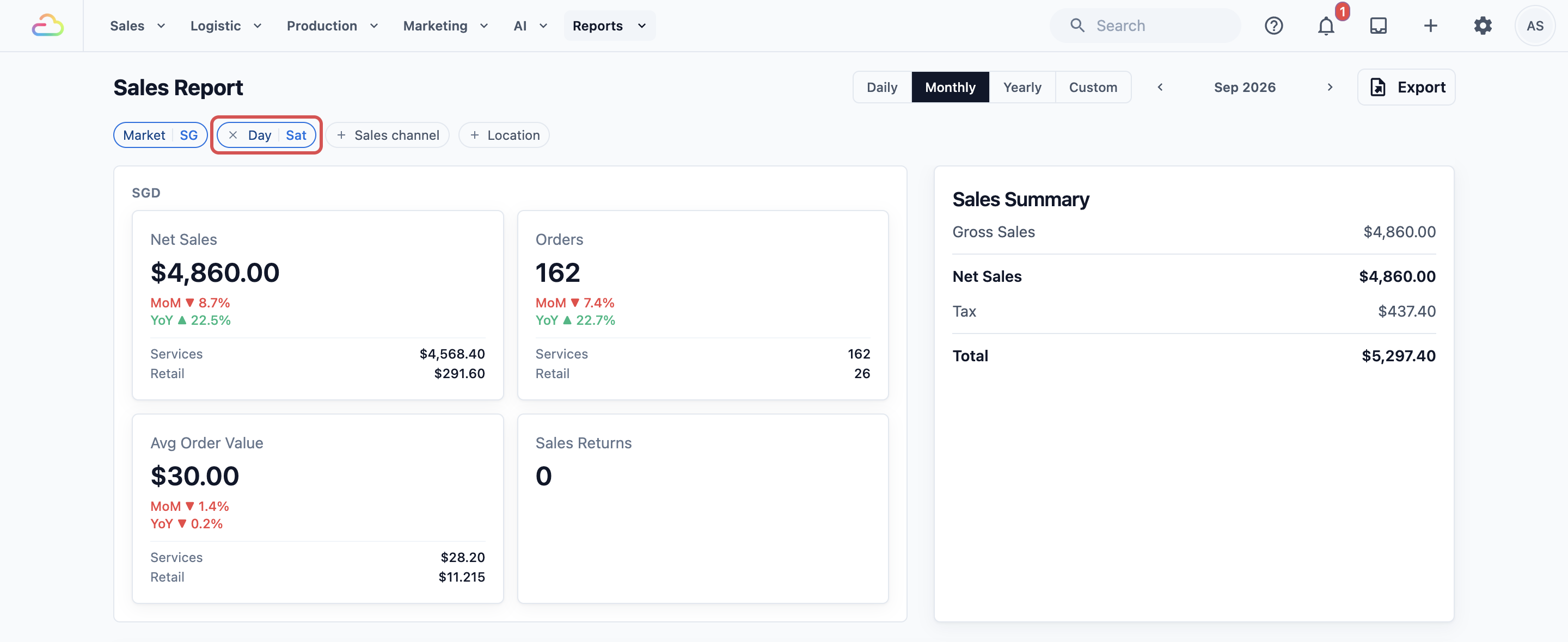
- เธอเปลี่ยนตัวกรองวันเป็น วันอังคาร วันอังคารแสดงยอด S$1,420 จาก 51 ออเดอร์
PressRight รู้แล้วว่าวันเสาร์มียอดขายมากกว่าวันอังคารเกินสามเท่า เจ้าของร้านจึงเพิ่มพนักงานอีกหนึ่งคนในวันเสาร์ และย้ายพนักงานหนึ่งคนไปงานรีดผ้าในวันอังคาร
คำถามที่พบบ่อย
การขายจะนับตอนสร้างออเดอร์ หรือตอนยืนยันออเดอร์?
นับตอนยืนยันราคา ออเดอร์ที่มีราคาสุดท้ายจะนับทันทีที่ยืนยัน ส่วนออเดอร์ที่สร้างโดยตั้งราคาเป็น "รอยืนยัน" (เช่น งานซ่อมกระเป๋าที่รอใบเสนอราคา) จะนับเมื่อกำหนดราคาแล้ว และนับในวันนั้น การชำระเงินไม่เกี่ยวข้อง ออเดอร์ที่ยังไม่ได้ชำระเงินก็ยังนับ
ทำไมออเดอร์ถึงไปปรากฏในวันที่ไม่ตรงกับที่คาดไว้?
มีสามสาเหตุที่พบบ่อย ราคาถูกยืนยันในวันที่หลังจากวันที่รับออเดอร์ หรือรอบการขายของวันนั้นถูกปิดไปแล้ว ทำให้การขายถูกย้ายไปยังวันทำการถัดไป หรือเป็นการคืนสินค้า ซึ่งจะนับในวันที่คืนสินค้า การเปลี่ยนแปลงที่ย้ายออกจากเดือนที่ปิดแล้วจะแสดงอยู่ในตาราง การปรับยอดของงวดก่อนหน้า พร้อมวันที่ขายเดิม ดู การปิดรอบการขาย
รวมออเดอร์ B2B (ของเอเจนต์) ด้วยหรือไม่?
รวม ออเดอร์จากเอเจนต์ หมายถึงลูกค้าธุรกิจที่สั่งผ่านบัญชีเอเจนต์ของตนเอง จะนับตามวันที่สั่งเสมอ ต่างจากออเดอร์ของร้าน แม้ราคาจะยืนยันในภายหลังก็ตาม เพื่อให้สอดคล้องกับใบแจ้งหนี้รายเดือนของเอเจนต์
ทำไมยอดขายสุทธิไม่ตรงกับเงินสดในรายงานการชำระเงินของฉัน?
ยอดขายนับงานที่ขายไปแล้ว ส่วนการชำระเงินนับเงินที่ได้รับแล้ว ลูกค้าที่จ่ายมัดจำวันนี้และจ่ายส่วนที่เหลือสัปดาห์หน้า จะแสดงในแต่ละรายงานคนละที่ ดู ยอดขายกับยอดการชำระเงินต่างกันอย่างไร
ออเดอร์บางรายการของฉันหายไปจากรายงาน เป็นเพราะอะไร?
ช่องทางการขายที่ทำเครื่องหมายเป็นช่องทดสอบจะไม่แสดงในรายงานยอดขาย และให้ตรวจสอบตัวกรอง ตลาด ช่องทางการขาย และสถานที่ด้วย แต่ละตลาดจะแสดงแยกกันด้วยสกุลเงินของตนเอง
ฉันเห็นข้อความสีเหลืองเกี่ยวกับรายการที่ยังไม่ได้แก้ไข หมายความว่าอะไร?
มีการขายบางรายการที่ยังไม่สามารถระบุตลาดหรือสกุลเงินได้ จึงไม่ได้รวมอยู่ในยอดรวม ให้ติดต่อฝ่ายสนับสนุนพร้อมวันที่ที่แสดงในข้อความ แล้วทีมงานจะช่วยแก้ไขให้
ขั้นตอนถัดไป
ตอนนี้คุณสามารถดูยอดขายตามวัน เดือน และปี และหาวันที่ขายดีที่สุดได้แล้ว ต่อไปให้เรียนรู้ว่าทำไมยอดขายและยอดการชำระเงินของคุณถึงต่างกัน และควรเชื่อถือตัวเลขไหนสำหรับเรื่องใด ใน ยอดขายกับยอดการชำระเงินต่างกันอย่างไร