
ขั้นแรก ตรวจสอบว่าคุณกำลังใช้การล็อกอินแบบใด
EasyBiz ใช้ข้อมูลการล็อกอินสามแบบที่ใช้แทนกันไม่ได้ ก่อนอื่นให้ตรวจสอบว่าคุณอยู่หน้าจอไหน:
| คุณกำลังจะ... | ใช้ข้อมูลนี้ | หากลืมหรือใช้ไม่ได้แล้ว |
|---|---|---|
| เปิด EasyBiz Console เพื่อจัดการธุรกิจ | ข้อมูลล็อกอินบัญชี Console ของคุณ: อีเมลและรหัสผ่าน หรือ Google | คลิก Forgot password? ที่หน้าล็อกอิน หรือขอให้เจ้าของบัญชีหรือผู้ดูแลระบบรีเซ็ตให้ |
| เชื่อมต่ออุปกรณ์ POS เข้ากับร้านของคุณ | รหัสเชื่อมต่อ POS: รหัส 8 ตัวอักษร เช่น XXXX-YYYY |
แตะ Generate new code บนอุปกรณ์ POS |
| ลงเวลาเข้างานในฐานะพนักงานที่ POS | รหัส PIN สำหรับลงเวลาเข้างาน ของคุณ: ตัวเลข 4 หลัก | ขอให้ผู้ดูแลระบบตรวจสอบหรือเปลี่ยนรหัส PIN ของคุณ |
รหัสผ่าน Console เป็นของบัญชีของแต่ละคน รหัสเชื่อมต่อ POS ใช้เชื่อมอุปกรณ์ ส่วนรหัส PIN สำหรับลงเวลาเข้างานใช้ระบุพนักงานที่กำลังใช้อุปกรณ์นั้น
Console: "Email or password not correct"
ตรวจสอบอีเมลว่าพิมพ์ผิดหรือไม่ Console จะถามอีเมลของคุณก่อน ให้คลิก Continue with email และจะแสดงช่องรหัสผ่านก็ต่อเมื่อระบบรู้จักอีเมลนั้น หากไม่รู้จัก คุณจะเห็น Email not registered
ตรวจสอบให้แน่ใจว่าคุณใช้อีเมลเดียวกับที่ใช้สร้างบัญชี หากเพื่อนร่วมงานเป็นคนตั้งค่าบัญชีให้ ให้สอบถามว่าเขาใช้อีเมลใด
หากรหัสผ่านผิด Console จะแสดงข้อผิดพลาด เช่น Email or password not correct (อาจปรากฏเป็น auth/invalid-credential ด้วย) ให้รีเซ็ตด้วย Forgot password? ที่อยู่ใต้ปุ่ม Log in (ดูหัวข้อถัดไป)
Console: รีเซ็ตรหัสผ่านที่ลืม
หัวข้อนี้สำหรับกรณีลืม รหัสผ่านบัญชี Console ไม่ได้ใช้รีเซ็ตรหัสเชื่อมต่อ POS หรือรหัส PIN สำหรับลงเวลาเข้างาน
รีเซ็ตเองได้ (เมื่ออีเมลที่ใช้ล็อกอินเป็นกล่องจดหมายที่ใช้งานได้):
ที่หน้าล็อกอิน กรอกอีเมลของคุณแล้วคลิก Continue with email
ใต้ปุ่ม Log in คลิก Forgot password?
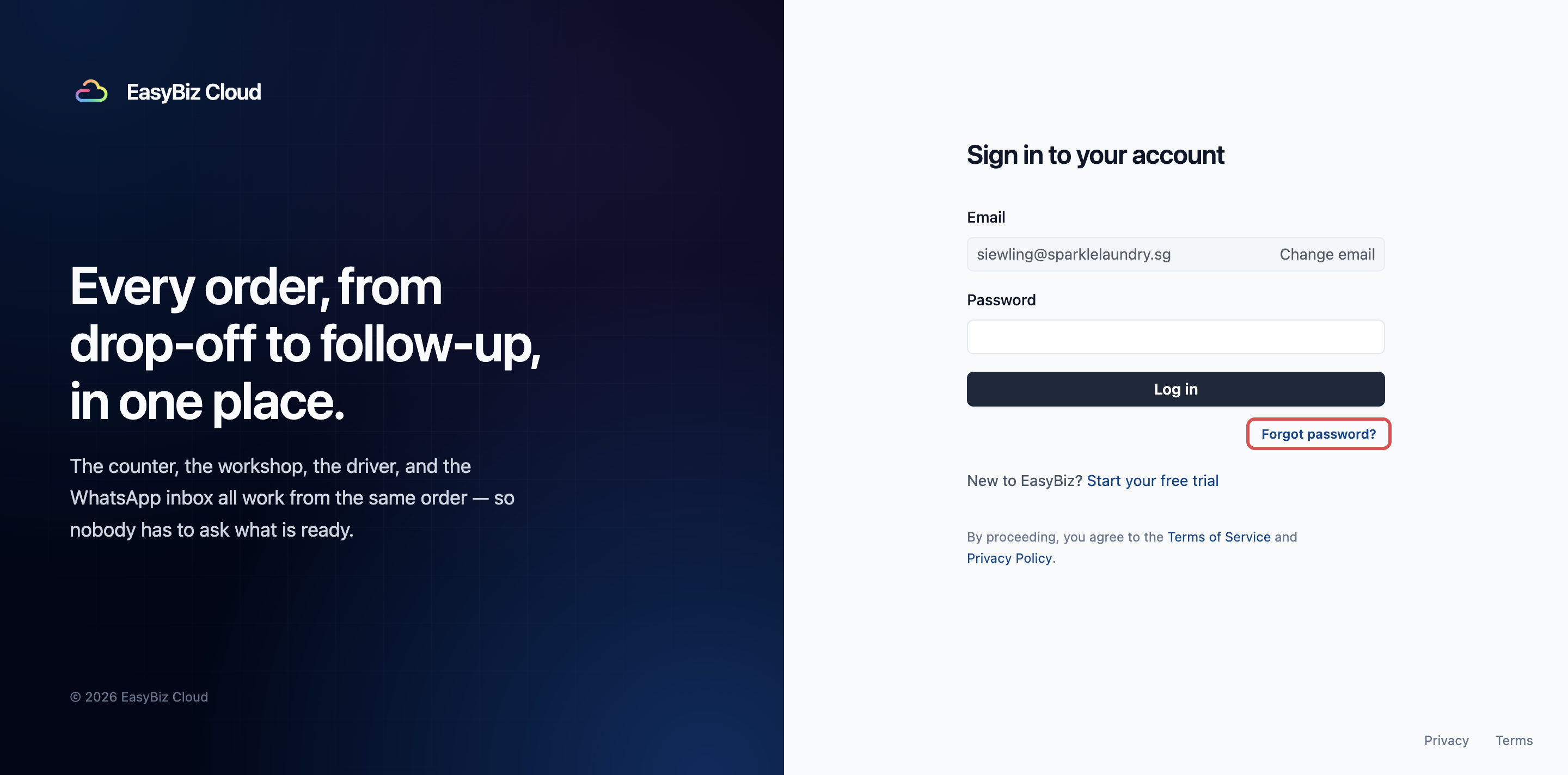
คุณจะเห็นข้อความว่า "We emailed a password reset link to" พร้อมอีเมลของคุณ เปิดอีเมล คลิกลิงก์ แล้วเลือกรหัสผ่านใหม่
กลับไปที่หน้าล็อกอินแล้วล็อกอินด้วยรหัสผ่านใหม่
หากไม่พบอีเมล ให้ตรวจสอบโฟลเดอร์สแปมหรือจดหมายขยะ และตรวจสอบว่าอีเมลที่แสดงเป็นอีเมลเดียวกับที่ใช้ล็อกอิน
ขอให้ผู้ดูแลระบบรีเซ็ตให้ (สำหรับอีเมลที่ใช้ล็อกอินอย่างเดียวที่ไม่มีกล่องจดหมาย หรือหากอีเมลไม่เคยส่งมาถึง):
ผู้ดูแลระบบคลิกไอคอน ⚙️ Settings ที่มุมขวาบน
ภายใต้ Users & permissions ให้คลิก Users & Access
เปิดบัญชีของคุณแล้วคลิก Reset Password ซึ่งอยู่ข้าง Account enabled
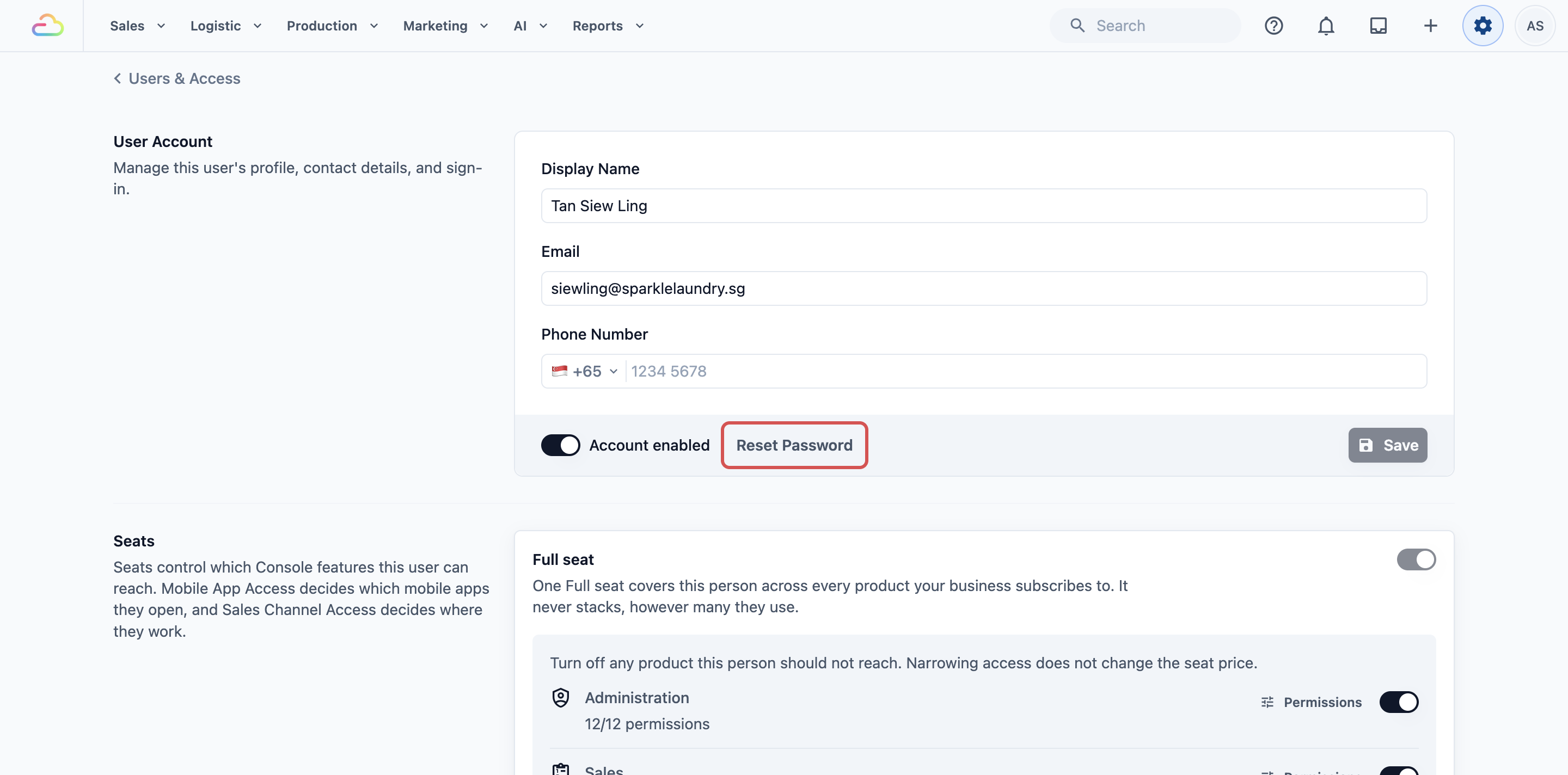
ผู้ดูแลระบบตั้งรหัสผ่านใหม่และส่งให้คุณอย่างปลอดภัย ล็อกอินด้วยรหัสนั้น แล้วเปลี่ยนเป็นรหัสที่มีแค่คุณเท่านั้นที่รู้
หากคุณยังล็อกอินได้และต้องการเปลี่ยนรหัสผ่านเท่านั้น ให้เปิดเมนูบัญชีแล้วคลิก My Account จากนั้นใช้ตัวเลือก Reset Password เดิม
Console: "Invalid account"
หากเห็น Invalid account พร้อมข้อความ "You are signed in with an account that is not authorized to access EasyBiz Cloud" หมายความว่าบัญชีที่คุณใช้ล็อกอิน ซึ่งมักเป็นบัญชี Google ไม่ได้เชื่อมกับบัญชี EasyBiz ของธุรกิจคุณ ปัญหานี้มักเกิดเมื่อคุณมีบัญชี Google ส่วนตัวและบัญชีที่ทำงานอยู่ในเบราว์เซอร์เดียวกัน
คลิก Change email
ล็อกอินอีกครั้งด้วยอีเมล (หรือบัญชี Google) ที่ถูกเพิ่มไว้ในบัญชี EasyBiz ของธุรกิจคุณจริง ๆ
ไม่แน่ใจว่าเป็นอีเมลไหน? ให้ถามผู้ที่จัดการผู้ใช้ของทีมคุณ เขาจะเห็นอีเมลล็อกอินทั้งหมดภายใต้ Users & Access
Console: "Your account has been disabled"
หมายความว่าผู้ดูแลระบบได้ปิดการใช้งานบัญชีของคุณ ซึ่งเป็นการตั้งค่าโดยตั้งใจ ไม่ใช่ข้อผิดพลาดทางเทคนิค ให้ขอให้เจ้าของบัญชีเปิดการใช้งานใหม่จากหน้าบัญชีของคุณใน Users & Access
หากคุณใส่รหัสผ่านผิดติดกันหลายครั้ง คุณอาจเห็นข้อความว่าบัญชีถูก ระงับชั่วคราว การระงับนี้จะหายไปเองหลังผ่านไปสักครู่ ให้รอสักสองสามนาทีแล้วลองใหม่ด้วยรหัสผ่านที่ถูกต้อง
POS: รหัสเชื่อมต่อใช้ไม่ได้
รหัสเชื่อมต่อ POS ใช้เชื่อมอุปกรณ์ POS เข้ากับร้านของคุณ ไม่ใช่รหัสผ่าน Console และไม่ใช่รหัส PIN ของพนักงาน อุปกรณ์ POS จะแสดงรหัส 8 ตัวอักษร เช่น XXXX-YYYY ซึ่งผู้ดูแลระบบต้องกรอกใน Console ดูคู่มือฉบับเต็มได้ที่ Sign In to Your POS
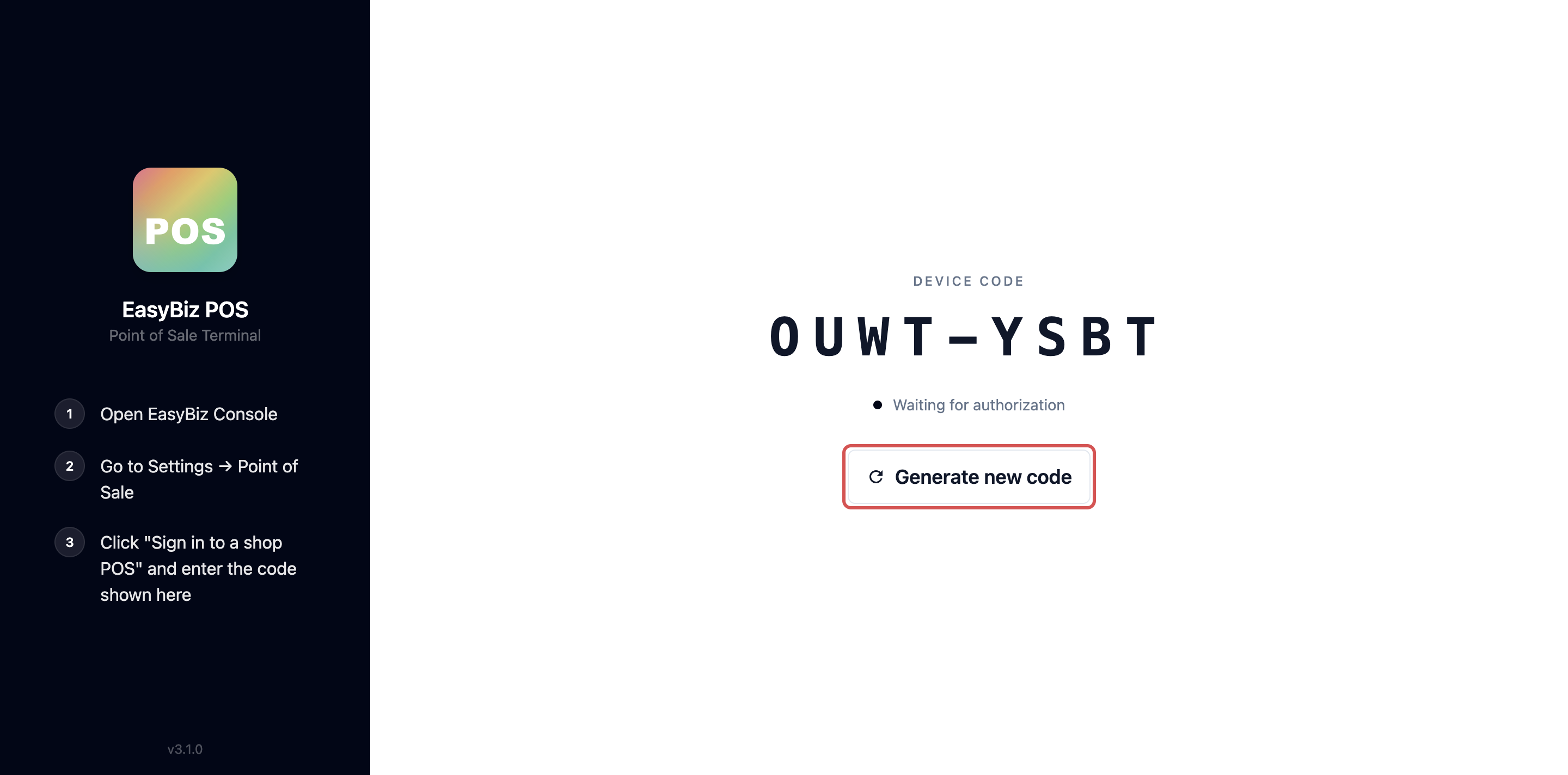
รหัสหมดอายุแล้ว รหัสแต่ละอันใช้ได้ 30 นาที ให้ใช้รหัสที่แสดงอยู่บนหน้าจอ POS ในขณะนั้น รหัสเก่าจากรูปหรือข้อความอาจใช้ไม่ได้แล้ว
รหัสแสดงข้อผิดพลาด แตะ Try Again บนอุปกรณ์ POS เพื่อรับรหัสใหม่
รหัสไม่ได้รับการยอมรับ กรอกทุกตัวอักษรให้ตรงตามที่แสดง หากยังใช้ไม่ได้ ให้แตะ Generate new code แล้วใช้รหัสใหม่
ผู้ดูแลระบบหาจุดกรอกรหัสไม่เจอ ใน Console ไปที่ ⚙️ Settings → Sales Channels → Point of Sale → Sign in to a shop POS เลือกร้านและแอป POS กรอกรหัส แล้วคลิก Sign in
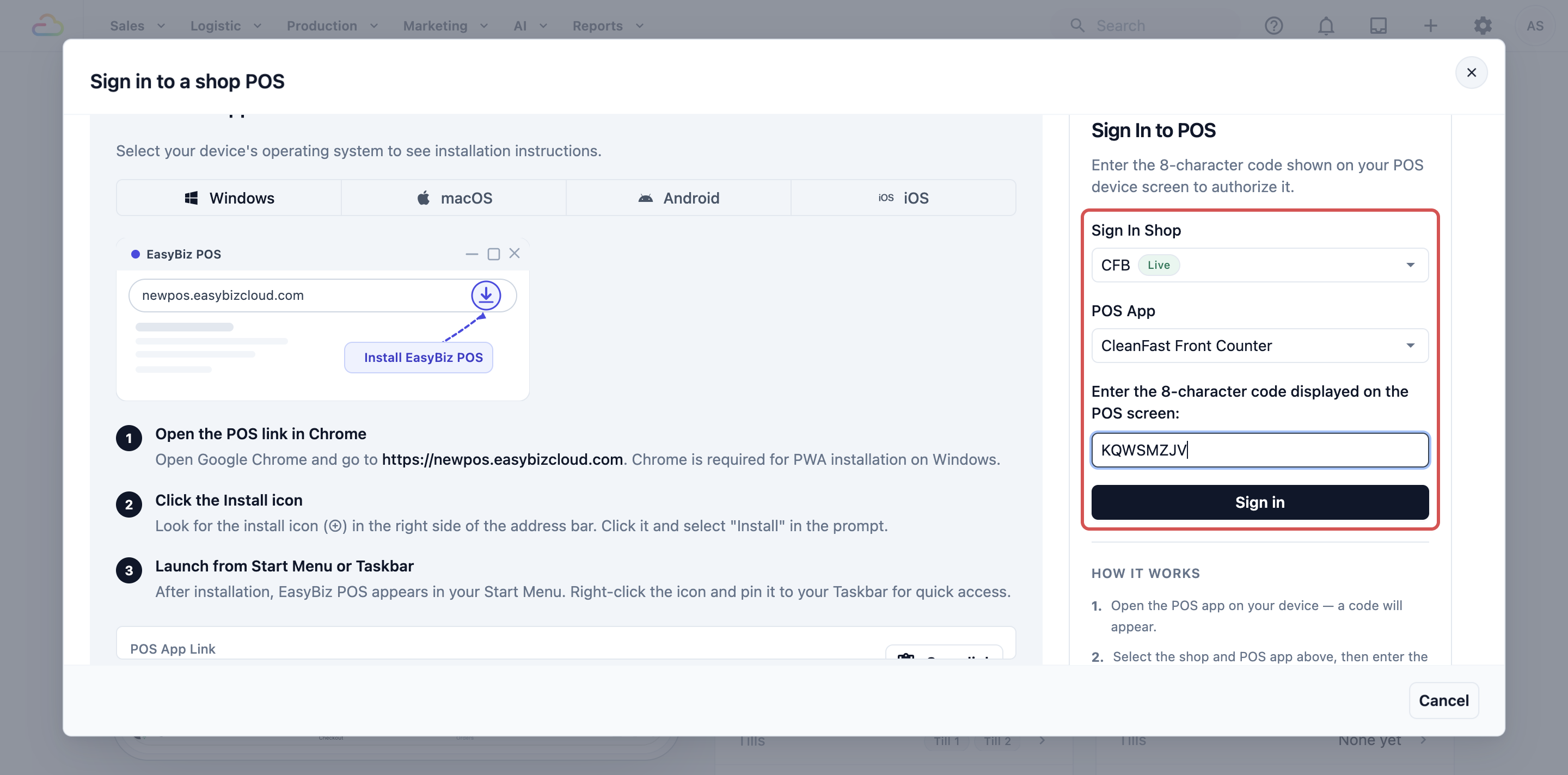
POS ออกจากระบบเอง อาจมีอุปกรณ์อื่นล็อกอินเข้าร้านเดียวกัน ซึ่งทำให้อุปกรณ์เครื่องเก่าออกจากระบบ ให้ล็อกอินใหม่ด้วยรหัสใหม่ หากต้องใช้หลายเครื่องพร้อมกัน ให้สอบถามเกี่ยวกับการตั้งค่า Multi-Station
POS: พนักงานลงเวลาเข้างานไม่ได้
หัวข้อนี้สำหรับกรณีลืม รหัส PIN 4 หลักสำหรับลงเวลาเข้างาน ไม่ได้ใช้รีเซ็ตรหัสผ่าน Console ของพนักงาน และไม่ได้เชื่อมอุปกรณ์ POS ใหม่
ขอให้ผู้ดูแลระบบตรวจสอบหรือเปลี่ยนรหัส PIN:
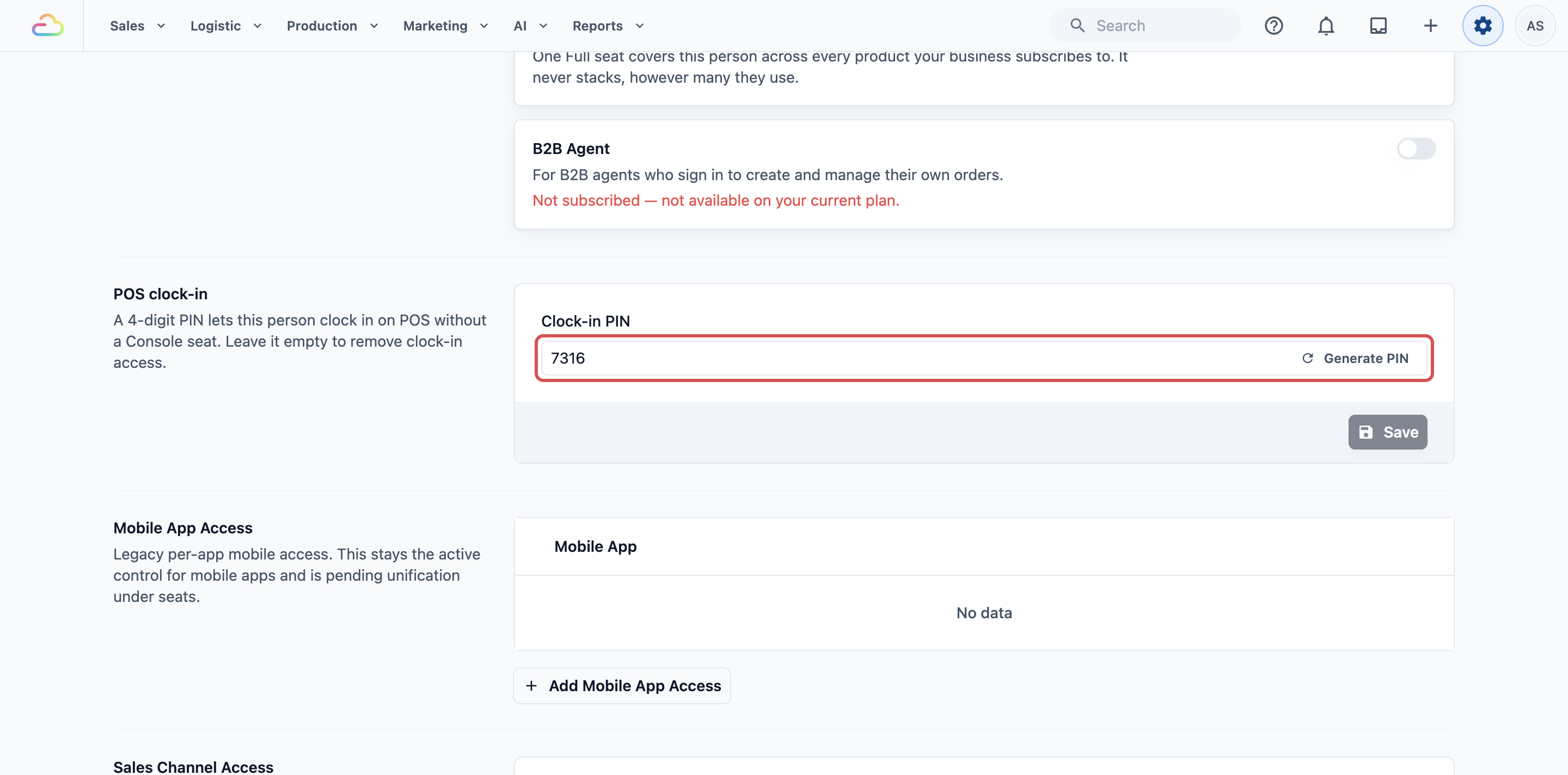
- ใน Console ไปที่ ⚙️ Settings → Users & permissions → Users & Access
- เปิดบัญชีของพนักงาน
- ภายใต้ POS clock-in ให้ตรวจดูรหัส PIN ปัจจุบันหรือกรอกรหัส PIN 4 หลักใหม่ ผู้ดูแลระบบยังเลือก Generate PIN ได้ด้วย
- บันทึกการเปลี่ยนแปลง แล้วขอให้พนักงานลองใช้รหัส PIN ที่ POS อีกครั้ง
ยังแก้ไม่ได้? ติดต่อฝ่ายสนับสนุน
จากภายใน Console: ถามผู้ช่วยในหน้าแรกของ Console ได้เลย ผู้ช่วยตอบคำถามได้ทันทีและเปิดตั๋วสนับสนุนให้คุณได้ หรือคลิก ? (Help) ที่มุมขวาบน เปิด Support แล้วเริ่มตั๋วใหม่ คำตอบจากทีม EasyBiz จะแสดงในหน้า Support
หากล็อกอินไม่ได้เลย: ส่งอีเมลถึง hi@easybizcloud.com จากอีเมลที่ผูกกับบัญชีของคุณ และอธิบายสิ่งที่เห็นบนหน้าจอ
คำถามที่พบบ่อย
มีลิงก์ "ลืมรหัสผ่าน" ไหม?
มี ที่หน้าล็อกอิน ให้กรอกอีเมล คลิก Continue with email แล้วคลิก Forgot password? ใต้ปุ่ม Log in EasyBiz จะส่งลิงก์รีเซ็ตไปทางอีเมลให้ หากการล็อกอินของคุณใช้อีเมลที่ไม่มีกล่องจดหมาย ให้ขอให้เจ้าของบัญชีหรือผู้ดูแลระบบรีเซ็ตรหัสผ่านให้จาก Users & Access แทน
ฉันไม่เคยตั้งรหัสผ่าน หัวหน้าเป็นคนสร้างบัญชีให้ ฉันจะล็อกอินครั้งแรกอย่างไร?
ผู้ที่สร้างบัญชีให้คุณเป็นคนตั้งรหัสผ่านเริ่มต้น เขาอาจบอกรหัสนั้นให้โดยตรง หรือส่งอีเมลล็อกอินที่มีข้อมูลล็อกอินของคุณให้ เมื่อล็อกอินแล้ว ให้เปลี่ยนรหัสผ่านเป็นรหัสที่มีแค่คุณเท่านั้นที่รู้
ฉันล็อกอิน POS ด้วยอีเมลและรหัสผ่านได้ไหม?
ไม่ได้ POS ล็อกอินด้วยรหัสอุปกรณ์เท่านั้น ผู้ดูแลระบบต้องกรอกรหัส 8 ตัวอักษรจากหน้าจอ POS ลงใน Console ดูที่ Sign In to Your POS
ทำไมรหัสเชื่อมต่อของฉันเปลี่ยนตลอด?
รหัสจะหมดอายุหลังผ่านไป 30 นาทีเพื่อความปลอดภัย และ POS จะรีเฟรชรหัสให้อัตโนมัติเมื่อใกล้หมดอายุ ให้ใช้รหัสที่แสดงบนหน้าจอในขณะนั้นเสมอ
ทีมของฉันใช้การล็อกอินร่วมกันหนึ่งบัญชี มีปัญหาไหม?
มีปัญหา ควรให้แต่ละคนมีการล็อกอินของตัวเอง เพื่อให้คุณควบคุมการเข้าถึงทีละคนและดูได้ว่าใครทำอะไร ดูที่ Inviting Your Team and Managing Access พนักงานหน้าเคาน์เตอร์ที่แค่ต้องระบุตัวตนที่ POS สามารถใช้รหัส PIN สำหรับลงเวลาเข้างานแบบไม่เสียค่าใช้จ่ายได้