
ลูกค้าจะเห็นเงื่อนไขเดียวกันในทุกอีเมล PDF และใบเสร็จ และติ๊กช่องที่คุณต้องการก่อนมารับของ
ก่อนเริ่ม
- คุณต้องมีสิทธิ์เข้าถึง ⚙️ การตั้งค่า ในคอนโซล
- ตั้งค่าสถานที่ที่คุณต้องการให้นโยบายแสดงก่อน หรือกลับมาตั้งค่าภายหลังก็ได้: การตั้งค่าอีเมลถึงลูกค้า การตั้งค่า PDF ใบแจ้งหนี้และใบสั่งซื้อ และ การตั้งค่าใบเสร็จออเดอร์
- สำหรับช่องติ๊กตอนรับของบนหน้าจอลูกค้า ให้จับคู่หน้าจอลูกค้ากับ POS ของคุณ
- หากคุณเคยตั้งค่าไว้แล้ว: บทความนี้ถูกย้ายไปอยู่ในกลุ่มนโยบายของตัวเองหลังหัวข้ออีเมล นโยบายและช่องติ๊กของคุณยังคงเหมือนเดิม
เลือกการตั้งค่าของคุณ
| ระดับ | เหมาะกับร้านประเภท | สิ่งที่คุณตั้งค่า | อ่านหัวข้อเหล่านี้ |
|---|---|---|---|
| ง่าย | เคาน์เตอร์เดียวที่ส่งใบเสร็จและใบแจ้งหนี้ทางอีเมล | นโยบายเดียว เลือกใช้ในอีเมลและ PDF | ไปที่ไหนเพื่อหาเมนูนี้, เขียนนโยบาย, ในอีเมล, ใน PDF |
| ปานกลาง | ร้านที่พิมพ์ใบเสร็จออเดอร์และรับของคืนที่เคาน์เตอร์ | ทุกอย่างในระดับ Easy บวกกับนโยบายบนใบเสร็จที่พิมพ์ และช่องติ๊กตอนรับของ | บนใบเสร็จออเดอร์ที่พิมพ์, บนหน้าจอลูกค้าตอนรับของ, ตั้งค่าการยอมรับของลูกค้า, ดูว่าลูกค้าติ๊กอะไรไว้ |
เส้นทาง Easy ใช้ได้ด้วยตัวเอง เงื่อนไขของคุณจะถูกส่งไปพร้อมอีเมลและ PDF ทุกฉบับที่คุณเลือกไว้ คุณเพิ่มใบเสร็จและช่องติ๊กภายหลังก็ได้
ภาพรวม
นโยบายคือเงื่อนไขการใช้บริการ กฎการคืนเงิน และกฎอื่นๆ ของร้าน คุณเขียนแต่ละอย่างครั้งเดียว และจะแสดงในทุกที่ที่คุณเลือก ได้แก่ อีเมล PDF ใบเสร็จที่พิมพ์ และช่องติ๊ก การยอมรับของลูกค้าคือช่องติ๊กที่ลูกค้าติ๊กเพื่อยืนยัน เช่น "ฉันยืนยันว่าได้รับสิ่งของที่ระบุไว้แล้ว" ออเดอร์จะเก็บบันทึกว่าลูกค้าติ๊กอะไรไว้ เพื่อให้คุณมีหลักฐานหากลูกค้าโต้แย้งภายหลังเรื่องของหายหรือของเสียหาย เมื่อคุณเปลี่ยนข้อความของนโยบาย ทุกที่ที่แสดงนโยบายนั้นจะใช้ข้อความใหม่นับจากนั้น
ลูกค้าเห็นนโยบายของคุณที่ไหนบ้าง
นโยบายจะไม่แสดงที่ไหนเลยจนกว่าคุณจะเปิดใช้ในแต่ละสถานที่ การเปิดใช้แต่ละสถานที่ทำแยกกัน
| ส่วน | ลูกค้าจะเห็นอะไร | เปิดใช้ที่ไหน |
|---|---|---|
| อีเมล | ชื่อและข้อความเต็มของนโยบายที่ท้ายอีเมล | ⚙️ การตั้งค่า › อีเมล เปิดอีเมล นโยบาย |
| PDF (ใบแจ้งหนี้ ใบเสร็จ ใบเสนอราคา) | ชื่อและข้อความเต็มของนโยบายที่ท้าย PDF | ⚙️ การตั้งค่า › แม่แบบ PDF เปิด PDF นโยบาย |
| ใบเสร็จออเดอร์ที่พิมพ์ | ข้อความของนโยบายที่ด้านล่างใบเสร็จ พร้อมชื่อนโยบายอยู่เหนือข้อความหากคุณเลือก | ⚙️ การตั้งค่า › แม่แบบใบเสร็จ เปิดใบเสร็จ ด้านล่าง เพิ่มส่วน นโยบาย |
| ช่องติ๊กตอนรับออเดอร์ | ช่องติ๊กตอนตรวจสอบออเดอร์บนหน้าจอลูกค้า พร้อม ดูรายละเอียด เพื่ออ่านนโยบาย | การยอมรับของลูกค้า › เมื่อรับออเดอร์, แสดงนโยบายที่มาพร้อมกัน |
| ช่องติ๊กตอนรับของคืน | ช่องติ๊กตอนรับของคืนบนหน้าจอลูกค้า POS และคอนโซล พร้อม ดูรายละเอียด เพื่ออ่านนโยบาย | การยอมรับของลูกค้า › เมื่อส่งมอบสิ่งของ, แสดงนโยบายที่มาพร้อมกัน |
ไปที่ไหนเพื่อหาเมนูนี้
- คลิกไอคอน ⚙️ การตั้งค่า ที่มุมขวาบนของคอนโซล
- ภายใต้หมวด คลังข้อมูล คลิก นโยบาย
หน้านี้แสดงรายการนโยบายของคุณ คอลัมน์ แสดงใน ระบุอีเมล ใบเสร็จที่พิมพ์ และช่องติ๊กที่แสดงนโยบายแต่ละอัน PDF ไม่ได้แสดงในคอลัมนี้ "ยังไม่แสดง" หมายความว่าไม่มีอีเมล ใบเสร็จ หรือช่องติ๊กใดแสดงนโยบายนั้น
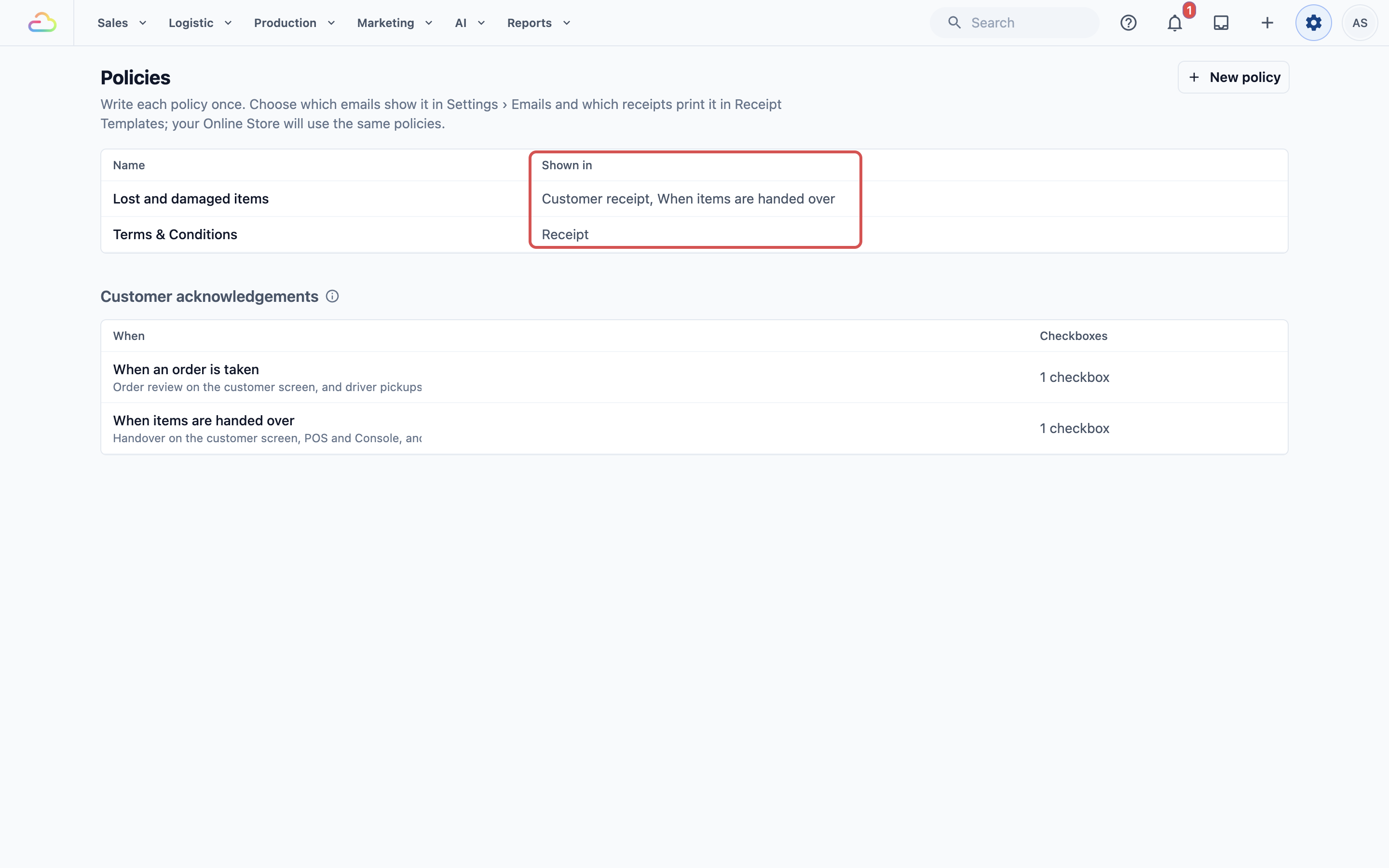
เขียนนโยบาย
- คลิก นโยบายใหม่
- ใน ชื่อ พิมพ์หัวข้อ เช่น "ข้อกำหนดและเงื่อนไข" หรือ "สิ่งของหายและเสียหาย"
- ใน ข้อความ เขียนนโยบาย ลูกค้าจะเห็นข้อความนี้ใต้ชื่อ ในทุกที่ที่แสดงนโยบาย
- คลิก บันทึก คุณจะเห็นข้อความ "บันทึกนโยบายแล้ว"
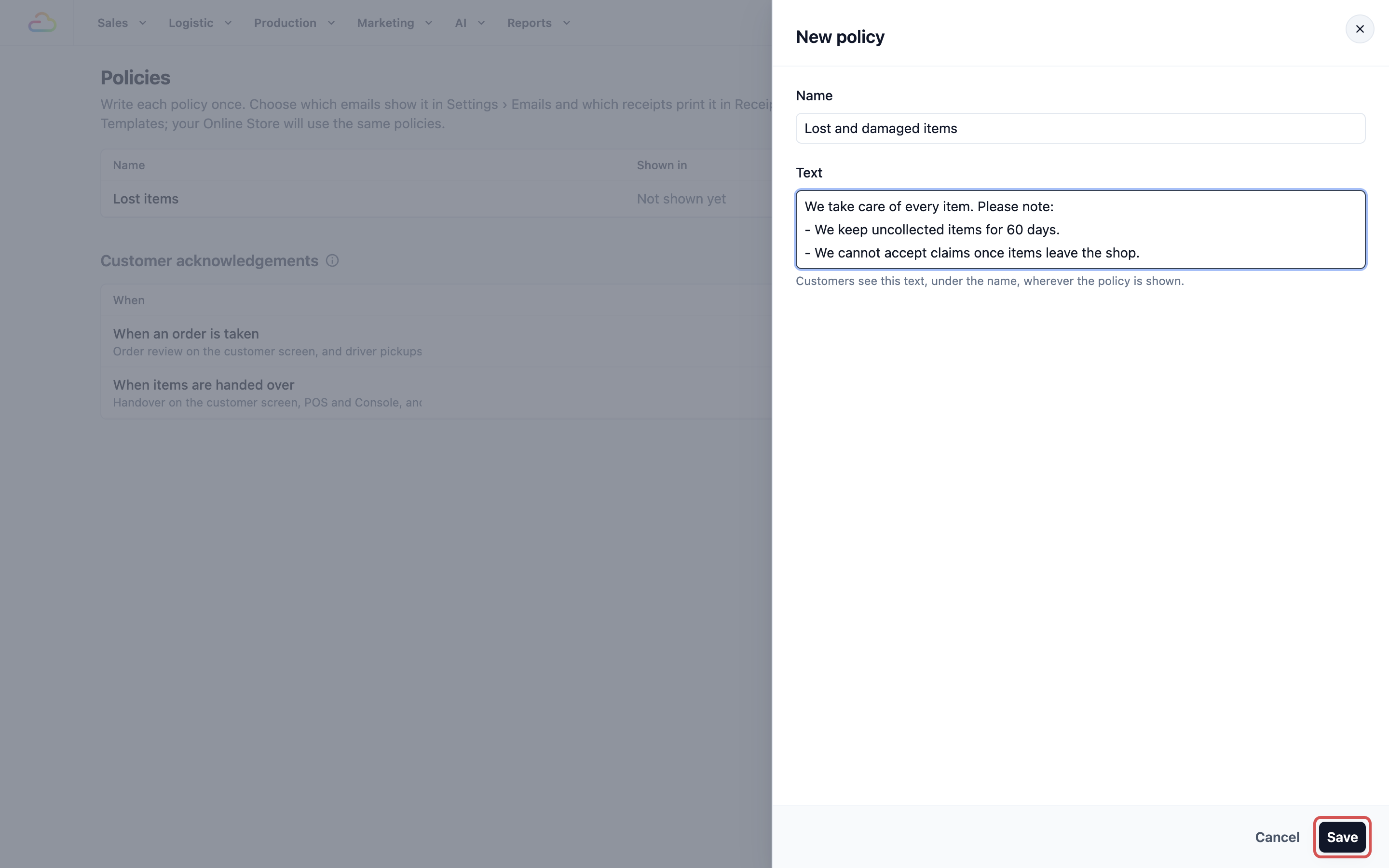
ลูกค้าของคุณจะเห็นอะไร
นี่คือสิ่งที่ลูกค้าของ CleanFast Laundry จะเห็นเมื่อเปิดใช้แต่ละสถานที่แล้ว
ในอีเมล
นโยบายจะแสดงเต็มที่ท้ายอีเมล ใต้เส้นคั่น พร้อมชื่ออยู่เหนือข้อความ หากคุณเลือกหลายนโยบาย นโยบายจะแสดงตามลำดับที่คุณเลือก
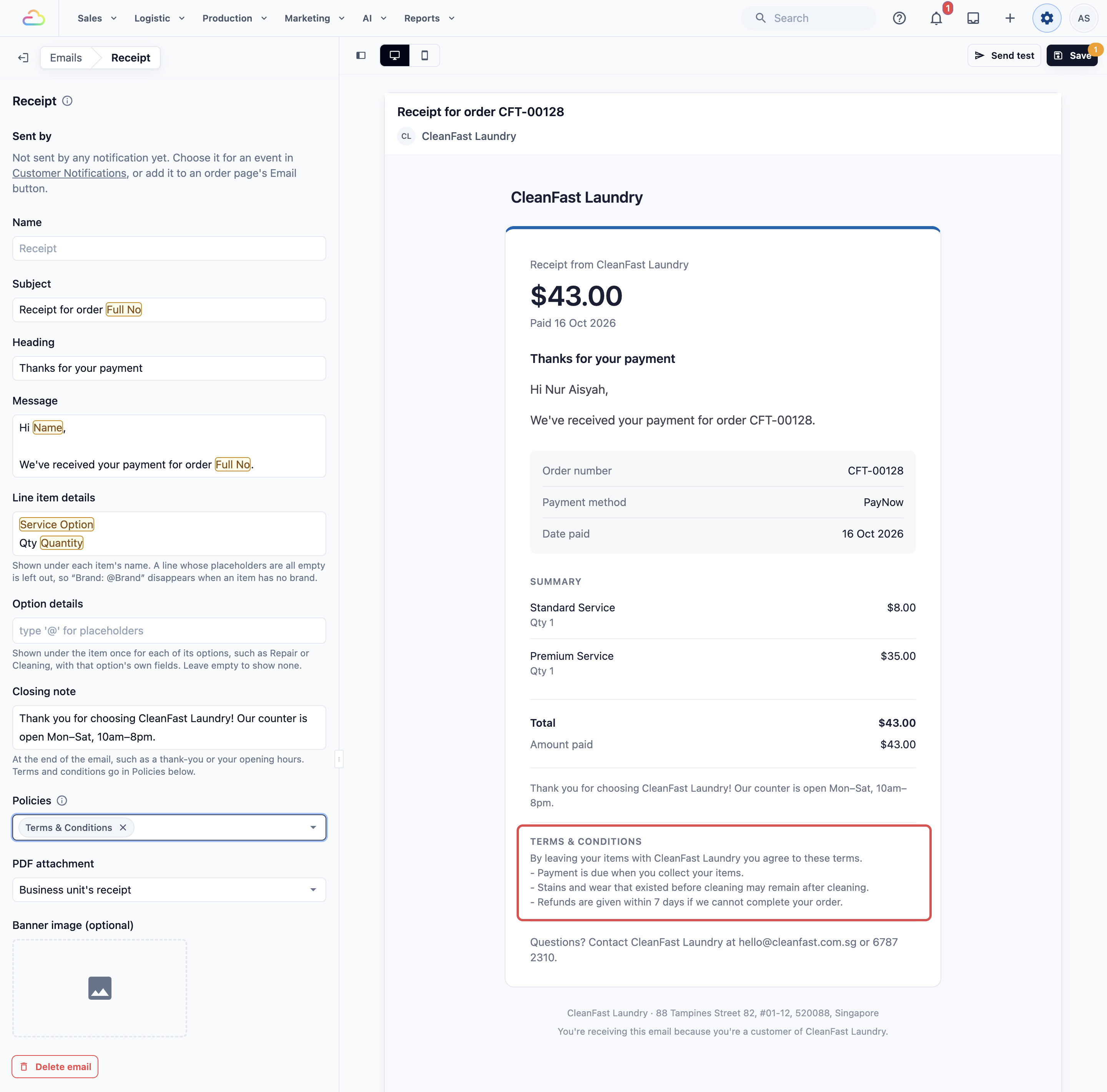
หากต้องการเปิดใช้ ให้เปิดอีเมลใน ⚙️ การตั้งค่า › อีเมล แล้วเลือกนโยบายใน นโยบาย ดู การตั้งค่าอีเมลถึงลูกค้า
ใน PDF
นโยบายจะพิมพ์เต็มที่ท้าย PDF ใต้ชื่อของนโยบาย ใช้ได้กับใบแจ้งหนี้ ใบเสร็จ ใบเสนอราคา และใบแจ้งหนี้รายเดือน และกับ PDF ที่แนบมากับอีเมลหรือข้อความ WhatsApp
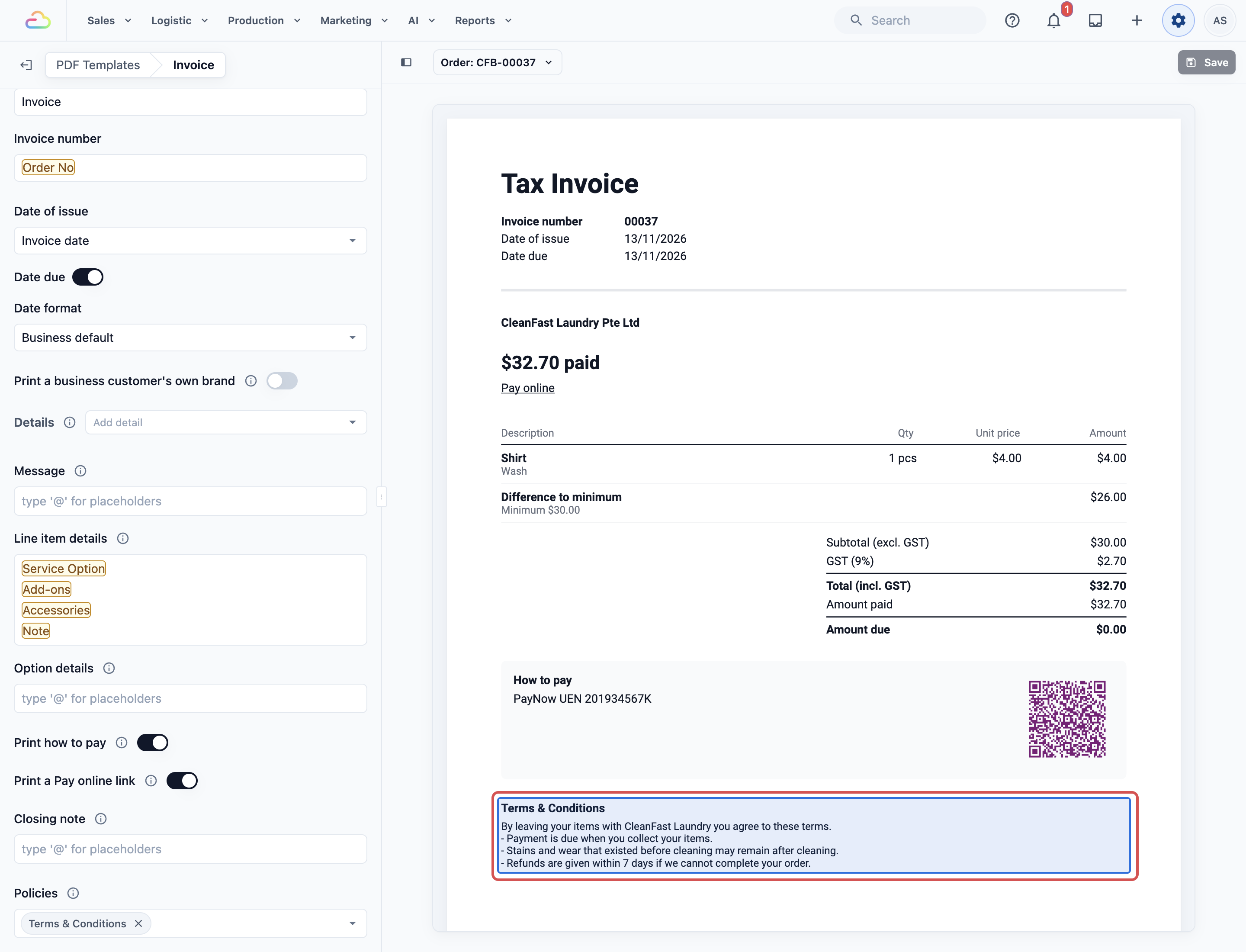
หากต้องการเปิดใช้ ให้เปิด PDF ใน ⚙️ การตั้งค่า › แม่แบบ PDF แล้วเลือกนโยบายใน นโยบาย ดู การตั้งค่าใบแจ้งหนี้และ PDF ออเดอร์
บนใบเสร็จออเดอร์ที่พิมพ์
นโยบายจะพิมพ์ที่ด้านล่างของใบเสร็จ เครื่องพิมพ์ใบเสร็จพิมพ์ข้อความธรรมดารูปแบบเดียว ดังนั้นตัวหนา ตัวเอียง และลิงก์ในนโยบายจะถูกตัดออก แต่ละย่อหน้าพิมพ์เป็นบรรทัดของตัวเอง และแต่ละรายการในลิสต์พิมพ์เป็นบรรทัดที่ขึ้นต้นด้วย "-" หรือหมายเลข
ชื่อนโยบายจะพิมพ์เหนือข้อความเป็นตัวหนา เมื่อเปิดใช้ พิมพ์ชื่อไว้เหนือข้อความ ซึ่งเปิดไว้เมื่อคุณเพิ่มส่วนนี้ ปิดเพื่อพิมพ์เฉพาะข้อความ
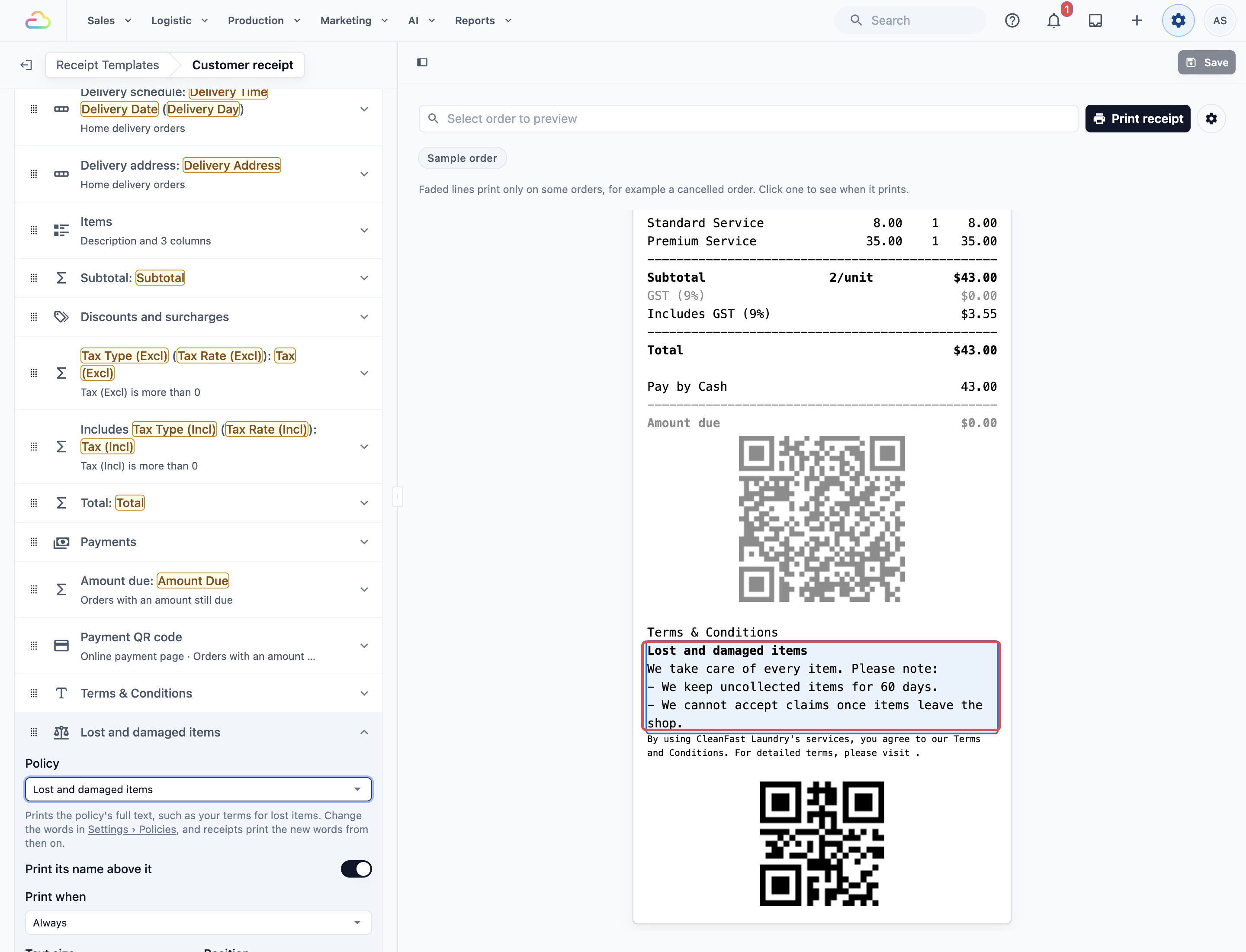
หากต้องการเปิดใช้ ให้เปิดใบเสร็จใน ⚙️ การตั้งค่า › แม่แบบใบเสร็จ คลิก ด้านล่าง คลิก เพิ่ม แล้วเลือก นโยบาย จากนั้นเลือกนโยบาย ดู การตั้งค่าใบเสร็จออเดอร์
บนหน้าจอลูกค้าตอนรับของ
เมื่อพนักงานส่งมอบสิ่งของ หน้าจอลูกค้าจะแสดงช่องติ๊กแต่ละช่อง เครื่องหมาย * สีแดงหมายถึงช่องที่ต้องติ๊ก ใต้ช่องติ๊กที่มีนโยบาย ลูกค้าแตะ ดูรายละเอียด เพื่อเปิด รายละเอียดการยอมรับ ซึ่งแสดงชื่อและข้อความเต็มของนโยบาย แล้วแตะ ปิด เพื่อติ๊กช่อง
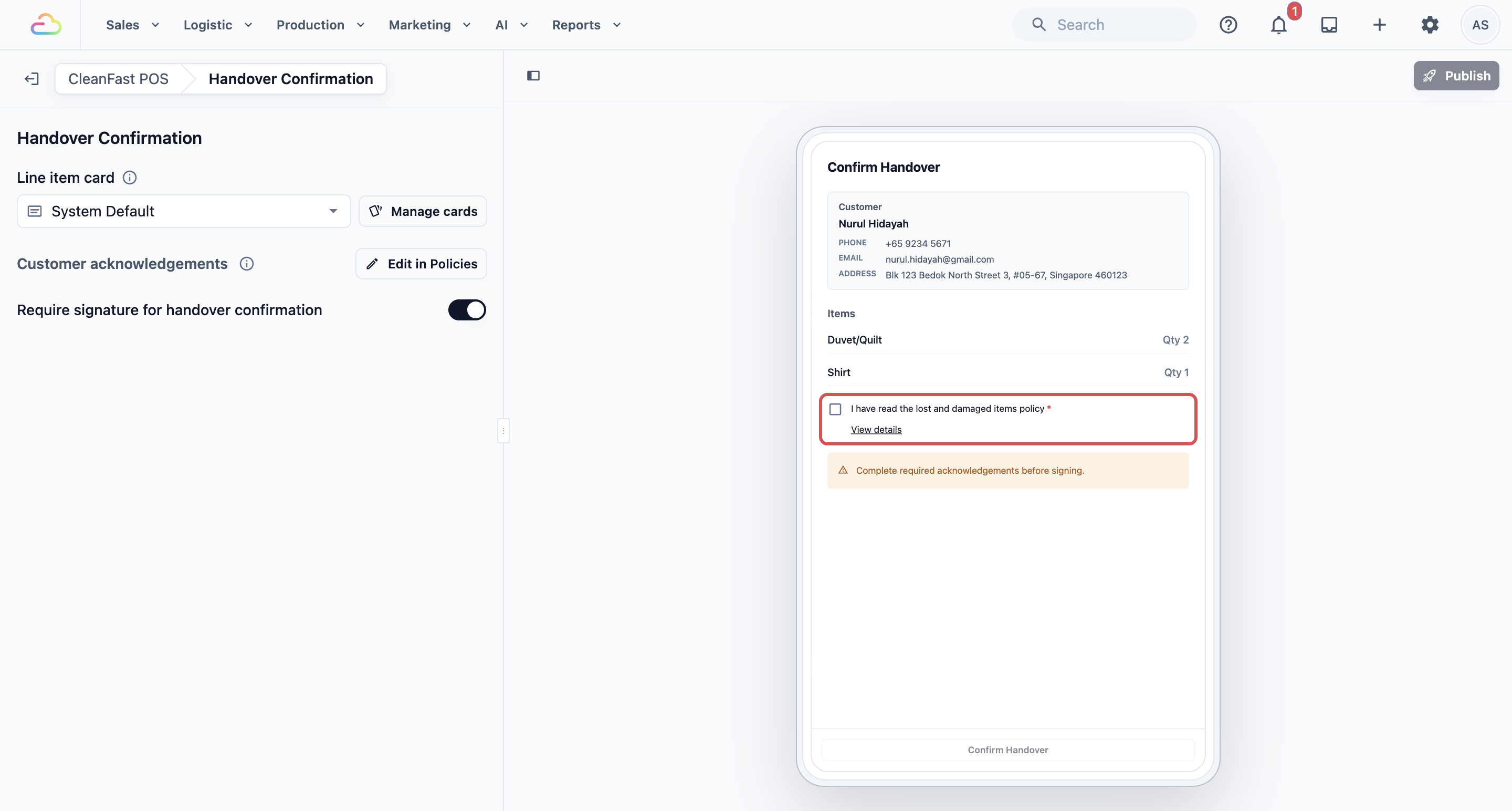
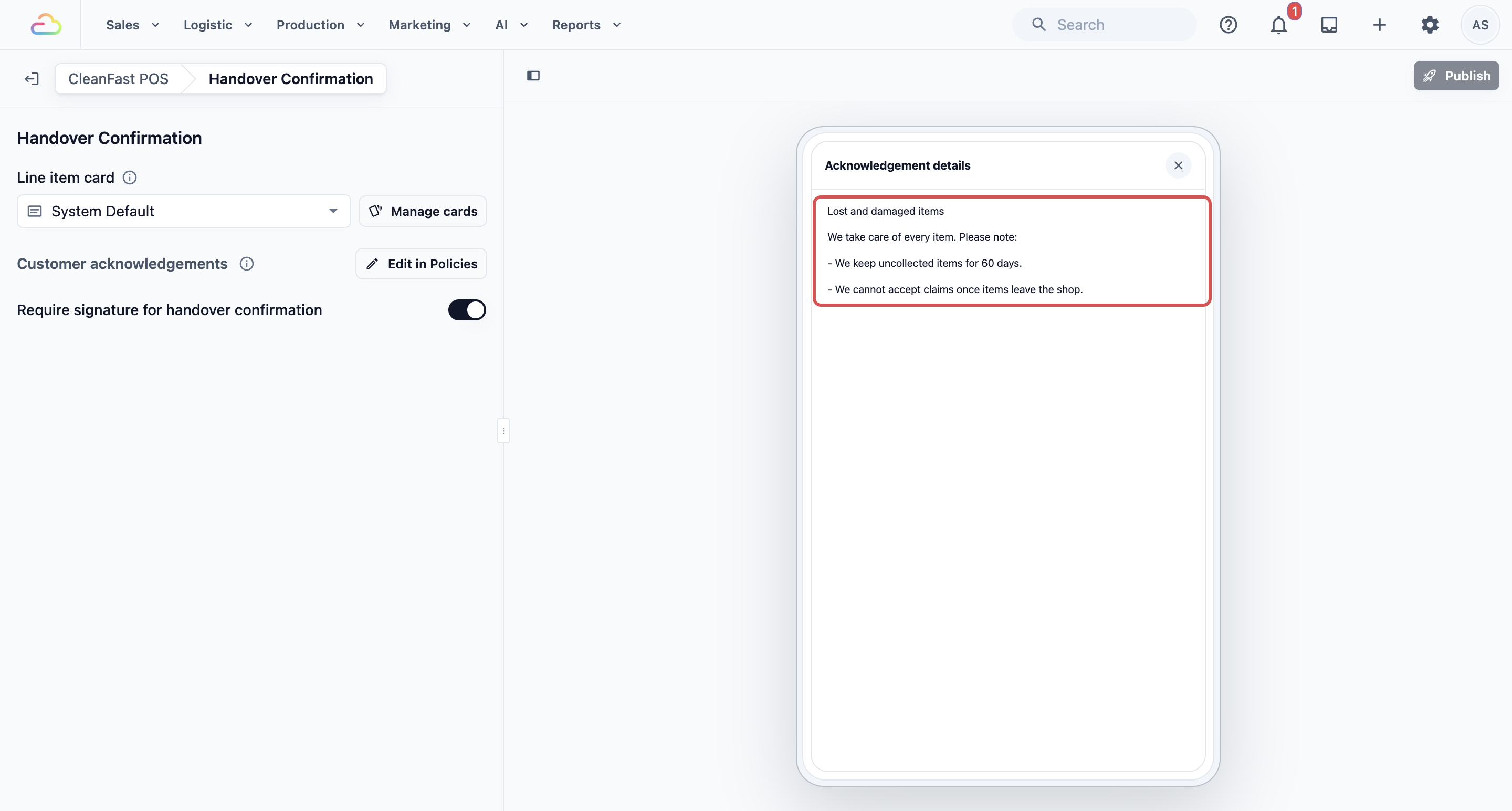
ช่องติ๊กชุดเดียวกันจะแสดงตอนตรวจสอบออเดอร์บนหน้าจอลูกค้าเมื่อรับออเดอร์ หากต้องการเปิดใช้ ดู ตั้งค่าการยอมรับของลูกค้า
ตั้งค่าการยอมรับของลูกค้า
การยอมรับของลูกค้าคือช่องติ๊กที่ลูกค้าติ๊กก่อนดำเนินการต่อ ออเดอร์จะเก็บบันทึกว่าลูกค้าติ๊กอะไรไว้ เช่น "ฉันยืนยันว่าได้รับสิ่งของที่ระบุไว้แล้ว"
มี 2 จังหวะ แต่ละจังหวะมีรายการช่องติ๊กของตัวเอง:
| เมื่อไร | ลูกค้าติ๊กที่ไหน |
|---|---|
| เมื่อรับออเดอร์ | ตรวจสอบออเดอร์บนหน้าจอลูกค้า |
| เมื่อส่งมอบสิ่งของ | การรับของบนหน้าจอลูกค้า POS และคอนโซล |
หากต้องการตั้งค่าช่องติ๊กสำหรับจังหวะหนึ่ง:
- ในหน้านโยบาย ภายใต้ การยอมรับของลูกค้า คลิก เมื่อรับออเดอร์ หรือ เมื่อส่งมอบสิ่งของ
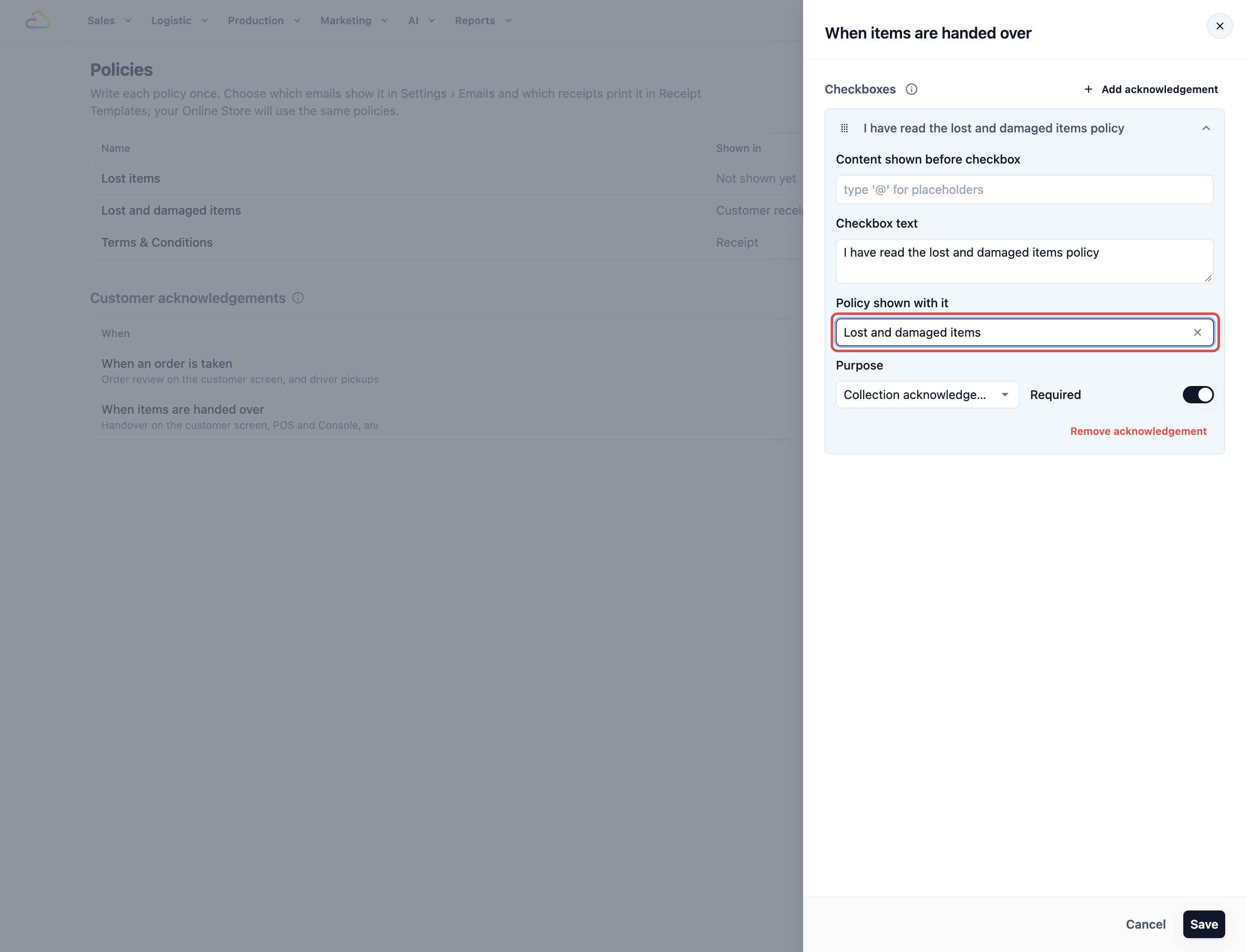
- คลิก เพิ่มการยอมรับ เลือกช่องติ๊กสำเร็จรูป เช่น ได้รับสิ่งของที่ระบุไว้ สิ่งของอยู่ในสภาพดี หรือ ผู้รับที่ได้รับอนุญาต หรือเลือก กำหนดเอง เพื่อเขียนเอง
- เปิดช่องติ๊กเพื่อเปลี่ยนแปลง:
- เนื้อหาที่แสดงก่อนช่องติ๊ก: ข้อความเพิ่มเติมที่ลูกค้าอ่านใน ดูรายละเอียด ก่อนนโยบาย เช่น สรุปสั้นๆ พิมพ์ @ เพื่อเพิ่มรายละเอียดของออเดอร์
- ข้อความของช่องติ๊ก: สิ่งที่ลูกค้ายอมรับ เช่น "ฉันยืนยันว่าสิ่งของอยู่ในสภาพดีตอนรับคืน"
- นโยบายที่แสดงพร้อมกัน: ให้ลูกค้าเปิดดูนโยบายของคุณจากช่องติ๊กก่อนติ๊ก
- วัตถุประสงค์: สิ่งที่ช่องติ๊กบันทึก เช่น การยืนยันการรับคืน
- จำเป็นต้องติ๊ก: ลูกค้าต้องติ๊กก่อนจึงจะดำเนินการต่อได้
- ลากช่องติ๊กไปยังลำดับที่ต้องการให้แสดง
- คลิก บันทึก คุณจะเห็นข้อความ "บันทึกการยอมรับแล้ว"
หากรายการของจังหวะใดว่างไว้ ลูกค้าจะไม่เห็นช่องติ๊กในจังหวะนั้น
ดูว่าลูกค้าติ๊กอะไรไว้
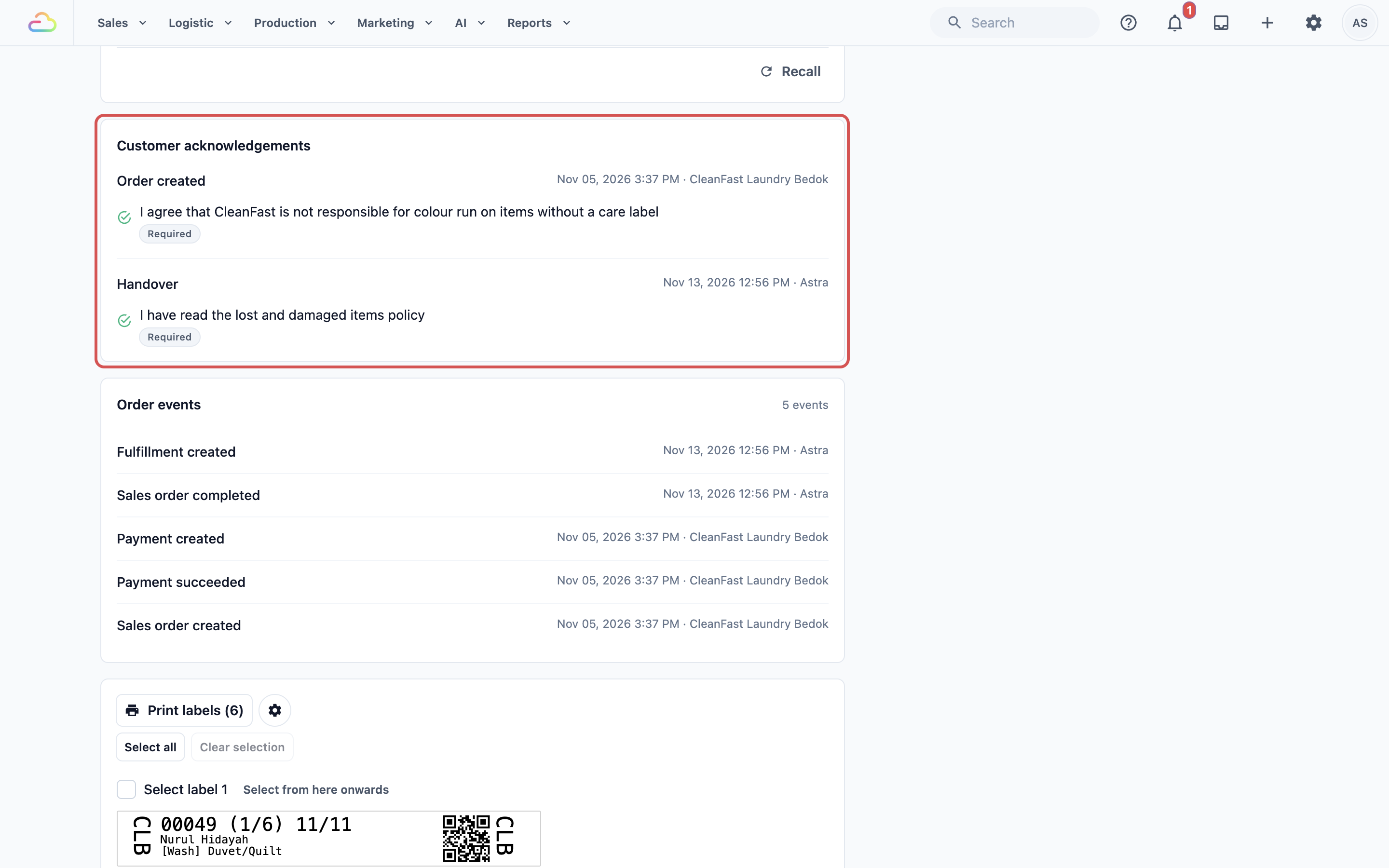
เปิดออเดอร์ ภายใต้ การยอมรับของลูกค้า หน้าออเดอร์จะแสดงแต่ละจังหวะ เช่น สร้างออเดอร์ รับของ จัดส่ง หรือส่งมอบ พร้อมช่องติ๊กที่ลูกค้าติ๊กไว้ ช่องที่ระบุว่า "ไม่ได้ติ๊ก" และลายเซ็นของลูกค้าหากลูกค้าเซ็นชื่อ
ตัวอย่างการตั้งค่า
CleanFast Laundry มีร้าน POS 2 แห่ง ที่ Tampines และ Jurong
- ร้านเขียน "ข้อกำหนดและเงื่อนไข" และเลือกใน นโยบาย ในอีเมลใบเสร็จและ PDF ใบแจ้งหนี้ อีเมลการชำระเงินและใบแจ้งหนี้ทุกฉบับจึงจบด้วยเงื่อนไขของร้าน
- ร้านเขียน "สิ่งของหายและเสียหาย": "เราเก็บสิ่งของที่ไม่มารับไว้ 60 วัน โปรดตรวจสอบสิ่งของของคุณตอนรับคืน เราไม่สามารถรับเคลมได้เมื่อสิ่งของออกจากร้านแล้ว"
- ร้านเพิ่ม "สิ่งของหายและเสียหาย" ไว้ที่ ด้านล่าง ของใบเสร็จออเดอร์ และเปิด พิมพ์ชื่อไว้เหนือข้อความ
- ภายใต้ เมื่อส่งมอบสิ่งของ ร้านเพิ่มช่องติ๊ก กำหนดเอง ข้อความ "ฉันได้อ่านนโยบายสิ่งของหายและเสียหายแล้ว" ลิงก์ "สิ่งของหายและเสียหาย" ใน นโยบายที่แสดงพร้อมกัน และเปิด จำเป็นต้องติ๊ก
ตอนนี้ลูกค้าที่มารับของที่ Tampines ต้องติ๊กช่องบนหน้าจอลูกค้า ก่อนพนักงานจะส่งมอบของเสร็จได้ หน้านโยบายแสดงทั้งสองนโยบายพร้อมตำแหน่งที่แสดงใน แสดงใน
การจัดการภายหลัง
แก้ไขนโยบาย: เปิดนโยบาย แก้ไข แล้วคลิก บันทึก ทุกอีเมล PDF ใบเสร็จ และช่องติ๊กที่แสดงนโยบายนั้นจะใช้ข้อความใหม่นับจากนั้น และใบเสร็จที่พิมพ์จะอัปเดตเองอัตโนมัติ ออเดอร์เก่ายังคงเก็บข้อความที่ลูกค้าเห็นและติ๊กไว้ตามเดิม บันทึกของคุณจึงไม่เปลี่ยน
ลบนโยบาย: เปิดนโยบาย คลิก ลบ ที่ด้านล่าง แล้วคลิก ลบ อีกครั้งเพื่อยืนยัน อีเมล PDF และช่องติ๊กจะหยุดแสดงนโยบายนั้น ใบเสร็จที่เคยพิมพ์นโยบายนั้นจะพิมพ์ไม่มีอะไรแทน และตัวแก้ไขใบเสร็จจะแสดงว่า "นโยบายที่ถูกลบ" ดังนั้นให้เลือกนโยบายอื่นสำหรับใบเสร็จนั้น หรือลบส่วนนั้นออก
คำถามที่พบบ่อย
นโยบายของฉันจะแสดงในร้านค้าออนไลน์ไหม
ไม่แสดงจากหน้านี้ ส่วนท้ายของร้านค้าออนไลน์มี ลิงก์นโยบายความเป็นส่วนตัว และ ลิงก์เงื่อนไข ของตัวเอง ซึ่งชี้ไปยังหน้าเว็บที่มีเงื่อนไขของคุณ ตั้งค่าได้ในส่วน ส่วนท้าย ของตัวแก้ไขร้านค้าออนไลน์ ดู การตั้งค่าแถบประกาศ ส่วนท้าย และภาษา
นโยบายจะส่งผ่าน WhatsApp ได้ไหม
ไม่ได้ส่งในข้อความ WhatsApp เอง เมื่อข้อความ WhatsApp แนบ PDF ใบแจ้งหนี้หรือใบเสร็จของคุณ นโยบายที่เลือกใน PDF นั้นจะพิมพ์ไว้ท้ายเอกสาร หากต้องการส่งเงื่อนไขฉบับเต็ม ให้ใส่ลิงก์ในข้อความหรือส่งทางอีเมล
ทำไมนโยบายจึงแสดงว่า "ยังไม่แสดง"
ยังไม่มีอีเมล ใบเสร็จที่พิมพ์ หรือช่องติ๊กใดแสดงนโยบายนี้ คอลัมน์ แสดงใน ไม่ได้ระบุ PDF ดังนั้นนโยบายที่เลือกเฉพาะใน PDF ยังคงแสดงว่า "ยังไม่แสดง" ทั้งที่พิมพ์อยู่บน PDF นั้น
ช่องติ๊กเลือกได้ไหม
ได้ ปิด จำเป็นต้องติ๊ก ลูกค้าจะดำเนินการต่อได้โดยไม่ต้องติ๊ก และออเดอร์จะบันทึกว่า "ไม่ได้ติ๊ก"
ถ้าฉันเปลี่ยนเงื่อนไข ออเดอร์เก่าจะแสดงข้อความใหม่ไหม
ไม่ ออเดอร์แต่ละรายการเก็บข้อความที่ลูกค้าติ๊กไว้ในเวลานั้น อีเมล PDF และใบเสร็จใหม่จะใช้ข้อความใหม่
ฉันต้องใช้การยอมรับของลูกค้าหรือไม่ หากเงื่อนไขของฉันอยู่บนใบเสร็จแล้ว
จำเป็นเฉพาะเมื่อคุณต้องการหลักฐานว่าลูกค้ายอมรับแล้ว นโยบายที่พิมพ์บอกลูกค้าถึงเงื่อนไขของคุณ ส่วนช่องที่ติ๊กแล้วจะบันทึกในออเดอร์ว่าลูกค้ายอมรับเงื่อนไขนั้น
ขั้นตอนถัดไป
คุณได้เขียนนโยบาย เลือกว่าลูกค้าจะเห็นที่ไหน และตั้งค่าช่องติ๊กที่ลูกค้าจะติ๊กตอนสั่งและตอนรับของแล้ว หากต้องการเลือกเวลาที่อีเมลและข้อความของคุณจะส่งออก ดู การตั้งค่าการแจ้งเตือนลูกค้า