
ก่อนเริ่ม
ตรวจสอบให้แน่ใจว่าคุณมี:
- สิทธิ์เข้าถึง Payments Report หากไม่เห็น Payments ในเมนู Reports แสดงว่าบัญชีของคุณยังไม่มีสิทธิ์ ดู สิทธิ์การเข้าถึงรายงานสำหรับพนักงาน
- ความเข้าใจพื้นฐานในการเลือกช่วงเวลาและตัวกรอง ดู ช่วงเวลาและตัวกรองของรายงาน
- ทำความเข้าใจความแตกต่างระหว่างการชำระเงินกับยอดขายให้ชัดเจน ดู ยอดขายกับยอดการชำระเงิน
Payments Report คืออะไร
Payments Report คือสมุดบันทึกเงินของร้าน ระบบจะรวมทุกการชำระที่ร้านได้รับจริง และทุกการคืนเงินที่คุณจ่ายกลับไป แยกตามวัน เดือน หรือปี
การชำระจะนับในวันที่รับเงินเข้ามา ไม่ใช่วันที่รับออเดอร์ ดังนั้นลูกค้าที่นำกระเป๋ามาส่งวันจันทร์และจ่ายเงินวันศุกร์ จะไปปรากฏในวันศุกร์
Payments Report ช่วยให้คุณตัดสินใจเรื่องต่อไปนี้ได้:
- เงินในลิ้นชักตรงกับที่พนักงานบันทึกไว้หรือไม่
- ลูกค้าชอบชำระแบบไหน เช่น เงินสด PayNow หรือบัตร
- การคืนเงินกินยอดเงินที่คุณเก็บได้หรือไม่
หากไม่มีรายงานนี้ คุณจะเห็นการชำระทีละรายการเท่านั้น การชำระด้วยเงินสดที่หายไปหรือการคืนเงินที่ผิดอาจไม่ถูกสังเกตเห็นเป็นเวลาหลายสัปดาห์
เปิด Payments Report
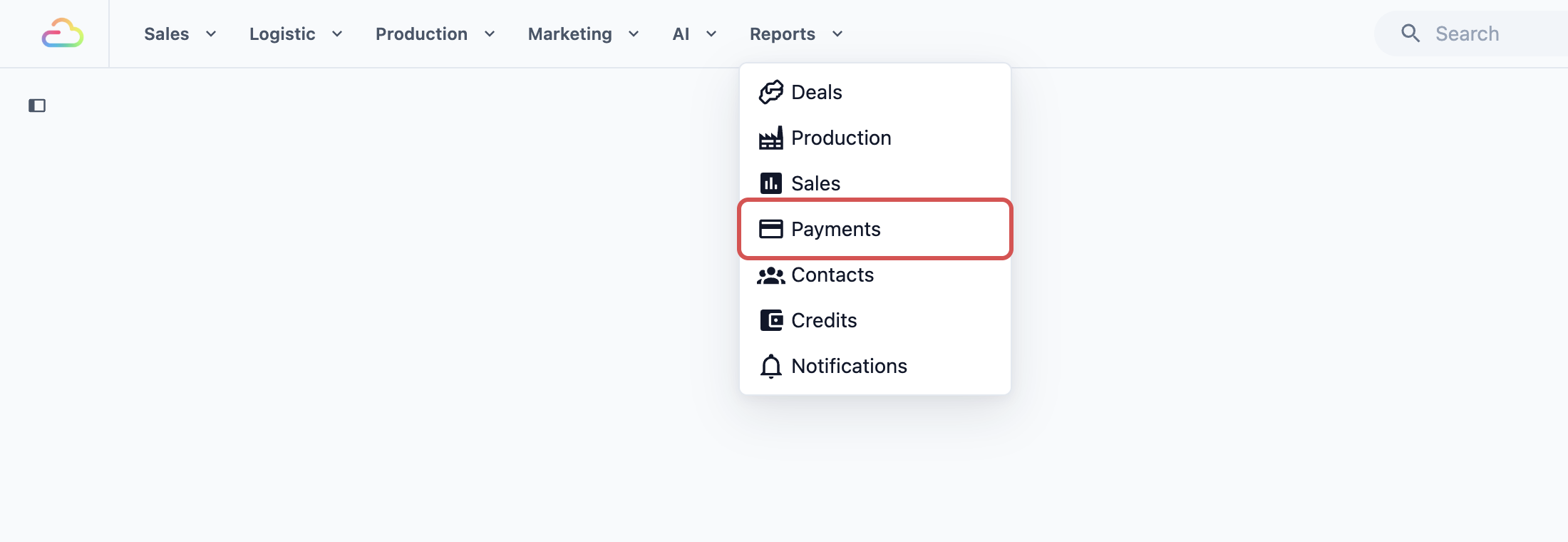
- ในเมนูด้านบน คลิก Reports
- คลิก Payments
- ที่มุมขวาบน เลือกช่วงเวลาที่ต้องการดู: Daily , Monthly หรือ Yearly
- ถัดจากนั้น เลือกวัน เดือน หรือปีที่ต้องการ
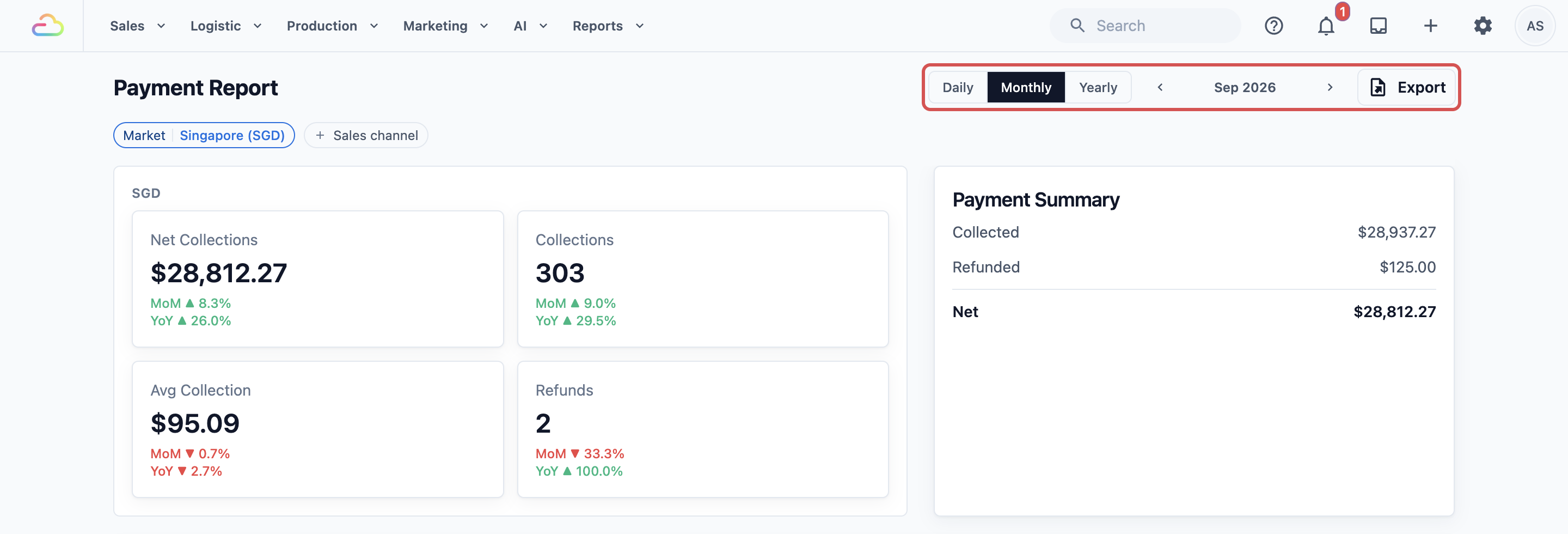
- ใต้หัวข้อ ใช้ตัวกรองเพื่อจำกัดรายงาน:
- Market: ประเทศที่คุณกำลังดู เช่น Singapore หรือ Malaysia ตัวเลือกนี้จะปรากฏเมื่อร้านของคุณตั้งค่าตลาดไว้
- Sales channel: จุดหนึ่งที่คุณรับออเดอร์และการชำระ เช่น เคาน์เตอร์ร้าน แอป หรือสาขาในห้าง

หากคุณมีร้านในหลายประเทศ จะมีข้อความสั้น ๆ ใต้ตัวกรองแจ้งว่า ตัวเลขบนหน้าจอครอบคลุมทุกตลาด จัดกลุ่มตามสกุลเงิน การส่งออก หมายถึงการดาวน์โหลดรายงานเป็นไฟล์ Excel จะครอบคลุมเฉพาะตลาดที่คุณเลือกไว้ ดู ส่งออกรายงานนี้
อ่านการ์ดสรุป
ด้านบนของหน้ามีการ์ดสองใบ
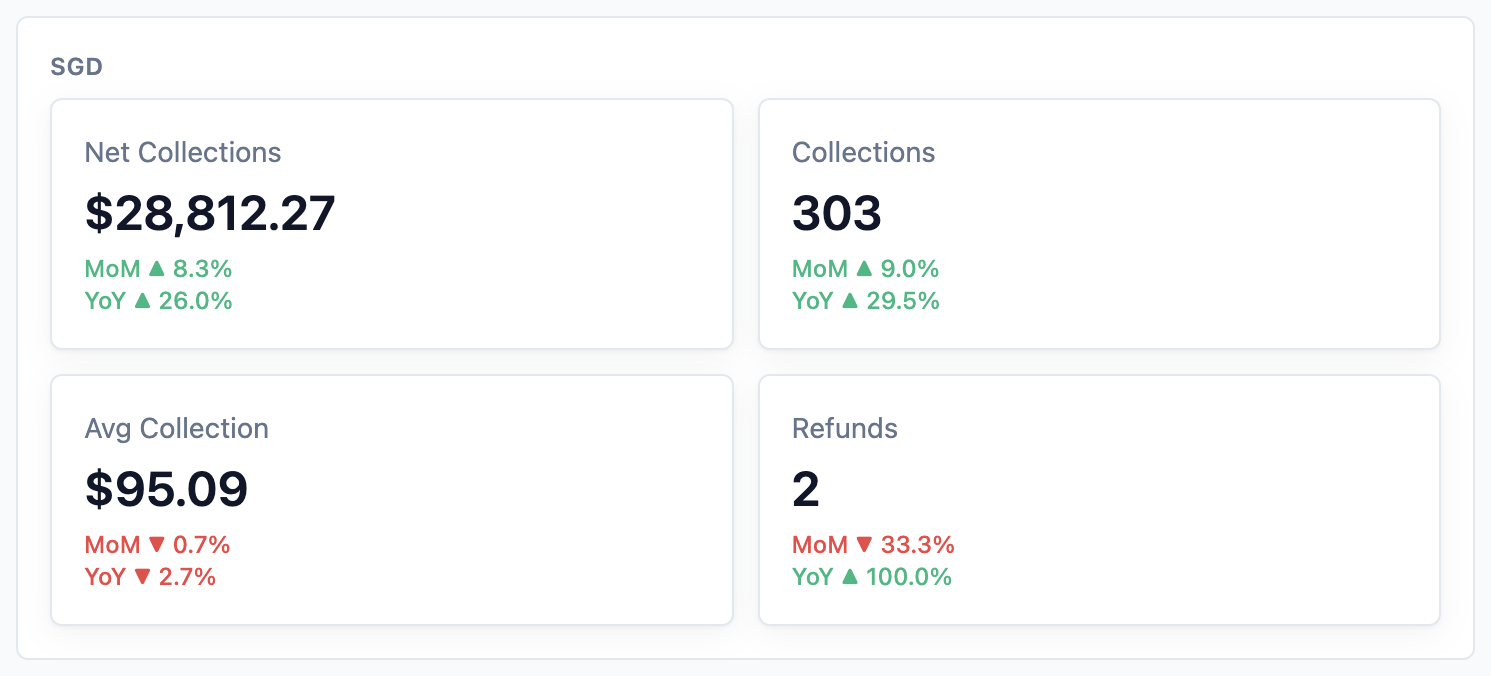
การ์ดใบแรกมีสี่ช่อง:
- Net Collections: เงินที่รับเข้ามาหลังหักการคืนเงิน
- Collections: จำนวนการชำระที่ได้รับ
- Avg Collection: ค่าเฉลี่ยของการชำระหนึ่งครั้ง
- Refunds: จำนวนครั้งที่คืนเงิน
ใต้ตัวเลขแต่ละตัวมีลูกศรเล็ก ๆ ที่เทียบกับช่วงเวลาก่อนหน้า:
| ป้ายกำกับ | เทียบกับ |
|---|---|
| DoD | วันก่อนหน้า (มุมมองรายวัน) |
| WoW | วันเดียวกันของสัปดาห์ก่อน (มุมมองรายวัน) |
| MoM | เดือนก่อนหน้า (มุมมองรายเดือน) |
| YoY | เดือนเดียวกันของปีก่อน (มุมมองรายเดือน) หรือปีก่อนหน้า (มุมมองรายปี) |
เมื่อดูเดือนหรือปีปัจจุบัน รายงานจะเปรียบเทียบเฉพาะจำนวนวันหรือเดือนที่เท่ากัน เช่น วันที่ 10 คุณจะเห็นวันที่ 1 ถึง 10 ของเดือนนี้เทียบกับวันที่ 1 ถึง 10 ของเดือนก่อน
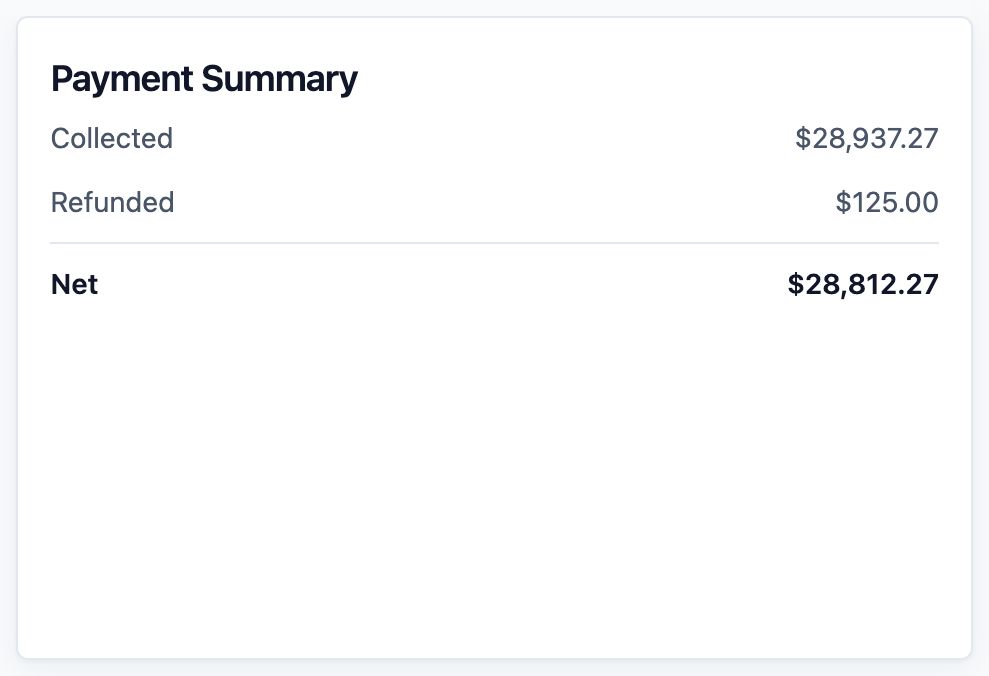
การ์ดใบที่สองคือ Payment Summary แสดงว่ายอดเงินรวมกันอย่างไร:
- Collected: เงินทั้งหมดที่รับเข้ามา
- Refunded: เงินที่คืนให้ลูกค้า
- Net: Collected ลบด้วย Refunded
อ่านกราฟแนวโน้ม
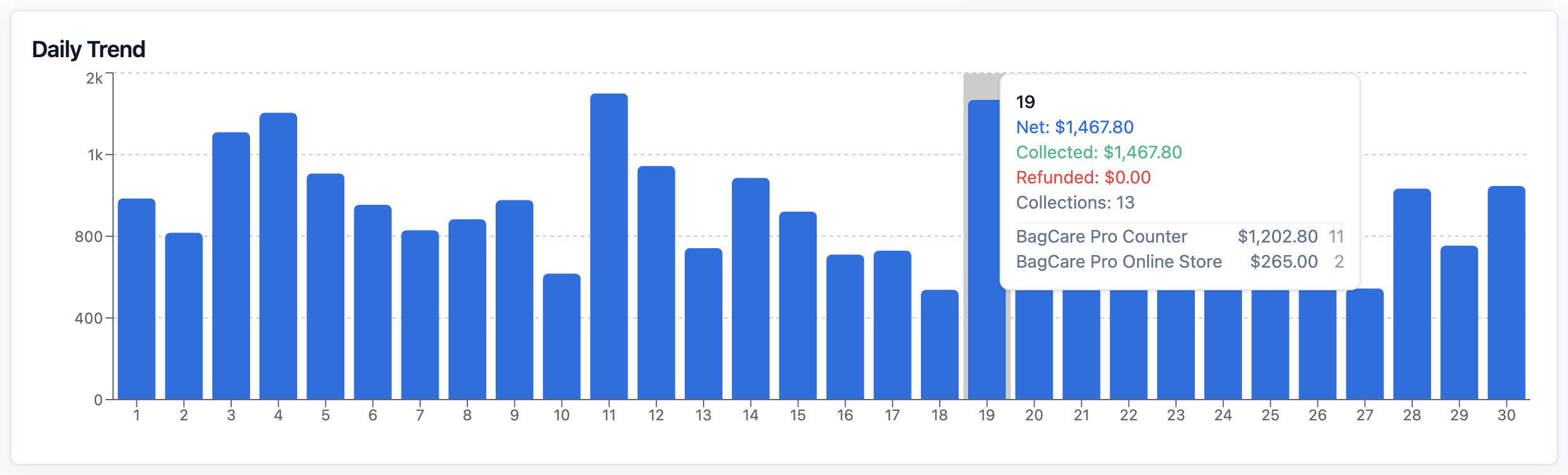
ในมุมมองรายเดือน กราฟใต้การ์ดชื่อ Daily Trend แต่ละแท่งคือหนึ่งวัน ในมุมมองรายปี เรียก Monthly Trend แต่ละแท่งคือหนึ่งเดือน มุมมองรายวันไม่มีกราฟ
แท่งที่สูงกว่าแสดงว่าเก็บเงินได้มากกว่า วางเมาส์บนแท่งเพื่อดูจำนวนเงินที่แน่นอน
อ่านยอดรวมตามช่องทางการขาย
ตาราง Payments by Business แสดงยอดเงินของแต่ละช่องทางการขาย หัวข้อของตารางลงท้ายด้วยสกุลเงิน เช่น SGD
แต่ละแถวแสดง Collected, Refunded, Net, Collections (จำนวนการชำระ) และ Refunds (จำนวนการคืนเงิน)

อ่านยอดรวมตามวิธีการชำระ
นี่คือตารางที่คุณจะใช้บ่อยที่สุด ตาราง Payments by Method แสดงยอดเงินของแต่ละวิธีที่ลูกค้าชำระ เช่น Cash, PayNow หรือ Card ชื่อเหล่านี้คือวิธีการชำระที่ร้านของคุณตั้งค่าไว้
แต่ละแถวแสดง Collected, Refunded, Net และ Collections วิธีที่มียอดเงินมากที่สุดจะอยู่บนสุด
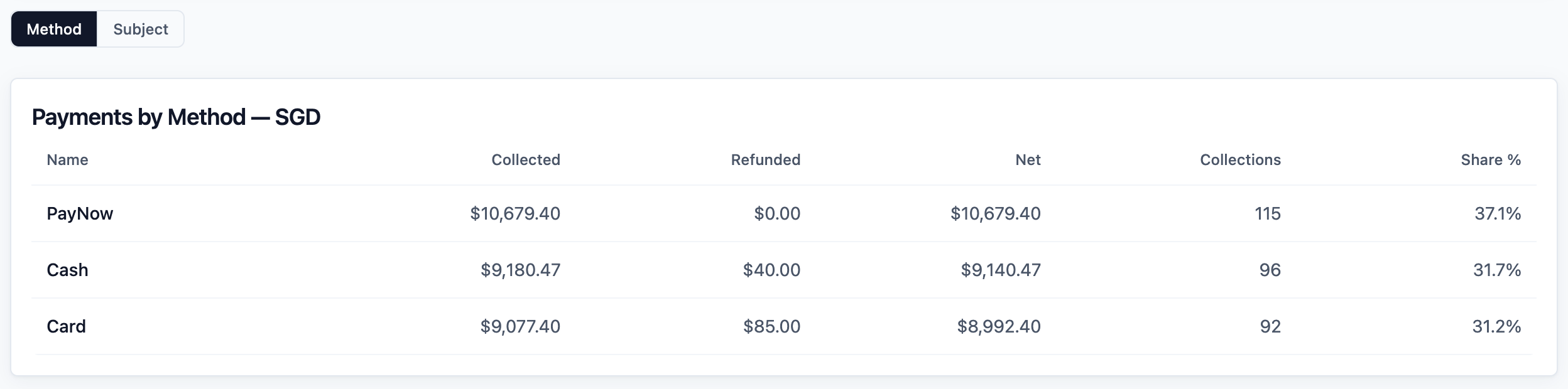
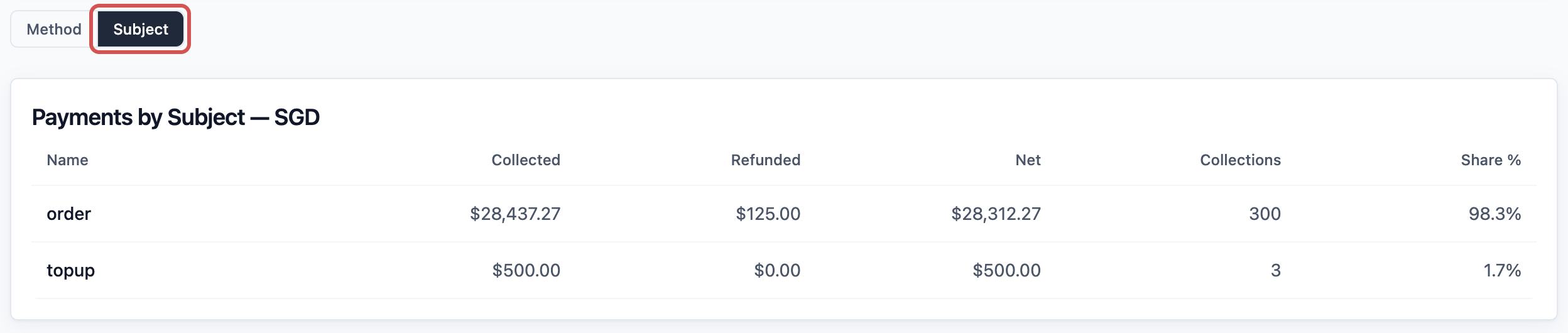
เหนือตาราง คุณอาจเห็นปุ่มสองปุ่ม Method และ Subject คลิก Subject เพื่อดูยอดเงินเดียวกันแยกตามสิ่งที่ลูกค้าชำระ:
| แถว | ลูกค้าชำระค่าอะไร |
|---|---|
| order | ออเดอร์ เช่น ซ่อมกระเป๋าหรือซักรีด |
| invoice | บิลรายเดือนของลูกค้าธุรกิจ |
| topup | การเติมเงินเข้าบัญชีเครดิตของลูกค้า |
| membership | แพ็กเกจสมาชิก |
จะแสดงเฉพาะแถวที่ร้านของคุณมียอดเงิน
อ่านตารางการคืนเงิน
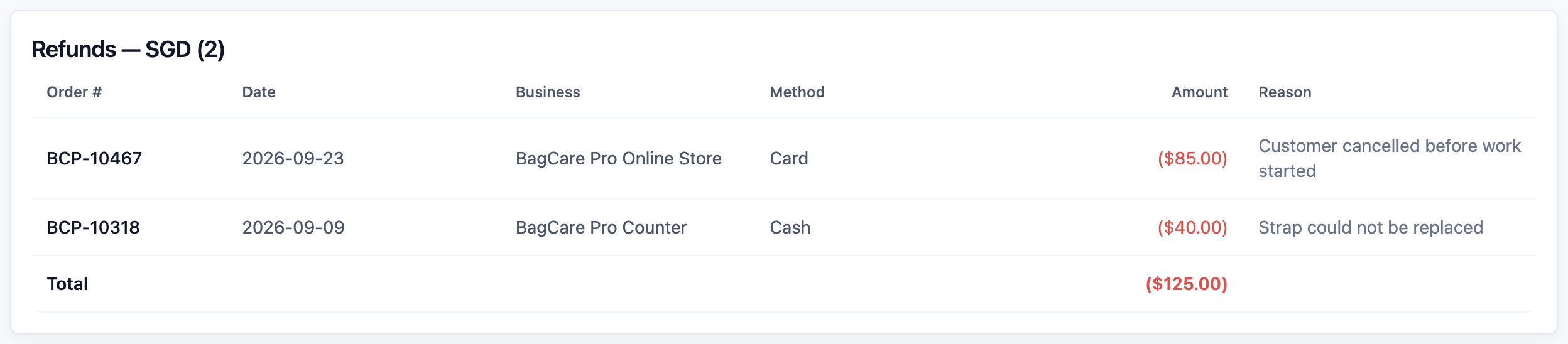
การคืนเงินคือเงินที่คุณจ่ายกลับให้ลูกค้า เช่น กรณีกระเป๋าซ่อมไม่ได้ การคืนเงินจะแสดงในตารางของตัวเองชื่อ Refunds โดยหัวข้อจะมีสกุลเงินและจำนวนการคืนเงิน
ตารางนี้แสดง Order #, Date (วันที่คืนเงิน), Business (ช่องทางการขาย), Method (วิธีที่คืนเงิน), Amount (จำนวนเงิน) และ Reason (เหตุผลที่พนักงานบันทึก)
การคืนเงินจะนับในวันที่คืนเงิน และอยู่ภายใต้วิธีที่ใช้คืน ดังนั้นการคืนเงินสดวันนี้จะลดยอดเงินสดของวันนี้ แม้ลูกค้าจะจ่ายไปเมื่อเดือนที่แล้วก็ตาม
ตรวจลิ้นชักเงินสดกับรายงาน
เมื่อสิ้นวัน คุณตรวจได้ว่าเงินสดในลิ้นชักตรงกับที่พนักงานบันทึกหรือไม่
- คลิก Daily
- เลือกวันที่วันนี้
- ในตัวกรอง Sales channel เลือกเคาน์เตอร์ที่คุณกำลังตรวจลิ้นชัก
- ใน Payments by Method ดูยอด Net ในแถว Cash นี่คือเงินสดที่ควรมีอยู่ในลิ้นชักหลังหักการคืนเงินสด
- นับเงินในลิ้นชัก หักเงินทอนตั้งต้น (float) คือเงินทอนที่คุณเริ่มวันด้วย
- เปรียบเทียบตัวเลขทั้งสอง
หากไม่ตรงกัน เลื่อนลงไปที่ตาราง Payment Entries ซึ่งแสดงทุกการชำระและการคืนเงินของวันนั้น พร้อม Order #, Type, Business, Method และ Amount ให้มองหาการชำระเงินสดที่บันทึกเป็นวิธีอื่น หรือการชำระที่ไม่เคยถูกบันทึก
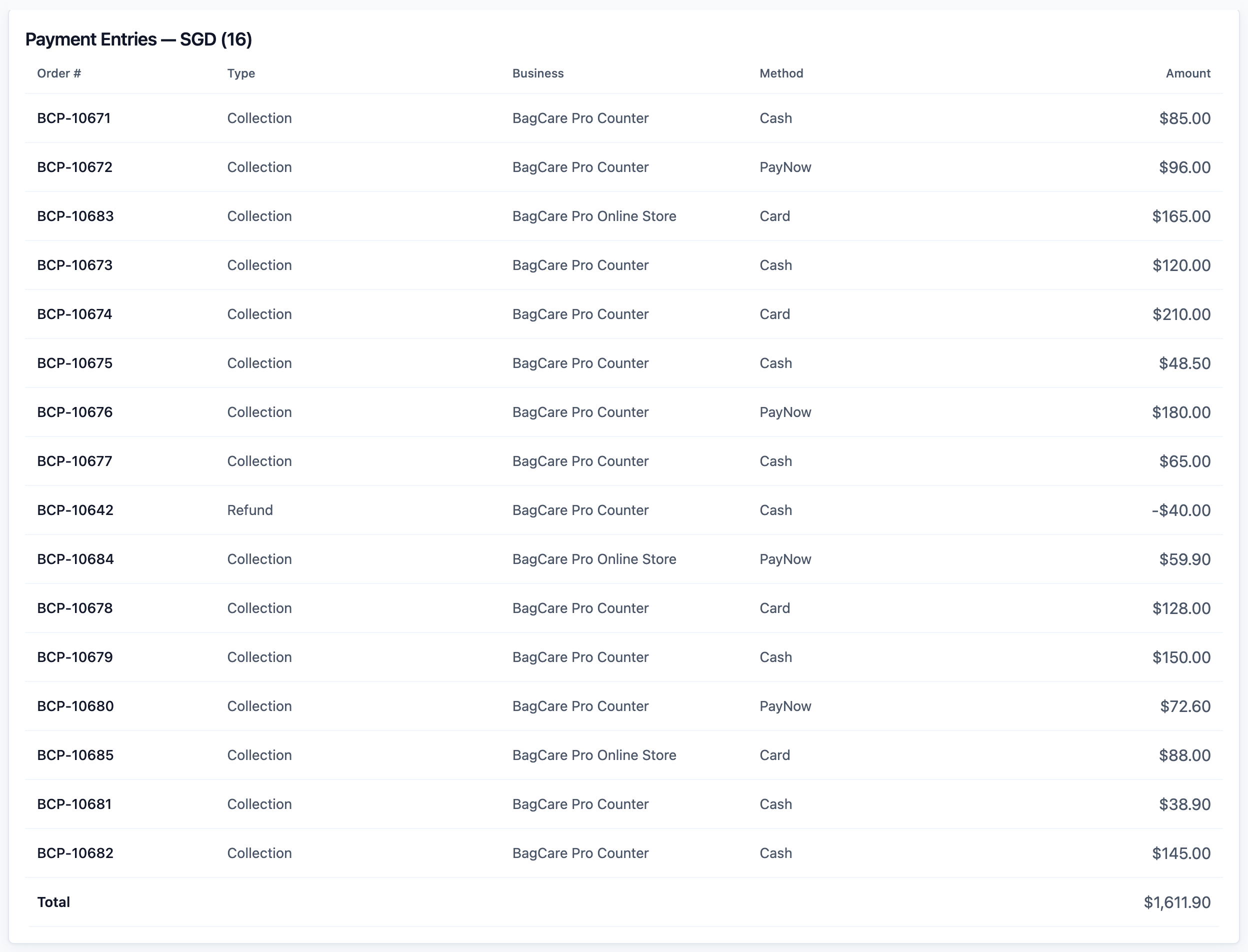
คอลัมน์ Type บอกว่าแต่ละบรรทัดคืออะไร:
| ประเภท | ความหมาย |
|---|---|
| คอลเลกชัน | รับเงินมาแล้ว |
| คืนเงิน | คืนเงินให้ไปแล้ว |
| ยกเลิก | การชำระที่ถูกยกเลิก |
| การปรับปรุง | การแก้ไขการชำระก่อนหน้า |
ส่งออกรายงานนี้
ส่งออก Payments Report เมื่อมีคนต้องการยอดเงินของคุณนอก EasyBiz เช่น นักบัญชีที่จับคู่ยอดรับเงินประจำเดือนกับรายการในใบแจ้งยอดธนาคาร
- ตั้งค่ารายงานให้ตรงกับช่วงเวลา ตลาด และช่องทางการขายที่ต้องการ
- ที่มุมขวาบน คลิก Export เป็นปุ่มที่แสดงในภาพหน้าจอภายใต้ เปิด Payments Report
หน้าต่าง Export Payment Report จะเปิดขึ้น
- หากร้านของคุณตั้งค่าตลาดไว้ จะมีบรรทัดสีเทาด้านบนระบุชื่อตลาดและสกุลเงิน เช่น "Market: Singapore (SGD). The workbook totals this market only, in its currency." ตลาดมาจากหน้าที่คุณเปิดอยู่ หากต้องการส่งออกตลาดอื่น ให้ปิดหน้าต่าง เปลี่ยนตัวกรอง Market แล้วคลิก Export อีกครั้ง
- ตรวจ Date range ซึ่งเริ่มต้นตามช่วงเวลาบนหน้าจอ คือวันในมุมมองรายวัน ทั้งเดือนในมุมมองรายเดือน หรือทั้งปีในมุมมองรายปี เปลี่ยนได้ที่นี่หากต้องการวันที่ต่างออกไป
- ภายใต้ Sales Channels ให้คงช่องทางการขายที่คุณเลือกไว้ในหน้า เลือก All sales channels ไว้ หรือเลือกหนึ่งช่องทางขึ้นไป
- ทำเครื่องหมาย Include entry-level details (individual transactions) หากต้องการให้ทุกการชำระและการคืนเงินอยู่คนละบรรทัด ไม่ใช่แค่ยอดรวม
- อ่านกล่องสีเทาใต้ตัวเลือก จะแสดง Format: XLSX (Summary + breakdown sheets) และเพิ่ม + Entries เมื่อทำเครื่องหมายกล่องไว้
- คลิก Export
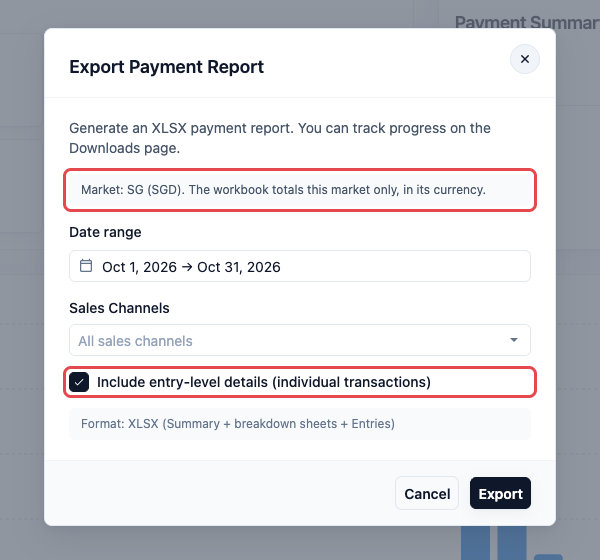
เมื่อ Export ready ขึ้นใต้ปุ่ม คลิก Download ไฟล์จะถูกเก็บไว้ในหน้า Downloads ของคุณด้วย ดู ส่งออกเป็น Excel และ Downloads
สิ่งที่ยกมาจากหน้านี้
| ตัวกรองในหน้า | ในการส่งออก |
|---|---|
| ช่วงเวลา (Daily, Monthly หรือ Yearly) | ใส่ค่าให้ Date range คุณเปลี่ยนได้ในหน้าต่าง |
| ตลาด | แสดงในบรรทัดสีเทาด้านบนของหน้าต่าง ไฟล์จะครอบคลุมเฉพาะตลาดนั้น ในสกุลเงินของตลาด หากต้องการเปลี่ยน ให้เปลี่ยนตัวกรองบนหน้าจอ |
| ช่องทางการขาย | ใส่ค่าให้ Sales Channels คุณเปลี่ยนได้ในหน้าต่าง |
| ปุ่ม Method หรือ Subject | ไม่ได้ใช้ ไฟล์มีทั้งชีต By Method และ By Subject |
สิ่งที่มีอยู่ในไฟล์
ไฟล์มีชีตดังต่อไปนี้ ชีตที่ไม่มีข้อมูลจะถูกละไว้
| ชีต | สิ่งที่แสดง |
|---|---|
| Summary | ช่วงเวลา ตลาด และสกุลเงิน จากนั้นคือ Collected, Refunded, Net, Collections, Refunds และ Avg Collection ร้านที่เก็บ SST จะมีแถว SST on payments received เพิ่มด้วย |
| By Sales Channel | แต่ละช่องทางการขายพร้อมบริษัทและหน่วยธุรกิจ: Collected, Refunded, Net, Collections, Refunds และสัดส่วนของยอดเงิน |
| By Company, By Business Unit | ยอดรวมเดียวกันสำหรับแต่ละบริษัทและแต่ละสายบริการ เช่น Laundry หรือ Bag Repair |
| By Method | แต่ละวิธีการชำระ เหมือนตาราง Payments by Method |
| By Subject | ลูกค้าชำระค่าอะไร: order, invoice, topup หรือ membership |
| Refunds | การคืนเงินทุกรายการพร้อมหมายเลขออเดอร์ วันที่ ช่องทางการขาย วิธี จำนวนเงิน และเหตุผล |
เมื่อทำเครื่องหมาย Include entry-level details (individual transactions) ไฟล์จะมีชีต Entries เพิ่มด้วย ชีตนี้แสดงทุกการชำระและการคืนเงินพร้อมวันที่ชำระ วันที่ออเดอร์ หมายเลขออเดอร์ ช่องทางการขาย ชื่อลูกค้า โทรศัพท์และอีเมล วิธี และจำนวนเงิน
หากการชำระบางรายการไม่สามารถระบุตลาดได้ จะไม่นับรวมในยอดรวม ชีต Summary จะนับจำนวนดังกล่าว และชีต Unresolved จะแสดงรายการเหล่านั้น เพื่อให้คุณยังตรวจทุกบาททุกสตางค์ได้ หากเห็นรายการนี้ ให้ติดต่อฝ่ายสนับสนุน
คุณส่งออกได้ครั้งละไม่เกินหนึ่งปี (366 วัน) เมื่อเปิดกล่องทำเครื่องหมาย ขีดจำกัดคือ 92 วัน หน้าต่างจะแสดงข้อความสีแดงเมื่อช่วงวันที่ยาวเกินไป
ตัวอย่าง: BagCare Pro ตรวจลิ้นชักเงินสด
BagCare Pro ซ่อมกระเป๋าที่เคาน์เตอร์เดียว และรับออเดอร์ออนไลน์ด้วย ทุกเย็น เจ้าของร้านจะตรวจลิ้นชักเคาน์เตอร์ก่อนปิดร้าน
- เธอเปิด Reports แล้วเปิด Payments จากนั้นคลิก Daily สำหรับวันนี้
- ในตัวกรอง Sales channel เธอเลือกเคาน์เตอร์ร้าน
- ใน Payments by Method แถว Cash แสดง Collected S$652.40, Refunded S$40.00 และ Net S$612.40
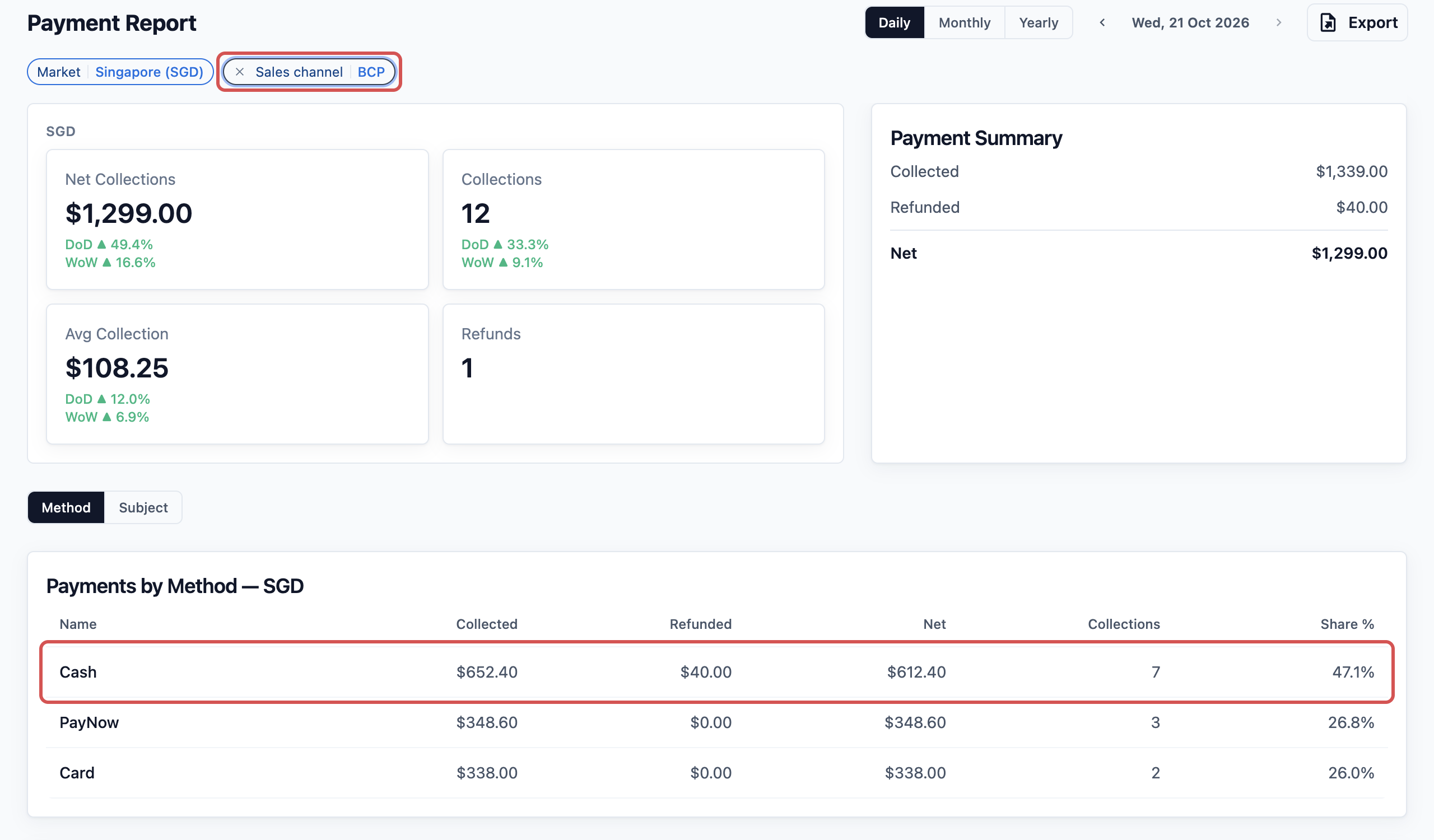
- เธอนับเงินในลิ้นชักได้ S$812.40 เธอเริ่มวันด้วยเงินทอนตั้งต้น S$200.00 ดังนั้นเงินสดที่รับวันนี้คือ S$612.40
- ตัวเลขตรงกัน การคืนเงิน S$40.00 อยู่ในตาราง Refunds พร้อมเหตุผล "Strap could not be replaced" เธอจึงรู้ว่าเงินนั้นไปอยู่ที่ไหน
BagCare Pro ปิดลิ้นชักได้ภายในห้านาทีแล้ว และเจ้าของร้านรู้ว่าพนักงานบันทึกการชำระเงินสดทุกรายการถูกต้อง
คำถามที่พบบ่อย
ทำไมการชำระผ่านเกตเวย์จึงหายไป
การชำระผ่านเกตเวย์คือการที่ลูกค้าชำระออนไลน์ เช่น ด้วยบัตรหรือ PayNow ผ่านร้านค้าออนไลน์ของคุณ จะนับก็ต่อเมื่อเกตเวย์ยืนยันว่าได้รับเงินแล้ว การชำระที่ยังรอหรือล้มเหลวจะไม่อยู่ในรายงาน การชำระที่รอให้พนักงานตรวจสอบ เช่น การโอนผ่าน PayNow จะนับหลังจากพนักงานยืนยันเท่านั้น และจะปรากฏในวันที่ลูกค้าชำระ จึงควรดูที่วันนั้น
การคืนเงินลดยอดรวมหรือไม่
ใช่ Net คือ Collected ลบด้วย Refunded Collected ยังแสดงยอดเต็มที่รับเข้ามา เพื่อให้คุณเห็นทั้งสองค่า การคืนเงินจะนับในวันที่คุณคืนเงิน ไม่ใช่วันที่ชำระเดิม นี่คือเหตุผลที่ตัวเลขของเดือนที่แล้วอาจดูต่างจากเดือนนี้ เมื่อการคืนเงินข้ามเดือน
ทำไมยอดการชำระเงินของฉันไม่ตรงกับรายงานการขายของฉัน
การขายนับงานที่คุณขายไปแล้ว ส่วนการชำระเงินนับเงินที่คุณได้รับ ออเดอร์ที่ยังไม่ได้จ่ายถือเป็นการขายแต่ไม่ใช่การชำระเงิน และเงินมัดจำคือการชำระเงินก่อนที่งานจะเสร็จ ดูได้ที่ ยอดขายกับยอดการชำระเงินต่างกันอย่างไร
ทำไมฉันถึงเห็นการ์ดสองชุดที่สกุลเงินต่างกัน
หากร้านของคุณรับเงินมากกว่าหนึ่งสกุล เช่น SGD และ MYR สกุลเงินแต่ละสกุลจะมีการ์ดและตารางของตัวเอง รายงานจะไม่รวมสกุลเงินที่ต่างกันเข้าด้วยกันเลย
พนักงานของฉันดูรายงานการชำระเงินได้ไหม
ได้ก็ต่อเมื่อคุณให้สิทธิ์เข้าถึงรายงานแก่พวกเขา เจ้าของร้านหลายคนให้สิทธิ์นี้แก่ผู้จัดการร้านเท่านั้น ดูได้ที่ สิทธิ์เข้าถึงรายงานสำหรับพนักงาน
ขั้นตอนถัดไป
ตอนนี้คุณสามารถดูการชำระเงินแยกตามวิธีการ ตรวจสอบการคืนเงิน และกระทบยอดลิ้นชักเงินสดได้แล้ว ต่อไปให้เรียนรู้วิธีดูว่าลูกค้ารายใดยังค้างชำระเงินคุณอยู่ที่ การติดตามลูกหนี้