
Balasan automatik anda tahu bila kedai anda dibuka, pasukan anda boleh menguji setiap balasan di telefon mereka sendiri dahulu, dan mesej setiap pasaran datang dari nombor yang betul.
Sebelum Anda Mula
- Sambungkan nombor WhatsApp Business anda dahulu. Lihat Sambung dan Konfigurasi WhatsApp.
- Baca Menyediakan Peraturan Balasan Automatik untuk WhatsApp anda untuk melihat cara balasan berfungsi.
- Anda perlukan akses kepada Tetapan dalam Konsol.
- Jika anda pernah menyediakannya sebelum ini: tetapan ini telah dipindahkan dari tab Tetapan Umum lama ke dua halaman, dan waktu, nombor ujian, nombor pasaran dan pilihan panggilan yang anda simpan masih ada, jadi tiada apa-apa yang perlu disediakan semula.
Pilih Persediaan Anda
| Tahap | Sesuai untuk kedai seperti | Apa yang anda sediakan | Baca bahagian ini |
|---|---|---|---|
| Mudah | Satu kedai dobi di Singapura dengan satu nombor WhatsApp, membalas pelanggan sendiri | Waktu Perniagaan dan Kumpulan Ujian | Di Mana Hendak Mencarinya, Menyediakan Waktu Perniagaan, Menyediakan Kumpulan Ujian Anda, Simpan Perubahan Anda, Senarai Semak Sebelum Beroperasi |
| Sederhana | Sebuah kedai pada pelan Professional yang kakitangannya menelefon pelanggan mengenai pengambilan dan sebut harga | Semua dalam Easy, ditambah Panggilan | Panggilan |
| Lanjutan | Sebuah perniagaan dengan kedai di Singapura dan Malaysia, setiap satu dengan nombor WhatsApp sendiri | Semua dalam Easy, ditambah Waktu untuk setiap nombor dan Nombor setiap pasaran | Waktu untuk Setiap Nombor, Nombor setiap Pasaran |
Dengan persediaan Easy sahaja, balasan luar waktu dan dalam waktu anda berfungsi dan anda boleh mengujinya dengan selamat. Anda boleh menambah panggilan atau nombor kedua kemudian.
Gambaran Keseluruhan
Tetapan WhatsApp anda terdapat pada dua halaman. Halaman Balasan automatik memuatkan Waktu Perniagaan dan Kumpulan Ujian, yang dikongsi oleh setiap balasan. Halaman Tetapan WhatsApp memuatkan Nombor setiap pasaran dan Panggilan, yang mengawal cara nombor yang disambungkan menghantar mesej dan membuat panggilan. Waktu Perniagaan di sini hanya menentukan bila balasan menganggap mesej sebagai luar waktu. Ia berasingan daripada waktu buka kedai POS anda.
Di Mana Ia Berfungsi
- Konsol: anda menyediakan semuanya dalam Tetapan.
- WhatsApp: pelanggan mendapat balasan automatik yang betul mengikut masa mereka menghubungi anda, dan mesej setiap pasaran dihantar dari nombornya sendiri.
- Inbox: dengan Panggilan diaktifkan, kakitangan melihat butang Panggil dalam perbualan WhatsApp.
Mengapa Perlu Menyediakannya
- Balasan pada masa yang betul: balasan Notis Luar Waktu hanya tahu kedai anda tutup jika Waktu Perniagaan anda telah ditetapkan.
- Tiada kejutan untuk pelanggan: Kumpulan Ujian membolehkan anda melihat balasan baharu pada telefon anda sendiri sebelum mana-mana pelanggan menerimanya.
- Nombor yang betul untuk setiap negara: pelanggan Malaysia menerima mesej dari nombor Malaysia anda, bukan nombor Singapura anda.
Jika anda tidak mengaktifkan Waktu Perniagaan, tiada mesej akan dikira sebagai luar waktu. Balasan yang ditetapkan untuk Selepas waktu perniagaan tidak akan dihantar, dan balasan yang ditetapkan untuk Dalam waktu perniagaan dihantar pada bila-bila masa sepanjang hari. Jika Kumpulan Ujian kosong, balasan yang ditetapkan kepada Ujian tidak sampai kepada sesiapa.
Di Mana Hendak Mencarinya
Waktu Perniagaan dan Kumpulan Ujian
- Klik ikon ⚙️ Tetapan di penjuru kanan atas.

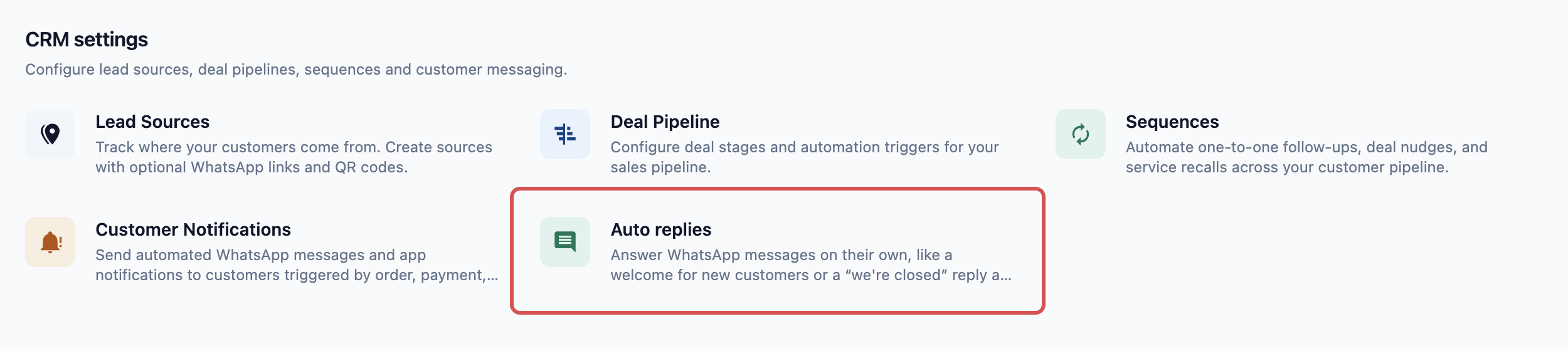
- Di bawah bahagian CRM, klik Balasan automatik.
- Di bawah Tetapan, di bawah balasan anda, klik Waktu Perniagaan atau Kumpulan Ujian.
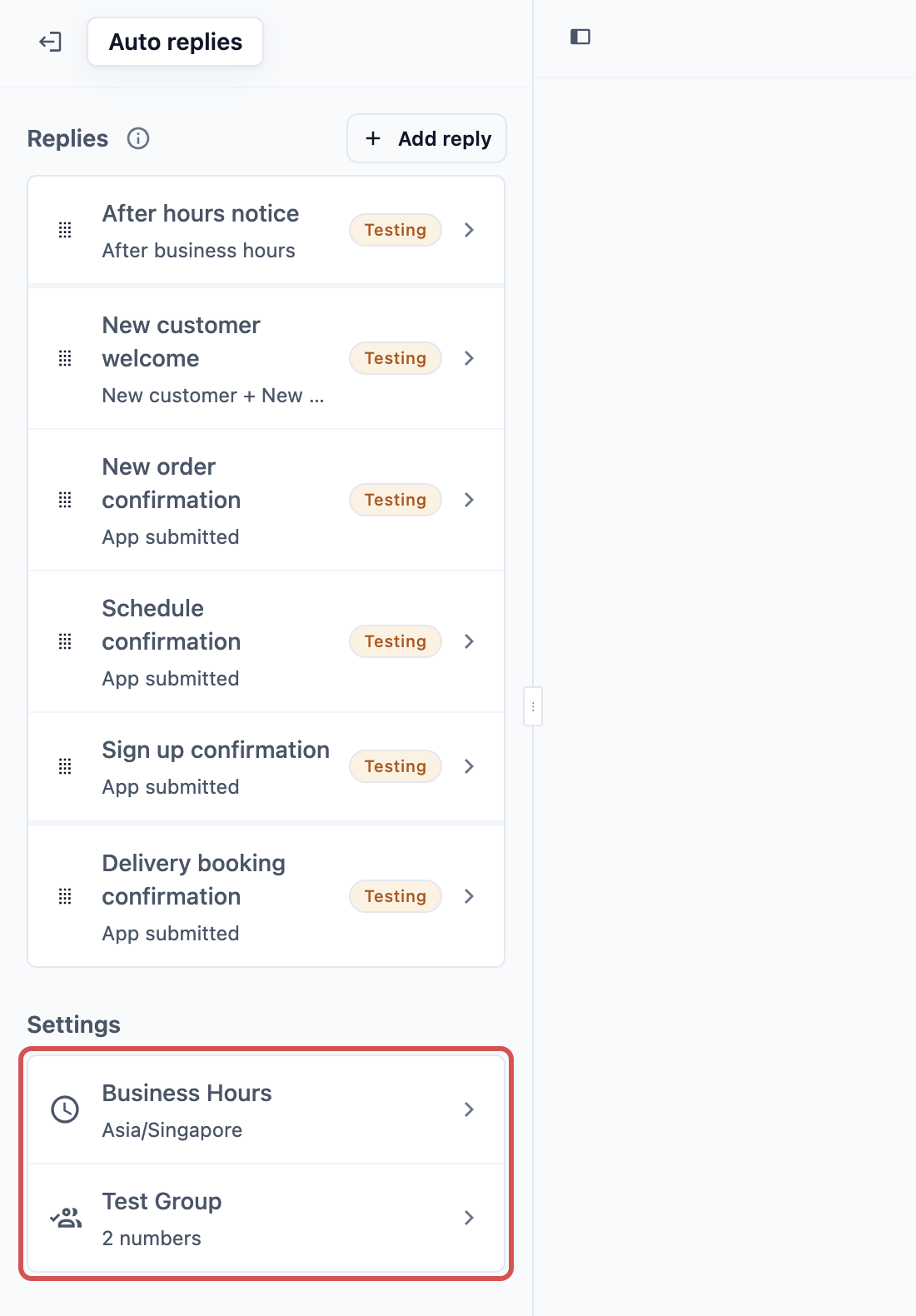
Untuk kembali ke senarai, klik Balasan automatik pada laluan di bahagian atas halaman.
Nombor setiap Pasaran dan Panggilan
- Klik ikon ⚙️ Tetapan di penjuru kanan atas.
- Di bawah bahagian Pentadbiran, klik Integrasi.
- Pada kad WhatsApp Business, klik Urus.

Halaman Tetapan WhatsApp dibuka, dengan Nombor setiap pasaran di bahagian atas dan Panggilan di bawahnya.
Menyediakan Waktu Perniagaan
Waktu Perniagaan memberitahu balasan automatik anda bila kedai anda buka. Syarat Dalam waktu perniagaan dan Selepas waktu perniagaan dalam balasan anda mengikut apa yang anda tetapkan di sini, begitu juga dengan pemegang tempat @Next Available Time dalam mesej anda. Waktu ini tidak membuka atau menutup kaunter POS anda atau menukar waktu yang boleh dipilih pelanggan semasa membuat tempahan.
- Pada halaman Balasan automatik, di bawah Tetapan, klik Waktu Perniagaan.
- Hidupkan Dayakan waktu perniagaan.
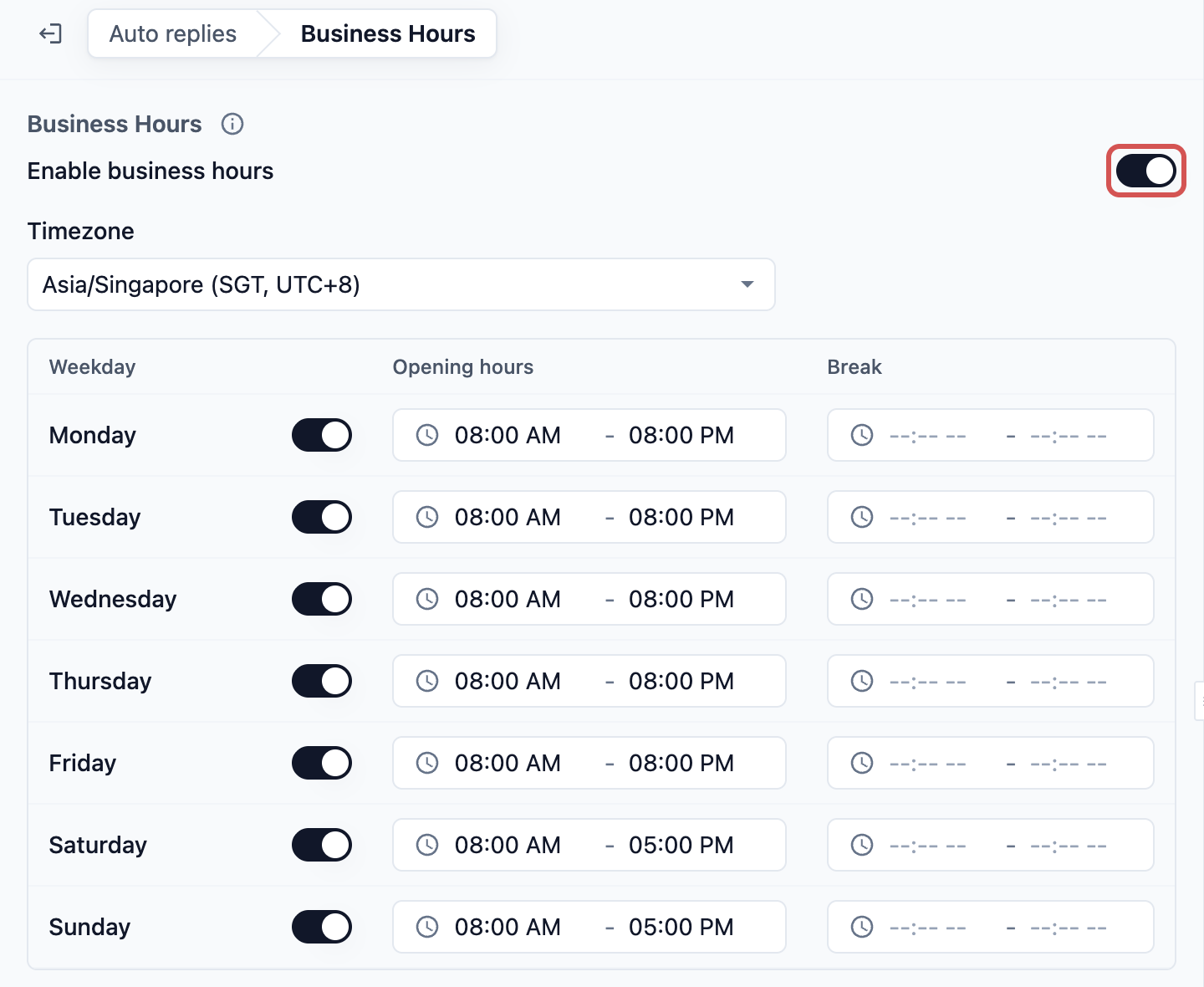
- Pilih Zon waktu anda.
- Tetapkan waktu untuk setiap hari, seperti yang diterangkan di bawah.
- Klik Simpan di penjuru kanan atas halaman.
Zon waktu
Pilih zon waktu kedai anda. Kebanyakan kedai di Singapura memilih Asia/Singapore.
| Pilihan | Kedudukan |
|---|---|
| Asia/Singapore (SGT, UTC+8) | Singapura |
| Asia/Kuala Lumpur (MYT, UTC+8) | Malaysia |
| Asia/Jakarta (WIB, UTC+7) | Indonesia Barat |
| Asia/Bangkok (ICT, UTC+7) | Thailand |
| Asia/Hong Kong (HKT, UTC+8) | Hong Kong |
| Asia/Tokyo (JST, UTC+9) | Jepun |
| Asia/Shanghai (CST, UTC+8) | China |
| Australia/Sydney (AEST, UTC+10) | Timur Australia |
| Europe/London (GMT, UTC+0) | United Kingdom |
| America/New York (EST, UTC-5) | Timur Amerika Syarikat |
Hari bekerja
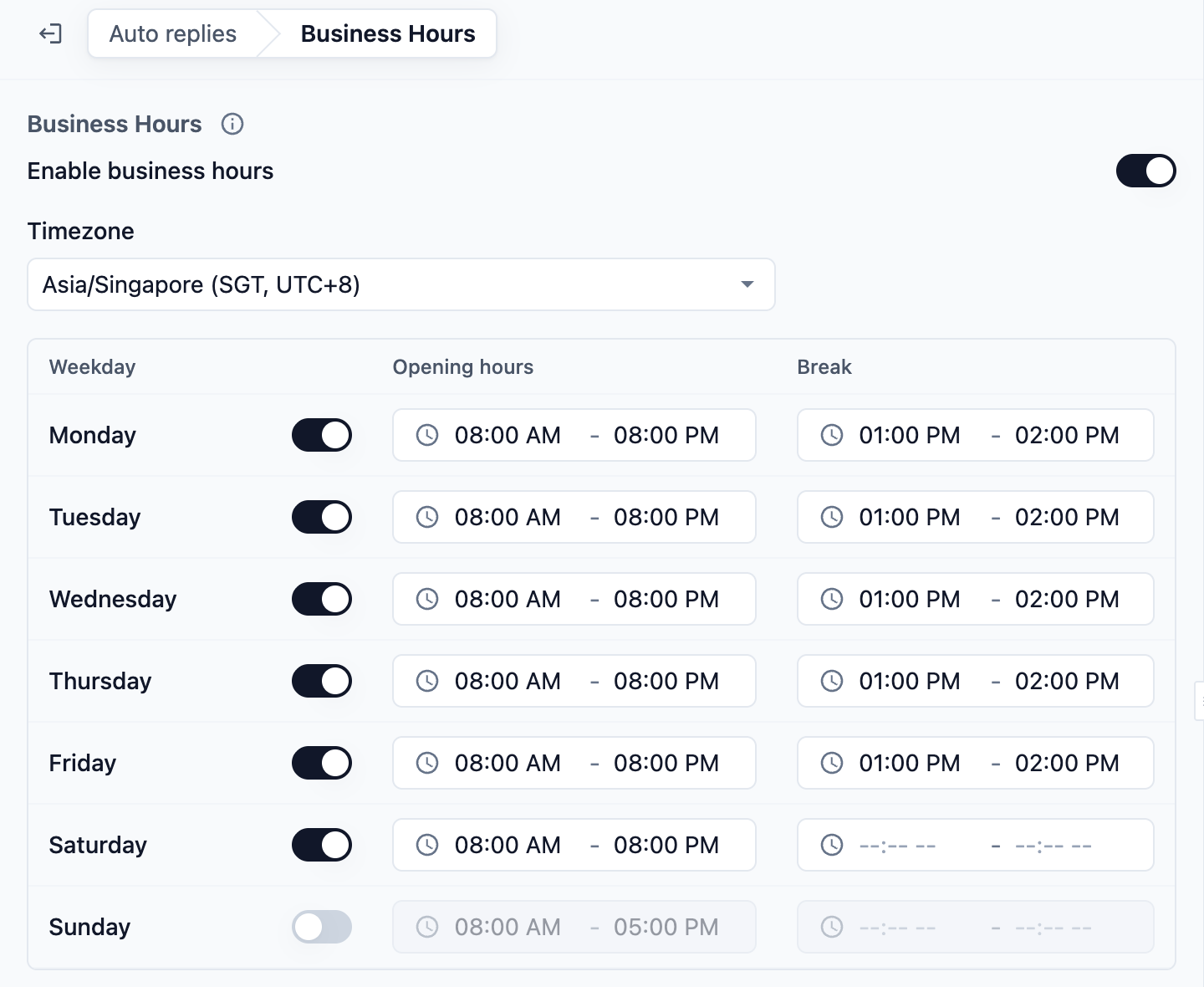
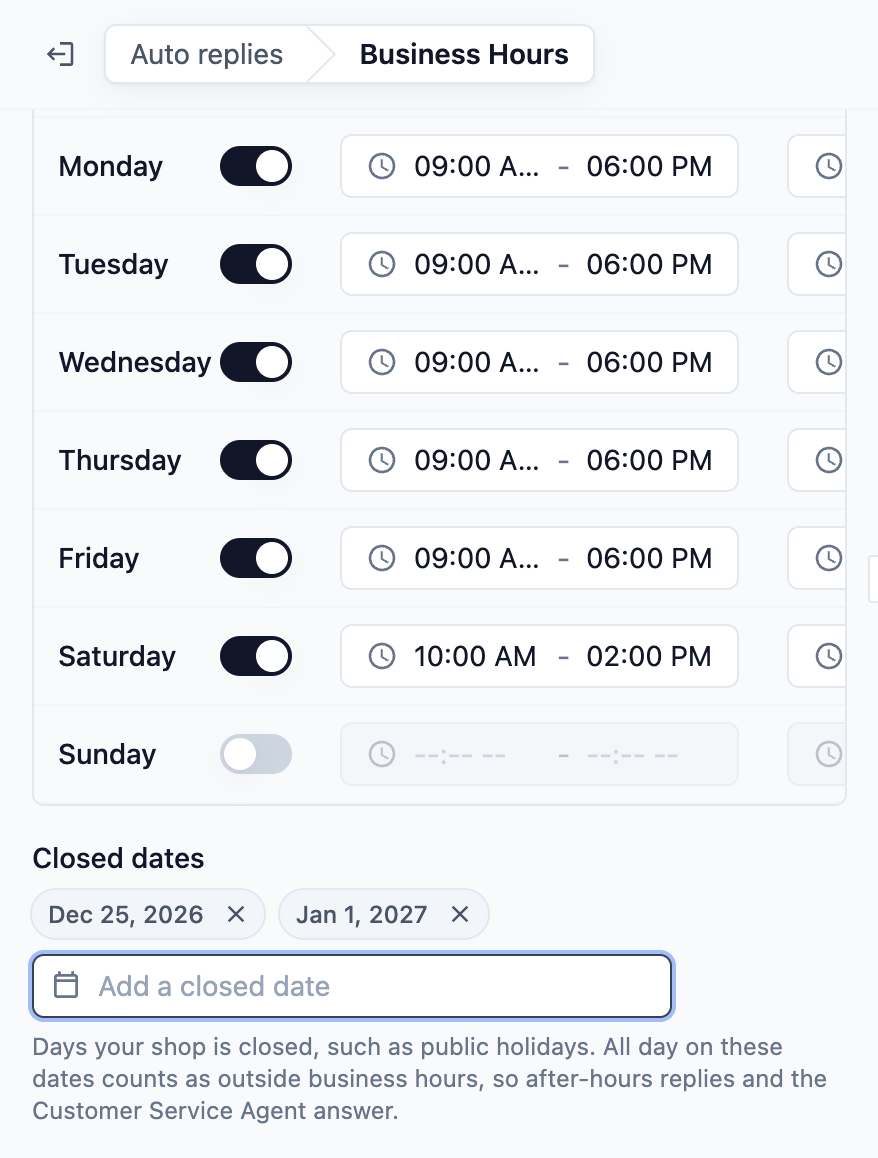
Setiap hari mempunyai suisnya sendiri. Biarkan dihidupkan untuk hari anda buka. Jika anda mematikan satu hari, setiap mesej pada hari itu dikira sebagai luar waktu, dan anda tidak boleh menetapkan waktunya.
Waktu buka
Klik ruang Waktu buka bagi hari itu. Pilih masa di bawah Mula dan masa di bawah Tamat, kemudian klik Sahkan. Jika hari itu dihidupkan tetapi tiada waktu buka, seluruh hari dikira sebagai luar waktu.
Rehat
Gunakan ini hanya jika kedai anda tutup untuk makan tengah hari. Klik ruang Rehat bagi hari itu, pilih masa Mula Rehat dan Tamat Rehat, dan klik Sahkan. Biarkan kosong jika anda tidak berehat.
Tarikh tutup
Tambah hari kedai anda tutup, seperti cuti umum. Sepanjang hari pada tarikh tutup dikira sebagai luar waktu: balasan Selepas waktu perniagaan anda dihantar, atau Ejen Khidmat Pelanggan menjawab sebaliknya jika ditetapkan untuk membalas di luar waktu perniagaan.
- Di bawah Tarikh tutup, klik kotak Tambah tarikh tutup dan pilih hari itu.
- Ulang untuk setiap hari, contohnya setiap cuti umum tahun ini.
- Klik Simpan di penjuru kanan atas halaman.
Untuk mengeluarkan tarikh daripada senarai, klik × padanya. Tarikh yang telah berlalu akan hilang dengan sendirinya. Anda boleh menambah sehingga 60 tarikh.
Kembali ke senarai, baris Waktu Perniagaan menunjukkan zon waktu anda apabila waktu dihidupkan. Apabila dimatikan, ia menunjukkan "Mati: balasan tidak pernah menganggap mesej sebagai luar waktu".
Waktu untuk Setiap Nombor
Untuk persediaan Lanjutan: senarai ini muncul di bawah waktu perniagaan anda apabila anda telah menyambungkan lebih daripada satu nombor WhatsApp. Setiap nombor menunjukkan "Sama dengan waktu perniagaan di atas" sehingga anda menukarnya.
- Di bawah Waktu untuk setiap nombor, klik nombor itu.
- Hidupkan Gunakan waktu perniagaannya sendiri. Ia bermula dengan salinan waktu kongsi anda.
- Tukar Zon waktu dan waktu untuk nombor itu.
- Klik Simpan di penjuru kanan atas halaman.
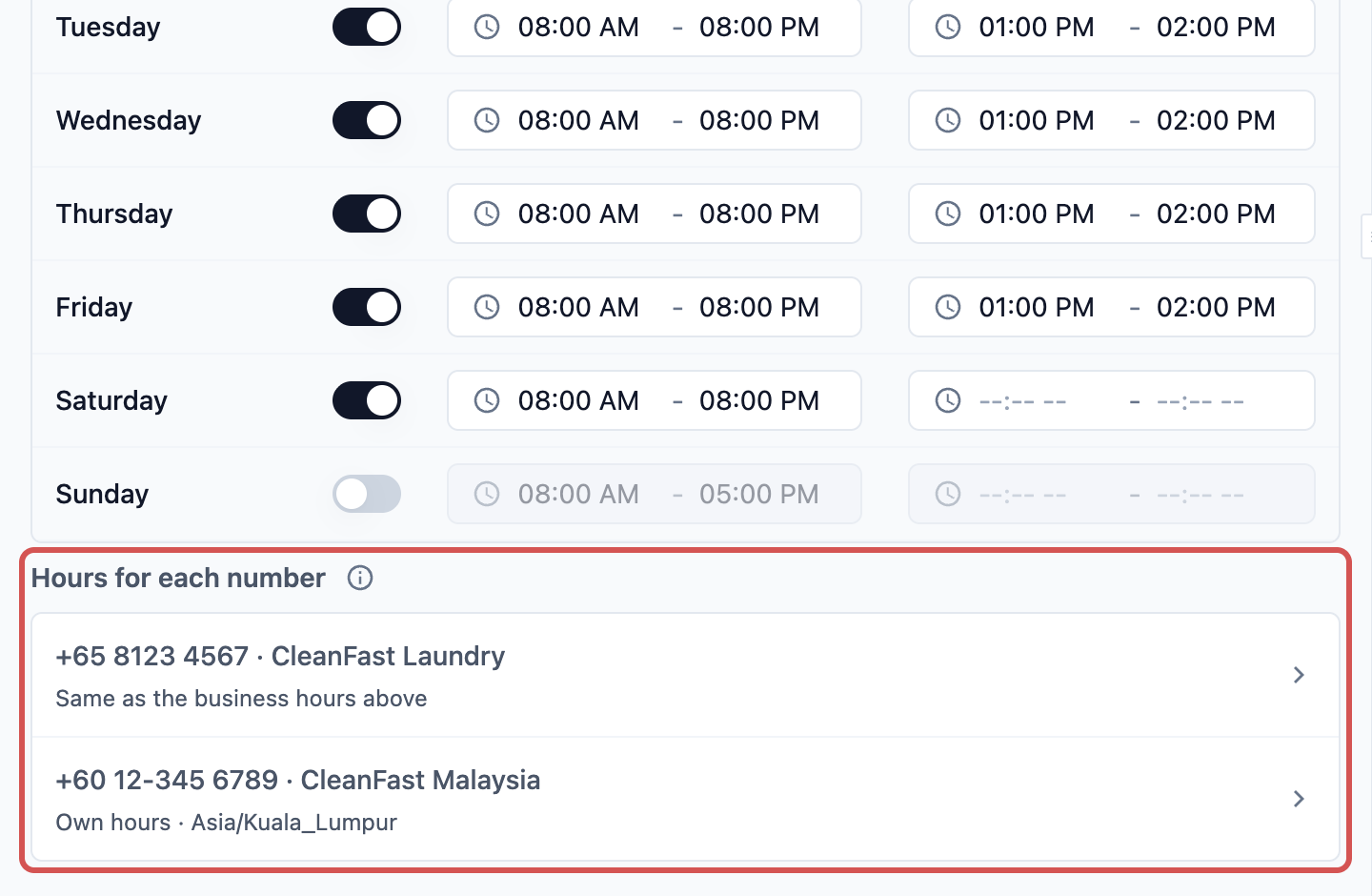
Jika anda membiarkan suis dimatikan, mesej ke nombor itu mengikut waktu perniagaan kongsi. Walau bagaimanapun, setiap nombor tutup pada tarikh tutup anda.
Menyediakan Kumpulan Ujian Anda
Kumpulan Ujian ialah senarai nombor telefon pasukan anda sendiri. Balasan yang ditetapkan kepada Ujian hanya dihantar kepada nombor-nombor ini, supaya anda boleh mencubanya pada telefon anda sendiri sebelum mana-mana pelanggan menerimanya.
- Pada halaman Balasan automatik, di bawah Tetapan, klik Kumpulan Ujian.
- Dalam ruangan Nombor Telefon, pilih kod negara. Ia bermula dengan negara kedai anda, contohnya +65 untuk Singapura.
- Taip nombor telefon dan klik Tambah. Nombor itu muncul di bawah ruangan. Tambah kekal kelabu sehingga anda menaip nombor.
- Tambah lebih banyak nombor dengan cara yang sama.
- Klik Simpan di penjuru kanan atas halaman.
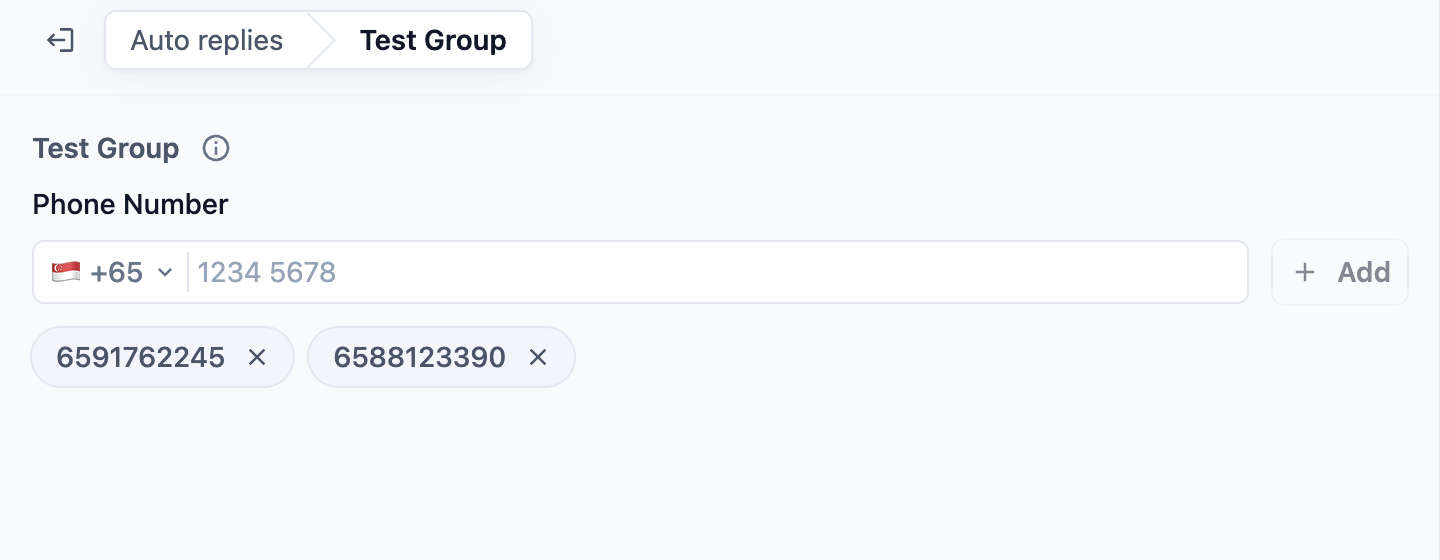
Jika anda belum menambah sebarang nombor, panel menunjukkan "Tiada nombor ujian ditambah. Tambah nombor telefon untuk mendayakan peraturan balasan automatik khusus ujian."
Mengeluarkan nombor
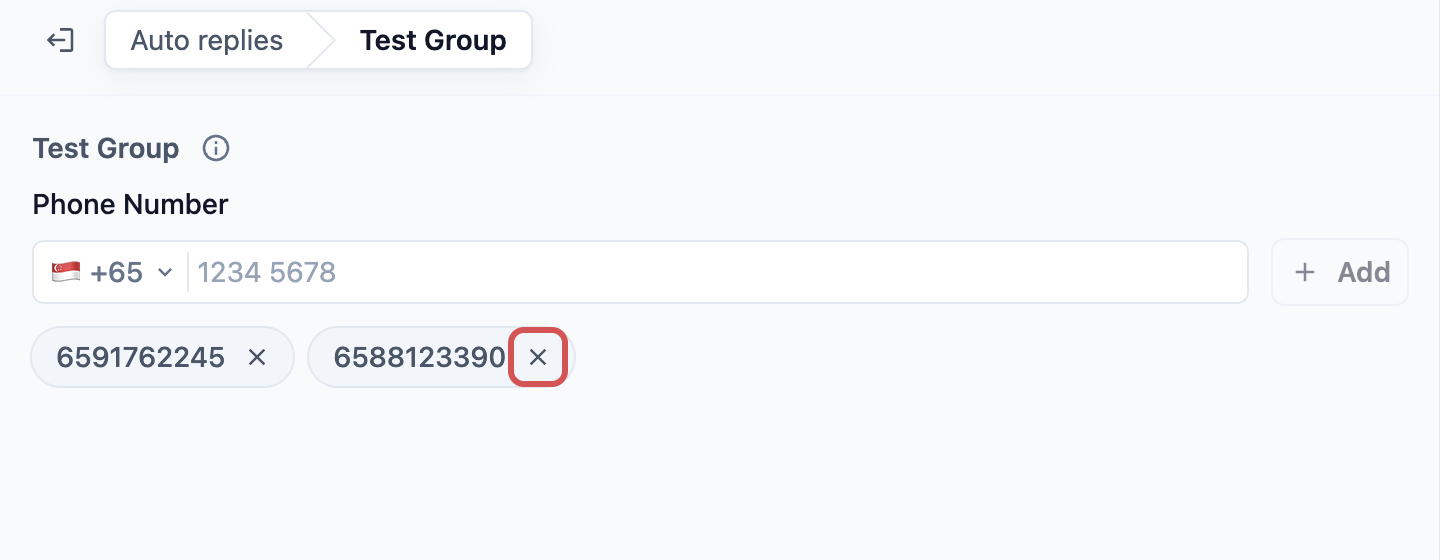
Klik × pada nombor itu, kemudian klik Simpan di penjuru kanan atas halaman.
Cara ujian berfungsi
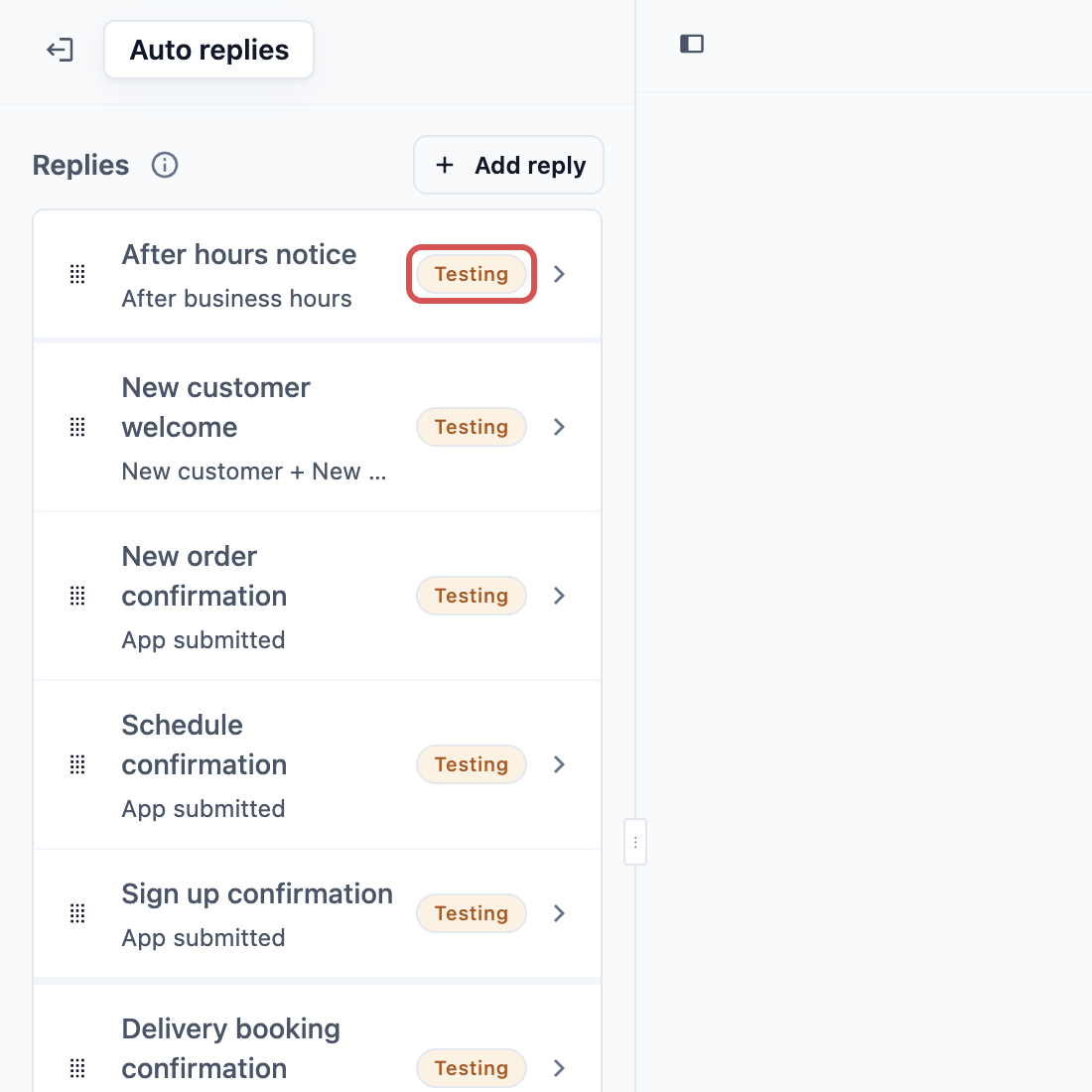
Setiap balasan mempunyai Status. Apabila ditetapkan kepada "Ujian: balas hanya kepada Kumpulan Ujian", mesej daripada nombor ujian anda mendapat balasan dan mesej daripada orang lain tidak. Dalam senarai Balasan, balasan dalam ujian menunjukkan lencana Ujian berwarna di sebelah namanya.
Simpan Perubahan Anda
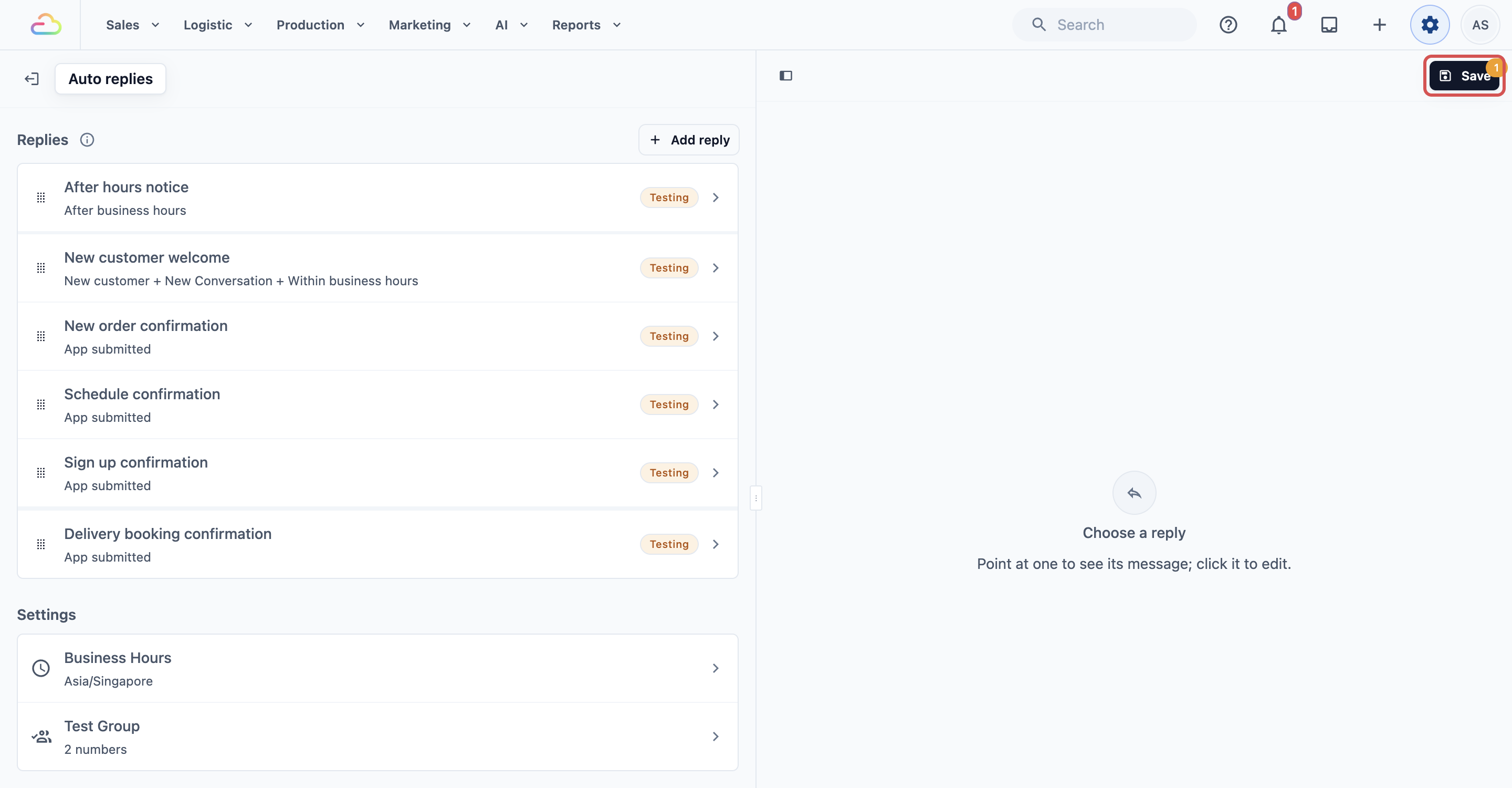
Waktu Perniagaan, Kumpulan Ujian dan balasan anda semuanya disimpan bersama dengan satu butang Simpan di penjuru kanan atas halaman Balasan automatik. Tiada butang Simpan dalam setiap panel. Anda boleh menukar waktu, menambah nombor ujian dan menyunting balasan, kemudian menyimpan semuanya sekali gus. Halaman menunjukkan "Balasan automatik disimpan" apabila selesai.
Jika anda cuba meninggalkan halaman dengan perubahan yang belum disimpan, Konsol akan bertanya kepada anda dahulu.
Nombor setiap Pasaran
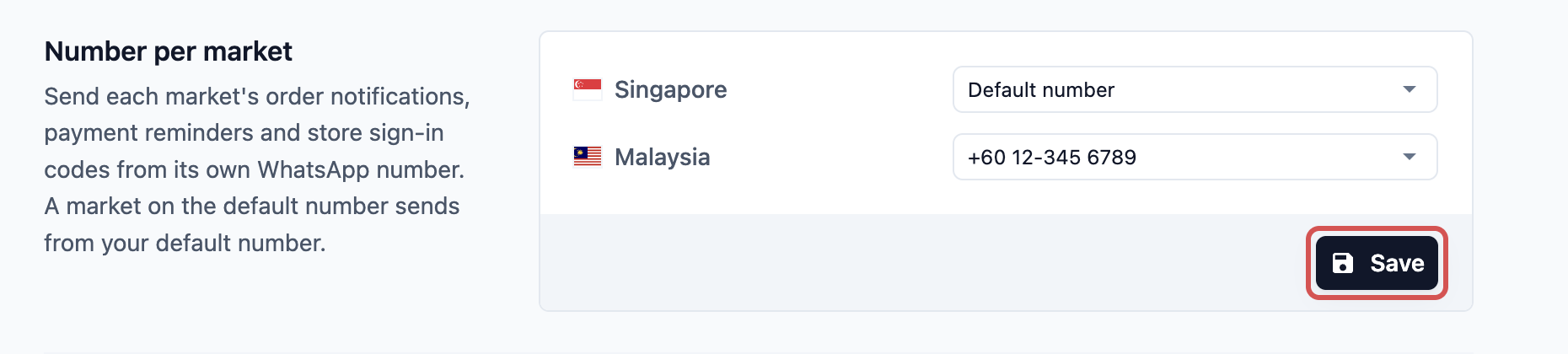
Gunakan ini hanya jika anda menjual di lebih daripada satu negara dan telah menyambungkan nombor WhatsApp untuk setiap negara. Pasaran ialah negara tempat anda menjual, seperti Singapura atau Malaysia. Di sini anda memilih nombor mana yang digunakan untuk menghantar pemberitahuan pesanan, peringatan bayaran dan kod log masuk Kedai Dalam Talian bagi setiap pasaran.
- Buka halaman Tetapan WhatsApp, seperti yang ditunjukkan dalam Di Mana Hendak Mencarinya.
- Di sebelah setiap pasaran, pilih nombor daripada senarai.
- Klik Simpan di bahagian bawah seksyen Nombor setiap pasaran.
Nombor untuk setiap pasaran
| Pilihan | Fungsinya |
|---|---|
| Nombor lalai | Mesej pasaran itu dihantar dari nombor lalai anda, ditunjukkan di bawah pilihan |
| Salah satu nombor yang disambungkan | Mesej pasaran itu dihantar dari nombor tersebut |
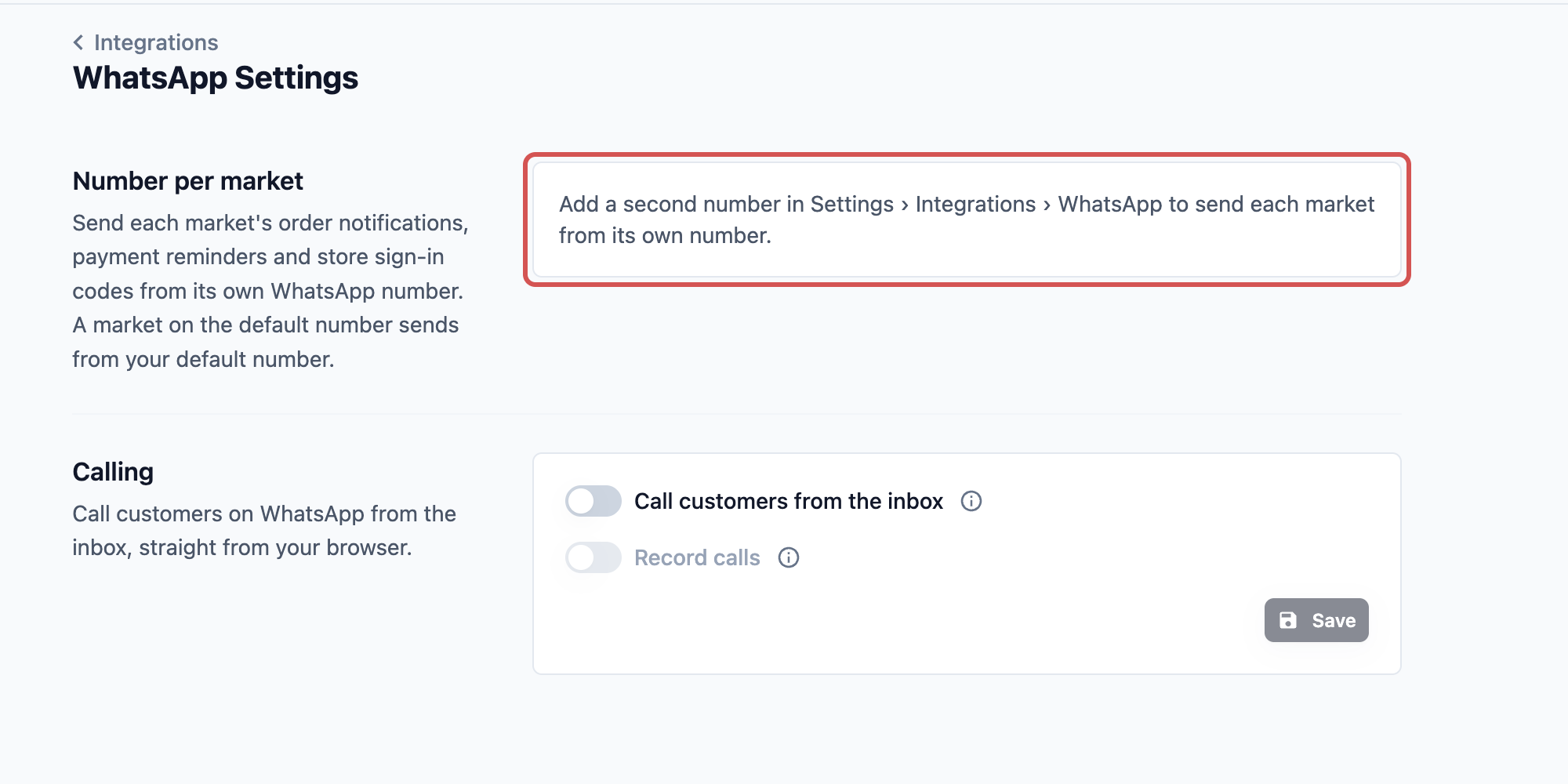
Dengan hanya satu nombor yang disambungkan, seksyen ini menunjukkan "Tambah nombor kedua dalam Tetapan › Integrasi › WhatsApp untuk menghantar setiap pasaran dari nombornya sendiri." Lihat Sambung Berbilang Nombor WhatsApp.
Panggilan
Gunakan ini hanya jika kakitangan anda mahu menelefon pelanggan melalui WhatsApp dari Inbox. Panggilan disertakan dalam pelan Professional. Pada pelan lain, seksyen ini menunjukkan "Panggilan pelanggan melalui WhatsApp disertakan dalam pelan Professional." dengan butang Lihat pelan, dan suisnya kekal kelabu.
- Buka halaman Tetapan WhatsApp, seperti yang ditunjukkan dalam Di Mana Hendak Mencarinya.
- Dalam seksyen Panggilan, hidupkan Panggil pelanggan dari inbox.
- Pilih sama ada hendak menghidupkan Rakam panggilan.
- Klik Simpan di bahagian bawah seksyen Panggilan.
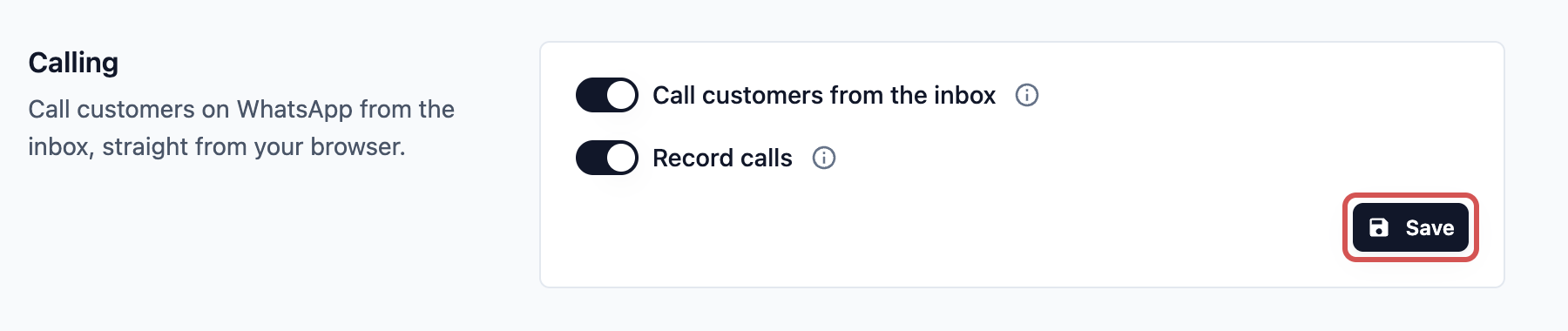
Telefon pelanggan dari peti masuk
Jika anda menghidupkan ini, kakitangan mendapat butang Panggil dalam perbualan WhatsApp. Pelanggan mesti membenarkan panggilan dahulu, dan WhatsApp menghantar butang Benarkan panggilan kepada mereka apabila anda memintanya. Pelanggan tidak boleh menelefon nombor anda sendiri, dan Meta akan mengenakan bayaran kepada akaun WhatsApp anda bagi setiap minit panggilan yang anda buat.
Rakam panggilan
Anda hanya boleh menghidupkan ini apabila panggilan diaktifkan. Jika anda menghidupkan ini, WhatsApp memberitahu kedua-dua pihak sebelum rakaman bermula. Rakaman muncul dalam perbualan dan disimpan selama 180 hari.
Selepas anda menyimpan, seksyen ini menyenaraikan setiap nombor anda dengan "Panggilan dihidupkan" atau "Panggilan dimatikan". Untuk panduan lengkap panggilan, lihat Panggil Pelanggan melalui WhatsApp dari Inbox.
Contoh Persediaan
CleanFast Laundry mempunyai kedai POS di Tampines dan Jurong serta satu nombor WhatsApp Singapura.
- Waktu Perniagaan: dihidupkan, Asia/Singapore.
- Isnin hingga Sabtu: 08:00 AM hingga 08:00 PM, dengan rehat 01:00 PM hingga 02:00 PM pada hari bekerja.
- Ahad: ditutup.
- Kumpulan Ujian: nombor pemilik dan nombor penyelia Tampines.
Pelanggan yang mesej pada 9:30 PM hari Selasa, atau pada bila-bila masa hari Ahad, akan dapat Notis Luar Waktu. Pelanggan yang mesej pada 10:00 AM hari Rabu tidak akan dapat. Semasa pemilik menguji balasan baharu, hanya dua telefon itu sahaja yang akan menerimanya.
Senarai Semak Sebelum Beroperasi
Sebelum anda tukar status mana-mana balasan daripada Ujian kepada Aktif, semak:
| Semakan | Apa yang perlu dilihat |
|---|---|
| ✅ Waktu Perniagaan dihidupkan | Baris Waktu Perniagaan menunjukkan zon waktu anda, bukan "Mati" |
| ✅ Zon waktu betul | Ia sepadan dengan lokasi kedai anda |
| ✅ Waktu betul | Waktu buka dan rehat setiap hari sepadan dengan waktu sebenar kedai anda |
| ✅ Hari tutup sudah dimatikan | Setiap hari anda tutup, suisnya dimatikan |
| ✅ Kumpulan Ujian ada nombor | Sekurang-kurangnya satu nombor pasukan telah ditambah |
| ✅ Perubahan telah disimpan | Anda klik Simpan di bahagian kanan atas halaman Balasan automatik |
| ✅ Balasan telah diuji | Anda hantar mesej ujian dan dapat balasan yang betul pada masa yang betul |
Soalan Lazim
Adakah waktu perniagaan ini mengubah bila pelanggan boleh membuat tempahan atau bila POS saya dibuka?
Tidak. Ia hanya menentukan bila balasan automatik WhatsApp menganggap mesej sebagai luar waktu. Waktu buka kedai dan waktu tempahan anda ditetapkan secara berasingan.
Saya dah tetapkan ini dalam tab Tetapan Am yang lama. Adakah saya perlu buat semula?
Tidak perlu. Waktu, nombor ujian, nombor pasaran dan pilihan panggilan anda telah dipindahkan bersama tetapan. Buka setiap halaman sekali untuk semak sama ada ia kelihatan betul.
Kenapa nombor ujian saya tidak dapat balasan?
Semak sama ada nombor itu ada dalam Kumpulan Ujian dengan kod negara yang betul, sama ada anda dah klik Simpan di bahagian kanan atas, dan sama ada status balasan itu Ujian. Semak juga syaratnya: balasan Luar waktu perniagaan hanya dihantar di luar waktu kedai anda.
Adakah balasan Aktif turut dihantar ke nombor ujian saya?
Ya. Balasan Aktif dihantar kepada setiap pelanggan, termasuk nombor pasukan anda.
Apa yang berlaku jika saya mematikan Waktu Perniagaan?
Tiada mesej yang dikira sebagai luar waktu. Balasan yang ditetapkan kepada Luar waktu perniagaan akan berhenti dihantar, dan balasan yang ditetapkan kepada Dalam waktu perniagaan akan dihantar pada bila-bila masa.
Adakah panggilan dikenakan bayaran tambahan?
Panggilan memerlukan pelan Professional, dan Meta akan mengenakan bayaran kepada akaun WhatsApp anda untuk setiap minit panggilan yang anda buat.
Langkah Seterusnya
Waktu perniagaan dan nombor ujian anda sudah siap, supaya balasan anda tahu bila kedai dibuka dan pasukan anda boleh mencubanya dengan selamat. Seterusnya, sediakan balasan pertama anda dalam Sambutan Pelanggan Baharu, yang menyambut orang yang mesej kedai anda buat kali pertama.