
Sebelum Anda Mula
- Pelan Professional. Panggilan disertakan dalam pelan Professional. Pada pelan lain, tetapan Panggilan dan ikon telefon menunjukkan "Panggilan pelanggan melalui WhatsApp disertakan dalam pelan Professional." dengan butang Lihat pelan.
- Nombor WhatsApp yang bersambung. Lihat Sambung & Konfigurasi WhatsApp.
- Akses yang betul. Untuk menghidupkan panggilan, anda perlu akses ke Integrasi dalam Tetapan, biasanya pemilik atau pentadbir. Kakitangan yang membuat panggilan perlu akses ke Peti Masuk.
- Komputer dengan mikrofon, seperti fon kepala, dan Konsol EasyBiz dibuka dalam pelayar. Panggilan hanya dibuat dari Konsol.
- Siapa yang membayar. Meta mengenakan caj pada kaedah pembayaran dalam Akaun Perniagaan WhatsApp anda bagi setiap minit panggilan yang anda buat. EasyBiz tidak mengenakan yuran.
- Jika anda pernah menyediakannya sebelum ini: Panggilan telah dipindahkan dari Tetapan › WhatsApp › Tetapan Umum ke Tetapan › Integrasi › WhatsApp Business › Urus. Pilihan yang anda simpan kekal seperti sedia ada, jadi tiada apa yang perlu disediakan semula.
Gambaran Keseluruhan
Panggilan menukar sembang WhatsApp kepada panggilan suara tanpa meninggalkan Konsol. WhatsApp hanya membenarkan perniagaan menelefon pelanggan yang telah bersetuju, jadi langkah pertama sentiasa mesej ringkas "Bolehkah kami telefon anda?" dengan butang Benarkan panggilan. Sebaik sahaja pelanggan menekannya, mana-mana kakitangan dalam Peti Masuk boleh menelefon mereka. Pelanggan tidak boleh menelefon nombor WhatsApp anda sendiri, jadi panggilan hanya dibuat oleh pasukan anda. Setiap panggilan meninggalkan entri dalam sembang, jadi tiada siapa perlu bertanya rakan sekerja apa yang dibincangkan.
Di mana ia berfungsi
- Konsol: suis dalam Tetapan, ikon telefon dalam setiap sembang WhatsApp dalam Peti Masuk, dan bar panggilan semasa anda bercakap.
- WhatsApp pelanggan anda: mesej permintaan dengan butang Benarkan panggilan, kemudian panggilan WhatsApp biasa pada telefon mereka.
Mengapa Perlu Menyediakannya
Pemilik beg dengan tali yang koyak, atau pelanggan yang tidak pasti tentang kesan, sering memerlukan dua minit berbual, bukan dua puluh mesej. Panggilan menyelesaikan harga dan pelan dalam satu kali, dan entri dalam sembang memastikan kakitangan seterusnya nampak apa yang dipersetujui.
Jika anda tidak menghidupkan panggilan, ikon telefon tetap muncul dalam sembang WhatsApp, tetapi ia menunjukkan "Panggilan dimatikan untuk nombor WhatsApp ini." dan kakitangan anda tidak boleh menelefon. Semua yang lain dalam Peti Masuk berfungsi seperti biasa.
Di Mana Hendak Mencarinya
Klik ikon ⚙️ Tetapan di penjuru kanan atas.
Di bawah bahagian Pentadbiran, klik Integrasi.
Pada kad WhatsApp Business, klik Urus. Halaman Tetapan WhatsApp akan dibuka.
Tatal ke bawah ke bahagian Panggilan, di bawah Nombor mengikut pasaran.
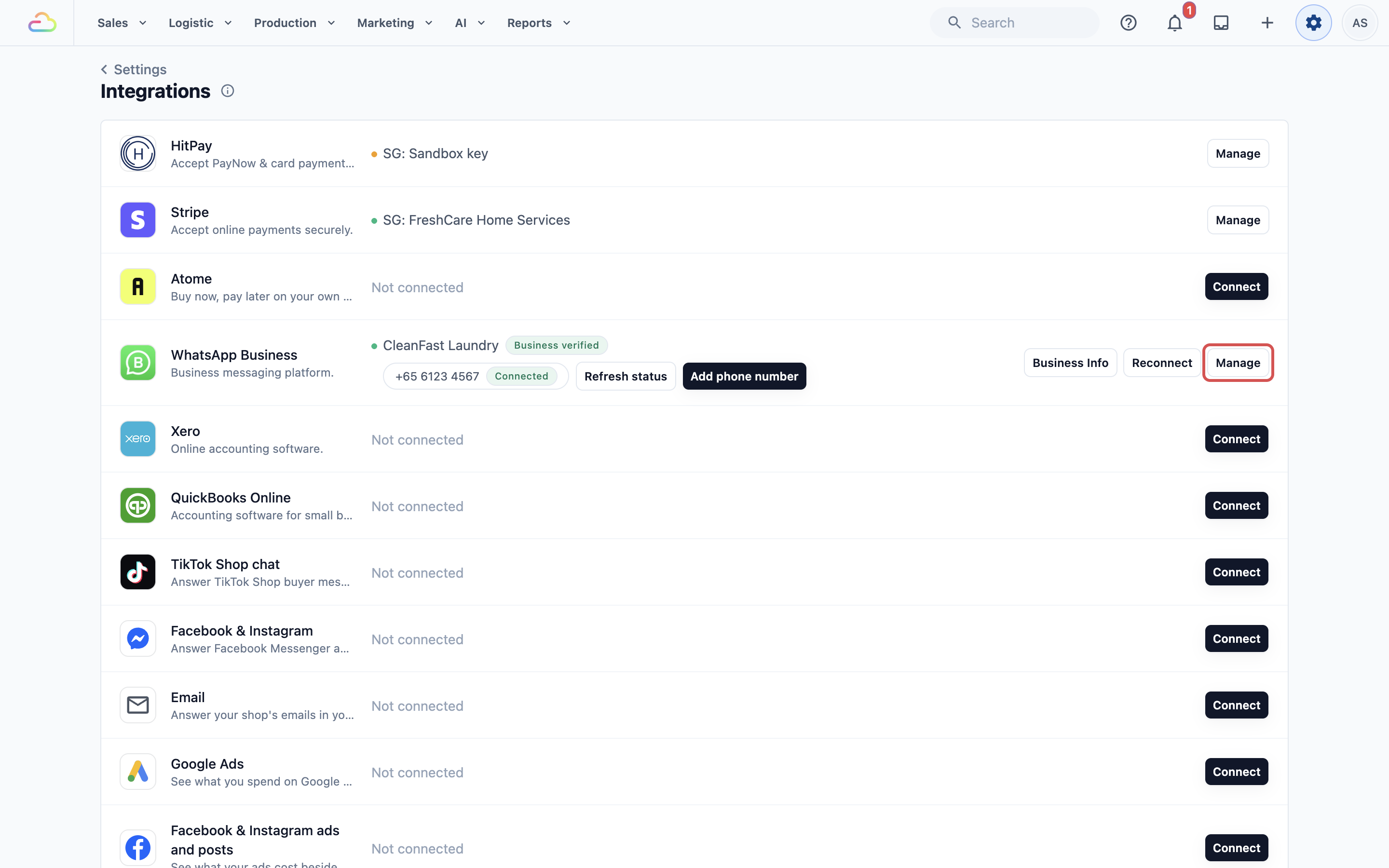
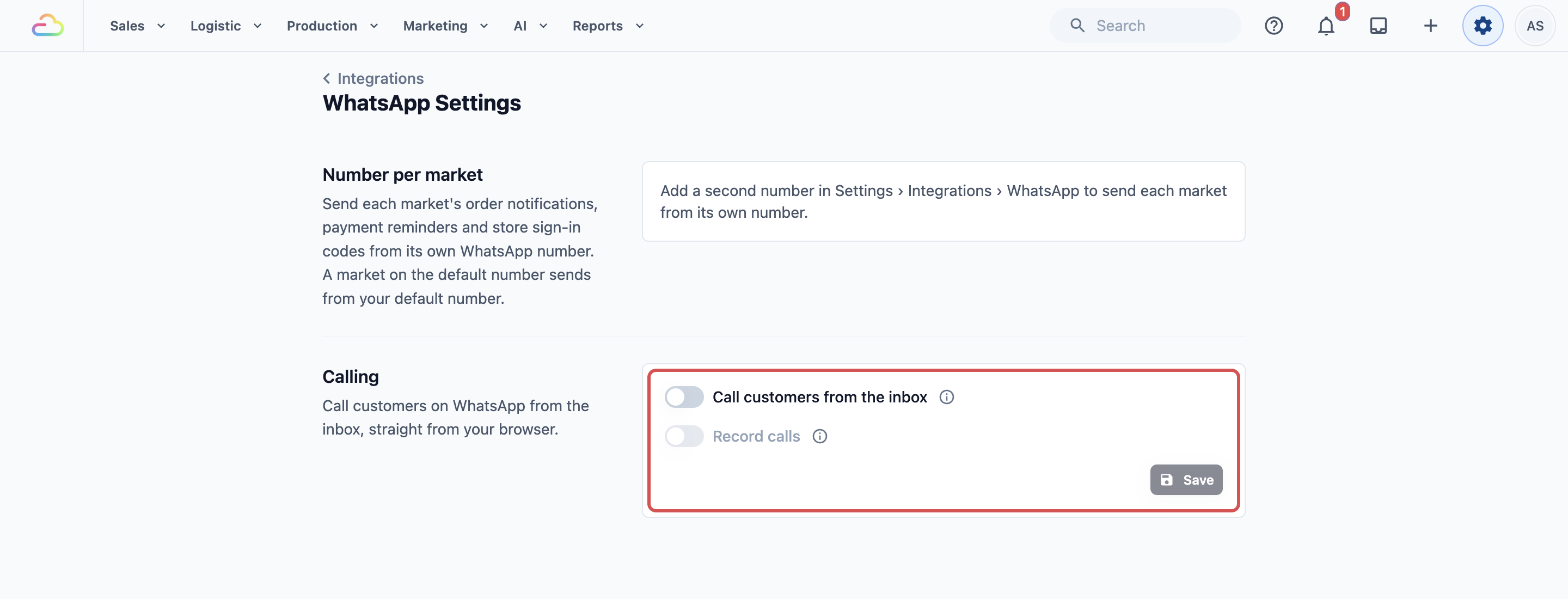
Hidupkan Panggilan
Hidupkan Telefon pelanggan dari peti masuk.
Jika anda mahu panggilan dirakam, hidupkan juga Rakam panggilan.
Klik Simpan.
Telefon pelanggan dari peti masuk
Jika anda hidupkan ini, setiap sembang WhatsApp dalam Peti Masuk akan mempunyai ikon telefon yang berfungsi, dan EasyBiz akan menghidupkan panggilan dengan Meta untuk setiap nombor WhatsApp anda. Matikan dan klik Simpan untuk menghentikan semua panggilan.
Rakam panggilan
Jika anda hidupkan ini, setiap panggilan akan dirakam. WhatsApp memberitahu kedua-dua pihak sebelum rakaman bermula, dan bar menunjukkan Merakam semasa panggilan. Rakaman muncul dalam sembang pelanggan dan disimpan selama 180 hari. Suis ini hanya berfungsi selagi Telefon pelanggan dari peti masuk dihidupkan.
Apa yang anda lihat selepas menyimpan
Di bawah suis, setiap nombor WhatsApp anda menunjukkan Panggilan dihidupkan atau Panggilan dimatikan. Jika Meta tidak dapat menghidupkan panggilan untuk satu nombor, amaran akan menunjukkan "Meta tidak menghidupkan panggilan untuk:" dan menamakan nombor tersebut.
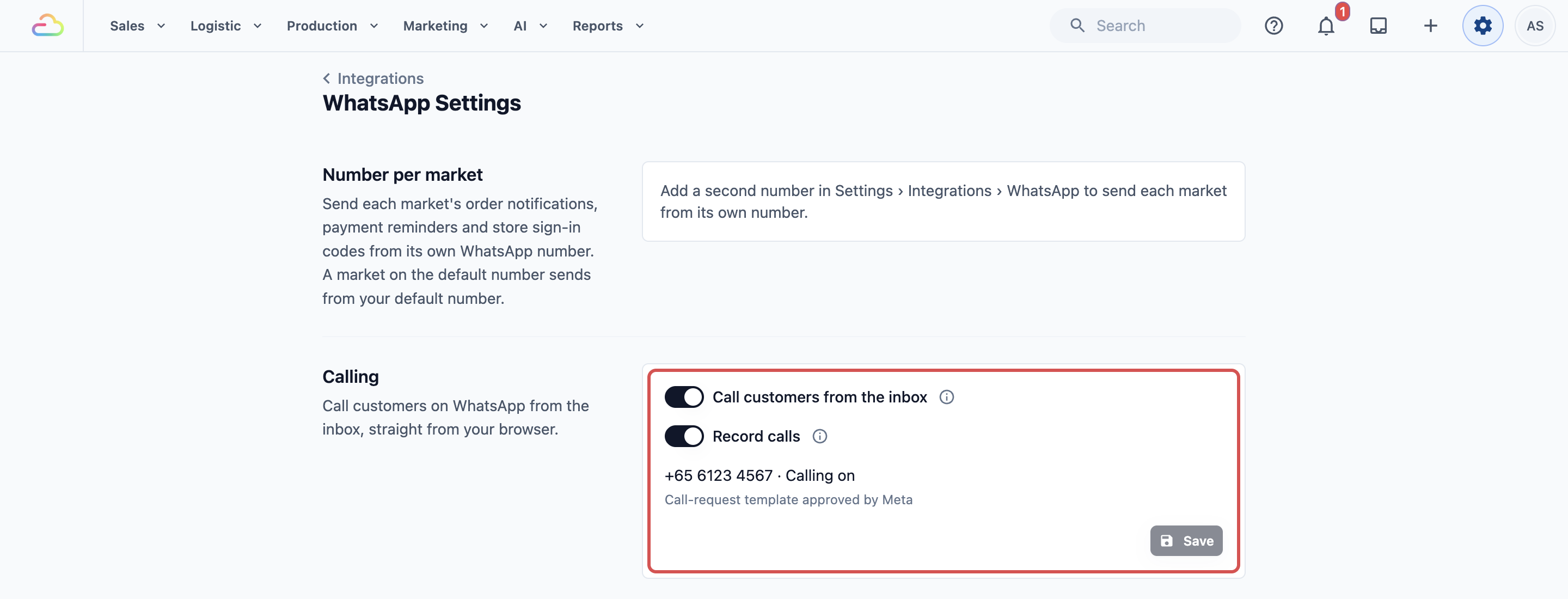
Templat permintaan panggilan
Baris di bawah nombor anda menunjukkan templat permintaan panggilan anda. Ini ialah mesej sedia buat yang dicipta oleh EasyBiz untuk anda. WhatsApp memerlukannya untuk meminta kebenaran pelanggan membuat panggilan apabila mesej terakhir mereka kepada anda sudah melebihi 24 jam, dan Meta mesti meluluskannya dahulu.
| Status | Maksudnya |
|---|---|
| Templat permintaan panggilan menunggu kelulusan Meta | Meta masih menyemaknya. Sehingga itu, anda hanya boleh meminta pelanggan yang menghubungi anda dalam 24 jam terakhir. |
| Templat permintaan panggilan diluluskan oleh Meta | Anda juga boleh meminta pelanggan yang mesej terakhirnya lebih 24 jam lalu. |
| Meta tidak menerima templat permintaan panggilan | Anda hanya boleh meminta pelanggan yang menghubungi anda dalam 24 jam terakhir. |
Telefon Pelanggan
Klik ikon Peti Masuk di bar atas dan buka sembang WhatsApp pelanggan.
Klik ikon telefon (Panggil) di bahagian atas sembang. Panel Panggilan WhatsApp akan dibuka.
Jika pelanggan belum membenarkan panggilan, panel akan memberitahu. Klik Minta untuk menelefon. WhatsApp menghantar pelanggan mesej dengan butang Benarkan panggilan, dan anda akan melihat "Permintaan dihantar. Anda boleh menelefon sebaik sahaja mereka tekan Benarkan panggilan."
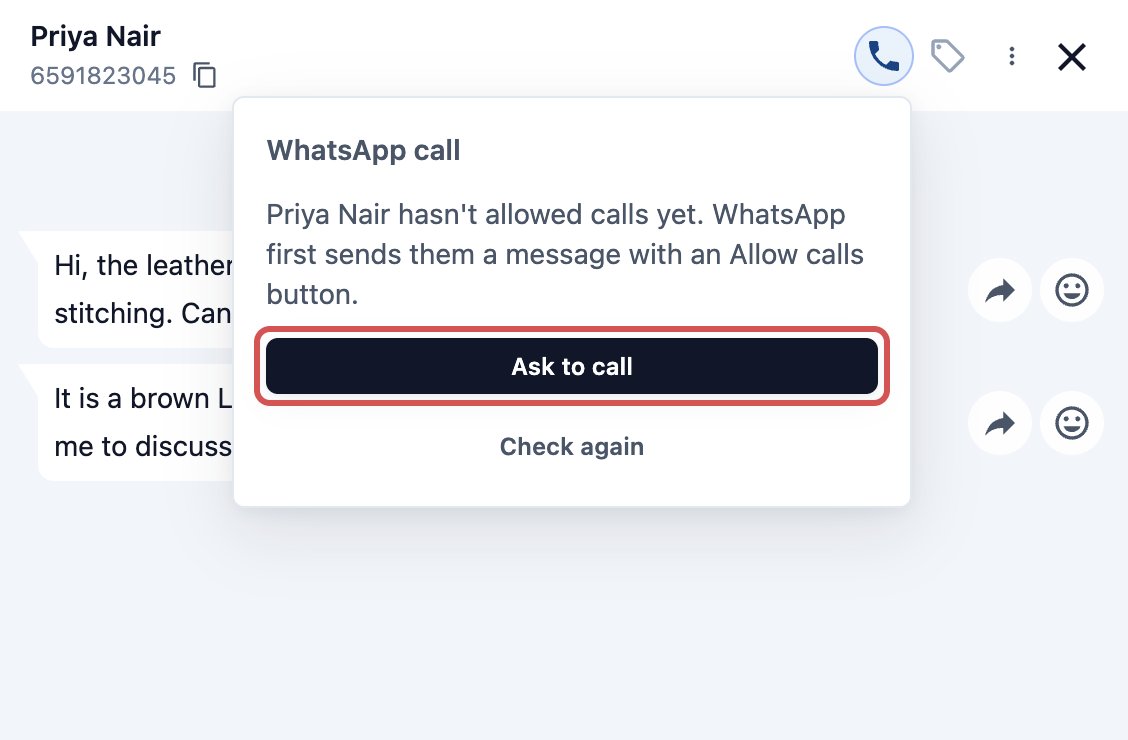
Apabila pelanggan menekan Benarkan panggilan, panel menunjukkan sehingga bila mereka membenarkan panggilan, contohnya "Priya Nair membenarkan panggilan sehingga 4 Nov 2026, 5:00 PM.", atau "membenarkan panggilan bila-bila masa". Jika panel belum berubah, klik Semak semula.
Klik Panggil sekarang. Jika pelayar meminta kebenaran menggunakan mikrofon anda, benarkannya.
Bar panggilan akan muncul di bahagian bawah Konsol. Ia menunjukkan Berdering…, kemudian masa panggilan sebaik sahaja pelanggan menjawab. Gunakan Redam dan Tamatkan pada bar tersebut.
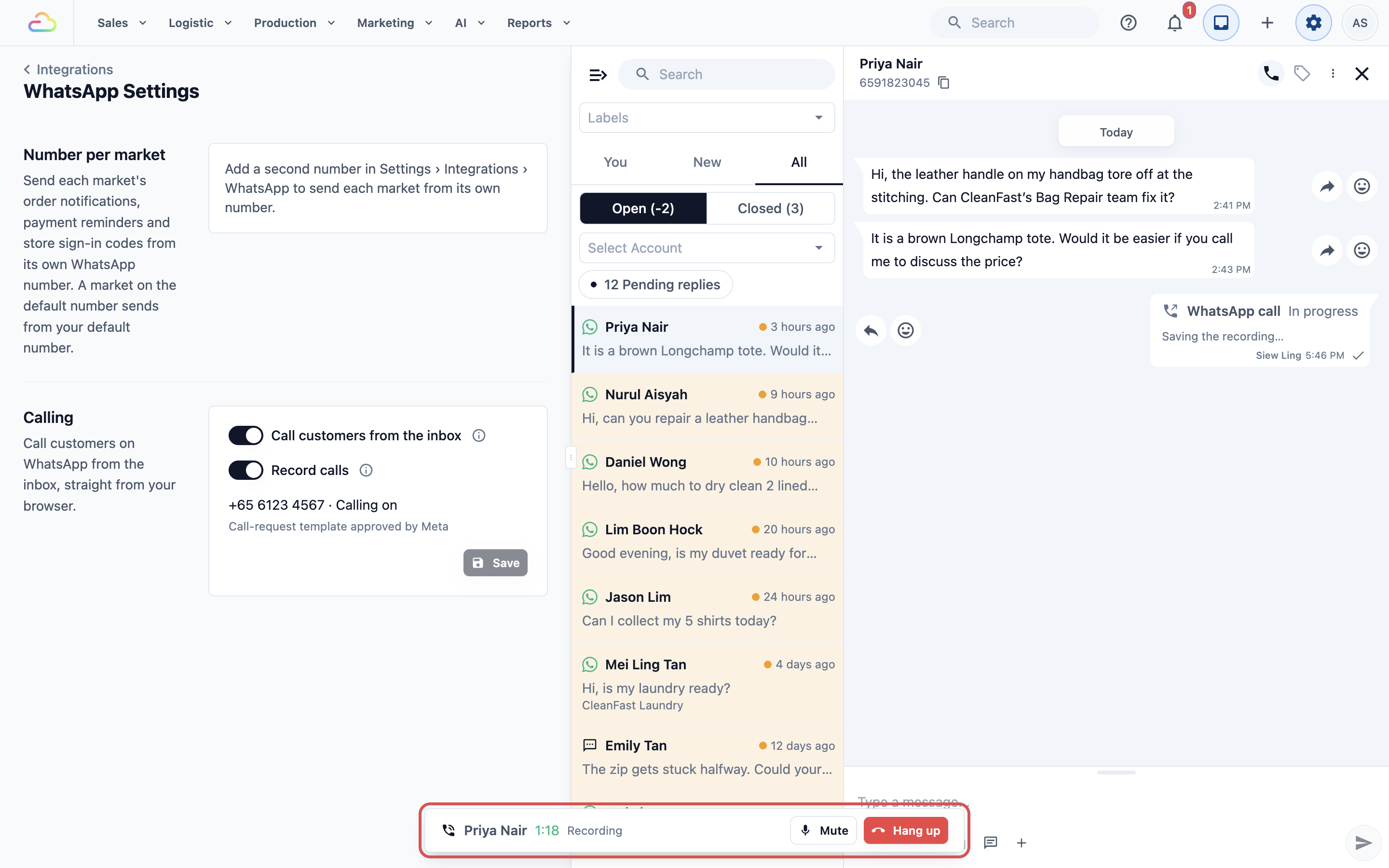
Panggilan diteruskan semasa anda membuka sembang atau halaman Konsol lain, selagi tab pelayar kekal dibuka. Jika anda cuba menutup tab semasa panggilan, pelayar akan meminta pengesahan.
Contoh Persediaan
Pemilik CleanFast Laundry menghidupkan Telefon pelanggan dari peti masuk dan Rakam panggilan, kemudian klik Simpan. Nombor WhatsApp mereka kini menunjukkan Panggilan dihidupkan.
Selepas Panggilan
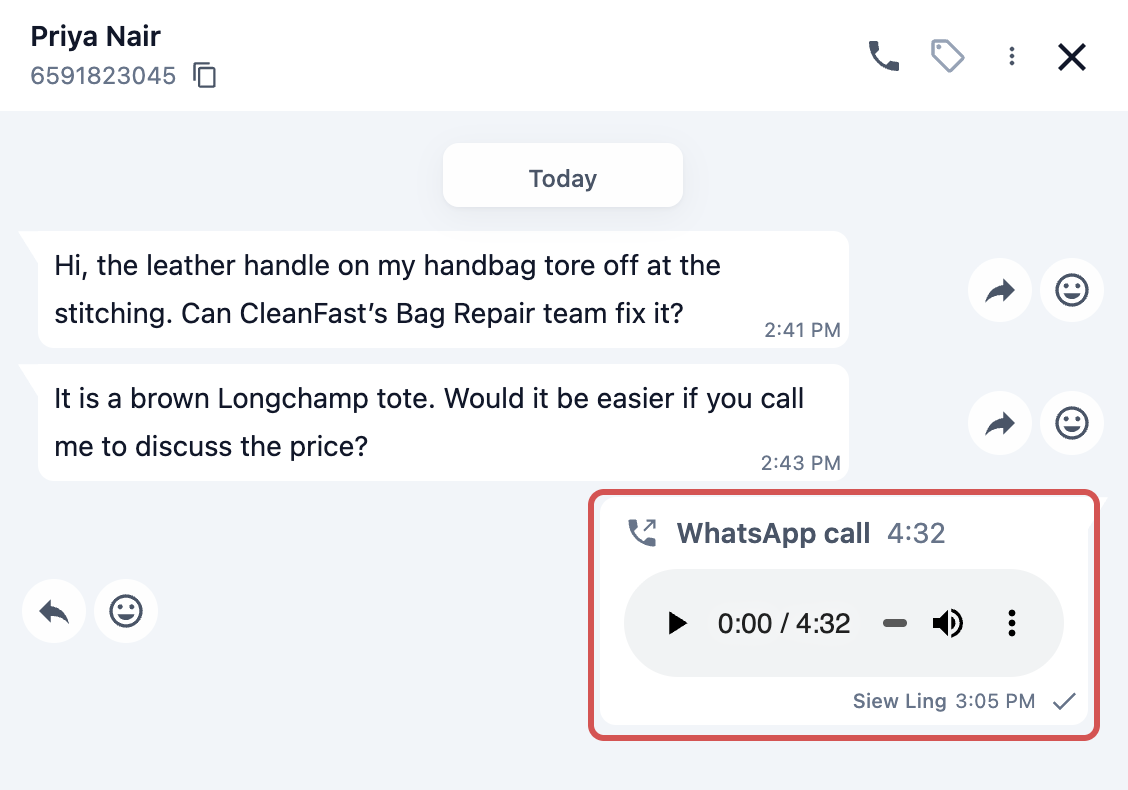
Sembang menunjukkan entri Panggilan WhatsApp dengan tempoh panggilan, atau Tiada jawapan atau Ditolak jika pelanggan tidak menjawab.
Dengan rakaman dihidupkan, rakaman dimainkan dari entri panggilan. Sejurus selepas panggilan, ia menunjukkan "Menyimpan rakaman…" untuk seketika. Jika ia menunjukkan "Rakaman tidak dapat disimpan.", klik Cuba lagi.
Had yang Perlu Diketahui
- Pelanggan mesti membenarkan panggilan dahulu. Pelanggan tidak boleh menelefon nombor WhatsApp anda sendiri.
- Permintaan terhad. Anda boleh meminta pelanggan membenarkan panggilan sekali sehari dan dua kali seminggu. Apabila anda mencapai had, panel menunjukkan "Anda baru-baru ini membuat permintaan. WhatsApp membenarkan satu permintaan sehari dan dua seminggu."
- Meminta selepas 24 jam dikenakan caj mesej. Jika mesej terakhir pelanggan melebihi 24 jam, permintaan dihantar sebagai mesej templat, yang dikenakan caj oleh Meta, dan ia memerlukan templat permintaan panggilan yang diluluskan. Panel memberi amaran sebelum anda meminta.
- WhatsApp menghadkan panggilan bagi setiap pelanggan. Apabila panel menunjukkan "Had panggilan WhatsApp untuk pelanggan ini sudah habis hari ini.", cuba lagi esok.
- Satu panggilan pada satu masa. Hanya seorang kakitangan boleh berada dalam panggilan dengan seorang pelanggan pada satu masa, dan setiap kakitangan hanya boleh berada dalam satu panggilan pada satu masa.
- Nombor tersembunyi tidak boleh dihubungi. Pelanggan yang menyembunyikan nombor telefon mereka di WhatsApp tidak boleh ditelefon.
Soalan Lazim
Panel menunjukkan "Panggilan dimatikan untuk nombor WhatsApp ini." Apa yang perlu saya lakukan?
Panggilan tidak dihidupkan untuk nombor yang digunakan oleh sembang ini. Klik Hidupkan panggilan untuk membuka halaman Tetapan WhatsApp, hidupkan Telefon pelanggan dari peti masuk dan klik Simpan. Kemudian semak bahawa nombor itu menunjukkan Panggilan dihidupkan.
Saya tidak dapat lagi mencari Panggilan di bawah Tetapan › WhatsApp › Tetapan Umum.
Ia telah dipindahkan ke Tetapan › Integrasi › WhatsApp Business › Urus, bersama Nombor mengikut pasaran. Pilihan yang anda simpan tidak berubah. Jika anda tidak nampak Integrasi dalam Tetapan, minta pemilik atau pentadbir menghidupkan panggilan.
Bar panggilan menunjukkan "Benarkan akses mikrofon dalam pelayar untuk membuat panggilan."
Pelayar anda menyekat mikrofon. Benarkan akses mikrofon untuk Konsol EasyBiz dalam tetapan laman pelayar anda, kemudian klik Panggil sekarang sekali lagi.
Permintaan tidak dapat dihantar kerana mesej terakhir pelanggan sudah melebihi 24 jam.
Hantar mesej kepada pelanggan dahulu, contohnya templat yang diluluskan. Sebaik sahaja mereka membalas, anda boleh meminta untuk menelefon semula. Juga semak dalam bahagian Panggilan bahawa templat permintaan panggilan anda telah diluluskan.
Bar panggilan menunjukkan "Pelanggan tidak lagi membenarkan panggilan. Minta untuk menelefon semula."
Masa pelanggan membenarkan panggilan telah tamat. Klik Minta untuk menelefon sekali lagi.
Berapa lama rakaman disimpan?
180 hari. Selepas itu, rakaman tidak lagi tersedia dalam sembang. Entri panggilan itu sendiri kekal.
Langkah Seterusnya
Anda telah sampai ke penghujung panduan Peti Masuk: pasukan anda kini boleh mengendalikan setiap sembang WhatsApp di satu tempat, dari balasan pertama hingga panggilan. Untuk menjawab mesej lazim secara automatik, walaupun di luar waktu operasi, sediakan Peraturan Balas Automatik untuk WhatsApp Anda.