
Pelanggan yang benar-benar baharu dan menghubungi kedai anda semasa waktu buka akan terus mendapat mesej selamat datang anda, tanpa ahli pasukan anda perlu menaipnya.
Sebelum Anda Mula
- Baca Menyediakan Peraturan Balasan Automatik dahulu. Ia menerangkan cara balasan automatik, susunannya dan statusnya berfungsi.
- Nombor WhatsApp kedai anda telah disambungkan kepada EasyBiz, jadi mesej pelanggan tiba dalam Peti Masuk anda.
- Anda perlukan akses kepada Tetapan dalam Konsol.
- Waktu Perniagaan dan Kumpulan Ujian ditetapkan pada halaman Balasan automatik yang sama. Artikel ini menunjukkan di mana anda boleh menyemaknya.
Jika anda pernah menyediakannya sebelum ini: Peraturan Balasan Automatik dahulu ialah tab dalam Tetapan WhatsApp, dengan Waktu Perniagaan dan Kumpulan Ujian dalam Tetapan Am WhatsApp. Kini semuanya berada pada satu halaman, ⚙️ Tetapan › CRM › Balasan automatik. Balasan, waktu perniagaan dan nombor ujian yang telah anda simpan sudah ada di situ, jadi tiada apa yang perlu disediakan semula.
Gambaran Keseluruhan
Ucapan Selamat Datang Pelanggan Baharu ialah salah satu balasan sedia ada pada halaman Balasan automatik. Ia datang dengan syarat, mesej dan kekerapan hantar yang sudah diisi, jadi anda hanya perlu menyemaknya dan menyimpan. Syarat balasan automatik ialah perkara yang mesti benar sebelum EasyBiz menghantarnya. Untuk balasan ini, orang itu mesti baharu kepada kedai anda, ia mesti permulaan perbualan, dan kedai anda mesti sedang buka. Anda menguji dengan telefon anda sendiri dahulu, kemudian mengaktifkannya untuk setiap pelanggan.
Kenapa perlu sediakannya
- Pelanggan baharu mendapat jawapan dalam beberapa saat. Seseorang yang bertanya “Berapa harga dobi kering untuk sut?” segera tahu bahawa kedai anda telah menerima mesej mereka.
- Kakitangan anda tidak perlu menaip sapaan yang sama. Mereka boleh membalas dengan jawapan sebenar apabila mereka terluang.
- Kurang pertanyaan yang hilang. Pelanggan baharu yang tidak mendapat sebarang respons selalunya akan menghubungi kedai lain.
Jika anda tidak menggunakannya, pelanggan baharu tidak akan melihat apa-apa sehingga kakitangan membalas secara manual, yang boleh mengambil masa pada hari yang sibuk.
Di mana nak cari
- Klik ikon ⚙️ Tetapan di sudut kanan atas.
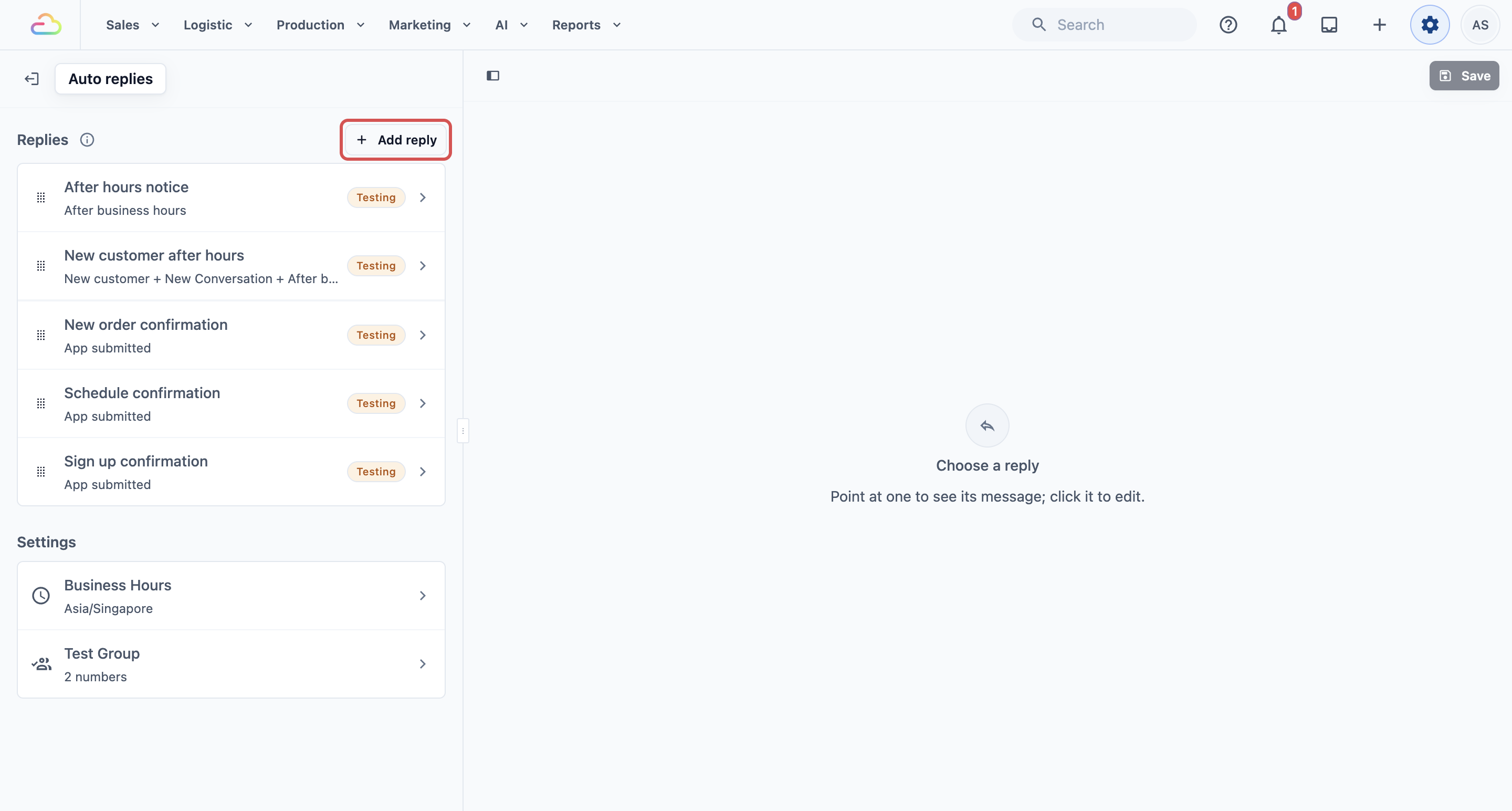
- Di bawah bahagian CRM, klik Balasan automatik.
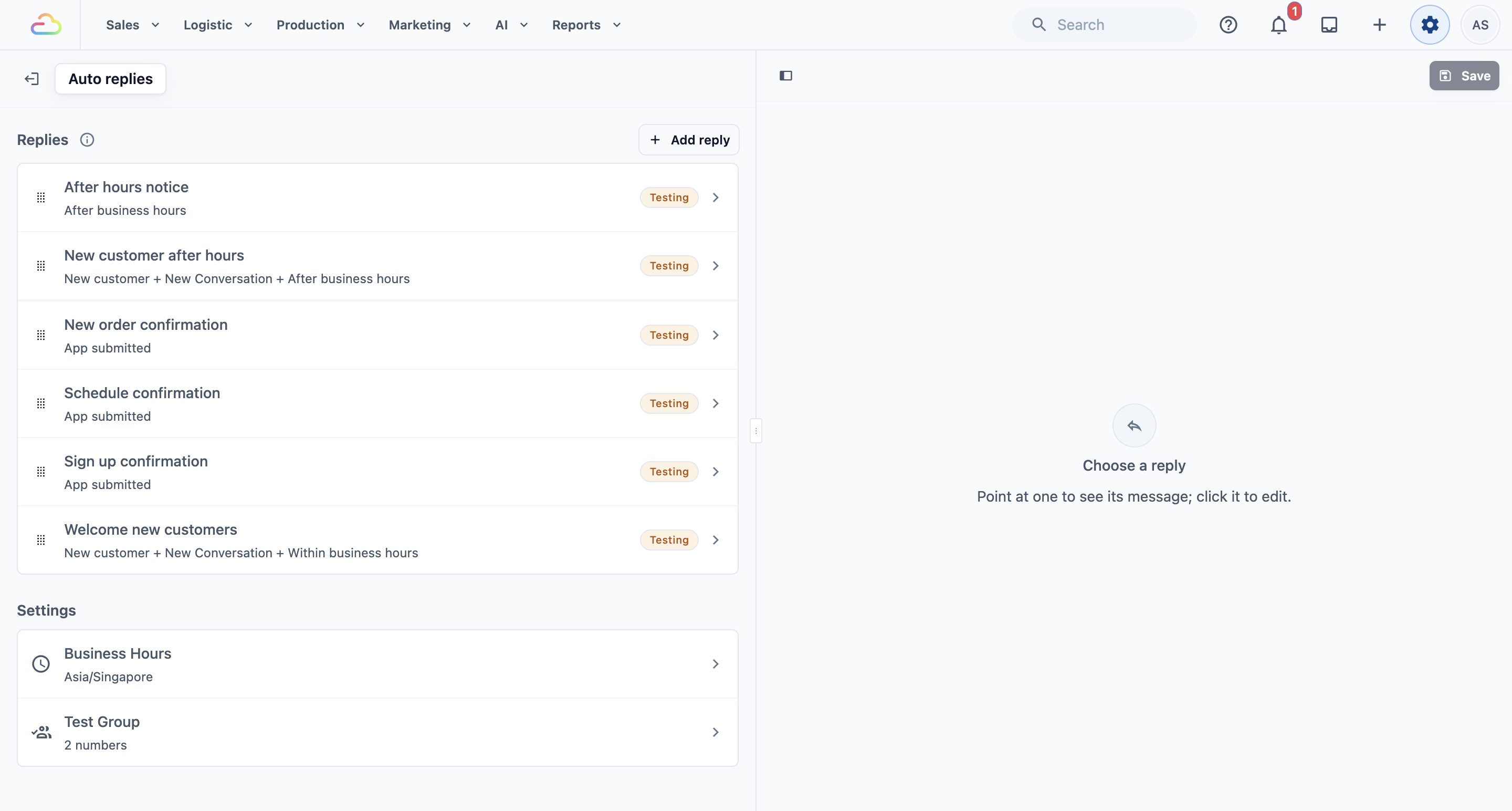
Halaman ini menyenaraikan balasan anda di bawah Balasan, mengikut susunan EasyBiz menyemaknya. Di bawah Tetapan, di bawah senarai, terdapat Waktu Perniagaan dan Kumpulan Ujian, yang dikongsi oleh semua balasan.
Semak Waktu Perniagaan dan Kumpulan Ujian anda
Balasan ini menggunakan waktu perniagaan anda untuk mengetahui bila kedai anda buka, dan anda menguji dengan nombor dalam Kumpulan Ujian. Semak kedua-duanya sebelum anda menambah balasan.
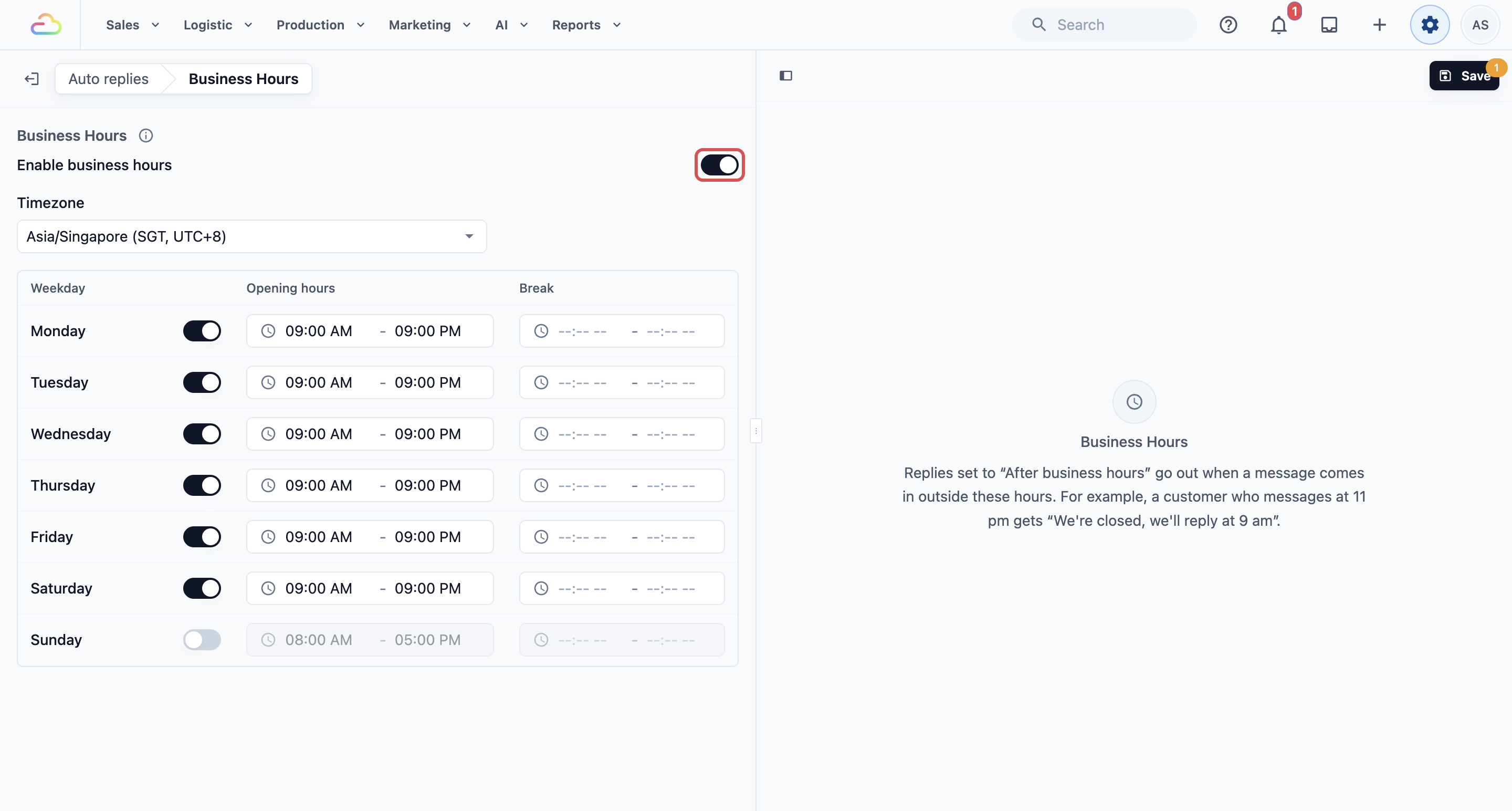
Waktu Perniagaan
- Pada halaman Balasan automatik, di bawah Tetapan, klik Waktu Perniagaan.
- Hidupkan Dayakan waktu perniagaan.
- Dalam Zon waktu, pilih zon waktu kedai anda, contohnya Asia/Singapore (SGT, UTC+8).
- Untuk setiap hari dalam minggu, hidupkan suis untuk hari anda buka dan matikan untuk hari anda tutup.
- Dalam Waktu buka, tetapkan masa mula dan masa tamat untuk setiap hari buka. Gunakan Rehat hanya jika anda tutup untuk makan tengah hari.
- Klik Simpan di penjuru kanan atas.
Kumpulan Ujian
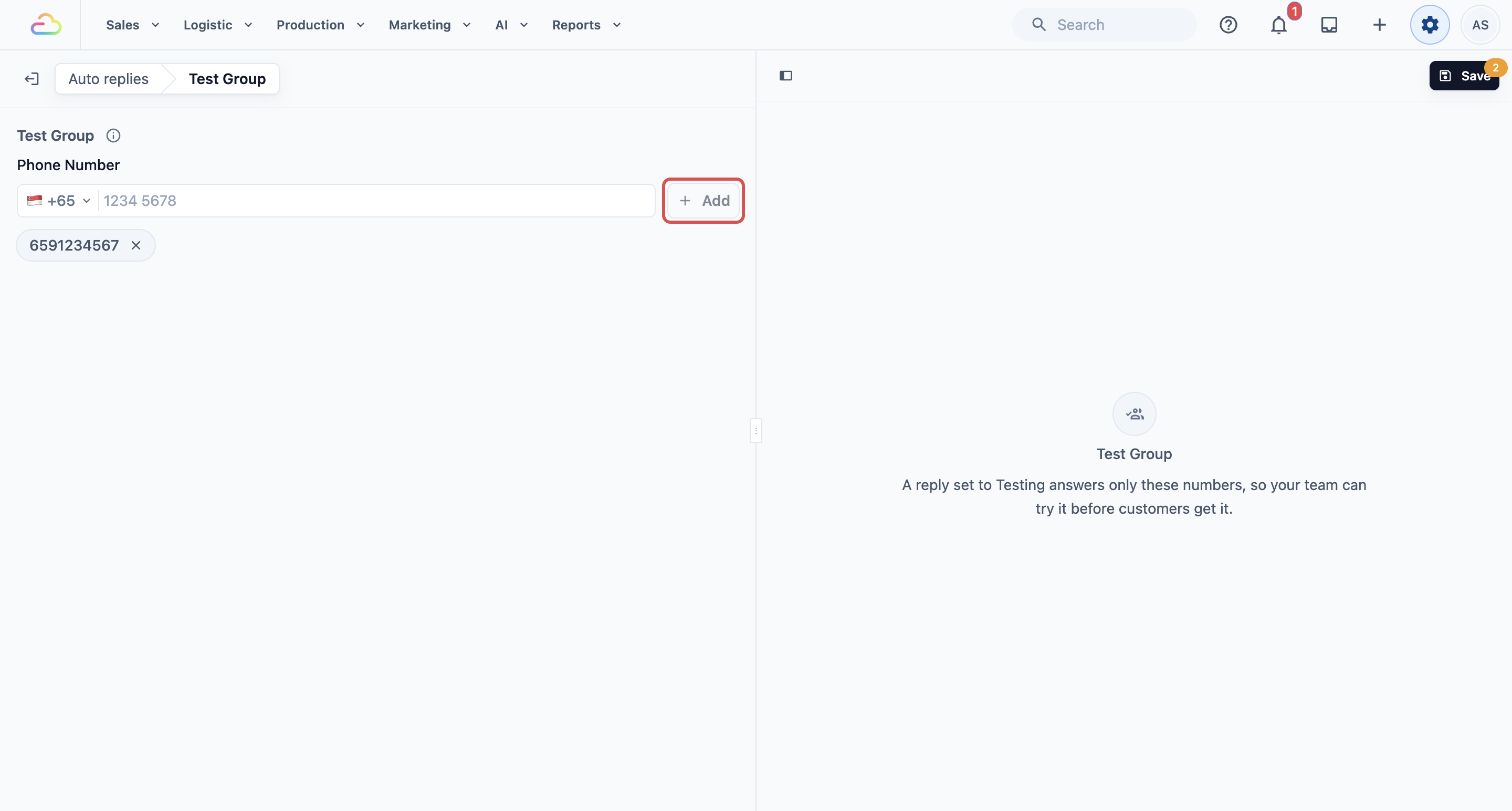
Kumpulan Ujian ialah senarai nombor telefon pasukan anda sendiri. Balasan yang ditetapkan kepada Ujian hanya menjawab nombor-nombor ini, jadi anda boleh mencubanya sebelum pelanggan menerimanya.
- Pada halaman Balasan automatik, di bawah Tetapan, klik Kumpulan Ujian.
- Masukkan nombor telefon dalam Nombor telefon, kemudian klik Tambah.
- Klik Simpan di penjuru kanan atas.
Cara menyediakannya
Langkah 1: Tambah balasan
- Kembali ke senarai dengan klik Balasan automatik di bahagian atas halaman.
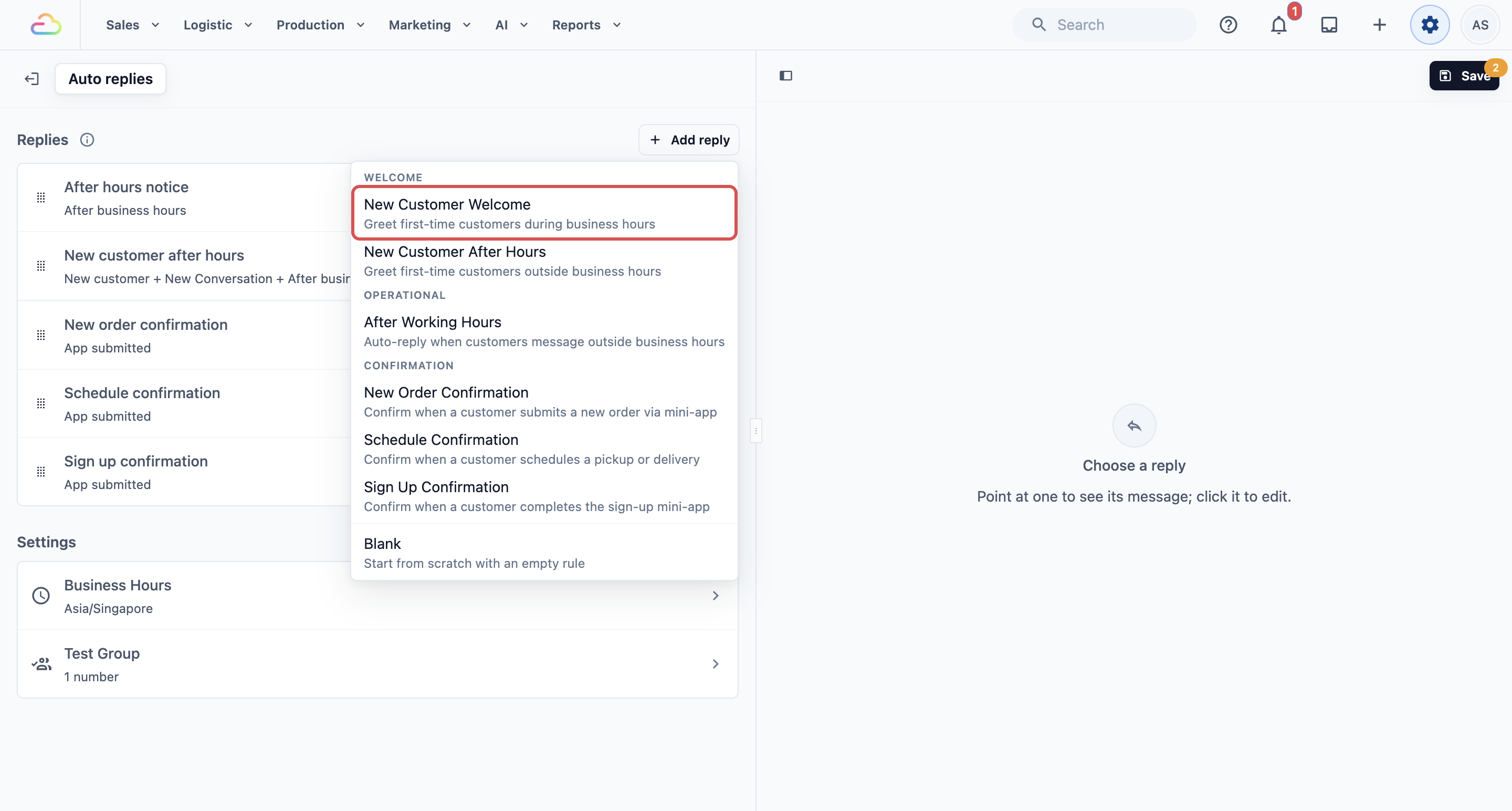
- Klik Tambah balasan di atas senarai.
- Di bawah Selamat datang, klik Ucapan Selamat Datang Pelanggan Baharu.
- Dalam tetingkap Tambah balasan, kekalkan nama yang dicadangkan atau taip sendiri dalam Nama, contohnya Sambut pelanggan baharu. Hanya kakitangan anda akan melihat nama ini.
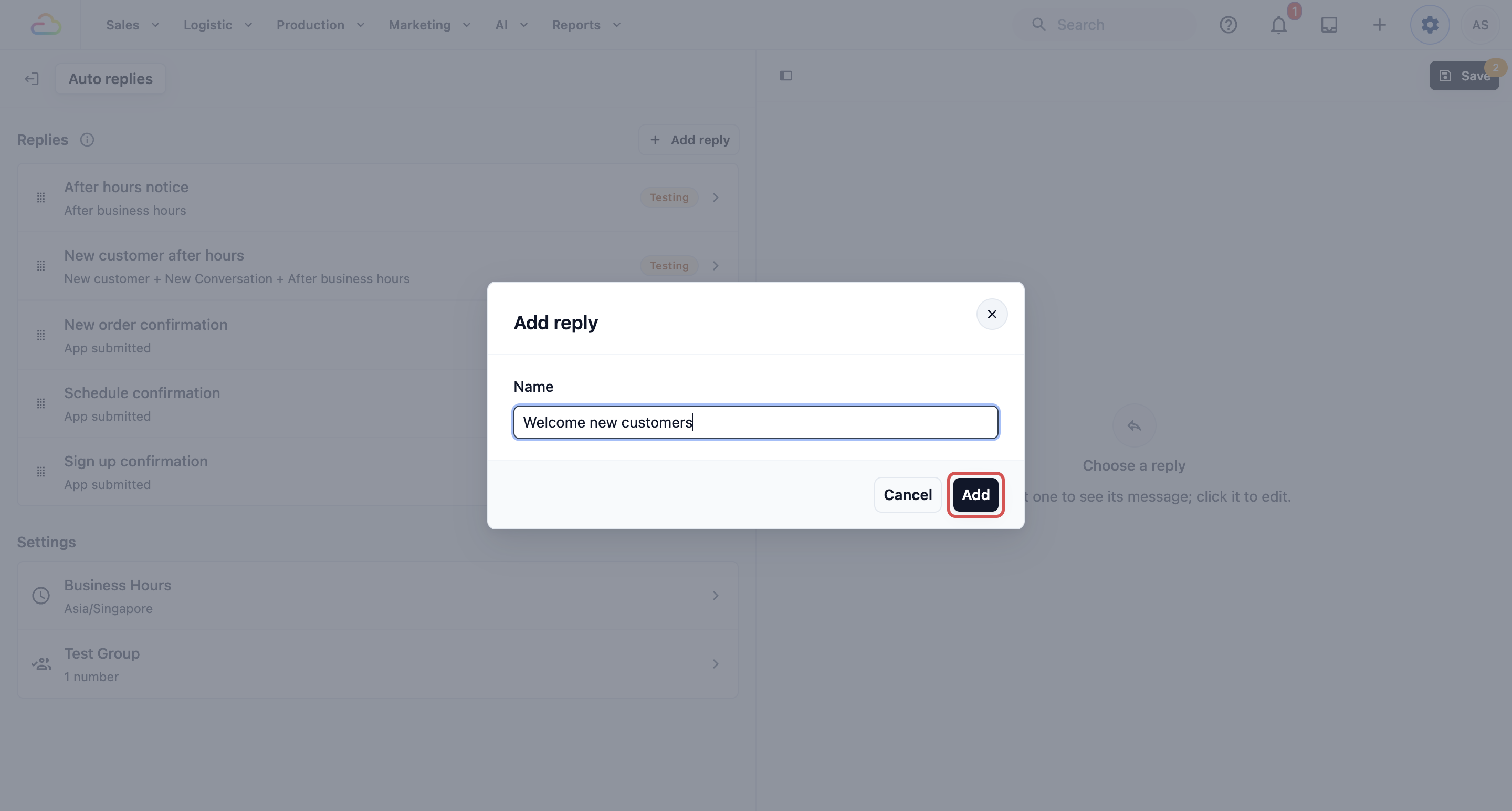
- Klik Tambah.
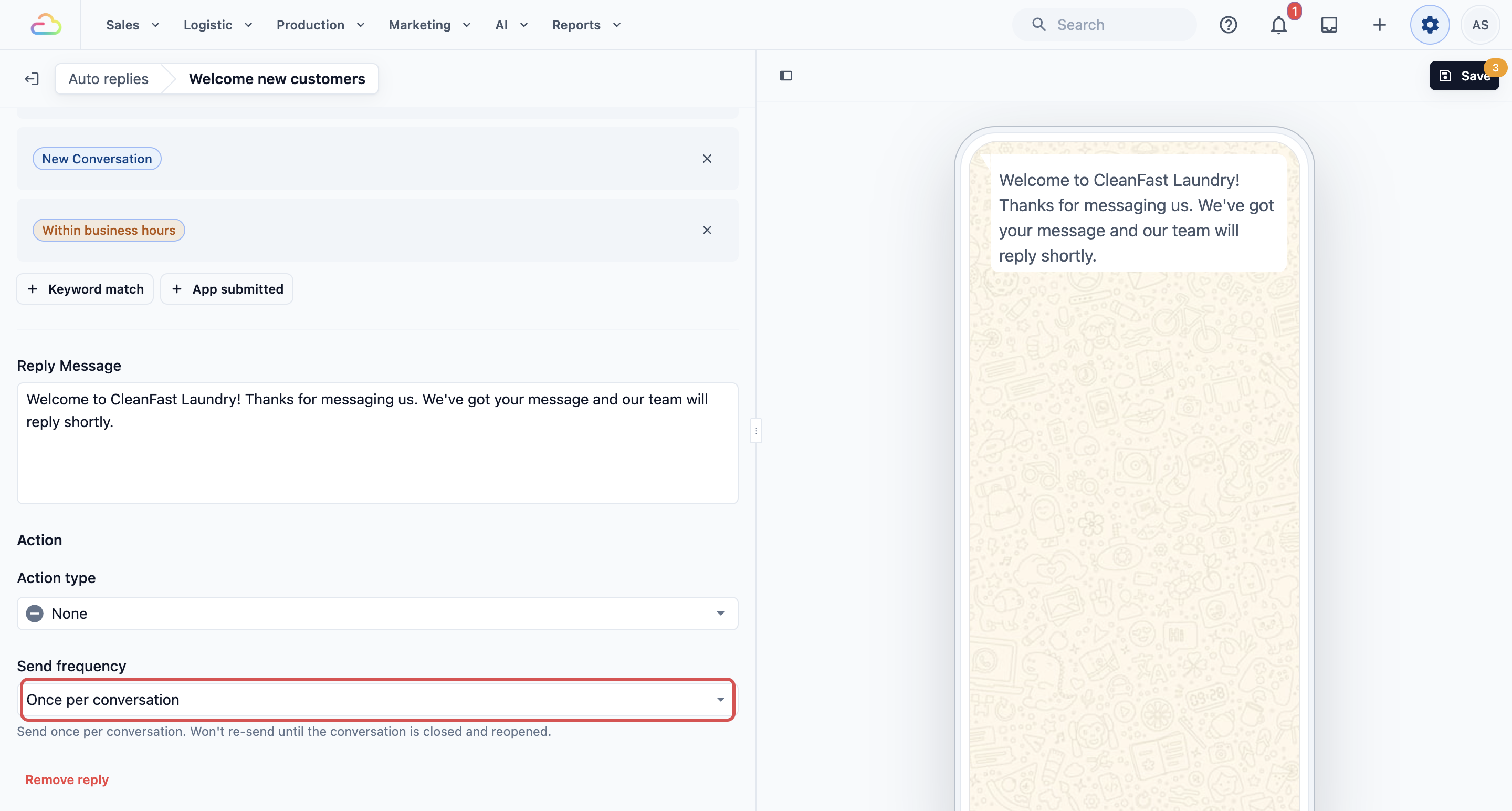
Balasan dibuka dengan semua maklumat sudah diisi. Telefon di sebelah kanan menunjukkan mesej seperti yang akan diterima oleh pelanggan anda.
Langkah 2: Semak apa yang sudah diisi
Semak balasan dari atas ke bawah.
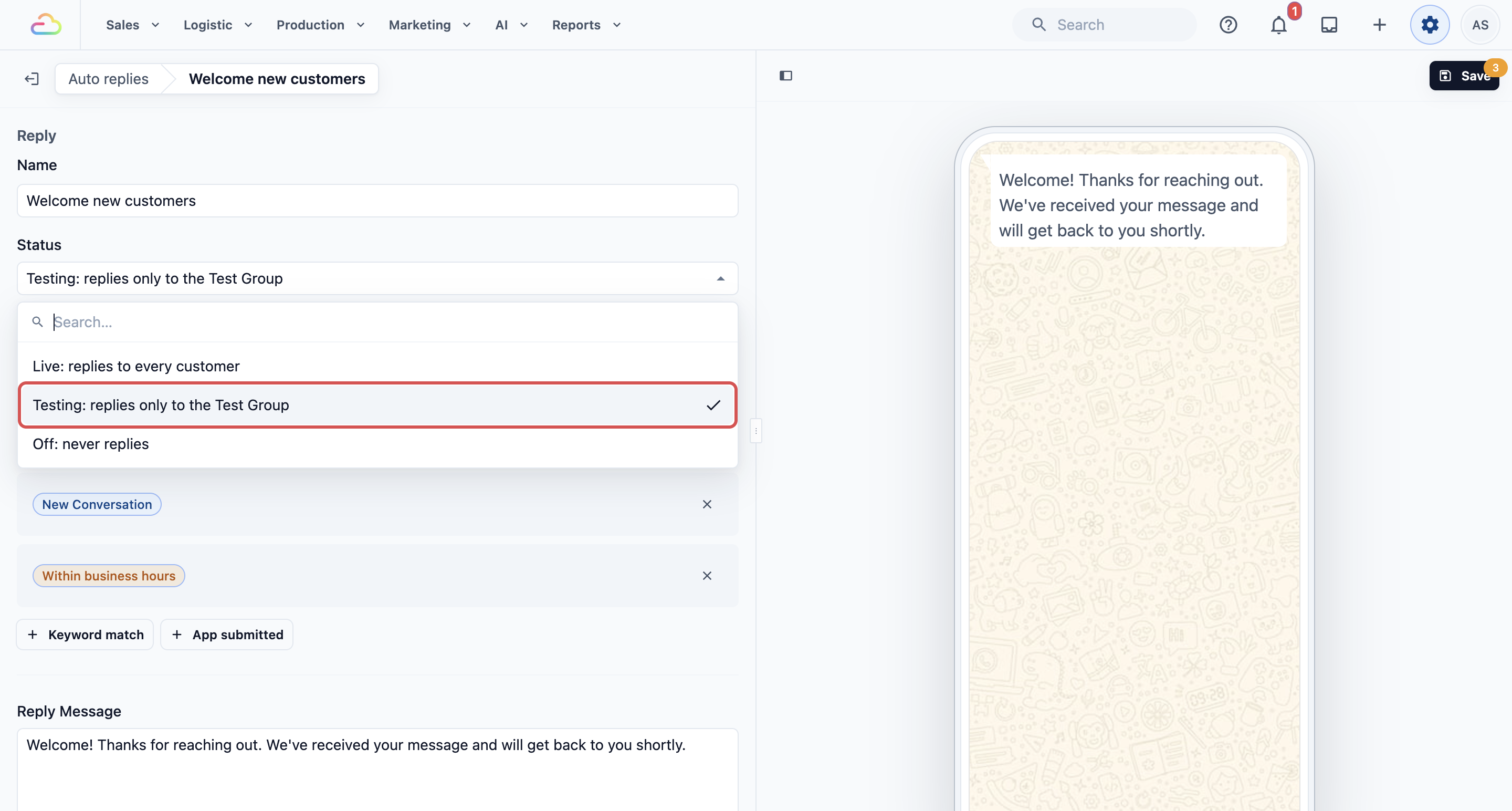
Status
Balasan baharu bermula sebagai Ujian. Kekalkan pada Ujian sehingga anda mencubanya sendiri.
| Status | Fungsinya |
|---|---|
| Aktif: balas kepada setiap pelanggan | Dihantar kepada mana-mana pelanggan yang mesejnya memenuhi syarat. |
| Ujian: balas hanya kepada Kumpulan Ujian | Dihantar hanya kepada nombor dalam Kumpulan Ujian anda. Pelanggan tidak menerima apa-apa. |
| Mati: tidak pernah membalas | Balasan disimpan tetapi tidak pernah dihantar. |
Syarat
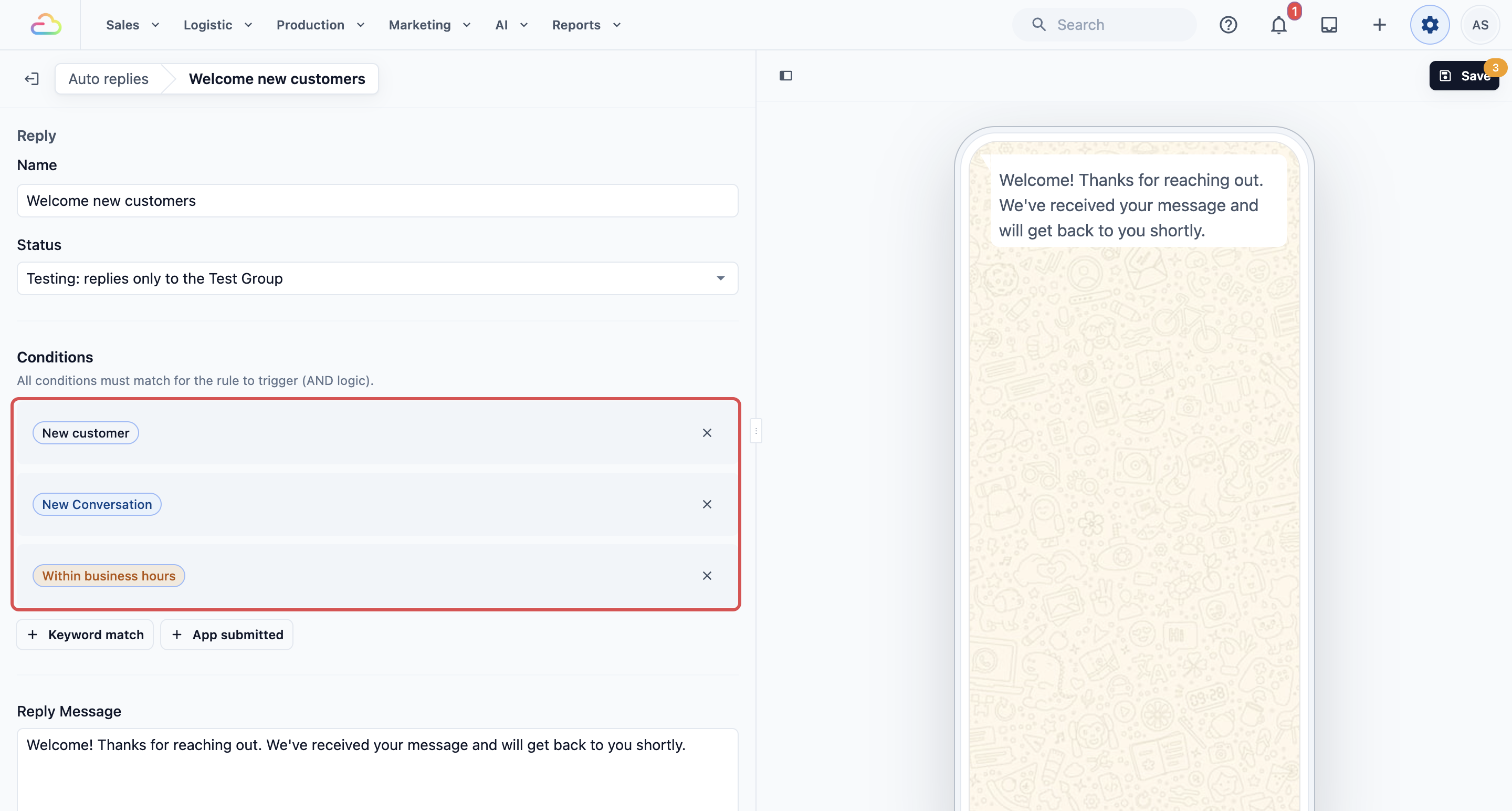
Tiga syarat sudah diisi. Ketiga-tiganya mesti benar serentak:
- Pelanggan baharu: nombor telefon belum mempunyai profil pelanggan dalam EasyBiz. Pelanggan yang sudah disimpan dalam senarai Pelanggan anda tidak menerima ucapan selamat datang ini.
- Perbualan baharu: ia ialah mesej pertama dalam perbualan, atau mesej pertama selepas anda menutup perbualan terakhir.
- Dalam waktu perniagaan: mesej tiba semasa kedai anda buka, berdasarkan Waktu Perniagaan anda.
Kekalkan ketiga-tiganya. Jika anda membuang Pelanggan baharu, pelanggan tetap anda juga akan menerima ucapan selamat datang. Jika anda membuang Dalam waktu perniagaan, ia juga akan dihantar pada waktu malam, serentak dengan balasan selepas waktu buka anda. Sesuatu balasan tidak boleh mempunyai kedua-dua Dalam waktu perniagaan dan Selepas waktu perniagaan.
Mesej Balasan
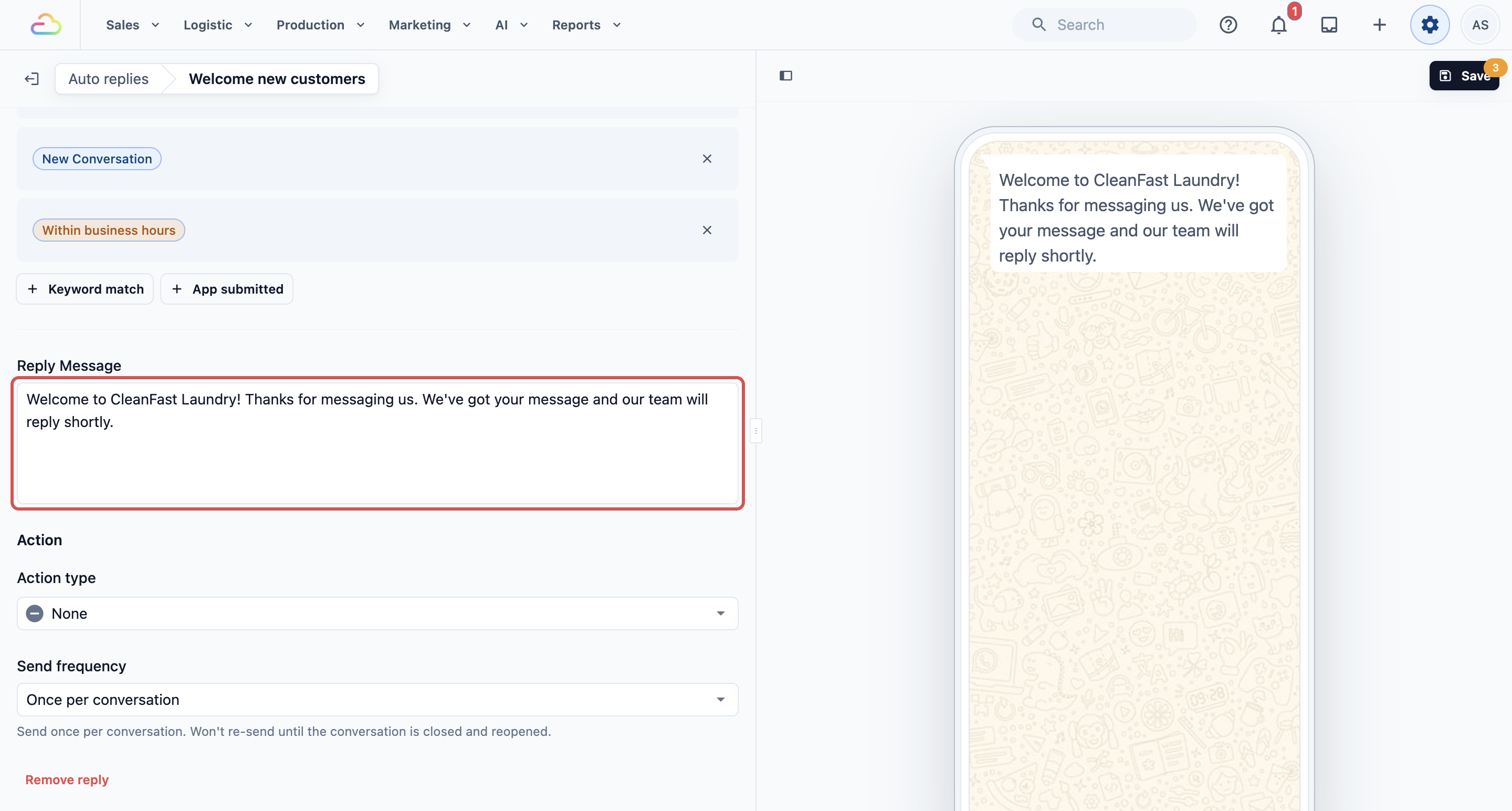
Mesej datang sudah diisi sebagai:
Selamat datang! Terima kasih kerana menghubungi kami. Mesej anda telah kami terima dan kami akan membalas tidak lama lagi.
Tukarkan supaya ia kedengaran seperti kedai anda. Taip @ untuk menambah butiran yang diisi secara automatik apabila mesej dihantar: Masa Tersedia Seterusnya, Tarikh Semasa atau Masa Semasa.
Tindakan
Jenis tindakan ditetapkan kepada Tiada, jadi ucapan selamat datang dihantar sebagai teks biasa. Gunakan ini hanya jika anda mahu butang di bawah mesej.
| Jenis tindakan | Apa yang pelanggan dapat |
|---|---|
| Tiada | Mesej sahaja. |
| Buka Laman Web | Satu butang yang membuka laman web, seperti senarai harga anda. |
| Balasan Pantas | Sehingga 3 butang yang pelanggan tekan untuk menjawab, seperti “Harga” atau “Ambil”. |
| Pilih pilihan | Satu butang yang membuka senarai sehingga 10 pilihan. |
| Buka mini App | Satu butang yang membuka salah satu mini app WhatsApp anda, seperti borang tempahan anda. |
Kekerapan penghantaran
Kekerapan hantar menentukan berapa kerap orang yang sama boleh menerima balasan ini.
| Kekerapan penghantaran | Fungsinya |
|---|---|
| Sekali setiap perbualan | Dihantar sekali. Ia tidak akan dihantar semula sehingga perbualan ditutup dan pelanggan menghubungi semula. |
| Sekali setiap 24 jam | Dihantar paling banyak sekali sehari kepada orang yang sama. |
| Setiap kali | Dihantar pada setiap mesej yang memenuhi syarat. |
Kekalkan Sekali setiap perbualan. Ucapan selamat datang hanya perlu tiba sekali, bukan selepas setiap mesej yang pelanggan hantar.
Langkah 3: Simpan
Klik Simpan di sebelah kanan atas. Butang yang sama juga menyimpan sebarang perubahan yang anda buat pada Waktu Perniagaan atau Kumpulan Ujian.
Kembali ke senarai, balasan baharu anda menunjukkan label Ujian. Ia ditambah di bahagian bawah senarai.
Menguji balasan
- Semak bahawa status balasan ialah Ujian dan nombor ujian anda ada dalam Kumpulan Ujian.
- Semasa waktu buka anda, hantar mesej WhatsApp ke nombor kedai anda daripada telefon ujian itu.
- Mesej ucapan selamat datang tiba dalam beberapa saat.
Jika ucapan selamat datang tidak tiba, semak bahawa:
- Dayakan waktu perniagaan dihidupkan, dan masa sekarang berada dalam waktu buka anda.
- Nombor ujian anda ada dalam Kumpulan Ujian.
- Nombor ujian anda tidak disimpan sebagai pelanggan.
- Ini ialah perbualan baharu. Jika anda pernah menghantar mesej daripada telefon itu sebelum ini, tutup perbualan itu dalam Peti Masuk anda dahulu, atau uji daripada nombor lain.
Apabila ia berfungsi, buka balasan, tukar Status kepada Aktif: membalas setiap pelanggan, dan klik Simpan.
Susunan peraturan yang disyorkan
EasyBiz menyemak setiap mesej WhatsApp baharu dengan balasan anda bermula dari atas senarai, dan hanya menghantar yang pertama memenuhi syarat. Susun balasan siri ini mengikut urutan berikut:
- Pelanggan Baharu Selepas Waktu Buka (atas)
- Notis Di Luar Waktu Operasi
- Ucapan Selamat Datang Pelanggan Baharu (balasan ini)
Ucapan selamat datang hanya dihantar semasa anda buka, dan dua balasan selepas waktu buka hanya semasa anda tutup, jadi ia tidak akan bercanggah. Yang penting ialah mengekalkan mana-mana balasan yang patut mendahului ucapan selamat datang di atas, seperti notis cuti umum.
Untuk menukar susunan:
- Pada halaman Balasan automatik, halakan pada pemegang di sebelah kiri balasan dan seret ke atas atau ke bawah.
- Klik Simpan di penjuru kanan atas.
Contoh persediaan
Dobi CleanFast mempunyai kedai di Tampines dan Jurong dan buka Isnin hingga Sabtu, 9:00 AM hingga 9:00 PM.
- Waktu Perniagaan: dihidupkan, Asia/Singapore, Isnin hingga Sabtu 9:00 AM hingga 9:00 PM, Ahad tutup.
- Nama: Sambut pelanggan baharu
- Status: Ujian, kemudian Aktif selepas pemilik mencubanya
- Mesej: “Selamat datang ke Dobi CleanFast! Terima kasih kerana menghubungi kami. Mesej anda telah kami terima dan pasukan kami akan membalas tidak lama lagi.”
- Jenis tindakan: Tiada
- Kekerapan hantar: Sekali setiap perbualan
Pada Selasa jam 10:15 pagi, seorang pelanggan baharu bertanya “Adakah anda cuci langsir?”. Dia menerima ucapan selamat datang beberapa saat kemudian, dan seorang kakitangan menjawab soalannya dari Peti Masuk apabila terluang. Jika dia menghubungi semula dalam perbualan yang sama, dia tidak akan menerima ucapan selamat datang itu sekali lagi.
Soalan Lazim
Adakah pelanggan sedia ada saya akan menerima ucapan selamat datang ini?
Tidak. Ia hanya dihantar kepada nombor telefon yang tidak mempunyai profil pelanggan dalam EasyBiz. Sesiapa yang sudah disimpan dalam senarai Pelanggan anda tidak menerima apa-apa daripada balasan ini.
Apa yang berlaku jika saya mematikan Waktu Perniagaan?
EasyBiz kemudian menganggap kedai anda sentiasa buka. Ucapan selamat datang dihantar pada bila-bila masa, dan balasan yang menggunakan Selepas waktu perniagaan, seperti Notis Selepas Waktu Buka, tidak akan dihantar.
Bolehkah pelanggan menerima ucapan selamat datang dan balasan automatik lain untuk mesej yang sama?
Tidak. EasyBiz hanya menghantar balasan pertama dalam senarai anda yang memenuhi syarat. Sebab itulah susunan pada halaman Balasan automatik penting.
Perlukah saya menambah butang pada ucapan selamat datang?
Tidak. Kebanyakan kedai menetapkan Jenis tindakan kepada Tiada. Tambah butang hanya apabila anda mahu pelanggan baharu pergi ke tempat seterusnya, seperti borang tempahan anda.
Saya pernah menyediakan balasan automatik sebelum ini. Perlukah saya membuatnya semula?
Tidak. Balasan, waktu perniagaan dan nombor ujian yang disimpan sudah ada di Tetapan › CRM › Balasan automatik. Semak bahawa balasan berada dalam susunan yang anda mahu.
Langkah Seterusnya
Pelanggan baharu kini mendapat ucapan selamat datang semasa kedai anda buka. Teruskan ke Pelanggan Baharu Selepas Waktu Buka untuk menyambut pelanggan pertama kali yang menghubungi anda selepas waktu tutup.