
Sebelum Anda Mula
- Nombor pertama anda sudah disambungkan. Sambungkannya dalam Connect & Configure WhatsApp dan sediakan profil dalam Set Up Your WhatsApp Business Profile.
- Anda menggunakan satu akaun WhatsApp Business. Setiap nombor yang anda tambah masuk ke dalam akaun WhatsApp Business yang sudah disambungkan ke EasyBiz. Anda tidak boleh sambung akaun kedua: log masuk dengan akaun lain akan menggantikan akaun yang anda ada.
- Anda ada telefon untuk nombor baharu itu. Meta, syarikat di sebalik WhatsApp, menghantar kod pengesahan ke nombor itu melalui mesej teks atau panggilan suara.
- Anda boleh buka Integrations dalam Settings. Tanya pemilik akaun anda jika anda tidak nampaknya.
- Berjual di lebih daripada satu negara? Sediakan setiap negara sebagai pasaran dahulu dalam Setting Up a Market. Pasaran ialah negara tempat anda berjual, dengan mata wang dan cukai sendiri. Anda hanya perlu ini untuk Number per market.
Jika anda sudah menyediakannya sebelum ini: Number per market telah dipindahkan dari Settings › WhatsApp › General Settings ke butang Manage pada kad WhatsApp Business. Buka sekali untuk semak pilihan anda.
Gambaran Keseluruhan
Anda boleh sambungkan lebih daripada satu nombor WhatsApp ke EasyBiz, contohnya satu untuk setiap jenama, cawangan atau negara. Semua nombor tergolong dalam akaun WhatsApp Business yang sama, jadi mereka berkongsi templat mesej anda dan tiba dalam Inbox yang sama. Setiap sembang menunjukkan nombor mana pelanggan hubungi, dan balasan sentiasa dihantar dari nombor yang sama. Kemas kini pesanan, peringatan bayaran dan kod log masuk dihantar dari nombor lalai anda, iaitu nombor pertama yang anda sambungkan. Jika anda berjual di lebih daripada satu negara, anda boleh pilih nombor berbeza untuk setiap pasaran.
Kenapa perlu sediakannya
- Pelanggan melihat jenama yang betul. Pelanggan di Malaysia bersembang dengan nombor Malaysia anda dan tidak pernah mendapat balasan dari nombor Singapura anda.
- Satu Inbox untuk pasukan anda. Kakitangan tidak perlu bertukar antara telefon atau aplikasi untuk membalas setiap nombor.
- Mesej pesanan tempatan. Pelanggan setiap negara mendapat kemas kini pesanan dari nombor yang mereka kenali.
Jika anda langkau Number per market, setiap mesej automatik dihantar dari nombor lalai anda, walaupun untuk pesanan di negara lain.
Di mana nak cari
- Klik ikon ⚙️ Tetapan di penjuru kanan atas.
- Di bawah bahagian Pentadbiran, klik Integrasi.
- Cari kad WhatsApp Business. Nombor yang disambungkan anda ditunjukkan di situ. Yang pertama, bertanda Connected, ialah nombor lalai anda.
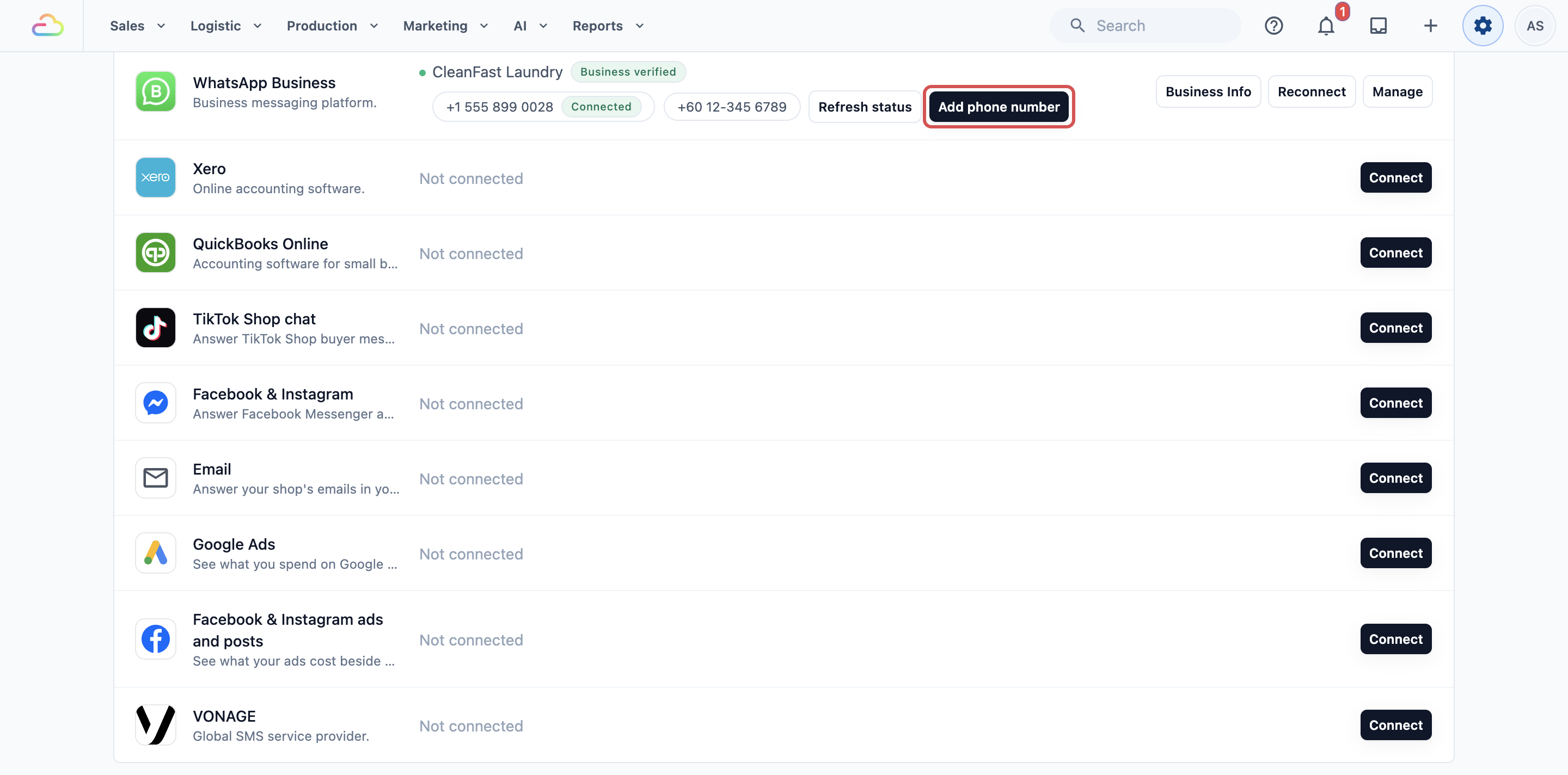
Tambah nombor telefon
Gunakan ini untuk nombor yang belum ada dalam mana-mana aplikasi WhatsApp.
- Pada kad WhatsApp Business, klik Add phone number .
- Isi borang dan klik Continue .
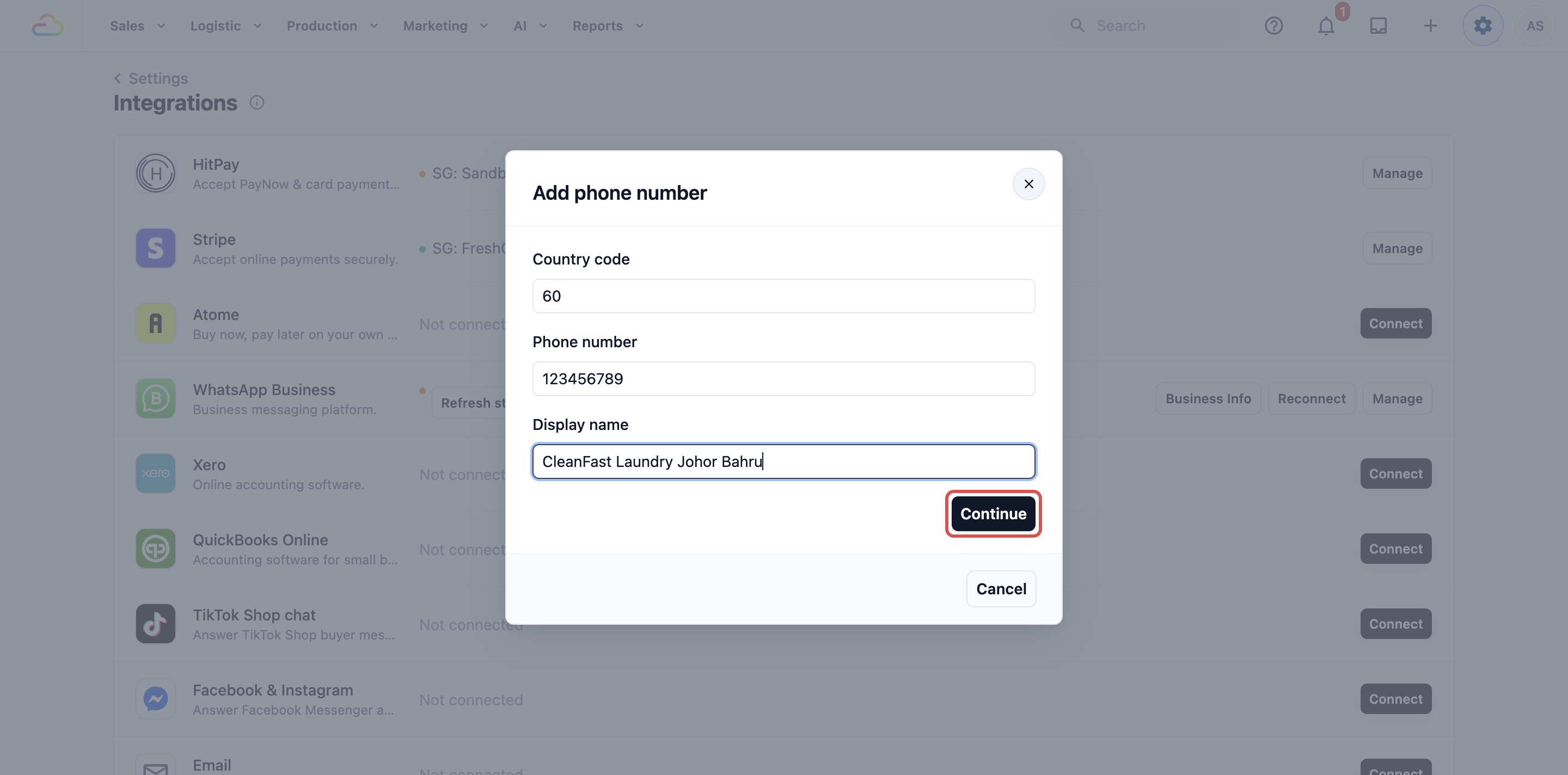
Kod negara
Masukkan kod panggilan negara tanpa tanda tambah, contohnya 65 untuk Singapura atau 60 untuk Malaysia.
Nombor telefon
Masukkan nombor tanpa kod negara.
Nama paparan
Masukkan nama yang pelanggan lihat dalam WhatsApp. Pasukan anda juga melihatnya dalam Inbox, jadi beri setiap nombor nama yang berbeza, contohnya CleanFast Laundry Johor Bahru.
- Di bawah How should we send the verification code?, pilih cara untuk dapatkan kod:
| Pilihan | Fungsinya |
|---|---|
| Mesej teks (SMS) | Meta menghantar kod melalui mesej teks ke nombor baharu. |
| Panggilan suara | Meta menelefon nombor baharu dan membacakan kod itu. |
- Klik Send code .
- Masukkan Verification code dan klik Verify . Jika kod tidak sampai, klik Resend code .
- Apabila anda nampak "Number added and registered. It can now receive messages in your inbox.", klik Close .
Nombor baharu kini ditunjukkan pada kad WhatsApp Business, dan mesej yang dihantar ke nombor itu tiba dalam Inbox anda.
Nombor sudah ada dalam aplikasi WhatsApp?
Add phone number hanya berfungsi untuk nombor yang tidak ada dalam aplikasi WhatsApp. Untuk membawa masuk nombor yang sudah anda guna dalam aplikasi WhatsApp Business:- Pada kad WhatsApp Business, klik Reconnect .
- Klik Login with Facebook .
- Dalam tetingkap Meta, pilih akaun WhatsApp Business yang sama dan ikut langkah untuk sambungkan nombor itu.
Nombor itu terus berfungsi dalam aplikasi WhatsApp Business di telefon anda.
Pilih nombor untuk setiap pasaran
Gunakan ini hanya jika anda berjual di lebih daripada satu negara.
- Pada kad WhatsApp Business, klik Manage .
- Di bawah Number per market, setiap pasaran anda ada senarai. Pilih nombor yang pasaran itu hantar dari.
- Klik Save . Anda akan nampak "Numbers per market saved".
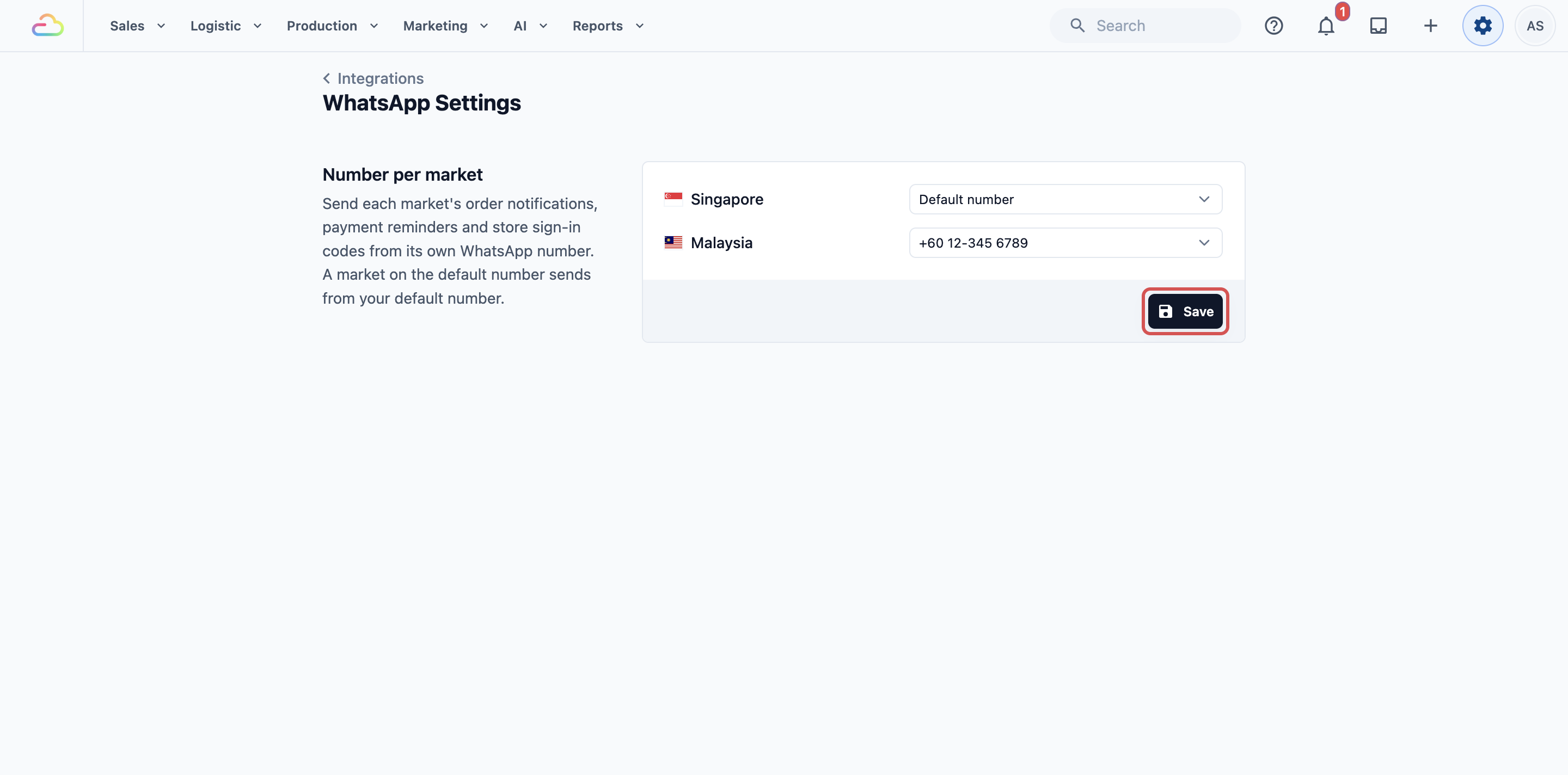
Number per market
| Pilihan | Maksudnya |
|---|---|
| Nombor lalai | Pasaran itu hantar dari nombor lalai anda. Setiap pasaran bermula di sini. |
| Salah satu nombor anda | Kemas kini pesanan, peringatan bayaran dan kod log masuk Kedai Dalam Talian untuk pasaran itu dihantar dari nombor tersebut. |
Jika anda hanya ada satu nombor, bahagian ini memaparkan "Add a second number in Settings › Integrations › WhatsApp to send each market from its own number." dan bukan senarai.
Contoh persediaan
CleanFast Laundry menjalankan cawangan Tampines dan Jurong di Singapura dan membuka cawangan baharu di Johor Bahru.
- Nombor lalai: +65 6123 4567, nama paparan CleanFast Laundry
- Nombor ditambah: +60 12-345 6789, nama paparan CleanFast Laundry Johor Bahru
- Number per market: Singapura kekal pada Default number, Malaysia guna +60 12-345 6789
Selepas simpan, mesej "Order ready" pelanggan Johor Bahru datang dari nombor Malaysia, dan mesej pelanggan Tampines datang dari nombor Singapura.
Apa yang kakitangan lihat dalam Inbox
Setiap sembang menunjukkan nombor mana pelanggan hubungi, dengan baris "via CleanFast Laundry Johor Bahru" dalam senarai sembang dan "Replying from" di atas kotak balasan. Kakitangan boleh guna penapis Number untuk melihat sembang satu nombor, seperti yang diterangkan dalam panduan Inbox.
Perkara yang patut tahu
- Mesej automatik guna nombor lalai anda melainkan anda tetapkan Number per market.
- Kempen pilih nombor sendiri. Apabila anda sediakan kempen, pilih nombor yang ia hantar dari di bawah Phone Number.
- Templat mesej dikongsi, tetapi anda boleh hadkan kepada nombor tertentu. Templat tergolong dalam akaun WhatsApp Business anda, jadi setiap nombor boleh guna. Untuk hadkan templat kepada nombor satu jenama, buka dalam Settings › WhatsApp Templates, klik Template Settings , dan di bawah Numbers pilih Only on certain numbers dan tanda nombor-nombor itu. Dalam Inbox, sembang hanya menawarkan templat itu apabila sembang berada pada salah satu nombor tersebut. Templat yang kekal pada All numbers muncul dalam setiap sembang.
- Untuk tukar nama nombor, tukar dalam WhatsApp Manager Meta, kemudian klik Refresh status pada kad WhatsApp Business untuk kemas kini EasyBiz.
Soalan Lazim
Adakah saya perlukan Number per market jika saya hanya berjual di Singapura?
Tidak. Biarkan seperti sedia ada. Semua mesej automatik dihantar dari nombor lalai anda, dan pelanggan yang hubungi nombor lain anda tetap mendapat balasan dari nombor yang mereka hubungi.
Bolehkah pelanggan yang hubungi nombor Malaysia saya mendapat balasan dari nombor Singapura saya?
Tidak. Balasan dihantar dari nombor yang pelanggan hubungi, sama ada kakitangan anda, peraturan balas automatik atau ejen AI yang menghantarnya.
Bolehkah saya sambungkan nombor dari akaun WhatsApp Business lain?
Tidak. EasyBiz menyambungkan satu akaun WhatsApp Business. Log masuk dengan akaun lain melalui Reconnect akan menggantikan yang anda ada, jadi tambahkan setiap nombor ke akaun yang sama.
Mengapa kedua-dua nombor menunjukkan nombor telefon dan bukan nama dalam Inbox?
Inbox menunjukkan nombor telefon apabila dua nombor mempunyai nama paparan yang sama. Beri setiap nombor nama paparan sendiri dalam WhatsApp Manager Meta, kemudian klik Refresh status.
Saya tukar Number per market. Adakah ini menukar mesej yang sudah dihantar?
Tidak. Mesej yang sudah dihantar kekal seperti sediakala. Nombor baharu digunakan untuk mesej yang dihantar selepas anda simpan.
Langkah Seterusnya
Anda telah menyambungkan nombor kedua dan memilih nombor mana setiap pasaran hantar dari. Seterusnya, cari tahu flyer, poster atau halaman web mana yang membawa pertanyaan baharu dengan Lead Sources: WhatsApp Links and QR Codes.