
Pelanggan yang menempah atau menukar masa pengambilan atau penghantaran melalui Mini App WhatsApp anda akan dapat mesej yang mengesahkan tarikh dan masa beberapa saat kemudian, tanpa sesiapa dalam pasukan anda menaipnya.
Sebelum Anda Mula
- Baca Menyediakan Peraturan Balasan Automatik dahulu. Ia menerangkan cara balasan automatik, susunannya dan statusnya berfungsi.
- Anda perlukan sekurang-kurangnya satu Mini App penjadualan yang telah diterbitkan. EasyBiz ada dua yang sedia dibuat: Schedule Delivery dan Reschedule Pickup & Delivery. Lihat What Is a Mini App jika anda belum buat mana-mana lagi.
- Tambah nombor telefon anda sendiri ke dalam Kumpulan Ujian di halaman Balasan automatik, supaya anda boleh mencuba balasan itu sebelum pelanggan menerimanya.
- Anda perlukan akses kepada Tetapan dalam Konsol.
Jika anda pernah set ini sebelum ini: Mini App dulu ada dalam tab Tetapan WhatsApp, dan Peraturan Balas Automatik di tab lain. Mini App kini ada di ⚙️ Tetapan › Saluran jualan › WhatsApp Mini Apps, dan balasan automatik di ⚙️ Tetapan › Tetapan CRM › Balasan automatik. Mini App dan balasan yang anda simpan dah ada di situ, jadi tak perlu set semula.
Gambaran Keseluruhan
Schedule Confirmation ialah salah satu balasan sedia ada di halaman Balasan automatik. Ia datang dengan syarat, mesej dan kekerapan hantar yang sudah siap diisi. Satu-satunya syarat, App submitted, bermaksud pelanggan dah isi Mini App dan tekan hantar. Anda pilih Mini App penjadualan mana yang ia jawab, semak mesej tunjuk tarikh dan masa yang betul, kemudian simpan. Anda uji dari telefon sendiri dulu, kemudian hidupkan untuk semua pelanggan.
Di mana ia berfungsi
- WhatsApp: pelanggan menerima pengesahan dalam sembang yang sama di mana mereka membuka Mini App anda.
- Konsol: kakitangan anda nampak balasan itu dalam perbualan di Inbox anda. Masa pengambilan atau penghantaran yang baharu disimpan pada pesanan oleh Mini App itu sendiri.
Kenapa perlu sediakannya
- Pelanggan dapat masa secara bertulis. Tarikh dan masa yang mereka pilih ada dalam chat, jadi mereka tahu bila perlu ada di rumah.
- Kurang mesej "Perubahan saya dah berjaya ke?". Kakitangan anda kurang masa mengesahkan tempahan secara manual.
- Kurang pengambilan yang terlepas. Pelanggan yang pilih slot yang salah nampak dengan segera dan boleh tukarnya sebelum pemandu anda keluar.
Jika anda tak set ini, masa baharu tetap disimpan pada pesanan, tetapi pelanggan tak dapat apa-apa di WhatsApp sehingga kakitangan membalas secara manual.
Semak Mini App penjadualan anda
Balasan hanya boleh menjawab Mini App yang boleh dibuka oleh pelanggan anda, dan pelanggan hanya boleh membuka Mini App selepas ia diterbitkan.
- Klik ikon ⚙️ Tetapan di sudut kanan atas.
- Di bahagian Saluran jualan, klik WhatsApp Mini Apps.
- Cari Mini App penjadualan anda dalam senarai dan lihat label di sebelah kanannya.
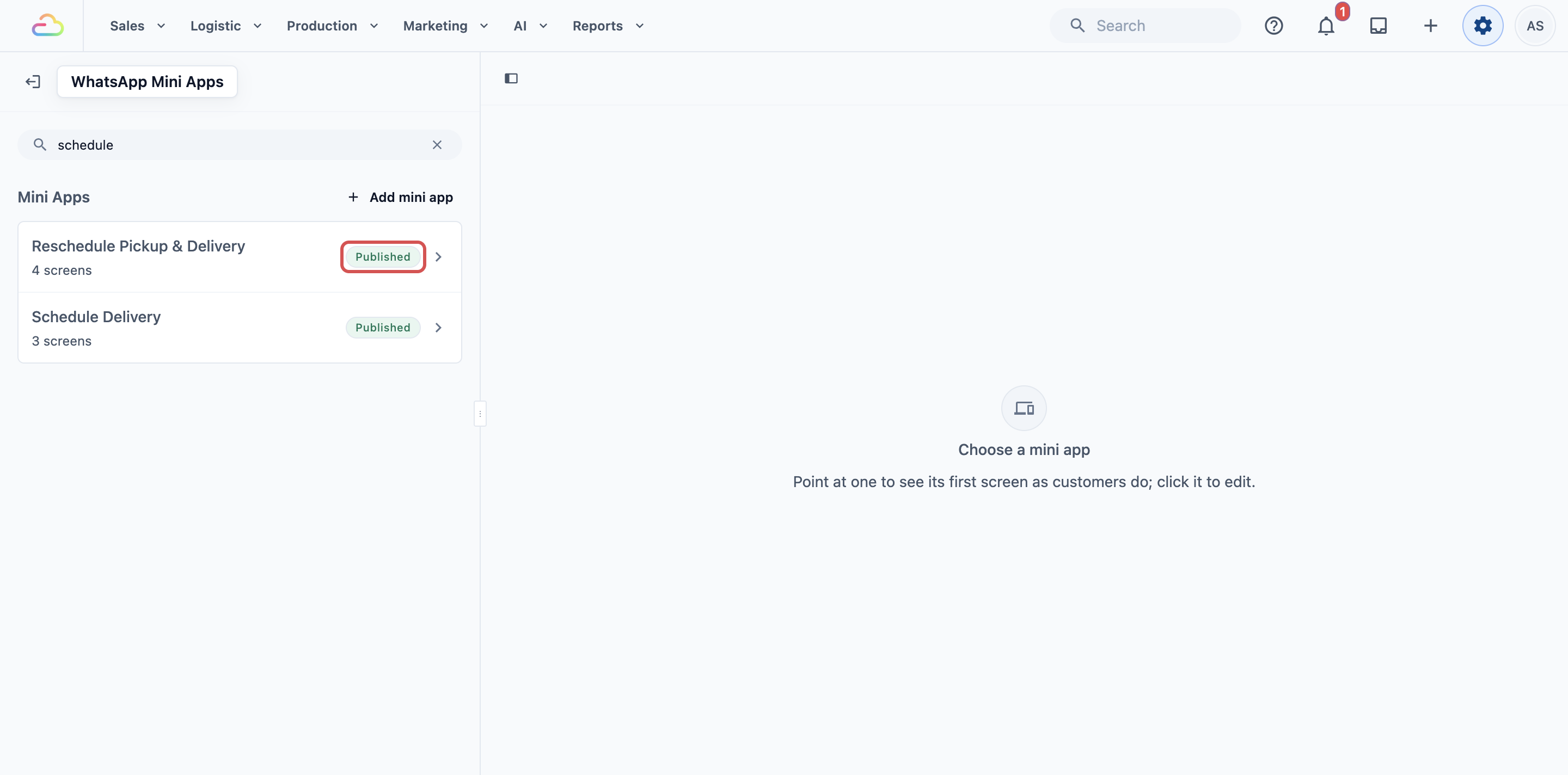
| Label | Maksudnya |
|---|---|
| Diterbitkan | Pelanggan boleh membukanya di WhatsApp. Anda sudah bersedia. |
| Perubahan belum diterbitkan | Pelanggan melihat versi terbitan terakhir. Suntingan terbaru anda belum aktif lagi. |
| Draft | Ia belum pernah diterbitkan. Pelanggan tidak boleh membukanya. |
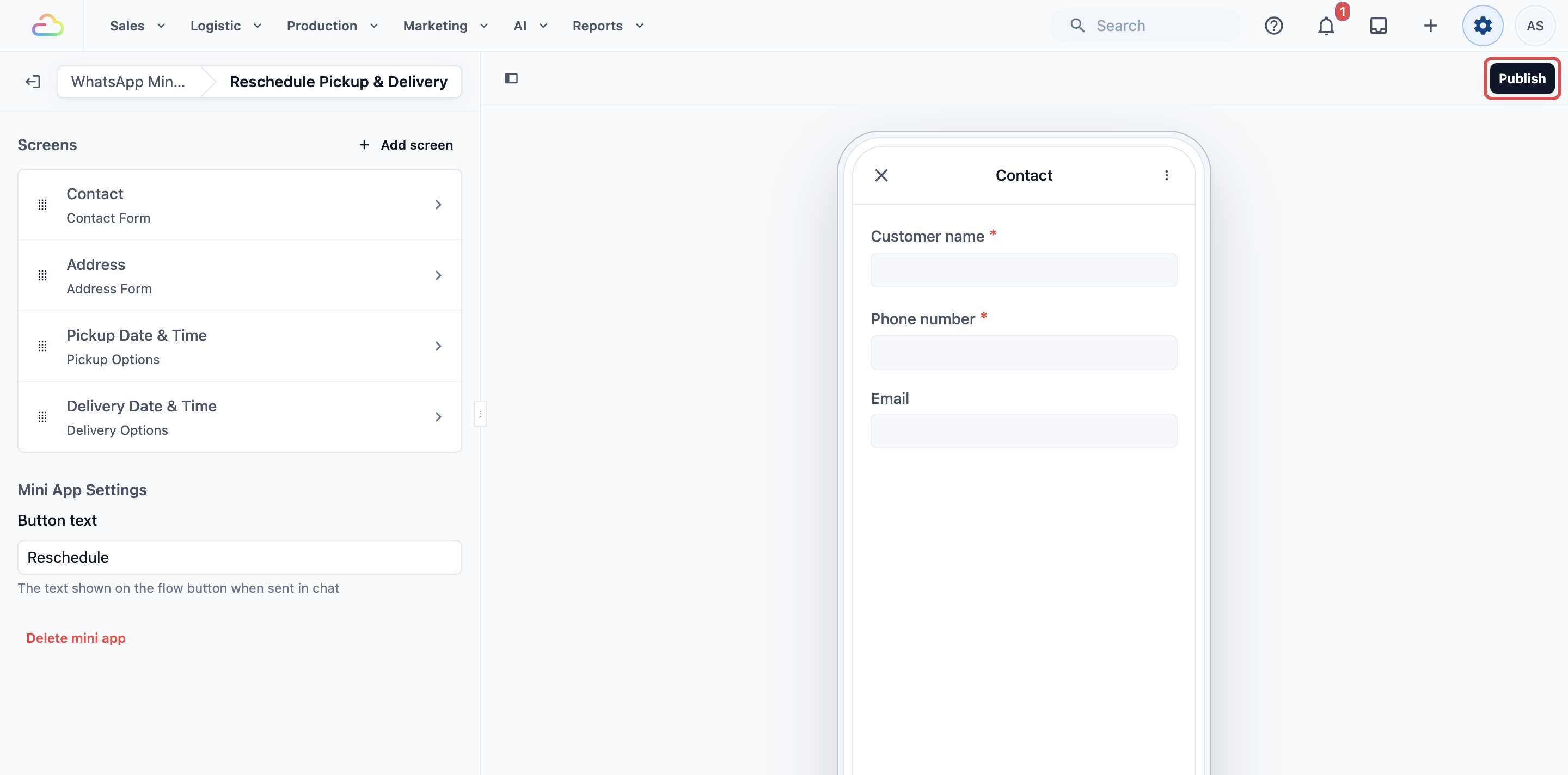
Jika ia tunjuk Draft atau Unpublished changes, buka dan klik Publish di penjuru kanan atas. Dalam tetingkap Publish Mini App, pilih WhatsApp Account anda dan klik Publish. Jika tetingkap tu kata Add to subscription and publish, maknanya nombor WhatsApp itu belum ada dalam langganan Mini App anda, dan menerbitkan akan menambahnya.
Mini App mana minta masa yang mana
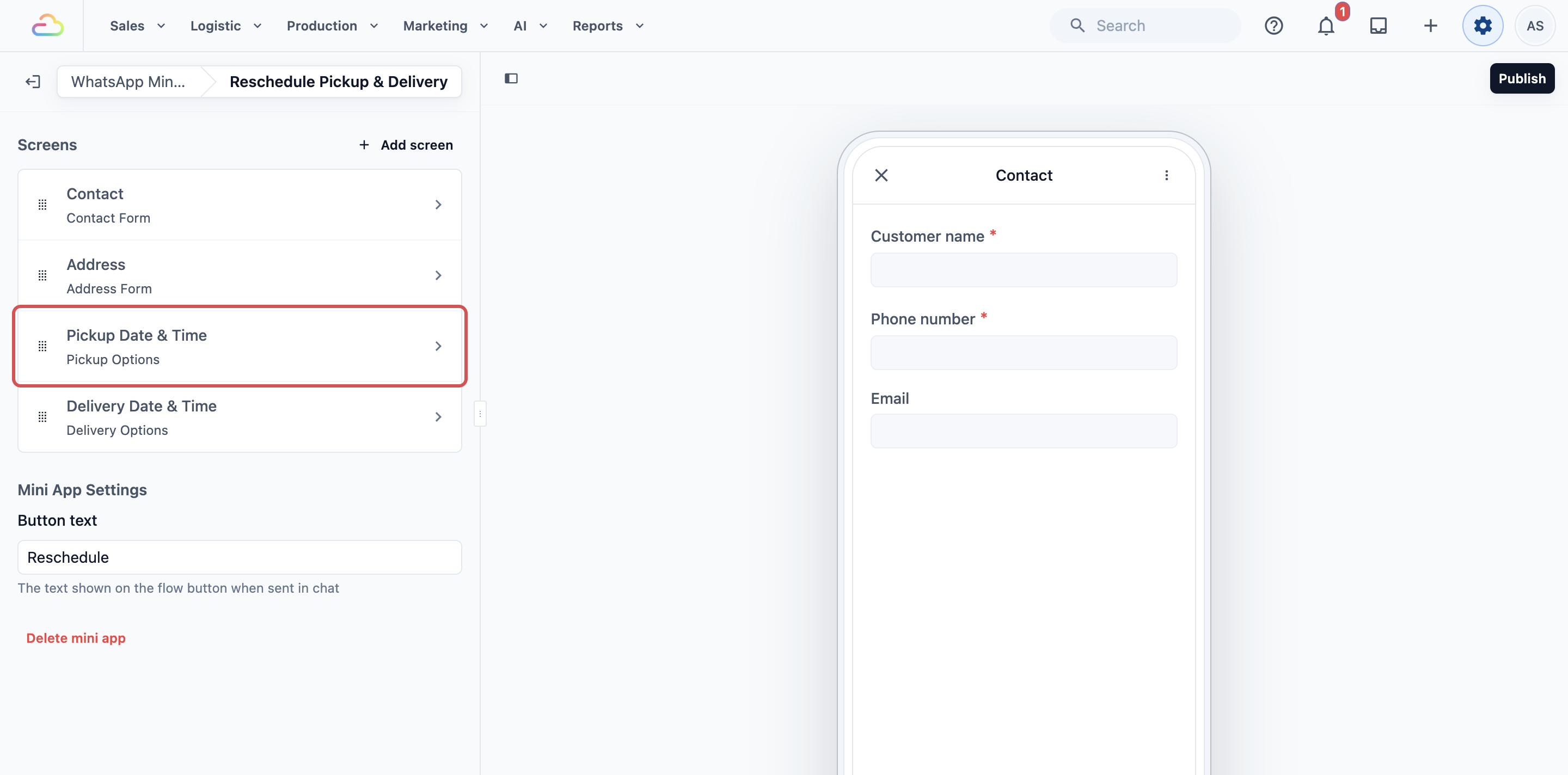
Tarikh dan masa dalam pengesahan anda datang dari skrin Mini App yang pelanggan isi. Buka Mini App untuk lihat skrinnya.
| Mini App | Apa yang pelanggan pilih | Butiran yang boleh anda guna dalam mesej |
|---|---|---|
| Reschedule Pickup & Delivery | Tarikh dan masa pengambilan baharu, kemudian tarikh dan masa penghantaran baharu | @Pickup Date, @Pickup Time, @Delivery Date, @Delivery Time |
| Schedule Delivery | Tarikh dan masa penghantaran sahaja | @Delivery Date, @Delivery Time |
Jika anda tukar nama salinan mana-mana Mini App ini, contohnya Return Delivery Booking, ia berfungsi sama seperti yang anda salin.
Di mana nak cari
- Klik ikon ⚙️ Tetapan di sudut kanan atas.
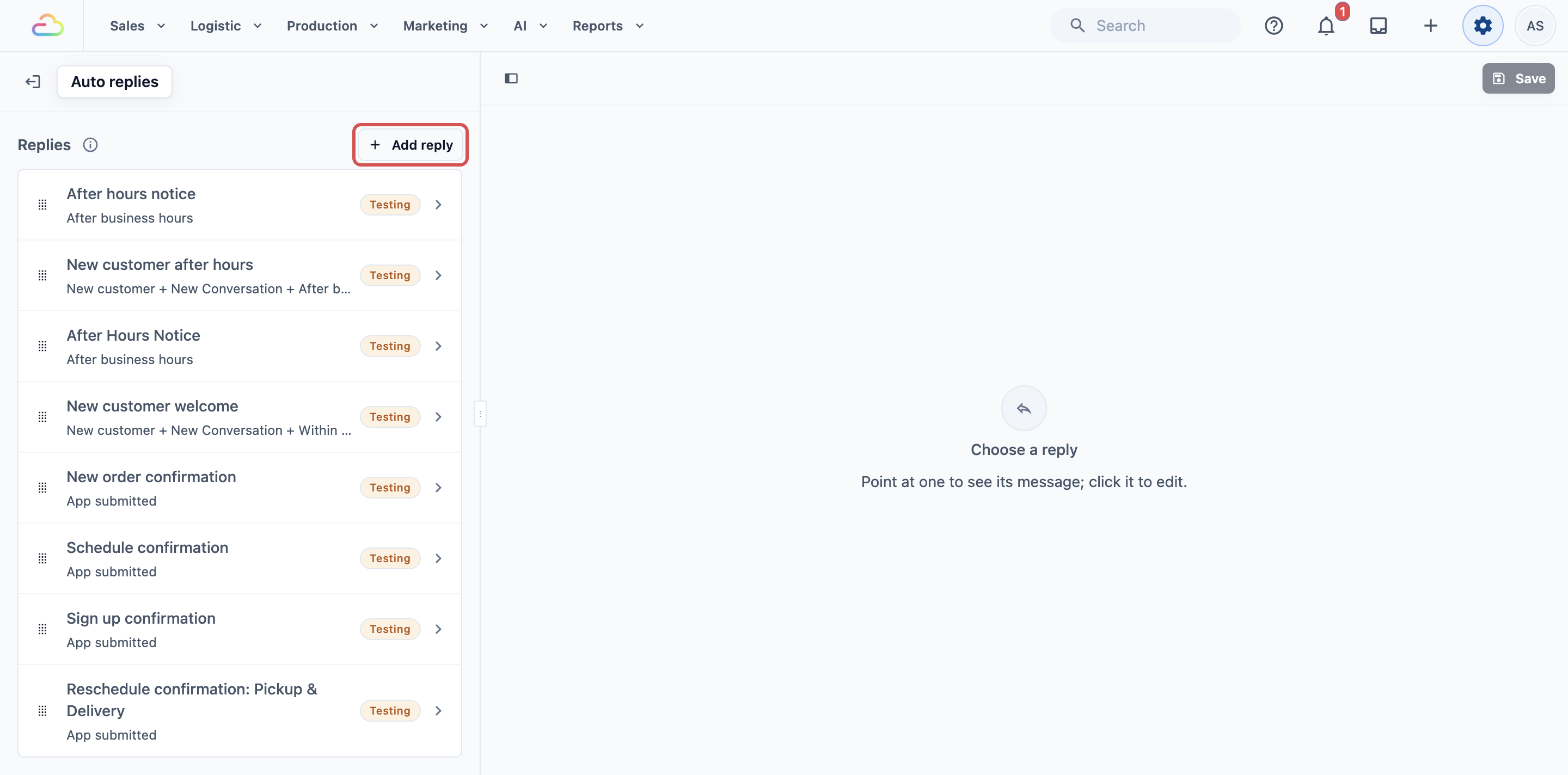
- Di bahagian Tetapan CRM, klik Balasan automatik.
Cara menyediakannya
Langkah 1: Tambah balasan
- Klik Tambah balasan di atas senarai.
- Di bawah Confirmation, klik Schedule Confirmation.
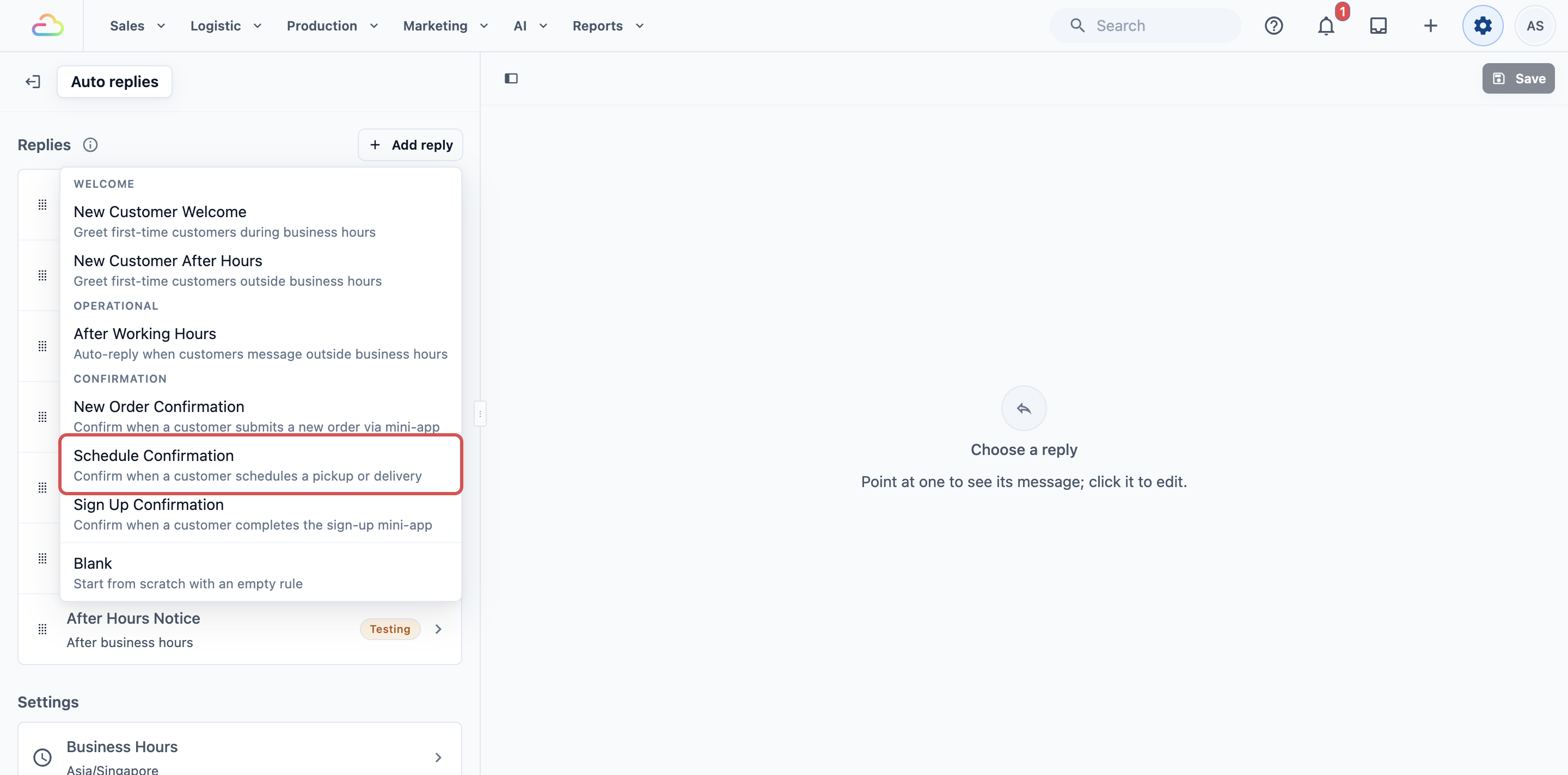
- Dalam tetingkap Add reply, kekalkan nama yang dicadangkan atau taip nama sendiri dalam Name, contohnya Reschedule confirmation: Pickup & Delivery. Hanya kakitangan anda nampak nama ini, jadi nama yang menunjukkan Mini App mana yang dijawab memudahkan kerja kemudian.
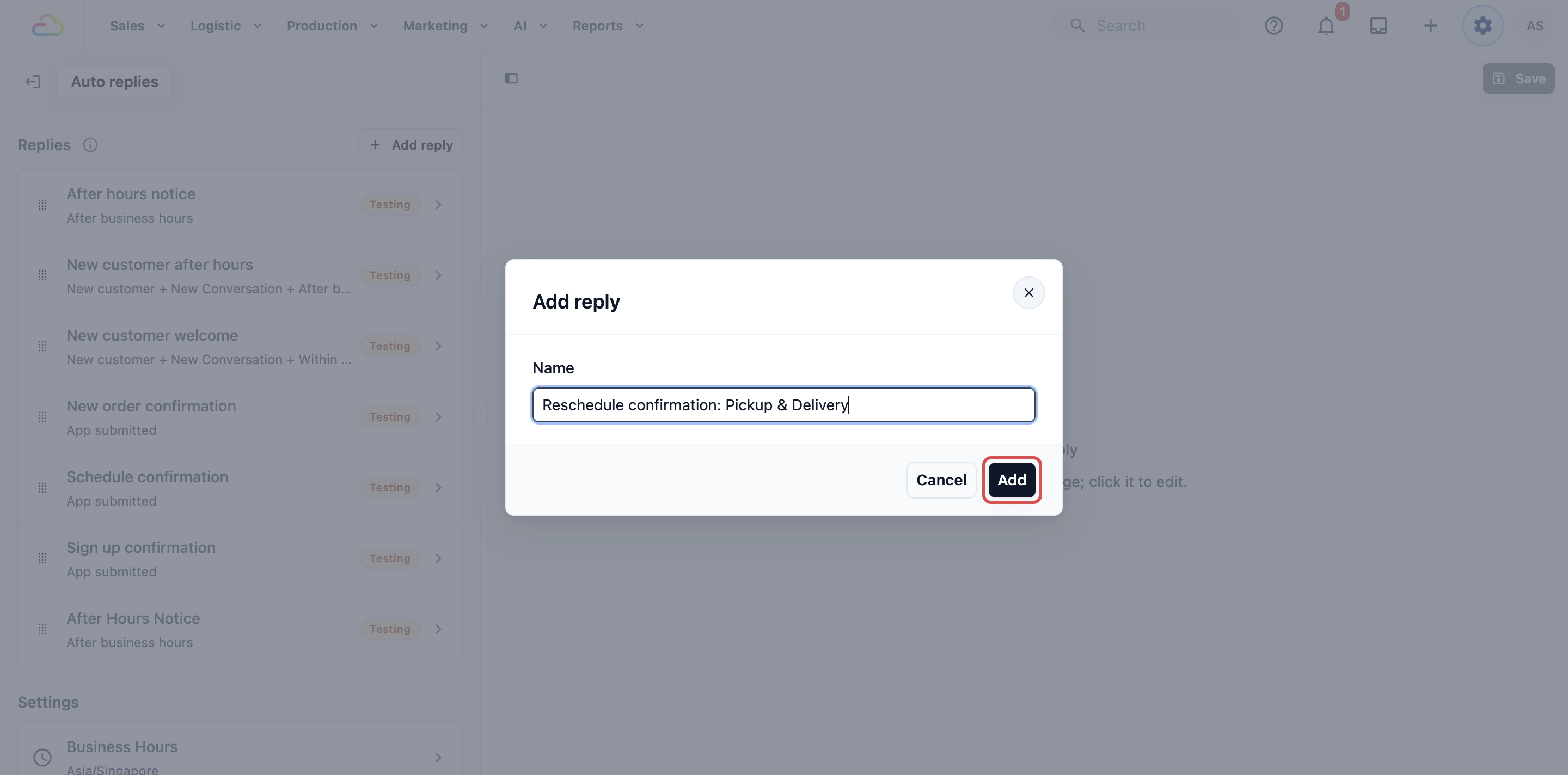
- Klik Tambah.
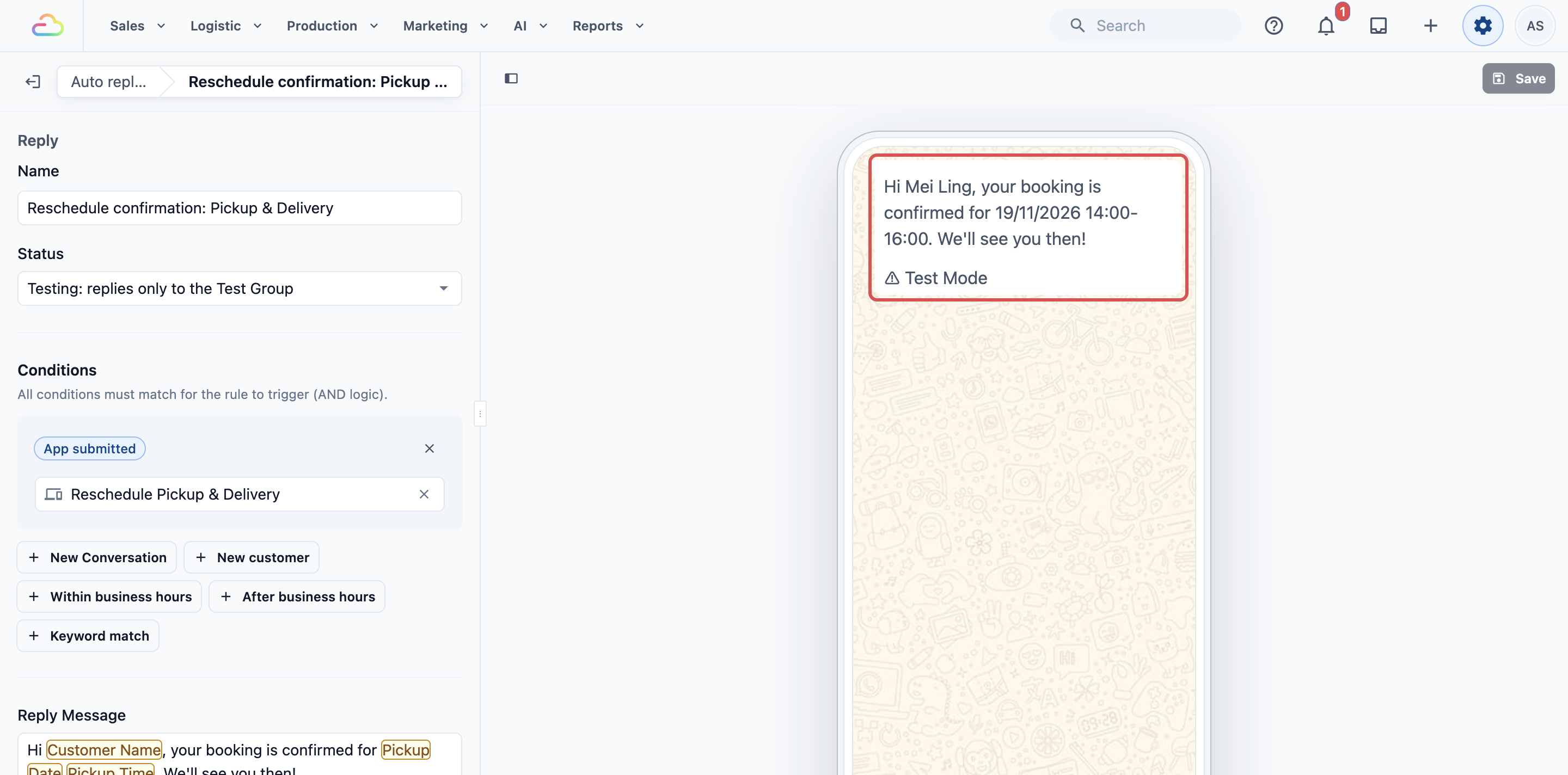
Balasan dibuka dengan semua maklumat sudah diisi. Telefon di sebelah kanan menunjukkan mesej seperti yang akan diterima oleh pelanggan anda.
Langkah 2: Pilih Mini App yang dibalas
Di bawah Syarat, balasan ini mempunyai satu syarat, App submitted. Di bawahnya ada kotak yang berbunyi Mana-mana app (biarkan kosong untuk semua).
- Klik kotak di bawah App submitted.
- Taip schedule untuk cari Mini App penjadualan anda, kemudian pilih satu, contohnya Reschedule Pickup & Delivery.
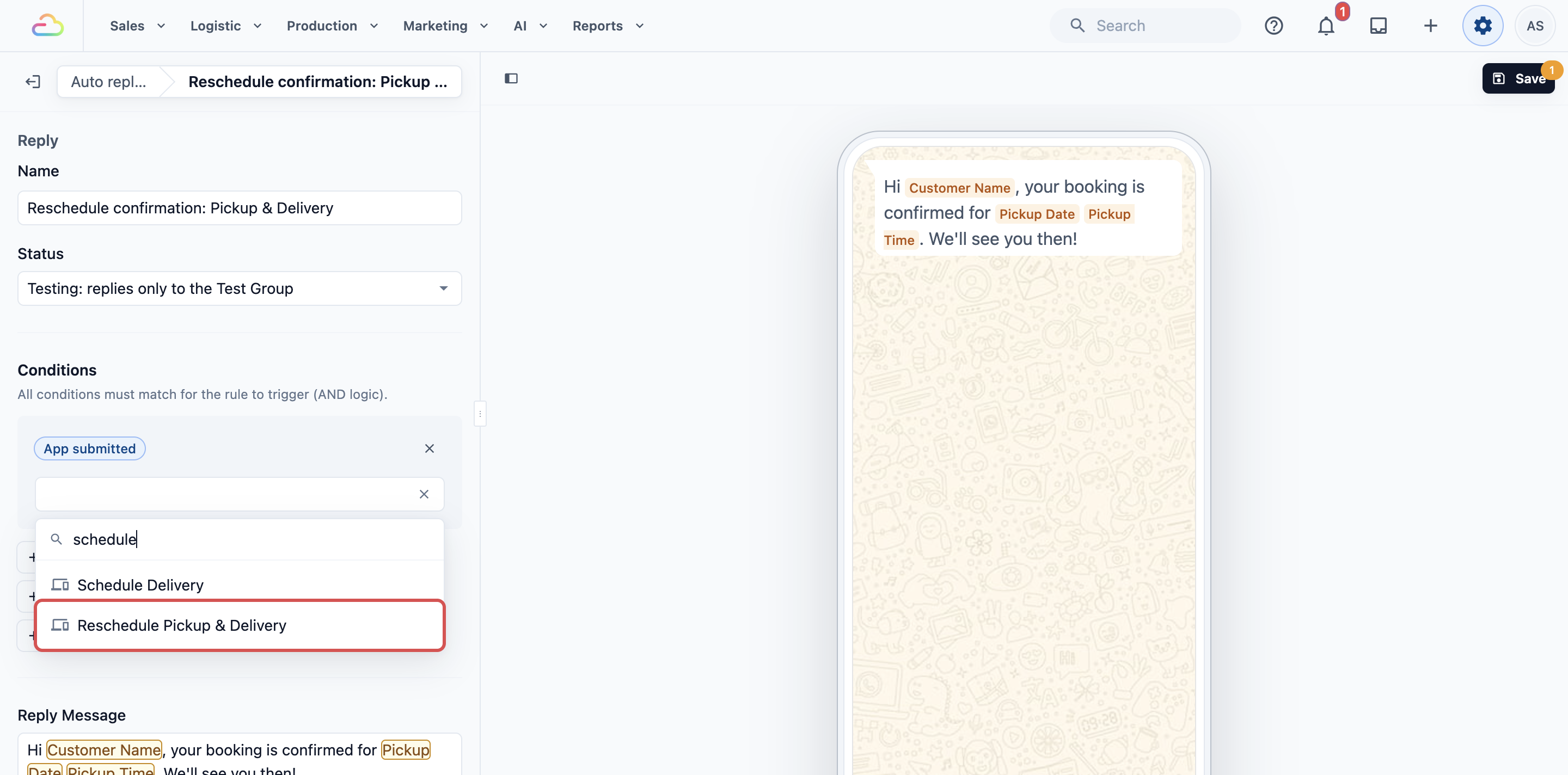
Senarai ini tunjuk setiap Mini App dalam kedai anda mengikut namanya, termasuk yang belum anda terbitkan, jadi semak yang anda pilih sudah diterbitkan.
App submitted
| Pilihan | Apa yang berlaku |
|---|---|
| Biarkan kosong | Balasan ini menjawab setiap Mini App yang pelanggan hantar, termasuk borang pesanan dan pendaftaran. Pelanggan yang mendaftar akan dapat "tempahan anda disahkan untuk" tanpa tarikh atau masa. |
| Satu Mini App | Balasan ini hanya menjawab Mini App tersebut. Ini pilihan yang tepat untuk hampir semua kedai. |
Anda hanya boleh pilih satu Mini App bagi setiap balasan. Jika anda guna kedua-dua Schedule Delivery dan Reschedule Pickup & Delivery, tambah satu lagi Schedule Confirmation dan pilih Mini App yang satu lagi di dalamnya.
Langkah 3: Semak mesej
Mesej Balasan
Mesej datang sudah diisi sebagai:
Hai @Customer Name, tempahan anda disahkan untuk @Pickup Date @Pickup Time. Jumpa nanti!
@Customer Name, @Pickup Date dan @Pickup Time diisi sendiri daripada apa yang pelanggan masukkan dalam Mini App. Tarikh dipaparkan mengikut format tarikh kedai anda, contohnya 19/11/2026, dan masa dipaparkan slot yang pelanggan pilih, contohnya 14:00-16:00. Tukar ayat supaya sesuai dengan kedai anda, dan taip @ untuk tambah butiran lain, seperti @Delivery Date atau @Pickup Weekday.
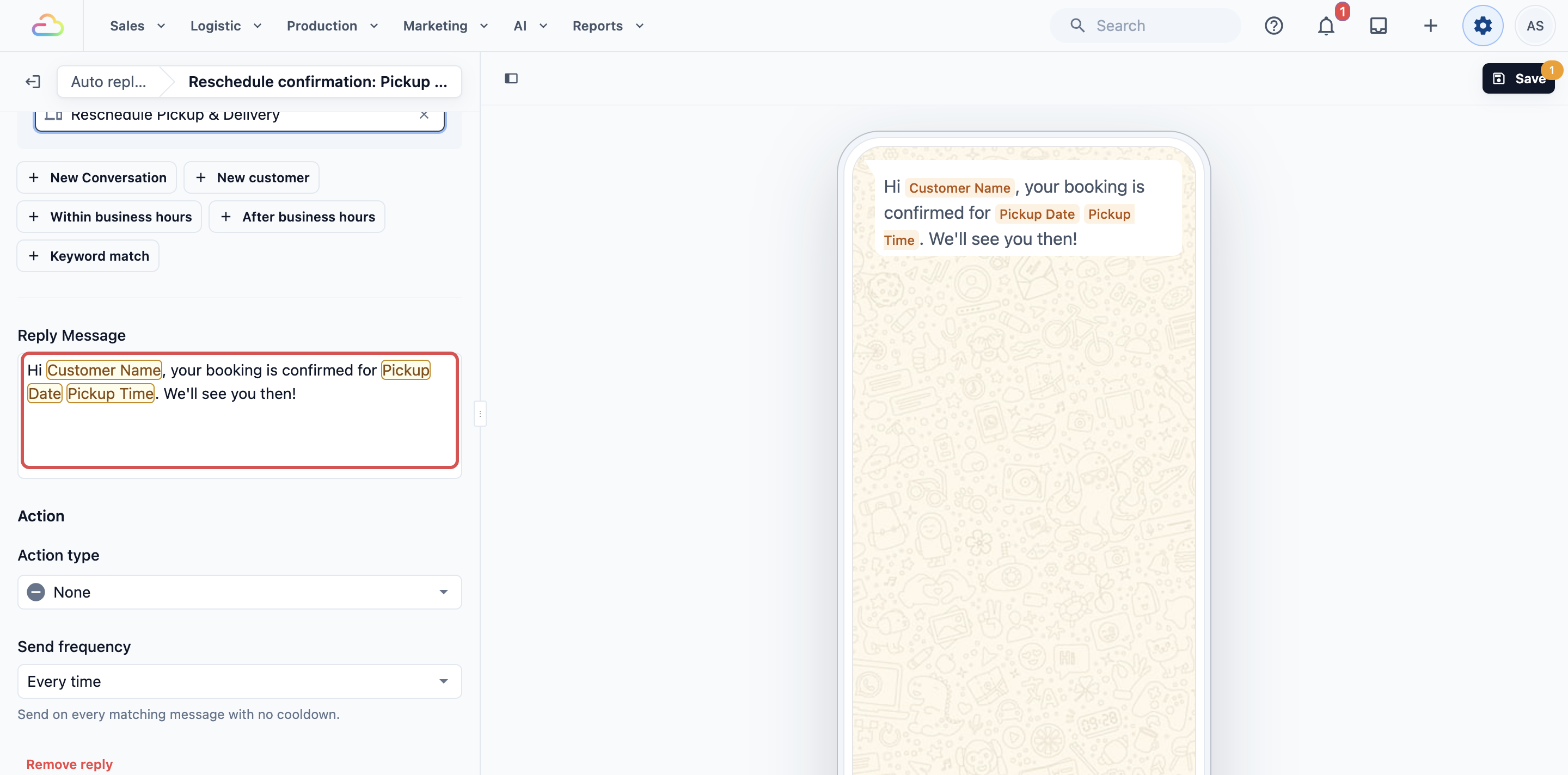
Untuk Schedule Delivery: Mini App ini hanya minta masa penghantaran, jadi @Pickup Date dan @Pickup Time akan kosong. Padam dan taip @ untuk tambah @Delivery Date dan @Delivery Time sebaliknya, contohnya "Hai @Customer Name, penghantaran anda ditempah untuk @Delivery Date @Delivery Time. Jumpa nanti!"
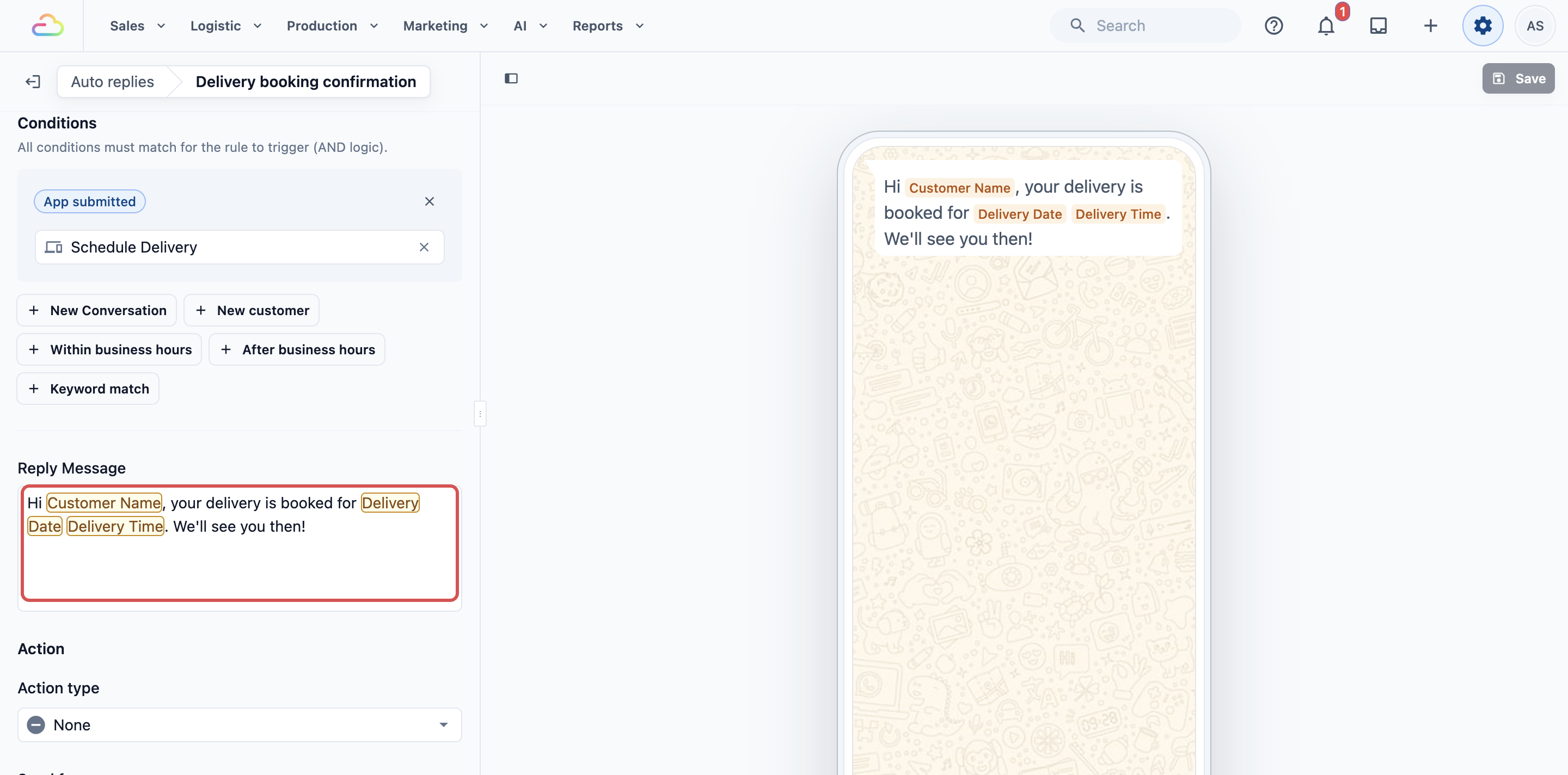
Tindakan
Jenis tindakan ditetapkan kepada Tiada, jadi pengesahan dihantar sebagai teks biasa. Gunakan ini hanya jika anda mahu butang di bawah mesej, contohnya Buka Laman Web dengan pautan ke senarai harga anda. Kebanyakan kedai mengekalkan Tiada.
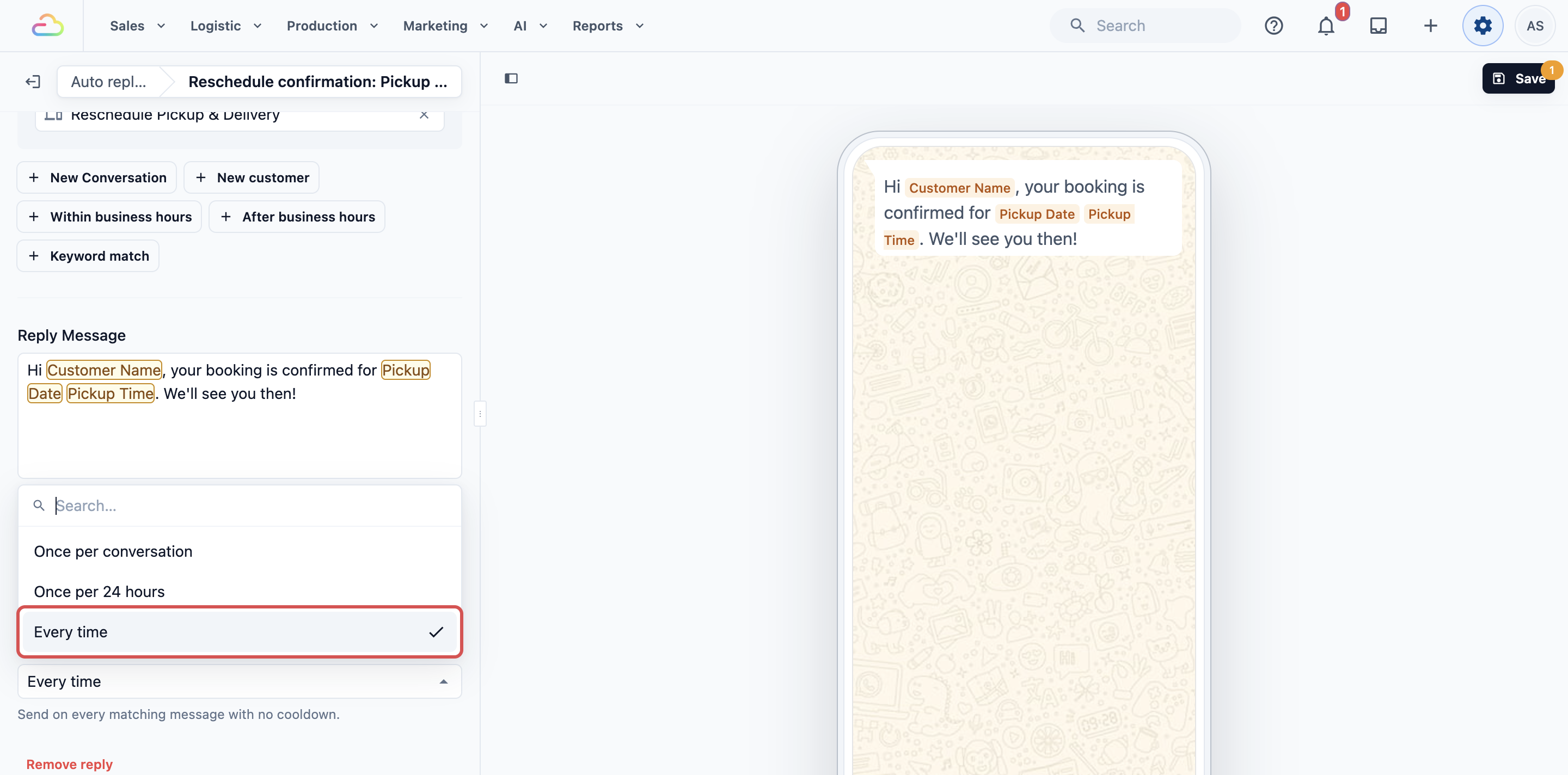
Kekerapan penghantaran
Send frequency ditetapkan kepada Every time. Kekalkannya. Pelanggan mungkin tukar masa dua kali dalam chat yang sama, dan setiap perubahan patut dapat pengesahannya sendiri.
| Kekerapan penghantaran | Fungsinya |
|---|---|
| Sekali setiap perbualan | Dihantar sekali sahaja. Perubahan kedua dalam chat yang sama tak dapat pengesahan sehingga perbualan ditutup. |
| Sekali setiap 24 jam | Dihantar paling banyak sekali sehari kepada orang yang sama. Perubahan kedua pada hari itu tak dapat apa-apa. |
| Setiap kali | Dihantar untuk setiap tempahan atau perubahan. |
Status
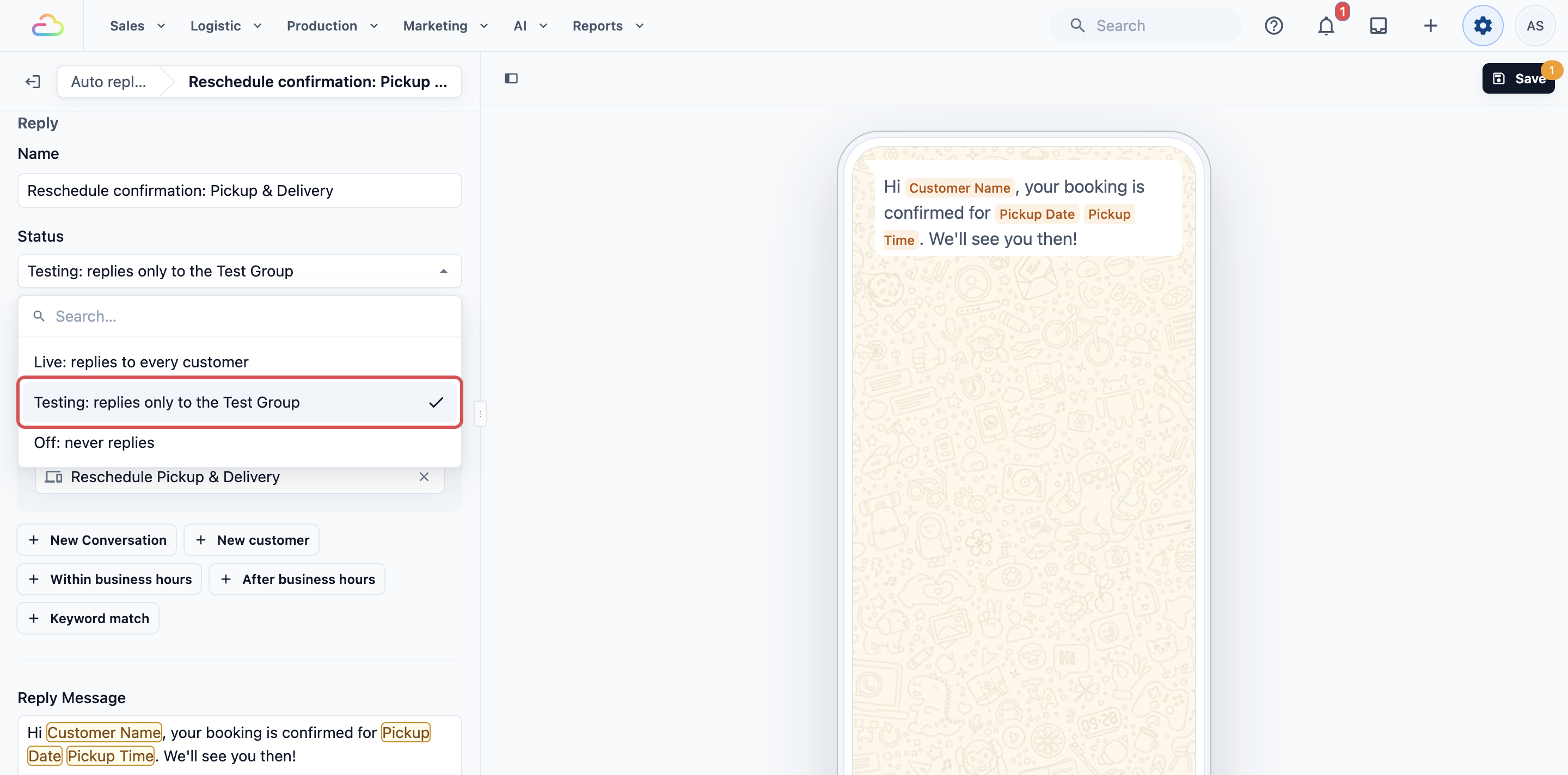
Status ada di bahagian atas balasan, di bawah Name. Balasan baharu bermula sebagai Testing. Kekalkan pada Testing sehingga anda cuba sendiri.
| Status | Fungsinya |
|---|---|
| Aktif: balas kepada setiap pelanggan | Dihantar kepada setiap pelanggan yang menghantar Mini App. |
| Ujian: balas hanya kepada Kumpulan Ujian | Dihantar hanya kepada nombor dalam Kumpulan Ujian anda. Pelanggan tidak menerima apa-apa. |
| Mati: tidak pernah membalas | Balasan disimpan tetapi tidak pernah dihantar. |
Langkah 4: Simpan
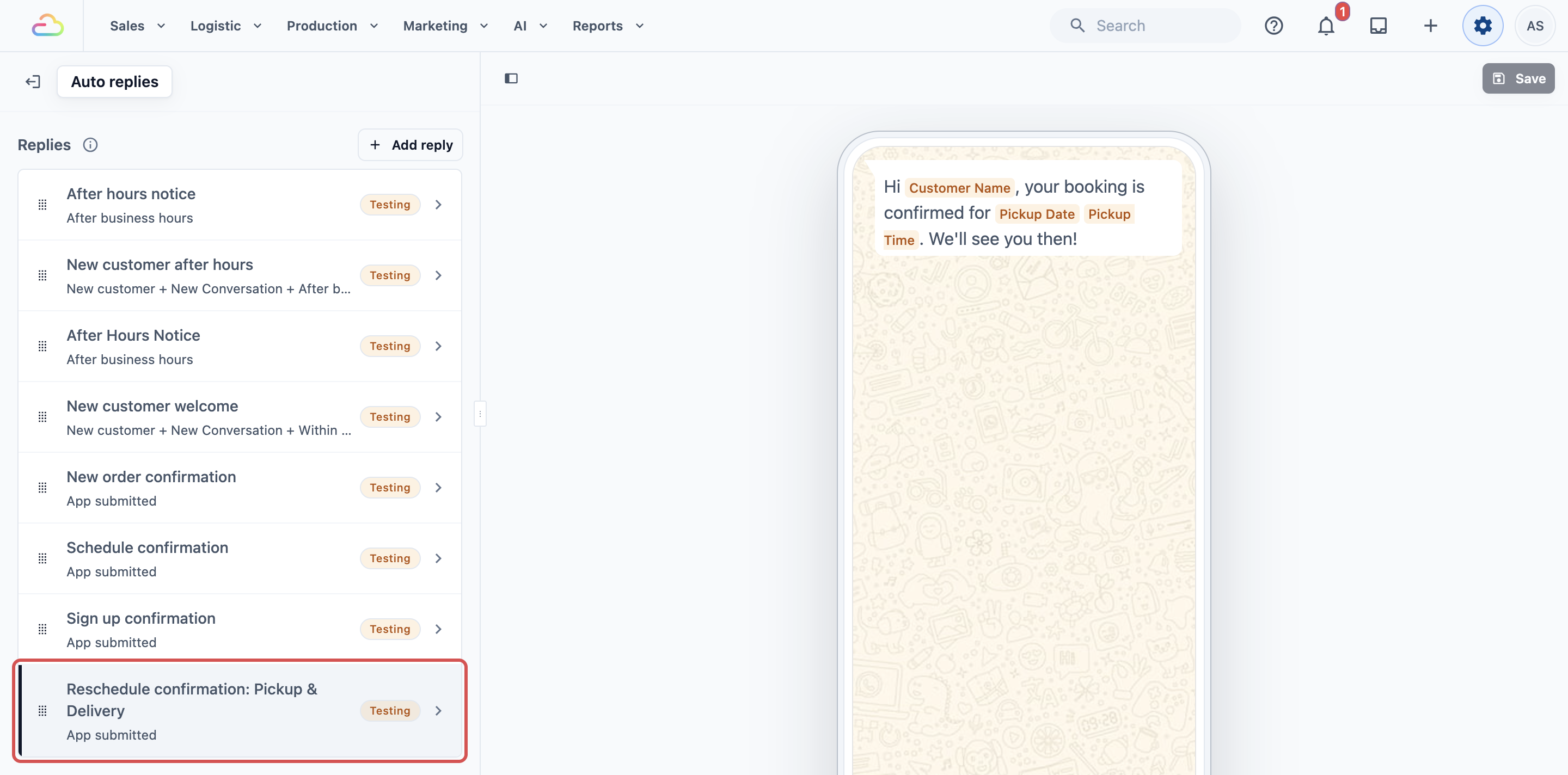
Klik Save di penjuru kanan atas. Klik Auto replies di penjuru kiri atas untuk kembali ke senarai. Balasan baharu anda ada di bawah dengan label Testing.
Ini keseluruhan persediaan untuk balasan Schedule Delivery, dari Add reply hingga Save:
Menguji balasan
- Semak bahawa status balasan ialah Ujian dan nombor telefon anda berada dalam Kumpulan Ujian.
- Dari telefon itu, buka Mini App penjadualan anda di WhatsApp, pilih tarikh dan masa, kemudian hantarnya.
- Pengesahan sampai dalam beberapa saat, dengan nama anda dan tarikh serta masa yang anda pilih. Selagi balasan dalam Testing, ia berakhir dengan ⚠ Test Mode, supaya anda boleh bezakannya. Pelanggan tak pernah nampak baris ini.
Inilah yang telefon ujian dapat apabila Mei Ling tukar pengambilannya kepada 19/11/2026, 14:00-16:00:
Jika pengesahan tidak tiba, semak bahawa:
- Nombor telefon anda ada dalam Kumpulan Ujian.
- Balasan itu mempunyai Mini App yang anda hantar dipilih di bawah App submitted, dan Mini App itu telah diterbitkan.
- Tiada balasan lain yang lebih tinggi dalam senarai anda juga menjawab Mini App itu, atau mempunyai kotak App submitted yang kosong. EasyBiz hanya hantar yang pertama sekali yang sesuai.
Jika tarikh atau masa kosong, mesej itu guna butiran yang Mini App tu tak minta. Lihat Semak mesej.
Apabila ia berfungsi, buka balasan, tukar Status kepada Aktif: membalas setiap pelanggan, dan klik Simpan.
Contoh persediaan
CleanFast Laundry membolehkan pelanggan tukar masa pengambilan dan penghantaran mereka melalui Mini App Reschedule Pickup & Delivery.
- Name: Reschedule confirmation: Pickup & Delivery
- App submitted: Reschedule Pickup & Delivery
- Message: "Hai @Customer Name, tempahan anda disahkan untuk @Pickup Date @Pickup Time. Jumpa nanti!"
- Jenis tindakan: Tiada
- Kekerapan hantar: Setiap kali
- Status: Ujian, kemudian Aktif selepas pemilik mencubanya
Pada petang Isnin, Mei Ling sedar dia takkan ada di rumah pada pagi Rabu. Dia buka Mini App dan tukar pengambilannya kepada Khamis 19/11/2026, 14:00-16:00. Beberapa saat kemudian dia dapat "Hai Mei Ling, tempahan anda disahkan untuk 19/11/2026 14:00-16:00. Jumpa nanti!" Pesanannya dalam Konsol kini tunjuk pengambilan hari Khamis.
Soalan Lazim
Adakah balasan ini menukar tempahan?
Tidak. Mini App menukar masa pengambilan atau penghantaran pada pesanan apabila pelanggan menghantarnya. Balasan ini hanya memberitahu pelanggan apa yang telah disimpan.
Adakah pelanggan akan dapat ini dan pengesahan pesanan baharu untuk tempahan yang sama?
Tidak. EasyBiz hanya hantar satu balasan untuk setiap Mini App yang pelanggan hantar. Pilih Mini App pesanan anda dalam New Order Confirmation dan Mini App penjadualan anda di sini, dan setiap pelanggan dapat satu mesej yang sesuai dengan apa yang mereka buat.
Adakah ia dihantar apabila kakitangan saya tukar masa pengambilan dalam Konsol?
Tidak. Ia hanya menjawab Mini App penjadualan yang dihantar melalui WhatsApp.
Kenapa tarikh kosong dalam pengesahan saya?
Mesej itu guna butiran yang Mini App tak minta. Schedule Delivery hanya minta masa penghantaran, jadi guna @Delivery Date dan @Delivery Time dalam balasannya dan bukan @Pickup Date dan @Pickup Time.
Saya guna kedua-dua Mini App penjadualan. Perlukah dua balasan?
Ya. Setiap balasan menjawab satu Mini App, jadi tambah satu Schedule Confirmation untuk setiap satu dan pilih Mini App yang berbeza dalam setiap satu. Beri setiap satu mesejnya sendiri, dengan butiran pengambilan untuk yang reschedule dan butiran penghantaran untuk yang penghantaran.
Saya dah set schedule confirmation sebelum ini. Perlukah buat semula?
Tidak. Balasan yang anda simpan dah ada di Tetapan › Tetapan CRM › Balasan automatik. Buka setiap satu dan semak Mini App yang betul dipilih di bawah App submitted dan mesej guna tarikh dan masa yang betul.
Langkah Seterusnya
Pelanggan kini dapat masa pengambilan atau penghantaran secara bertulis sebaik sahaja mereka menempah atau menukarnya. Teruskan ke Sign Up Confirmation untuk mengalu-alukan pelanggan yang mendaftar melalui Mini App anda.