
Pelanggan baharu mengisi borang pendaftaran anda di WhatsApp dan menerima ucapan selamat datang yang mesra dengan nama mereka beberapa saat kemudian, tanpa sesiapa dalam pasukan anda menaipnya.
Sebelum Anda Mula
- Baca Menyediakan Peraturan Balasan Automatik dahulu. Ia menerangkan cara balasan automatik, susunannya dan statusnya berfungsi.
- Anda memerlukan Mini App pendaftaran yang telah diterbitkan. EasyBiz mempunyai satu yang sedia ada dipanggil Customer Sign Up. Lihat Apa Itu Mini App jika anda belum membuatnya.
- Tambah nombor telefon anda sendiri ke dalam Kumpulan Ujian di halaman Balasan automatik, supaya anda boleh mencuba balasan itu sebelum pelanggan menerimanya.
- Anda perlukan akses kepada Tetapan dalam Konsol.
Jika anda pernah menyediakannya sebelum ini: Mini App dahulu merupakan tab dalam Tetapan WhatsApp, dan Peraturan Balasan Automatik ialah tab lain di situ. Mini App kini terdapat di ⚙️ Tetapan › Saluran Jualan › Mini App WhatsApp, dan balasan automatik terdapat di ⚙️ Tetapan › CRM › Balasan automatik. Mini App dan balasan yang telah anda simpan sudah sedia ada, jadi tiada apa perlu disediakan semula.
Gambaran Keseluruhan
Pengesahan Pendaftaran ialah salah satu balasan sedia ada di halaman Balasan automatik. Ia datang dengan syarat, mesej dan kekerapan hantar yang sudah diisi. Syarat tunggalnya, App submitted, bermakna pelanggan telah mengisi Mini App dan menekan hantar. Anda memilih Mini App pendaftaran anda, menyemak mesej ucapan selamat datang, kemudian menyimpannya. Anda menguji dari telefon anda sendiri dahulu, kemudian mengaktifkannya untuk setiap pelanggan.
Di mana ia berfungsi
- WhatsApp: pelanggan menerima ucapan selamat datang dalam sembang yang sama di mana mereka mengisi Mini App pendaftaran anda.
- Konsol: butiran yang dimasukkan pelanggan (nama, nombor telefon, e-mel dan alamat) disimpan ke profil pelanggan mereka, dan kakitangan anda melihat ucapan selamat datang dalam perbualan di Peti Masuk anda.
Kenapa perlu sediakannya
- Pelanggan baharu tahu ia berjaya. Tanpa balasan, pelanggan yang menekan Daftar tidak melihat apa-apa berlaku dalam sembang dan selalunya bertanya "Adakah ia berjaya?"
- Tanggapan pertama yang baik. Ucapan itu menyapa mereka dengan nama dan berbunyi seperti kedai anda, sebelum mereka membuat pesanan pertama.
- Tiada menaip untuk kakitangan anda. Setiap pendaftaran mendapat ucapan selamat datang yang mesra yang sama, walaupun lewat malam.
Jika anda tidak menyediakannya, butiran pelanggan tetap disimpan, tetapi mereka tidak mendapat apa-apa di WhatsApp sehingga kakitangan membalas secara manual.
Semak Mini App pendaftaran anda telah diterbitkan
Balasan hanya boleh menjawab Mini App yang boleh dibuka oleh pelanggan anda, dan pelanggan hanya boleh membuka Mini App selepas ia diterbitkan.
- Klik ikon ⚙️ Tetapan di sudut kanan atas.
- Di bawah bahagian Saluran Jualan, klik Mini App WhatsApp.
- Cari Customer Sign Up dalam senarai dan lihat label di sebelah kanannya.
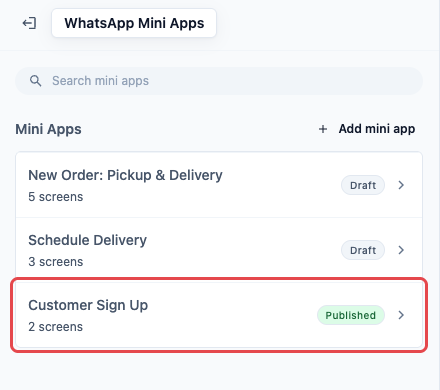
| Label | Maksudnya |
|---|---|
| Diterbitkan | Pelanggan boleh membukanya di WhatsApp. Anda sudah bersedia. |
| Perubahan belum diterbitkan | Pelanggan melihat versi terbitan terakhir. Suntingan terbaru anda belum aktif lagi. |
| Draft | Ia belum pernah diterbitkan. Pelanggan tidak boleh membukanya. |
Jika ia menunjukkan Draft atau Unpublished changes, buka dan klik Publish di sudut kanan atas. Dalam tetingkap Publish Mini App, pilih Akaun WhatsApp Business anda dan klik Publish.
Jika Customer Sign Up tiada dalam senarai anda, klik Add mini app dan pilih Customer Sign Up di bawah Customer. Ia meminta nama, nombor telefon dan e-mel pelanggan pada satu skrin, kemudian alamat pada skrin seterusnya.
Di mana nak cari
- Klik ikon ⚙️ Tetapan di sudut kanan atas.
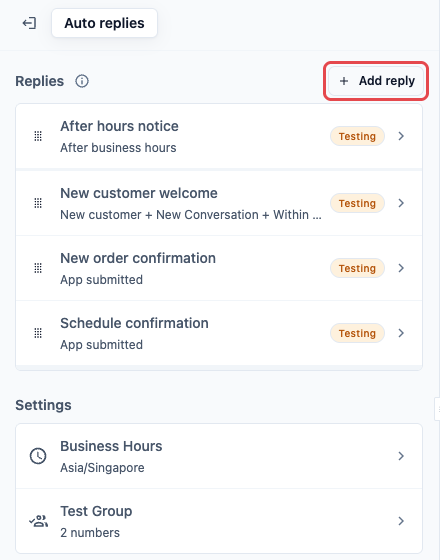
- Di bawah bahagian CRM, klik Balasan automatik.
Cara menyediakannya
Langkah 1: Tambah balasan
- Klik Tambah balasan di atas senarai.
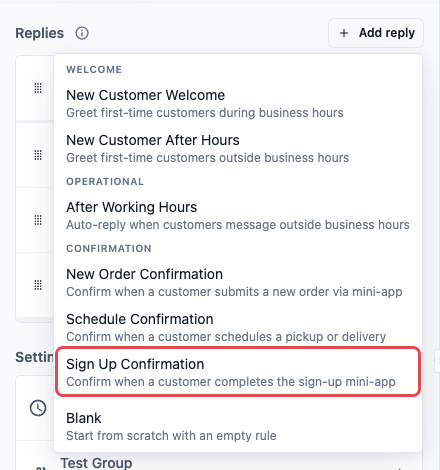
- Di bawah Confirmation, klik Sign Up Confirmation.
- Dalam tetingkap Add reply, kekalkan nama yang dicadangkan Sign Up Confirmation atau taip nama sendiri dalam Name, contohnya Welcome: Customer Sign Up. Hanya kakitangan anda melihat nama ini.
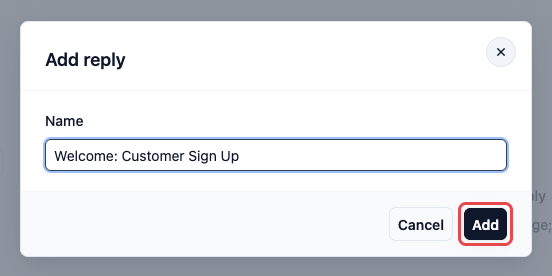
- Klik Tambah.
Balasan dibuka dengan semua maklumat sudah diisi. Telefon di sebelah kanan menunjukkan mesej seperti yang akan diterima oleh pelanggan anda.
Langkah 2: Pilih Mini App pendaftaran anda
Di bawah Syarat, balasan ini mempunyai satu syarat, App submitted. Di bawahnya ada kotak yang berbunyi Mana-mana app (biarkan kosong untuk semua).
- Klik kotak di bawah App submitted.
- Pilih Customer Sign Up.
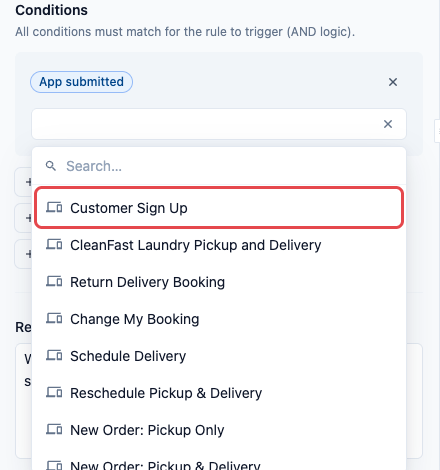
Senarai ini menunjukkan setiap Mini App di kedai anda mengikut namanya, termasuk yang belum anda terbitkan. Jika anda menamakan semula Mini App pendaftaran anda, cari nama anda sendiri.
App submitted
| Pilihan | Apa yang berlaku |
|---|---|
| Biarkan kosong | Balasan ini menjawab setiap Mini App yang dihantar pelanggan. Pelanggan yang menempah pengambilan akan mendapat "Profil anda telah disediakan" dan bukannya pengesahan pesanan mereka. |
| Satu Mini App | Balasan ini hanya menjawab Mini App tersebut. Pilih Mini App pendaftaran anda di sini. |
Langkah 3: Semak mesej
Mesej Balasan
Mesej datang sudah diisi sebagai:
Selamat datang, @Customer Name! Profil anda telah disediakan. Kami berharap dapat berkhidmat untuk anda.
@Customer Name diisi dengan nama yang pelanggan taip dalam borang. Tukar ayat supaya berbunyi seperti kedai anda, contohnya dengan menambah apa yang mereka boleh lakukan seterusnya.
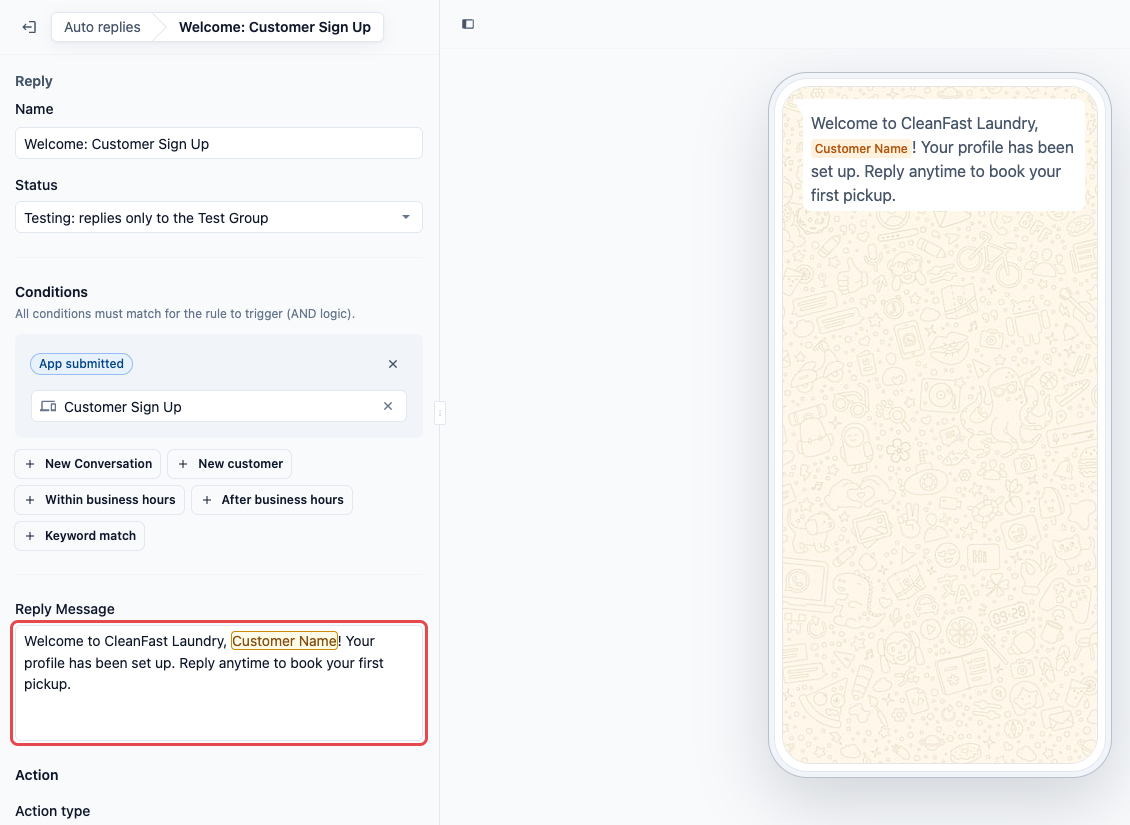
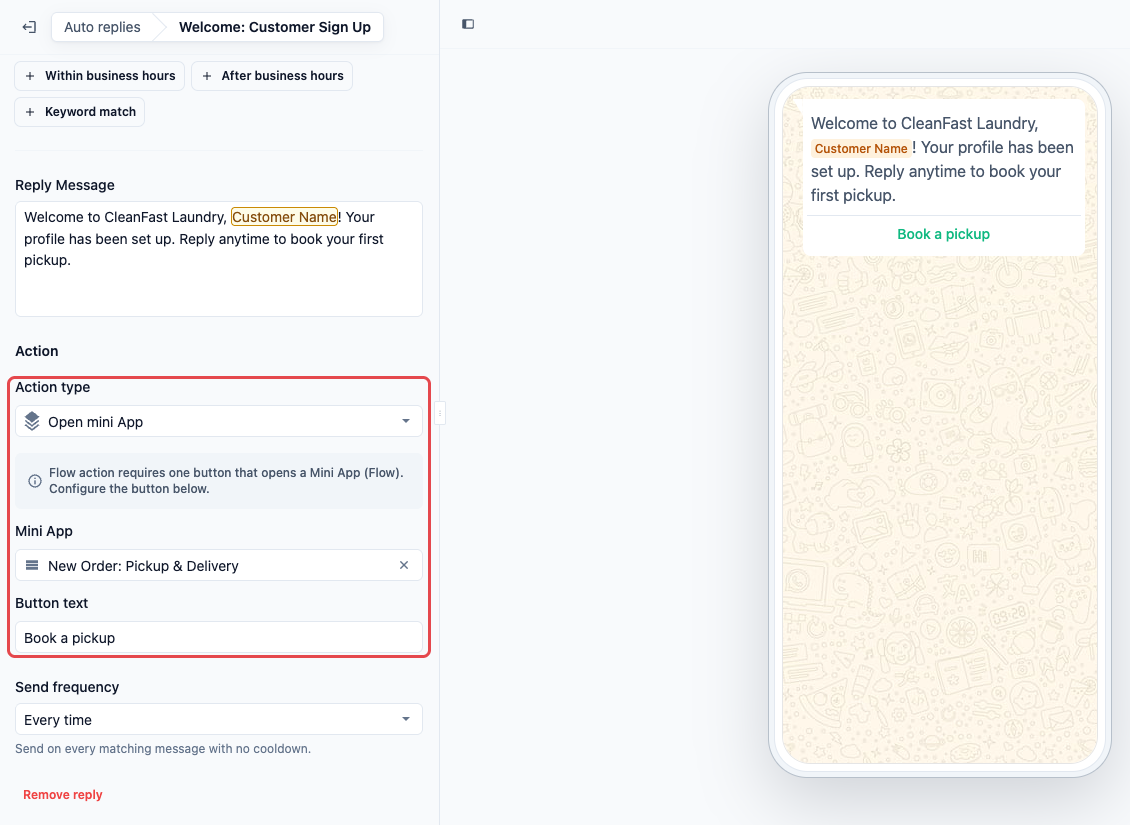
Tindakan
Action type ditetapkan kepada None, jadi ucapan dihantar sebagai teks biasa. Gunakan ini hanya jika anda mahu butang di bawah mesej. Contohnya, pilih Open mini App, pilih Mini App New Order: Pickup & Delivery anda dan taip Book a pickup sebagai Button text, supaya pelanggan baharu boleh menempah pengambilan pertama mereka dengan satu ketikan.
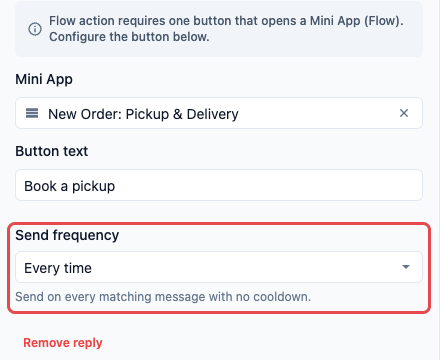
Kekerapan penghantaran
Send frequency ditetapkan kepada Every time. Kekalkannya, supaya pelanggan yang mengisi borang semula, contohnya untuk menambah alamat baharu, tetap mendapat balasan.
| Kekerapan penghantaran | Fungsinya |
|---|---|
| Sekali setiap perbualan | Dihantar sekali sahaja. Pendaftaran kedua dalam sembang yang sama tidak mendapat balasan sehingga perbualan ditutup. |
| Sekali setiap 24 jam | Dihantar paling banyak sekali sehari kepada orang yang sama. |
| Setiap kali | Dihantar setiap kali borang dihantar. |
Status
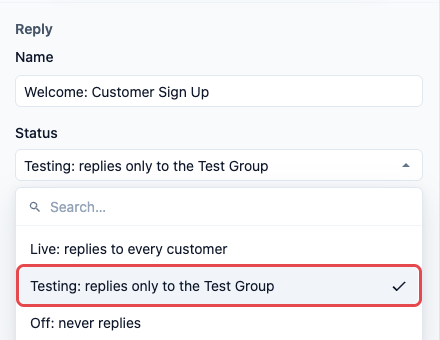
Balasan baharu bermula sebagai Ujian. Kekalkan pada Ujian sehingga anda mencubanya sendiri.
| Status | Fungsinya |
|---|---|
| Aktif: balas kepada setiap pelanggan | Dihantar kepada setiap pelanggan yang menghantar Mini App. |
| Ujian: balas hanya kepada Kumpulan Ujian | Dihantar hanya kepada nombor dalam Kumpulan Ujian anda. Pelanggan tidak menerima apa-apa. |
| Mati: tidak pernah membalas | Balasan disimpan tetapi tidak pernah dihantar. |
Langkah 4: Simpan
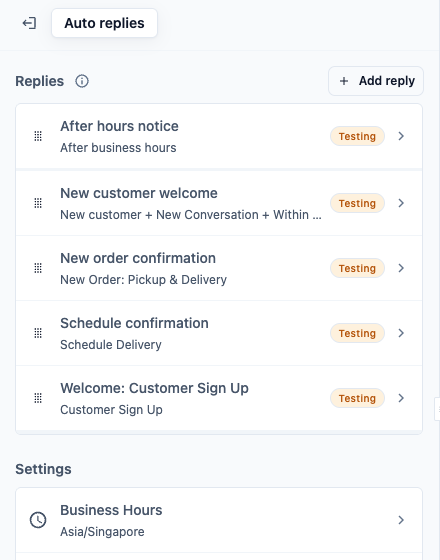
Klik Save di sudut kanan atas. Kembali ke senarai, balasan baharu anda ditambah di bahagian bawah dengan label Testing, dan "Customer Sign Up" dipaparkan di bawah namanya.
Menguji balasan
- Semak bahawa status balasan ialah Ujian dan nombor telefon anda berada dalam Kumpulan Ujian.
- Dari telefon itu, buka Mini App Customer Sign Up anda di WhatsApp, isi nama dan alamat anda, dan tekan Sign Up.
- Ucapan selamat datang tiba dalam beberapa saat, dengan nama yang anda taip.
- Jika anda menambah butang, ketik dan semak sama ada ia membuka Mini App yang betul.
Jika ucapan selamat datang tidak tiba, semak bahawa:
- Nombor telefon anda ada dalam Kumpulan Ujian.
- Balasan ini mempunyai Mini App pendaftaran anda dipilih di bawah App submitted, dan Mini App itu telah diterbitkan.
- Tiada balasan lain yang lebih tinggi dalam senarai anda juga sepadan. EasyBiz hanya menghantar yang pertama sepadan.
Apabila ia berfungsi, buka balasan, tukar Status kepada Aktif: membalas setiap pelanggan, dan klik Simpan.
Contoh persediaan
CleanFast Laundry menghantar Mini App Customer Sign Upnya kepada pelanggan baharu yang pertama kali menghubungi kedai.
- Name: Welcome: Customer Sign Up
- App submitted: Customer Sign Up
- Message: "Selamat datang ke CleanFast Laundry, @Customer Name! Profil anda telah disediakan. Balas bila-bila masa untuk menempah pengambilan pertama anda."
- Action type: Open mini App, dengan New Order: Pickup & Delivery dan teks butang "Book a pickup"
- Kekerapan hantar: Setiap kali
- Status: Ujian, kemudian Aktif selepas pemilik mencubanya
Pada hari Sabtu pukul 10:15 pagi, Daniel Tan mendaftar dengan alamat Tampines beliau. Beberapa saat kemudian beliau menerima "Selamat datang ke CleanFast Laundry, Daniel Tan! Profil anda telah disediakan. Balas bila-bila masa untuk menempah pengambilan pertama anda." dengan butang Book a pickup. Dalam Konsol, nama, nombor telefon dan alamatnya sudah ada pada profil pelanggannya, jadi kakitangan anda tidak perlu bertanya lagi.
Soalan Lazim
Adakah ia dihantar apabila kakitangan saya menambah pelanggan dalam Konsol atau POS?
Tidak. Ia hanya menjawab Mini App pendaftaran anda di WhatsApp. Pelanggan yang ditambah secara manual oleh kakitangan anda tidak mendapat mesej.
Adakah pelanggan akan mendapat ini bersama pengesahan pesanan atau jadual saya?
Tidak. Setiap Mini App yang dihantar pelanggan mendapat satu balasan. Selagi setiap pengesahan mempunyai Mini App sendiri yang dipilih di bawah App submitted, pendaftaran akan mendapat ucapan selamat datang dan tempahan akan mendapat pengesahan pesanan atau jadualnya.
Bagaimana jika nama pelanggan kosong dalam mesej?
Nama datang dari kotak Customer name dalam Mini App pendaftaran anda. Jika anda membuang kotak itu daripada borang, EasyBiz menggunakan nama WhatsApp pelanggan. Kekalkan kotak Customer name dalam borang supaya ucapan selamat datang sentiasa menggunakan nama yang mereka berikan.
Bolehkah saya menghantar senarai harga atau borang tempahan saya bersama ucapan selamat datang?
Boleh. Tetapkan Action type kepada Open Website dengan pautan ke senarai harga anda, atau kepada Open mini App dengan Mini App tempahan anda. Setiap ucapan selamat datang boleh mempunyai satu jenis butang.
Saya pernah menyediakan pengesahan pendaftaran sebelum ini. Adakah saya perlu buat semula?
Tidak. Balasan tersimpan anda sudah ada di Tetapan › CRM › Balasan automatik. Buka dan semak bahawa Customer Sign Up dipilih di bawah App submitted.
Langkah Seterusnya
Pelanggan baharu kini mendapat ucapan selamat datang sebaik sahaja mereka mendaftar melalui Mini App anda, melengkapkan set pengesahan WhatsApp anda. Teruskan ke Bina Chatbot WhatsApp dengan Balasan Automatik dan Mini App untuk menyambungkan balasan automatik dan Mini App anda menjadi satu chatbot yang memandu pelanggan dari mesej pertama hingga pengambilan yang ditempah.