
WhatsApp anda membalas pelanggan secara automatik, dengan mesej yang betul untuk pelanggan baharu, sembang selepas waktu operasi dan tempahan, dan anda memilih balasan mana yang didahulukan.
Sebelum Anda Mula
- Sambungkan nombor WhatsApp Business anda ke EasyBiz dahulu. Lihat Sambung dan Konfigurasi WhatsApp.
- Untuk mengesahkan tempahan atau menambah butang tempahan, anda memerlukan sekurang-kurangnya satu Mini App (borang ringkas yang pelanggan isi dalam WhatsApp). Lihat Cara Pembina Mini App Berfungsi.
- Anda perlukan akses ke ⚙️ Tetapan dalam Konsol.
- Jika anda pernah menyediakannya sebelum ini: Peraturan Balasan Automatik dipindahkan dari Tetapan › WhatsApp ke halaman Balasan automatik sendiri di bawah bahagian CRM, dan Waktu Operasi serta Kumpulan Ujian kini berada pada halaman yang sama. Balasan, waktu dan nombor ujian yang anda simpan sudah ada di sana. Dilumpuhkan kini dipanggil Mati, dan satu Simpan di bahagian atas sebelah kanan menyimpan setiap perubahan pada halaman itu.
Pilih persediaan anda
| Tahap | Sesuai untuk kedai seperti | Apa yang anda sediakan | Baca bahagian ini |
|---|---|---|---|
| Mudah | Satu kedai yang mahu setiap sembang baharu dibalas dengan ucapan mesra, tidak kira pukul berapa | Satu balasan siap sedia, ditukar kepada Aktif | Di mana nak cari, Menambah balasan, Status: Mati, Ujian dan Aktif, Menyimpan perubahan anda |
| Sederhana | Kedai dengan waktu buka tetap yang mahu satu balasan pada siang hari dan balasan lain pada waktu malam, disemak oleh kakitangan sebelum pelanggan menerimanya | Waktu Operasi, Kumpulan Ujian dan beberapa balasan dalam susunan yang betul | Semua dalam Mudah, ditambah Memilih bila balasan dihantar (Syarat), Waktu Operasi, Kumpulan Ujian, Susunan balasan |
| Lanjutan | Kedai yang menerima tempahan pengambilan melalui Mini App, atau menjawab soalan harga dengan pautan | Balasan kata kunci, pengesahan tempahan dengan tempat letak, dan butang | Semua dalam Pertengahan, ditambah Menulis mesej, Menambah butang (Tindakan), Kekerapan hantar |
Dengan persediaan Mudah sahaja, setiap pelanggan yang memulakan sembang baharu mendapat ucapan selamat datang anda serta-merta. Anda boleh menambah waktu, ujian dan butang kemudian tanpa menyediakan semula.
Apakah balasan automatik?
Balasan automatik ialah arahan ringkas yang anda atur sekali sahaja: "Apabila perkara ini berlaku, hantar mesej ini." Contohnya, apabila pelanggan baharu menghantar mesej kepada anda buat kali pertama, EasyBiz menghantar ucapan selamat datang kepada mereka. Apabila seseorang menghantar mesej selepas waktu tutup, mereka tahu bila anda akan kembali. Apabila pelanggan menempah pengambilan dalam Mini App anda, mereka mendapat pengesahan dengan tarikh dan masa pengambilan mereka. Setiap mesej hanya mendapat paling banyak satu balasan automatik, dipilih dari bahagian atas senarai anda.
Di mana ia berfungsi
- Konsol: anda dan kakitangan anda mengatur dan menyusun balasan dalam ⚙️ Tetapan › Balasan automatik.
- WhatsApp: pelanggan mendapat balasan dalam sembang yang sama, sebaik sahaja mereka menghantar mesej kepada anda atau menghantar Mini App.
Kenapa perlu sediakannya
WhatsApp anda mungkin saluran pelanggan yang paling sibuk, tetapi pasukan anda tidak sentiasa dapat membalas dalam beberapa saat, terutamanya pada waktu puncak, awal pagi atau cuti umum.
- Pelanggan yang menghantar mesej pada pukul 11 malam mendapat jawapan dan bukannya senyap.
- Setiap tempahan mendapat pengesahan sebaik sahaja dihantar, jadi pelanggan tidak lagi bertanya "awak dah terima pesanan saya?".
- Kakitangan anda tidak perlu lagi menaip "Hai, terima kasih kerana menghubungi kami" yang sama berulang kali sehari.
Jika anda melangkau langkah ini, setiap mesej menunggu sehingga seseorang dalam pasukan anda membacanya, dan pelanggan yang menghantar mesej selepas waktu tutup tidak mendapat apa-apa sehingga anda buka semula.
Di mana nak cari
- Klik ikon ⚙️ Tetapan di sudut kanan atas.

- Di bawah bahagian CRM, klik Balasan automatik.
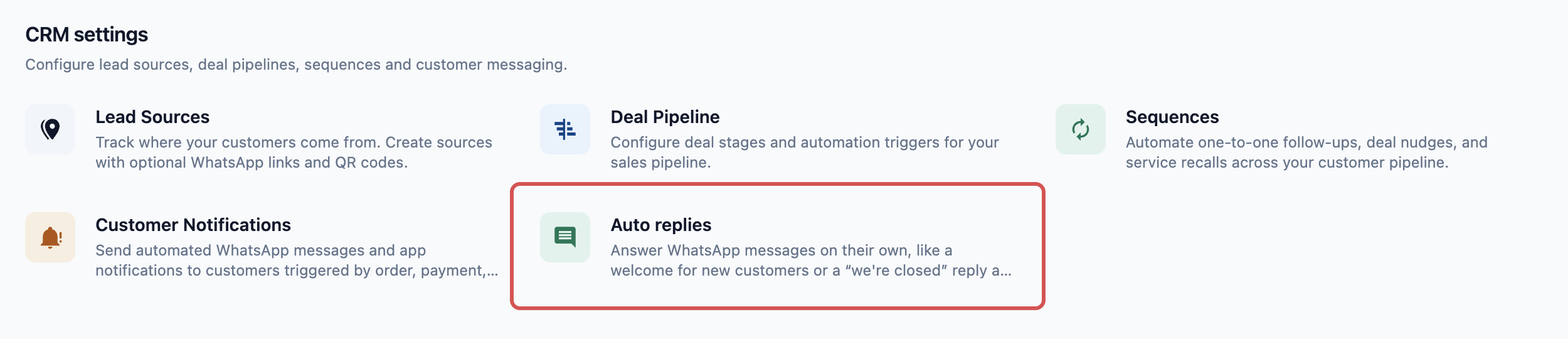
Halaman Balasan automatik
Halaman ini mempunyai dua bahagian:
- Kiri: di bawah Balasan, balasan anda mengikut susunan EasyBiz menyemaknya, dengan Tambah balasan di bahagian atas. Setiap baris menunjukkan nama balasan dan apa yang mencetuskannya, contohnya "Sembang Baharu + Selepas waktu operasi". Di bawah Tetapan terdapat Waktu Operasi dan Kumpulan Ujian, yang dikongsi oleh setiap balasan.
- Kanan: pratonton. Halakan kursor pada balasan dalam senarai untuk melihat mesejnya seperti yang pelanggan terima di telefon mereka. Klik balasan untuk membukanya dan menyuntingnya.
Balasan dalam Ujian atau Mati menunjukkan perkataan itu di sebelah namanya. Balasan Aktif tidak menunjukkan apa-apa, dan balasan yang baru anda tambah tetapi belum disimpan menunjukkan Belum disimpan.
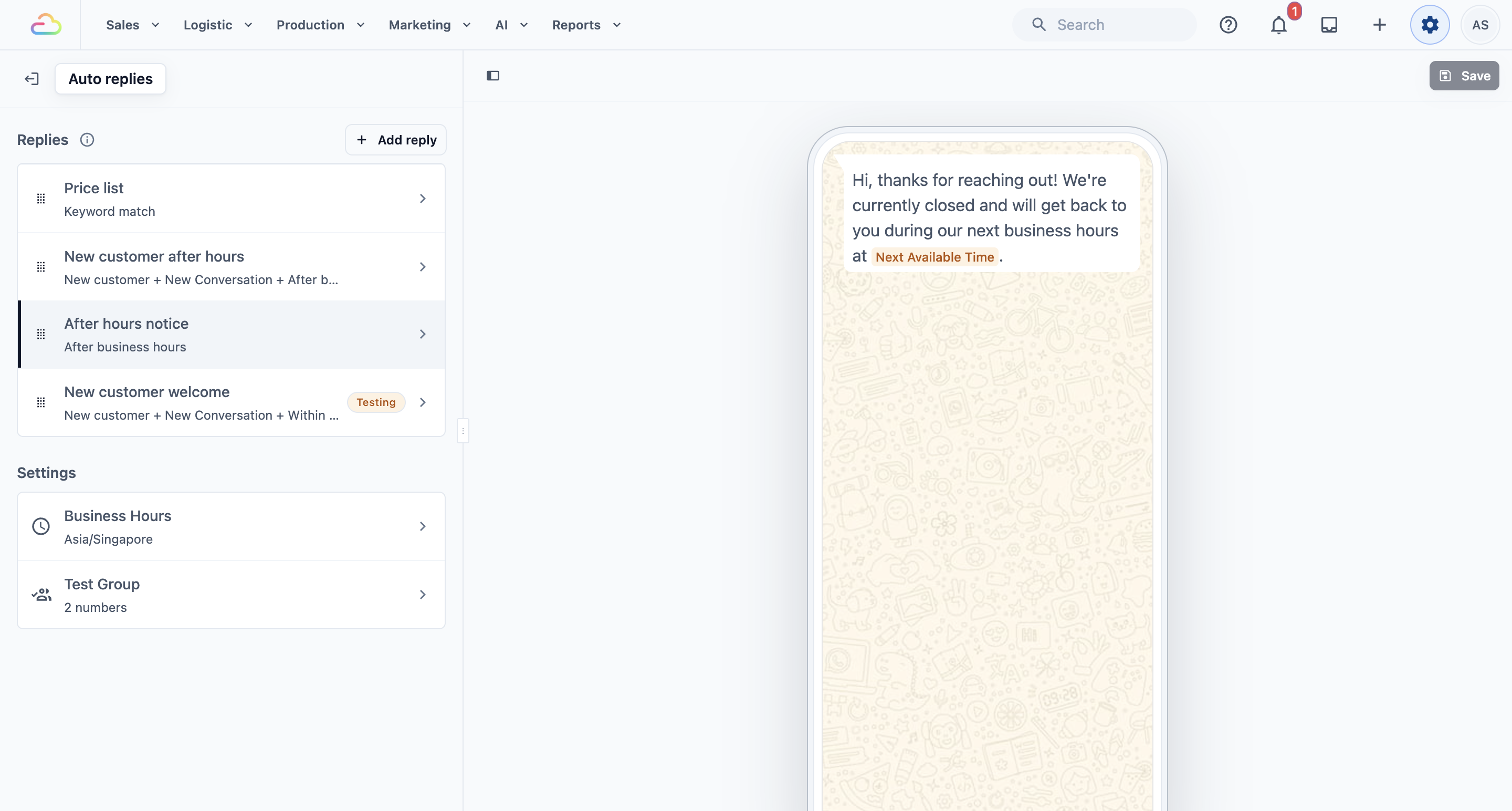
Untuk kembali ke senarai dari balasan, klik Balasan automatik dalam laluan di bahagian atas halaman.
Menambah balasan
- Klik Tambah balasan. Menu dibuka dengan balasan siap sedia dalam tiga kumpulan: Ucapan (Ucapan Pelanggan Baharu, Pelanggan Baharu Selepas Waktu), Operasi (Selepas Waktu Operasi) dan Pengesahan (Pengesahan Pesanan Baharu, Pengesahan Jadual, Pengesahan Pendaftaran). Kosong di bahagian bawah memulakan balasan kosong.
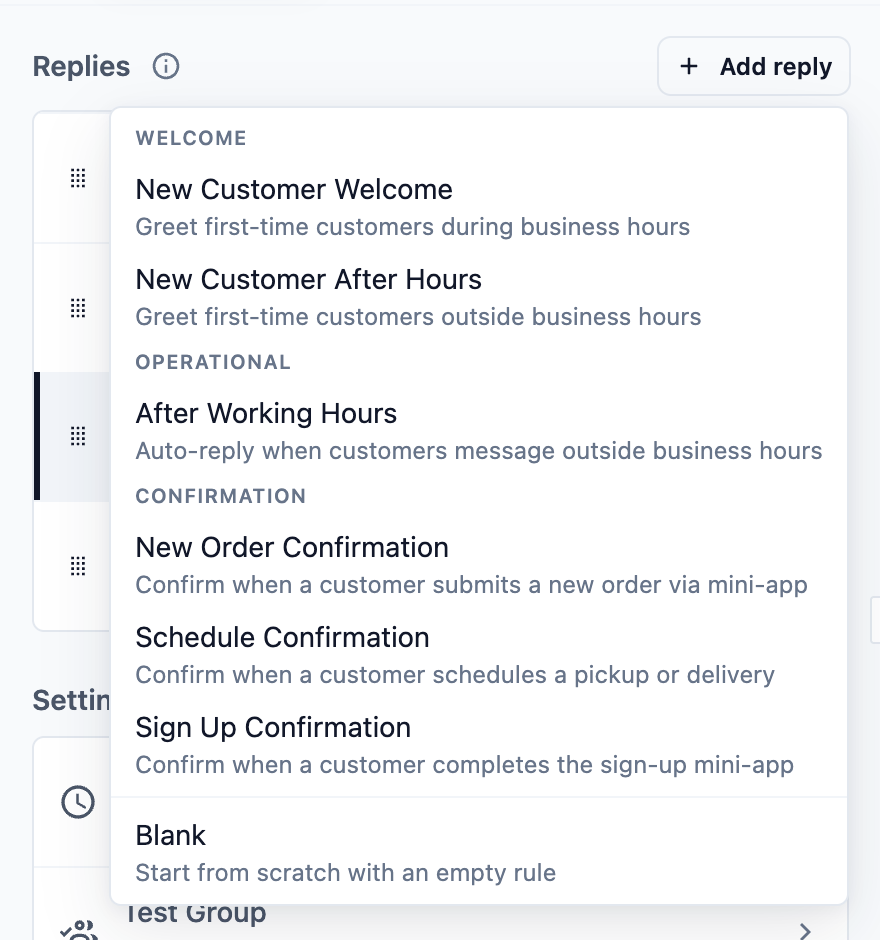
- Klik balasan yang anda mahu. Tetingkap Tambah balasan meminta Namanya. Balasan siap sedia mengisi namanya sendiri, contohnya "Selepas Waktu Operasi". Tukarkannya kepada sesuatu yang mudah dikenali kakitangan anda, seperti "Notis tutup malam ini".
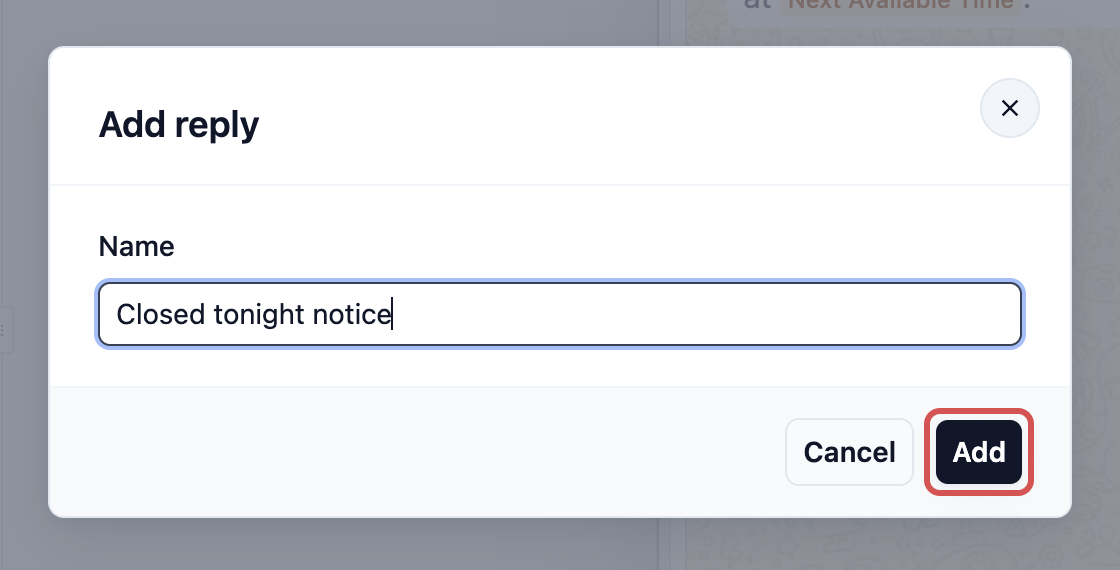
- Klik Tambah. Balasan dibuka dengan syarat, mesej dan kekerapan hantar sudah diisi. Semak setiap bahagian menggunakan bahagian di bawah.
Balasan siap sedia ialah titik permulaan. Anda boleh menukar setiap bahagiannya. Untuk persediaan langkah demi langkah bagi setiap satu, lihat artikel dalam Apa Seterusnya.
Setiap balasan mempunyai bahagian ini, dari atas ke bawah: Nama dan Status, Syarat, Mesej Balasan, Tindakan, Kekerapan hantar, dan Buang balasan di bahagian bawah.
Memilih bila balasan dihantar (Syarat)
Syarat menentukan bila balasan dihantar. Tambah satu dengan mengklik butangnya, contohnya + Pelanggan baharu. Buang satu dengan ✕ di sebelah kanannya.
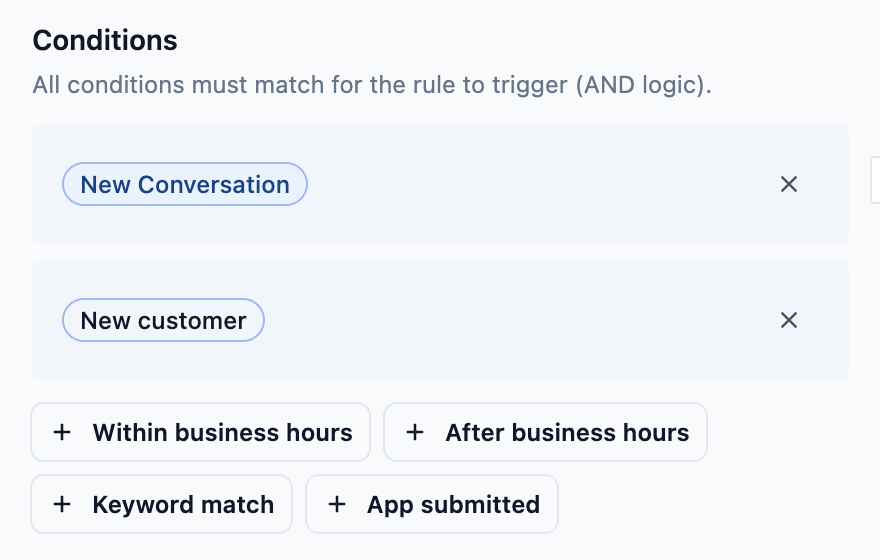
Syarat
| Syarat | Balasan dihantar apabila |
|---|---|
| Perbualan Baharu | Pelanggan memulakan sembang baharu, atau sembang yang ditutup dibuka semula. Titik permulaan yang paling biasa. |
| Pelanggan baharu | Pelanggan belum mempunyai profil dalam EasyBiz. Sebaik sahaja mereka disimpan sebagai pelanggan, syarat ini tidak lagi sepadan dengan mereka. |
| Dalam waktu perniagaan | Mesej tiba dalam waktu buka yang ditetapkan dalam Waktu Operasi. |
| Selepas waktu operasi | Mesej tiba di luar waktu buka itu, pada hari kedai tutup, atau semasa rehat. |
| Padanan kata kunci | Mesej pelanggan mengandungi perkataan yang anda pilih, seperti "harga". |
| App submitted | Pelanggan menghantar salah satu Mini App anda, seperti borang tempahan pengambilan. |
| Gabungkan mengikut kesesuaian | Tambah beberapa syarat. Semuanya mesti sepadan pada masa yang sama, contohnya Pelanggan baharu + Sembang Baharu + Selepas waktu operasi. |
Setiap balasan memerlukan sekurang-kurangnya satu syarat yang memulakannya: Sembang Baharu, Dalam waktu operasi, Selepas waktu operasi, Padanan kata kunci atau Aplikasi dihantar. Pelanggan baharu tidak boleh memulakan balasan sendirian. Sehingga anda menambah satu, bahagian ini menunjukkan garis merah yang memintanya.
Anda boleh menambah setiap syarat sekali sahaja, kecuali Padanan kata kunci. Dalam waktu operasi dan Selepas waktu operasi tidak boleh berada dalam balasan yang sama, kerana sesuatu mesej tidak boleh kedua-duanya sekaligus.
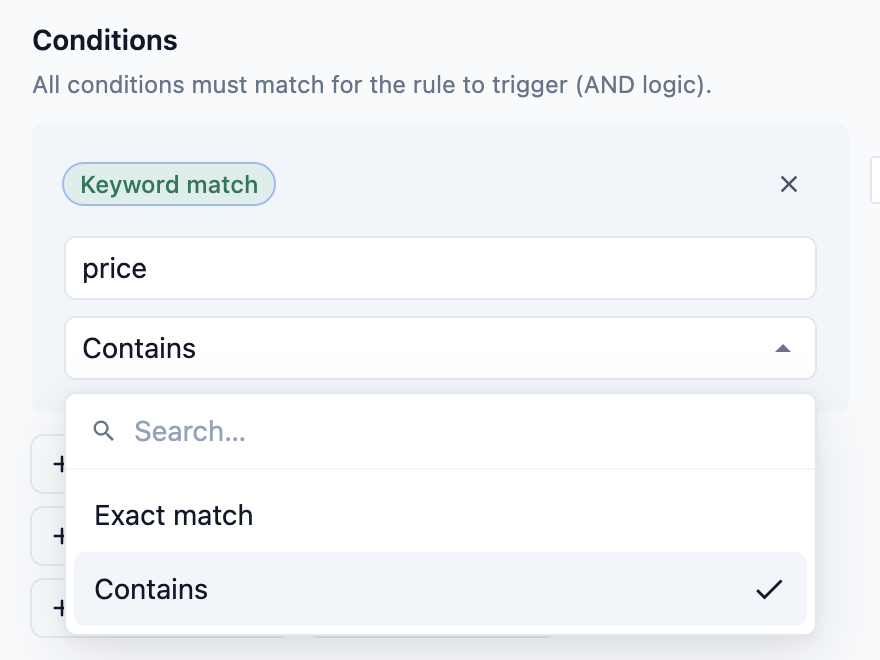
Padanan kata kunci
Taip perkataan dalam Masukkan kata kunci, kemudian pilih cara ia dipadankan. Huruf besar atau kecil tidak dipedulikan.
| Pilihan | Fungsinya |
|---|---|
| Mengandungi | Balasan dihantar apabila perkataan itu muncul di mana-mana dalam mesej. "harga" sepadan dengan "berapa harga langsir?". Ini ialah pilihan lalai. |
| Padanan tepat | Balasan hanya dihantar apabila keseluruhan mesej ialah perkataan itu sahaja, seperti "harga" seorang diri. |
Jika anda menambah lebih daripada satu Padanan kata kunci, mesej mesti mengandungi semua perkataan itu.
App submitted
Gunakan ini hanya jika pelanggan anda menempah atau mendaftar melalui Mini App. Biarkan Mana-mana app (biar kosong untuk semua) kosong untuk membalas setiap Mini App, atau pilih satu Mini App supaya balasan hanya dihantar untuk borang itu.
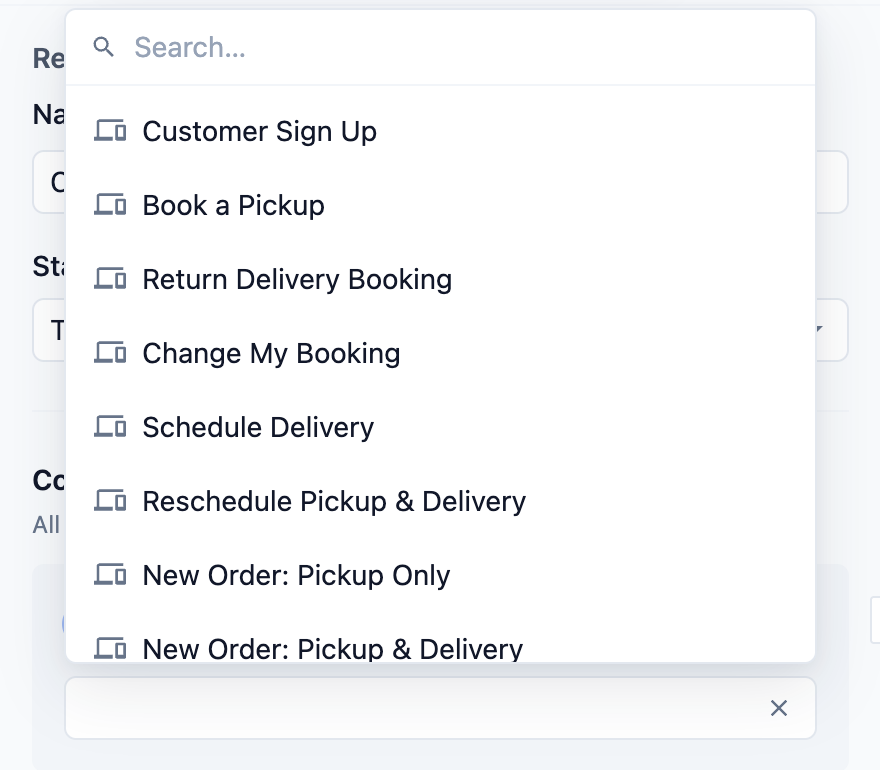
Balasan dengan Aplikasi dihantar hanya disemak apabila pelanggan menghantar Mini App. Balasan tanpanya hanya disemak apabila pelanggan menghantar mesej, jadi kedua-dua jenis tidak pernah bersaing antara satu sama lain.
Menulis mesej
Taip mesej anda dalam Mesej Balasan. Taip @ untuk memasukkan tempat letak: perkataan yang EasyBiz gantikan dengan butiran sebenar apabila mesej dihantar, seperti nama pelanggan.
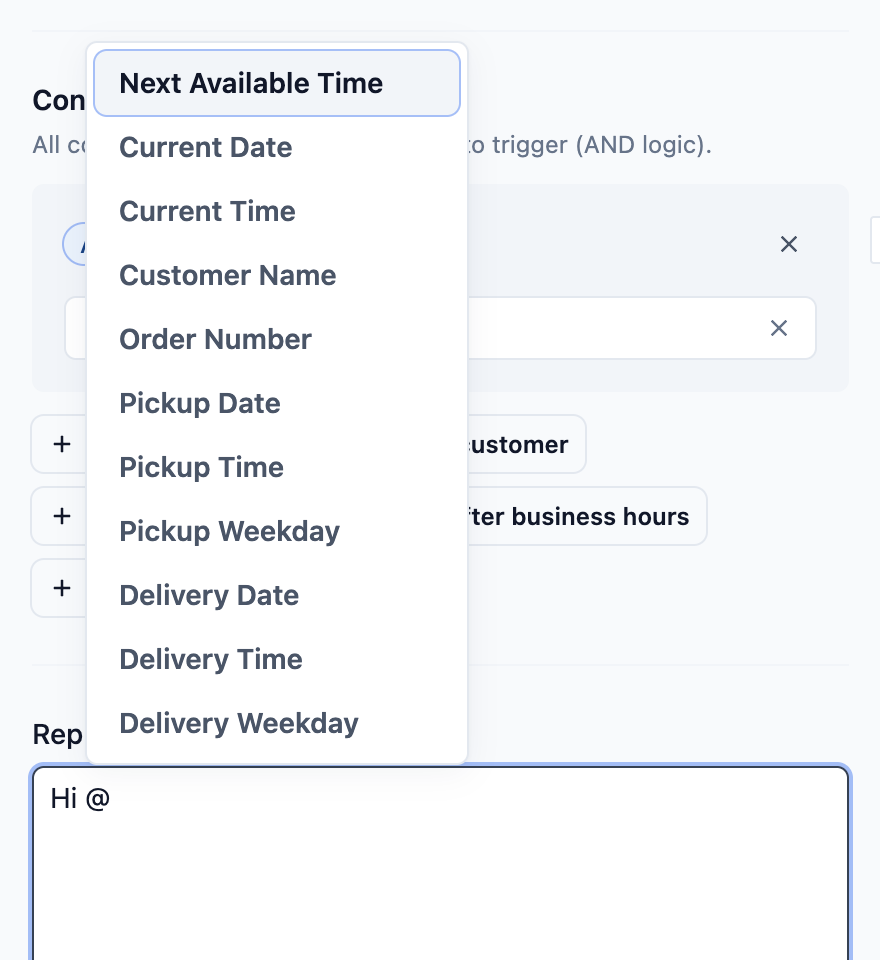
Tempat letak
| Tempat letak | Apa yang ditunjukkan |
|---|---|
| Masa Tersedia Seterusnya | Masa seterusnya kedai anda buka, daripada Waktu Operasi anda |
| Tarikh Semasa | Tarikh hari ini |
| Masa Semasa | Masa sekarang |
| Nama Pelanggan | Nama pelanggan |
| Nombor Pesanan | Nombor pesanan tempahan mereka |
| Tarikh Pengambilan, Masa Pengambilan, Hari Pengambilan | Pengambilan yang mereka tempah |
| Tarikh Penghantaran, Masa Penghantaran, Hari Penghantaran | Penghantaran yang mereka tempah |
Senarai hanya menunjukkan apa yang balasan anda boleh isi. Setiap balasan mempunyai tiga yang pertama. Nama Pelanggan serta tempat letak pesanan, pengambilan dan penghantaran hanya muncul apabila balasan mempunyai syarat Aplikasi dihantar, kerana butiran itu datang daripada borang yang baru dihantar pelanggan.
Semasa anda menaip, pratonton di sebelah kanan menunjukkan mesej seperti yang pelanggan akan terima.
Menambah butang (Tindakan)
Gunakan ini hanya jika anda mahu butang di bawah mesej. Pilihnya dalam Jenis tindakan di bawah Tindakan.
Jenis tindakan
| Pilihan | Apa yang pelanggan dapat |
|---|---|
| Tiada | Mesej sahaja, tanpa butang. |
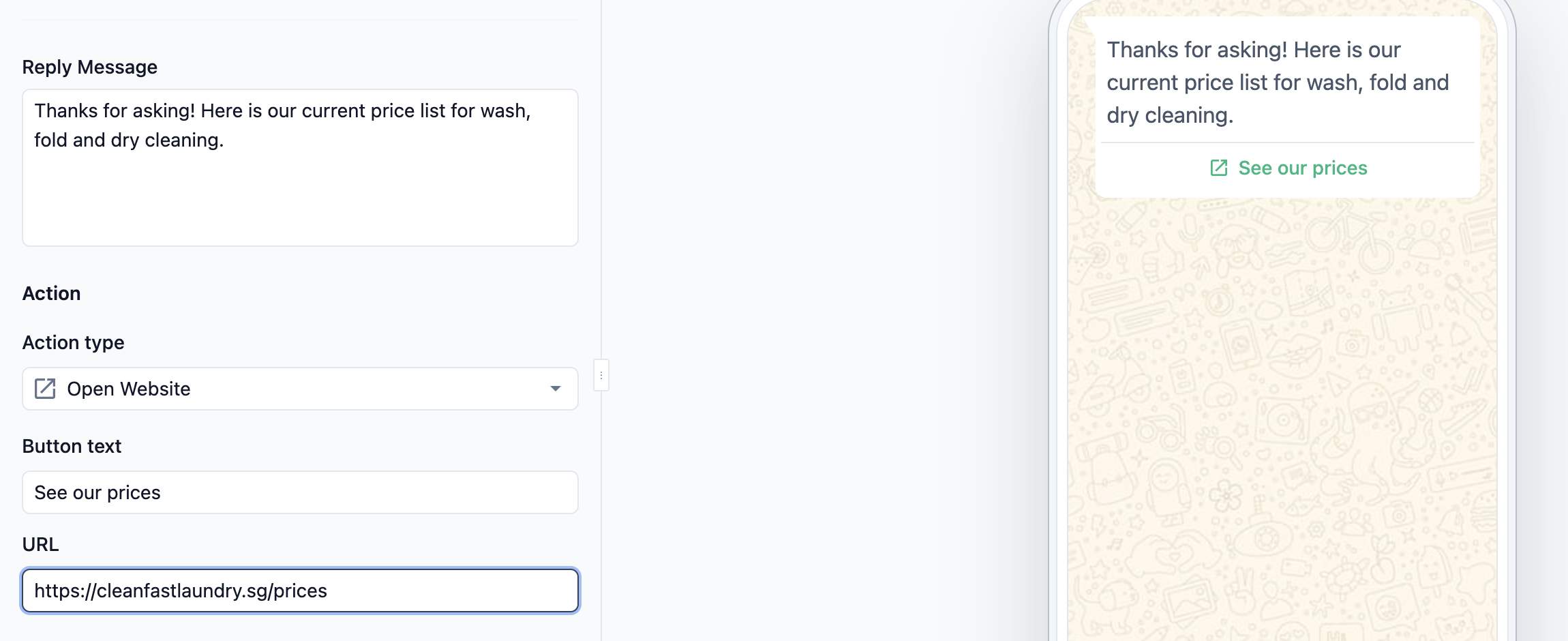
| Buka Laman Web | Satu butang yang membuka laman web, seperti senarai harga anda. |
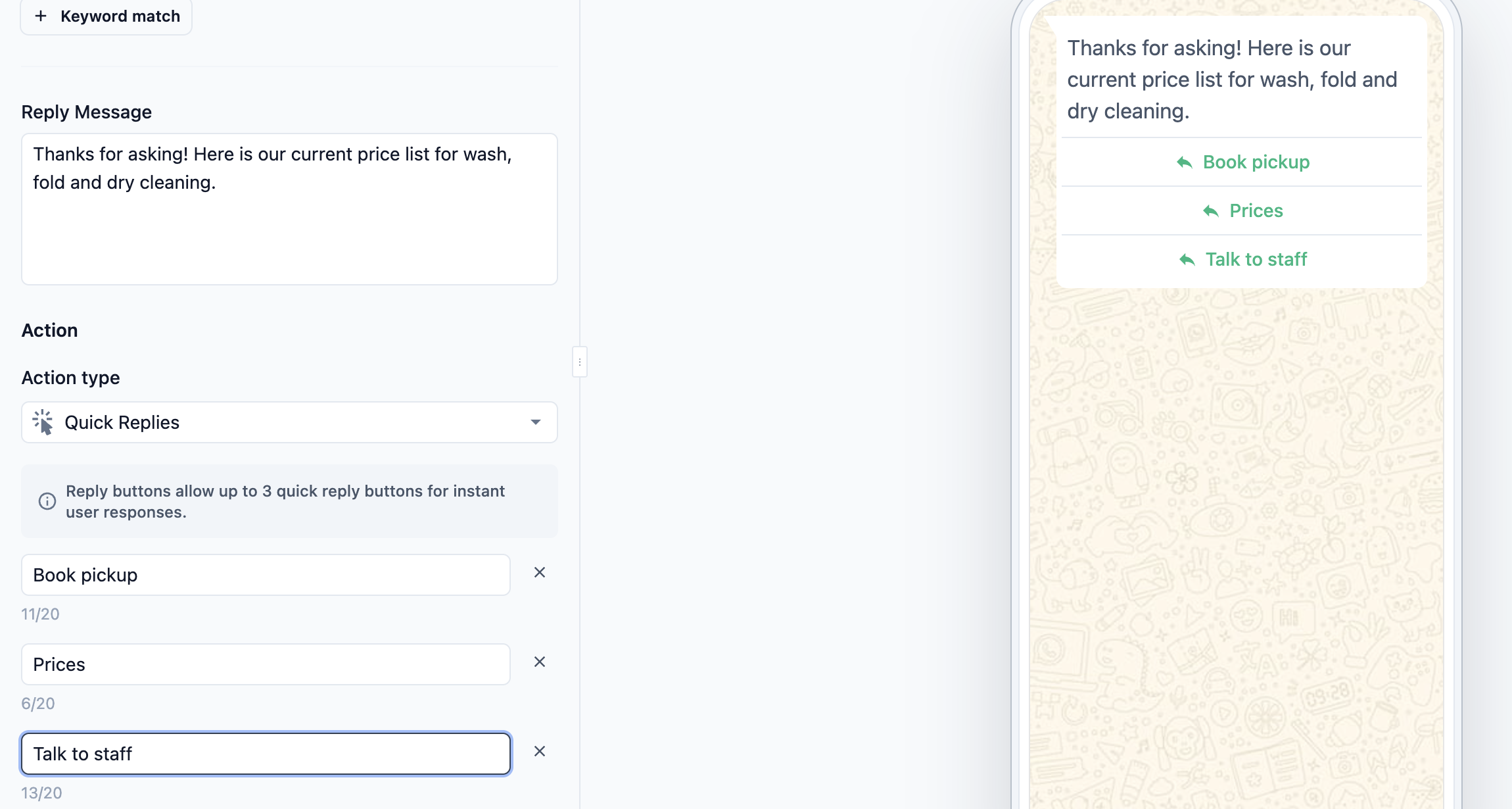
| Balasan Pantas | Sehingga 3 butang di bawah mesej. Apabila ditekan, perkataannya dihantar kembali kepada anda sebagai balasan pelanggan. |
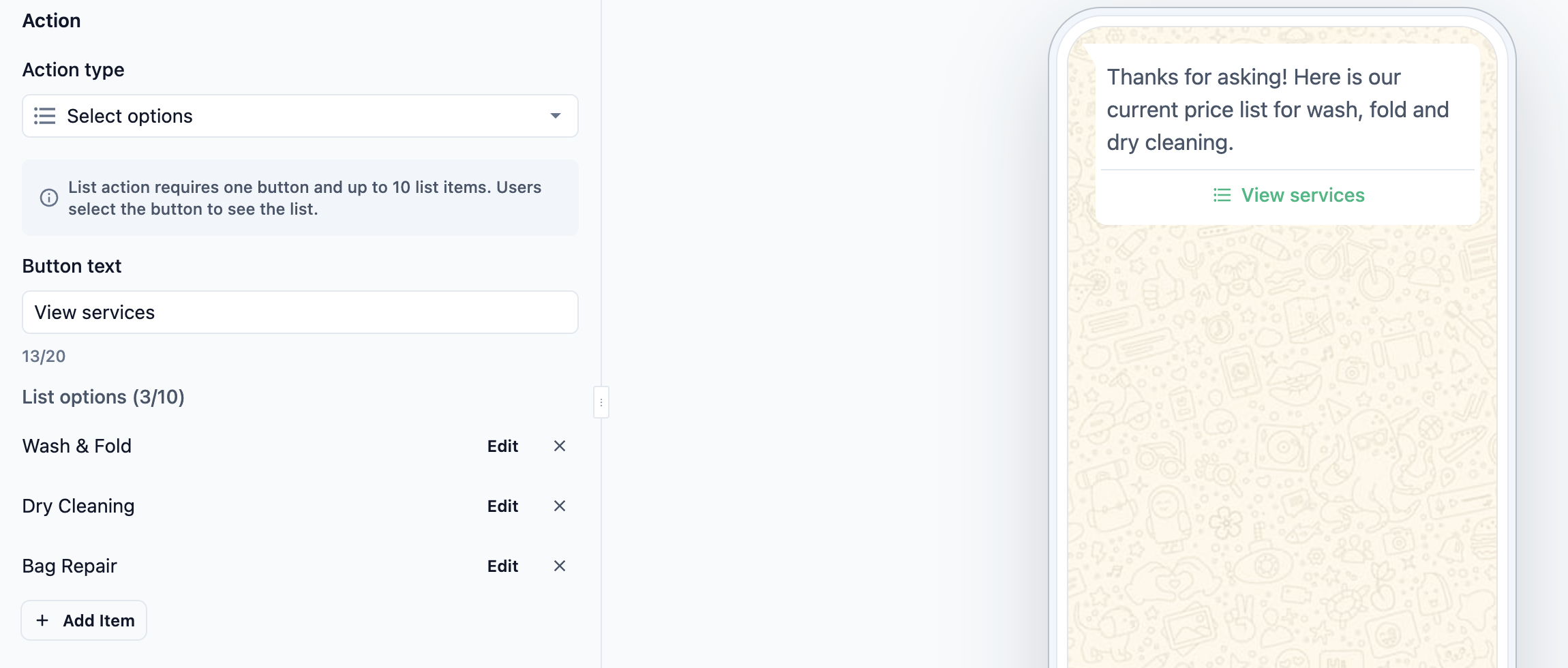
| Pilih pilihan | Satu butang yang membuka senarai sehingga 10 pilihan. |
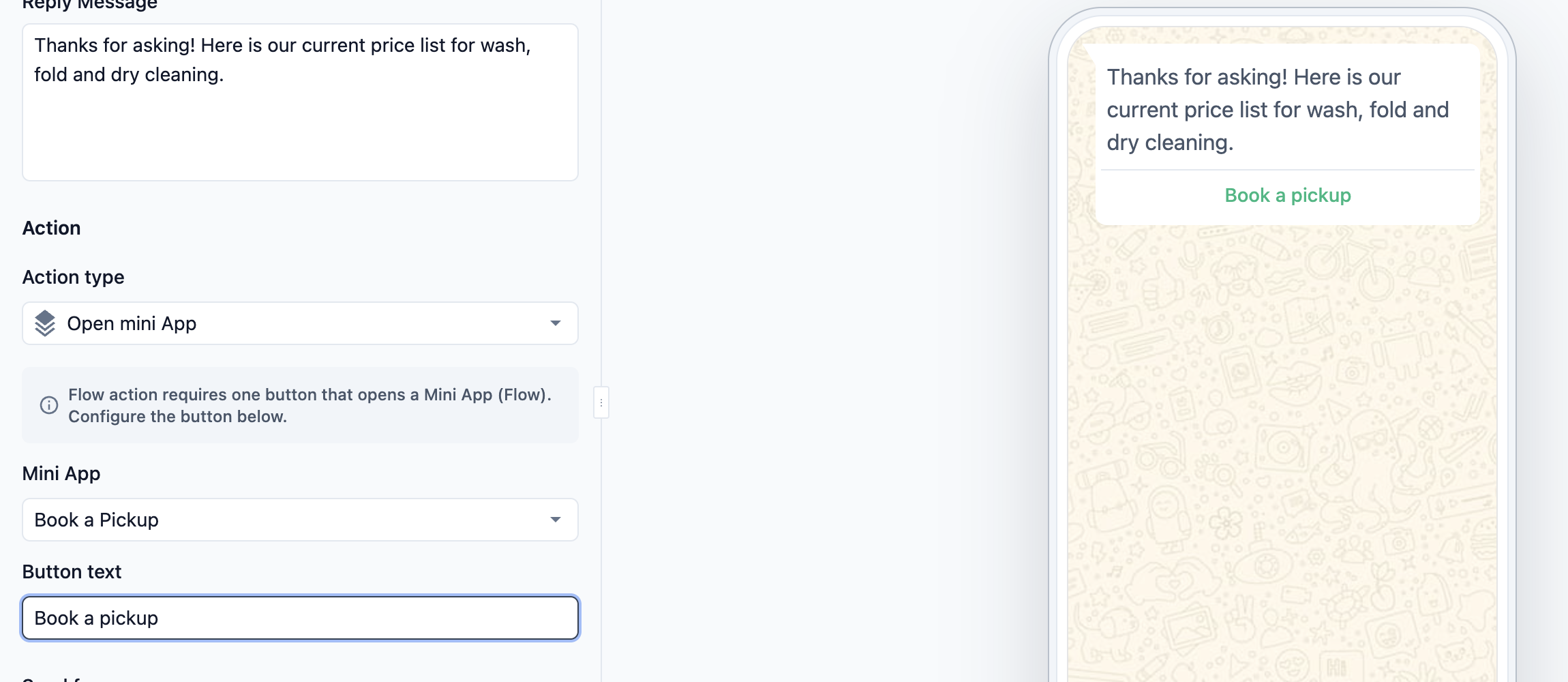
| Buka mini App | Satu butang yang membuka salah satu Mini App anda dalam WhatsApp. |
Buka Laman Web
Masukkan Teks butang, seperti "Lihat harga kami", dan URL halaman, bermula dengan https://.
Balasan Pantas
Klik Tambah butang untuk setiap butang, sehingga 3. Setiap butang mempunyai sehingga 20 aksara, seperti "Tempah pengambilan" atau "Bercakap dengan kakitangan". Sesuai untuk soalan ya atau tidak dan menu ringkas.
Pilih pilihan
Masukkan Teks butang yang pelanggan tekan untuk membuka senarai (sehingga 20 aksara), seperti "Lihat perkhidmatan". Di bawah Pilihan senarai, klik Tambah Item, masukkan Tajuk (sehingga 24 aksara) dan, jika mahu, Huraian (sehingga 72 aksara), kemudian klik Simpan. Gunakan ini juga untuk menu perkhidmatan yang terlalu panjang untuk Balasan Pantas.
Buka mini App
Pilih Mini App dan masukkan Teks butang, seperti "Tempah pengambilan". Ini berkesan dalam satu rangkaian: selepas mengesahkan tempahan pengambilan, hantar butang yang membolehkan pelanggan menjadualkan penghantaran mereka.
Kekerapan penghantaran
Kekerapan hantar menghentikan balasan yang sama daripada dihantar berulang kali dalam satu sembang.
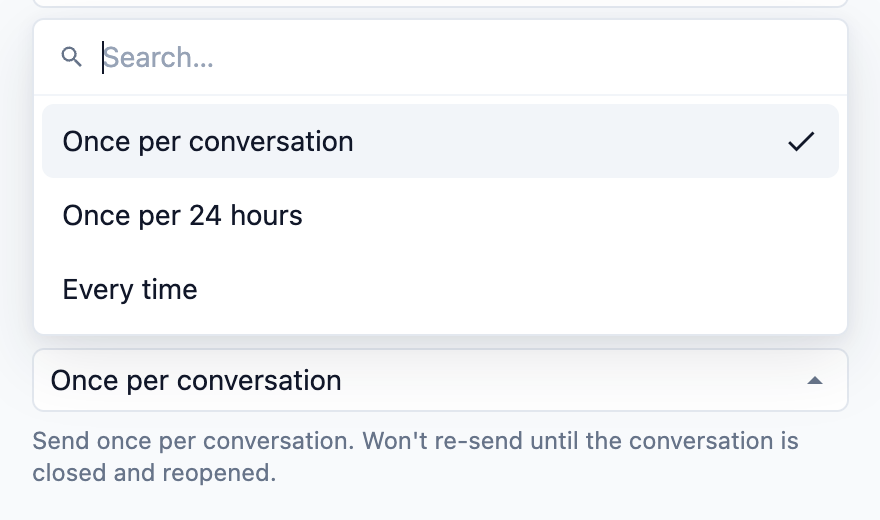
Kekerapan penghantaran
| Pilihan | Fungsinya | Sesuai untuk |
|---|---|---|
| Sekali setiap perbualan | Dihantar sekali setiap sembang. Ia dihantar semula hanya selepas sembang ditutup dan dibuka semula. Ini ialah pilihan lalai. | Mesej alu-aluan dan notis penutup |
| Sekali setiap 24 jam | Dihantar paling banyak sekali dalam 24 jam kepada pelanggan yang sama. | Notis yang anda mahu diulang keesokan harinya, tetapi bukan setiap beberapa minit |
| Setiap kali | Dihantar setiap kali syarat dipenuhi, tanpa menunggu. | Pengesahan tempahan dan pesanan, di mana setiap borang perlu balasan sendiri |
Balasan pengesahan sedia ada menggunakan Setiap kali. Balasan alu-aluan dan di luar waktu menggunakan Sekali setiap perbualan.
Status: Mati, Ujian dan Aktif
Tetapkan status dalam senarai juntai bawah Status di bahagian atas balasan, di bawah namanya.
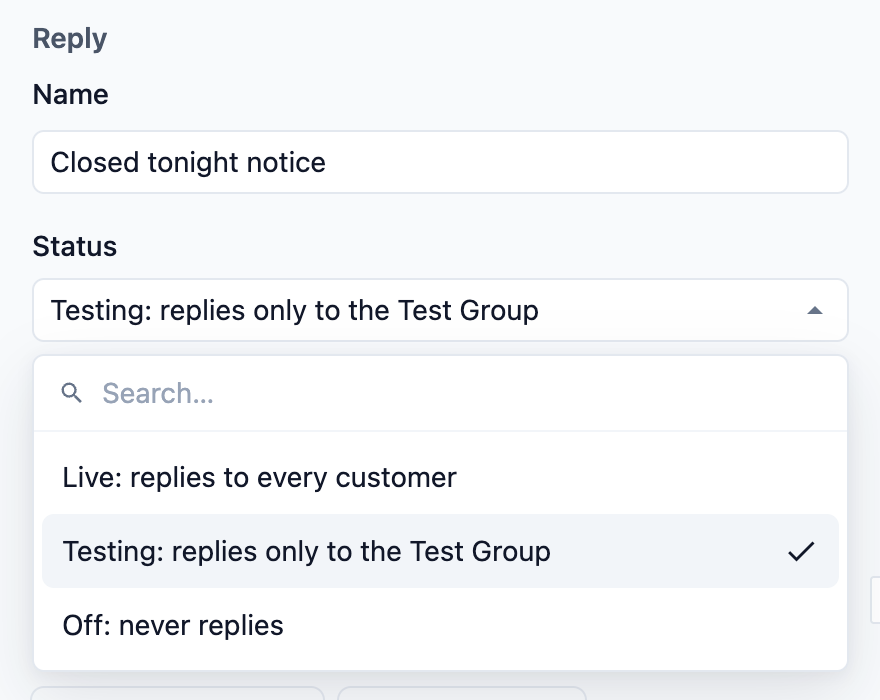
Status
| Status | Maksudnya |
|---|---|
| Live | Balasan dihantar kepada setiap pelanggan yang mesejnya sepadan. |
| Testing | Balasan hanya dihantar kepada nombor telefon dalam Kumpulan Ujian anda. Pelanggan tidak menerimanya. |
| Mati | Balasan tidak pernah dihantar. Gunakan ini untuk menghentikan balasan sementara tanpa memadamkannya. |
Menyimpan perubahan anda
Setiap perubahan pada halaman ini, kepada mana-mana balasan, Waktu Perniagaan atau Kumpulan Ujian, menunggu sehingga anda klik Simpan di bahagian kanan atas. Nombor kecil pada butang menunjukkan berapa item yang ada perubahan. Satu klik menyimpan semuanya, dan halaman memaparkan "Auto replies saved".

Simpan kekal berwarna kelabu sehingga setiap balasan yang diubah mempunyai nama, sekurang-kurangnya satu syarat yang memulakannya (dengan perkataan ditaip untuk Keyword match) dan satu mesej. Jika anda cuba meninggalkan halaman dengan perubahan belum disimpan, ia akan memberi amaran dahulu.
Waktu Perniagaan
Untuk persediaan Intermediate dan Advanced: Waktu Perniagaan memberitahu EasyBiz bila kedai anda buka, supaya balasan boleh menjawab berbeza mengikut siang dan malam. Ia juga mengisi placeholder Next Available Time.
- Pada halaman Auto replies, di bawah Tetapan, klik Waktu Perniagaan. Apabila ia dimatikan, baris itu menunjukkan "Off: replies never count a message as after hours".
- Hidupkan Dayakan waktu perniagaan.
- Pilih Zon waktu anda, contohnya Asia/Singapore (SGT, UTC+8).
- Untuk setiap Hari minggu, hidupkan hari itu jika anda buka, kemudian tetapkan Waktu buka dan, jika anda tutup untuk rehat tengah hari, Rehatnya. Hari yang dimatikan dikira sebagai tutup sepanjang hari.
- Klik Simpan di penjuru kanan atas.
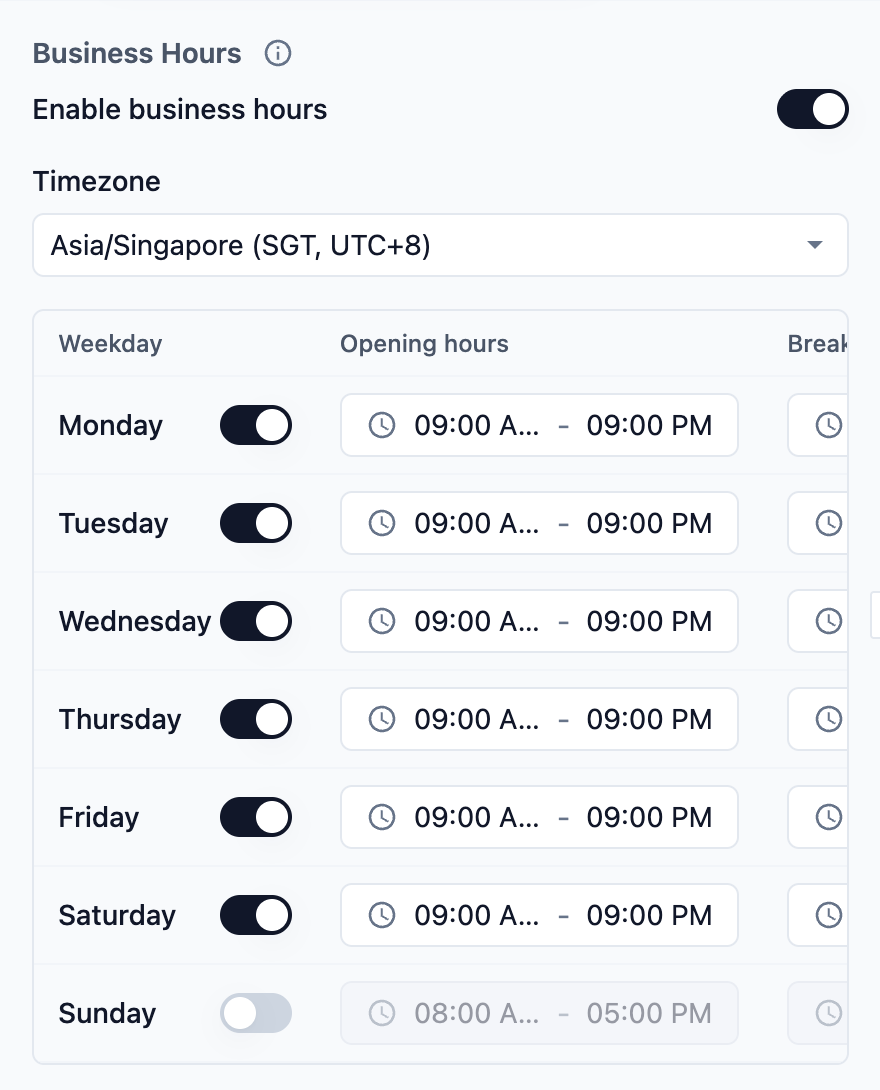
Jika anda biarkan Waktu Perniagaan dimatikan, After business hours tidak pernah sepadan, jadi balasan yang memerlukannya tidak pernah dihantar. Within business hours kemudian sepadan pada bila-bila masa sepanjang hari.
Kumpulan Ujian
Untuk persediaan Intermediate dan Advanced: Kumpulan Ujian ialah senarai nombor telefon pasukan anda. Balasan dalam Testing hanya dihantar kepada nombor ini, jadi anda boleh mencuba balasan di telefon anda sendiri sebelum pelanggan menerimanya.
- Pada halaman Auto replies, di bawah Tetapan, klik Kumpulan Ujian. Baris itu menunjukkan berapa banyak nombor yang ada.
- Pilih negara, taip Nombor Telefon, kemudian klik Tambah. Ulangi untuk setiap nombor.
- Untuk mengeluarkan nombor, klik ✕ pada cip nombor itu.
- Klik Simpan di penjuru kanan atas.
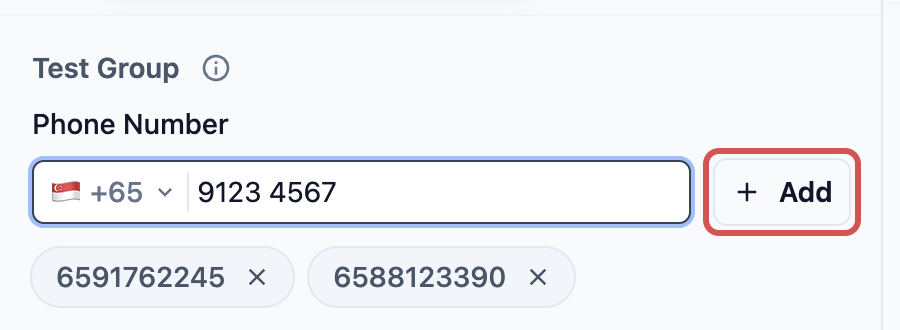
Untuk menguji balasan, kekalkannya dalam Testing, hantar mesej kepada WhatsApp kedai anda dari nombor Kumpulan Ujian yang sepadan dengan syaratnya, dan semak mesej serta placeholder. Kemudian tukar kepada Live dan simpan.
Susunan balasan
Untuk persediaan Intermediate dan Advanced: setiap mesej WhatsApp baharu disemak dengan balasan anda bermula dari atas senarai, dan hanya balasan pertama yang sepadan dihantar. Pelanggan tidak pernah menerima dua balasan automatik untuk satu mesej.
- Seret balasan ke atas atau ke bawah melalui pemegang di sebelah kiri barisnya.
- Klik Simpan di bahagian kanan atas. Susunan baharu terpakai mulai sekarang.
Jika balasan pertama yang sepadan masih menunggu tempoh kekerapan hantarannya, EasyBiz menyemak yang seterusnya. Jadi mesej kedua pelanggan dalam sembang yang sama mungkin mendapat balasan yang berbeza.
Contoh persediaan
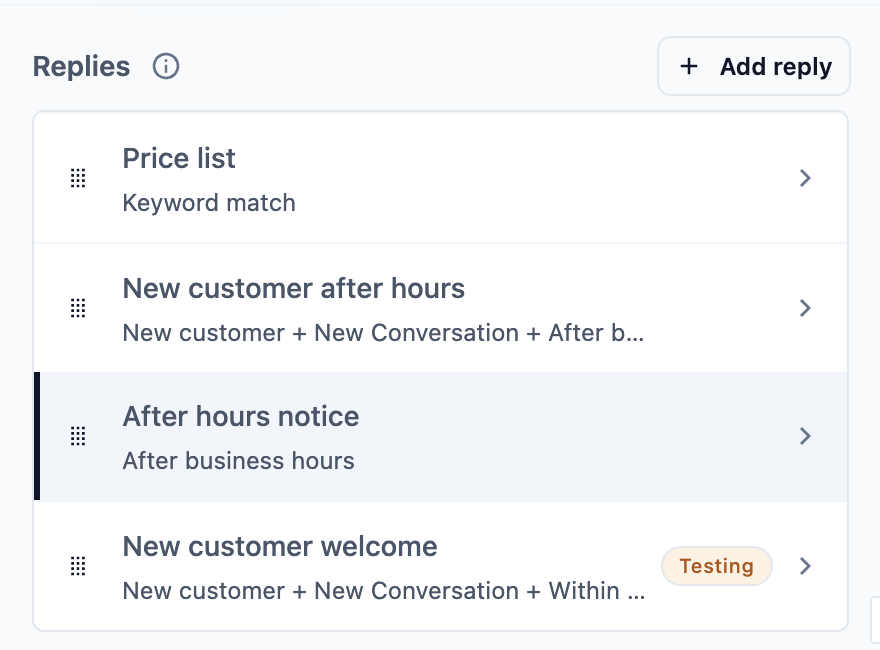
CleanFast Laundry buka Isnin hingga Sabtu, 9:00 pagi hingga 9:00 malam, dan tutup pada Ahad. Waktu Perniagaan dihidupkan dengan zon waktu Asia/Singapore, dan telefon pemilik serta pengurus Tampines berada dalam Kumpulan Ujian. Senarai Replies, dari atas:
- Price list: Keyword match "price" (Contains), butang Open Website "See our prices", Sekali setiap 24 jam, Live.
- New customer after hours: New customer + New Conversation + After business hours, Sekali setiap perbualan, Live.
- After hours notice: After business hours, mesej "Hi, thanks for reaching out! We're closed now and will reply when we open at @Next Available Time.", Sekali setiap perbualan, Live.
- New customer welcome: New customer + New Conversation + Within business hours, Sekali setiap perbualan, Testing.
Balasan Pickup confirmed yang berasingan menggunakan App submitted dengan Mini App "Book a Pickup", mesej "Hi @Customer Name, your pickup is booked for @Pickup Weekday, @Pickup Date at @Pickup Time.", dan Setiap kali.
Apa yang pelanggan terima:
- Pelanggan baharu menghantar "Hi" pada 10:30 malam hari Selasa. Balasan 1 tidak sepadan (tiada "price"), balasan 2 sepadan, jadi mereka mendapat sambutan di luar waktu, dan hanya itu sahaja.
- Pelanggan tetap menghantar "What's the price for curtains?" pada 11 pagi. Balasan 1 sepadan, jadi mereka mendapat butang senarai harga.
- Sesiapa yang menempah pengambilan dalam Mini App mendapat pengesahan pengambilan dengan nama, hari, tarikh dan masa mereka sendiri, setiap kali mereka menempah.
- Pelanggan baharu yang menghantar mesej pada waktu siang belum menerima apa-apa secara automatik, kerana balasan 4 masih dalam Testing. Hanya dua telefon Kumpulan Ujian yang menerimanya sehingga pemilik menukarnya kepada Live.
Membuang balasan
- Buka balasan dan klik Buang balasan di bahagian bawah.
- Dalam Buang balasan ini?, klik Buang balasan.
Balasan yang telah disimpan terus dibuang tanpa klik Simpan, dan pelanggan berhenti menerimanya. Ini tidak boleh dibatalkan, jadi tetapkan balasan kepada Off sebaliknya jika anda mungkin mahukannya semula. Balasan yang anda tambah tetapi tidak pernah disimpan dibuang tanpa bertanya.
Soalan Lazim
Apa yang berlaku jika mesej pelanggan sepadan dengan dua balasan?
Hanya yang pertama dalam senarai anda dihantar. Seret balasan untuk menukar susunan, kemudian klik Simpan. Jika balasan itu sedang menunggu tempoh kekerapan hantarannya, balasan seterusnya yang sepadan dihantar sebaliknya.
Saya buat balasan baharu, tetapi pelanggan tidak menerimanya. Kenapa?
Balasan baharu bermula dalam Testing, yang hanya menjawab Kumpulan Ujian anda. Buka balasan, tetapkan Status kepada Live: balas kepada setiap pelanggan, dan klik Simpan. Jika Customer Service Agent anda membalas pelanggan dengan sendirinya, ia menjawab mesej itu dan balasan automatik anda diam untuk mesej itu, jadi pelanggan hanya mendapat satu balasan. Balasan kepada borang yang dihantar pelanggan, seperti pengesahan tempahan, tetap dihantar.
Kenapa balasan di luar waktu saya tidak dihantar?
Semak sama ada Waktu Perniagaan dihidupkan, dengan zon waktu dan waktu buka yang betul. Tanpanya, EasyBiz tidak dapat tahu bila anda tutup, jadi After business hours tidak pernah sepadan.
Sambutan saya untuk pelanggan baharu juga dihantar kepada pelanggan tetap. Kenapa?
Kemungkinan besar balasan itu tiada syarat New customer. Tanpanya, sesiapa yang memulakan sembang baharu mendapat sambutan itu. Tambah New customer dan klik Simpan.
Bolehkah saya guna @Customer Name dalam mesej alu-aluan saya?
Hanya dalam balasan dengan syarat App submitted, di mana nama itu datang daripada borang yang baru dihantar pelanggan. Taip @ dalam Reply Message untuk melihat apa yang boleh digunakan oleh balasan anda.
Peraturan lama saya Disabled. Sekarang jadi apa?
Ia dipaparkan sebagai Off dan masih tidak pernah dihantar. Tukar satu kepada Live atau Testing dan klik Simpan untuk menggunakannya semula.
Adakah saya masih perlukan halaman WhatsApp General Settings?
Tidak. Waktu Perniagaan dan Kumpulan Ujian kini berada di bawah Tetapan pada halaman Auto replies, dan waktu serta nombor yang anda simpan sudah ada di situ.
Langkah Seterusnya
Kini anda tahu cara balasan automatik berfungsi: syarat menentukan bila balasan dihantar, dan tindakan menentukan apa yang pelanggan boleh buat seterusnya. Sebelum anda tambah balasan pertama, tetapkan waktu perniagaan anda dan tambah nombor ujian pasukan anda supaya anda boleh semak setiap balasan dengan selamat: WhatsApp General Settings.
Kemudian sediakan setiap balasan sedia ada:
- New Customer Welcome: menyambut pelanggan baharu semasa waktu perniagaan
- New Customer After Hours: menyambut pelanggan baharu di luar waktu perniagaan
- After Hours Notice: memberitahu sesiapa yang menghantar mesej di luar waktu bila anda akan kembali
- New Order Confirmation: mengesahkan pesanan dengan segera
- Schedule Confirmation: mengesahkan pengambilan dan penghantaran
- Sign Up Confirmation: menyambut pendaftaran baharu