
Pelanggan yang membuat pesanan melalui Mini App WhatsApp anda akan menerima mesej terima kasih dengan nama dan nombor pesanan mereka beberapa saat kemudian, tanpa ada ahli pasukan anda yang perlu menaipnya.
Sebelum Anda Mula
- Baca Menyediakan Peraturan Balasan Automatik dahulu. Ia menerangkan cara balasan automatik, susunannya dan statusnya berfungsi.
- Anda perlukan sekurang-kurangnya satu Mini App pesanan yang telah diterbitkan, contohnya New Order: Pickup & Delivery atau New Order: Pickup Only. Lihat Apa Itu Mini App jika anda belum membuatnya.
- Tambah nombor telefon anda sendiri ke dalam Kumpulan Ujian di halaman Balasan automatik, supaya anda boleh mencuba balasan itu sebelum pelanggan menerimanya.
- Anda perlukan akses kepada Tetapan dalam Konsol.
Jika anda pernah menyediakannya sebelum ini: Mini App dahulu merupakan tab dalam Tetapan WhatsApp, dan Peraturan Balasan Automatik ialah tab lain di situ. Mini App kini terdapat di ⚙️ Tetapan › Saluran Jualan › Mini App WhatsApp, dan balasan automatik terdapat di ⚙️ Tetapan › CRM › Balasan automatik. Mini App dan balasan yang telah anda simpan sudah sedia ada, jadi tiada apa perlu disediakan semula.
Gambaran Keseluruhan
Pengesahan Pesanan Baharu ialah salah satu balasan sedia guna di halaman Balasan automatik. Ia datang dengan syarat, mesej dan kekerapan hantar yang telah diisi. Syarat tunggalnya, App submitted, bermakna pelanggan telah mengisi Mini App dan menekan hantar. Anda memilih Mini App mana yang dibalas, menyemak mesej, kemudian menyimpannya. Anda menguji dari telefon anda sendiri dahulu, kemudian mengaktifkannya untuk semua pelanggan.
Di mana ia berfungsi
- WhatsApp: pelanggan menerima pengesahan dalam sembang yang sama di mana mereka membuka Mini App anda.
- Konsol: kakitangan anda melihat balasan itu dalam perbualan di Peti Masuk anda, dan pesanan itu sendiri dalam senarai pesanan anda.
Kenapa perlu sediakannya
- Pelanggan tahu pesanan telah berjaya. Mereka menerima nombor pesanan serta-merta, jadi mereka boleh memetiknya apabila bertanya tentang pakaian mereka kemudian.
- Kurang mesej "Adakah tempahan saya diterima?". Kakitangan anda menghabiskan lebih sedikit masa menjawab soalan yang sama.
- Kakitangan tidak perlu menaip. Nama dan nombor pesanan diisi sendiri untuk setiap pesanan.
Jika anda melangkaunya, pesanan tetap sampai ke Konsol anda, tetapi pelanggan tidak menerima apa-apa di WhatsApp sehingga kakitangan membalas secara manual.
Semak Mini App pesanan anda telah diterbitkan
Balasan hanya boleh menjawab Mini App yang boleh dibuka oleh pelanggan anda, dan pelanggan hanya boleh membuka Mini App selepas ia diterbitkan.
- Klik ikon ⚙️ Tetapan di sudut kanan atas.
- Di bawah bahagian Saluran Jualan, klik Mini App WhatsApp.
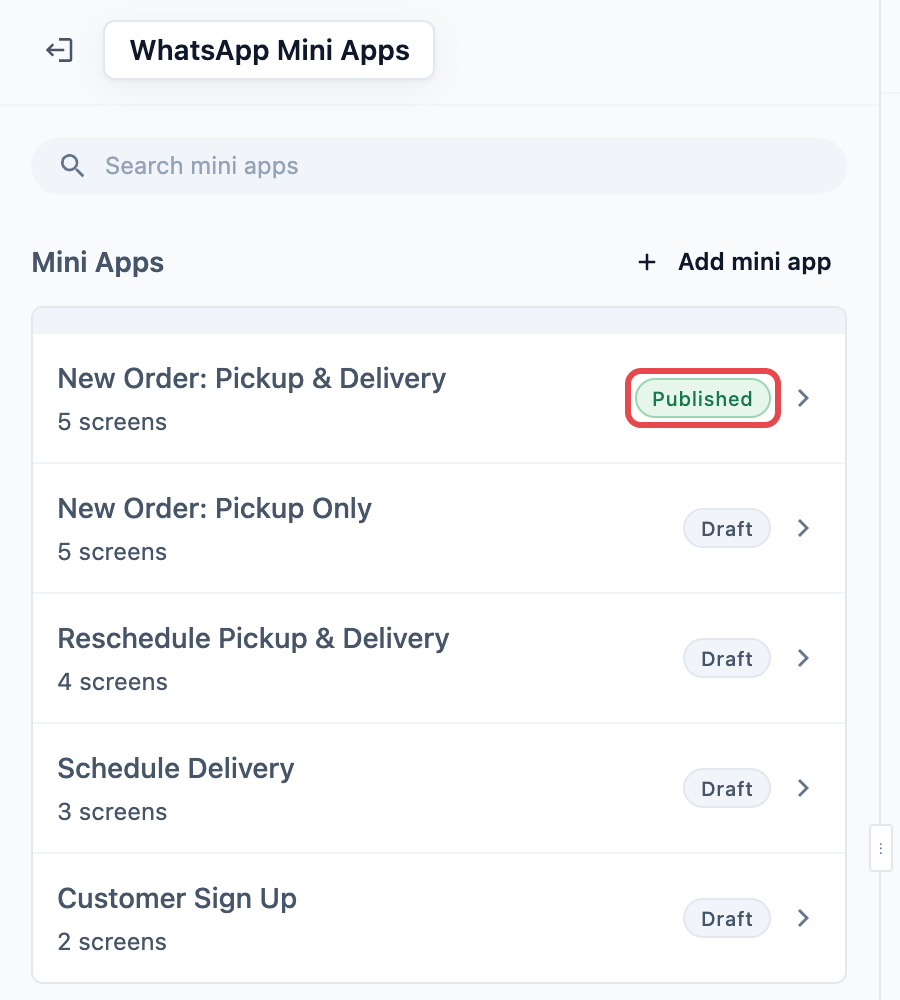
- Cari Mini App pesanan anda dalam senarai dan lihat label di sebelah kanannya.
| Label | Maksudnya |
|---|---|
| Diterbitkan | Pelanggan boleh membukanya di WhatsApp. Anda sudah bersedia. |
| Perubahan belum diterbitkan | Pelanggan melihat versi terbitan terakhir. Suntingan terbaru anda belum aktif lagi. |
| Draft | Ia belum pernah diterbitkan. Pelanggan tidak boleh membukanya. |
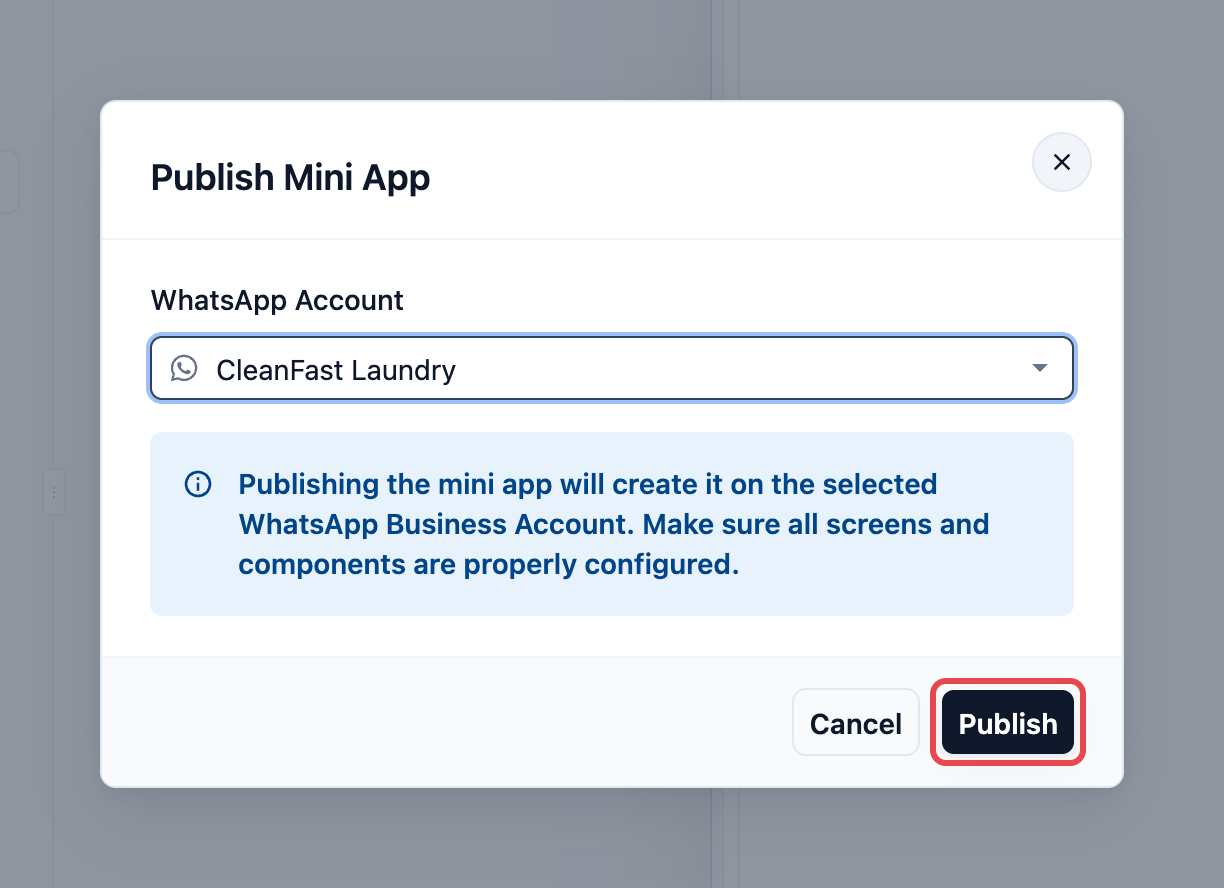
Jika ia menunjukkan Draf atau Perubahan belum diterbitkan, buka dan klik Terbit di penjuru kanan atas. Dalam tetingkap Terbitkan Mini App, pilih Akaun Perniagaan WhatsApp anda dan klik Terbit. Jika tetingkap itu berkata Tambah ke langganan dan terbitkan, nombor WhatsApp itu belum berada dalam langganan Mini App anda, dan penerbitan akan menambahkannya.
Di mana nak cari
- Klik ikon ⚙️ Tetapan di sudut kanan atas.
- Di bawah bahagian CRM, klik Balasan automatik.
Cara menyediakannya
Langkah 1: Tambah balasan
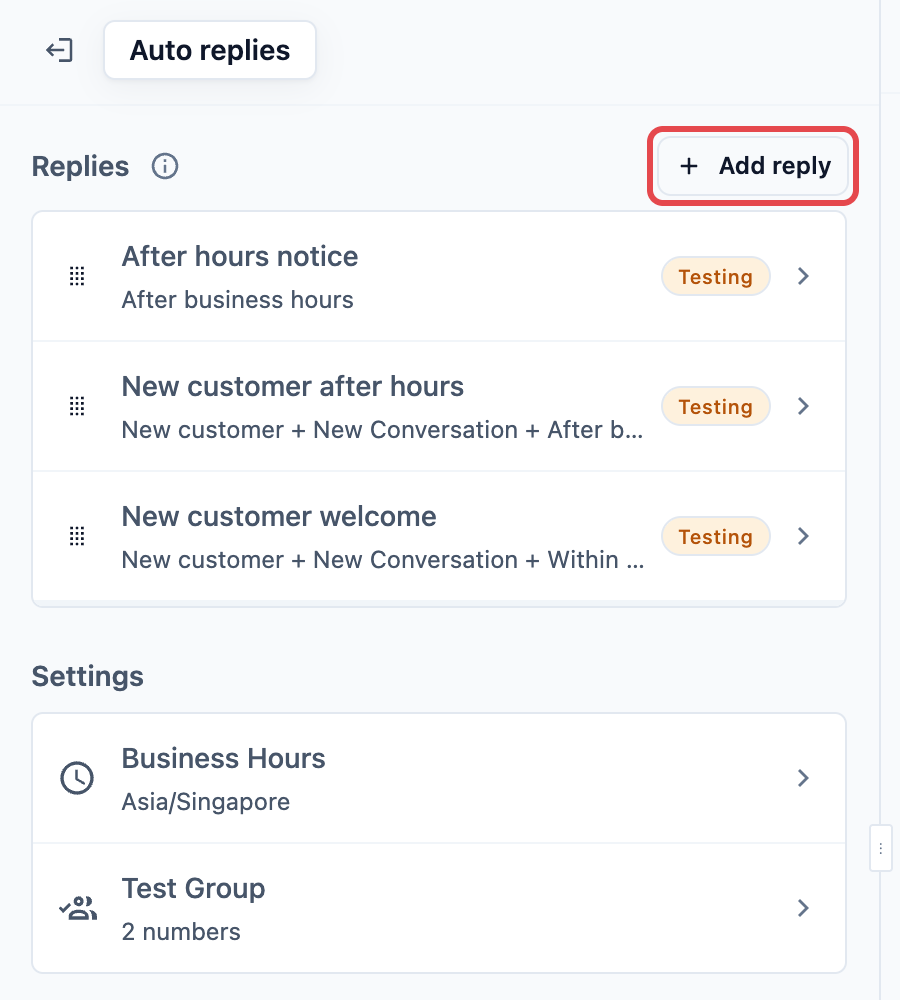
- Klik Tambah balasan di atas senarai.
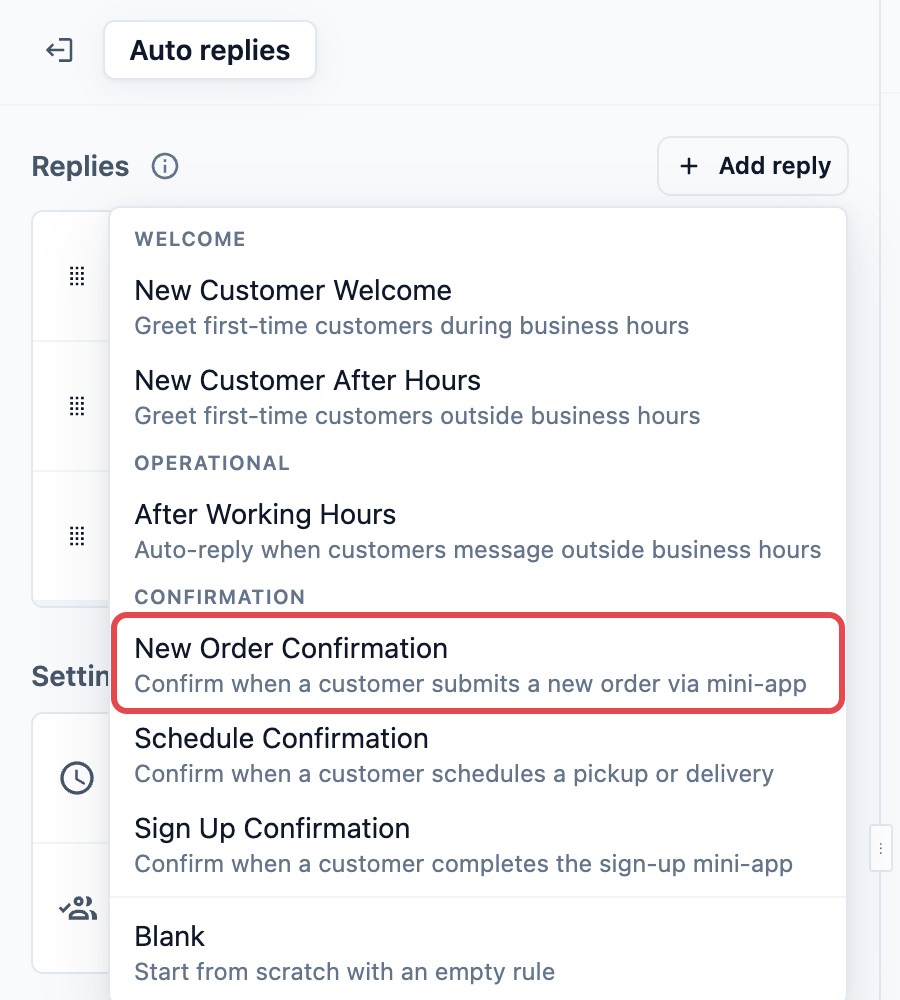
- Di bawah Pengesahan, klik New Order Confirmation.
- Dalam tetingkap Tambah balasan, kekalkan nama yang dicadangkan atau taip nama sendiri dalam Nama, contohnya Pengesahan pesanan: Pickup & Delivery. Hanya kakitangan anda melihat nama ini, jadi nama yang menunjukkan Mini App mana yang dibalas akan membantu kemudian.
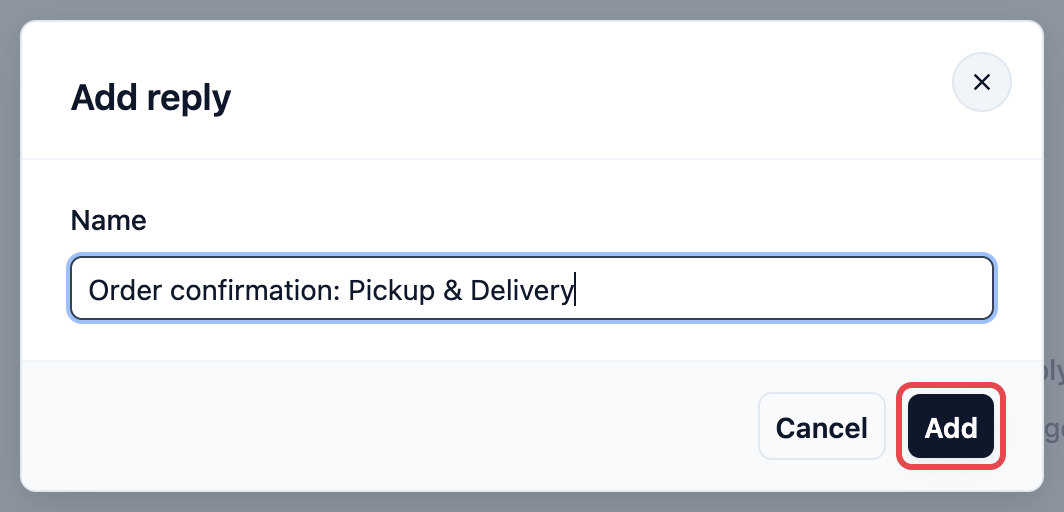
- Klik Tambah.
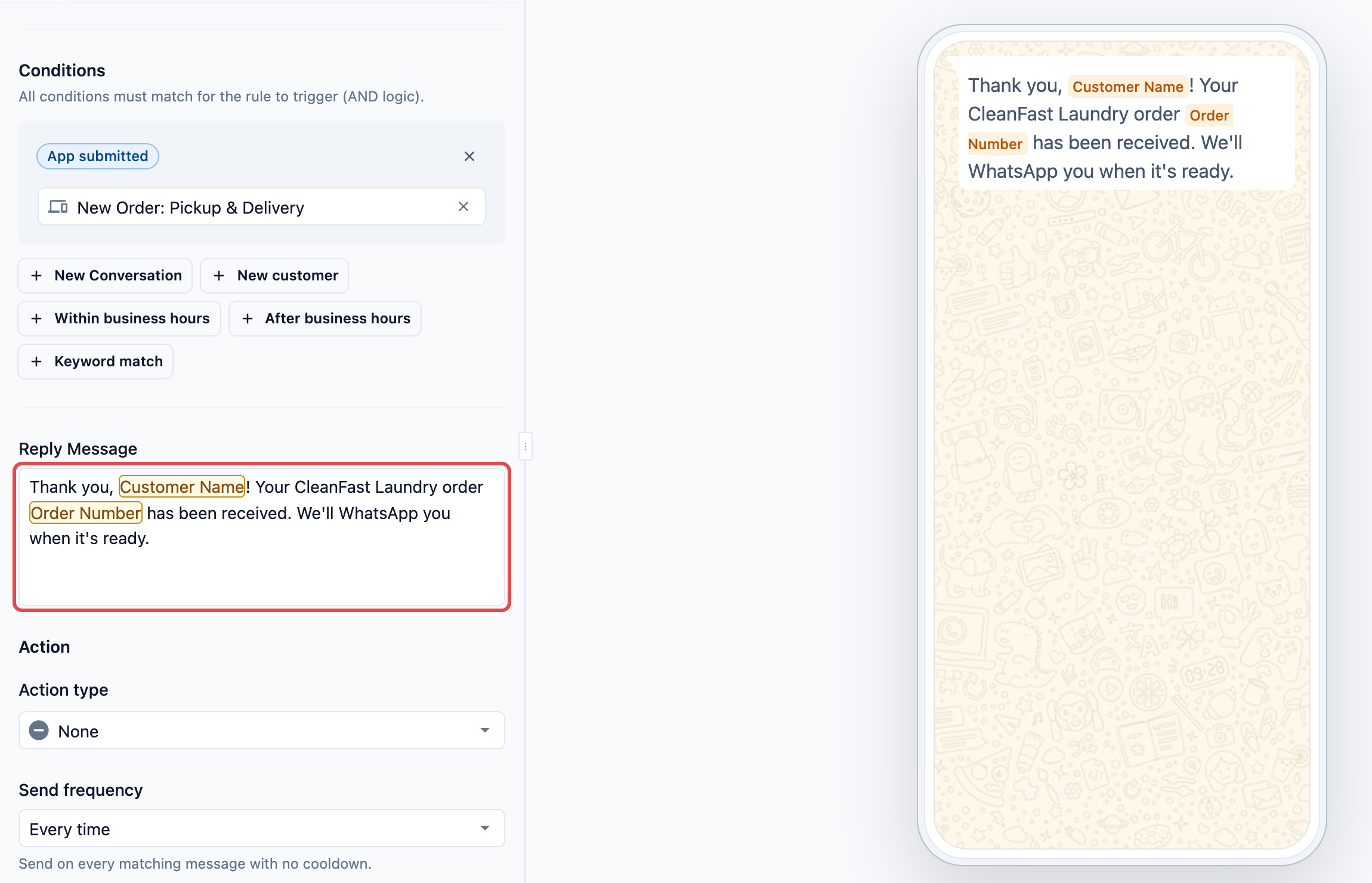
Balasan dibuka dengan semua maklumat sudah diisi. Telefon di sebelah kanan menunjukkan mesej seperti yang akan diterima oleh pelanggan anda.
Langkah 2: Pilih Mini App yang dibalas
Di bawah Syarat, balasan ini mempunyai satu syarat, App submitted. Di bawahnya ada kotak yang berbunyi Mana-mana app (biarkan kosong untuk semua).
- Klik kotak di bawah App submitted.
- Pilih Mini App pesanan anda, contohnya New Order: Pickup & Delivery.
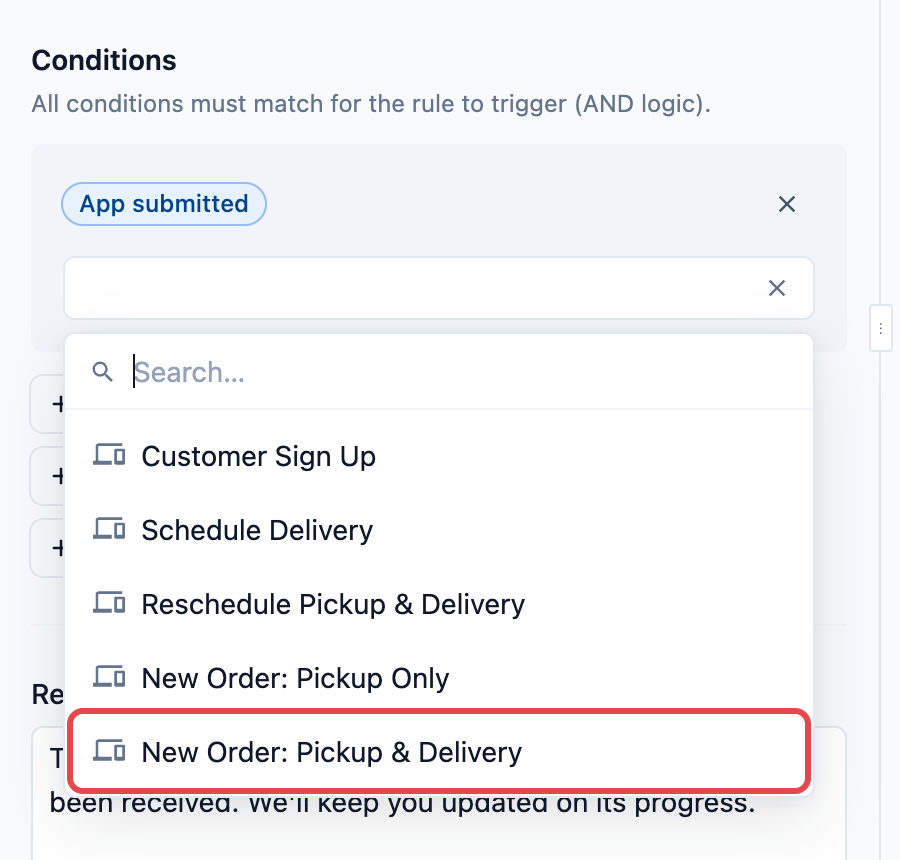
Senarai ini menunjukkan setiap Mini App di kedai anda mengikut namanya, termasuk yang belum anda terbitkan. Pilih yang digunakan pelanggan anda untuk membuat pesanan, dan pastikan ia telah diterbitkan.
App submitted
| Pilihan | Apa yang berlaku |
|---|---|
| Biarkan kosong | Balasan ini menjawab setiap Mini App yang dihantar pelanggan, termasuk borang jadual dan pendaftaran. Pelanggan yang menjadualkan semula pengambilan akan menerima "Pesanan anda telah diterima". |
| Satu Mini App | Balasan ini hanya menjawab Mini App tersebut. Ini pilihan yang tepat untuk hampir semua kedai. |
Anda hanya boleh memilih satu Mini App bagi setiap balasan. Jika anda menggunakan kedua-dua New Order: Pickup & Delivery dan New Order: Pickup Only, tambah New Order Confirmation kedua dan pilih Mini App yang satu lagi di dalamnya.
Langkah 3: Semak mesej
Mesej Balasan
Mesej datang sudah diisi sebagai:
Terima kasih, @Customer Name! Pesanan @Order Number anda telah diterima. Kami akan memaklumkan perkembangannya kepada anda.
@Customer Name dan @Order Number diisi sendiri apabila mesej dihantar. Tukar ayat supaya sesuai dengan kedai anda, dan taip @ untuk menambah butiran lain daripada pesanan, seperti tarikh pengambilan.
Tindakan
Jenis tindakan ditetapkan kepada Tiada, jadi pengesahan dihantar sebagai teks biasa. Gunakan ini hanya jika anda mahu butang di bawah mesej, contohnya Buka Laman Web dengan pautan ke senarai harga anda. Kebanyakan kedai mengekalkan Tiada.
Kekerapan penghantaran
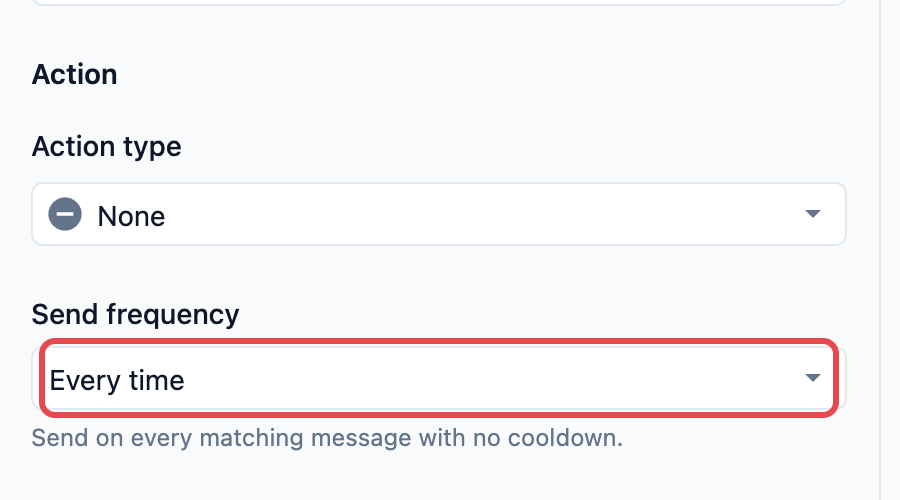
Kekerapan hantar ditetapkan kepada Setiap kali. Kekalkannya. Setiap pesanan patut mendapat pengesahannya sendiri, dan pelanggan mungkin membuat dua pesanan dalam sembang yang sama, contohnya satu untuk baju dan satu untuk pembaikan beg.
| Kekerapan penghantaran | Fungsinya |
|---|---|
| Sekali setiap perbualan | Dihantar sekali sahaja. Pesanan kedua dalam sembang yang sama tidak mendapat pengesahan sehingga perbualan ditutup. |
| Sekali setiap 24 jam | Dihantar paling banyak sekali sehari kepada orang yang sama. Pesanan kedua pada hari itu tidak mendapat apa-apa. |
| Setiap kali | Dihantar untuk setiap pesanan. |
Status
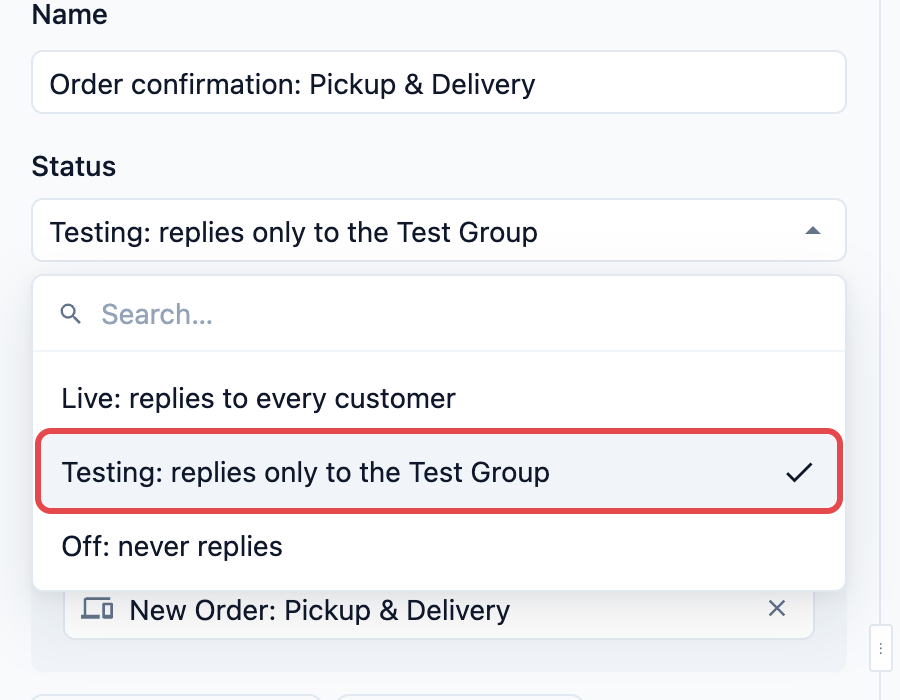
Balasan baharu bermula sebagai Ujian. Kekalkan pada Ujian sehingga anda mencubanya sendiri.
| Status | Fungsinya |
|---|---|
| Aktif: balas kepada setiap pelanggan | Dihantar kepada setiap pelanggan yang menghantar Mini App. |
| Ujian: balas hanya kepada Kumpulan Ujian | Dihantar hanya kepada nombor dalam Kumpulan Ujian anda. Pelanggan tidak menerima apa-apa. |
| Mati: tidak pernah membalas | Balasan disimpan tetapi tidak pernah dihantar. |
Langkah 4: Simpan
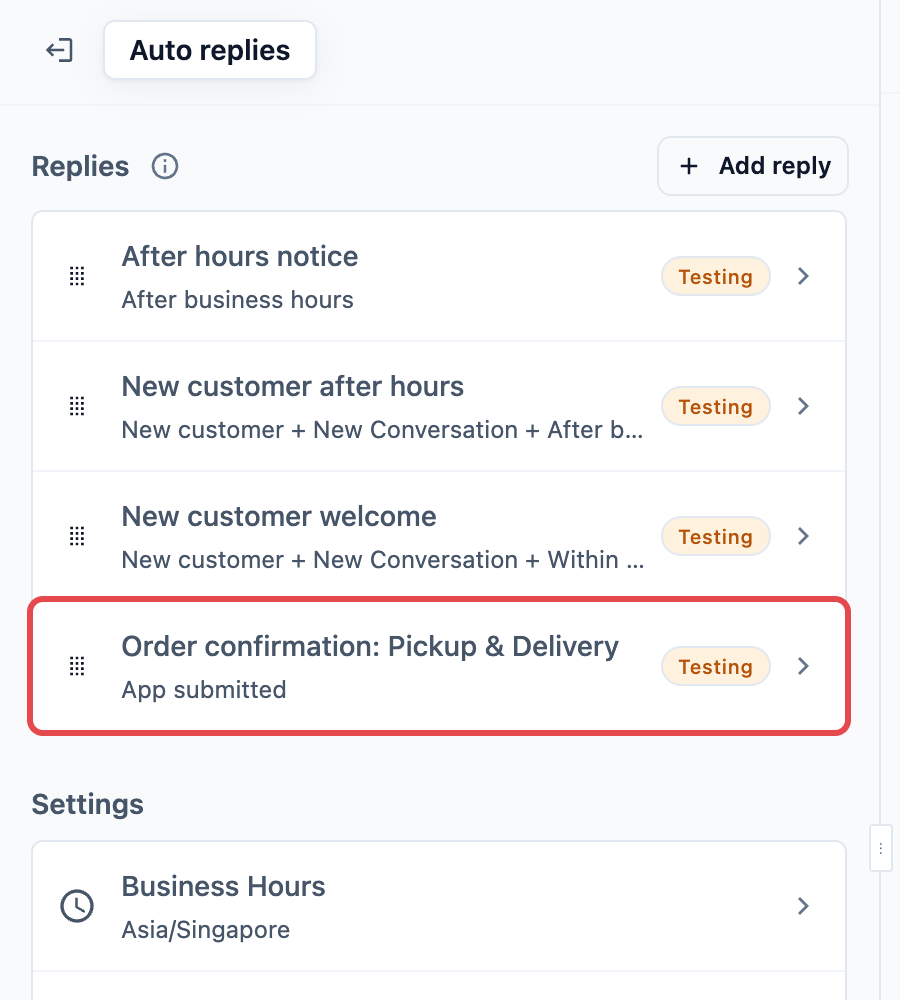
Klik Simpan di penjuru kanan atas. Kembali ke senarai, balasan baharu anda ditambah di bahagian bawah dengan label Ujian.
Menguji balasan
- Semak bahawa status balasan ialah Ujian dan nombor telefon anda berada dalam Kumpulan Ujian.
- Dari telefon itu, buka Mini App pesanan anda di WhatsApp dan hantar satu pesanan.
- Pengesahan tiba dalam beberapa saat, dengan nama anda dan nombor pesanan baharu.
Jika pengesahan tidak tiba, semak bahawa:
- Nombor telefon anda ada dalam Kumpulan Ujian.
- Balasan itu mempunyai Mini App yang anda hantar dipilih di bawah App submitted, dan Mini App itu telah diterbitkan.
- Tiada balasan lain yang lebih tinggi dalam senarai anda yang juga menjawab Mini App itu. EasyBiz hanya menghantar yang pertama yang sepadan.
Apabila ia berfungsi, buka balasan, tukar Status kepada Aktif: membalas setiap pelanggan, dan klik Simpan.
Contoh persediaan
CleanFast Laundry menerima pengambilan di rumah melalui Mini App New Order: Pickup & Delivery dan membenarkan pelanggan menukar masa melalui Jadual Semula Pengambilan & Penghantaran.
- Nama: Pengesahan pesanan: Pickup & Delivery
- App submitted: New Order: Pickup & Delivery
- Mesej: "Terima kasih, @Customer Name! Pesanan CleanFast Laundry @Order Number anda telah diterima. Kami akan WhatsApp anda apabila sudah siap."
- Jenis tindakan: Tiada
- Kekerapan hantar: Setiap kali
- Status: Ujian, kemudian Aktif selepas pemilik mencubanya
Pada hari Rabu jam 8.40 malam, Mei Ling menempah pengambilan untuk 5 helai baju dan sehelai selimut. Beberapa saat kemudian dia menerima "Terima kasih, Mei Ling! Pesanan CleanFast Laundry 00482 anda telah diterima. Kami akan WhatsApp anda apabila sudah siap." Apabila dia kemudian menukar masa pengambilan dalam Mini App jadual semula, dia menerima mesej Pengesahan Jadual sebaliknya, bukan pengesahan pesanan kedua.
Soalan Lazim
Adakah pelanggan akan menerima ini dan balasan alu-aluan atau balasan luar waktu kerja saya pada masa yang sama?
Tidak. Balasan alu-aluan dan luar waktu kerja anda menjawab mesej yang ditaip pelanggan. New Order Confirmation hanya menjawab Mini App yang dihantar, jadi ia tidak pernah bersaing.
Bolehkah saya gunakan New Order Confirmation dan Schedule Confirmation bersama?
Boleh. Pilih Mini App yang berbeza dalam setiap satu, contohnya Mini App pesanan baharu anda dalam balasan ini dan Mini App jadual semula anda dalam Pengesahan Jadual. Setiap pelanggan kemudian menerima satu mesej yang sesuai dengan apa yang mereka lakukan.
Adakah ia dihantar untuk pesanan yang dibuat kakitangan saya dalam Konsol atau POS?
Tidak. Ia hanya menjawab pesanan yang dibuat melalui Mini App WhatsApp.
Bagaimana jika nombor pesanan tiada dalam mesej?
Nombor pesanan hanya wujud untuk Mini App yang mencipta pesanan, seperti New Order: Pickup & Delivery. Jika anda memilih Mini App pendaftaran atau jadual, tiada nombor pesanan untuk diisi, jadi pilih Mini App pesanan anda sebaliknya.
Saya guna kedua-dua Mini App pesanan baharu. Adakah saya perlukan dua balasan?
Ya. Setiap balasan menjawab satu Mini App, jadi tambah satu New Order Confirmation untuk setiap satu dan pilih Mini App yang berbeza dalam setiap satu.
Saya pernah menyediakan pengesahan pesanan sebelum ini. Adakah saya perlu buat semula?
Tidak. Balasan yang anda simpan sudah berada di Tetapan › CRM › Balasan automatik. Buka setiap satu dan semak Mini App yang betul dipilih di bawah App submitted.
Langkah Seterusnya
Pelanggan kini menerima nombor pesanan mereka sebaik sahaja mereka membuat tempahan melalui Mini App anda. Teruskan ke Pengesahan Jadual untuk mengesahkan masa pengambilan atau penghantaran apabila pelanggan menjadualkan atau menukarnya.