
Sebelum Anda Mula
Akaun WhatsApp Business anda mesti disambungkan kepada EasyBiz. Unit perniagaan juga memerlukan pilihan tempahan dalam talian dengan tetingkap masa dalam Tetapan › Tempahan, dan Kawasan Perkhidmatan anda mesti disimpan, jika tidak skrin tarikh tidak akan menawarkan apa-apa kepada pelanggan.
Jika anda pernah sediakan ini sebelum ini: Mini App kini dipindahkan dari halaman WhatsApp di bawah CRM ke halaman sendiri, WhatsApp Mini Apps, di bawah bahagian Saluran Jualan dalam Tetapan. Semua Mini App sedia ada anda ada di situ.
- Sediakan Integrasi WhatsApp
- Cara Pembina Mini App Berfungsi
- Menyediakan Pilihan Tempahan Dalam Talian
- Menyediakan Kawasan Perkhidmatan
Untuk Siapa Ini?
Mini App ini untuk mana-mana perniagaan yang memulangkan barang siap kepada pelanggan di rumah, termasuk dobi, dobi kering, pembaikan beg, pembaikan kasut dan pengubahsuaian pakaian. Anda sentiasa hantarnya selepas pesanan itu sudah wujud dalam sistem anda. Pesanan boleh datang daripada Mini App Pesanan Baharu: Pengambilan Sahaja, atau pasukan anda boleh masukkannya secara manual.
Sebelum Anda Guna Mini App Ini
Hanya hantar Mini App ini kepada pelanggan yang sudah ada pesanan aktif dalam EasyBiz. Apabila anda hantarnya, EasyBiz akan tanya pesanan mana penghantaran itu milik. Jika belum ada pesanan, penghantaran tidak ada apa-apa untuk dilampirkan.
Cipta pesanan dahulu, dengan salah satu dua cara:
- Hantar kepada pelanggan Mini App Pesanan Baharu: Pengambilan Sahaja supaya mereka boleh tempah pengambilan. Ini mencipta pesanan untuk anda secara automatik.
- Cipta pesanan sendiri dalam EasyBiz.
Cipta Mini App Anda
Klik ikon ⚙️ Tetapan di penjuru kanan atas.
Di bawah bahagian Saluran Jualan, klik Mini App WhatsApp.
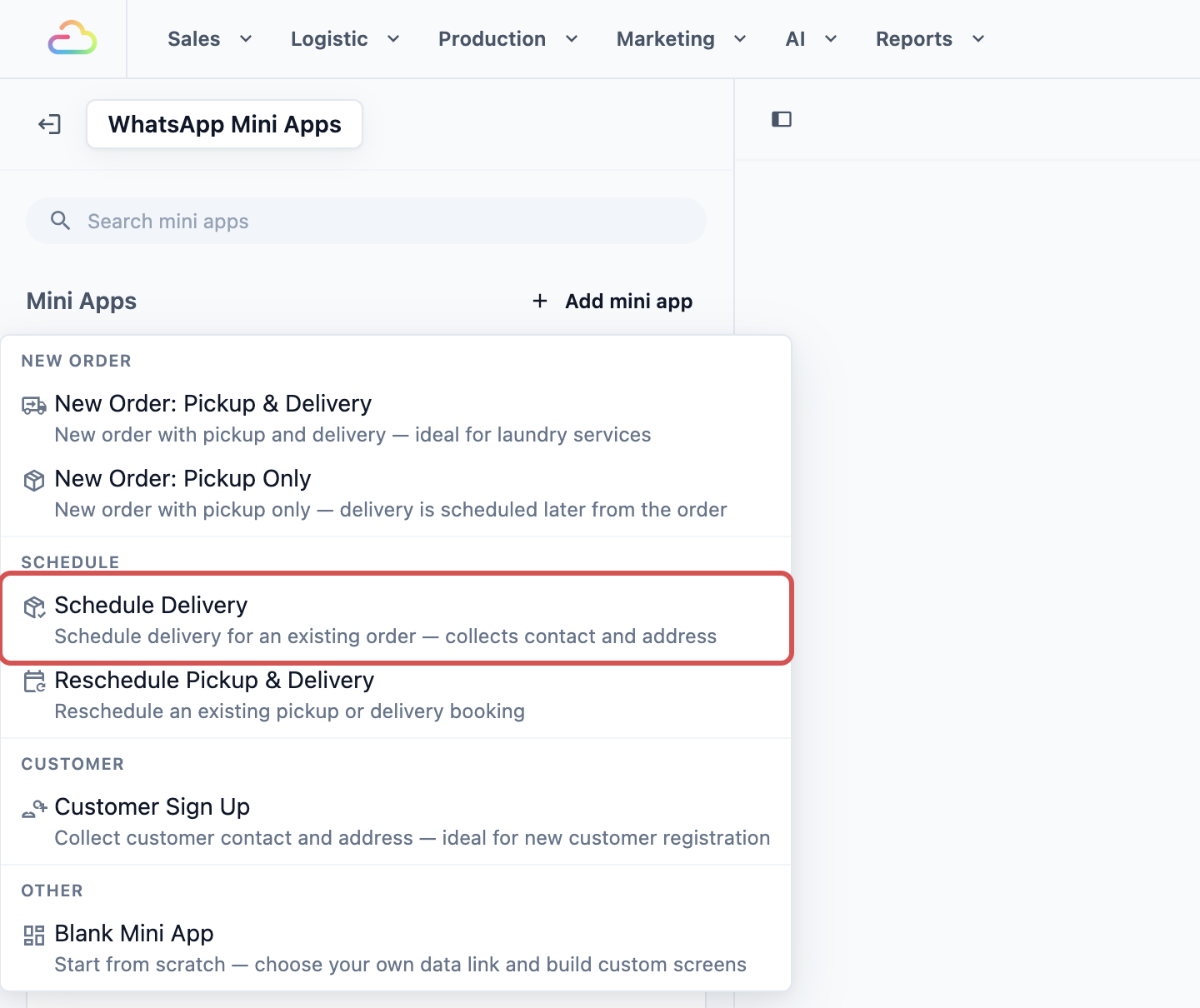
Di sebelah Mini Apps, klik + Tambah mini app. Menu Mini App sedia buat terbuka.
Di bawah Jadual, pilih Jadual Penghantaran.
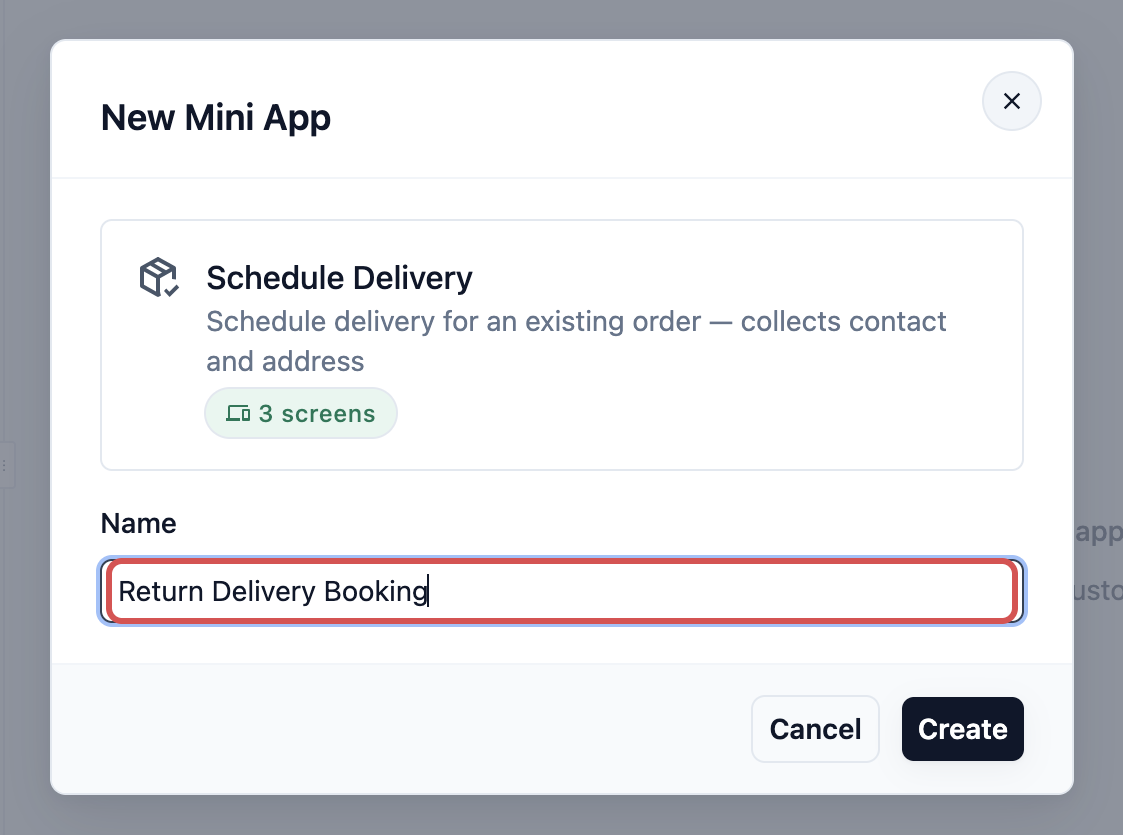
Tetingkap Mini App Baharu terbuka dengan nama Jadual Penghantaran sudah diisi. Tukarkan kepada nama yang staf anda akan kenal, contohnya Tempahan Penghantaran Pulangan.
Klik Cipta. Mini App baharu anda terbuka dalam penyunting, sedia untuk digunakan.
Apa Yang Sudah Ditetapkan
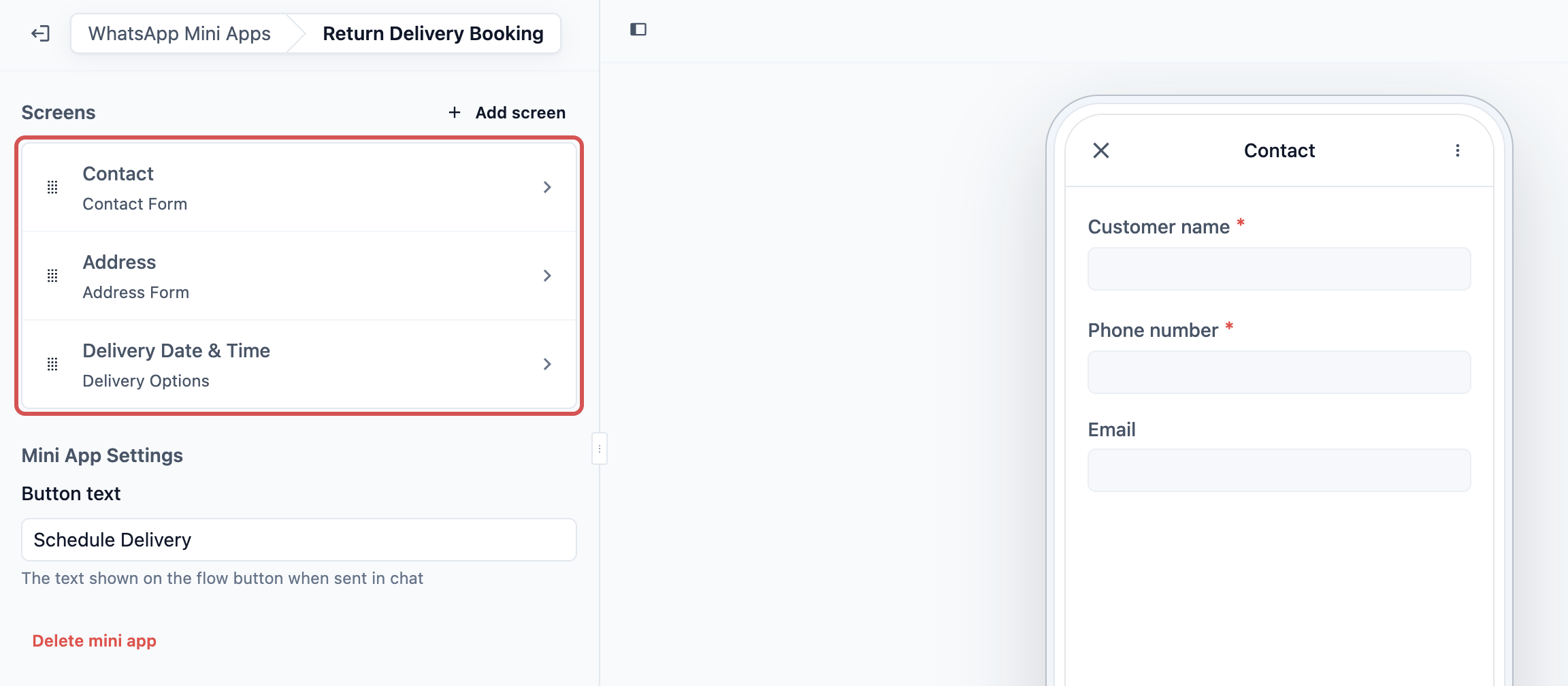
Templat ini datang dengan tiga skrin mengikut susunan ini. Anda boleh terbitkannya seperti sedia ada.
Sebelum menukar skrin, baca Cara Pembina Mini App Berfungsi. Ia menerangkan apa itu skrin dan blok, cara memindahkannya, dan apa yang dilakukan oleh butang di bawah setiap skrin.
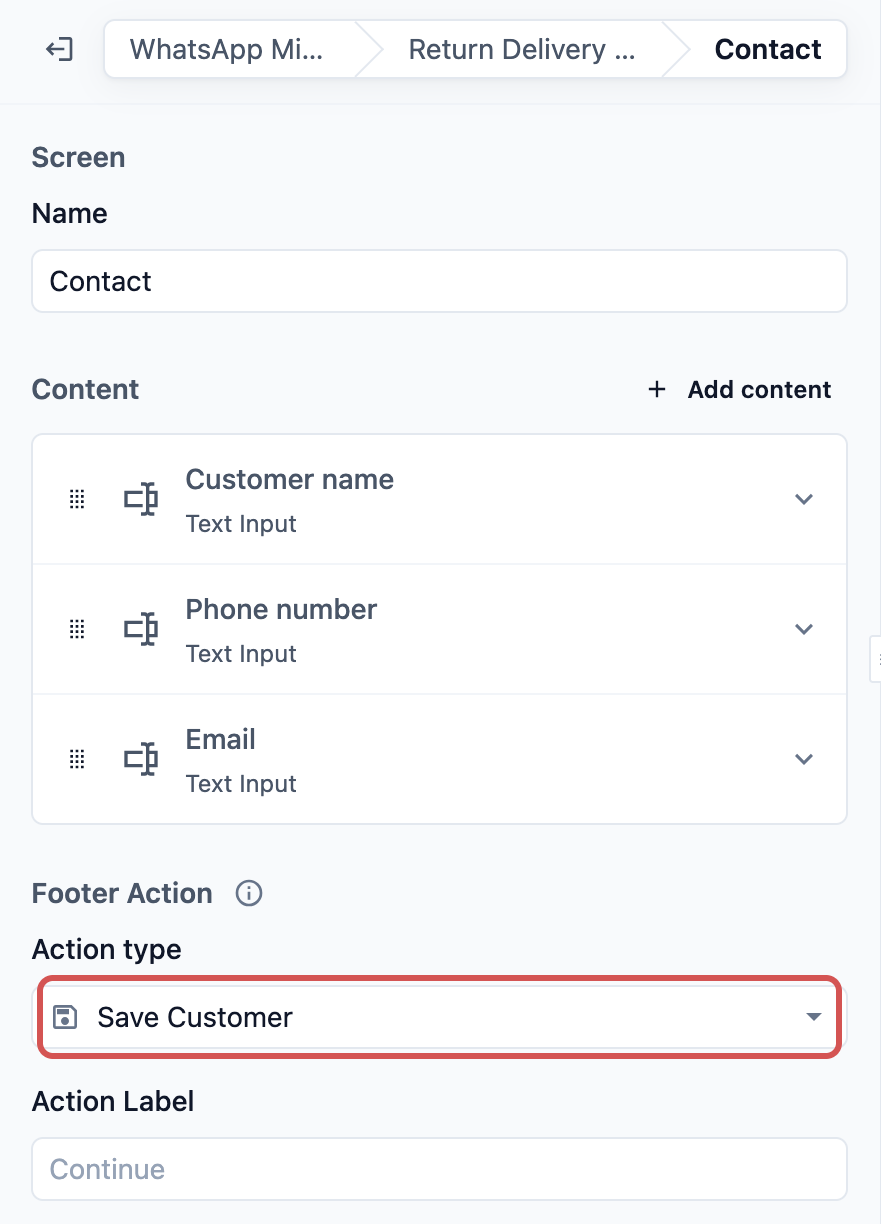
Klik skrin dalam senarai untuk membukanya. Tindakan Footer di bahagian bawahnya memberitahu apa yang dilakukan butang di bahagian bawah skrin itu.
Hubungi
Minta nama pelanggan, nombor telefon dan e-mel, yang sudah diisi untuk pelanggan yang anda kenal. Tindakan footer ialah Simpan Pelanggan, jadi sebarang pembetulan yang mereka buat akan mengemas kini profil mereka.
Alamat
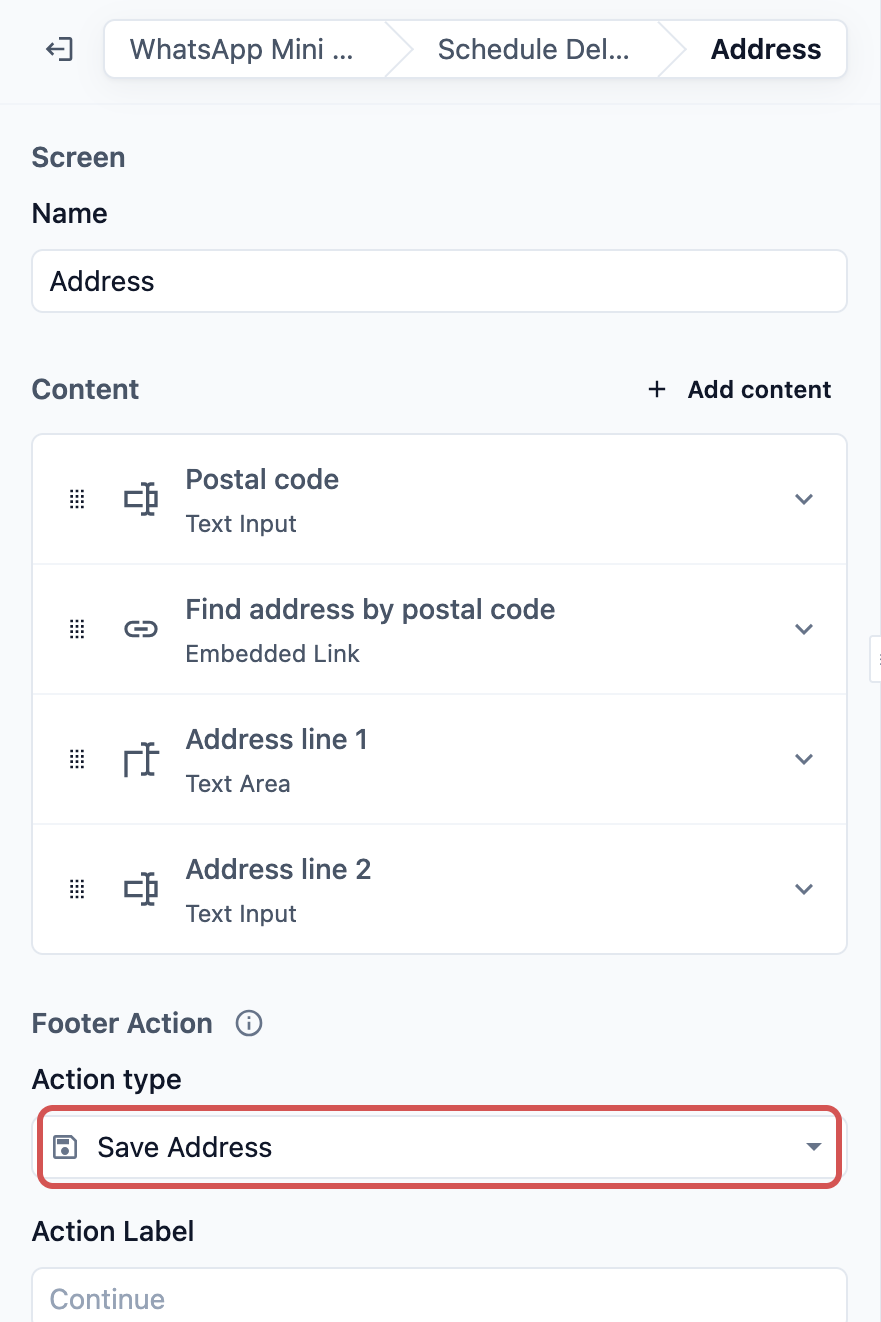
Minta poskod, pautan Cari alamat mengikut poskod, kemudian baris alamat 1 dan baris alamat 2. Di sini pelanggan boleh hantar barang ke tempat yang berbeza daripada tempat anda ambilnya. Tindakan footer ialah Simpan Alamat.
Tarikh & Masa Penghantaran
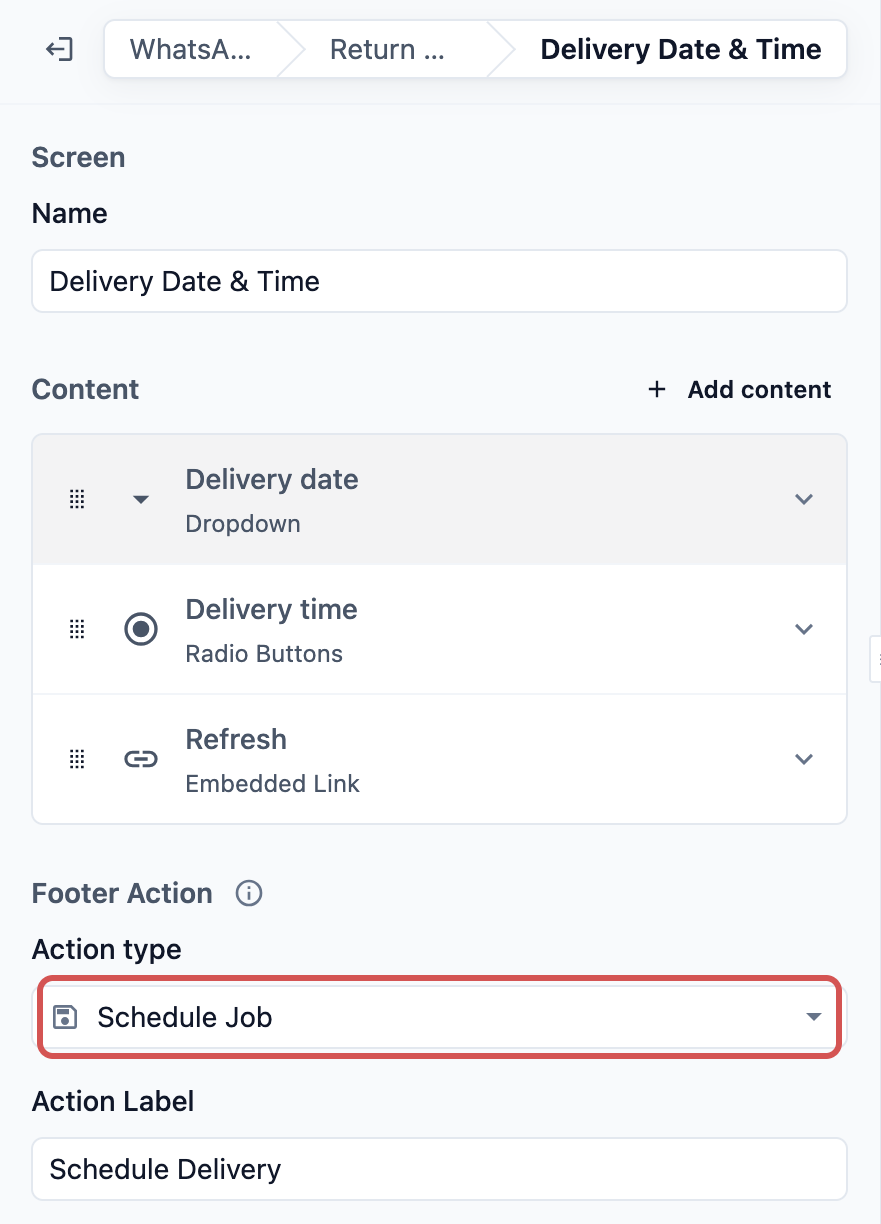
Menu lungsur tarikh penghantaran, pilihan masa penghantaran dan pautan Muat semula untuk slot terkini. Tindakan footer ialah Jadualkan Tugasan, dan butang yang pelanggan tekan tertulis Jadual Penghantaran.
Jadualkan Penghantaran atau Tukar Jadual?
Kedua-dua Mini App menggunakan tindakan footer Jadualkan Tugasan. EasyBiz menyemak pesanan yang dipilih sebelum membuat sebarang perubahan. Jika belum ada penghantaran, ia menambah satu. Jika penghantaran sudah wujud, ia mengemas kini penghantaran itu dan tidak menambah yang lain.
| Guna Mini App ini | Pilih apabila | Apa yang pelanggan boleh tukar |
|---|---|---|
| Schedule Delivery | Penghantaran balik belum ditempah. | Alamat penghantaran, tarikh dan masa. |
| Reschedule Pickup & Delivery | Pengambilan dan penghantaran sudah ditempah, dan mana-mana satu mungkin perlu ditukar. | Tarikh dan masa pengambilan, diikuti tarikh dan masa penghantaran. |
Tambah Hanya Butiran Tambahan Yang Kedai Anda Perlukan
Tiga skrin di atas sudah cukup untuk menjadualkan penghantaran pulangan. Anda boleh tambah soalan Jenis Hartanah jika pemandu anda perlukan nombor unit atau tingkat pelanggan. Pastikan borang ringkas dan hanya tanya butiran yang membantu pemandu anda menyelesaikan penghantaran tanpa perlu menelefon pelanggan lagi.
| Butiran tambahan | Tambah ini apabila | Cara ia membantu kedai anda |
|---|---|---|
| Jenis Harta | Pemandu anda memerlukan nombor unit atau tingkat untuk HDB, kondo dan pejabat. | Pelanggan di bangunan ini mesti mengisi butiran yang hilang, manakala pelanggan rumah tanah boleh teruskan tanpanya. |
Bahagian seterusnya menerangkan cara menambah butiran tambahan ini.
Tanya Jenis Harta
Secara lalai, baris alamat 2 adalah pilihan, kerana rumah tanah tiada nombor unit. Berikut cara menjadikannya wajib untuk HDB, Kondo dan Pejabat sahaja.
Tambah soalan ini apabila pemandu anda perlukan nombor unit atau nombor tingkat untuk menyelesaikan penghantaran. Tanpanya, kakitangan anda mungkin perlu menelefon atau mesej pelanggan sekali lagi, dan pemandu mungkin lewat di bangunan. Pelanggan yang pilih Rumah Berkebun tidak akan dipaksa isi nombor unit yang mereka tiada.
Langkah 1. Cipta medan
Pergi ke Tetapan, bahagian Perpustakaan & templat (dipanggil Perpustakaan pada sesetengah akaun), Medan Tersuai.
Klik + Tambah Medan Data. Namakannya Jenis Alamat dan pilih Pilihan sebagai Jenis Data.
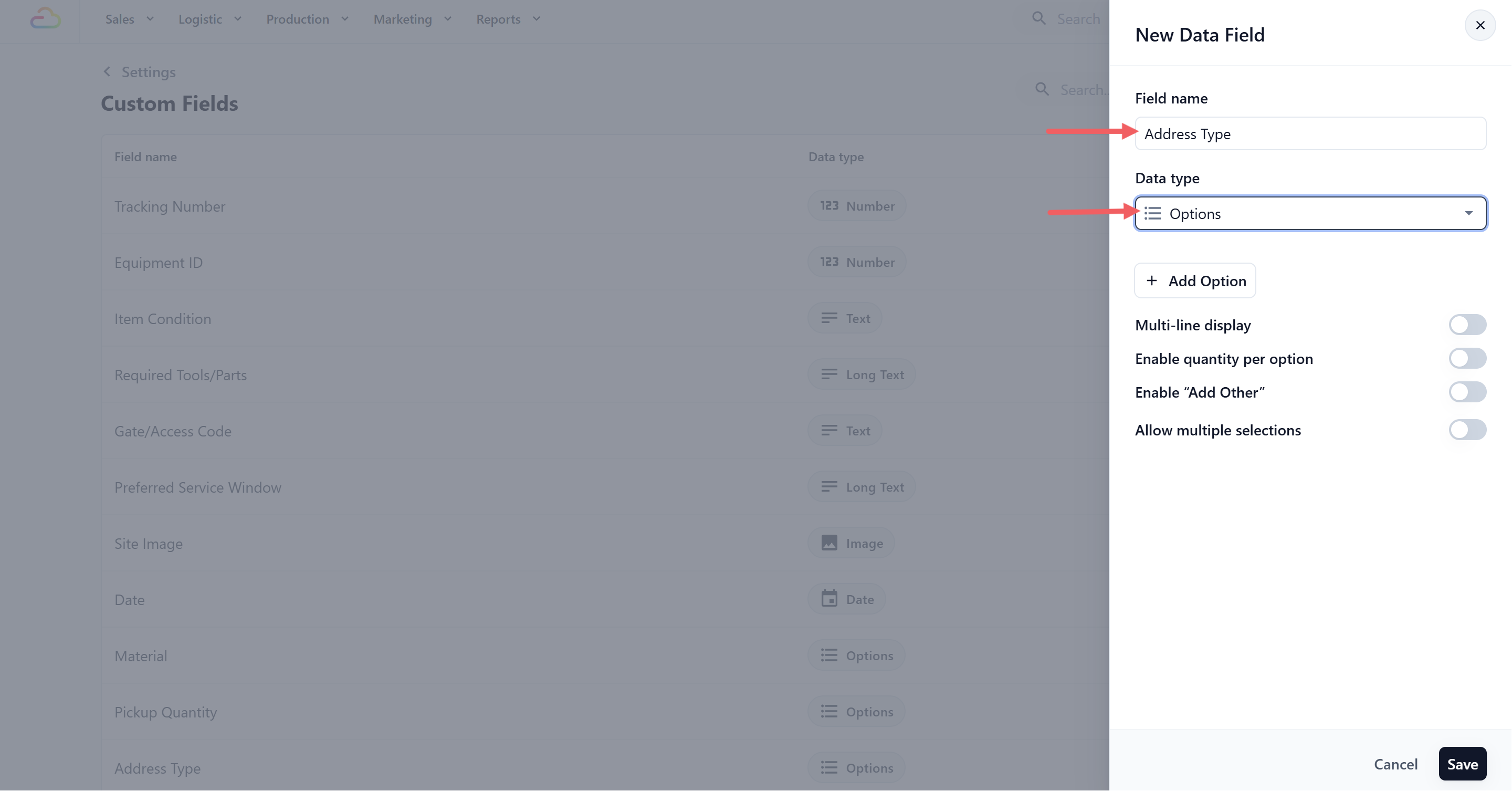
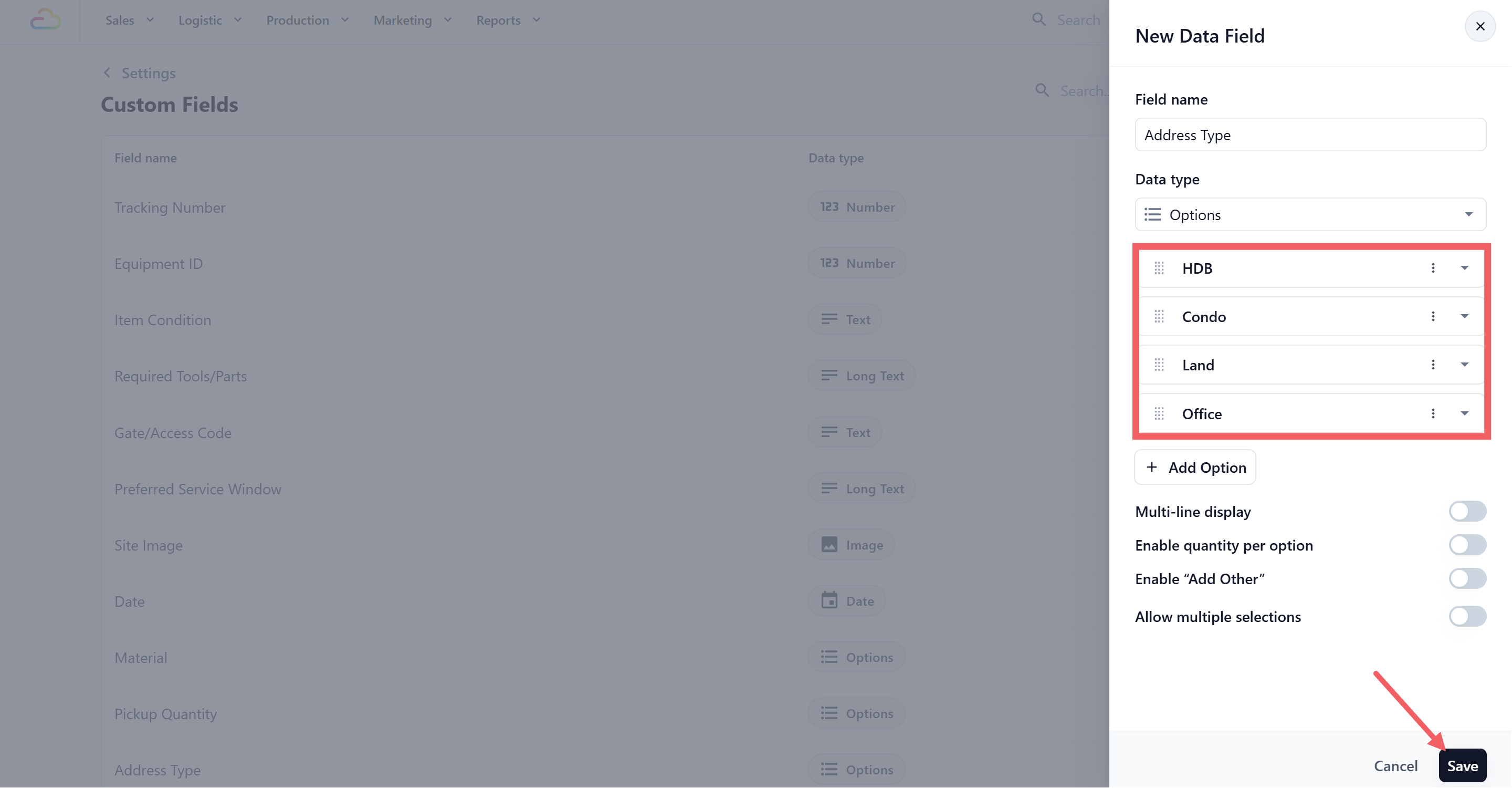
- Taip pilihan anda: HDB, Kondo, Pejabat, Rumah Teres. Klik Simpan.
Langkah 2. Tambah menu lungsur
Dalam penyunting, klik skrin Alamat.
Di sebelah Kandungan, klik + Tambah kandungan.
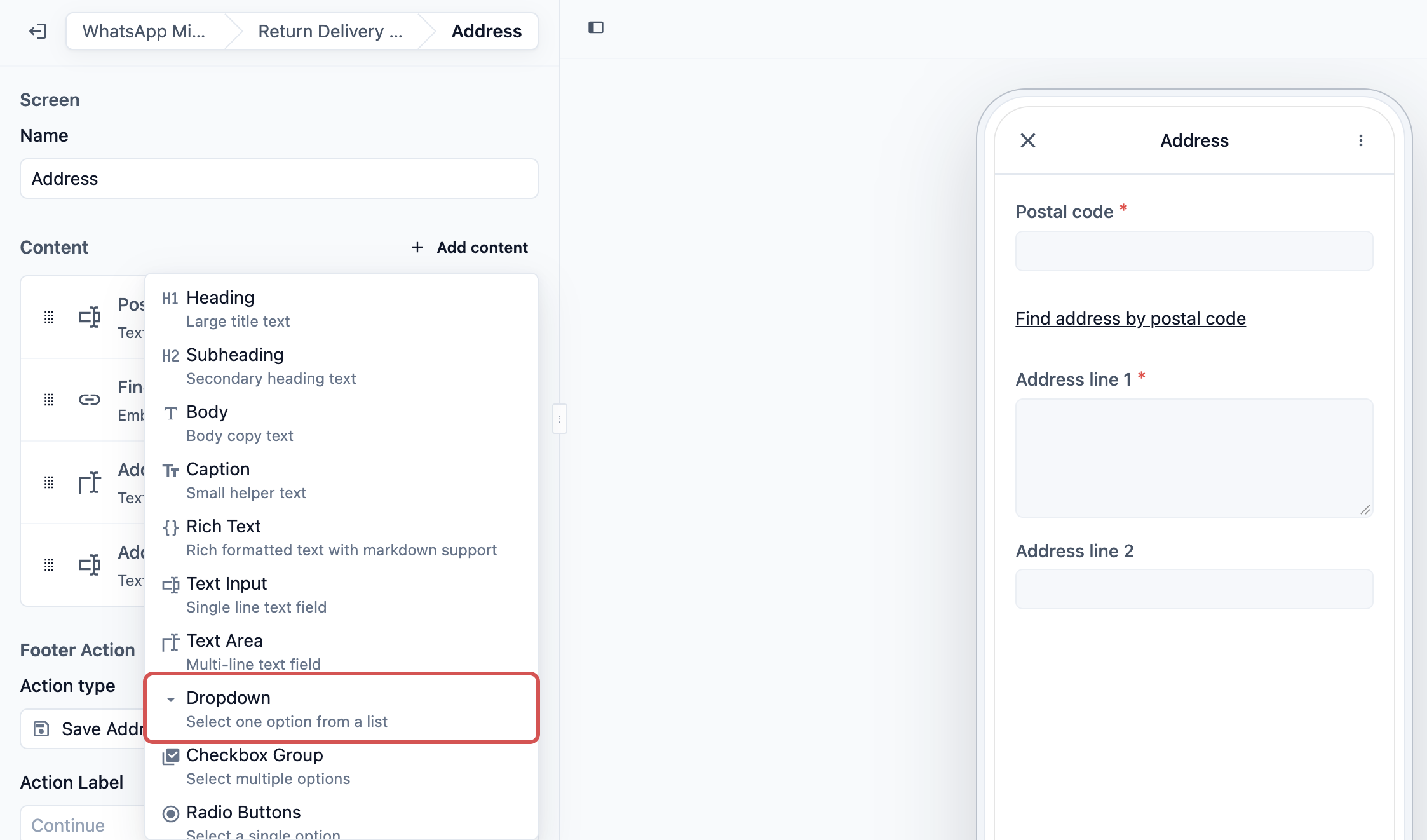
Pilih Menu lungsur. Ia ditambah di bahagian bawah skrin, dengan tetapannya terbuka.
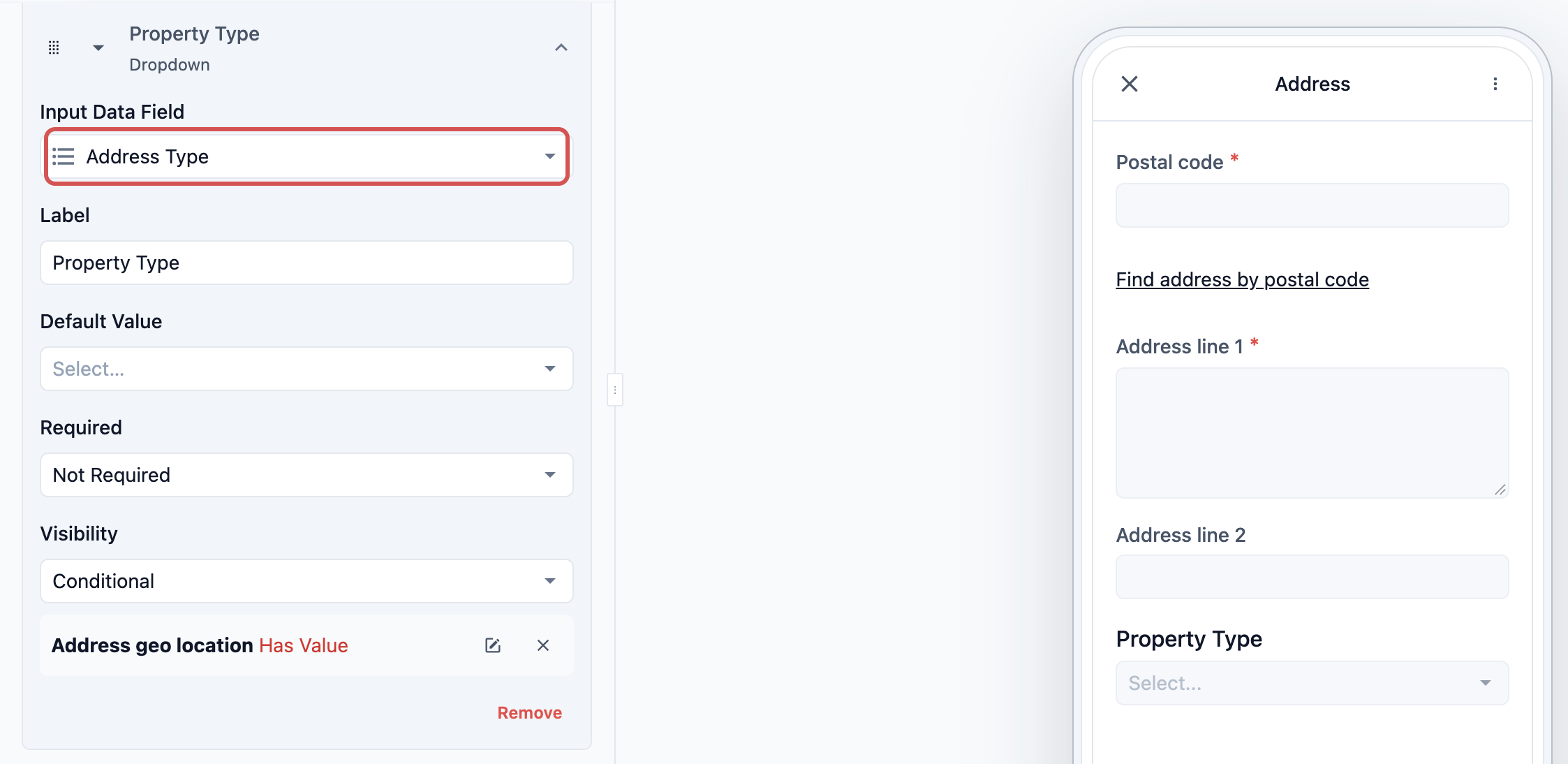
Tetapkan Medan Data Input kepada Jenis Alamat, medan yang anda cipta dalam Langkah 1.
Tetapkan Label kepada Jenis Hartanah. Ini ialah soalan yang pelanggan anda lihat.
Tetapkan Keterlihatan kepada Bersyarat. Dalam tetingkap Tambah Syarat, tetapkan Apabila kepada Lokasi geo alamat dan Operator kepada Mempunyai Nilai, kemudian klik OK. Soalan itu hanya muncul selepas pelanggan menjumpai poskod mereka.
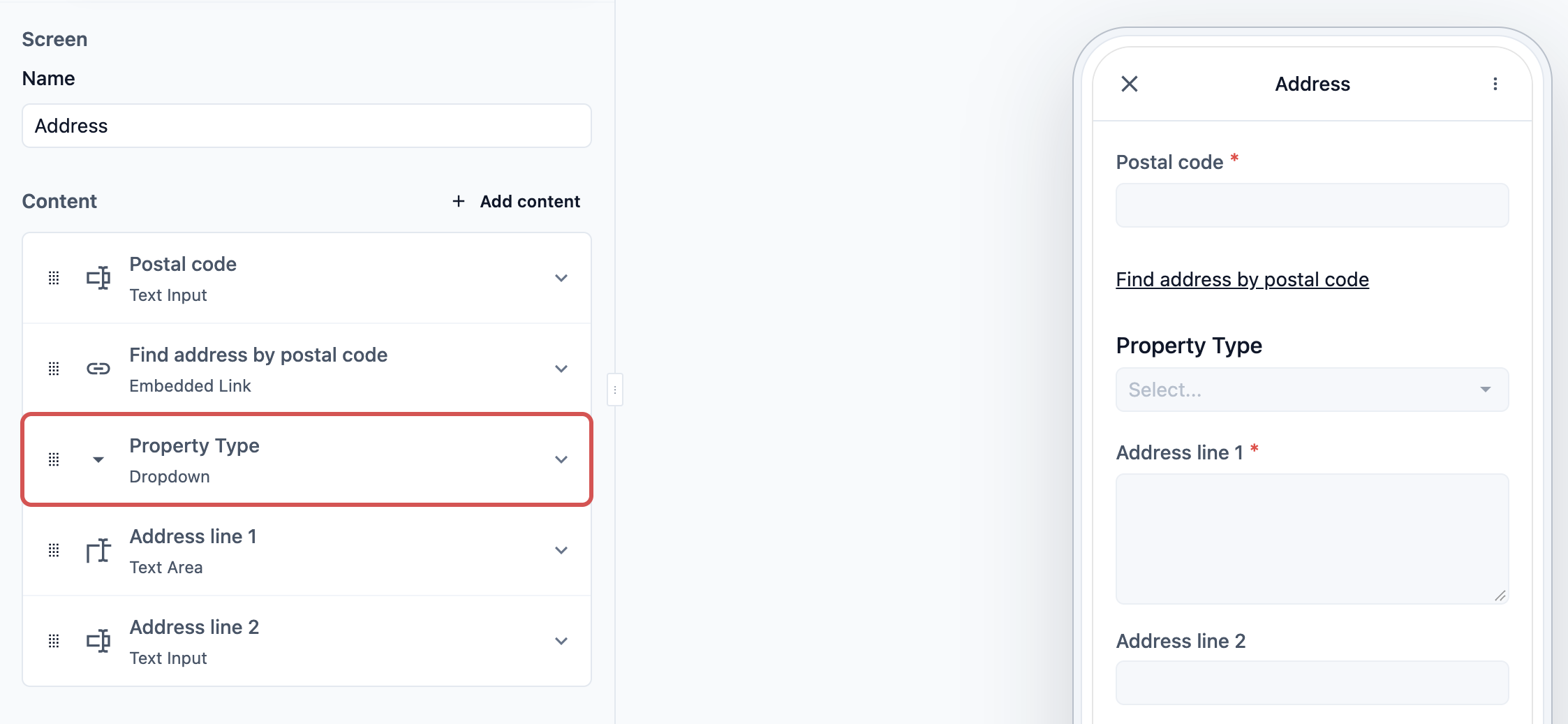
- Seret menu lungsur dengan titik di sebelah kiri barisnya, dan lepaskan di antara Cari alamat mengikut poskod dan Baris alamat 1. Pratonton di sebelah kanan menunjukkan susunan baharu serta-merta.
Langkah 3. Jadikan baris alamat 2 bersyarat
Dalam senarai Kandungan, klik Baris alamat 2 untuk membuka tetapannya.
Tukar Wajib daripada Tidak Wajib kepada Bersyarat. Tetingkap Tambah Syarat terbuka.
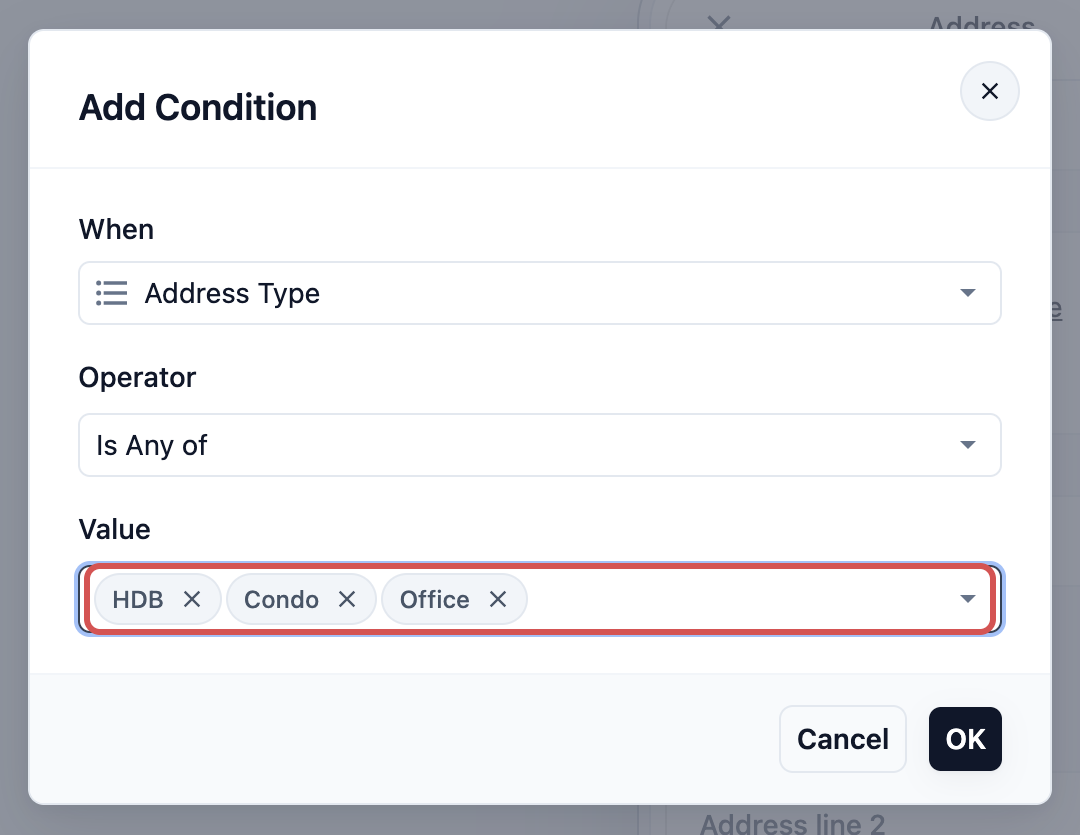
Tetapkan Apabila kepada Jenis Alamat dan Operator kepada Adalah mana-mana daripada. Di bawah Nilai, pilih HDB, Kondo dan Pejabat. Klik OK.
Di bawah Wajib, Baris alamat 2 kini menunjukkan peraturan yang anda tetapkan.
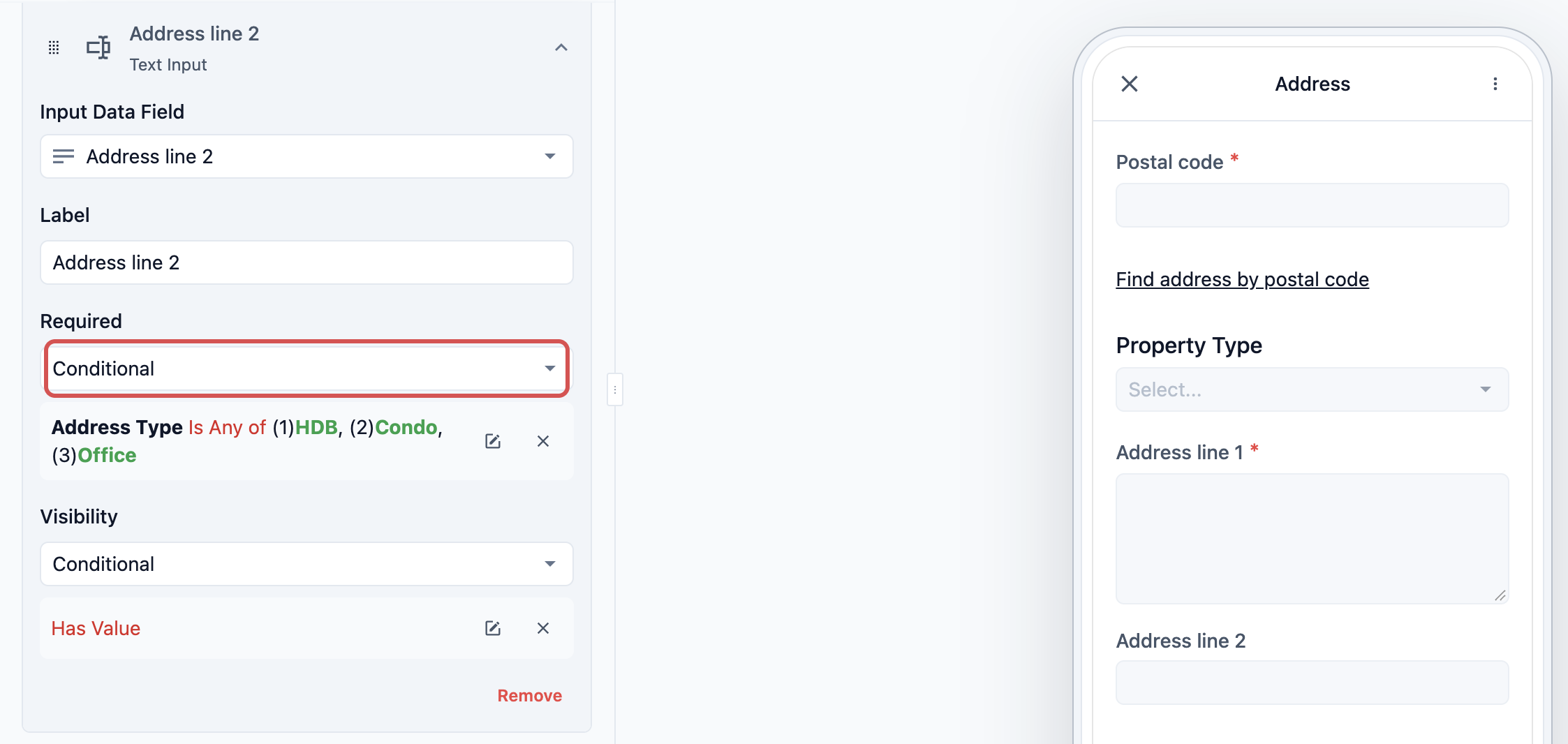
Baris alamat 2 kini wajib untuk pangsapuri dan pejabat, dan pilihan untuk rumah berkebun. Perubahan anda disimpan sebagai draf semasa anda bekerja. Pelanggan hanya melihatnya selepas anda menerbitkan.
Terbitkan
- Klik Terbitkan di bahagian kanan atas penyunting.
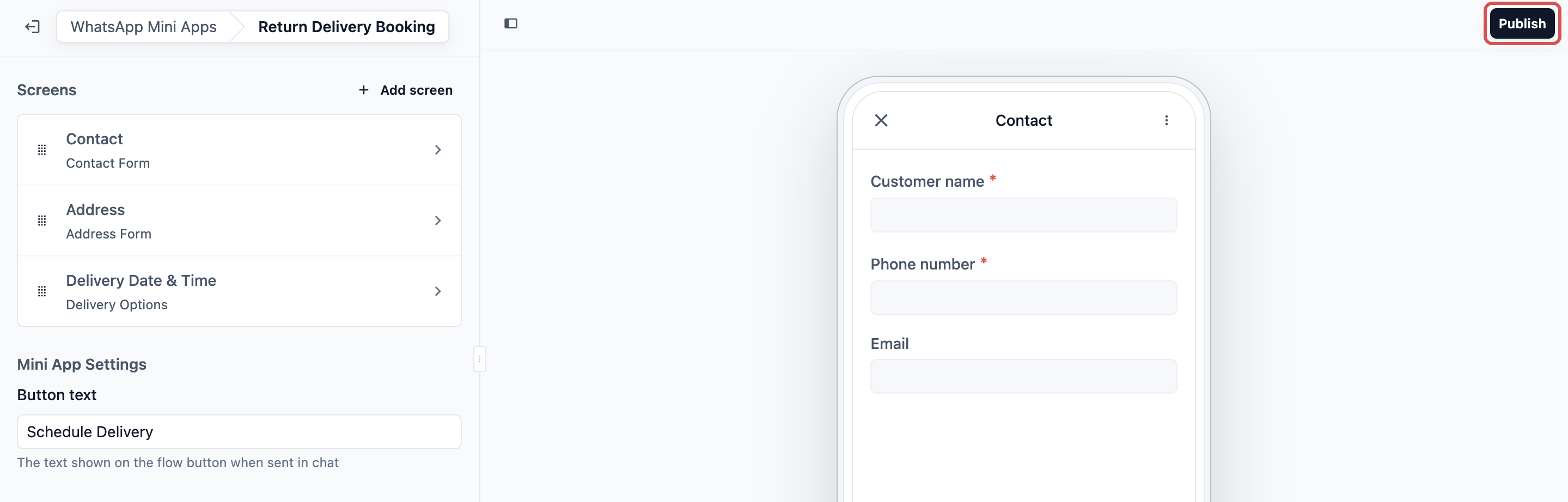
Dalam tetingkap Terbitkan Mini App, pilih Akaun WhatsApp anda, kemudian klik Terbitkan. Jika nombor pada akaun itu belum ada WhatsApp Mini-App dalam langganan anda, butangnya tertulis Tambah ke langganan dan terbitkan dan harga bulanan dipaparkan dahulu. Hanya seseorang yang ada akses bil boleh sahkannya.
Guna Hantar Ujian untuk isi borang sendiri sebelum menghantarnya kepada pelanggan. Langkah penuh ada dalam Cara Pembina Mini App Berfungsi.
Soalan Lazim
Bolehkah saya hantar ini sebelum pelanggan ada pesanan?
Tidak. Apabila anda menghantarnya, EasyBiz minta anda pilih pesanan yang penghantaran itu milik. Jika tiada pesanan, tiada apa untuk melampirkan penghantaran. Cipta pesanan dahulu.
Bagaimana jika pelanggan sudah ada tarikh penghantaran dan saya hantar ini sekali lagi?
Sistem mengemas kini penghantaran sedia ada dan tidak mencipta yang kedua. Ia menyemak pesanan dahulu, jadi anda tidak akan ada dua tugasan penghantaran pada pesanan yang sama.
Mengalihkan penghantaran yang sudah ditempah dikira sebagai jadual semula, jadi ia mengikut tetapan Pelanggan boleh jadualkan semula unit perniagaan anda, sama seperti Mini App Jadual Semula. Jika tetapan itu tidak membenarkannya, pelanggan akan nampak mesej "Penjadualan semula tidak lagi tersedia untuk tempahan ini. Sila hubungi pasukan sokongan kami untuk bantuan lanjut." Lihat Menyediakan Mini App Jadual Semula Pengambilan & Penghantaran.
Apakah perbezaan antara ini dengan Mini App Jadual Semula?
Kedua-duanya menggunakan tindakan Jadualkan Tugasan yang sama. Guna Jadual Penghantaran apabila belum ada tarikh penghantaran. Guna Jadual Semula apabila pengambilan dan penghantaran sudah ditempah dan salah satunya mungkin perlu dialihkan.
Bolehkah pelanggan tukar alamat penghantaran di sini?
Boleh. Skrin Alamat sengaja disertakan, supaya pelanggan boleh minta barang dipulangkan ke alamat yang berbeza daripada tempat anda mengambilnya.
Adakah tarikh mengikut hari tutup dan cuti umum saya?
Ya. Skrin tarikh menggunakan pilihan tempahan dalam talian, tempoh masa, tempoh notis dan tarikh tutup yang anda tetapkan dalam Tetapan › Tempahan, jadi pelanggan tidak boleh pilih hari anda tutup.
Kenapa borang ini tidak minta saya Unit Perniagaan atau Saluran Jualan?
Kerana ia tidak mencipta pesanan baharu. Ia melampirkan penghantaran kepada pesanan yang sudah anda ada, jadi ia guna tetapan pesanan itu.
Bolehkah saya tambah skrin Pilihan Perkhidmatan untuk benarkan mereka tambah perkhidmatan lain?
Tidak dalam borang ini. Skrin Pilihan Perkhidmatan tidak boleh menjadi langkah terakhir tempahan penghantaran. Jika pelanggan mahukan kerja tambahan, ambil pesanan baharu.
Adakah pelanggan akan nampak slot yang sama seperti yang kakitangan kaunter saya nampak?
Ya, slot penghantaran yang sama dan tempoh notis yang sama. Tekan Muat semula pada borang jika ada slot yang penuh semasa mereka membuat keputusan.
Di manakah penghantaran itu muncul selepas mereka hantar?
Pada pesanan yang sama, sebagai tugasan penghantaran, sedia untuk laluan pemandu anda seperti penghantaran lain.
Langkah Seterusnya
Mini App Jadual Penghantaran anda sudah aktif, jadi pelanggan boleh menempah pemulangan barang siap tanpa menelefon kedai anda. Apabila pelanggan perlu mengalihkan pengambilan atau penghantaran yang sudah ditempah, teruskan ke Menyediakan Mini App Jadual Semula Pengambilan & Penghantaran.