
Sebelum Anda Mula
Akaun WhatsApp Business anda mesti disambungkan kepada EasyBiz. Unit perniagaan itu juga memerlukan pilihan tempahan dalam talian dengan tetingkap masa dalam Tetapan › Tempahan, dan Kawasan Perkhidmatan anda mesti disimpan, jika tidak skrin tarikh tidak akan menawarkan apa-apa kepada pelanggan. Untuk mencipta dan menerbitkan Mini App, log masuk anda perlu akses kepada tetapan Saluran Jualan.
Jika anda pernah sediakannya sebelum ini: Mini App kini telah dipindahkan dari halaman WhatsApp di bawah bahagian CRM ke halaman Mini App WhatsApp sendiri di bawah bahagian Saluran Jualan. Mini App sedia ada anda semuanya ada di sana.
- Sediakan Integrasi WhatsApp
- Cara Pembina Mini App Berfungsi
- Menyediakan Pilihan Tempahan Dalam Talian
- Menyediakan Kawasan Perkhidmatan
Pilih Persediaan Anda
| Tahap | Sesuai untuk kedai seperti | Apa yang anda sediakan | Baca bahagian ini |
|---|---|---|---|
| Mudah | Kedai yang mengutip setiap beg dengan cara yang sama dan menetapkan harga selepas pengambilan | Empat skrin siap sedia, diterbitkan seperti sedia ada | Cipta Mini App Anda, Apa Yang Sudah Ditetapkan, Terbitkan |
| Sederhana | Kedai yang menawarkan beberapa jenis kerja, seperti dobi, dobi kering dan pembersihan langsir, yang mahu tahu kerja tersebut sebelum pemandu bertolak | Semua dalam Mudah, ditambah skrin Pilihan Perkhidmatan | Semua dalam Pertengahan, ditambah Biar Pelanggan Pilih Perkhidmatan Mereka |
| Lanjutan | Kedai yang pemandunya mengutip dari flat HDB, kondominium dan pejabat dan memerlukan nombor unit setiap kali | Semua dalam Pertengahan, ditambah soalan Jenis Harta | Semua dalam Pertengahan, ditambah Tanya Jenis Harta |
Dengan persediaan Mudah, pelanggan sudah boleh tempah pengambilan dan penghantaran, dan pesanan akan masuk ke EasyBiz dengan kedua-dua tugasan. Anda boleh tambah skrin tambahan kemudian pada bila-bila masa.
Untuk Siapa Ini
Mini App ini dibina untuk mana-mana perniagaan perkhidmatan yang mengambil dan menghantar barang pada tarikh yang dijadualkan. Dobi, dobi kering, pembaikan beg, pembaikan kasut dan perkhidmatan pengubahsuaian pakaian semuanya sesuai: jika anda mengambil barang dan memulangkannya kemudian, templat ini untuk anda. Kerana borang meminta tarikh pengambilan dan tarikh penghantaran, pelanggan anda mengunci kedua-dua temu janji dalam satu sesi. Pasukan anda mendapat keseluruhan tempahan sekaligus, tanpa perlu mengejar sesiapa.
Cipta Mini App Anda
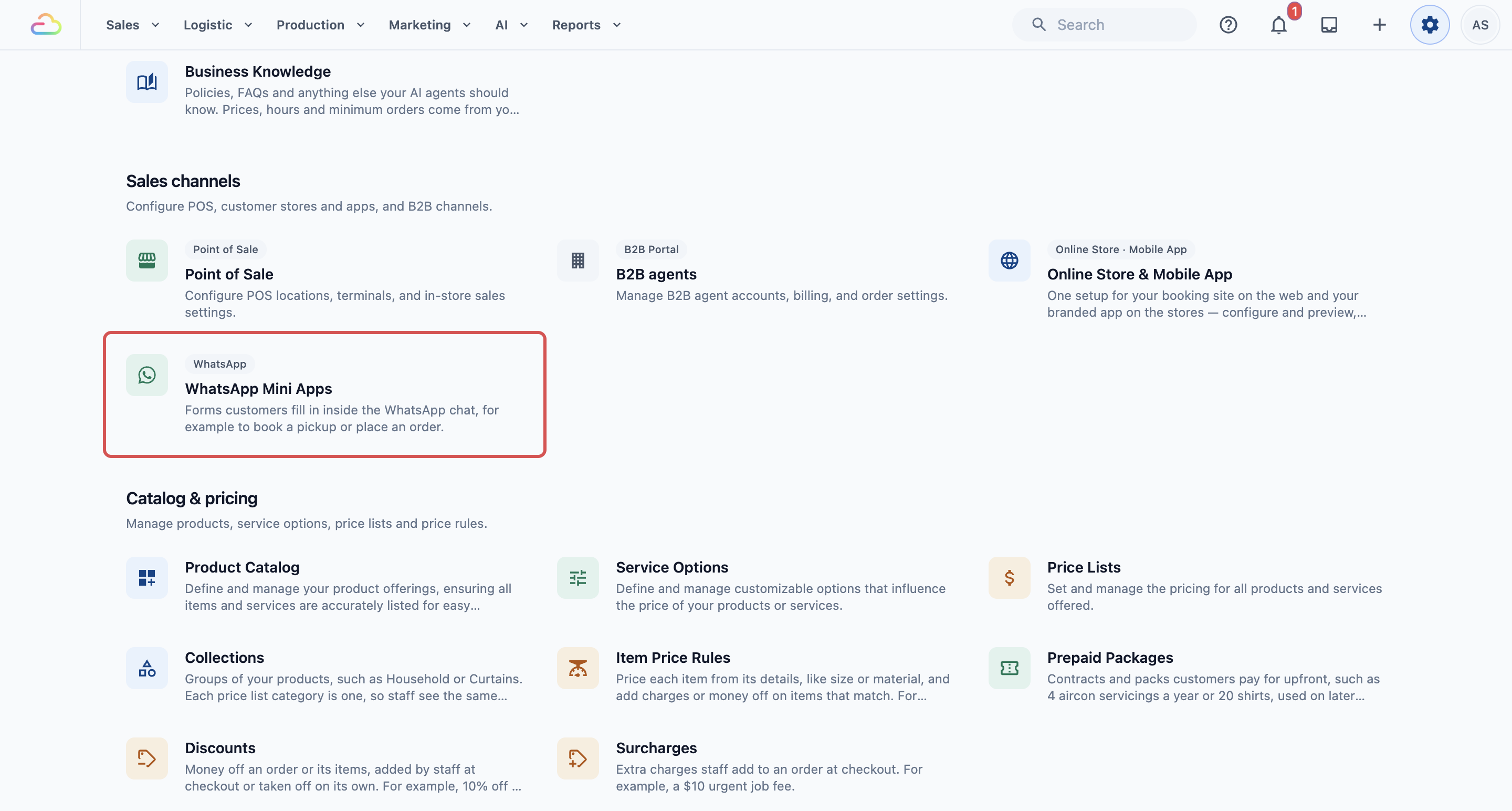
Klik Tetapan di bar navigasi atas.
Di bawah bahagian Saluran Jualan, klik Mini App WhatsApp.
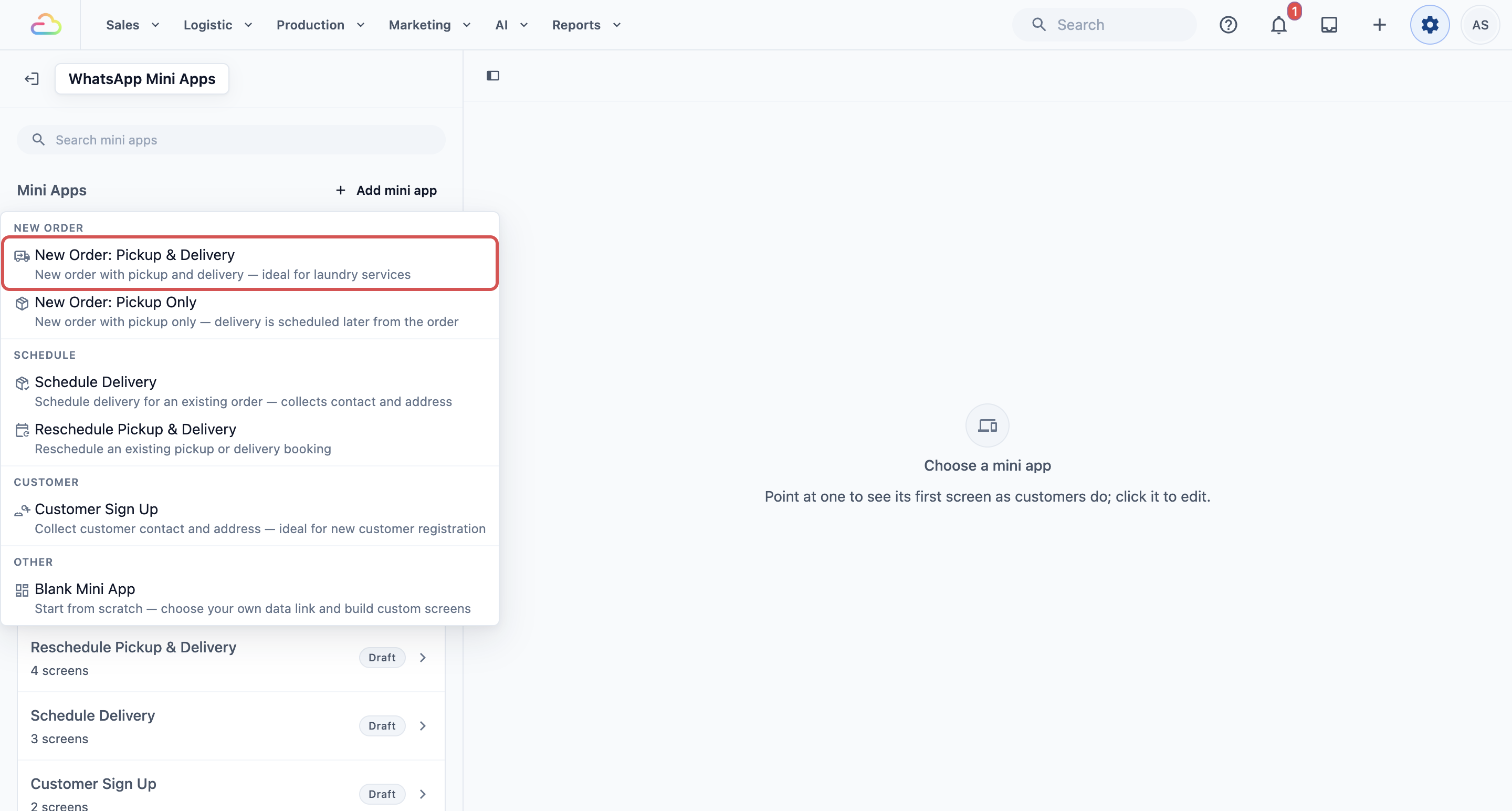
Di sebelah tajuk Mini App, klik Tambah mini app.
Di bawah kumpulan Pesanan Baru dalam menu, klik Pesanan Baru: Pengambilan & Penghantaran.
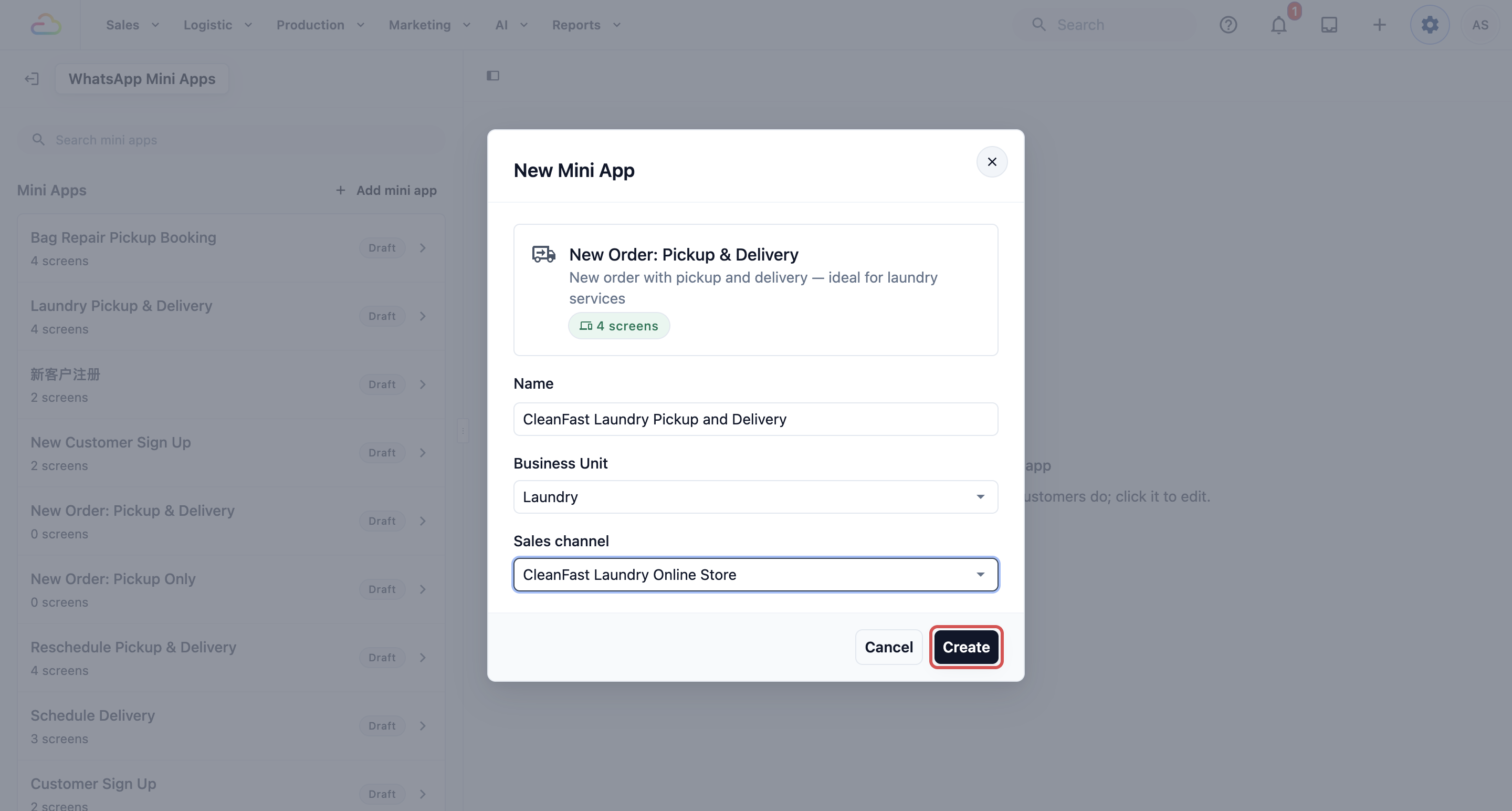
Dalam tetingkap Mini App Baru, Nama diisi dengan nama templat. Tukar kepada nama yang kakitangan anda akan kenali, contohnya CleanFast Laundry Pickup and Delivery. Pelanggan tidak akan melihat nama ini.
Pilih Unit Perniagaan dan Saluran jualan yang Mini App ini tergolong dalam. Unit perniagaan ialah satu jenis perkhidmatan dalam kedai anda, contohnya Dobi. Saluran jualan ialah tempat pesanan dikira datang, contohnya kedai Tampines anda. Kedua-duanya wajib, kerana setiap tempahan daripada borang ini menjadi pesanan di situ.
Klik Cipta.
Mini App baru terus dibuka, memaparkan skrin dan tetapannya.
Apa Yang Sudah Ditetapkan
Templat tiba dengan empat skrin dalam susunan ini. Anda boleh terbitkannya seperti sedia ada dan mula terima tempahan hari ini.
Sebelum menukar skrin, baca Cara Pembina Mini App Berfungsi dahulu. Ia menerangkan apa itu skrin dan kandungan, cara memindahkannya, dan apa yang dilakukan oleh butang di bahagian bawah setiap skrin.
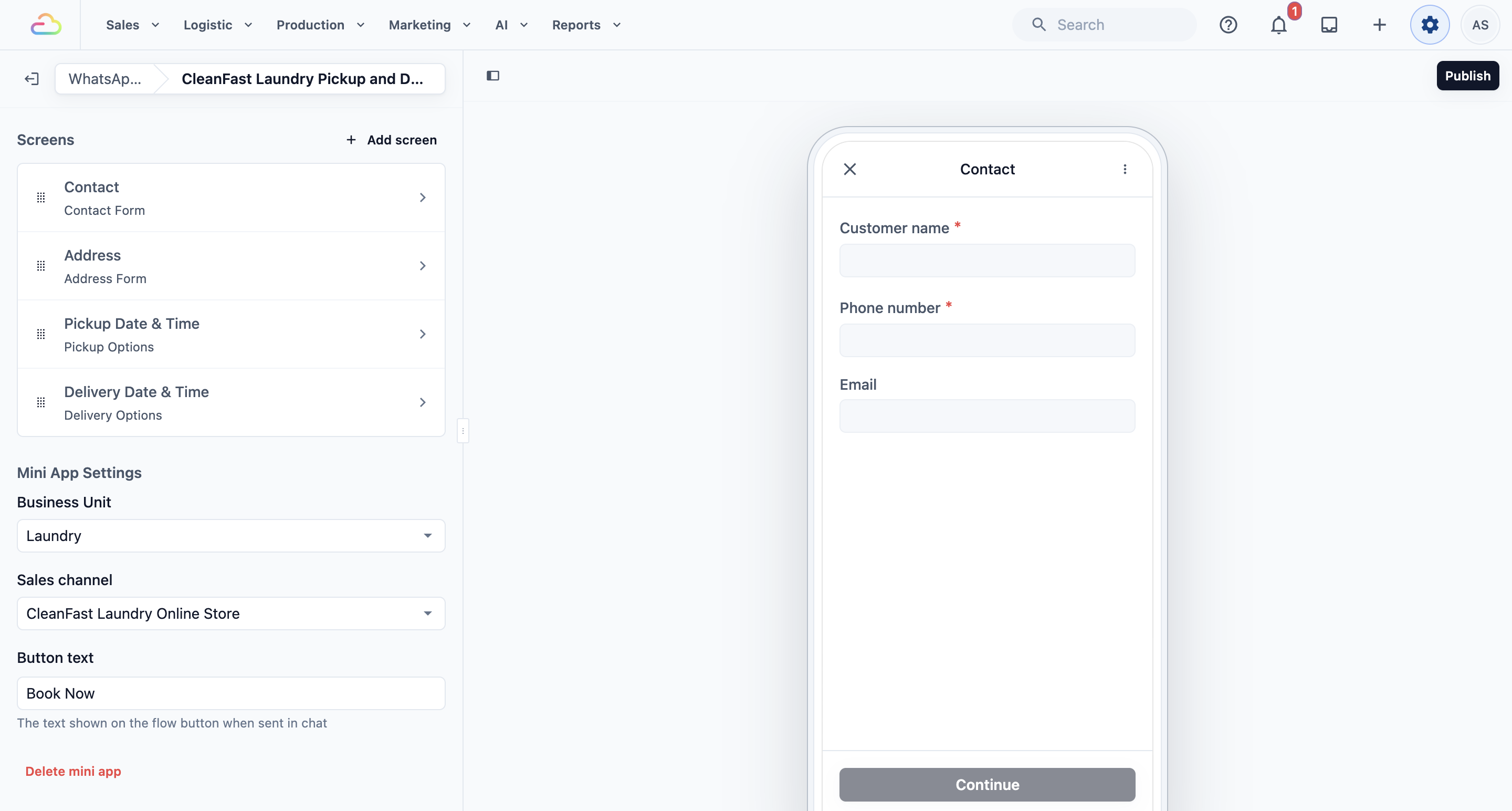
Klik mana-mana skrin dalam senarai untuk membukanya. Setiap skrin memaparkan Nama, Kandungan (soalan dan teks di atasnya), dan Tindakan Kaki, iaitu apa yang berlaku apabila pelanggan menekan butang di bahagian bawah. Untuk kembali ke senarai skrin, klik nama Mini App di bahagian atas halaman.
Di bawah Tetapan Mini App anda boleh tukar unit perniagaan, saluran jualan dan Teks butang. Teks butang ialah label pada butang yang pelanggan tekan dalam sembang untuk membuka borang, contohnya Tempah Sekarang.
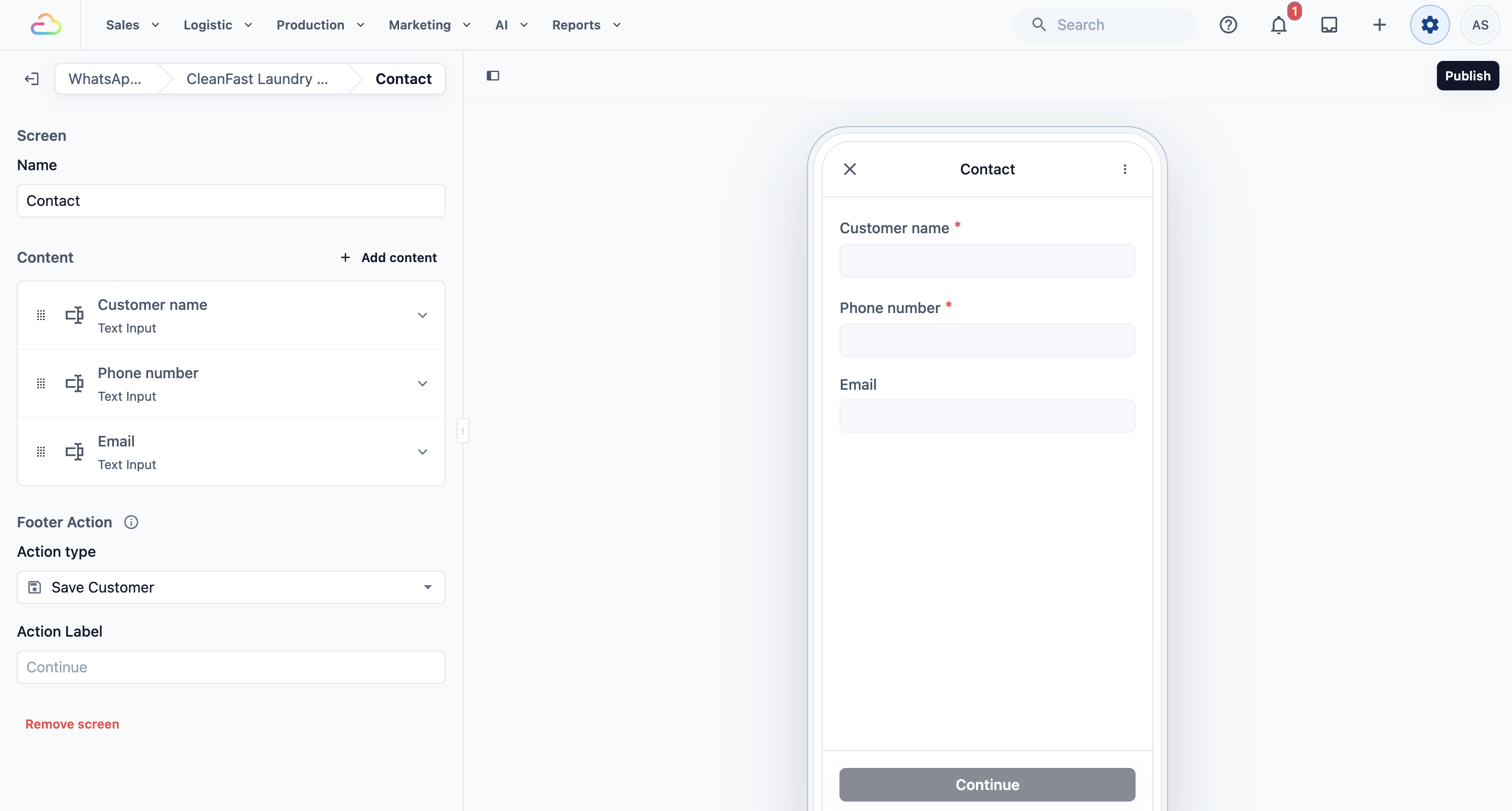
Hubungi
Minta nama, nombor telefon dan e-mel pelanggan. Tindakan kaki ialah Simpan Pelanggan, jadi profil pelanggan dicipta atau dikemas kini apabila mereka meneruskan.
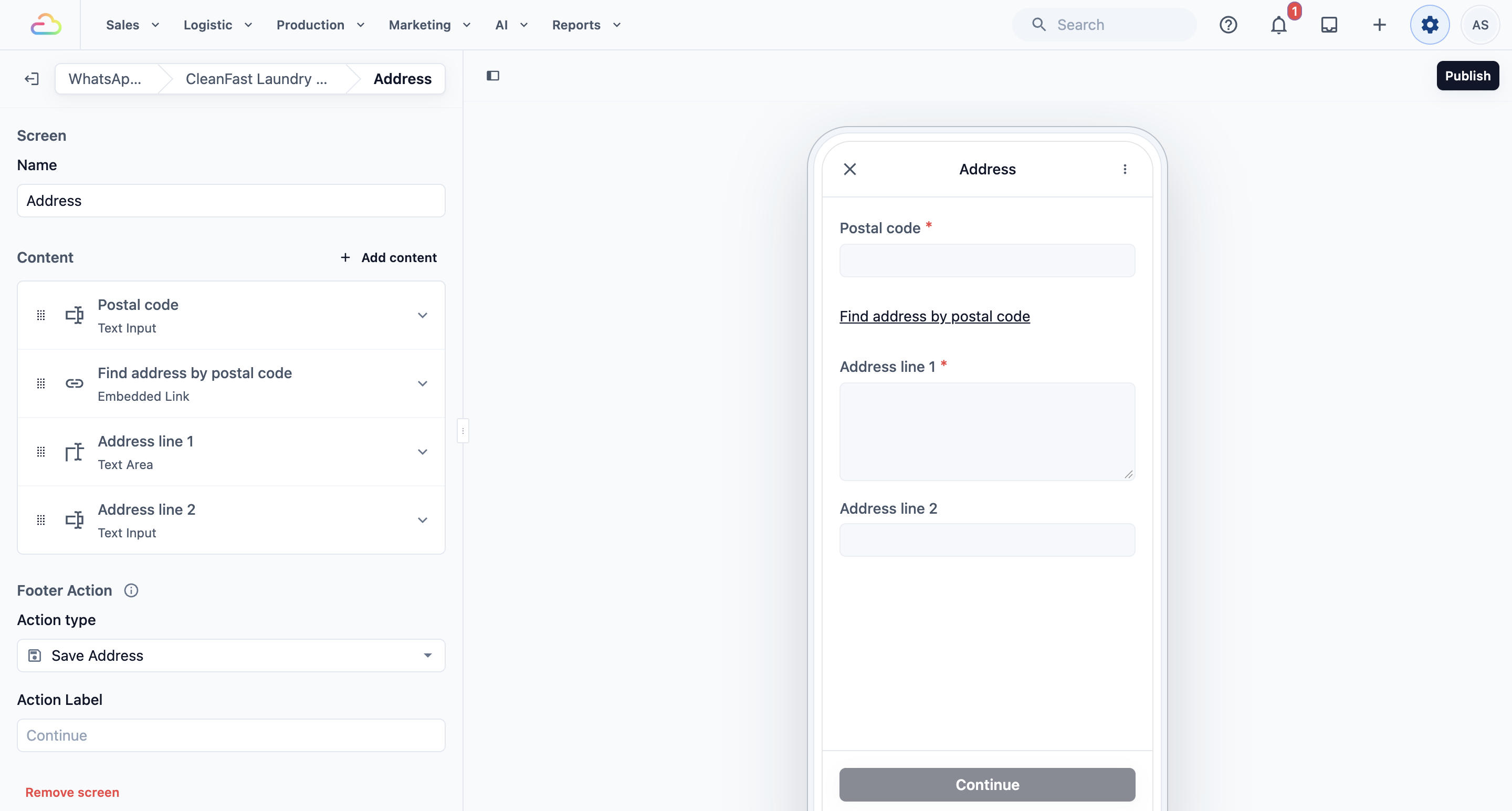
Alamat
Minta kod pos, kemudian memaparkan pautan Cari alamat mengikut kod pos, kemudian baris alamat 1 dan baris alamat 2. Baris alamat 2 adalah pilihan, untuk nombor unit dan tingkat. Tindakan kaki ialah Simpan Alamat.
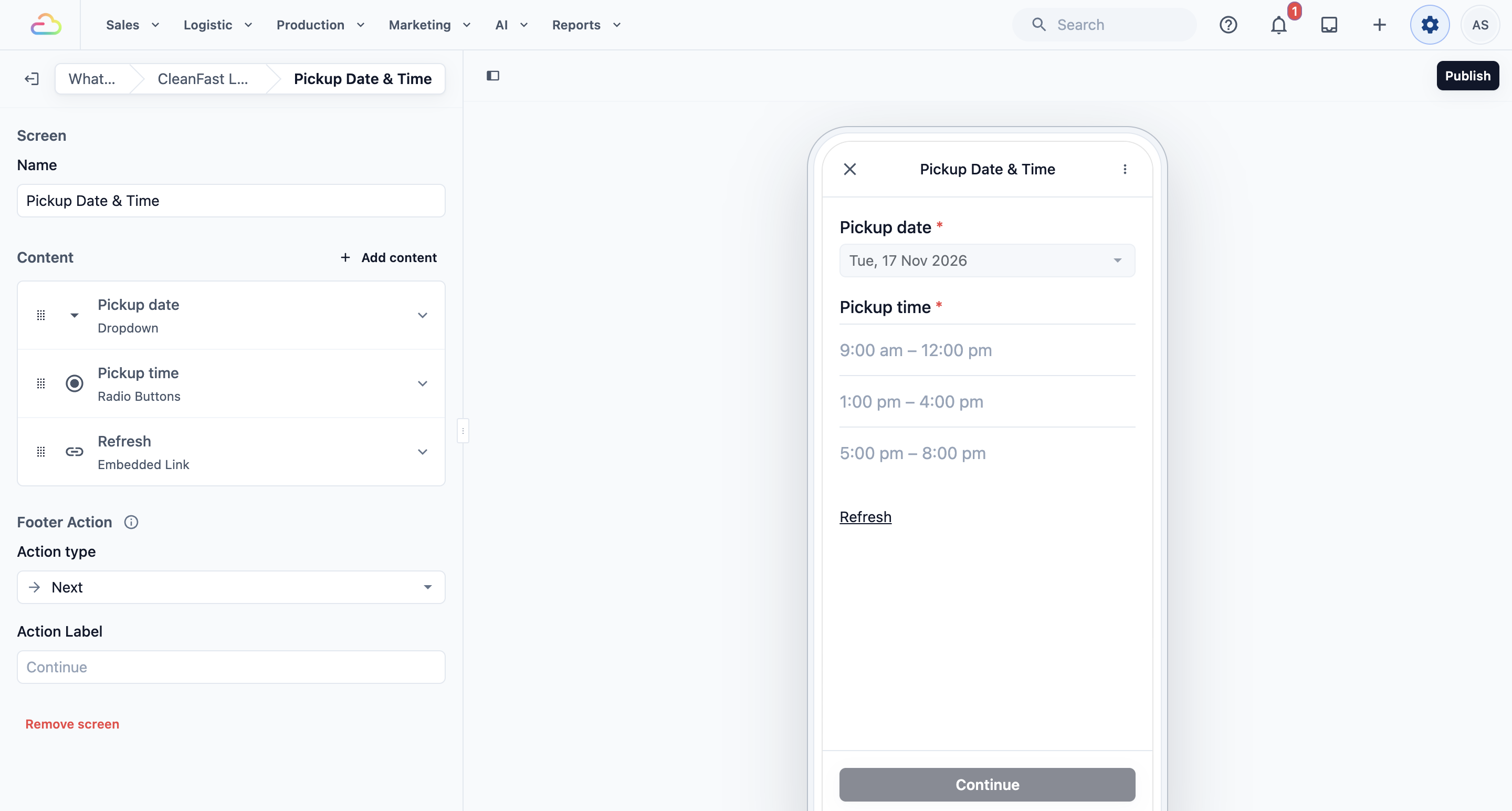
Tarikh & Masa Pengambilan
Menu juntai bawah tarikh pengambilan, pilihan masa pengambilan dan pautan Muat semula yang memuatkan slot terkini. Tindakan kaki membawa pelanggan ke skrin seterusnya.
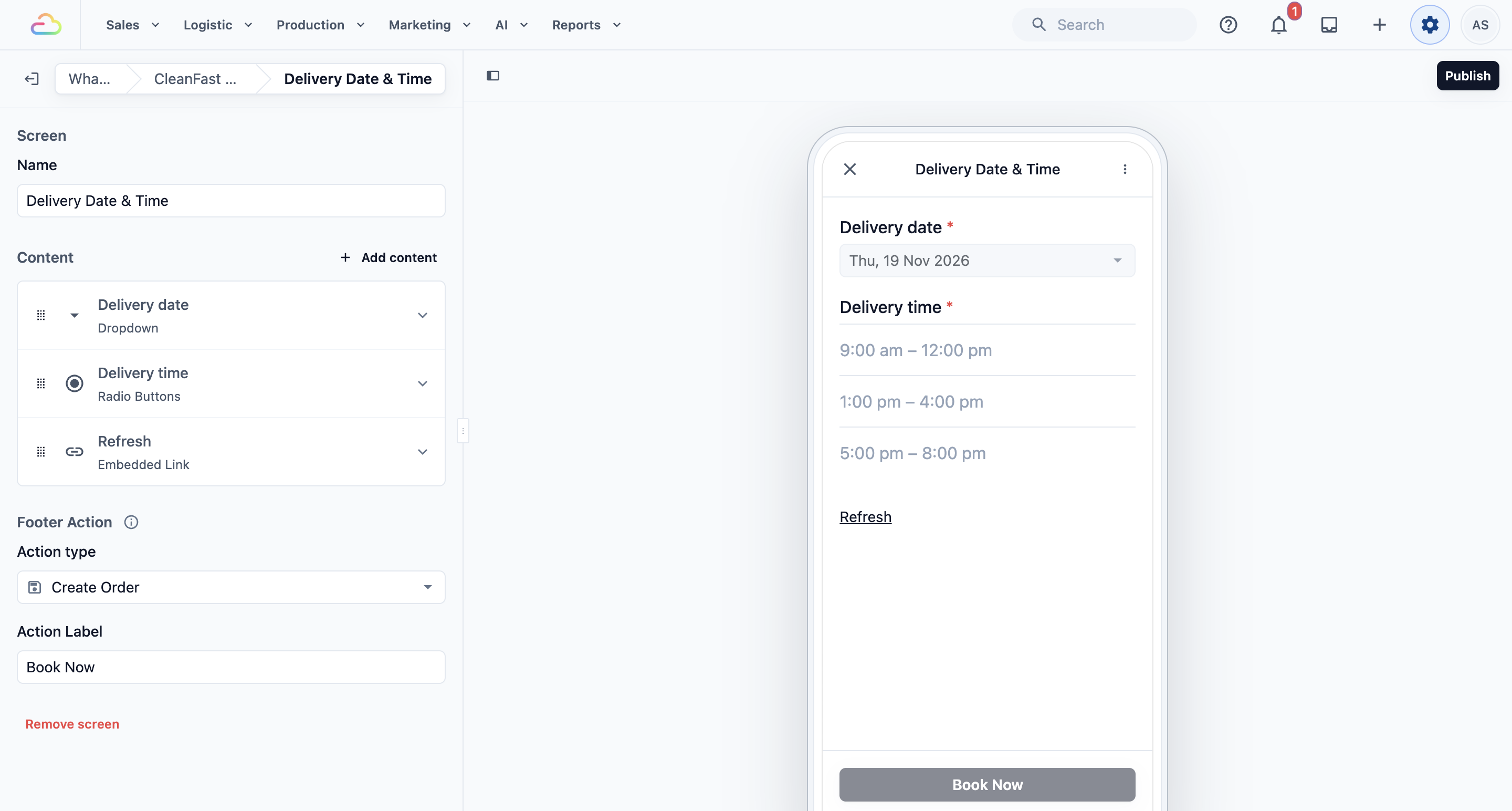
Tarikh & Masa Penghantaran
Soalan yang sama untuk penghantaran pulang. Tindakan kaki ialah Cipta Pesanan, jadi apabila pelanggan menekan butang di bahagian bawah, tempahan dicipta dalam EasyBiz.
Biar Pelanggan Pilih Perkhidmatan Mereka
Gunakan ini hanya jika anda mahu pelanggan memberitahu anda kerja yang mereka perlukan sebelum anda hantar pemandu.
Ini berguna apabila kedai anda menawarkan beberapa jenis kerja, seperti dobi, dobi kering, menggosok atau pembersihan langsir. Pelanggan memilih perkhidmatan yang betul semasa menempah, supaya kakitangan anda tahu apa yang akan dikutip dan boleh menyediakan pasukan atau peralatan yang sesuai.
Jika anda telah menetapkan caj minimum untuk pilihan perkhidmatan atau untuk keseluruhan unit perniagaan, Mini App memaparkan minimum yang terpakai untuk pilihan pelanggan. Pelanggan tahu jumlah minimum perbelanjaan sebelum pesanan dicipta.
Pilihan datang daripada senarai harga yang diterbitkan bagi saluran jualan Mini App, disediakan dalam Tetapan, bahagian Katalog & Harga, Pilihan Perkhidmatan. Anda tidak perlu mencipta medan tersuai untuknya.
- Buka Mini App anda. Di sebelah tajuk Skrin, klik Tambah skrin.
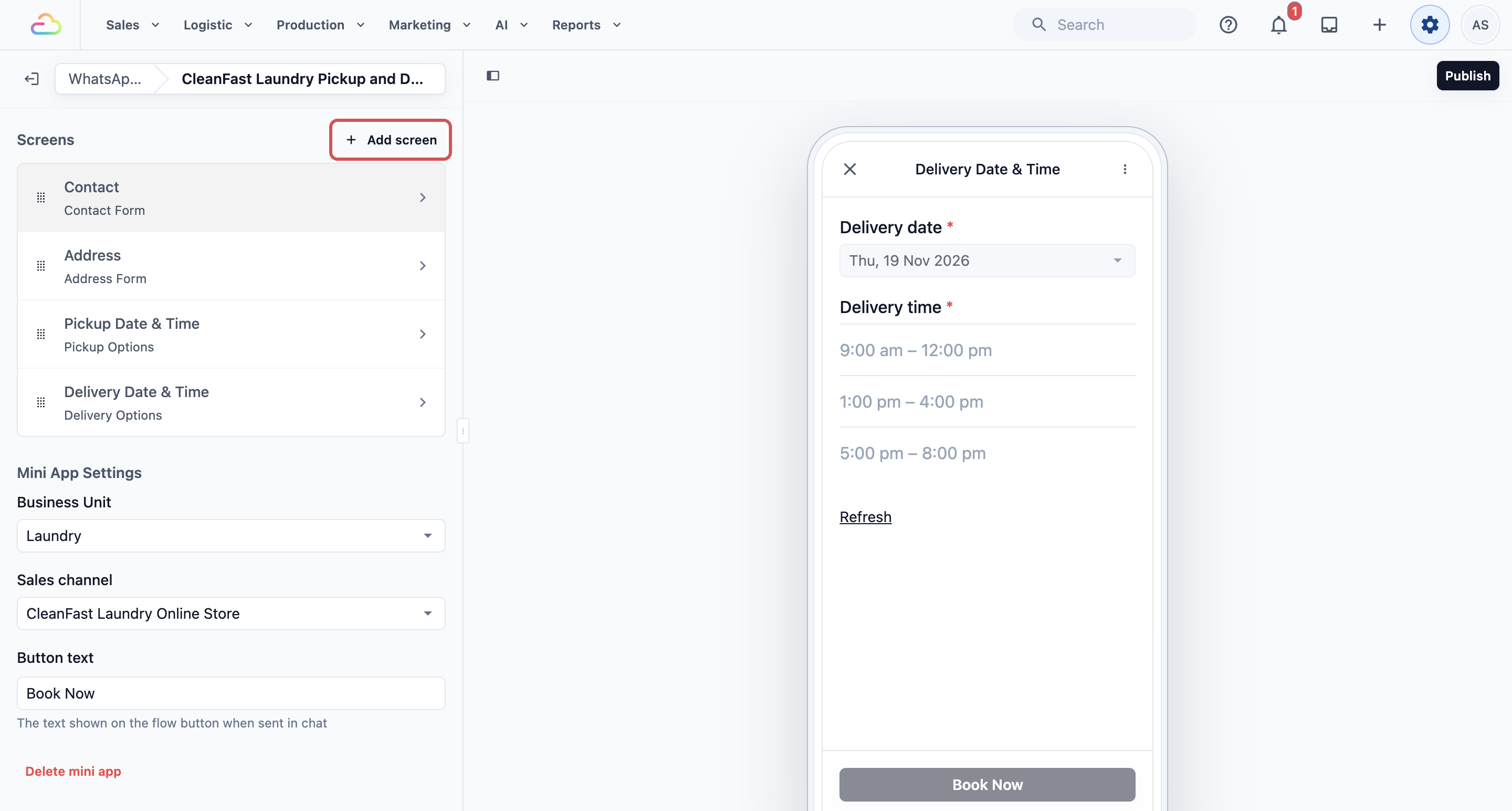
Dalam panel Tambah Skrin, klik Pilihan Perkhidmatan.
Tajuk Skrin diisi sebagai Pilihan Perkhidmatan. Kekalkannya atau tukar, contohnya Apa yang anda mahu dibersihkan?, kemudian klik Tambah.
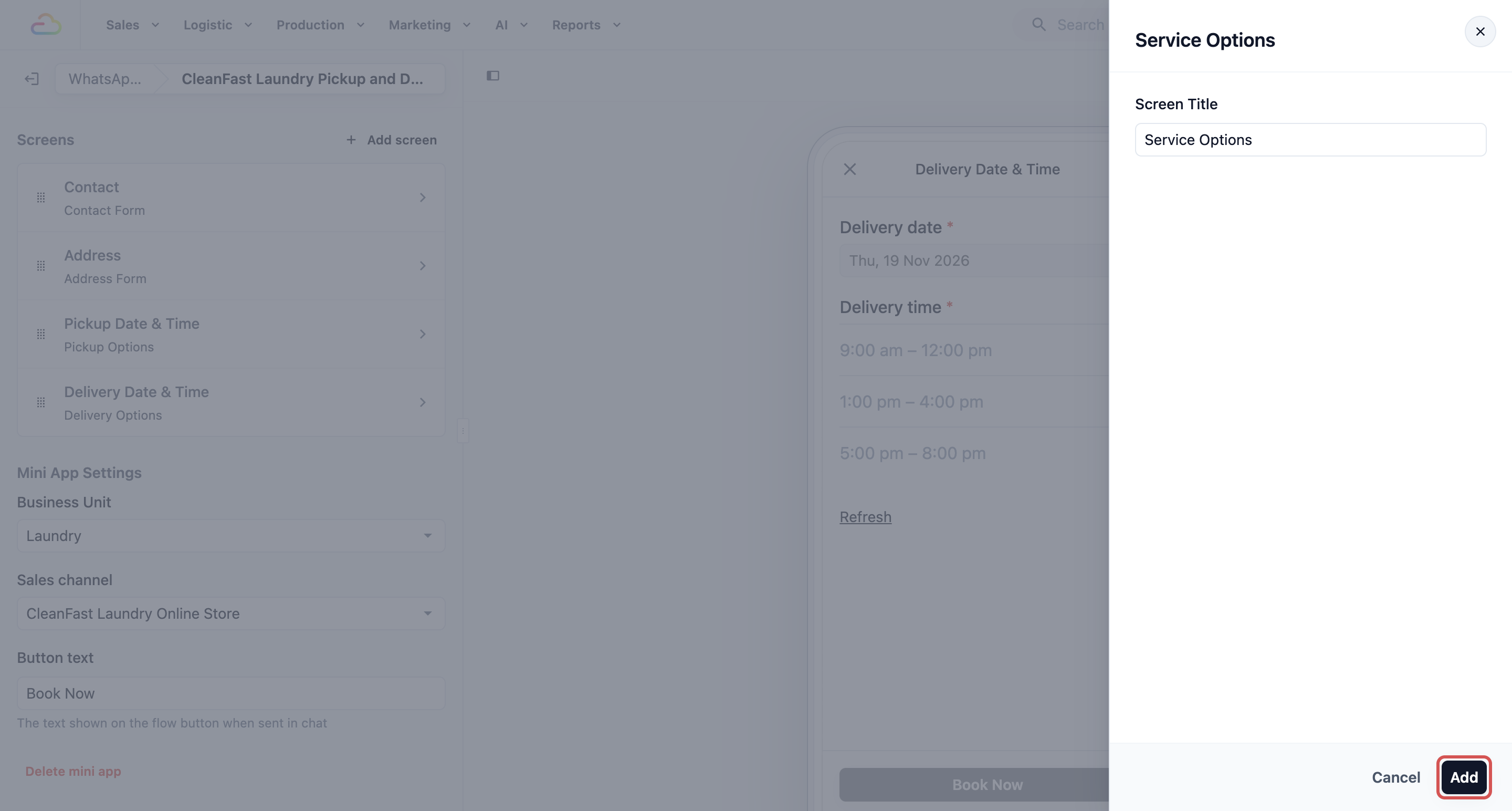
Skrin baru dibuka dengan soalan Pilih pilihan perkhidmatan sudah terbuka. Inilah soalan yang pelanggan lihat, dan di sinilah anda memilih perkhidmatan mana yang boleh mereka pilih.
Di bawah Pilihan perkhidmatan termasuk, tandakan setiap perkhidmatan yang pelanggan boleh tempah, contohnya Cuci & Lipat, Dobi Kering dan Pembersihan Langsir. Biarkan yang lain tidak ditandakan.
Seret perkhidmatan yang ditandakan mengikut pemegangnya ke dalam susunan yang pelanggan patut lihat.
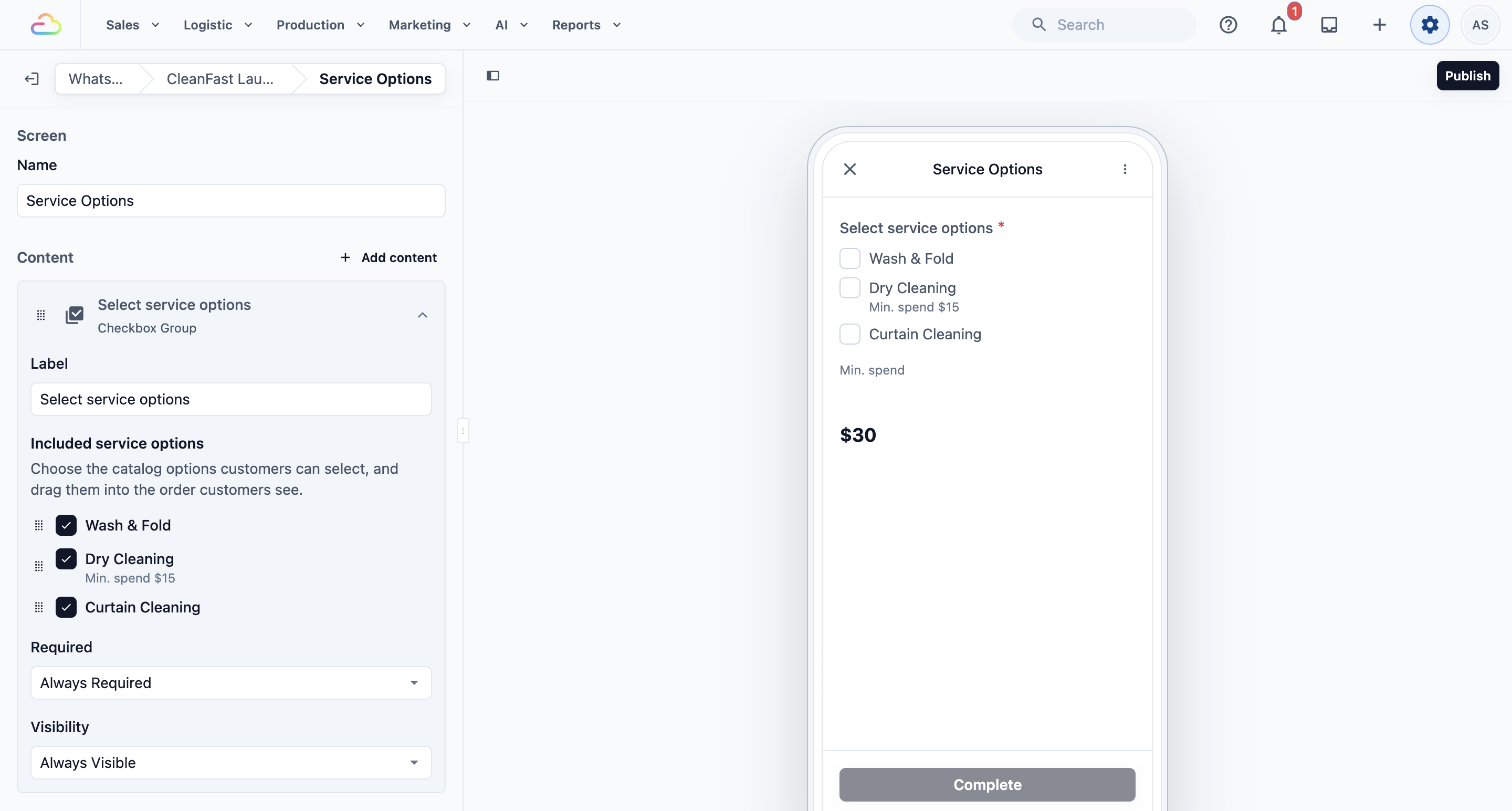
Klik nama Mini App anda di bahagian atas halaman untuk kembali ke skrinnya. Skrin baru berada di hujung senarai.
Seret Pilihan Perkhidmatan mengikut pemegangnya supaya ia berada di antara Alamat dan Tarikh & Masa Pengambilan.
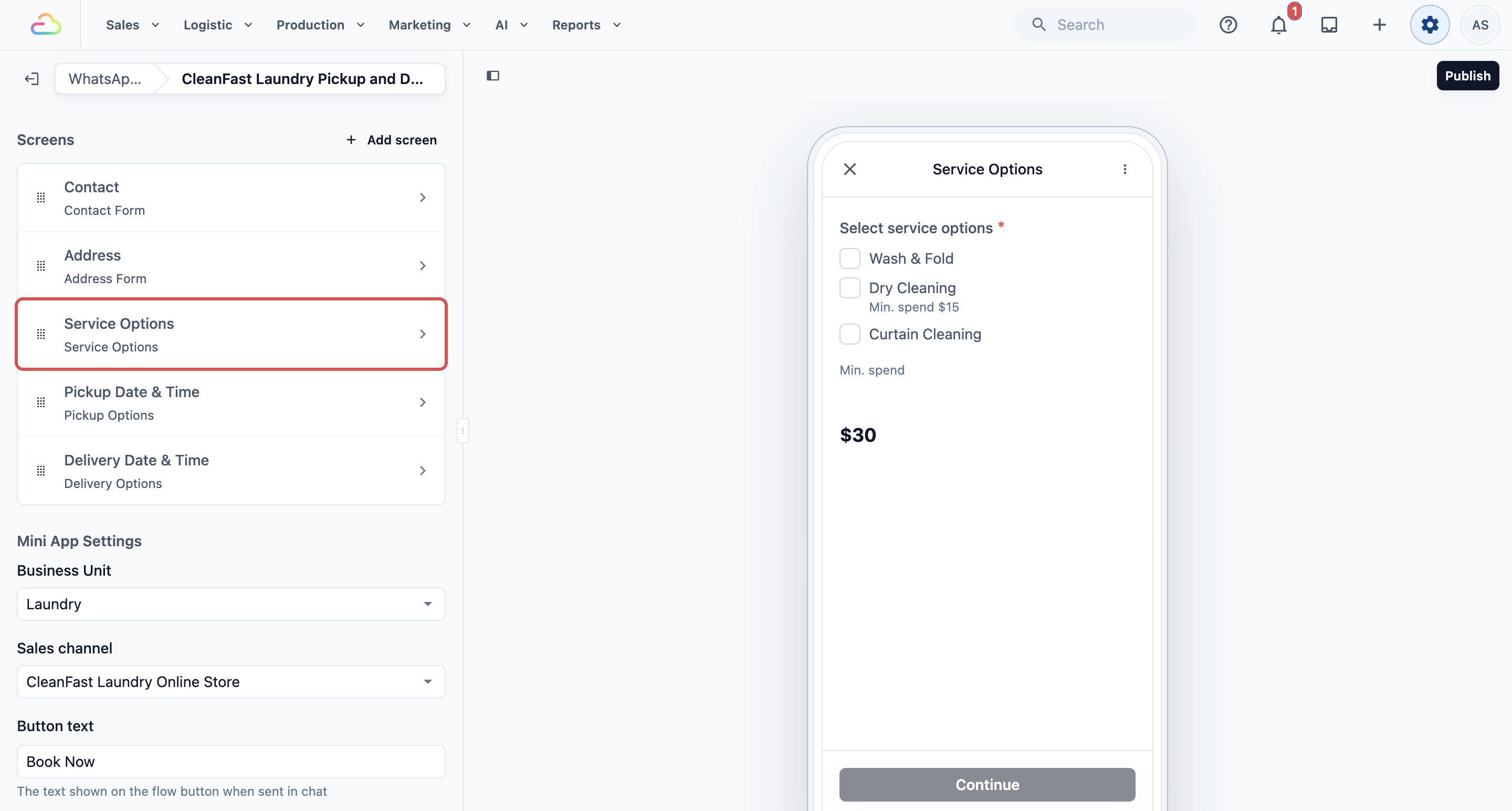
Jika soalan itu memaparkan mesej dan bukannya perkhidmatan anda, semak mesej tersebut. Ia memberitahu anda apa yang perlu diperbetulkan dahulu, contohnya memilih unit perniagaan dan saluran jualan dalam Tetapan Mini App, atau menerbitkan senarai harga untuk saluran jualan itu.
Tanya Jenis Harta
Gunakan ini hanya jika pemandu anda memerlukan nombor unit atau tingkat untuk melengkapkan pengambilan.
Secara lalai, baris alamat 2 adalah pilihan, kerana rumah teres tidak mempunyai nombor unit. Berikut cara menjadikannya wajib untuk HDB, Kondo dan Pejabat sahaja. Tanpa ini, kakitangan anda mungkin perlu menelefon atau menghantar mesej kepada pelanggan semula, dan pemandu mungkin menunggu di bangunan. Pelanggan yang memilih Rumah Teres tidak diminta nombor unit yang tiada.
Langkah 1. Cipta medan
Pergi ke Tetapan, bahagian Pustaka, Medan Tersuai.
Klik Tambah Medan Data. Namakannya Jenis Alamat dan pilih Pilihan sebagai Jenis data.
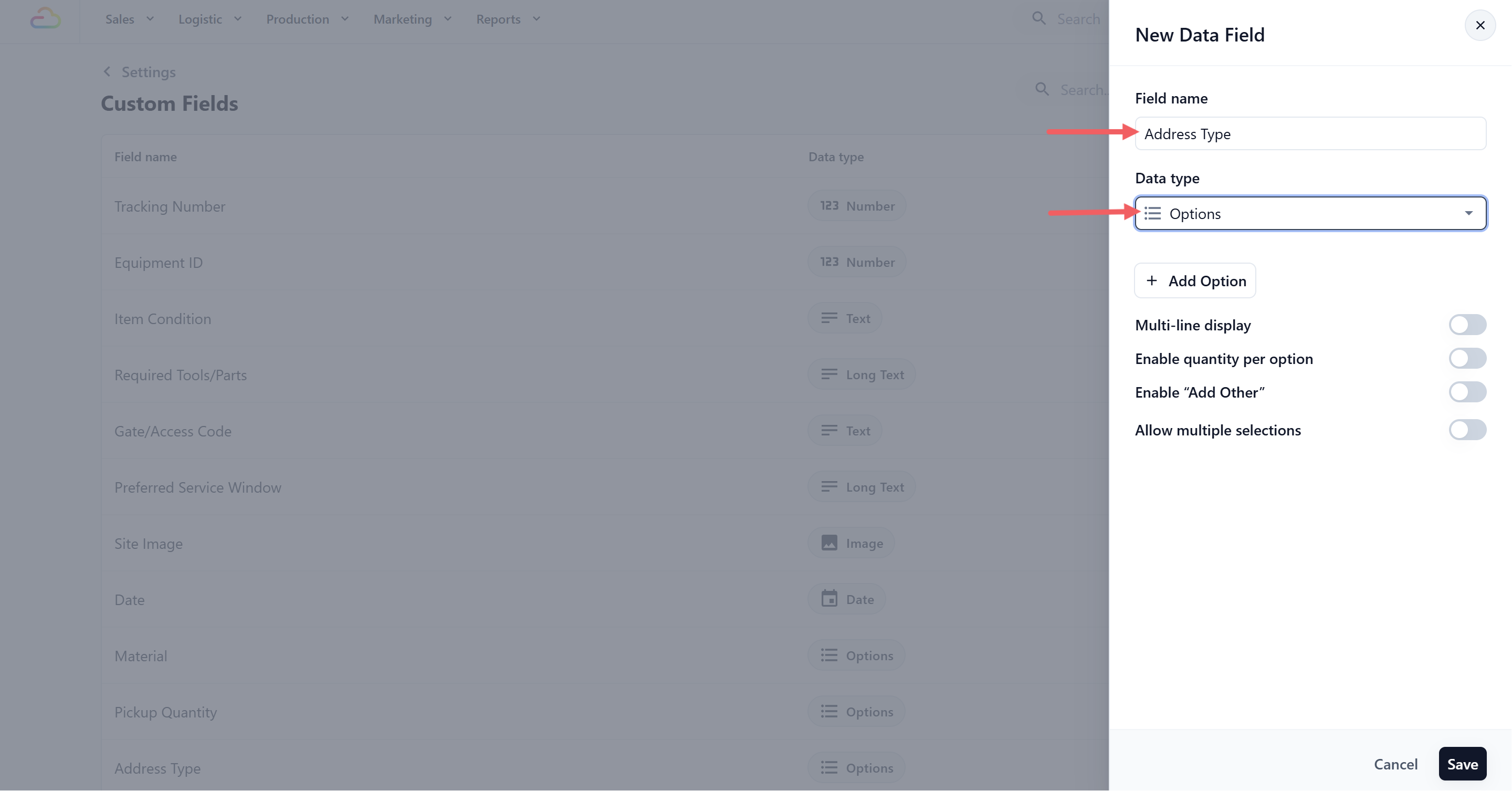
- Taip pilihan anda: HDB, Kondo, Pejabat, Rumah Teres. Klik Simpan.
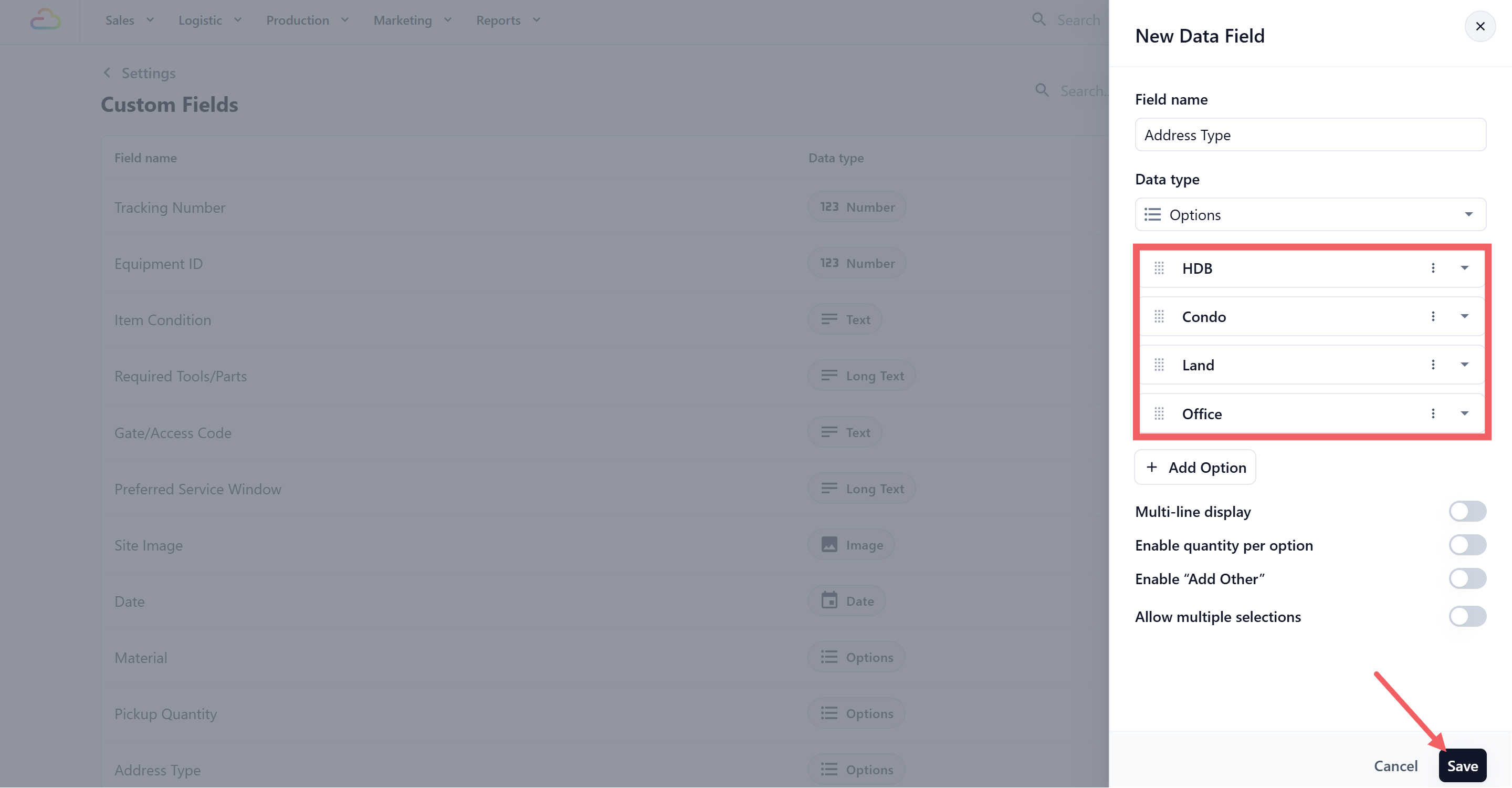
Langkah 2. Tambah soalan
Dalam Mini App anda, klik skrin Alamat.
Di sebelah tajuk Kandungan, klik Tambah kandungan dan pilih Juntai bawah. Juntai bawah baru dibuka di tempatnya.
Tetapkan Medan Data Input kepada Jenis Alamat.
Tetapkan Label kepada Jenis Harta.
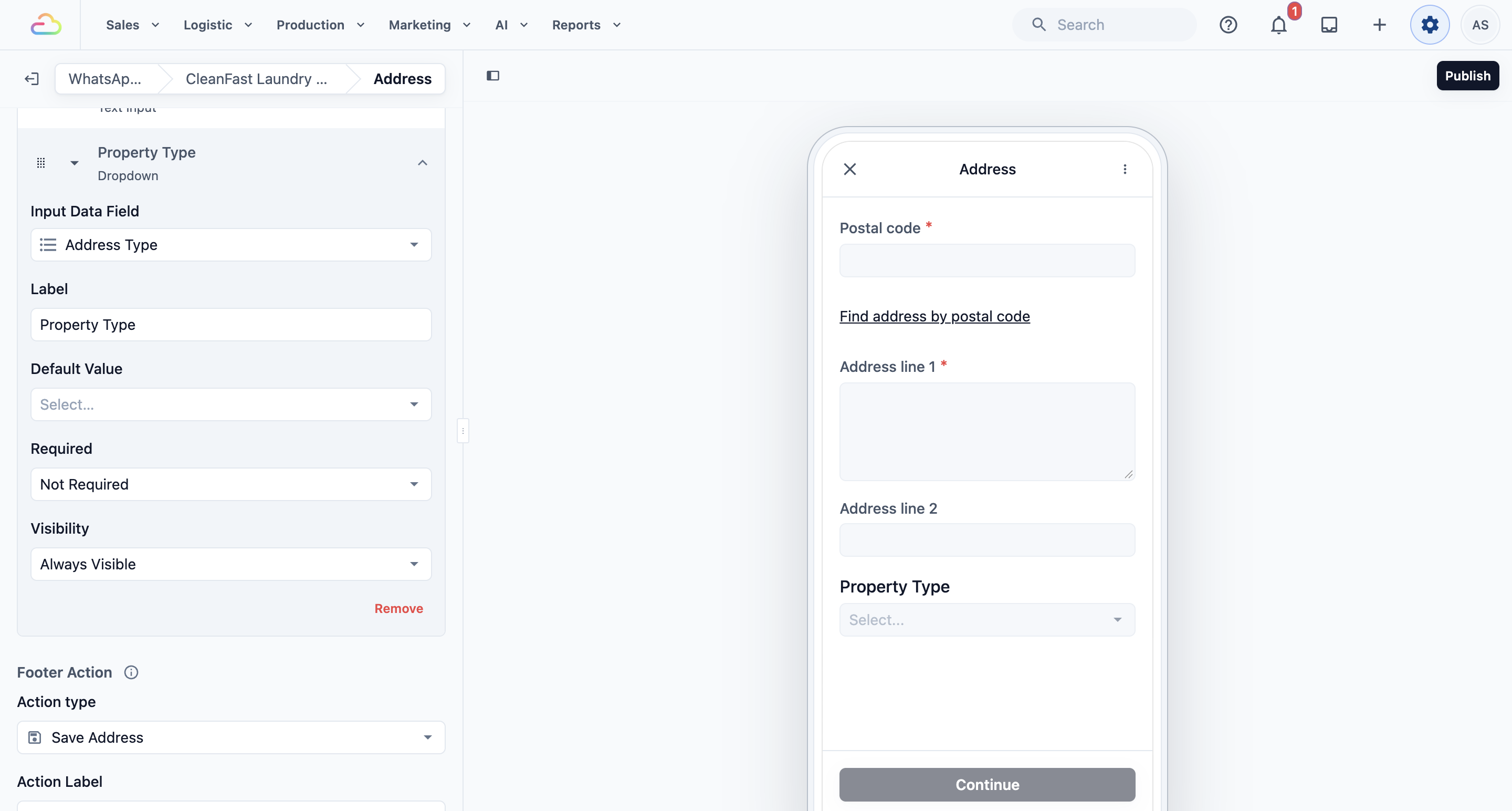
Tetapkan Keterlihatan kepada Bersyarat, dengan syarat Lokasi geo alamat, Ada Nilai. Soalan itu hanya muncul selepas pelanggan mencari alamat mereka mengikut kod pos.
Seret soalan Jenis Harta mengikut pemegangnya supaya ia berada di atas Baris alamat 1.
Langkah 3. Jadikan baris alamat 2 bersyarat
Pada skrin yang sama, klik Baris alamat 2 di bawah Kandungan untuk membukanya.
Tukar Wajib kepada Bersyarat.
Tetapkan syarat kepada Jenis Alamat, Adalah Mana-mana Daripada, dengan nilai HDB, Kondo dan Pejabat.
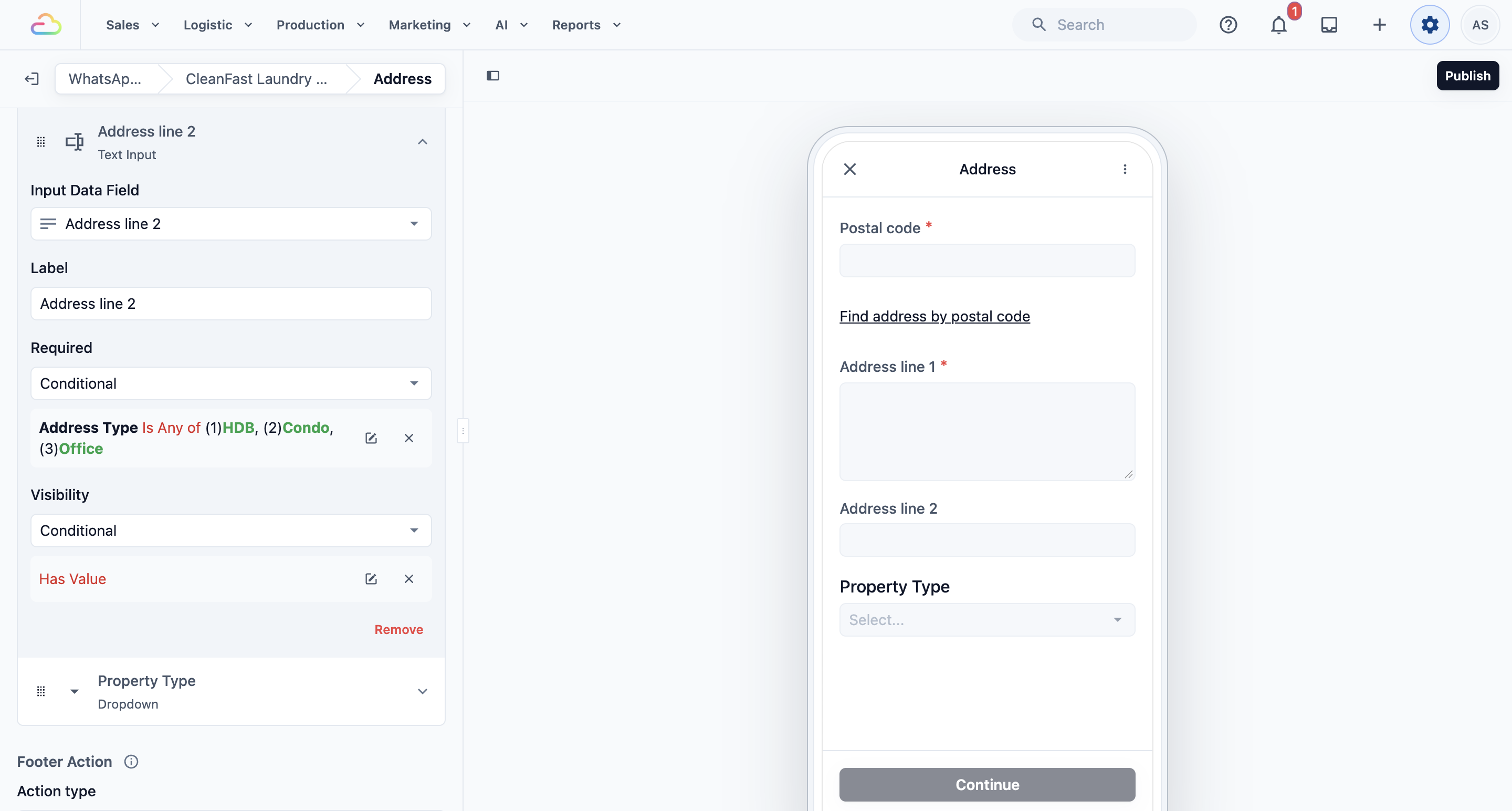
Baris alamat 2 kini wajib untuk flat, kondo dan pejabat, dan pilihan untuk rumah teres.
Terbitkan
Setiap perubahan disimpan sebagai draf semasa anda bekerja. Pelanggan hanya akan melihatnya selepas anda menerbitkan.
Klik Terbit di atas pratonton telefon.
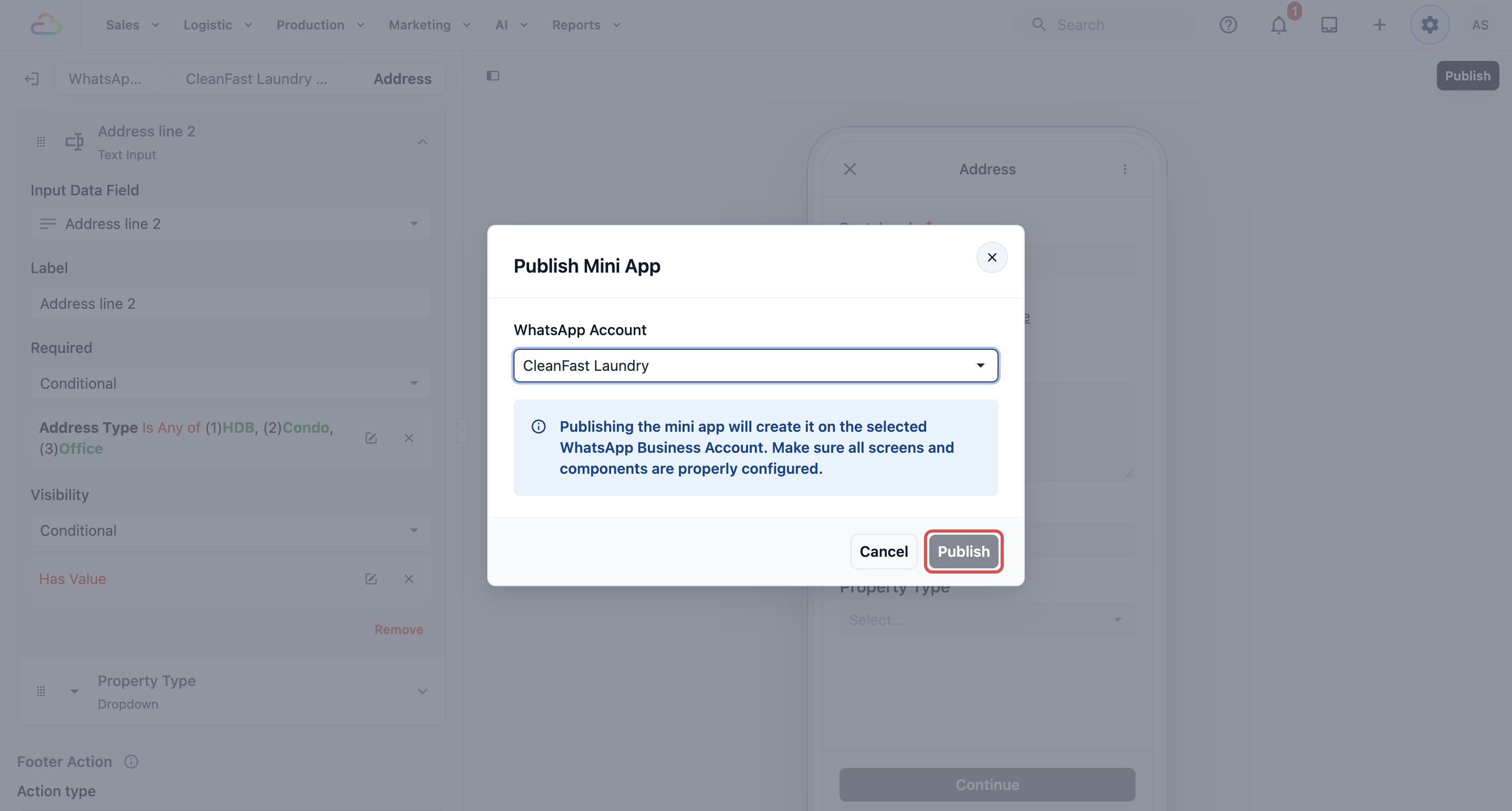
Dalam tetingkap Terbitkan Mini App, pilih Akaun WhatsApp anda, kemudian klik Terbit. Jika Mini App belum termasuk dalam pelan anda untuk nombor itu, butang akan berbunyi Tambah ke langganan dan terbitkan.
- Klik Hantar Ujian dan isi borang sendiri sebelum menghantarnya kepada pelanggan. Langkah penuh ada dalam Cara Pembina Mini App Berfungsi.
Soalan Lazim
Saya tidak lagi nampak Mini App di bawah CRM › WhatsApp. Di mana ia sekarang?
Kini ia ada di bawah Tetapan, bahagian Saluran Jualan, Mini App WhatsApp. Semua Mini App sedia ada anda ada di situ, dengan lencana yang menunjukkan sama ada setiap satu Diterbitkan, ada perubahan Belum Diterbitkan atau masih Draf.
Bagaimana jika saya tidak dapat sahkan tarikh penghantaran semasa tempahan dibuat?
Gunakan Mini App Pesanan Baharu: Pengambilan Sahaja sebaliknya, dan atur penghantaran selepas tugasan siap.
Adakah ini mencipta pesanan secara automatik?
Ya. Apabila pelanggan menekan butang di skrin terakhir, EasyBiz mencipta pesanan dengan tugasan pengambilan dan tugasan penghantaran dilampirkan sekali.
Bolehkah pelanggan yang kembali tidak perlu masukkan butiran mereka semula?
Boleh. EasyBiz mengenali pelanggan sedia ada dan mengisi maklumat hubungan serta alamat yang telah disimpan.
Adakah tarikh dalam borang mengambil kira hari tutup dan cuti umum saya?
Ya. Skrin tarikh menggunakan pilihan tempahan dalam talian, tetingkap masa, tempoh notis dan tarikh tutup yang anda tetapkan dalam Tetapan › Tempahan, jadi pelanggan tidak boleh membuat tempahan pada hari anda tutup.
Skrin Pilihan Perkhidmatan saya tidak tunjuk sebarang perkhidmatan. Kenapa?
Perkhidmatan diambil daripada senarai harga yang diterbitkan bagi saluran jualan Mini App. Semak bahawa Mini App mempunyai unit perniagaan dan saluran jualan yang betul dalam Tetapan Mini App, bahawa senarai harga untuk saluran jualan itu telah diterbitkan, dan bahawa anda telah menanda perkhidmatan di bawah Pilihan perkhidmatan yang disertakan.
Kenapa Hantar Ujian saya tidak berjaya?
Hantar Ujian hanya berfungsi pada Mini App yang telah diterbitkan. Terbitkan dahulu, kemudian hantar ujian. Telefon yang anda guna untuk ujian juga mesti pernah menghantar mesej ke nombor WhatsApp kedai anda dalam masa 24 jam terakhir, jika tidak anda akan nampak "Tetingkap pesanan 24 jam telah ditutup". Hantar sebarang mesej dari telefon itu dahulu, kemudian cuba semula.
Bolehkah saya guna Mini App yang sama untuk dua kedai?
Setiap Mini App dipautkan kepada satu unit perniagaan dan satu saluran jualan. Jika dua kedai anda ialah saluran jualan yang berasingan, buat satu Mini App untuk setiap kedai supaya pesanan masuk ke tempat yang betul.
Langkah Seterusnya
Anda telah mencipta Mini App Pengambilan & Penghantaran dan menerbitkannya. Sesetengah kedai lebih suka menetapkan tarikh penghantaran hanya selepas kerja siap. Teruskan ke Menyediakan Mini App Pesanan Baharu: Pengambilan Sahaja untuk menyediakan borang yang hanya menempah pengambilan.