
Sebelum Anda Mula
- Jika ini kali pertama anda menggunakan Mini App, baca Apa itu Mini App? dahulu. Ia menerangkan apa yang dilakukan Mini App dan apa yang pelanggan anda lihat dalam WhatsApp.
- Untuk menerbitkan, akaun WhatsApp Business anda mesti disambungkan kepada EasyBiz. Lihat Sambung dan Konfigurasi WhatsApp.
- Anda perlukan akses kepada tetapan WhatsApp. Menerbitkan pada nombor WhatsApp yang belum ada dalam langganan anda juga memerlukan seseorang yang mempunyai akses bil.
Di Mana Hendak Mencarinya
- Klik ikon ⚙️ Tetapan di penjuru kanan atas.
- Di bawah bahagian Saluran Jualan, klik Mini App WhatsApp.
- Klik Mini App yang ingin anda edit.
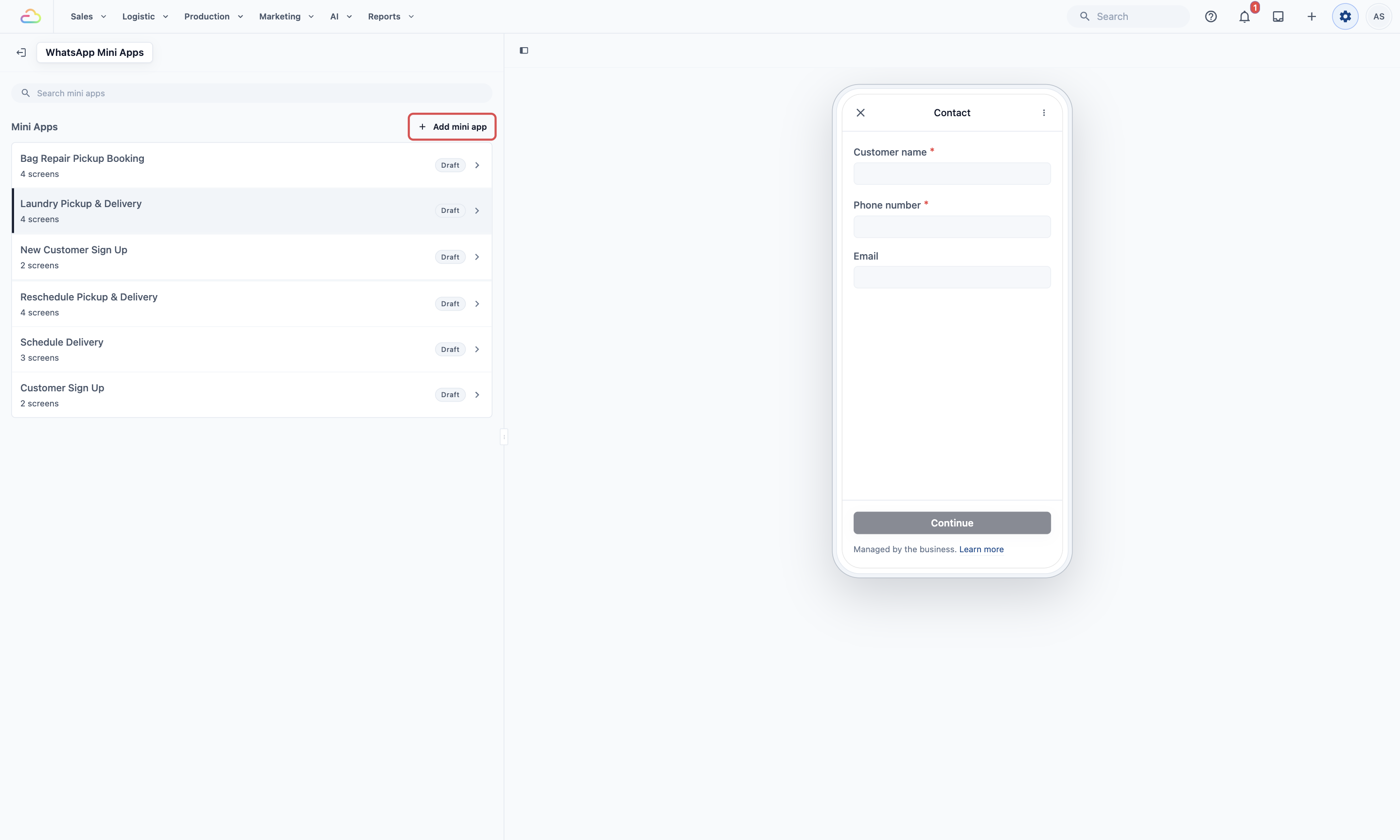
Apabila anda menunjuk pada Mini App dalam senarai, telefon di sebelah kanan menunjukkan skrin pertamanya, supaya anda boleh mencari yang betul sebelum membukanya. Setiap Mini App menunjukkan bilangan skrin dan statusnya.
| Status | Maksudnya |
|---|---|
| Draft | Ia tidak pernah diterbitkan, jadi pelanggan belum boleh mendapatkannya |
| Diterbitkan | Pelanggan mendapat tepat apa yang anda lihat dalam editor |
| Perubahan belum diterbitkan | Ia sudah aktif, tetapi anda ada suntingan yang hanya akan diterima pelanggan selepas anda menerbitkan semula |
Untuk mula membuat yang baharu, klik Tambah mini app dan pilih templat. Setiap templat ada panduan persediaannya sendiri, bermula dengan Menyediakan Mini App Pendaftaran Pelanggan.
Dua Bahagian Editor
Apabila anda membuka Mini App, editor mempunyai dua bahagian.
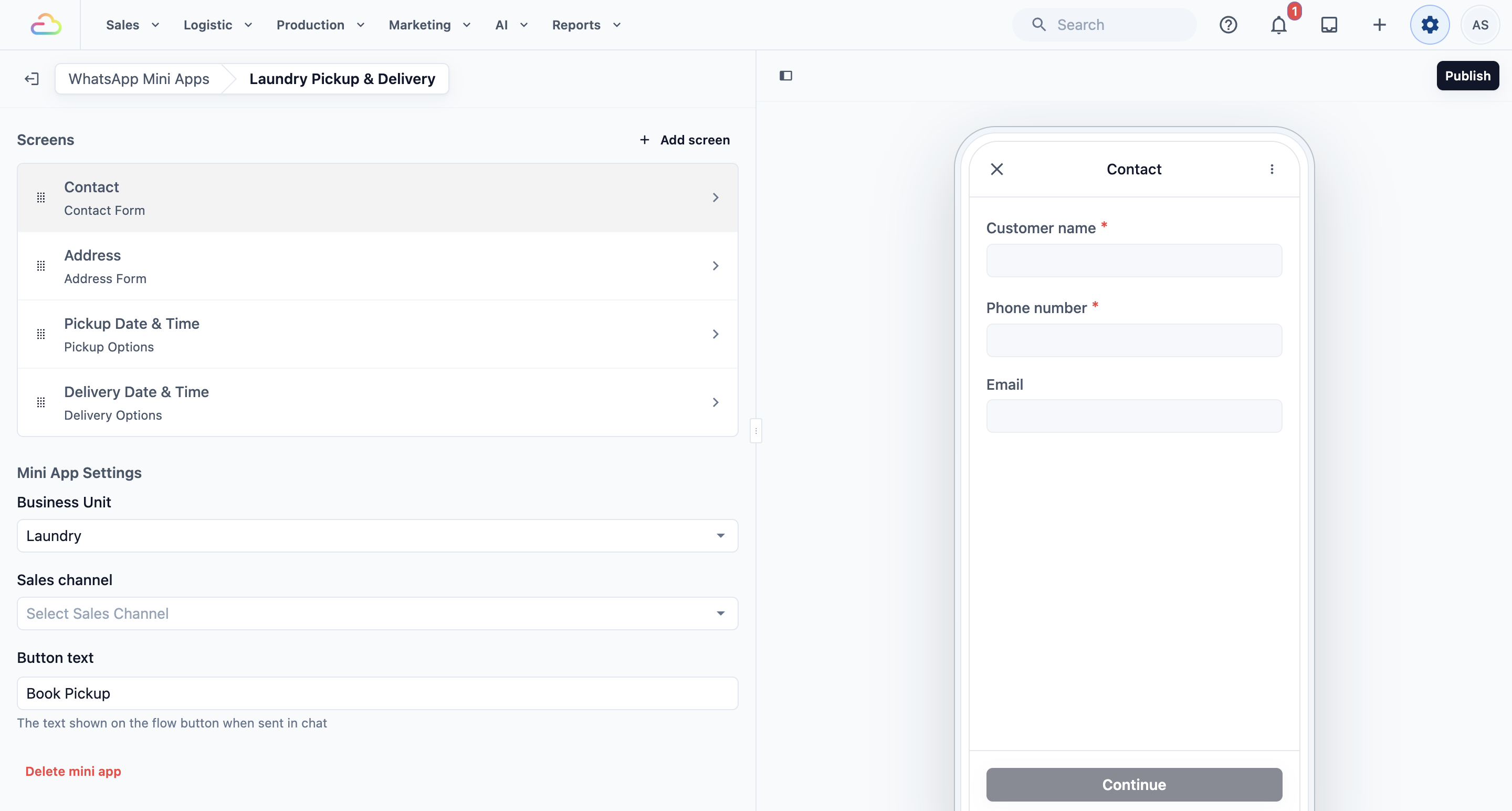
- Bahagian kiri menyimpan tetapan anda. Laluan di bahagian atas, contohnya WhatsApp Mini Apps › Penghantaran & Pengambilan Dobi › Tarikh & Masa Pengambilan, menunjukkan kedudukan anda. Klik mana-mana bahagian laluan untuk kembali ke peringkat atas.
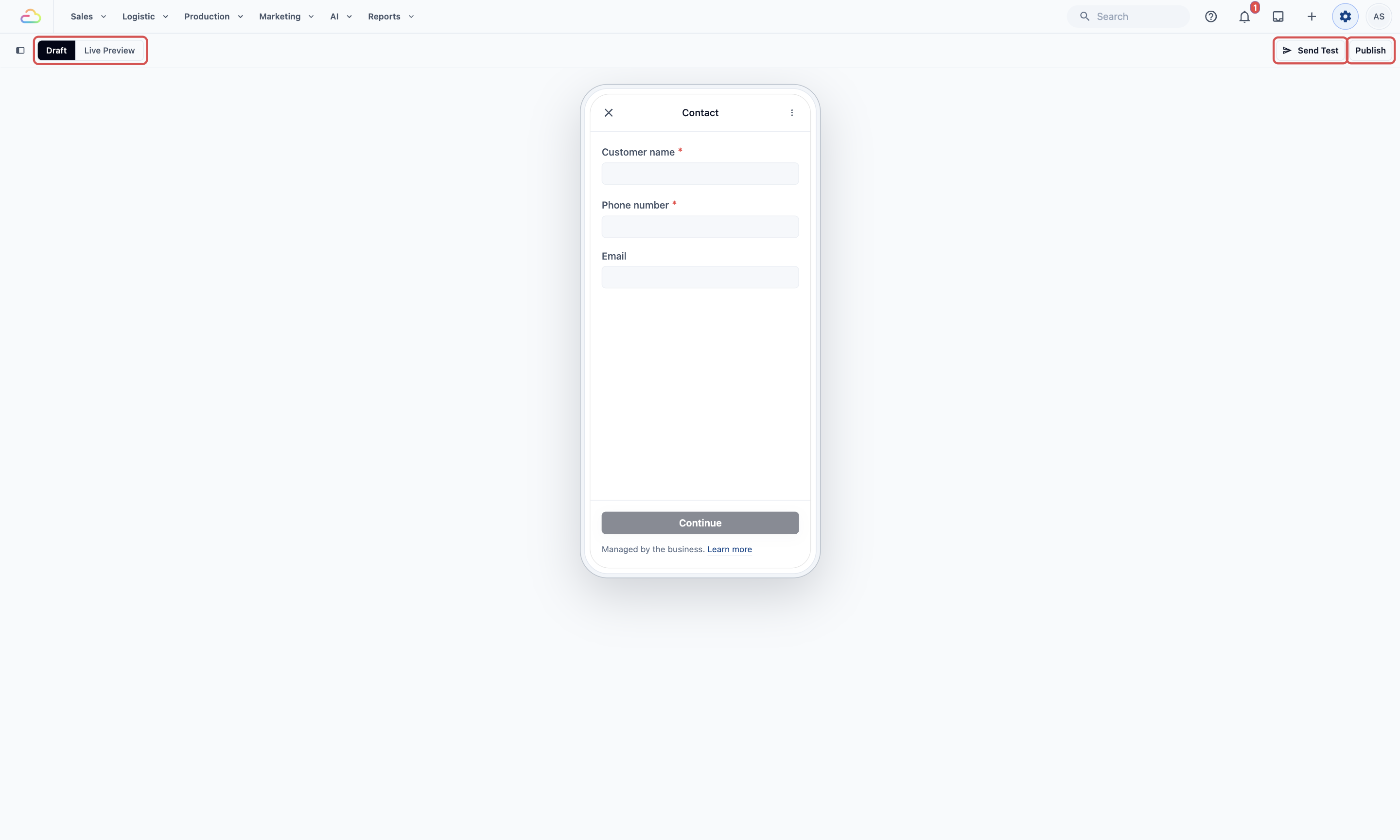
- Bahagian kanan ialah pratonton telefon. Ia menunjukkan skrin yang dilihat pelanggan, dan ia berubah semasa anda mengedit. Di atas telefon ialah bar alat dengan Terbit, dan selepas Mini App aktif, Hantar Ujian serta suis Draf dan Pratonton Langsung.
Untuk memberi lebih ruang kepada pratonton, klik Sembunyikan tetapan pada bar alat. Klik Tunjukkan tetapan untuk memaparkannya semula.
Tiada butang Simpan. Setiap perubahan disimpan ke draf anda semasa anda membuatnya. Pelanggan terus menerima versi terbitan terakhir sehingga anda klik Terbit.
Skrin
Skrin ialah satu halaman yang pelanggan isi sebelum mengetik untuk teruskan. Apabila anda membuka Mini App, senarai Skrin menunjukkannya dari atas ke bawah mengikut susunan pelanggan melaluinya. Di bawah nama setiap skrin, anda lihat jenis skrinnya, contohnya Borang Hubungi atau Pilihan Pengambilan.
- Susun semula skrin: pegang skrin melalui pemegang seretnya dan alihkan ke atas atau ke bawah.
- Pratonton skrin: tunjuk pada skrin, dan telefon akan menunjukkan skrin itu.
- Sunting skrin: klik skrin. Skrin itu terbuka pada peringkatnya sendiri, seperti yang diterangkan dalam Di Dalam Skrin.
Menambah Skrin
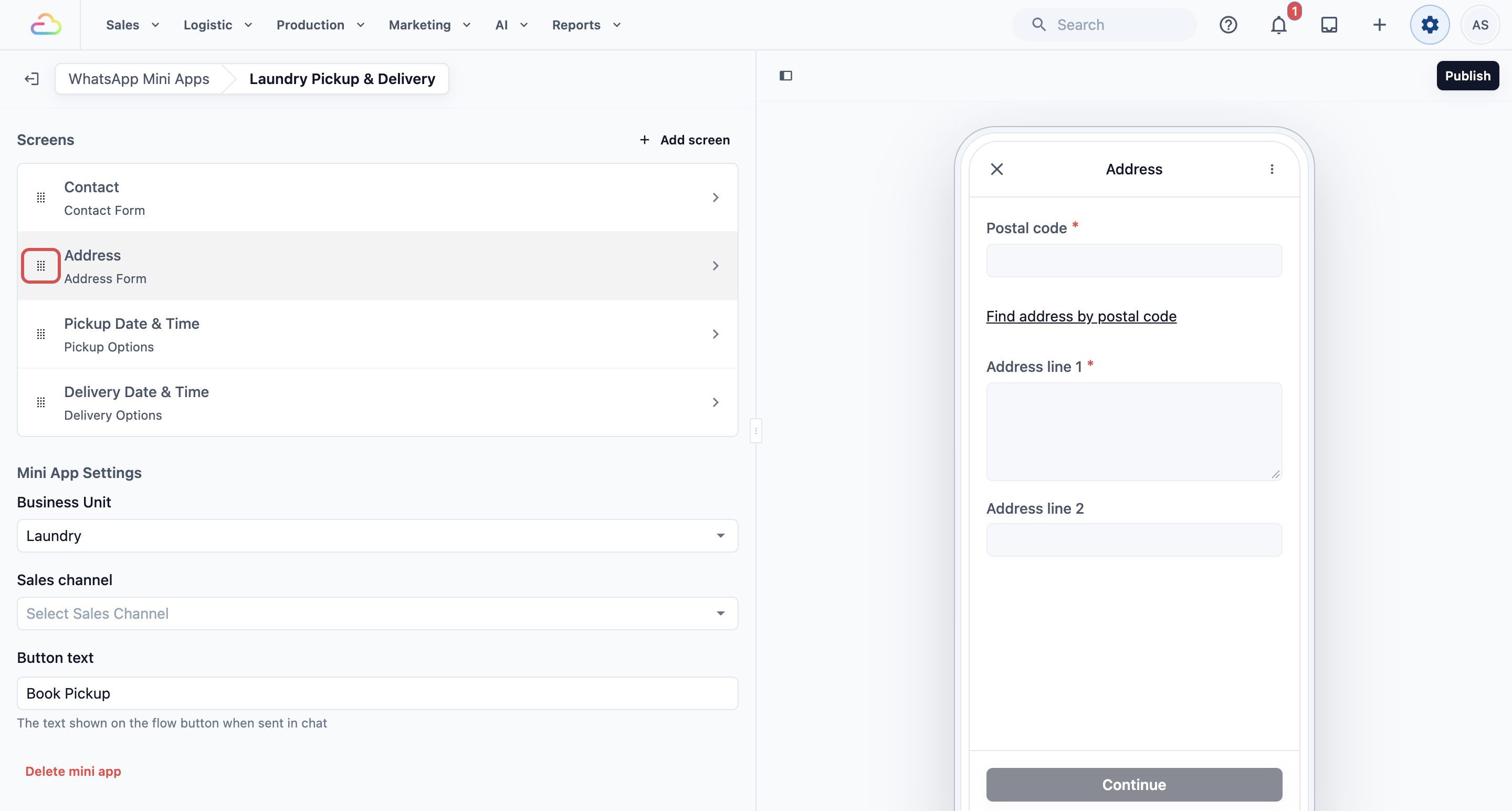
- Dalam senarai Skrin, klik Tambah skrin.
- Panel Tambah Skrin dibuka dengan enam jenis skrin. Klik yang anda perlukan.
| Pilih ini | Fungsinya | Skrin itu dinamakan |
|---|---|---|
| Borang Hubungi | Mengumpul nama, nombor telefon dan e-mel pelanggan | Hubungi |
| Borang Alamat | Mengumpul alamat, dengan carian poskod | Alamat |
| Pilihan Perkhidmatan | Membolehkan pelanggan memilih perkhidmatan yang diingini, dengan harga daripada katalog anda | Pilihan Perkhidmatan |
| Pilihan Pengambilan | Membolehkan pelanggan memilih tarikh dan slot masa pengambilan | Tarikh & Masa Pengambilan |
| Pilihan Penghantaran | Membolehkan pelanggan memilih tarikh dan slot masa penghantaran | Tarikh & Masa Penghantaran |
| Kosong | Skrin kosong yang anda bina sendiri | Apa sahaja yang anda taip |
- Kotak Tajuk Skrin menunjukkan nama yang dicadangkan. Tukarnya jika mahu, kemudian klik Tambah. Skrin Kosong tidak mempunyai nama cadangan, jadi taip satu dahulu.
- Skrin baharu ditambah di hujung senarai dan terus terbuka. Seret ke kedudukan yang betul dalam senarai apabila anda kembali ke peringkat Mini App.
Di Dalam Skrin
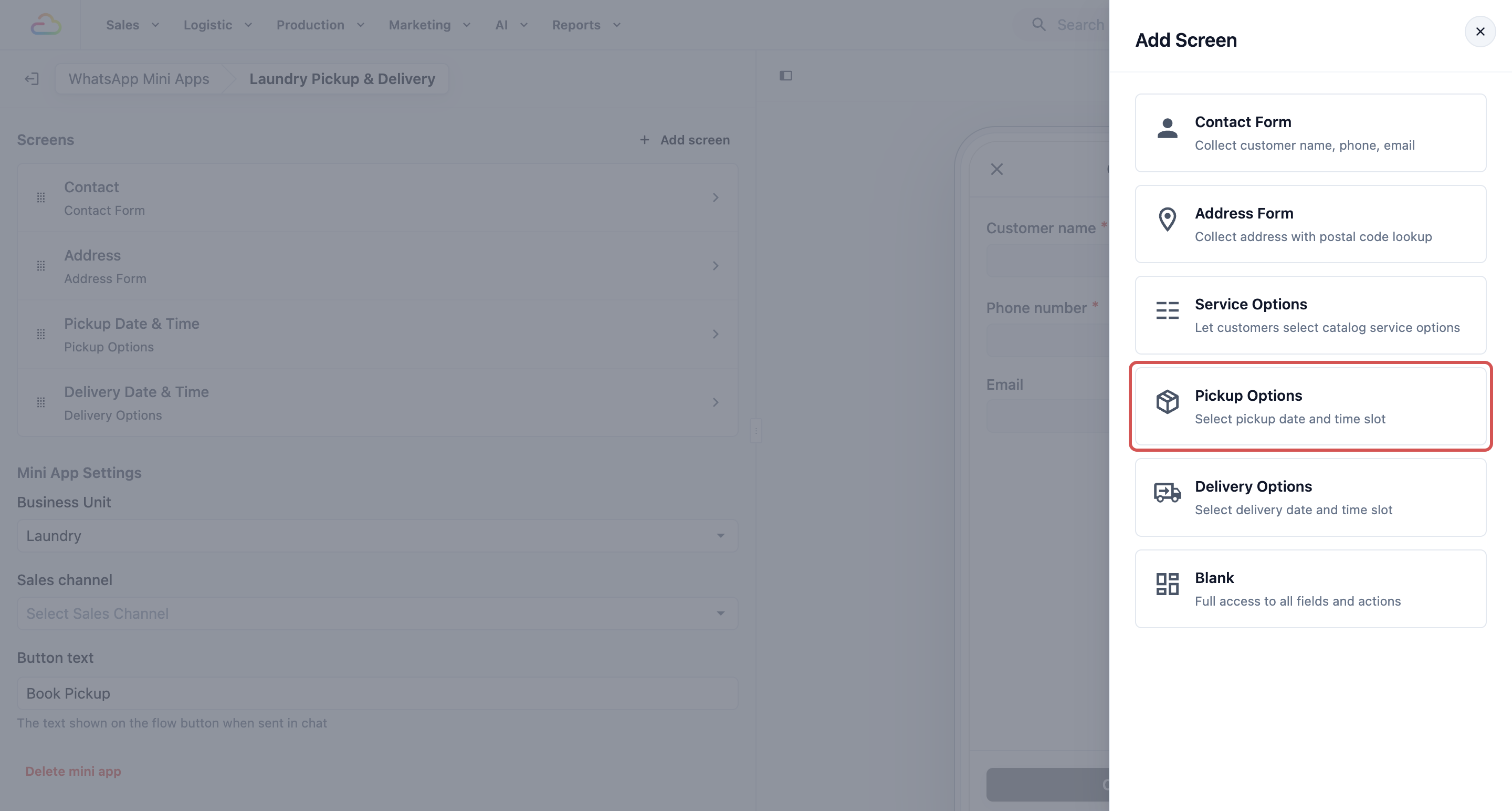
Klik skrin dalam senarai untuk membukanya. Tetapannya dipaparkan dalam empat bahagian, dari atas ke bawah:
- Skrin: Nama skrin. Tukarnya dan klik di luar kotak atau tekan Enter untuk menyimpan. Nama ini dipaparkan di bahagian atas skrin pada telefon pelanggan.
- Kandungan: semua yang ditunjukkan dan ditanya oleh skrin.
- Tindakan Footer: butang di bahagian bawah skrin.
- Buang skrin: mengeluarkan keseluruhan skrin daripada Mini App.
Kandungan
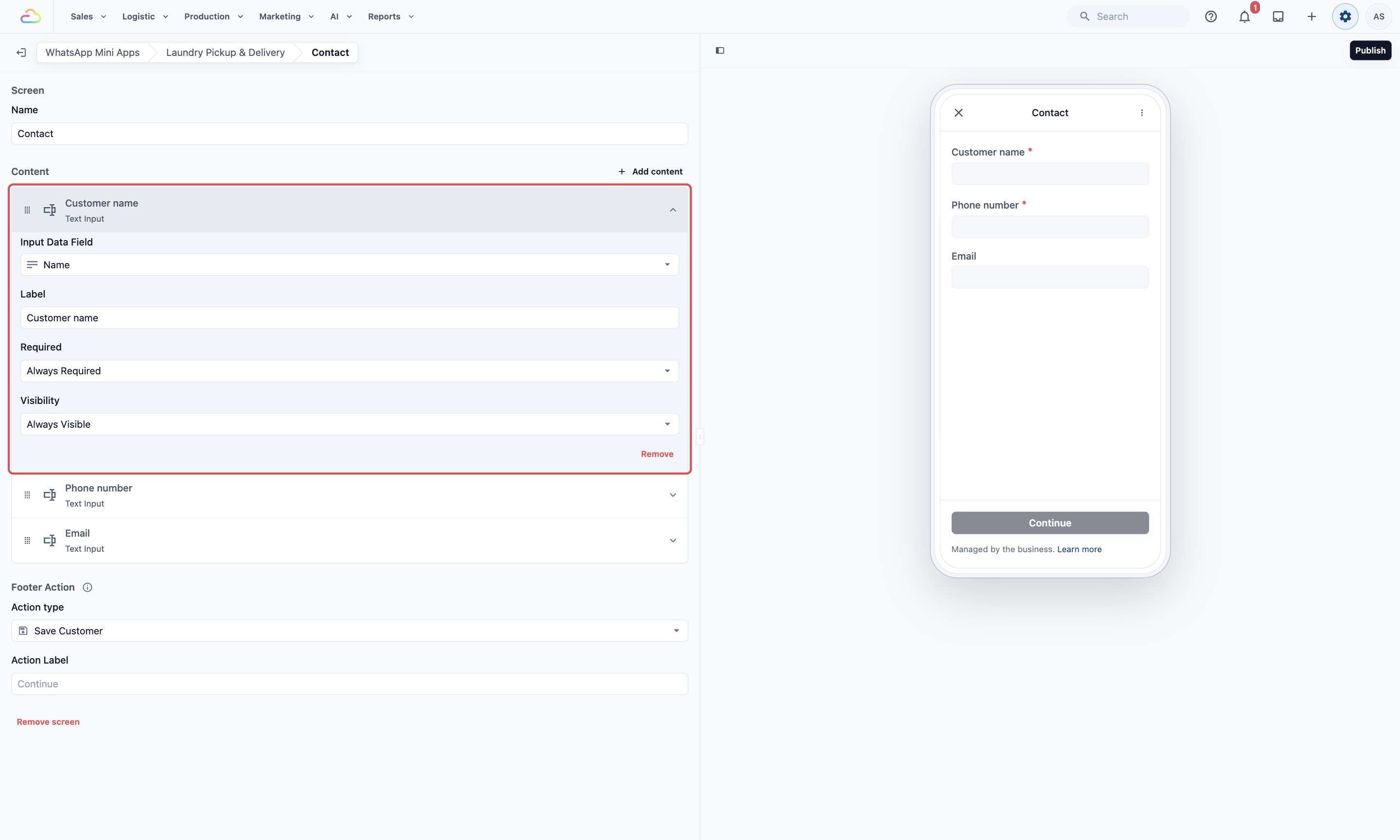
Setiap item dalam senarai Kandungan ialah satu perkara pada skrin: tajuk, baris teks, gambar atau soalan, contohnya nama atau nombor telefon pelanggan. Jika anda pernah menggunakan Mini App, inilah yang dahulunya dipanggil blok dalam editor.
- Klik item untuk membuka tetapannya terus dalam senarai. Pratonton telefon dikemas kini semasa anda menaip.
- Klik item itu sekali lagi untuk menutupnya.
- Untuk mengalihkan item, seret ke atas atau ke bawah melalui pemegangnya.
- Untuk mengeluarkan item daripada skrin, buka item dan klik Buang, kemudian Buang sekali lagi untuk mengesahkan. Pelanggan berhenti melihatnya selepas anda menerbitkan.
Tambah kandungan
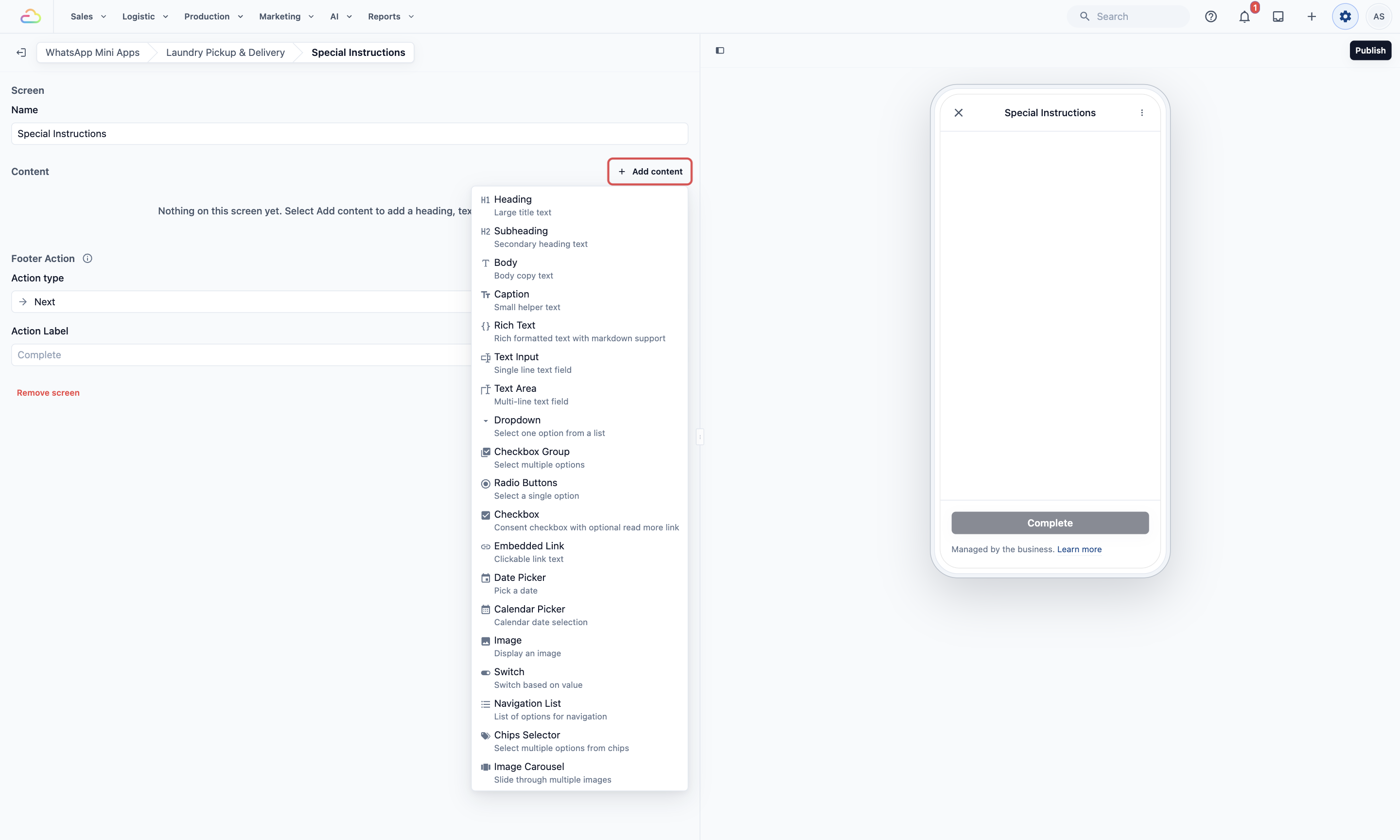
Klik Tambah kandungan di bahagian atas senarai Kandungan dan pilih apa yang ingin ditambah. Item baharu ditambah di bawah senarai dan terbuka supaya anda boleh mengisinya. Seret ke atas jika ia patut berada lebih tinggi.
Untuk menunjukkan maklumat
| Pilih ini | Apa yang ditambah |
|---|---|
| Tajuk / Sub-tajuk | Tajuk besar atau lebih kecil |
| Badan / Kapsyen | Perenggan teks, atau teks bantuan kecil |
| Teks Kaya | Teks dengan format seperti perkataan tebal dan senarai |
| Imej / Karusel Imej | Satu gambar, atau beberapa gambar yang pelanggan boleh leret |
| Pautan Terbenam | Satu baris teks yang pelanggan boleh ketik, contohnya "Baca terma kami" |
Untuk bertanya soalan
| Pilih ini | Apa yang pelanggan lakukan |
|---|---|
| Input Teks / Kawasan Teks | Menaip jawapan pendek, atau nota yang lebih panjang |
| Menu Lungsur / Butang Radio | Memilih satu jawapan daripada senarai |
| Kumpulan Kotak Semak / Pemilih Cip | Memilih satu atau lebih jawapan |
| Kotak Semak | Menanda satu kotak, contohnya untuk bersetuju dengan terma anda |
| Pemilih Tarikh / Pemilih Kalendar | Memilih tarikh |
| Senarai Navigasi | Ketik satu pilihan dalam senarai untuk pergi ke skrin lain |
Menu ini juga ada Tukar, yang memaparkan kandungan berbeza bergantung pada jawapan. Kebanyakan kedai tidak perlukannya.
Tetapan Soalan
Kebanyakan soalan mempunyai empat tetapan yang sama apabila anda membukanya.
Medan Data Input memautkan soalan kepada medan dalam EasyBiz, supaya sistem tahu di mana menyimpan jawapan. Contohnya, soalan Nama pelanggan disimpan ke medan Nama pada profil pelanggan. Anda boleh mencipta medan sendiri di bawah ⚙️ Tetapan, dalam bahagian Pustaka, di bawah Medan Tersuai.
Label ialah teks yang pelanggan baca pada telefon mereka. Anda boleh menukarnya dengan bebas tanpa mengubah tempat jawapan disimpan.
Wajib
| Pilih ini | Apa yang berlaku |
|---|---|
| Tidak Wajib | Pelanggan boleh melangkau soalan ini |
| Sentiasa Wajib | Pelanggan tidak boleh teruskan sehingga menjawab |
| Bersyarat | Hanya wajib apabila syarat yang anda tetapkan adalah benar |
Keterlihatan
| Pilih ini | Apa yang berlaku |
|---|---|
| Sentiasa Kelihatan | Setiap pelanggan melihat soalan ini |
| Bersyarat | Soalan hanya muncul apabila syarat yang anda tetapkan adalah benar, contohnya nombor unit hanya untuk rumah HDB atau Kondo |
Cara Syarat Berfungsi
Gunakan ini hanya jika soalan patut muncul, atau wajib dijawab, untuk sesetengah pelanggan sahaja. Apabila anda pilih Bersyarat, tetapkan tiga bahagian ini:
- Apabila: soalan atau medan yang EasyBiz perlu semak.
- Operator: cara EasyBiz perlu menyemak jawapan.
- Nilai: jawapan yang menjadikan syarat itu benar.
| Operator | Maksud mudah |
|---|---|
| Ialah | Jawapan mesti tepat sama dengan nilai ini |
| Bukan | Jawapan mesti tidak sama dengan nilai ini |
| Ialah mana-mana | Jawapan boleh sepadan dengan mana-mana satu nilai yang anda pilih |
| Ada mana-mana | Untuk soalan yang membenarkan beberapa jawapan, sekurang-kurangnya satu jawapan yang dipilih mesti sepadan |
| Ada Nilai | Pelanggan sudah memasukkan atau memilih jawapan |
| Kosong | Pelanggan belum memasukkan atau memilih jawapan |
EasyBiz hanya menunjukkan operator yang berfungsi dengan medan yang anda pilih, jadi anda mungkin tidak nampak setiap pilihan dalam jadual ini.
Tindakan Footer
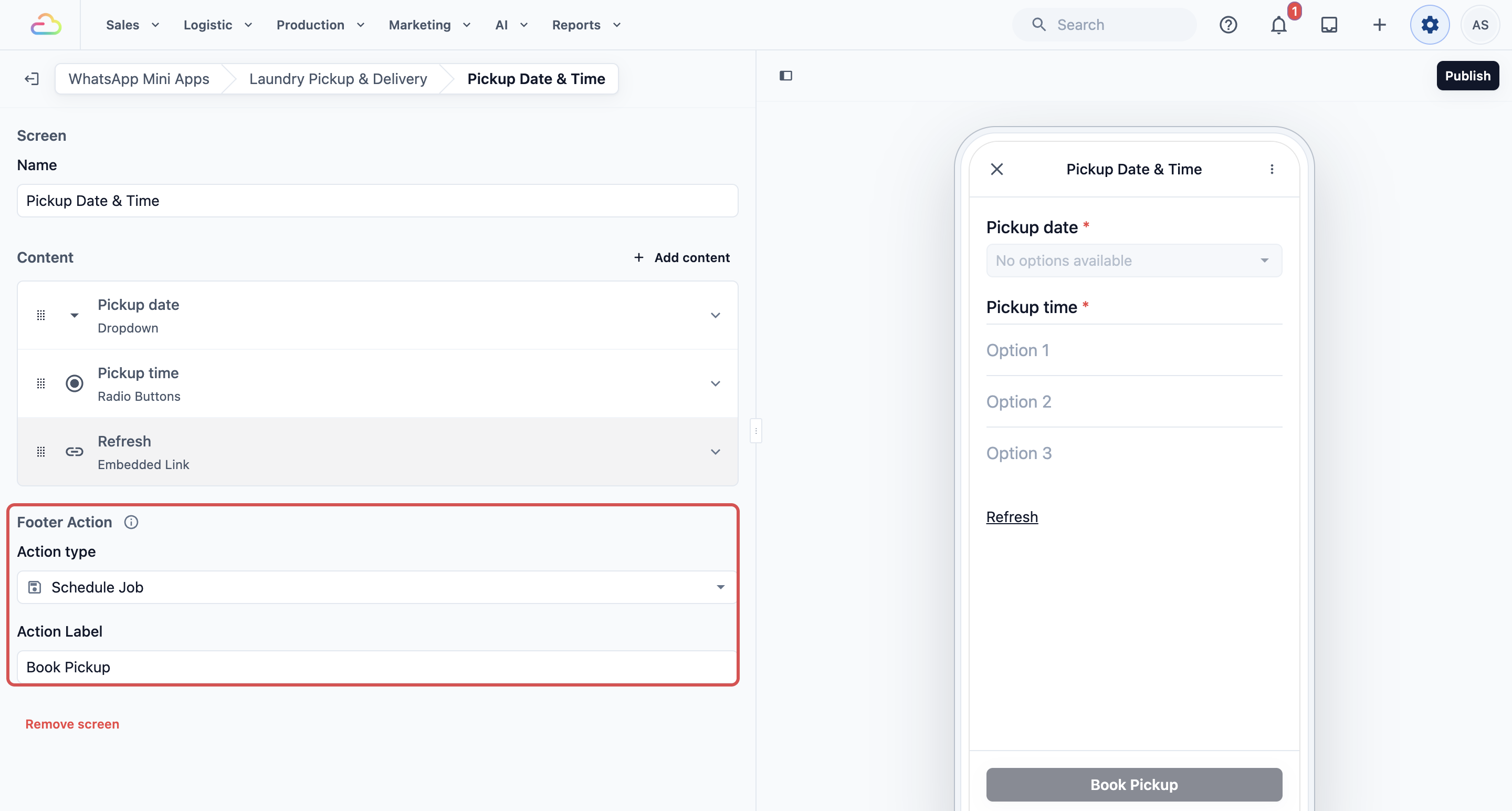
Di bahagian bawah tetapan setiap skrin ialah Tindakan Footer. Ini ialah butang yang pelanggan ketik untuk teruskan, dan ia menentukan apa yang EasyBiz lakukan pada ketika itu.
Ia mempunyai dua tetapan:
- Jenis tindakan menentukan apa yang EasyBiz lakukan apabila pelanggan mengetik butang.
- Label Tindakan ialah perkataan pada butang, seperti Teruskan, Tempah Pengambilan atau Sahkan Jadual Semula. Jika dikosongkan, butang akan berbunyi Teruskan, atau Selesai pada skrin terakhir. Menukar label hanya menukar perkataan, bukan apa yang butang lakukan.
Jenis Tindakan
EasyBiz hanya menawarkan jenis tindakan yang sesuai dengan skrin yang anda sedang buka, jadi anda tidak akan nampak setiap pilihan pada setiap skrin.
| Jenis tindakan | Apa yang berlaku apabila pelanggan mengetiknya | Bila hendak digunakan |
|---|---|---|
| Seterusnya | Pergi ke skrin seterusnya tanpa menyimpan apa-apa | Skrin tengah yang hanya perlu membawa pelanggan ke hadapan |
| Simpan Pelanggan | Mencipta atau mengemas kini profil pelanggan, kemudian teruskan | Skrin Hubungi |
| Simpan Alamat | Menyimpan alamat kepada pelanggan itu, kemudian teruskan | Skrin Alamat, selepas butiran pelanggan disimpan |
| Jadual Tugasan | Menempah pengambilan atau penghantaran pada pesanan yang sudah ada, kemudian menutup borang | Skrin terakhir Mini App Jadual Penghantaran atau Jadual Semula |
| Cipta Pesanan | Mencipta pesanan baharu dalam EasyBiz dan menutup borang | Skrin terakhir Mini App Pesanan Baharu |
| Ambil Pilihan Tempahan | Memuatkan semula tarikh dan slot masa yang tersedia tanpa meninggalkan skrin | Jarang diperlukan, kerana skrin tarikh sudah ada pautan Muat Semula |
| Selesaikan Aliran | Menutup borang tanpa menyimpan apa-apa | Skrin terima kasih atau maklumat di hujung |
| Kembali | Menghantar pelanggan kembali ke skrin yang lebih awal | Skrin Kosong di mana anda ingin menawarkan cara tambahan untuk kembali |
Apa yang Ditawarkan Setiap Skrin
| Skrin | Jenis tindakan yang boleh dipilih |
|---|---|
| Hubungi | Seterusnya, Complete Flow, Save Customer |
| Alamat | Seterusnya, Complete Flow, Save Address |
| Pilihan Perkhidmatan | Seterusnya, Complete Flow, Create Order |
| Tarikh & Masa Pengambilan | Seterusnya, Complete Flow, Fetch Booking Options, Schedule Job, Create Order |
| Tarikh & Masa Penghantaran | Seterusnya, Complete Flow, Fetch Booking Options, Schedule Job, Create Order |
| Kosong | Setiap jenis tindakan, termasuk beberapa yang lanjutan dan jarang diperlukan oleh kebanyakan kedai |
Memadam Skrin
- Buka skrin yang ingin anda buang.
- Tatal ke bahagian bawah tetapannya dan klik Remove screen.
- Klik Padam untuk mengesahkan.
Anda akan kembali ke senarai Skrin Mini App. Pelanggan masih akan nampak skrin itu sehingga anda terbitkan semula. Selepas buang skrin, semak Footer Action bagi skrin yang kini menjadi yang terakhir.
Tetapan Mini App
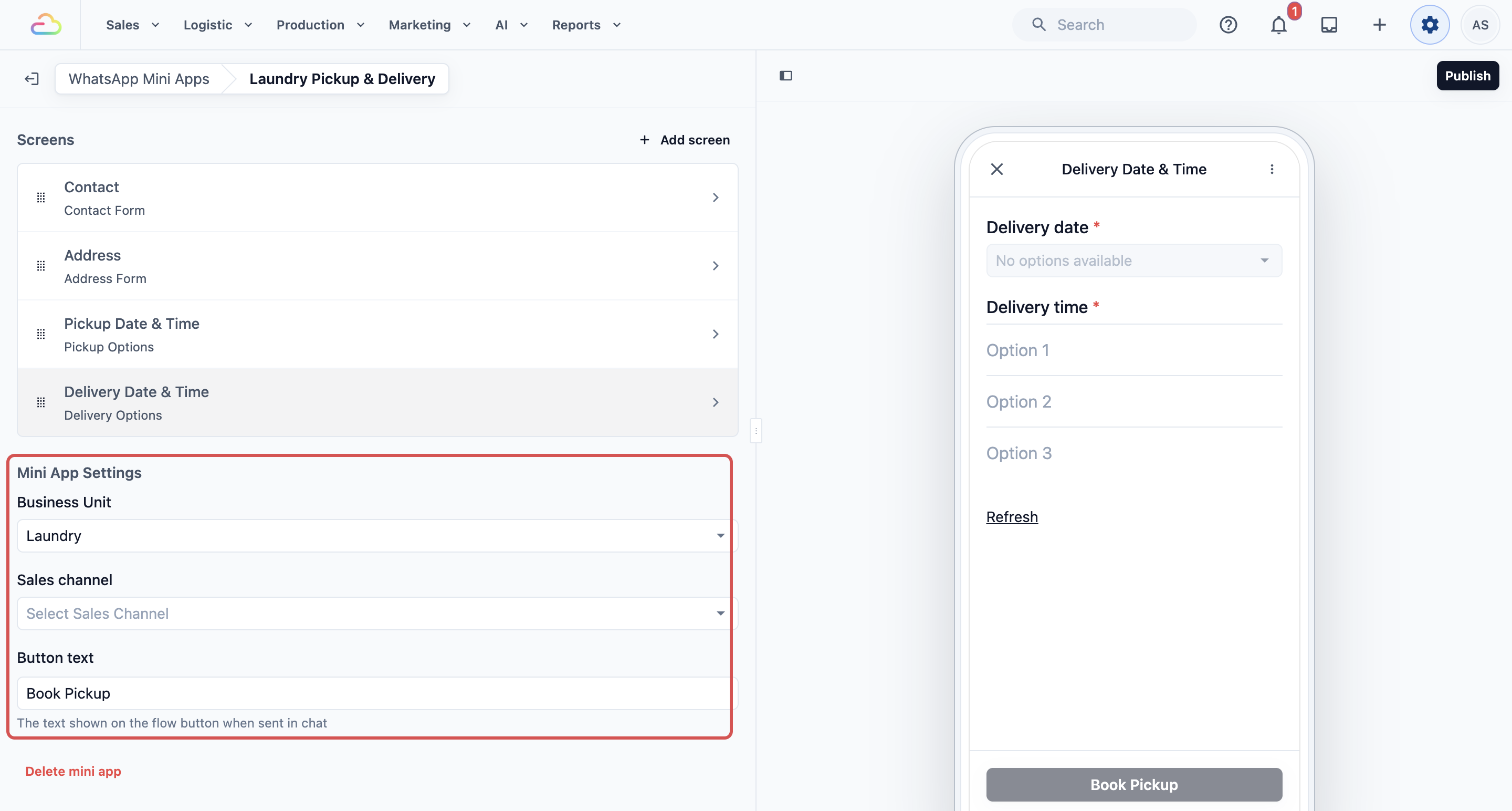
Di peringkat Mini App itu sendiri, di bawah senarai Skrin, Mini App Settings menyimpan tetapan untuk keseluruhan Mini App.
Button text ialah perkataan pada butang yang pelanggan anda tekan dalam chat WhatsApp untuk buka Mini App, contohnya Book Now atau Open Form. Pastikan ringkas dan jelas.
Gunakan dua tetapan seterusnya hanya jika salah satu skrin anda ada Footer Action Create Order. Ia hanya muncul dalam keadaan itu, dan ia menentukan ke mana pesanan baharu pergi.
Business Unit ialah bahagian perniagaan yang pesanan itu milik, contohnya Laundry atau Bag Repair di CleanFast Laundry.
Sales channel ialah aplikasi tempat pesanan baharu direkodkan. Kedai Dalam Talian tidak ditawarkan di sini.
Untuk padam seluruh Mini App, klik Delete mini app di bahagian bawah, kemudian Delete untuk sahkan. Tindakan ini tidak boleh dibatalkan.
Terbit dan Uji
Alat penerbitan terletak di bar alat di atas pratonton telefon.
- Klik Publish di penjuru kanan atas pratonton. Butang itu akan penuh apabila ada perubahan yang pelanggan belum dapat.
- Tetingkap Publish Mini App akan terbuka. Pastikan WhatsApp Account yang betul dipilih, kemudian klik Publish.
- Anda akan nampak "Mini app published successfully!", dan pratonton bertukar kepada Live Preview.
Apabila Mini App sudah diterbitkan, dua lagi alat muncul di sebelah Publish.
| Alat | Fungsinya |
|---|---|
| Draft | Tunjuk draf semasa anda dalam telefon, termasuk suntingan yang belum anda terbitkan |
| Live Preview | Tunjuk pratonton WhatsApp sendiri bagi versi yang pelanggan dapat sekarang. Klik Refresh di bawahnya untuk muat semula |
| Send Test | Hantar Mini App yang telah diterbitkan ke nombor telefon yang anda pilih, supaya anda boleh isi seperti pelanggan sebenar |
Untuk hantar ujian kepada diri sendiri:
- Hantar sebarang mesej dari telefon anda ke nombor WhatsApp kedai anda.
- Klik Send Test, pilih akaun WhatsApp dan masukkan Phone Number anda.
- Apabila tetingkap berbunyi "Messaging window is open", klik Send Test.
- Buka WhatsApp di telefon anda dan isi borang itu.
Soalan Lazim
Perlukah saya terbitkan semula setiap kali saya buat perubahan kecil?
Ya. Suntingan anda disimpan ke draf serta-merta, tetapi pelanggan akan terus dapat versi terakhir yang diterbitkan sehingga anda klik Publish. Senarai Mini Apps akan tunjuk Unpublished changes sehingga anda berbuat demikian.
Jika saya tukar pratonton kepada Draft, adakah pelanggan hilang Mini App?
Tidak. Draft dan Live Preview hanya menukar apa yang telefon dalam editor tunjukkan. Pelanggan terus dapat versi terakhir yang diterbitkan.
Mengapa saya tidak boleh alih atau buang soalan pada skrin Pilihan Perkhidmatan?
Soalan itu menyenaraikan pilihan perkhidmatan dari katalog anda dan dibina dalam skrin tersebut. Ia terbuka sendiri apabila anda buka skrin, dan anda masih boleh pilih serta susun semula pilihan perkhidmatan di dalamnya.
Saya cipta medan tersuai tetapi ia tidak muncul dalam senarai Input Data Field. Mengapa?
Medan tersuai hanya muncul pada skrin Blank. Lima skrin sedia ada hanya terhad kepada medan terbina dalamnya sendiri.
Apa beza antara Required dan Visibility?
Visibility menentukan sama ada pelanggan nampak soalan itu. Required menentukan sama ada mereka boleh teruskan tanpa menjawabnya. Soalan yang disembunyikan tidak sekali-kali wajib.
Mengapa saya tidak nampak Send Test atau Live Preview?
Ia hanya muncul selepas Mini App diterbitkan sekali. Draf tidak boleh dihantar melalui WhatsApp, jadi terbitkan dahulu, kemudian hantar ujian kepada diri sendiri.
Adakah pratonton telefon tunjuk harga dan slot masa sebenar?
Pratonton Draft tunjuk susun atur sahaja, bukan tarikh dan harga sebenar anda. Gunakan Send Test selepas menerbitkan untuk lihat tarikh, slot masa dan harga sebenar di telefon anda.
Adakah menerbitkan dikenakan bayaran?
Pada pelan semasa, WhatsApp Mini-App ialah SGD 99 sebulan bagi setiap nombor WhatsApp yang Mini App anda diterbitkan, tanpa had Mini App atau tempahan. Anda hanya mengesahkannya sekali bagi setiap nombor, pertama kali anda menerbitkan padanya.
Langkah Seterusnya
Kini anda sudah tahu selok-belok penyunting: skrin, kandungan, Footer Actions, Mini App Settings, dan cara menerbitkan serta menguji. Seterusnya, guna ilmu ini dengan Mini App pertama anda dalam Setting Up a Customer Sign Up Mini App.