
Sebelum Anda Mula
Akaun WhatsApp Business anda mesti disambungkan kepada EasyBiz. Unit perniagaan juga memerlukan pilihan tempahan dalam talian dengan tetingkap masa dalam Tetapan › Tempahan, dan Kawasan Perkhidmatan anda mesti disimpan, jika tidak skrin tarikh tidak akan menawarkan apa-apa kepada pelanggan.
- Sediakan Integrasi WhatsApp
- Cara Pembina Mini App Berfungsi
- Menyediakan Pilihan Tempahan Dalam Talian
- Menyediakan Kawasan Perkhidmatan
Untuk Siapa Ini
Apabila pelanggan perlu menukar masa pengambilan atau penghantaran, daripada mengendalikannya secara manual melalui chat, anda hantar mereka borang terus dalam WhatsApp. Mereka pilih slot baharu sendiri, dan penukaran jadual selesai. Tiada panggilan telefon, tiada berbalas mesej berulang-ulang.
Sebelum Anda Guna Mini App Ini
Mini App ini mesti dihantar kepada pelanggan yang sudah ada pesanan sedia ada dalam sistem EasyBiz anda dengan pengambilan atau penghantaran yang sudah dijadualkan. Apabila anda hantarnya, sistem akan memautkan masa baharu kepada pesanan sedia ada itu.
Jika pelanggan belum ada tempahan, hantar Pesanan Baharu: Mini App Pengambilan & Penghantaran sebagai gantinya untuk mencipta pesanan dahulu.
Apa jadi jika tiada pesanan untuk ditukar? Jika anda tersilap hantar Mini App ini kepada pelanggan yang tiada tempahan sedia ada, borang tetap akan dibuka, tetapi apabila mereka tekan butang akhir, sistem tidak dapat mencari pesanan untuk dikemas kini. Penukaran jadual tidak akan berjaya.
Bila Pelanggan Boleh Tukar Jadual
Mini App tidak menentukan sejauh mana lewat pelanggan masih boleh menukar tempahan. Unit perniagaan andalah yang menentukannya. Tetapkannya di Tetapan › Unit Perniagaan › unit perniagaan anda › tab Batal & tukar jadual › Tukar jadual pesanan › Pelanggan boleh tukar jadual.
| Pilih | Apa yang berlaku apabila pelanggan guna Mini App ini |
|---|---|
| Tidak Sekali-kali | Mereka tidak boleh menukar pengambilan atau penghantaran yang telah ditempah. Ini ialah pilihan lalai. |
| Sehingga ia bermula | Mereka boleh menukarnya sehingga saat permulaan masa yang ditempah. |
| Sehingga 1, 2, 3, 6, 12, 24, 48 atau 72 jam sebelum | Mereka boleh menukarnya sehingga sekian jam sebelum masa yang ditempah bermula. |
Apabila tetapan tidak membenarkan penukaran, pelanggan melihat mesej "Penukaran jadual tidak lagi tersedia untuk tempahan ini. Sila hubungi pasukan sokongan kami untuk bantuan lanjut." dan tempahan kekal seperti asal. Mereka hanya boleh pilih masa lain bagi pilihan tempahan yang sama mereka buat.
Pilihan tempahan anda juga mempunyai tetapan Tukar jadual pelanggan. Untuk Mini App ini, tetapan unit perniagaan yang berkuat kuasa bagi pengambilan atau penghantaran yang belum dilaksanakan. Butiran lengkap ada dalam Menyediakan Batal dan Tukar Jadual.
Cipta Mini App Anda
Klik Tetapan ⚙️ pada bar navigasi atas.
Di bawah bahagian Saluran Jualan, klik Mini App WhatsApp.
Klik Tambah mini app. Menu dibuka dengan jenis Mini App dalam kumpulan.
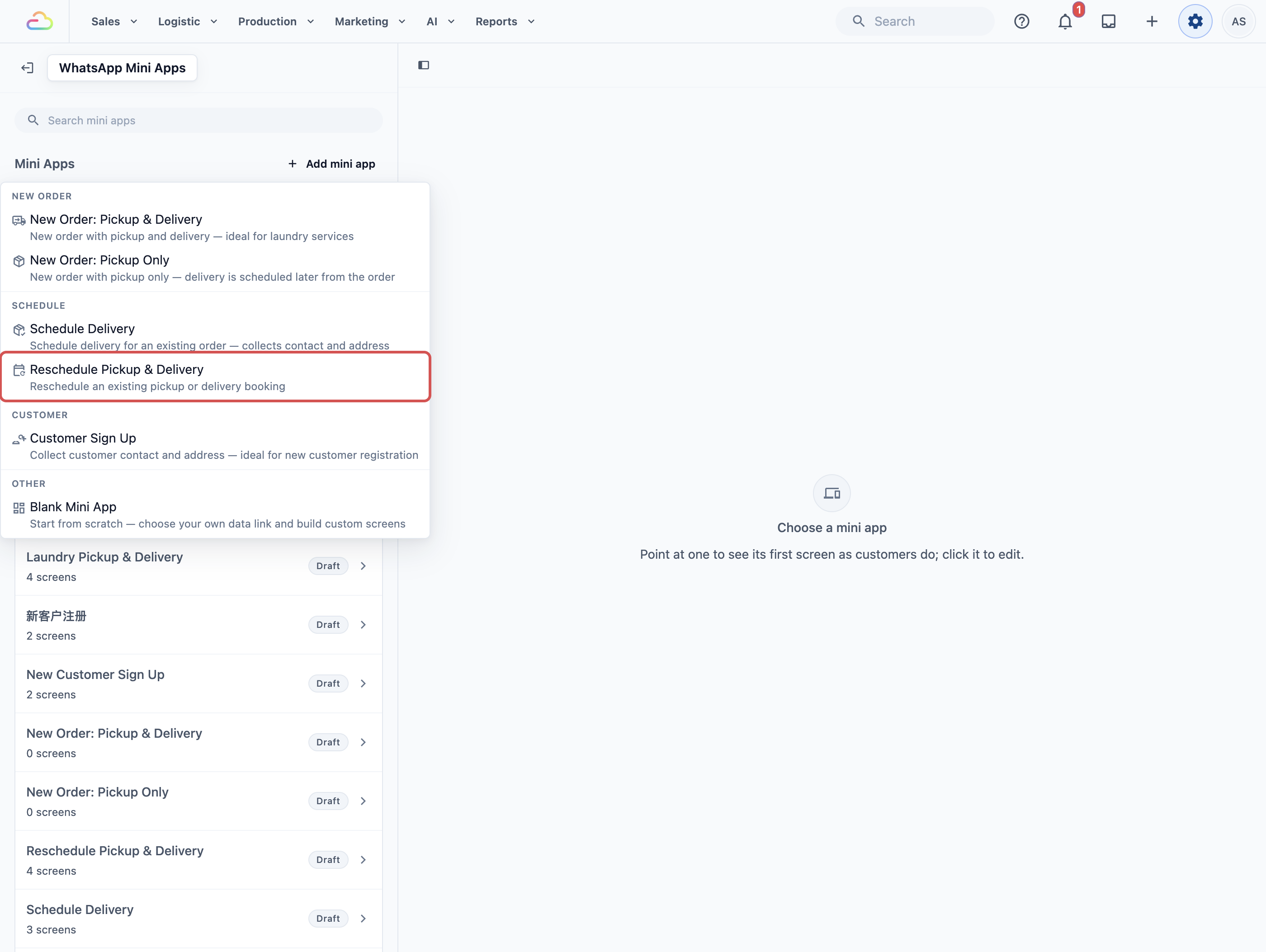
Di bawah Jadual, klik Tukar Jadual Pengambilan & Penghantaran.
Tetingkap Mini App Baharu dibuka dengan Nama sudah diisi sebagai Tukar Jadual Pengambilan & Penghantaran. Tukarlah jika mahu, contohnya kepada Tukar Tempahan Saya.
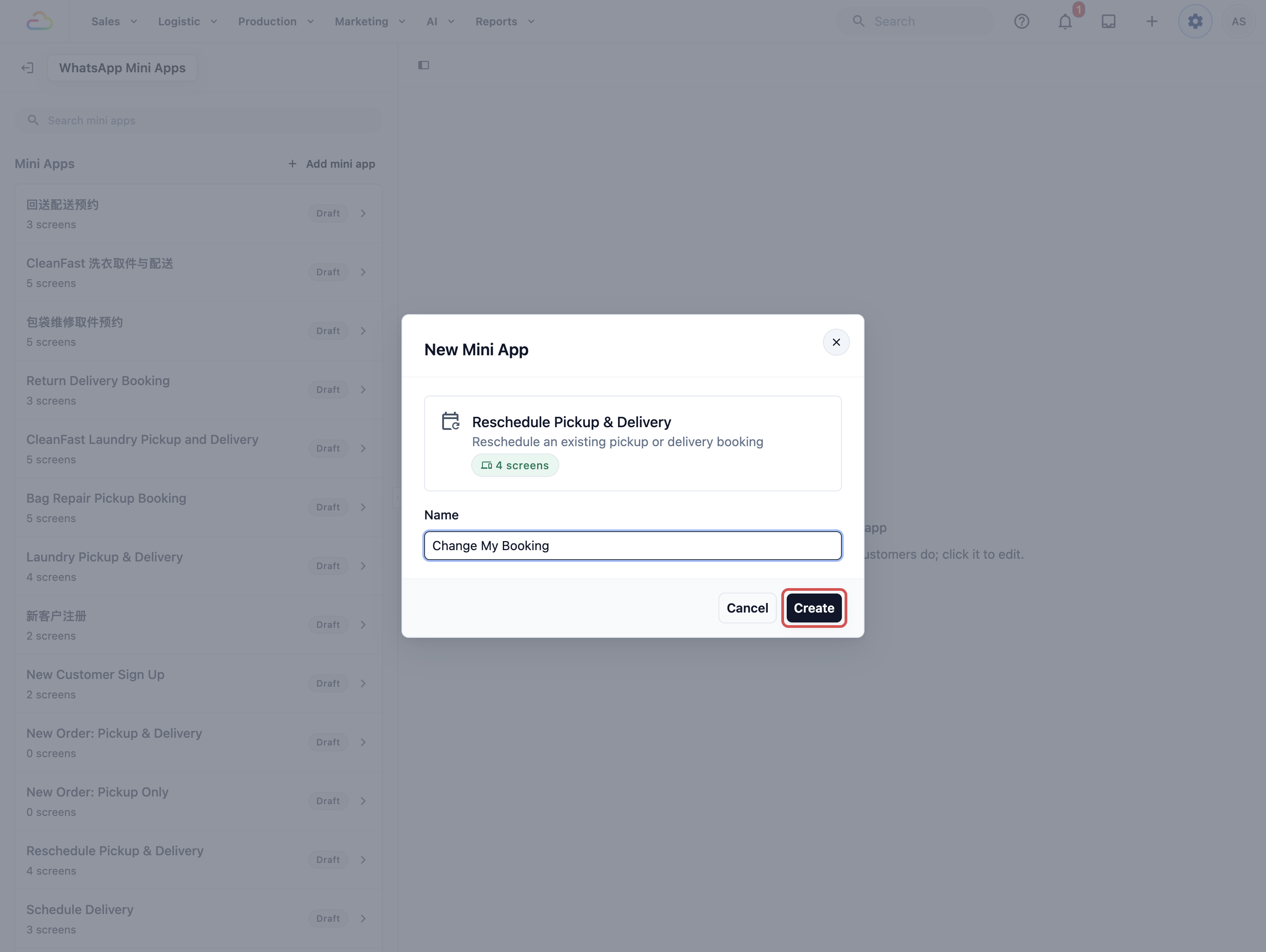
- Klik Cipta. Editor dibuka dengan empat skrin siap sedia.
Apa Yang Sudah Ditetapkan
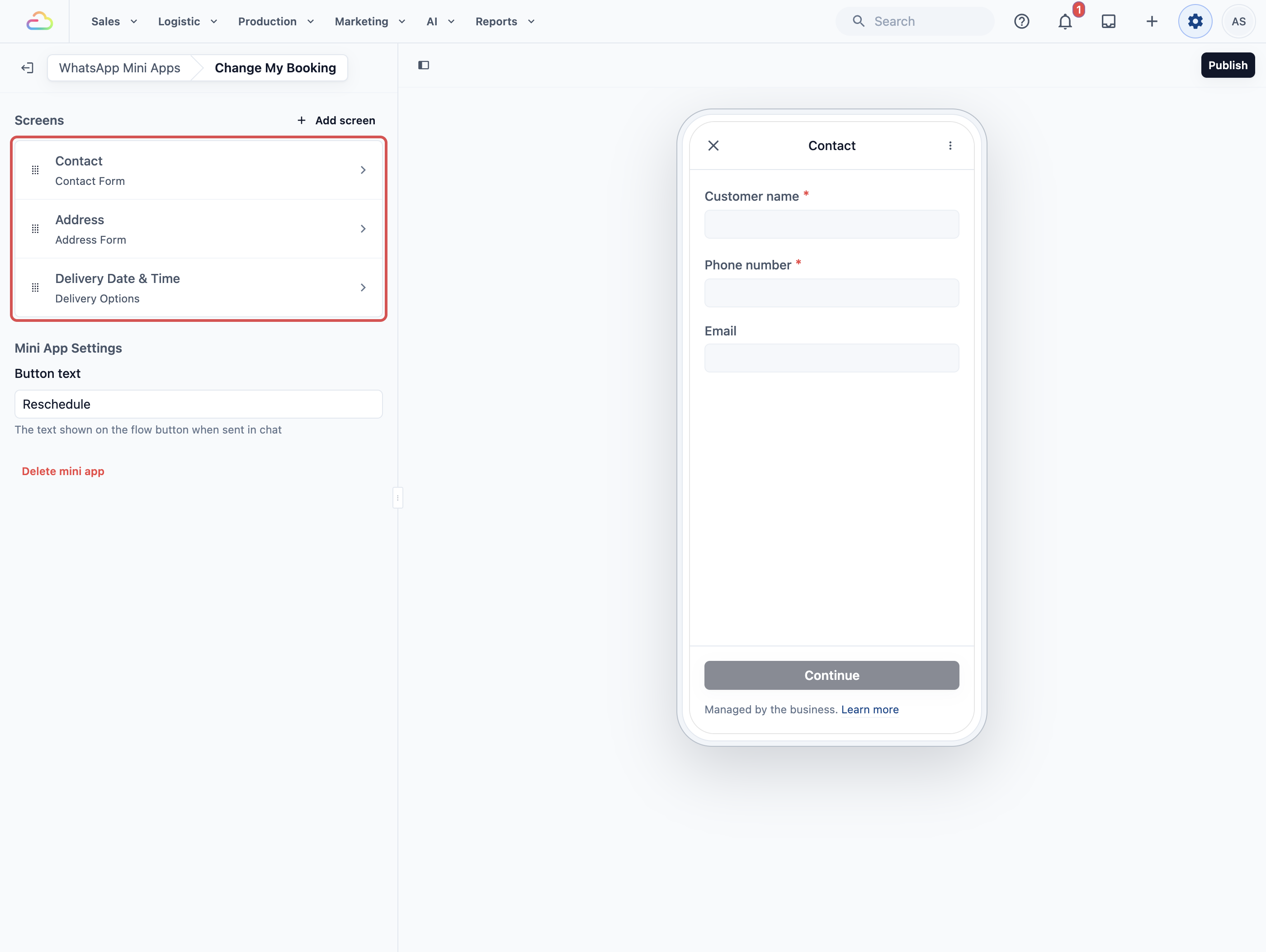
Templat ini datang dengan empat skrin dalam susunan ini. Anda boleh terbitkannya seperti sedia ada.
Sebelum menukar skrin, baca Cara Pembina Mini App Berfungsi. Ia menerangkan apa itu skrin dan blok, cara memindahkannya, dan apa yang dilakukan oleh butang di bawah setiap skrin.
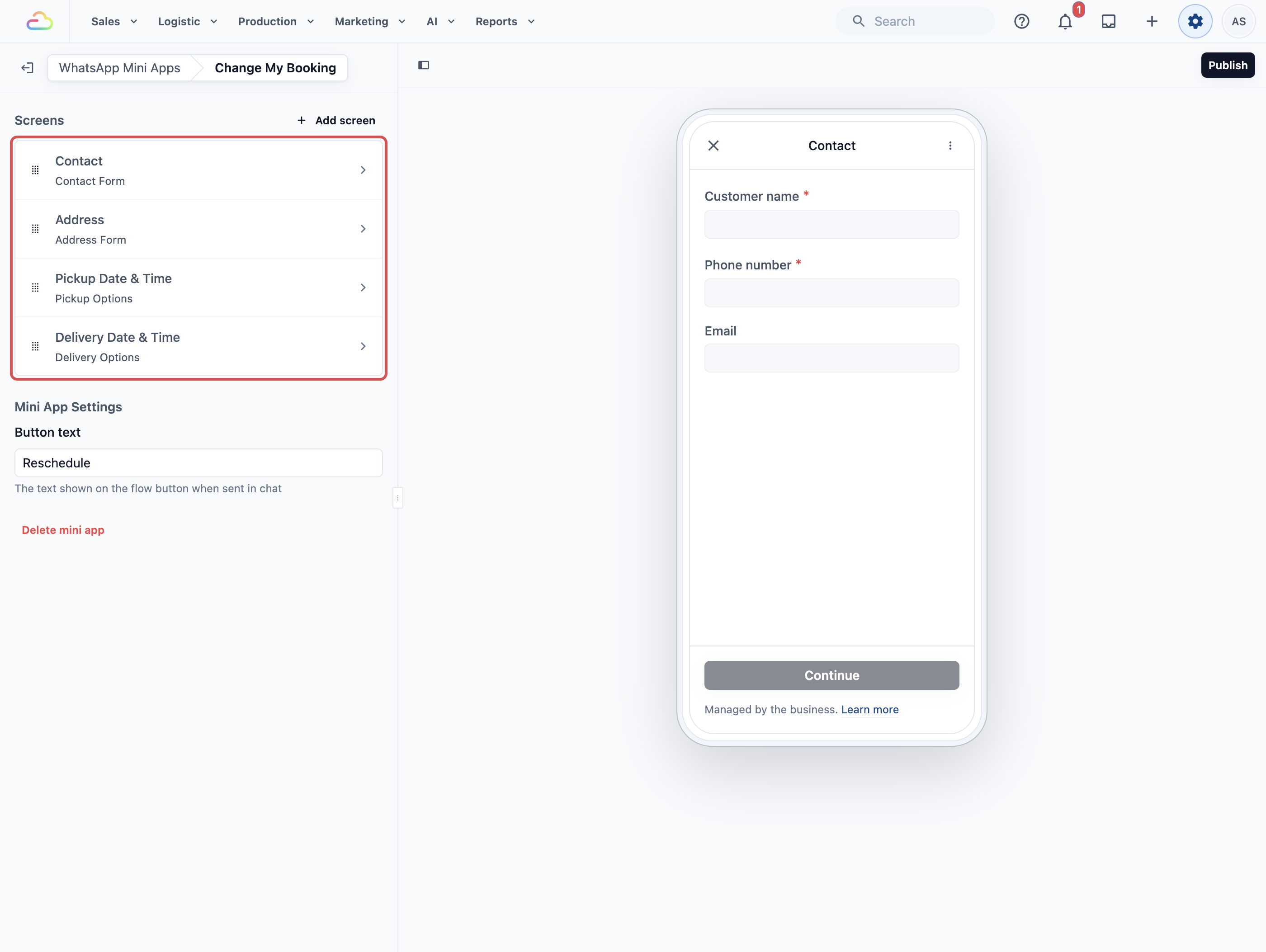
Hubungi
Mengesahkan nama, nombor telefon dan e-mel pelanggan sebelum apa-apa ditukar. Tindakan footer ialah Simpan Pelanggan.
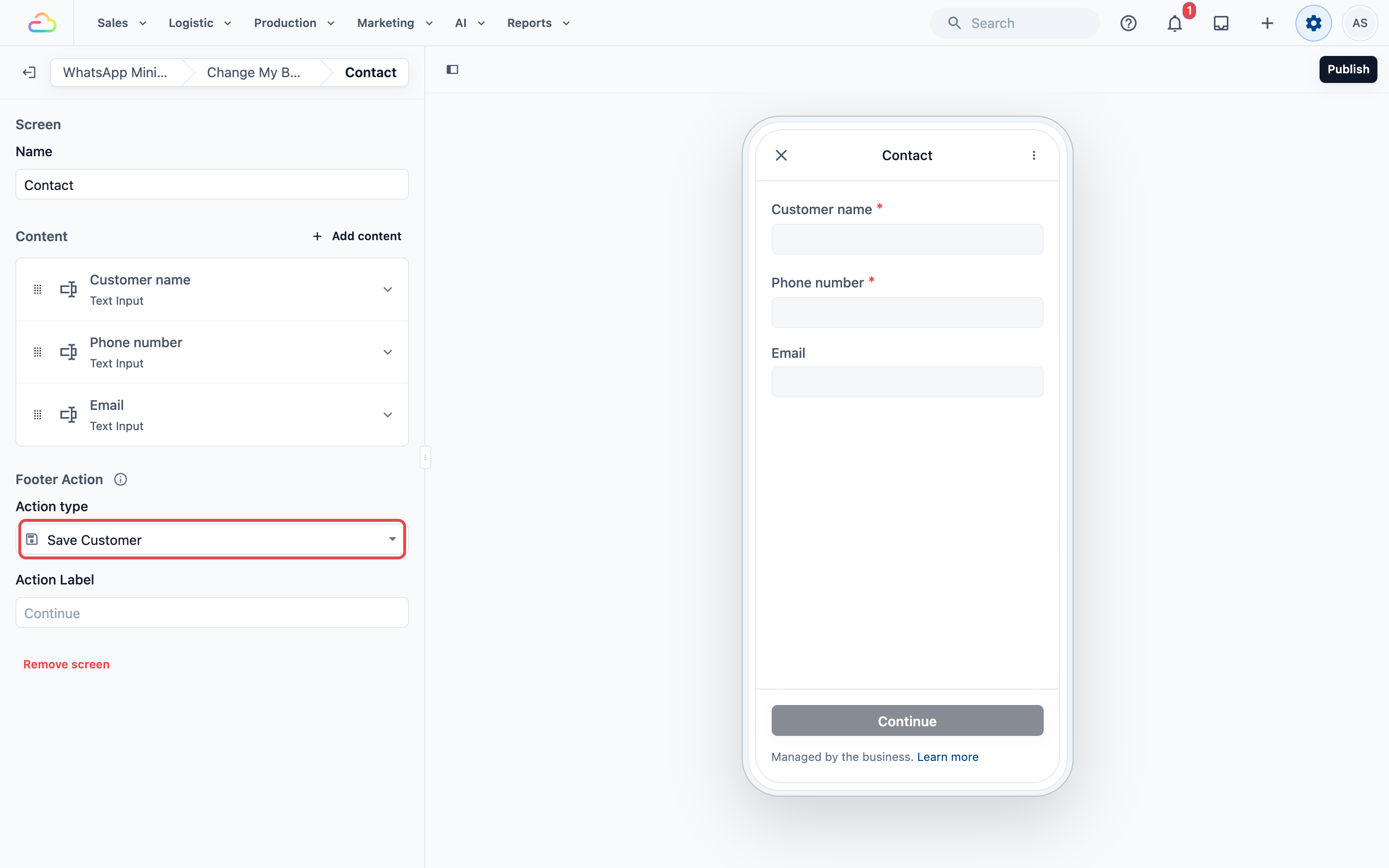
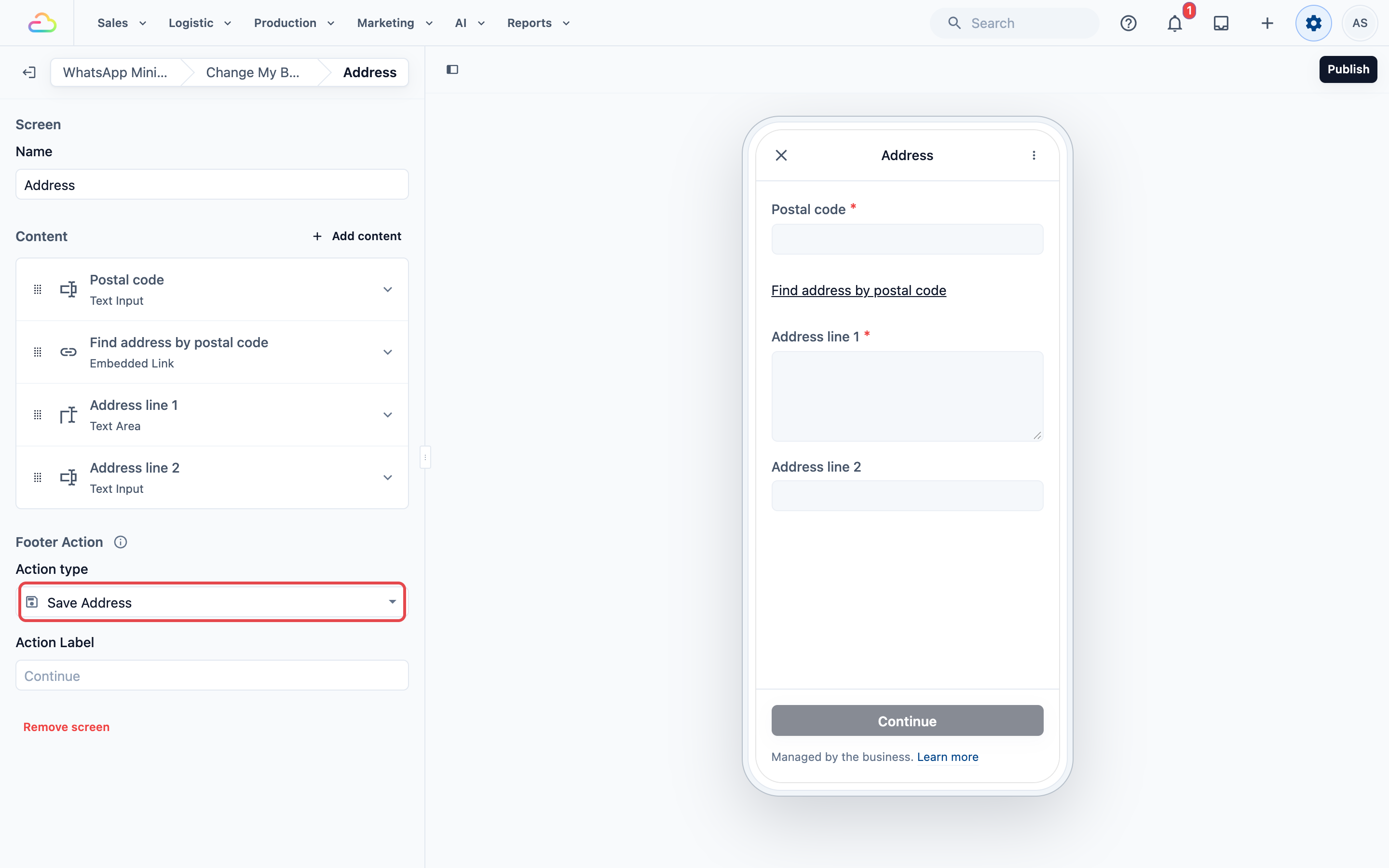
Alamat
Mengesahkan alamat untuk pengambilan dan penghantaran baharu, supaya pelanggan yang telah berpindah boleh mengemas kininya di sini. Tindakan footer ialah Simpan Alamat.
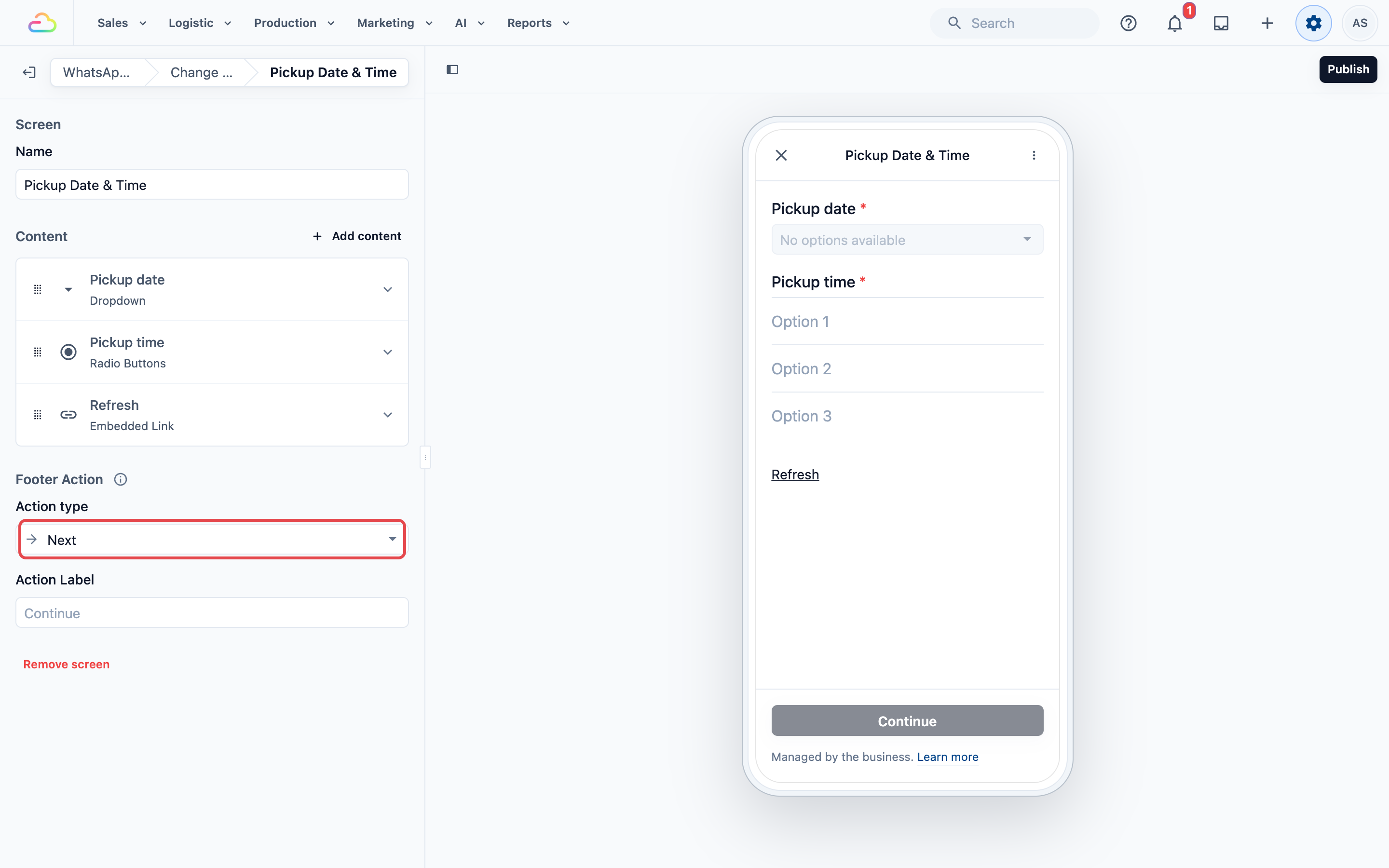
Tarikh & Masa Pengambilan
Slot tarikh dan masa pengambilan baharu, dengan pautan Muat semula untuk ketersediaan terkini. Tindakan footer (apa yang berlaku apabila pelanggan tekan butang di bawah skrin) ialah Seterusnya, yang hanya membawa mereka ke skrin terakhir. Tiada apa-apa disimpan lagi.
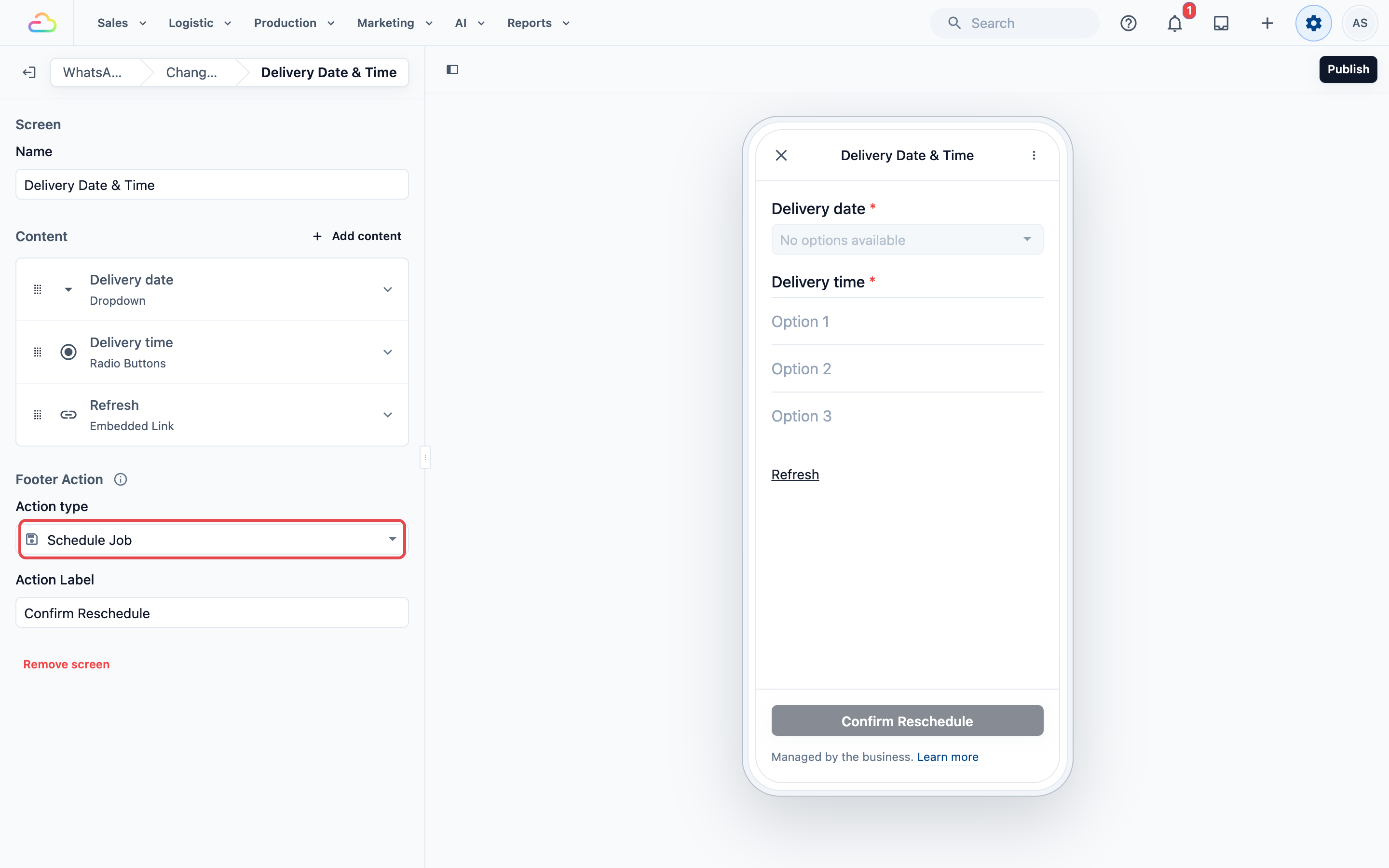
Tarikh & Masa Penghantaran
Slot tarikh dan masa penghantaran baharu. Tindakan footer ialah Jadualkan Kerja, dan butang yang pelanggan tekan berbunyi Sahkan Tukar Jadual. Kedua-dua pengambilan dan penghantaran dialihkan pada masa ini, serentak.
Jadualkan Penghantaran atau Tukar Jadual?
Kedua-dua Mini App menggunakan tindakan footer Jadualkan Kerja. EasyBiz menyemak pesanan yang dipilih dahulu. Jika jenis kerja itu belum wujud, ia menambahkannya. Jika kerja itu sudah wujud, ia mengalihkan kerja sedia ada dan bukannya menambah yang baharu.
| Guna Mini App ini | Pilih apabila | Apa yang pelanggan boleh tukar |
|---|---|---|
| Schedule Delivery | Penghantaran balik belum ditempah. | Alamat penghantaran, tarikh dan masa. |
| Reschedule Pickup & Delivery | Pengambilan dan penghantaran sudah ditempah, dan mana-mana satu mungkin perlu ditukar. | Tarikh dan masa pengambilan, diikuti tarikh dan masa penghantaran. |
Tukar Jadual Penghantaran Sahaja
Sesetengah kedai tidak pernah menukar pengambilan, hanya penghantaran balik. Jika itu anda, buang skrin Tarikh & Masa Pengambilan.
Dalam editor, klik skrin Tarikh & Masa Pengambilan untuk membukanya.
Tatal ke bahagian bawah tetapan skrin dan klik Buang skrin.
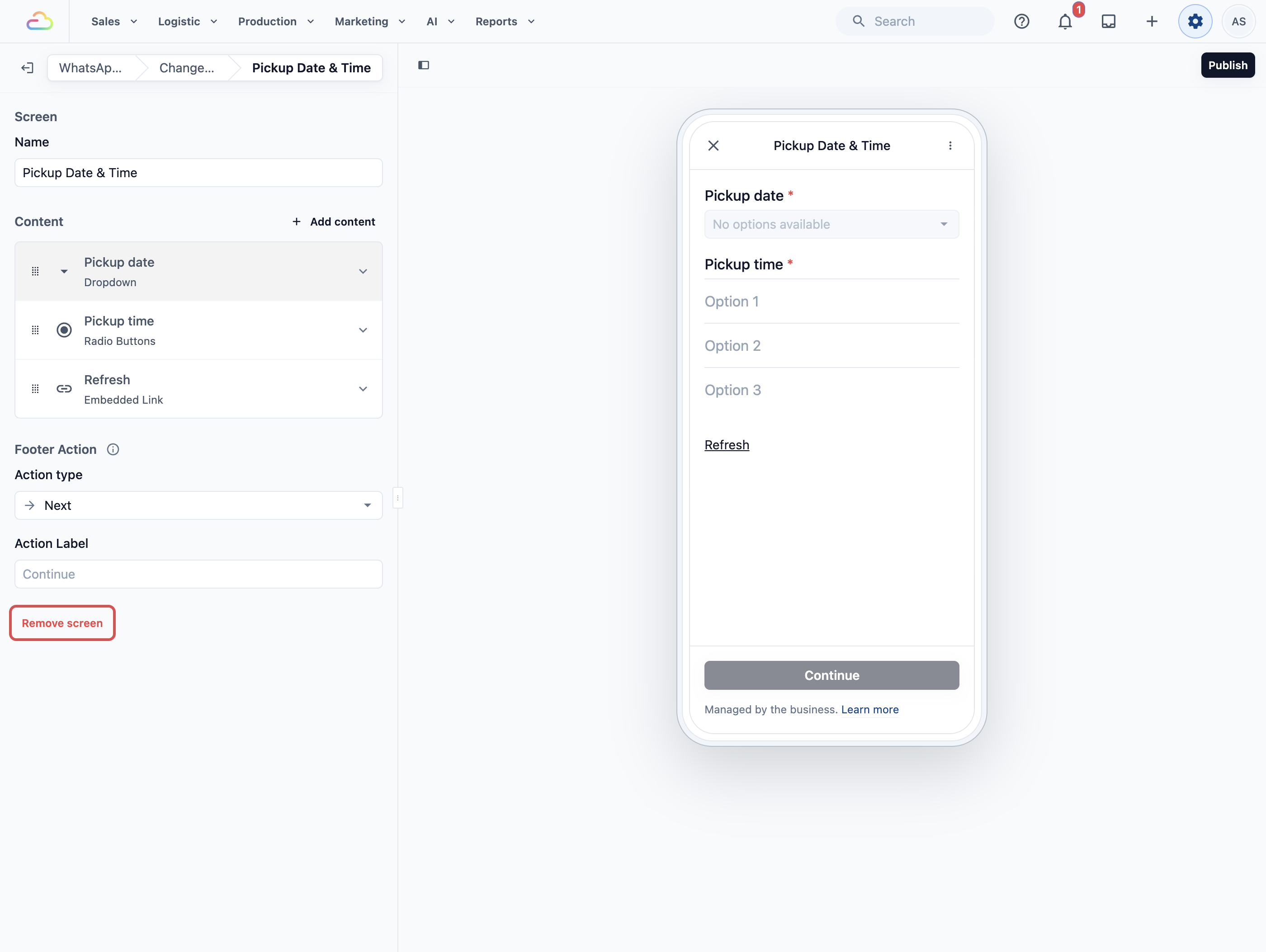
Tetingkap Padam Skrin meminta anda mengesahkan. Klik Padam. Ini tidak boleh dibatalkan, tetapi pelanggan akan terus melihat versi lama sehingga anda menerbitkan semula.
Semak bahawa skrin Tarikh & Masa Penghantaran masih mempunyai Jadualkan Kerja sebagai tindakan footernya. Ia mesti menjadi skrin terakhir.
Tambah Hanya Butiran Tambahan Yang Kedai Anda Perlukan
Empat skrin lalai sudah cukup untuk menukar jadual pengambilan dan penghantaran. Anda boleh tambah soalan Jenis Hartanah jika pemandu anda memerlukan nombor unit atau tingkat pelanggan. Pastikan borang ringkas dan hanya minta butiran yang membantu pemandu anda menyelesaikan lawatan tanpa menelefon pelanggan sekali lagi.
| Butiran tambahan | Tambah ini apabila | Cara ia membantu kedai anda |
|---|---|---|
| Jenis Harta | Pemandu anda memerlukan nombor unit atau tingkat untuk HDB, kondo dan pejabat. | Pelanggan di bangunan ini mesti mengisi butiran yang hilang, manakala pelanggan rumah tanah boleh teruskan tanpanya. |
Jangan guna borang ini untuk membenarkan pelanggan menambah perkhidmatan lain. Jika mereka mahukan kerja tambahan, buat pesanan baharu.
Bahagian seterusnya menerangkan cara menambah soalan Jenis Hartanah.
Tanya Jenis Harta
Secara lalai, baris alamat 2 adalah pilihan, kerana rumah tanah tiada nombor unit. Berikut cara menjadikannya wajib untuk HDB, Kondo dan Pejabat sahaja.
Tambah soalan ini apabila pemandu anda memerlukan nombor unit atau nombor tingkat untuk melengkapkan pengambilan atau penghantaran. Tanpanya, kakitangan anda mungkin perlu menelefon atau menghantar mesej kepada pelanggan sekali lagi, dan pemandu mungkin tertangguh di bangunan. Pelanggan yang memilih Rumah Tanah tidak akan dipaksa mengisi nombor unit yang tiada pada mereka.
Langkah 1. Cipta medan
Klik Tetapan ⚙️ pada bar navigasi atas.
Di bawah bahagian Perpustakaan & templat (dipanggil Perpustakaan pada sesetengah akaun), klik Medan Tersuai.
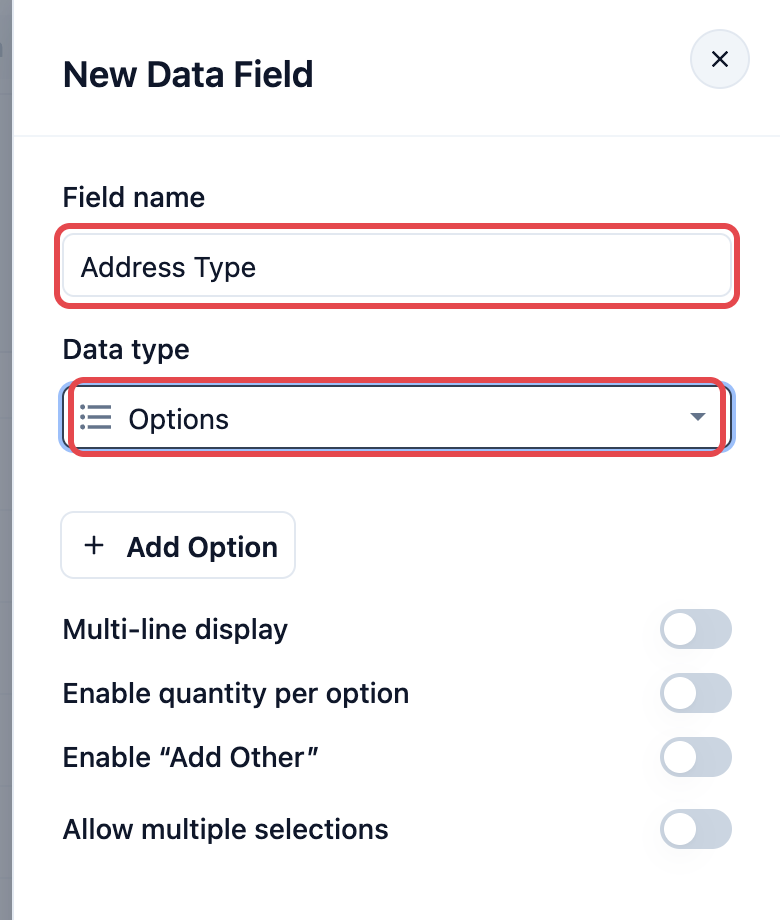
Klik Tambah Medan Data. Dalam panel Medan Data Baharu, taip Jenis Alamat sebagai Nama medan dan pilih Pilihan sebagai Jenis data.
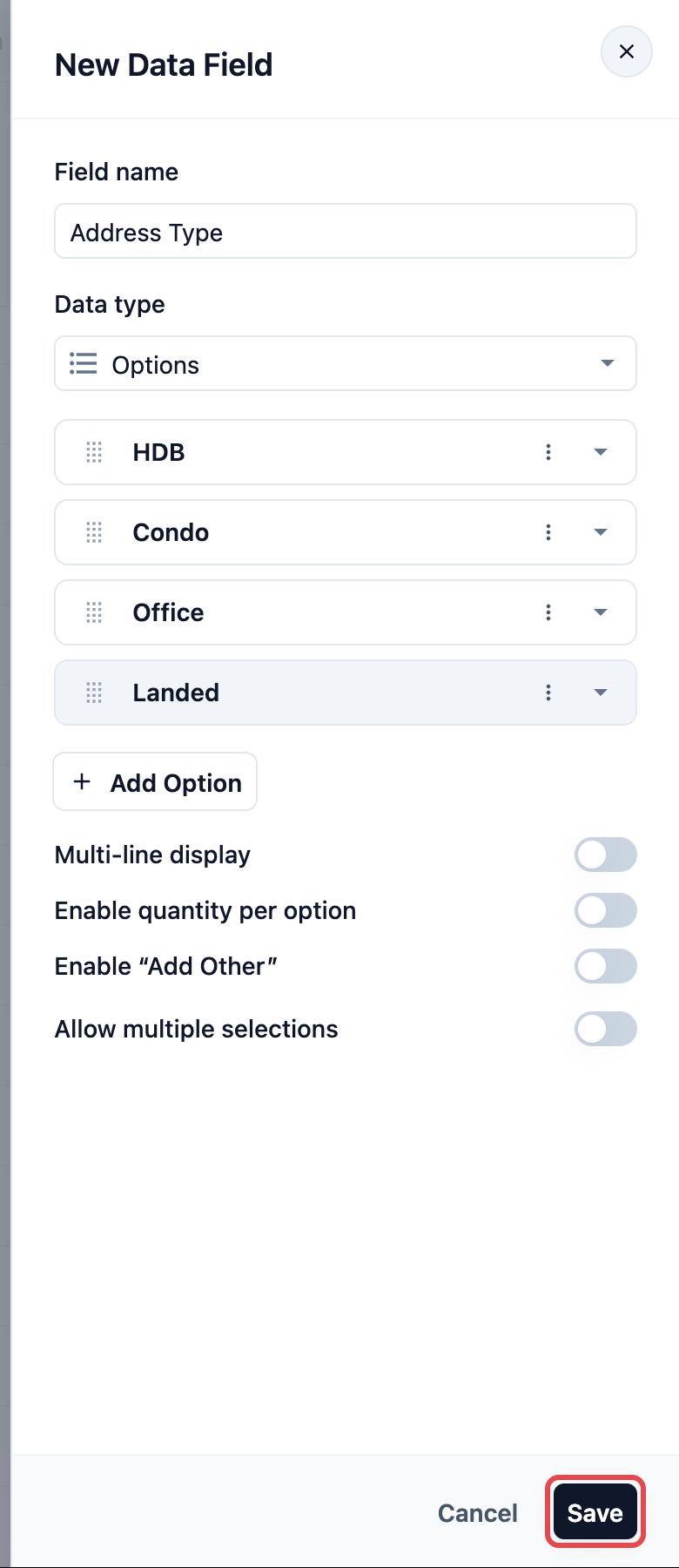
- Klik Tambah Pilihan dan taip HDB. Ulang untuk Kondo, Pejabat dan Rumah Tanah. Kemudian klik Simpan.
Langkah 2. Tambah soalan pada skrin Alamat
Dalam editor, klik skrin Alamat anda.
Di bawah Kandungan, klik Tambah kandungan dan pilih Juntaian. Tetapan untuk blok baharu dibuka.
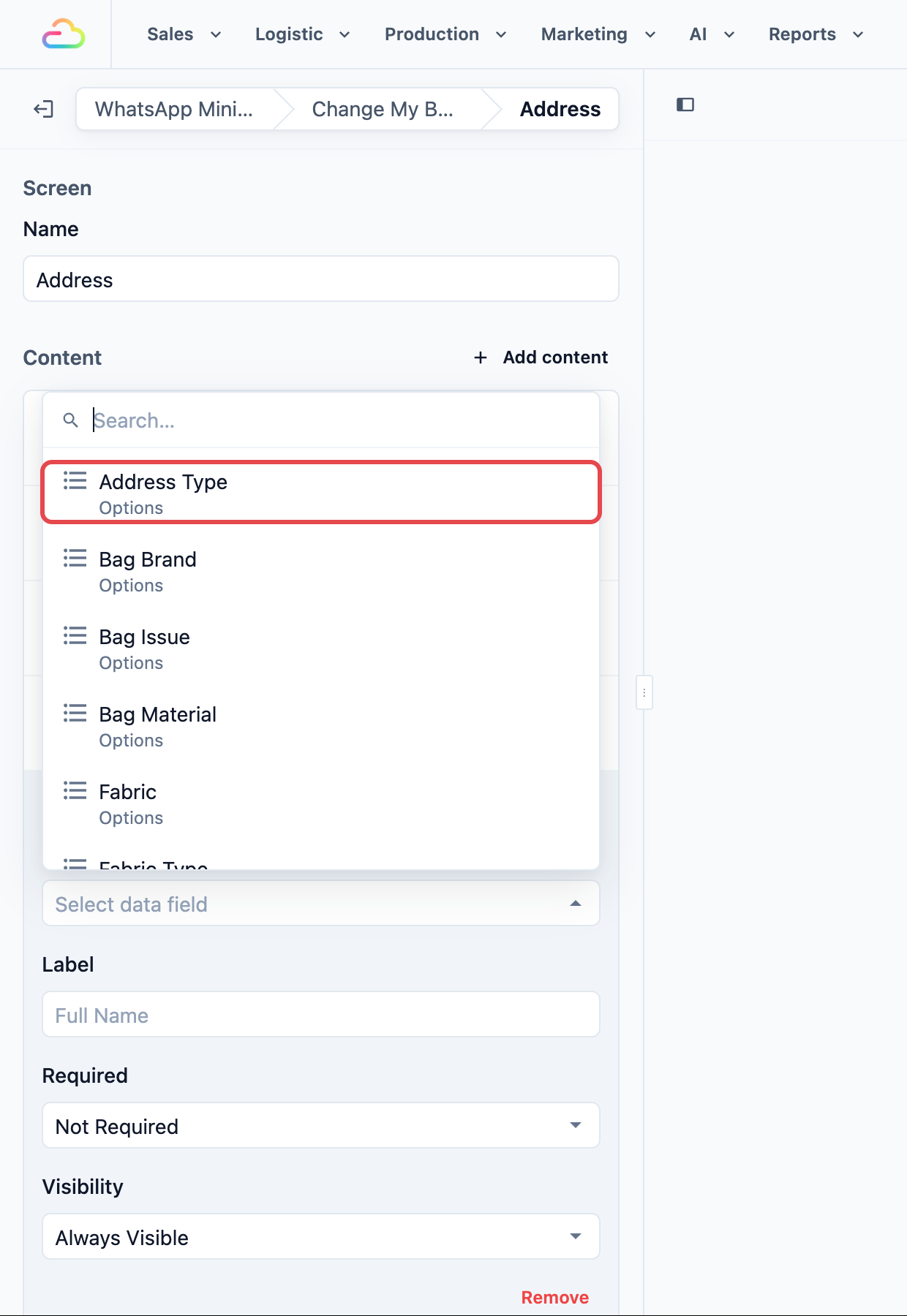
Klik Medan Data Input dan pilih Jenis Alamat.
Tetapkan Label kepada Jenis Harta.
Tetapkan Keterlihatan kepada Bersyarat. Dalam tetingkap Tambah Syarat, tetapkan Apabila kepada Lokasi geo alamat dan Operator kepada Mempunyai Nilai, kemudian klik OK. Soalan itu hanya muncul selepas pelanggan menjumpai poskod mereka.
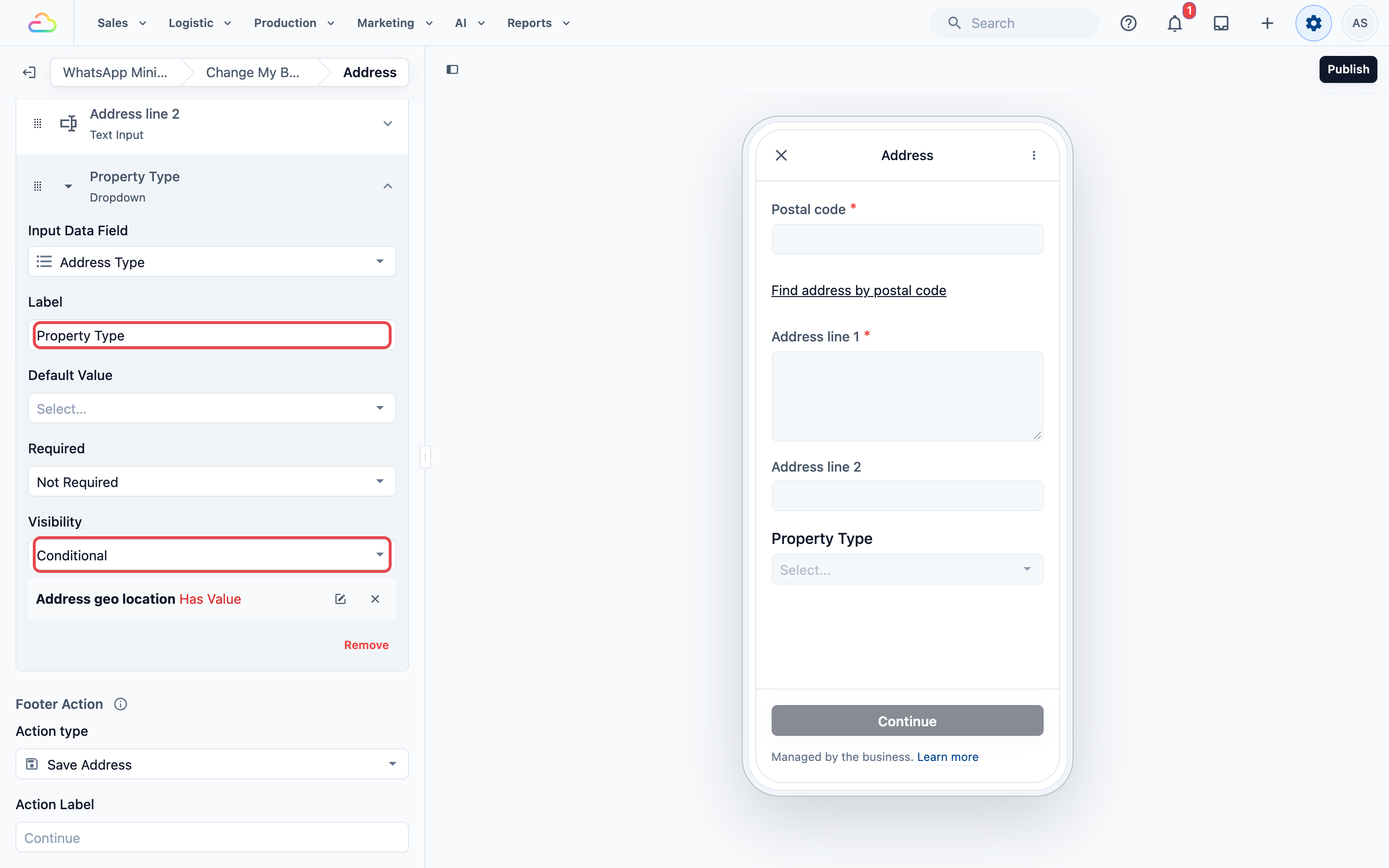
- Seret blok ke atas Baris alamat 1.
Langkah 3. Jadikan baris alamat 2 bersyarat
Klik blok Baris alamat 2 untuk membuka tetapannya.
Tukar Wajib kepada Bersyarat.
Dalam tetingkap Tambah Syarat, tetapkan Apabila kepada Jenis Alamat, Operator kepada Ialah Mana-mana Daripada dan Nilai kepada HDB, Kondo dan Pejabat, kemudian klik OK.
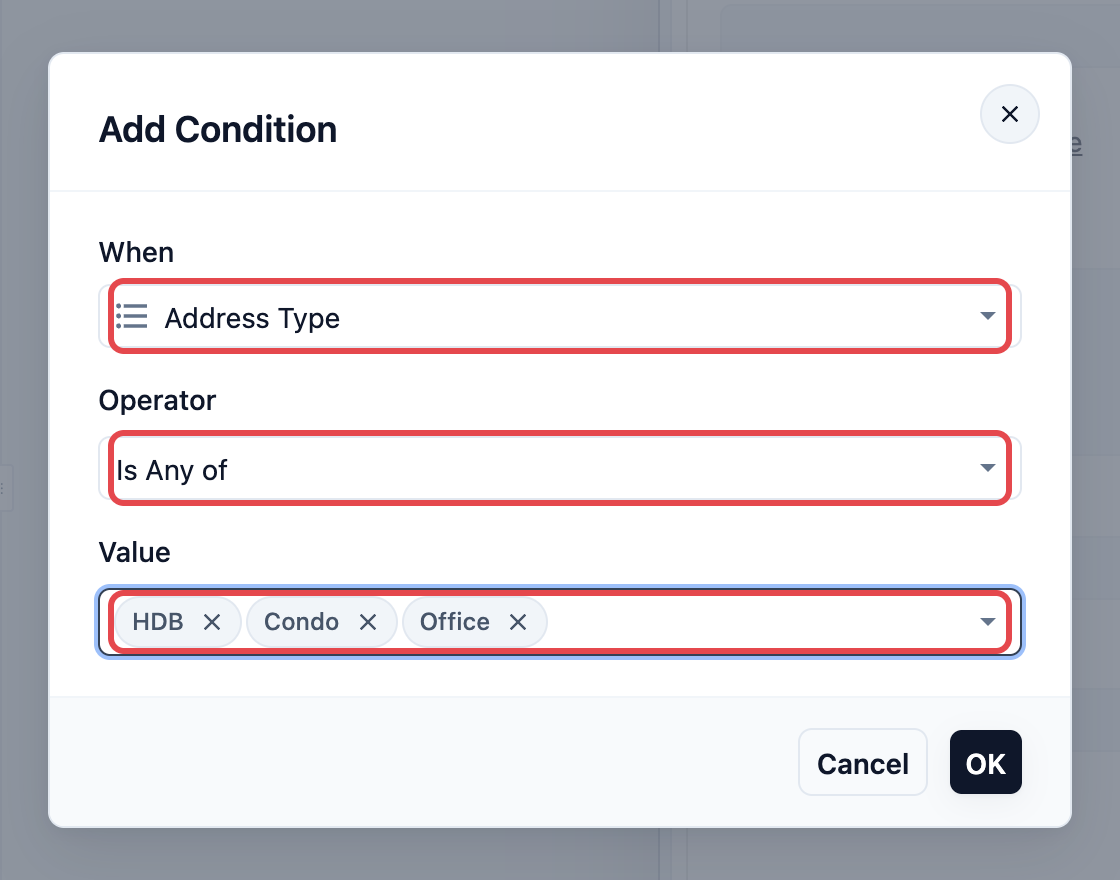
Baris alamat 2 kini wajib untuk pangsapuri dan pilihan untuk rumah tanah.
Terbitkan
Klik Terbit di penjuru kanan atas editor. Tetingkap Terbitkan Mini App dibuka.
Di bawah Akaun WhatsApp Business, semak akaun yang pelanggan anda mesej. EasyBiz memilih akaun pertama anda untuk anda.
Klik Terbitkan.
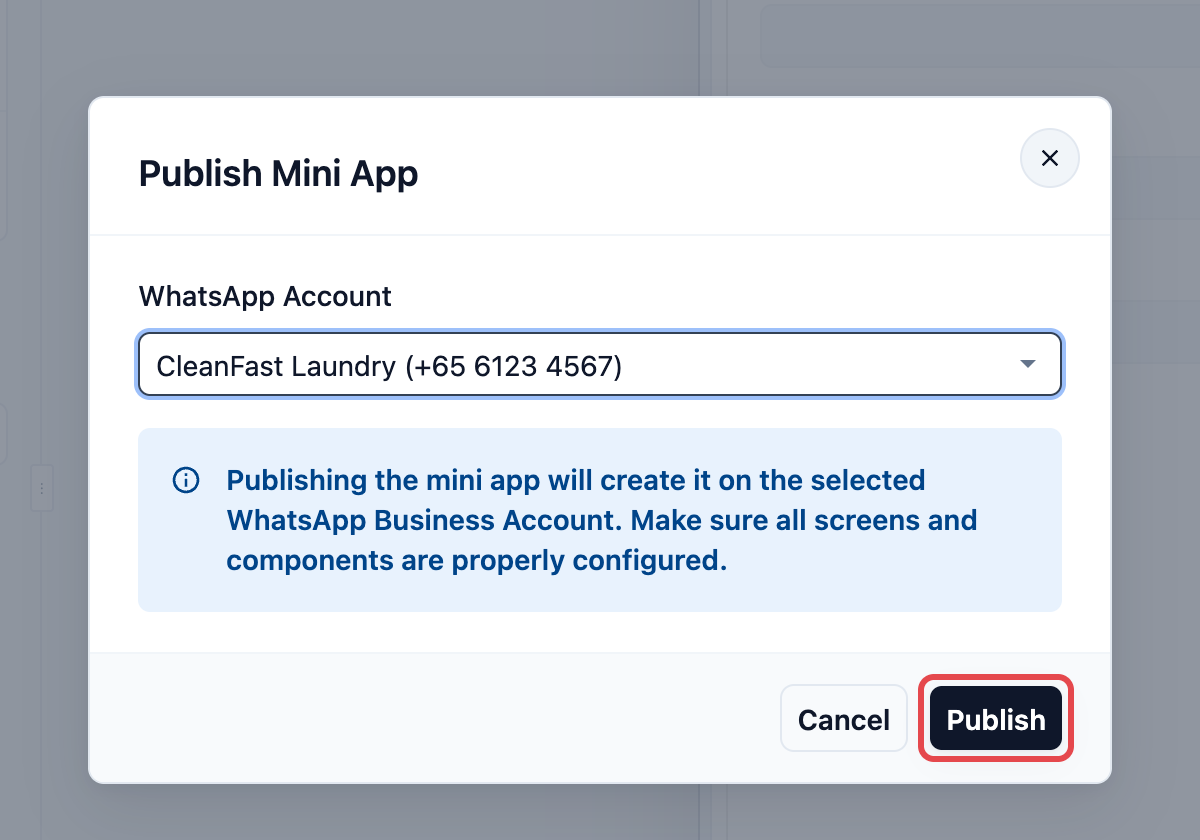
Guna ini hanya jika butang berbunyi Tambah ke langganan dan terbitkan: sebahagian nombor akaun itu belum mempunyai WhatsApp Mini-App dalam langganan anda. Tetingkap itu memaparkan harga bulanan bagi setiap nombor, dan klik butang itu akan menambahkannya dan menerbitkan. Hanya orang yang mempunyai akses bil boleh mengesahkannya, jadi tanya mereka jika butang itu dilumpuhkan.
- Guna Hantar Ujian untuk mengisi borang sendiri. Langkah lengkap ada dalam Cara Pembina Mini App Berfungsi.
Soalan Lazim
Adakah ini mencipta tempahan kedua?
Tidak. Ia mengalihkan pengambilan dan penghantaran yang sudah ada pada pesanan itu. Senarai pemandu anda menunjukkan satu kerja pada masa baharu, bukan dua.
Bagaimana jika saya hantarnya kepada pelanggan yang tiada tempahan?
Borang dibuka, tetapi apabila mereka menekan butang terakhir, tiada pesanan untuk sistem alihkan, jadi tiada penjadualan semula berlaku. Sentiasa pilih pesanan apabila anda menghantarnya.
Apa bezanya antara ini dengan Mini App Jadualkan Penghantaran?
Kedua-duanya menggunakan tindakan Jadualkan Kerja yang sama. Guna Jadualkan Penghantaran apabila belum ada tarikh penghantaran. Guna Tukar Jadual apabila pengambilan dan penghantaran sudah ditempah dan mana-mana satu mungkin perlu ditukar.
Bagaimana jika pelanggan hanya mahu menukar penghantaran?
Mereka tetap melalui skrin pengambilan. Minta mereka pilih semula slot pengambilan yang sama, atau padam skrin pengambilan daripada borang anda seperti ditunjukkan di atas.
Bolehkah mereka menukar jadual selepas pemandu sudah mengambil barang?
Slot pengambilan yang pelanggan pilih tidak akan mengubah kerja yang sudah dibuat oleh pemandu anda. Dalam amalan, guna Schedule Delivery Mini App sebaik sahaja barang berada bersama anda.
Bolehkah mereka tukar alamat pada masa yang sama?
Boleh. Skrin Address disertakan supaya pelanggan yang sudah berpindah boleh kemas kini alamat dalam borang yang sama.
Adakah tarikh baharu menghormati hari tutup saya?
Ya. Skrin tarikh menggunakan pilihan tempahan dalam talian, tetingkap masa, tempoh notis dan tarikh tutup yang anda tetapkan dalam Tetapan › Tempahan.
Macam mana saya tahu pelanggan betul-betul menjadualkan semula?
Pesanan itu menunjukkan masa pengambilan dan penghantaran yang baharu, dan perbualan dalam WhatsApp Inbox anda merekodkan bahawa borang telah dihantar.
Bolehkah saya tambah skrin Service Options supaya mereka boleh minta kerja tambahan?
Tidak untuk borang ini. Skrin Service Options tidak boleh melengkapkan borang jadual semula dengan tindakan Schedule Job. Jika pelanggan mahu kerja tambahan, buat pesanan baharu.
Bolehkah saya benarkan pelanggan batalkan dengan borang ini?
Tidak. Borang ini hanya menukar tarikh. Pembatalan perlu diuruskan oleh pasukan anda pada pesanan itu sendiri.
Adakah ada had tentang seberapa lewat pelanggan boleh menjadualkan semula?
Ada. Tetapan Customers can reschedule bagi unit perniagaan anda yang menentukannya: Never, Until it starts, atau sehingga beberapa jam sebelum masa tempahan. Selepas itu, pelanggan akan nampak "Rescheduling is no longer available for this booking. Please contact our support team for further assistance." Tetapkannya dalam Tetapan › Business Units › unit perniagaan anda › tab Cancel & reschedule › Order reschedule.
Adakah ada had tentang berapa kali pelanggan boleh menjadualkan semula?
Tiada. Selagi tetapan unit perniagaan membenarkannya, mereka boleh tukar tempahan itu lagi. Jika ia menjadi masalah, hantar borang hanya apabila anda sanggup mengalihkan kerja itu.
Kenapa pelanggan saya nampak "Rescheduling is no longer available for this booking"?
Sama ada tempahan terlalu hampir dengan masa mulanya mengikut tetapan Customers can reschedule unit perniagaan anda, atau tetapan itu masih pada Never. Tukarnya dalam Tetapan › Business Units › unit perniagaan anda › tab Cancel & reschedule › Order reschedule, atau alihkan tempahan untuk mereka pada pesanan.
Langkah Seterusnya
Mini App anda sudah aktif, tetapi ia tidak akan sampai kepada sesiapa sehingga anda menghantarnya. Teruskan ke Menghantar Mini Apps Anda kepada Pelanggan.