
Sebelum Anda Mula
Akaun WhatsApp Business anda mesti disambungkan ke EasyBiz. Mini App ini tidak mempunyai skrin tarikh tempahan, jadi anda tidak perlu menetapkan slot masa pengambilan atau penghantaran sebelum menggunakannya. Untuk mencipta dan mengedit Mini App, log masuk anda perlu ada akses kepada tetapan Saluran Jualan.
Jika anda pernah menetapkannya sebelum ini: Mini App telah dipindahkan dari tab Mini Apps di bawah Tetapan, CRM, WhatsApp ke halaman sendiri, Tetapan, Saluran jualan, Mini App WhatsApp. Mini App sedia ada anda sudah ada di sana, dan butang lama Mini App Baharu dan Tambah Blok kini dinamakan Tambah mini app dan Tambah kandungan.
Pilih persediaan anda
| Tahap | Sesuai untuk kedai seperti | Apa yang anda sediakan | Baca bahagian ini |
|---|---|---|---|
| Mudah | Kedai yang hanya perlukan nama, nombor telefon dan alamat pelanggan baharu, contohnya CleanFast Laundry yang mendaftarkan pelanggan yang datang sendiri untuk penghantaran ke rumah kemudian. | Templat sedia ada, diterbitkan seperti sedia ada. | Cipta Mini App Anda, Apa Yang Sudah Ditetapkan, Terbitkan |
| Lanjutan | Kedai yang menjalankan promosi atau melawat pelanggan di rumah, contohnya CleanFast Laundry yang mengambil beg dari flat HDB dan kondominium. | Semua dalam Easy, ditambah satu atau kedua-dua soalan tambahan: dari mana pelanggan mengetahui tentang anda, dan jenis harta mereka supaya nombor unit tidak pernah tertinggal. | Semua dalam Easy, ditambah Tanya Satu Soalan Tambahan dan Tanya Jenis Harta |
Dengan tetapan Easy, pelanggan boleh mendaftar dalam masa kurang seminit dan anda mendapat profil lengkap dengan alamat. Anda boleh menambah soalan tambahan kemudian pada bila-bila masa.
Untuk Siapa Ini
Mini App ini untuk mana-mana perniagaan yang mahu membenarkan pelanggan baharu mencipta akaun dengan cepat dan mudah.
Cipta Mini App Anda
Klik ikon ⚙️ Tetapan di penjuru kanan atas.
Di bahagian Saluran jualan, klik WhatsApp Mini Apps.
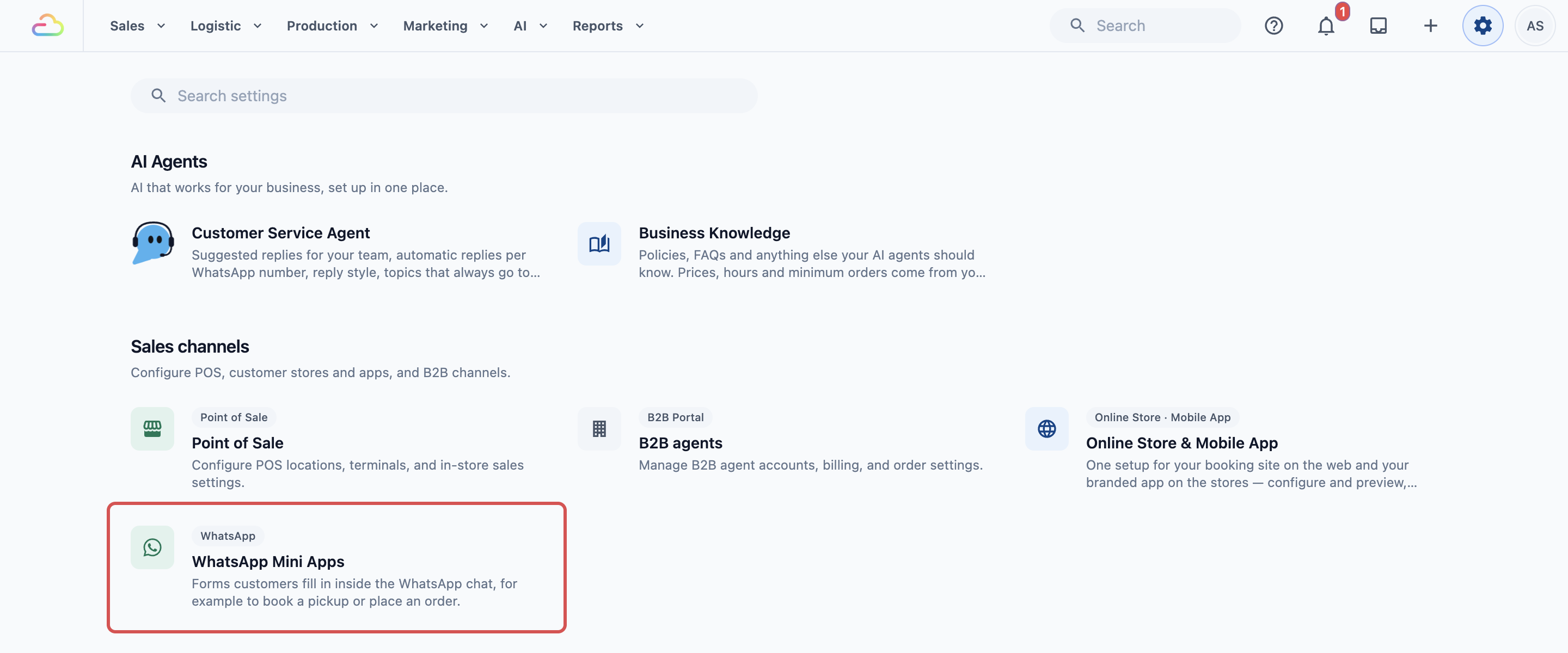
- Senarai Mini App dibuka. Setiap Mini App menunjukkan berapa banyak skrin yang ada dan statusnya: Draf (belum pernah diterbitkan), Diterbitkan, atau Perubahan belum diterbitkan (sedang aktif, dengan suntingan yang belum anda terbitkan). Klik Tambah mini app.
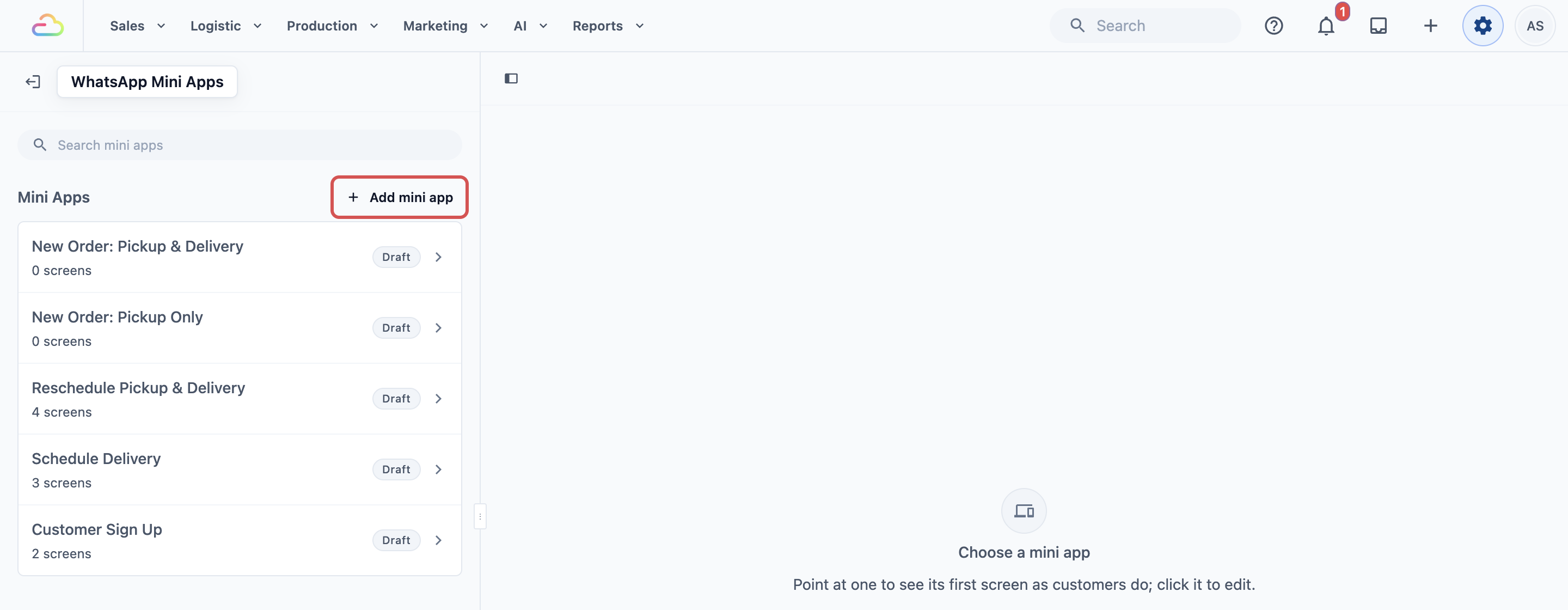
- Menu jenis Mini App dibuka, dikumpulkan di bawah Pesanan Baharu, Jadual, Pelanggan dan Lain-lain. Di bawah Pelanggan, klik Pendaftaran Pelanggan.
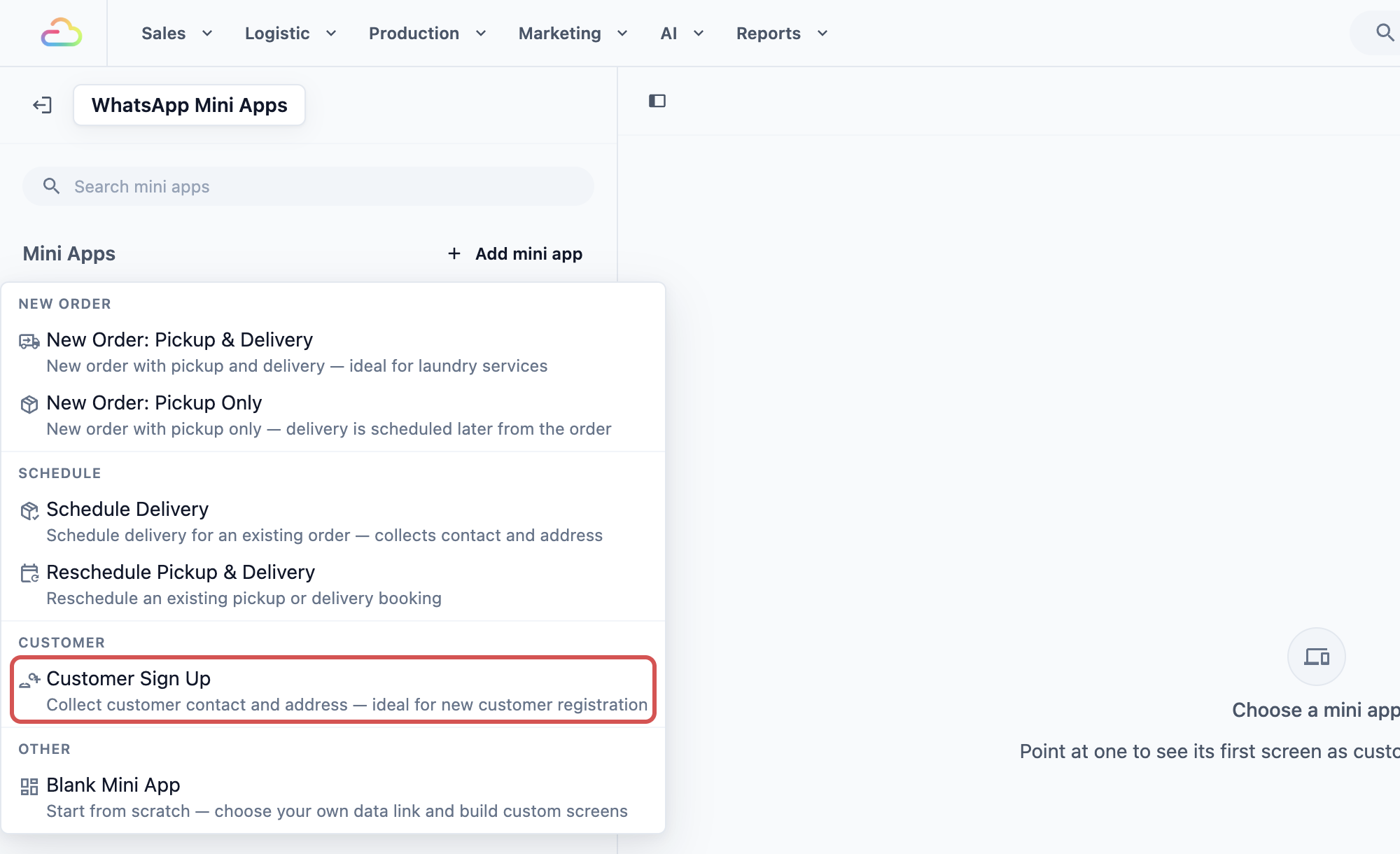
Tetingkap Mini App Baharu dibuka. Nama sudah diisi sebagai Pendaftaran Pelanggan. Tukarnya kepada nama yang mudah dikenali oleh kakitangan anda, contohnya Pendaftaran Pelanggan Baharu. Pelanggan tidak akan melihat nama ini.
Klik Cipta.
Mini App baharu anda terbuka serta-merta sebagai Draf. Setiap perubahan yang anda buat disimpan ke dalam draf semasa anda bekerja. Pelanggan hanya akan melihatnya selepas anda menerbitkan.
Apa Yang Sudah Ditetapkan
Templat ini datang dengan dua skrin, Hubungan dan Alamat. Ia sudah sedia untuk diterbitkan seperti sedia ada.
Sebelum menukar skrin, baca Cara Pembina Mini App Berfungsi dahulu. Ia menerangkan apa itu skrin dan kandungan, cara memindahkannya, dan apa yang dilakukan oleh butang di bahagian bawah setiap skrin.
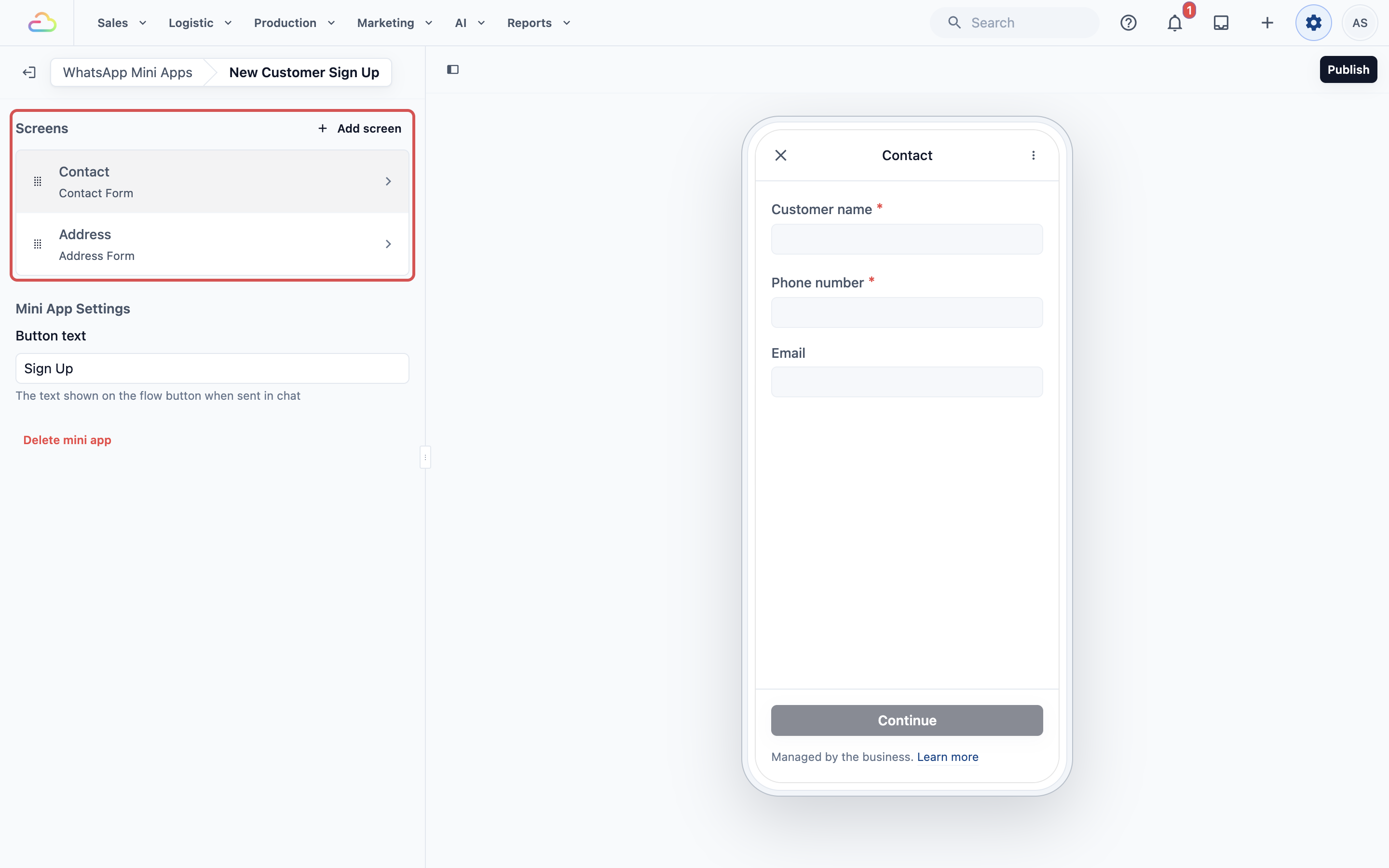
Di bawah Tetapan Mini App, Teks butang ialah Daftar. Ini ialah butang yang pelanggan tekan dalam sembang WhatsApp untuk membuka borang. Anda boleh menukarnya, contohnya kepada Daftar Sekarang.
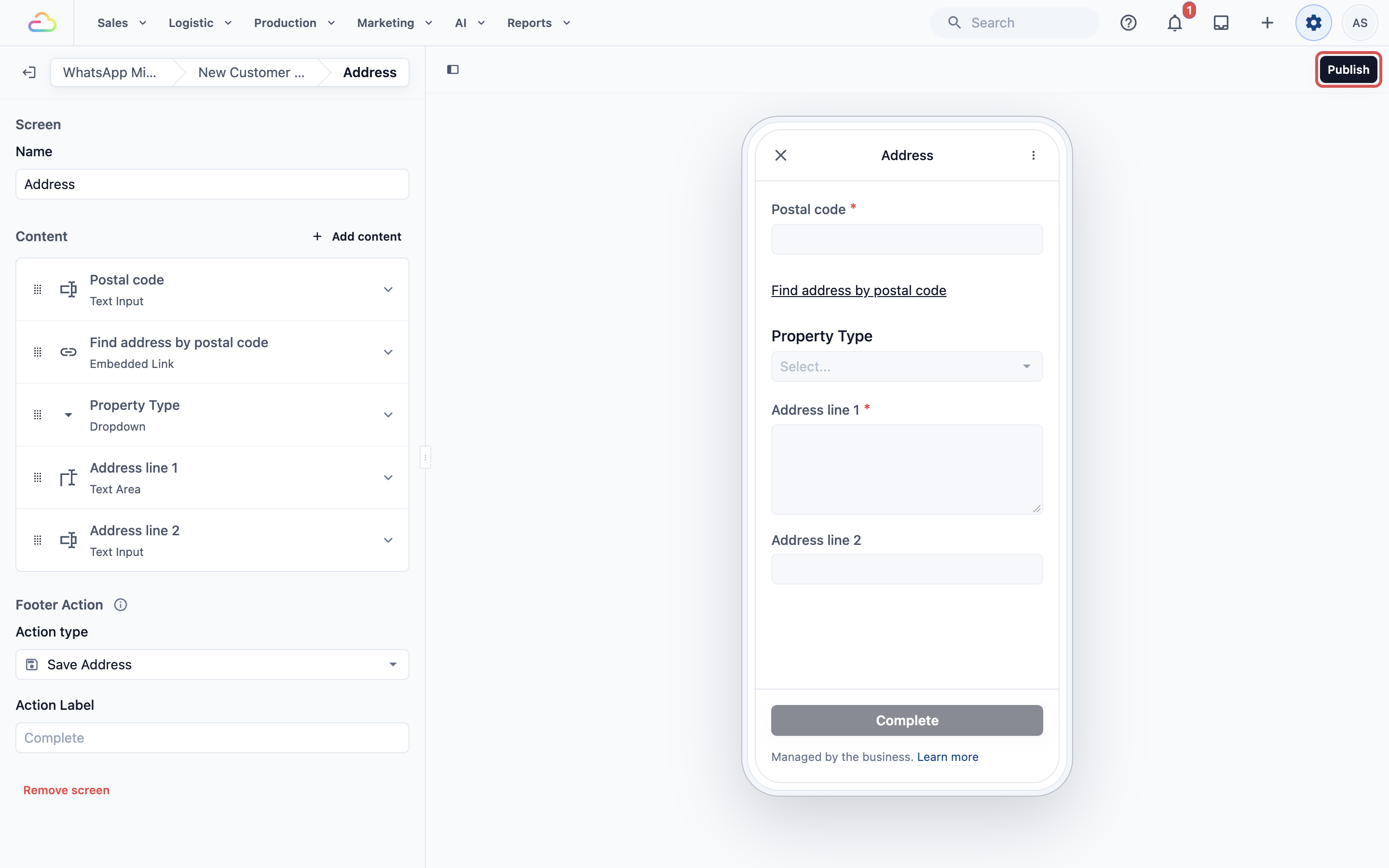
Klik skrin untuk membukanya. Setiap skrin menunjukkan Nama, Kandungan (soalan yang pelanggan jawab) dan Tindakan Footer (apa yang berlaku apabila pelanggan menekan butang di bahagian bawah).
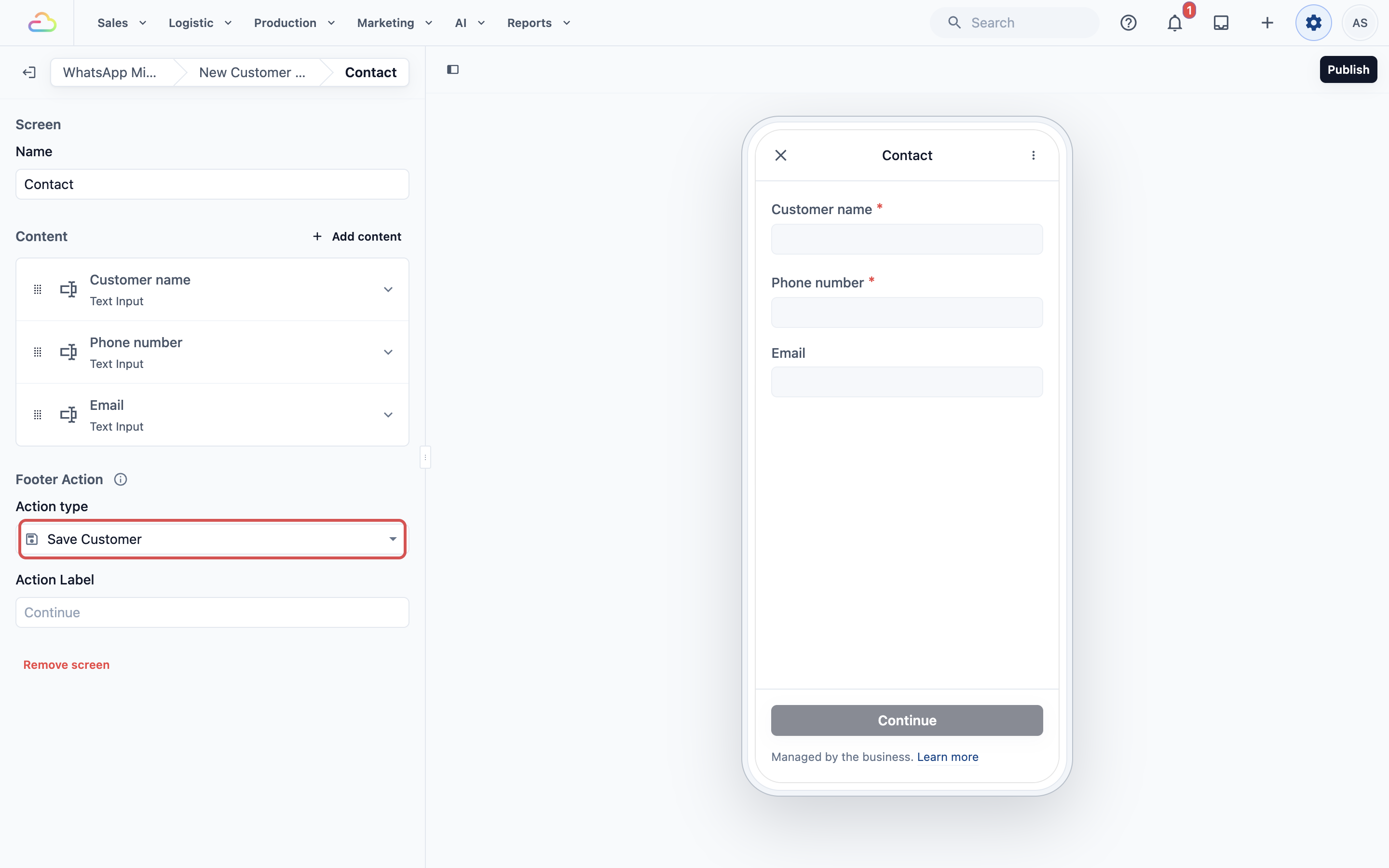
Hubungi
Meminta nama pelanggan, nombor telefon dan e-mel. Nama dan nombor telefon wajib, manakala e-mel adalah pilihan. Jenis tindakan ialah Simpan Pelanggan dan butang tertulis Teruskan, jadi profil pelanggan dicipta apabila mereka menekannya. Jika nombor telefon itu sudah wujud dalam sistem anda, profil sedia ada mereka akan dikemas kini dan anda tidak akan mendapat pendua.
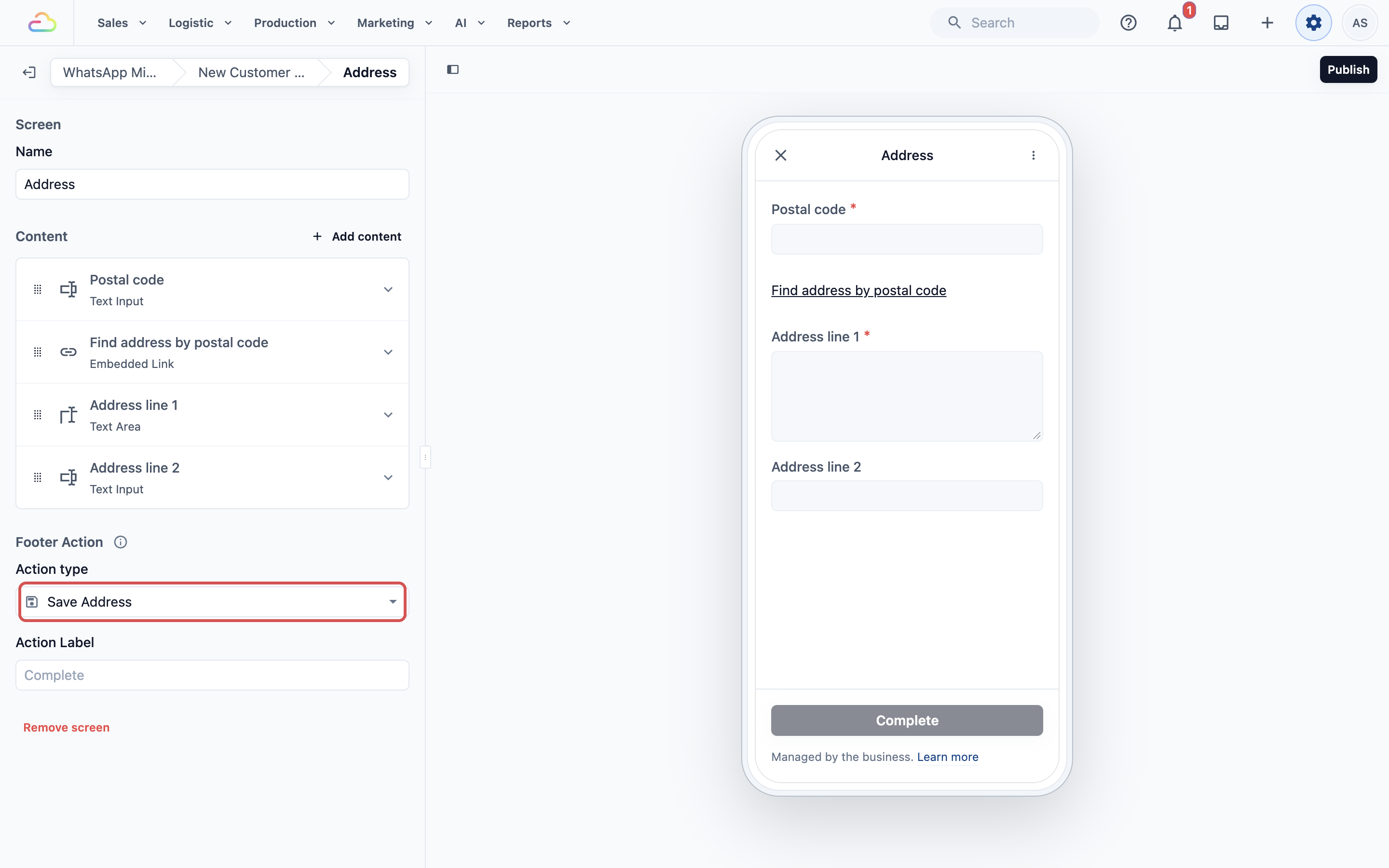
Alamat
Meminta kod pos, kemudian menunjukkan pautan Cari alamat mengikut kod pos. Selepas pelanggan menjumpai alamat mereka, Baris alamat 1 dan Baris alamat 2 akan muncul. Kod pos dan Baris alamat 1 wajib. Baris alamat 2 adalah pilihan, untuk nombor unit dan tingkat. Jenis tindakan ialah Simpan Alamat dan butang tertulis Selesai. Ini ialah skrin terakhir, jadi menekannya akan menyimpan alamat dan menamatkan borang.
Tambah Hanya Butiran Tambahan Yang Kedai Anda Perlukan
Dua skrin lalai sudah cukup untuk mendaftarkan pelanggan. Anda boleh menambah satu atau dua soalan tambahan jika jawapannya akan membantu kakitangan anda melayan pelanggan kemudian. Pastikan borang ringkas supaya pelanggan baharu dapat menyelesaikannya dengan cepat.
| Butiran tambahan | Tambah ini apabila | Cara ia membantu kedai anda |
|---|---|---|
| Dari Mana Anda Tahu Tentang Kami | Anda mahu tahu sama ada pelanggan menemui anda melalui kawan, risalah, media sosial atau Google. | Anda dapat melihat promosi mana yang membawa orang ke kedai anda. |
| Jenis Harta | Anda perlukan nombor unit atau tingkat untuk pelanggan yang tinggal di HDB atau kondominium, atau bekerja di pejabat. | Pelanggan ini mesti mengisi butiran yang hilang, manakala pelanggan rumah berkongsi boleh teruskan tanpanya. |
Dua bahagian seterusnya menerangkan cara menambah soalan ini.
Tanya Satu Soalan Tambahan
Gunakan ini hanya jika anda mahu bertanya bagaimana pelanggan menemui kedai anda. Oleh kerana borang ini tiada skrin tempahan, ia sesuai untuk bertanya satu soalan mudah.
Jangan tambah terlalu banyak soalan. Tujuan utama borang ini ialah menyimpan maklumat hubungan dan alamat pelanggan dengan cepat. Soalan pilihan kurang berkemungkinan menghalang seseorang daripada menyelesaikan borang.
Langkah 1. Cipta medan
Klik ikon ⚙️ Tetapan di penjuru kanan atas.
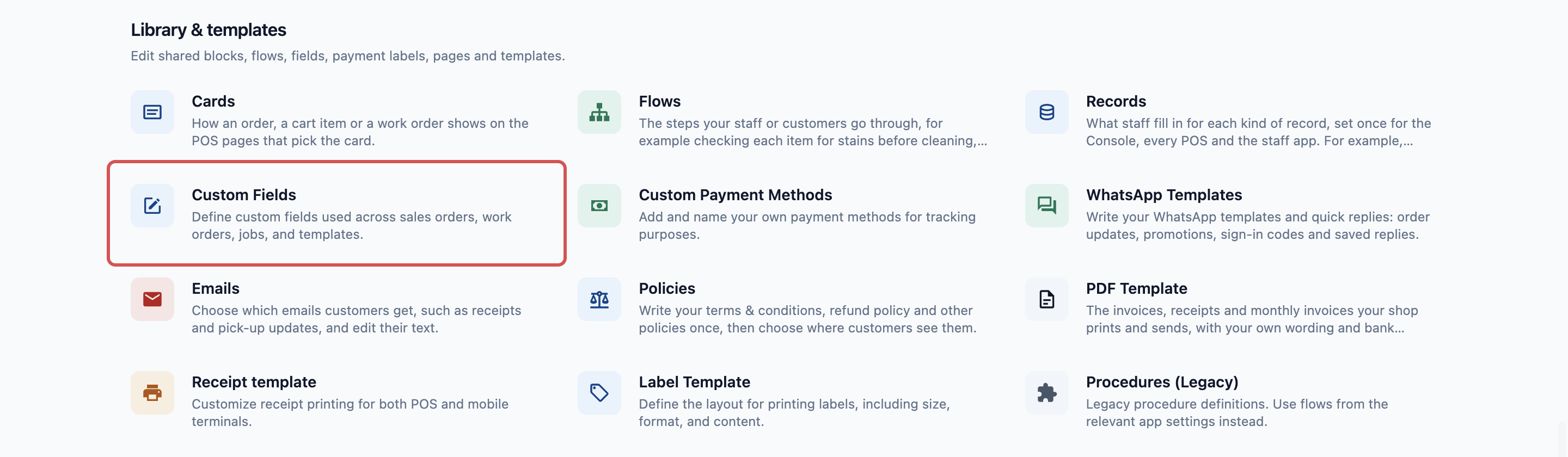
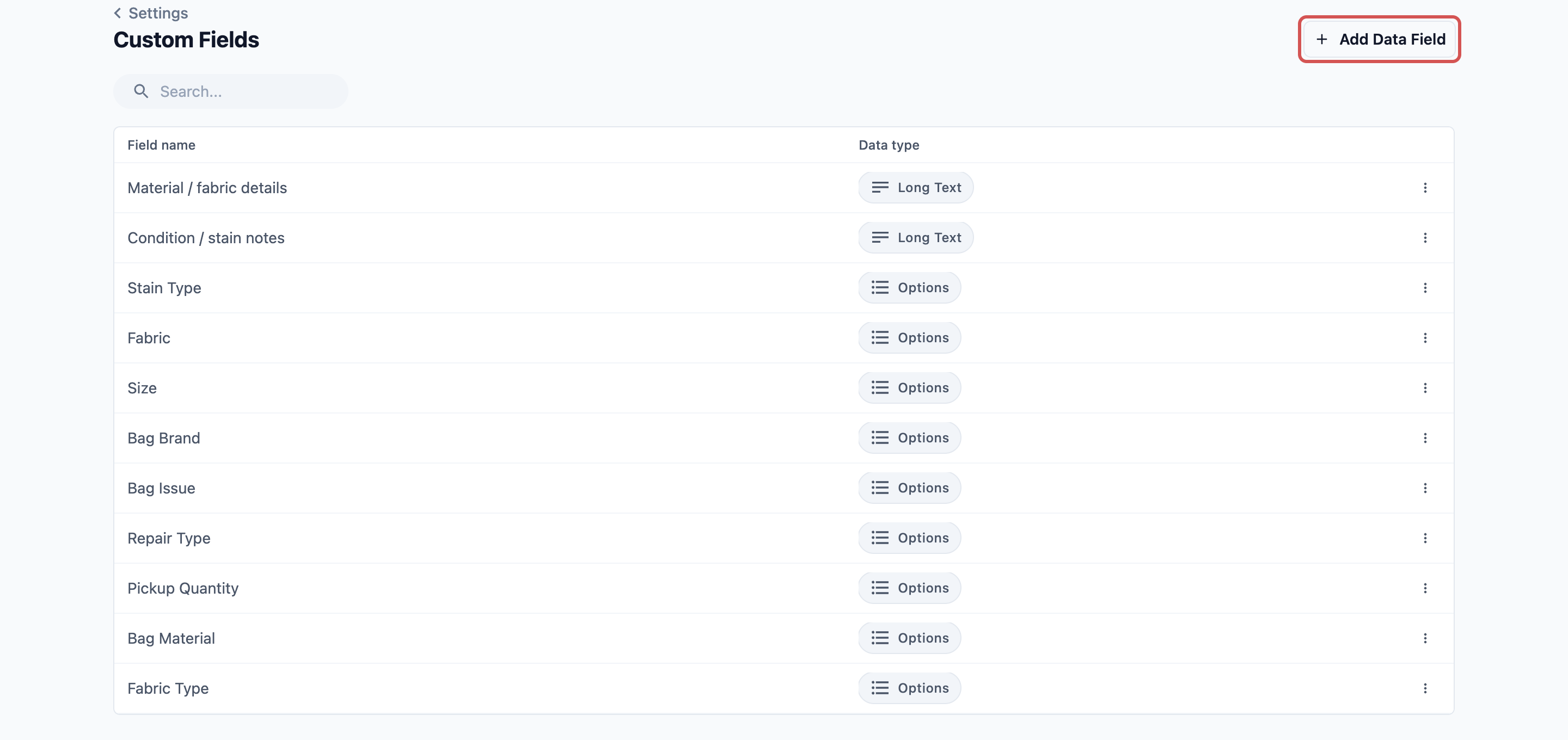
Di bawah bahagian Pustaka & templat, klik Medan Tersuai.
- Klik Tambah Medan Data.
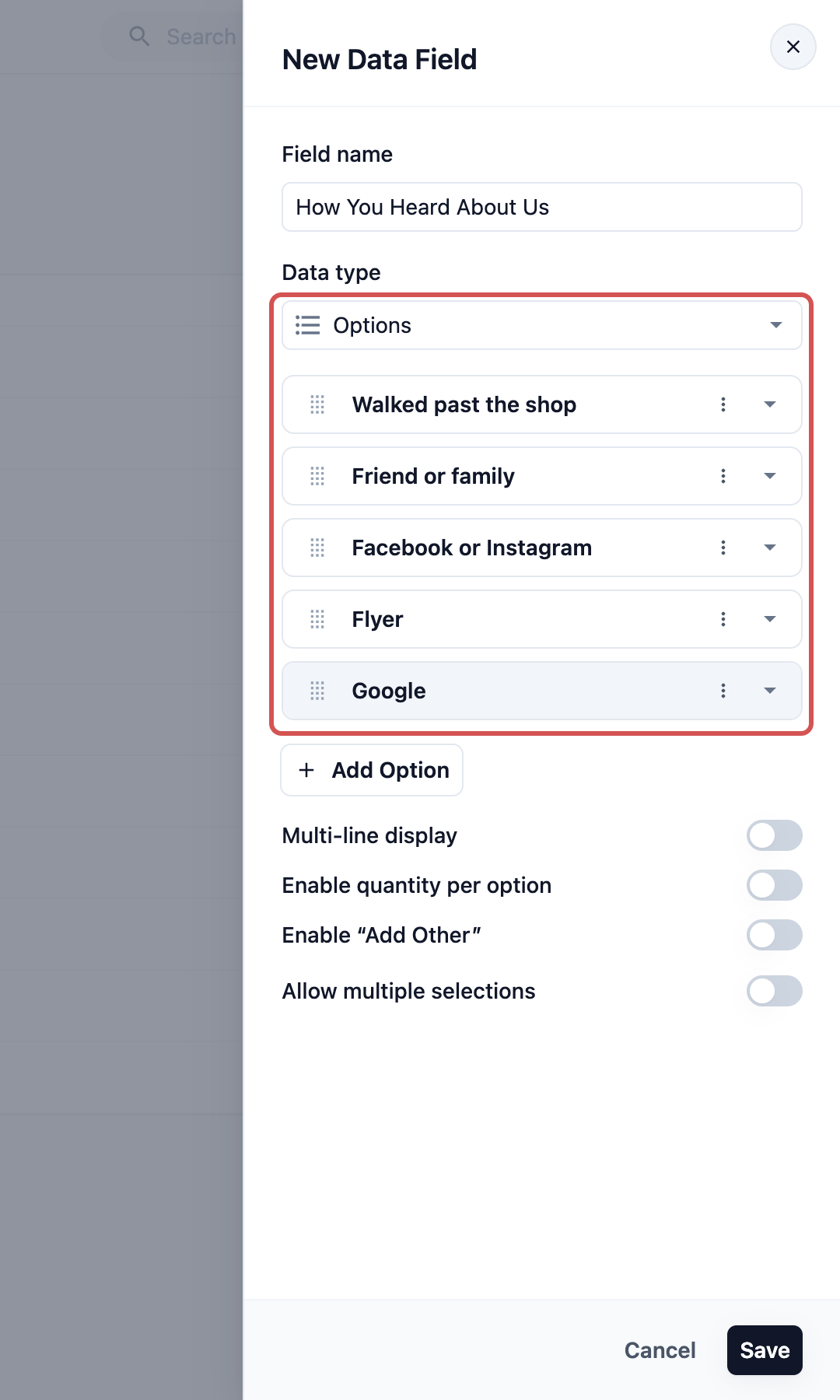
Dalam tetingkap Medan Data Baharu, masukkan Dari Mana Anda Tahu Tentang Kami sebagai Nama medan dan pilih Pilihan sebagai Jenis data.
Klik Tambah Pilihan untuk setiap pilihan dan taip namanya, contohnya Lalu di hadapan kedai, Kawan atau keluarga, Facebook atau Instagram, Risalah, Google. Klik Simpan.
Langkah 2. Tambah soalan pada skrin Hubungan
Kembali ke Mini App WhatsApp dan buka Mini App Pendaftaran Pelanggan Baharu anda.
Klik skrin Hubungan.
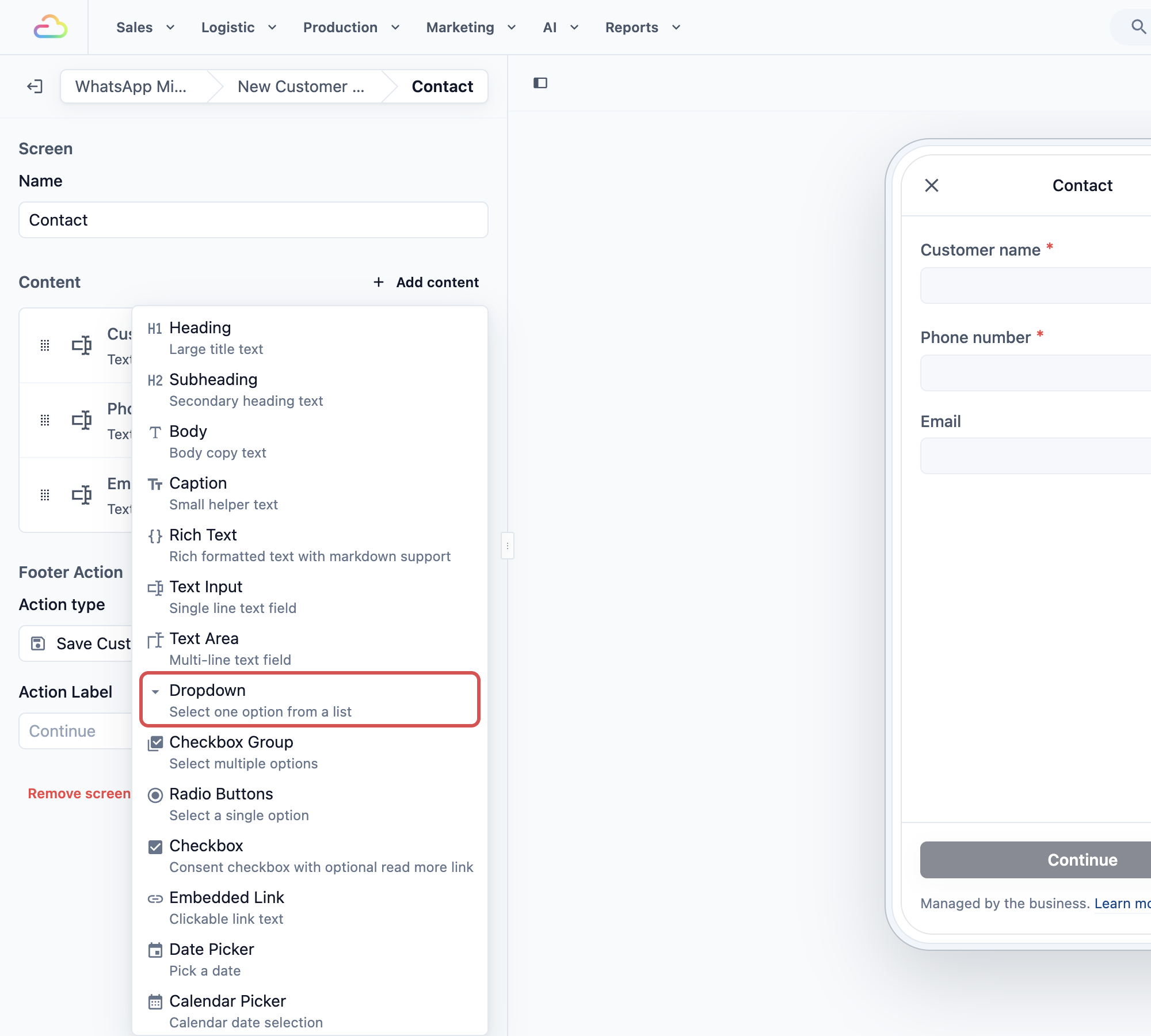
Di sebelah Kandungan, klik Tambah kandungan dan pilih Juntai bawah.
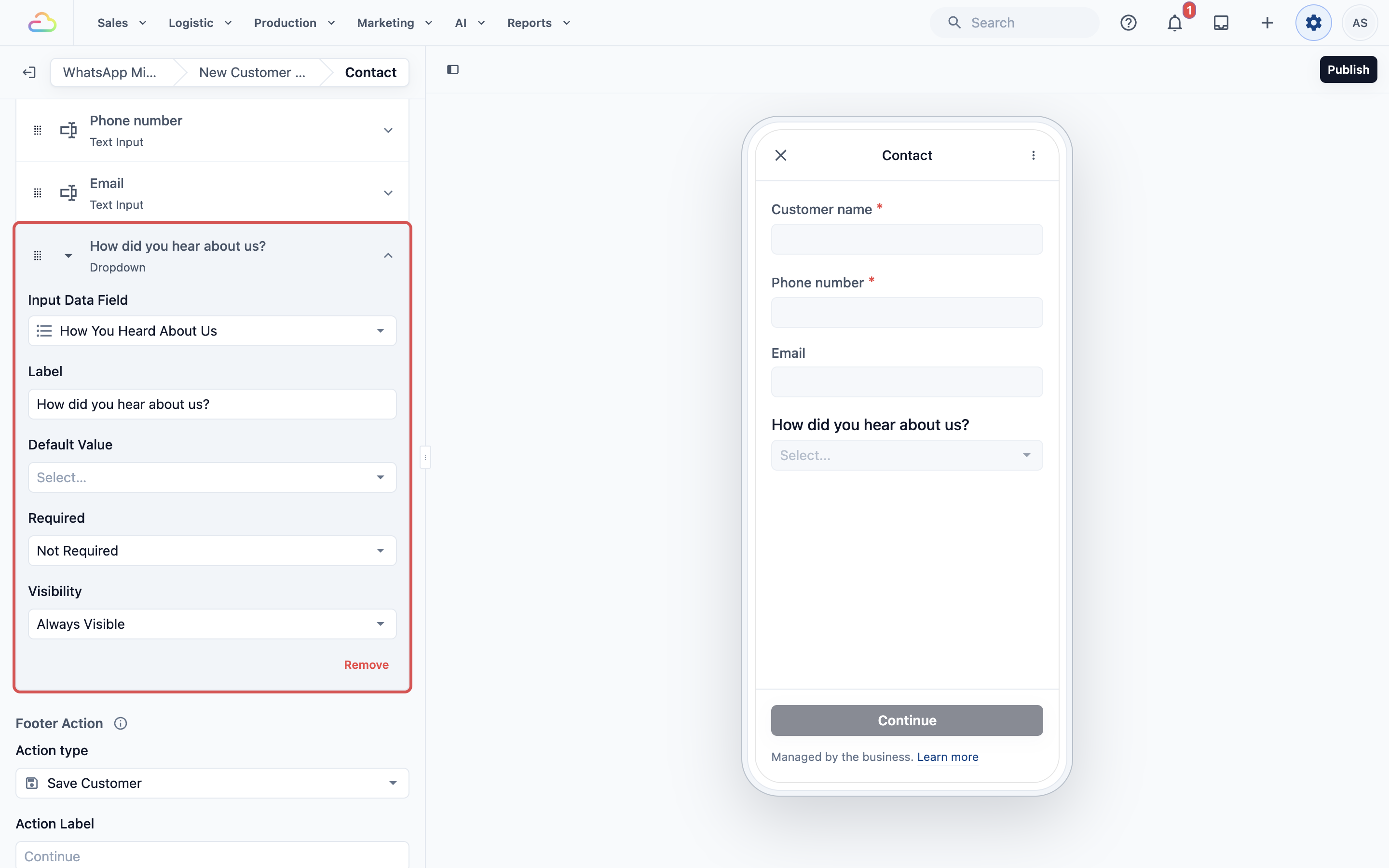
Juntai bawah baharu membuka tetapannya di tempat. Tetapkan Medan Data Input kepada Dari Mana Anda Tahu Tentang Kami.
Tetapkan Label kepada Dari mana anda tahu tentang kami? Ini ialah soalan yang pelanggan baca.
Biarkan Nilai lalai kosong, supaya tiada jawapan dipilih untuk pelanggan.
Biarkan Wajib sebagai Tidak wajib, supaya pelanggan boleh teruskan walaupun mereka tidak mahu menjawab.
Tanya Jenis Harta
Gunakan ini hanya jika anda melawat pelanggan dan perlukan nombor unit atau tingkat mereka. Secara lalai, Baris alamat 2 adalah pilihan, kerana rumah berkongsi tidak mempunyai nombor unit. Berikut cara menjadikannya wajib untuk HDB, Kondo dan Pejabat sahaja.
Ini menjimatkan kakitangan anda daripada menelefon atau menghantar mesej semula untuk butiran alamat yang hilang. Pelanggan yang memilih Rumah berkongsi tidak akan diminta nombor unit yang mereka tiada.
Langkah 1. Cipta medan
Buka Medan Tersuai sama seperti dalam Tanya Satu Soalan Tambahan, dan klik Tambah Medan Data.
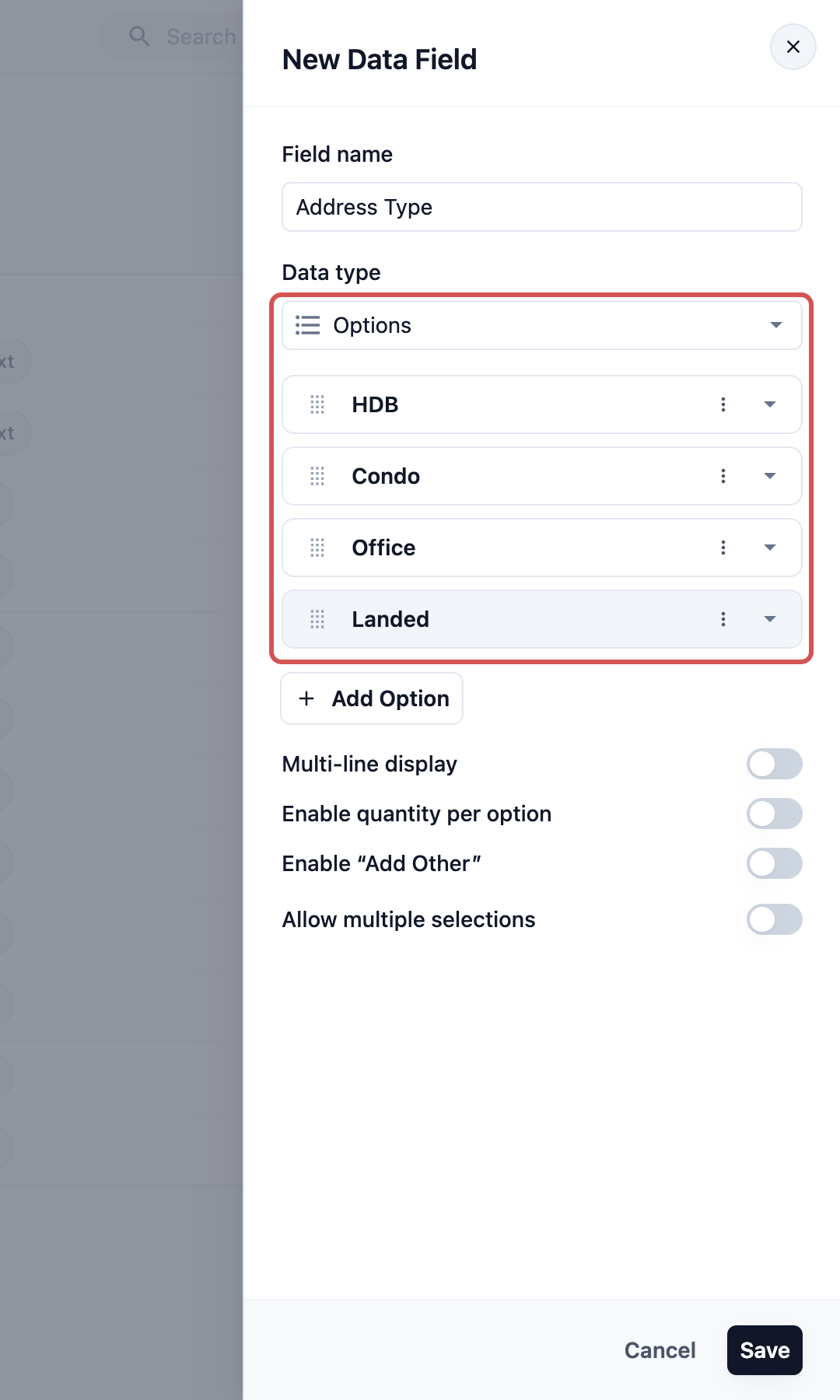
Masukkan Jenis Alamat sebagai Nama medan dan pilih Pilihan sebagai Jenis data.
Tambah pilihan HDB, Kondo, Pejabat dan Rumah berkongsi. Klik Simpan.
Langkah 2. Tambah soalan pada skrin Alamat
Dalam Mini App anda, klik skrin Alamat.
Di sebelah Kandungan, klik Tambah kandungan dan pilih Juntai bawah.
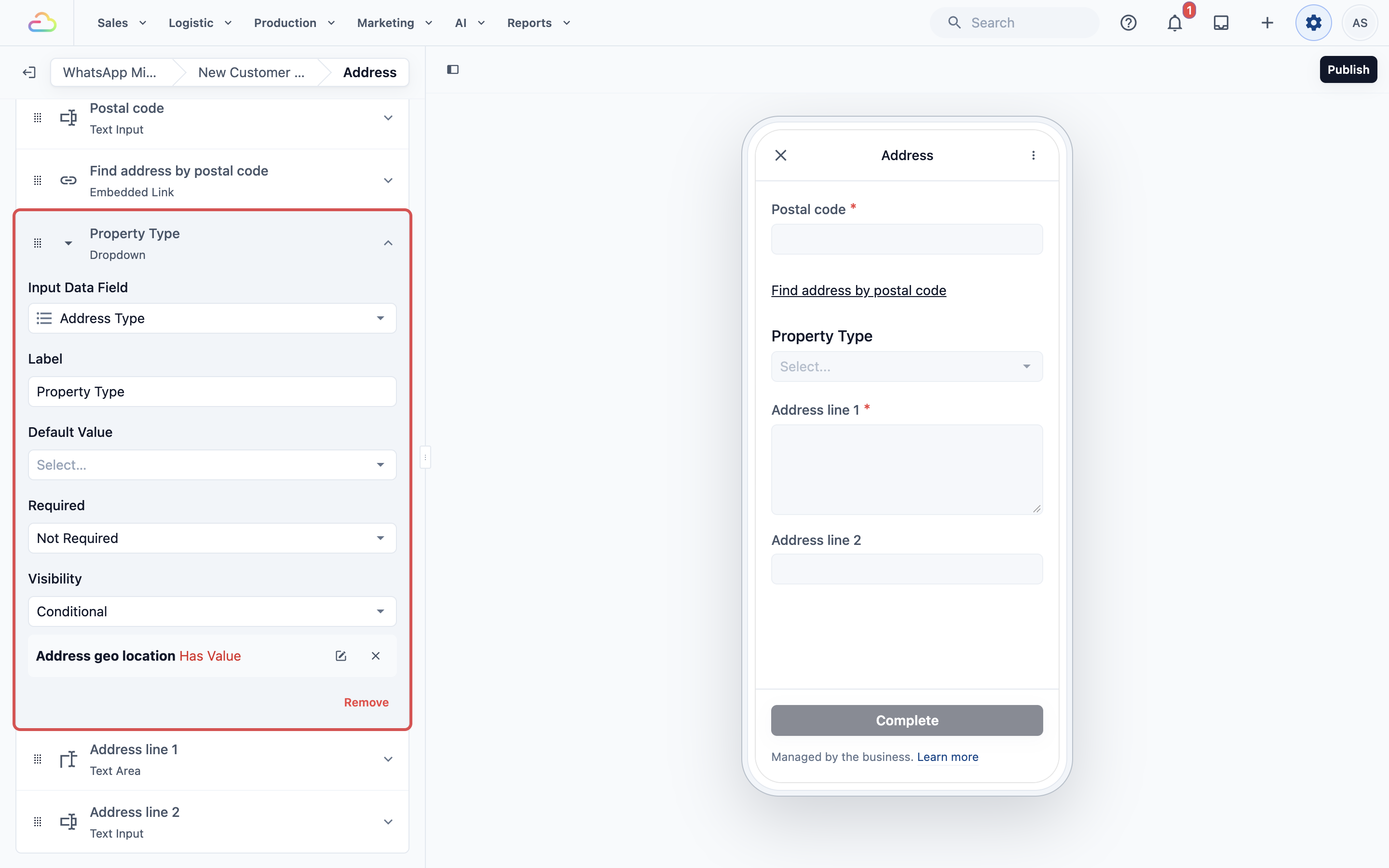
Tetapkan Medan Data Input kepada Jenis Alamat.
Tetapkan Label kepada Jenis Harta.
Tetapkan Keterlihatan kepada Bersyarat. Dalam tetingkap Tambah Syarat, tetapkan Apabila kepada Geolokasi alamat dan Operator kepada Mempunyai Nilai, kemudian klik OK. Soalan ini kemudian hanya muncul selepas pelanggan menjumpai alamat mereka, bersama baris alamat.
Seret soalan Jenis Harta mengikut pemegangnya supaya ia berada di atas Baris alamat 1.
Langkah 3. Jadikan Baris alamat 2 bersyarat
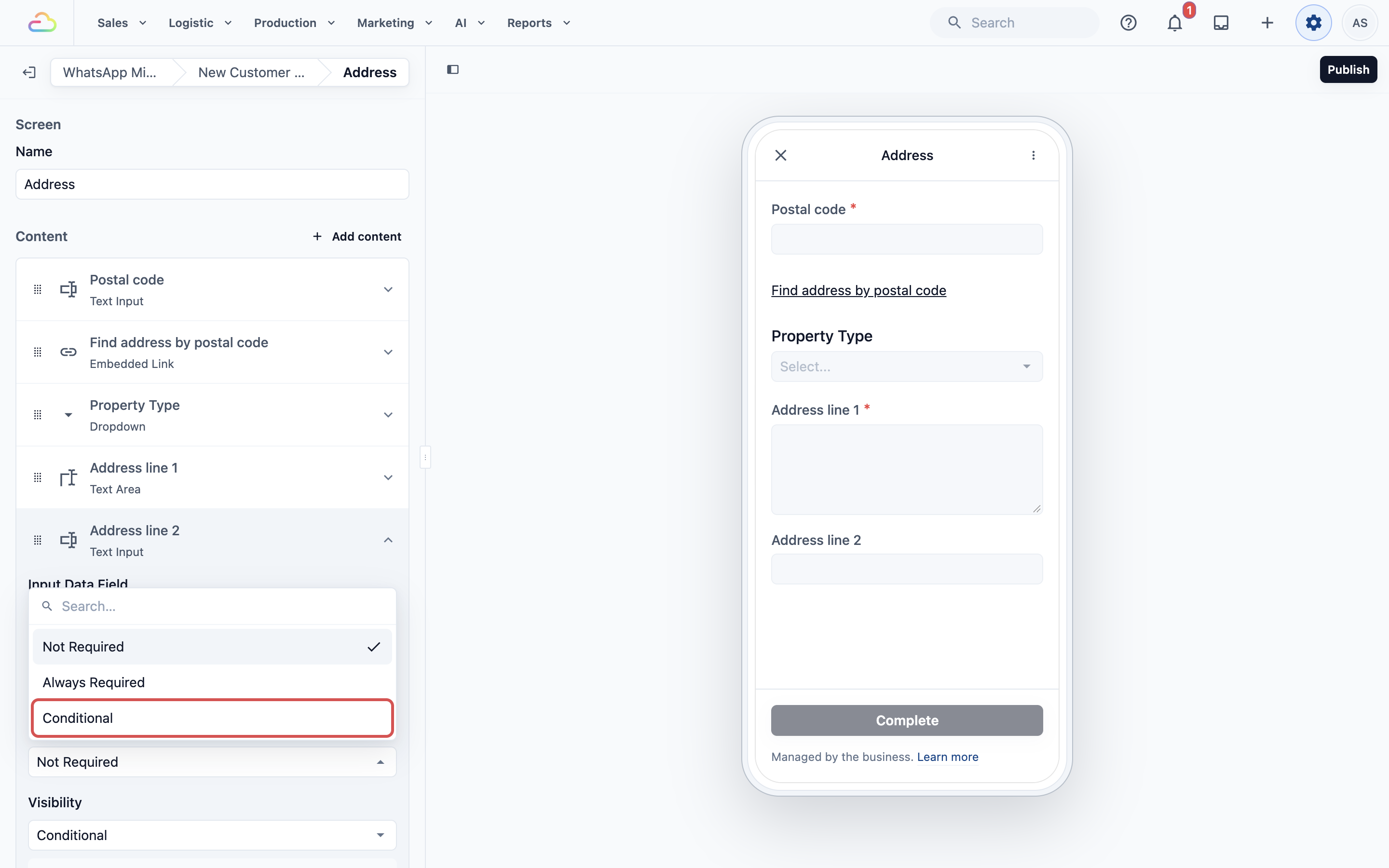
Klik Baris alamat 2 untuk membuka tetapannya.
Tukar Wajib kepada Bersyarat.
- Dalam tetingkap Tambah Syarat, tetapkan Apabila kepada Jenis Alamat, Operator kepada Ialah mana-mana daripada, dan Nilai kepada HDB, Kondo dan Pejabat. Klik OK.
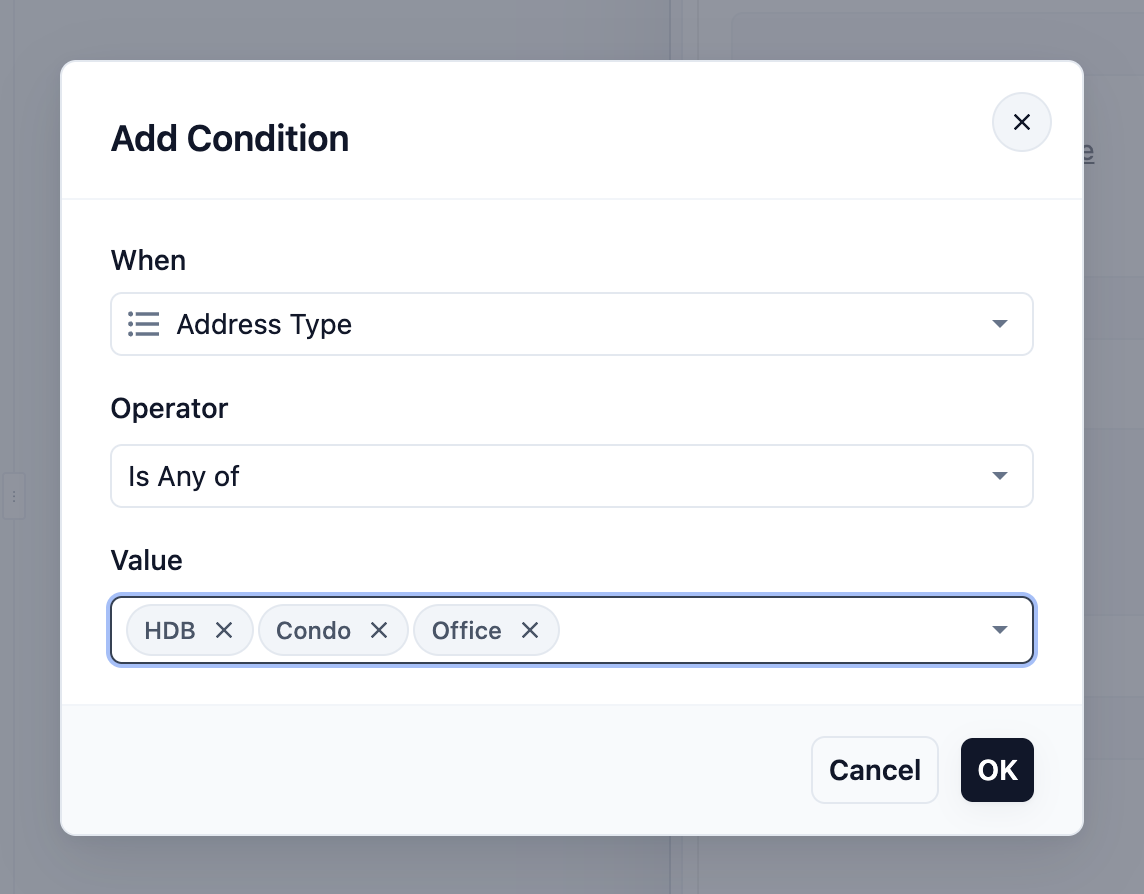
Baris alamat 2 kini wajib untuk pangsapuri dan pejabat, dan pilihan untuk rumah berkongsi.
Apa Yang Perlu Dibuat Selepas Pelanggan Mendaftar
Mini App ini menyimpan profil pelanggan, tetapi tidak mencipta pesanan atau tempahan. Apa yang anda hantar seterusnya bergantung pada keperluan pelanggan.
| Pelanggan mahu… | Apa yang perlu dihantar seterusnya |
|---|---|
| Menempah pengambilan dan penghantaran pulang dengan tarikh tetap | Mini App Pesanan Baharu: Pengambilan & Penghantaran |
| Menempah pengambilan tetapi memutuskan tarikh pulang kemudian | Mini App Pesanan Baharu: Pengambilan Sahaja |
| Bertanya soalan sebelum membuat tempahan | Teruskan perbualan WhatsApp. Maklumat hubungan mereka sudah disimpan. |
Terbitkan
- Klik butang hitam Terbitkan di penjuru kanan atas editor.
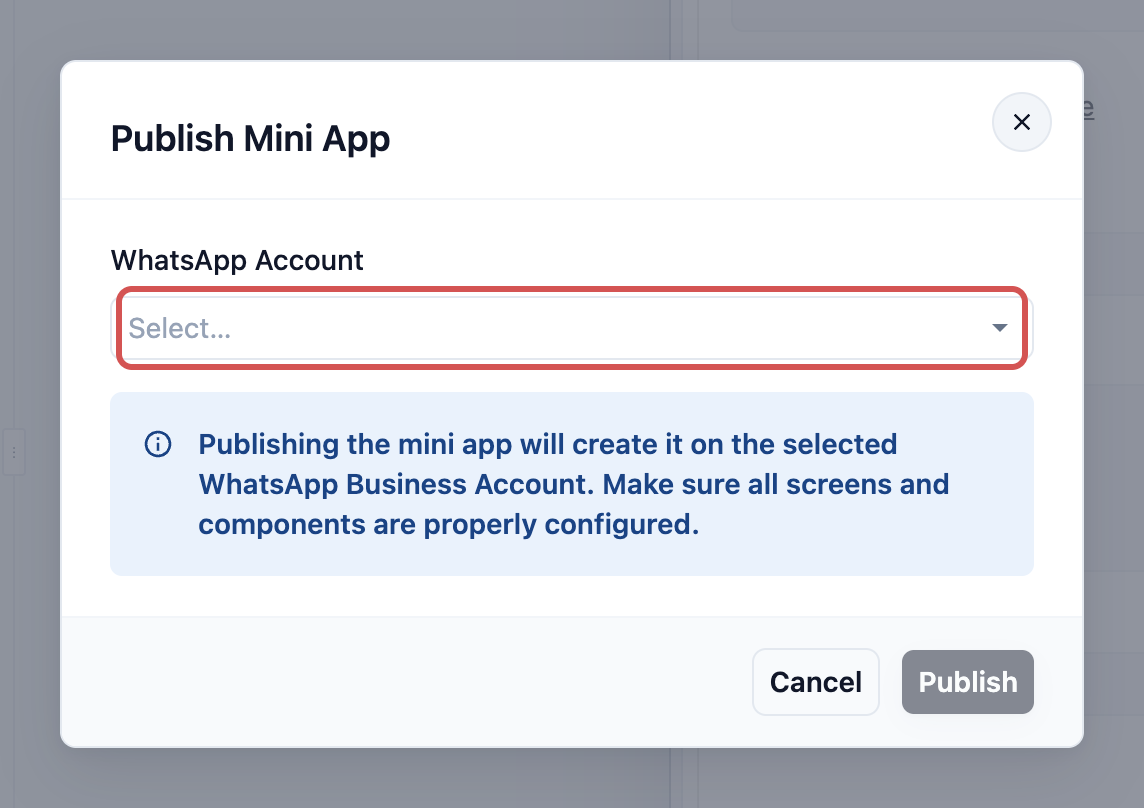
- Dalam tetingkap Terbitkan Mini App, pilih Akaun WhatsApp anda dan klik Terbitkan.
- Selepas menerbitkan, gunakan Hantar Ujian untuk mengisi borang sendiri. Langkah penuh, termasuk kos penerbitan, ada dalam Cara Pembina Mini App Berfungsi.
Soalan Lazim
Adakah ini mencipta pesanan?
Tidak. Ia hanya mencipta atau mengemas kini pelanggan. Hantar Mini App Pesanan Baharu apabila mereka bersedia untuk membuat tempahan.
Bagaimana jika pelanggan sudah wujud dalam sistem saya?
EasyBiz memadankan nombor telefon dan mengemas kini profil tersebut. Anda tidak akan mendapat dua rekod untuk orang yang sama.
Kenapa borang ini tidak meminta Unit Perniagaan atau Saluran Jualan?
Kerana profil pelanggan bukan pesanan. Hanya jenis Mini App yang mencipta pesanan akan memintanya apabila anda mencipta Mini App.
Ke mana tab Mini App pergi?
Mini App kini mempunyai halaman sendiri di bawah Tetapan, Saluran jualan, Mini App WhatsApp. Mini App sedia ada anda turut dipindahkan, dan tiada apa-apa yang berubah untuk pelanggan yang sudah memilikinya.
Di mana saya boleh lihat pelanggan yang mendaftar?
Dalam senarai pelanggan anda, bersama pelanggan yang dicipta oleh kakitangan anda di kaunter.
Bolehkah pelanggan menyimpan lebih daripada satu alamat?
Borang ini menyimpan satu alamat. Alamat tambahan boleh ditambah kemudian oleh pasukan anda atau melalui borang lain.
Saya telah mengedit Mini App. Kenapa pelanggan masih melihat versi lama?
Suntingan disimpan pada draf, dan pelanggan terus melihat versi terakhir yang diterbitkan. Senarai akan tunjuk Perubahan belum diterbitkan sehingga anda klik Terbitkan semula.
Apa yang berlaku jika mereka selesai skrin pertama dan berhenti?
Butiran hubungan mereka disimpan apabila mereka teruskan dari skrin Hubungan, kerana tindakan di bahagian bawahnya ialah Simpan Pelanggan. Alamat mereka akan tiada sehingga mereka melengkapkan skrin Alamat.
Langkah Seterusnya
Borang pendaftaran anda sedia untuk mengalu-alukan pelanggan baharu. Seterusnya, sediakan Mini App yang menukar sembang kepada tempahan dengan tarikh pengambilan dan pemulangan tetap: Menyediakan Pesanan Baharu: Mini App Pengambilan & Penghantaran.