
Ada empat cara untuk hantar Mini App ke dalam sembang WhatsApp pelanggan. Hantar secara manual dari Inbox WhatsApp, hantar balasan pantas yang disimpan dengan menaip /, hantar templat Utiliti atau Pemasaran yang diluluskan kepada pelanggan yang senyap, atau biarkan balasan auto menghantarnya sendiri. Mini App anda terdapat di Tetapan › Saluran jualan › Mini App WhatsApp. Balasan pantas dan templat ditulis di Tetapan › Pustaka & templat › Templat WhatsApp. Balasan auto terdapat di Tetapan › Tetapan CRM › Balasan auto.
Sebelum Anda Mula
Anda perlu tiga perkara sebelum mana-mana kaedah di bawah boleh berfungsi.
| Apa yang anda perlukan | Sebab | Di mana hendak menyediakannya |
|---|---|---|
| Akaun WhatsApp Business yang telah disambungkan | Mini App dihantar sebagai butang di dalam mesej WhatsApp. Tanpa sambungan, tiada sembang untuk menghantarnya. | Sediakan Integrasi WhatsApp |
| Sekurang-kurangnya satu Mini App yang telah diterbitkan | Mini App yang masih draf tidak muncul dalam mana-mana senarai hantar. | Cara Pembina Mini App Berfungsi |
| Pesanan sedia ada, hanya untuk borang penghantaran | Borang Jadual Penghantaran dan Jadual Semula dilampirkan pada pesanan yang sudah ada. Tanpa pesanan, tiada apa untuk dilampirkan. | Menyediakan Mini App Jadual Penghantaran |
Semak Mini App Anda Sudah Diterbitkan
Klik ikon ⚙️ Tetapan di penjuru kanan atas.
Di bahagian Saluran jualan, klik WhatsApp Mini Apps.
Cari Mini App anda dalam senarai Mini App dan lihat lencana di sebelah kanan barisnya.
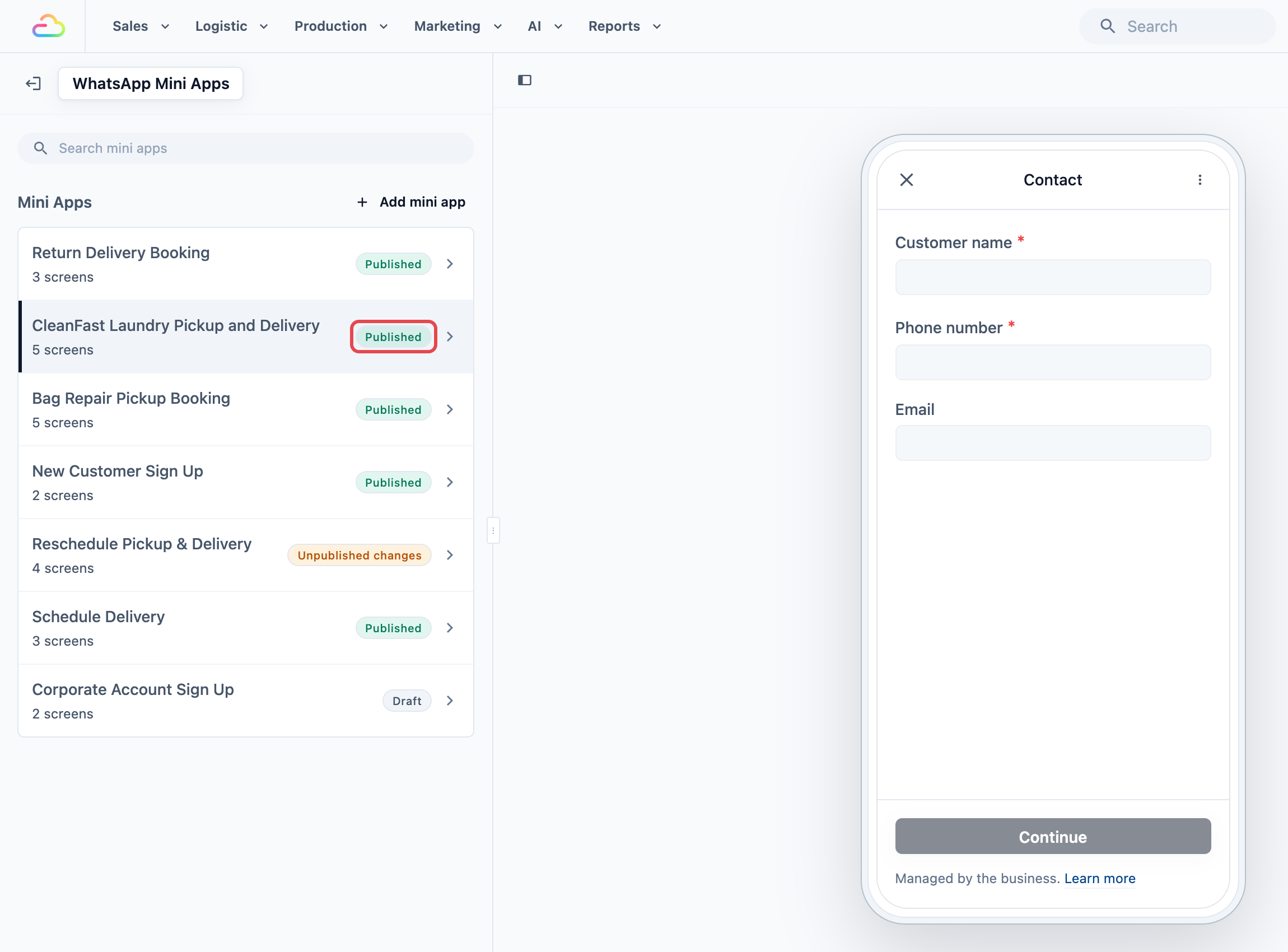
Lencana status
| Lencana | Maksudnya |
|---|---|
| Diterbitkan (hijau) | Pelanggan mendapat Mini App ini seperti sekarang. Ia sedia untuk dihantar. |
| Perubahan belum diterbitkan (kuning) | Pelanggan masih mendapat versi terakhir yang anda terbitkan. Suntingan terbaru anda sudah disimpan tetapi belum aktif. |
| Draf (kelabu) | Ia tidak pernah diterbitkan. Pelanggan tidak boleh mendapatnya, dan ia tidak terdapat dalam mana-mana senarai hantar. |
Satu Peraturan yang Menentukan Segalanya: Tetingkap 24 Jam
WhatsApp tidak membenarkan perniagaan menghantar mesej kepada orang bila-bila masa mereka mahu. Peraturannya mudah:
Apabila pelanggan menghantar mesej kepada anda, WhatsApp membuka tetingkap 24 jam. Dalam tetingkap itu anda boleh membalas apa sahaja yang anda mahu, percuma. Apabila 24 jam berlalu tanpa mesej baharu daripada mereka, tetingkap itu tertutup dan anda hanya boleh menghantar mesej yang telah diluluskan oleh WhatsApp terlebih dahulu.
Ini ialah peraturan WhatsApp, bukan tetapan EasyBiz, dan ia tidak boleh dimatikan. Ia wujud untuk menghalang perniagaan daripada menghantar spam kepada orang ramai.
Maksud ini dalam amalan:
| Situasi | Apa yang boleh anda hantar |
|---|---|
| Pelanggan telah mesej anda dalam 24 jam terakhir | Apa sahaja — Kaedah 1, 2 atau 4 |
| Pelanggan senyap lebih daripada 24 jam | Hanya templat yang diluluskan — Kaedah 3 |
Kaedah Mana Patut Anda Guna
Keempat-empat kaedah menunjukkan borang tempahan yang sama kepada pelanggan. Bezanya ialah siapa yang mencetuskan penghantaran, dan sama ada WhatsApp perlu meluluskan mesej anda dahulu.
Kaedah 1 — Hantar dari Inbox. Anda sedang bersembang dengan pelanggan sekarang, dan anda klik butang untuk memasukkan borang ke dalam perbualan. Tiada apa perlu disediakan. Inilah tempat setiap kedai bermula.
Kaedah 2 — Pintasan balasan pantas. Balasan pantas ialah mesej yang disimpan dan boleh dihantar oleh pasukan anda dengan menaip /. Anda cipta sekali, dan selepas itu mana-mana kakitangan boleh hantar borang tempahan yang sama dengan dua ketukan kekunci berbanding lima klik. Paling sesuai apabila kakitangan kaunter menghantar borang yang sama dua puluh kali sehari.
Kaedah 3 — Templat Utiliti atau Pemasaran. Ini ialah mesej yang telah disemak dan diluluskan oleh WhatsApp terlebih dahulu. Ia satu-satunya cara untuk menghubungi pelanggan yang tidak membalas lebih daripada 24 jam, menjadikannya alat anda untuk peringatan, susulan dan promosi.
Kaedah 4 — Balasan auto. Balasan yang disimpan dan memantau mesej masuk anda, lalu menjawab sendiri tanpa kakitangan menyentuh apa-apa. Pelanggan menghantar "pickup" pada pukul 11 malam dan borang tempahan tiba serta-merta. Inilah kaedah yang terus berfungsi selepas kedai anda tutup.
| Kaedah | Gunakannya apabila | Siapa yang menghantarnya | Perlu kelulusan WhatsApp |
|---|---|---|---|
| 1. Hantar dari Inbox | Pelanggan sedang bersembang dengan anda sekarang | Kakitangan anda, secara manual | Tidak |
| 2. Pintasan balasan pantas | Kakitangan anda menghantar borang yang sama banyak kali sehari | Kakitangan anda, dengan dua ketukan kekunci | Tidak |
| 3. Templat Utiliti atau Pemasaran | Pelanggan tidak membalas lebih daripada 24 jam | Kakitangan anda, secara manual | Ya |
| 4. Balasan auto | Anda mahu ia dihantar secara automatik, walaupun pada pukul 11 malam | Sistem, dengan sendirinya | Tidak |
Kaedah 1 — Hantar Terus dari Inbox
Sesuai untuk: pelanggan yang sedang menghantar mesej kepada anda sekarang.
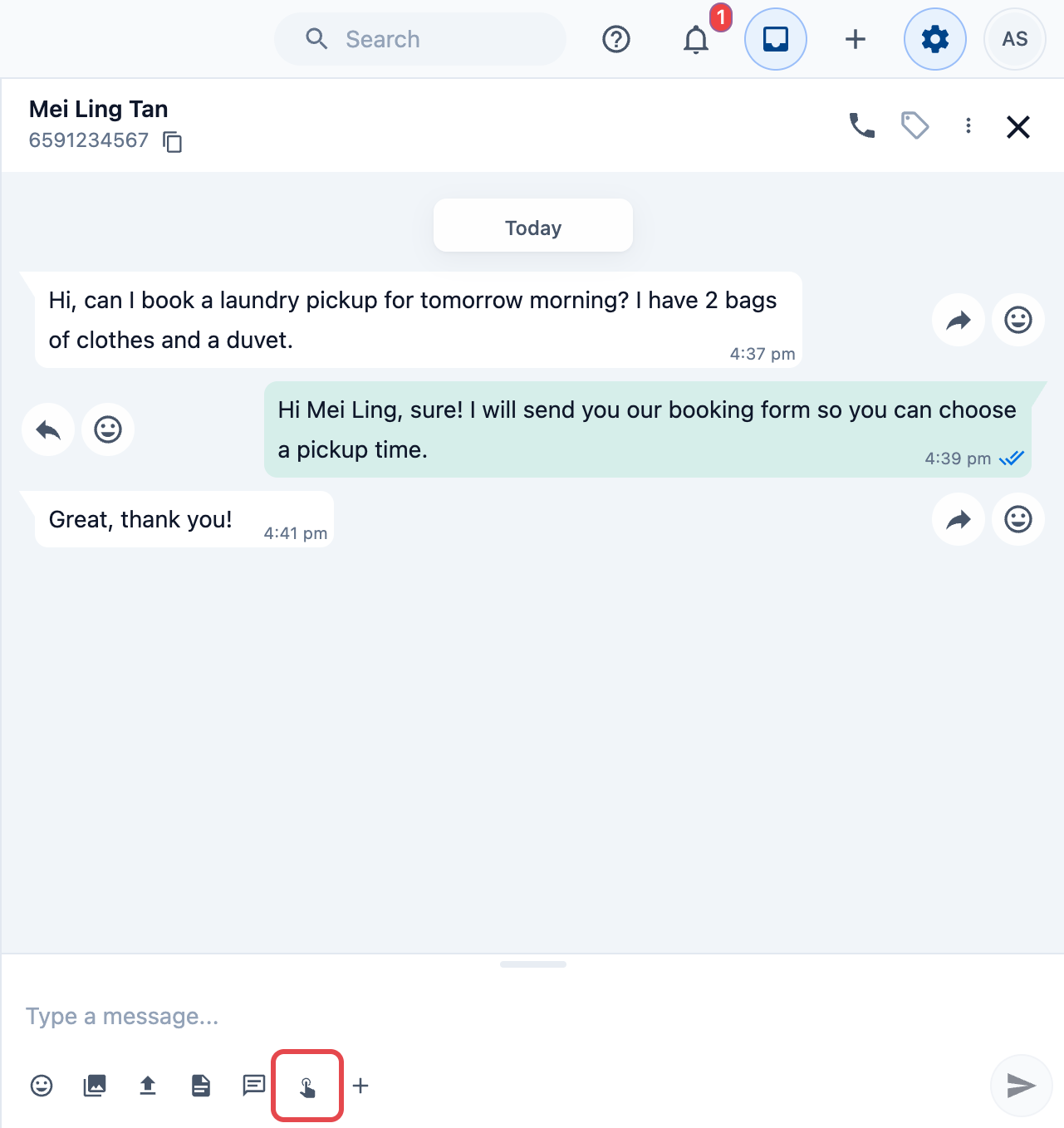
Klik ikon Inbox di penjuru kanan atas dan klik sembang pelanggan.
Di bawah kotak mesej, klik ikon Mini App (jari yang mengetik). Panel terbuka bertajuk Lampirkan Mini-App.
- Klik Mini App yang ingin anda hantar. Di bawah setiap nama, anda akan lihat teks butang yang akan ditekan oleh pelanggan.
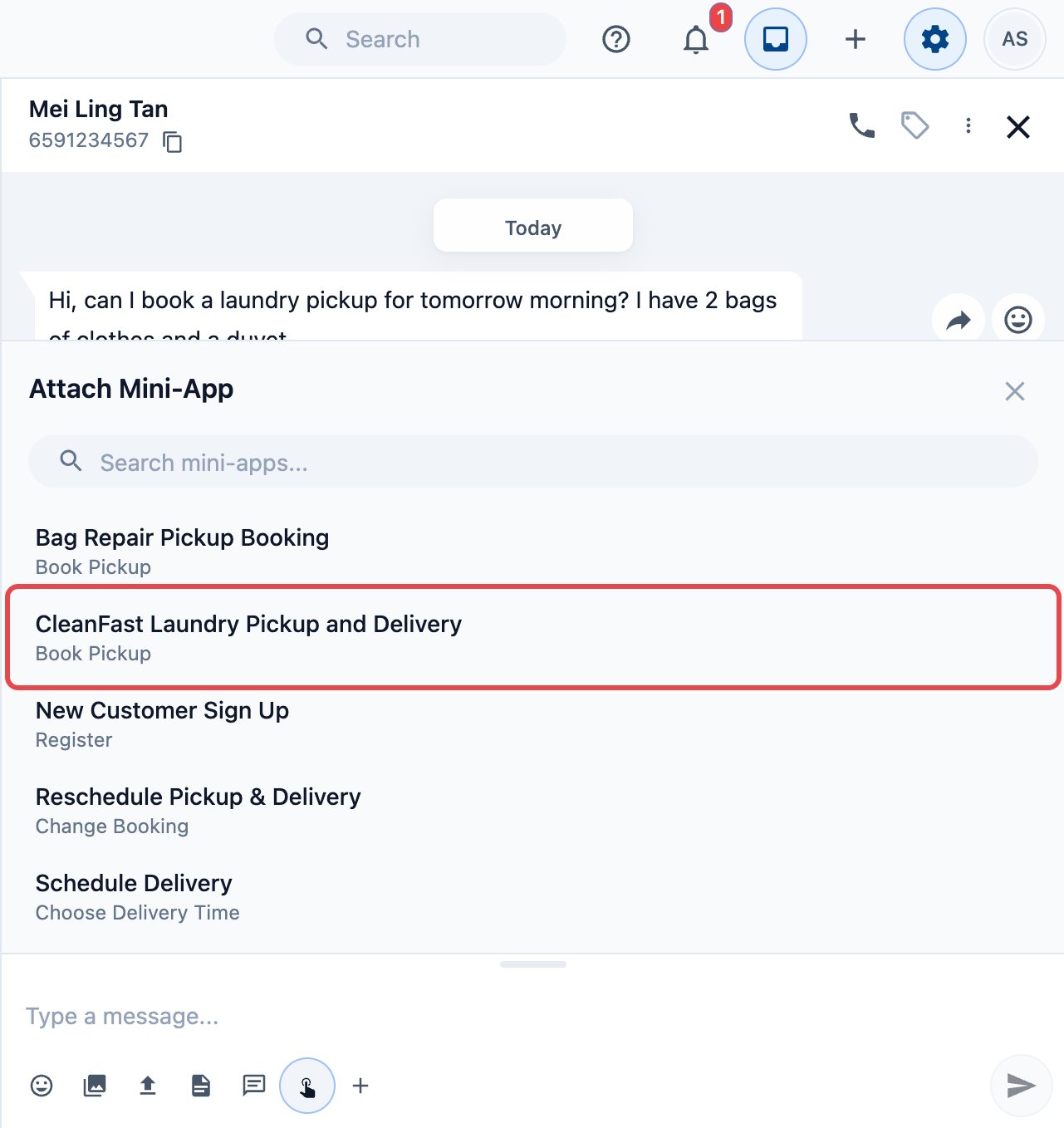
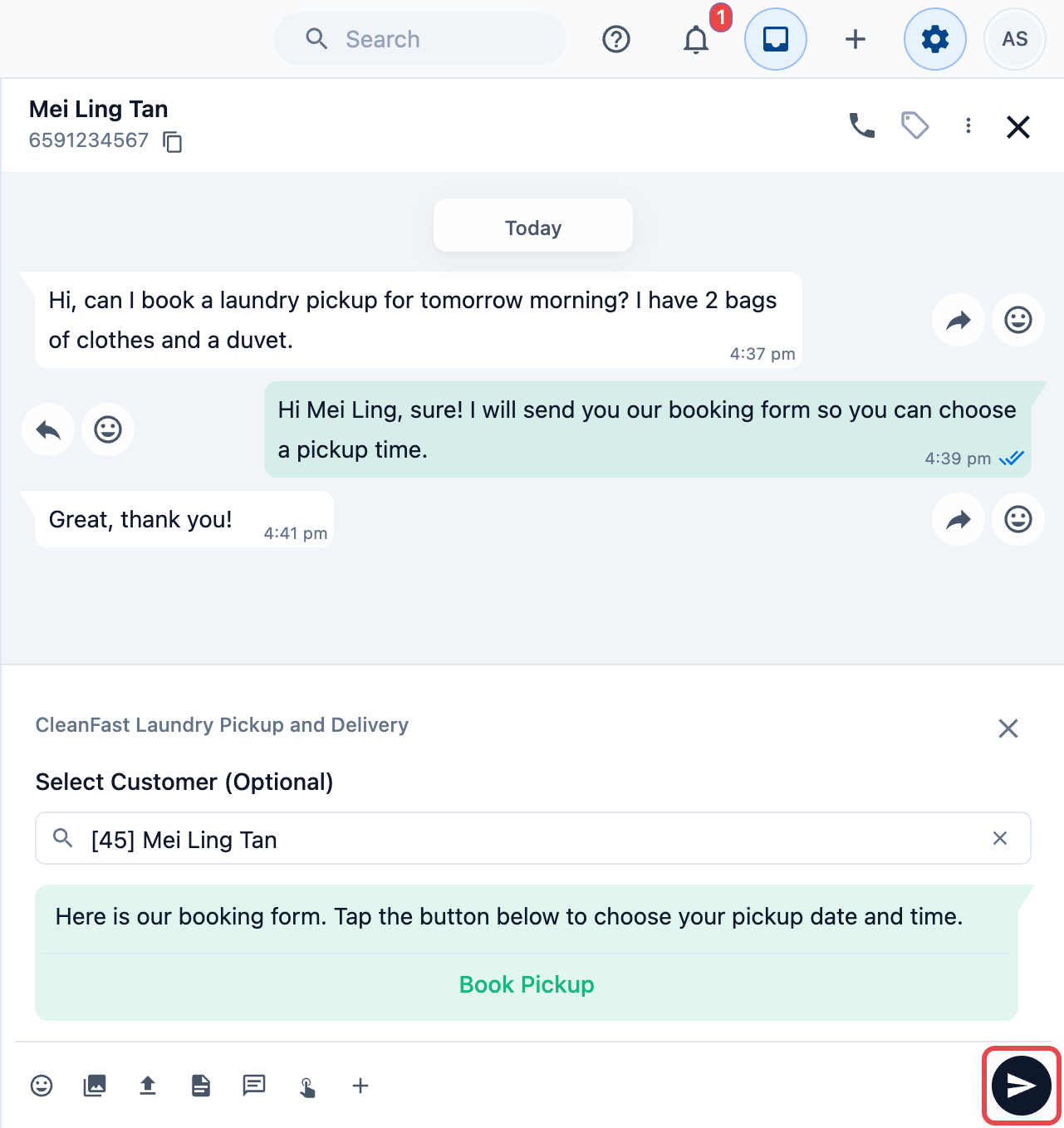
- Sahkan butiran di atas mesej.
Untuk tempahan pengambilan dan pendaftaran, anda akan melihat medan Pilih Pelanggan (Pilihan). Klik untuk melihat kenalan yang disimpan dengan nombor sembang ini, dan pilih yang betul. Anda boleh biarkan kosong.
Untuk tempahan penghantaran, anda akan melihat medan Pilih Pesanan. Anda mesti pilih pesanan mana penghantaran ini milik, supaya tarikh yang dipilih pelanggan masuk ke tugasan yang betul.
Taip mesej yang muncul di atas butang, contohnya: Ini ialah borang tempahan kami. Tekan butang di bawah untuk pilih tarikh dan masa pengambilan anda. Anak panah hantar kekal kelabu sehingga anda berbuat demikian.
Klik anak panah hantar di penjuru kanan bawah.
Di Mana Balasan Pantas dan Templat Disimpan
Kaedah 2 dan 3 kedua-duanya bermula di tempat yang sama: halaman Templat WhatsApp. Ia memaparkan templat anda mengikut jenis, dengan tab untuk setiap jenis (Utiliti, Pemasaran, Pengesahan dan Balasan pantas) serta kotak carian di atas. Semasa anda menaip carian, ia menunjukkan padanan dari setiap tab.
Klik Tetapan di bar navigasi atas.
Di bawah bahagian Pustaka & templat, klik Templat WhatsApp. Pada sesetengah akaun, bahagian ini dipanggil Pustaka.
Untuk mula membuat yang baharu, klik Templat baharu. Halaman baharu dibuka dengan tab yang sama. Pilih tab untuk jenis yang anda mahu, kemudian klik Tambah di sebelah mesej yang ingin anda mulakan.
Apabila anda membuka templat, perubahan anda disimpan semasa anda menaip. Tiada apa sampai kepada pelanggan sehingga anda klik Terbitkan (untuk balasan pantas) atau Hantar untuk kelulusan (untuk templat Utiliti atau Pemasaran) di penjuru kanan atas.
Kaedah 2 — Pintasan Balasan Pantas
Sesuai untuk: kakitangan yang menghantar borang yang sama sepanjang hari. Dua ketukan kekunci berbanding lima klik.
Sediakan sekali sahaja
Pergi ke Tetapan › Pustaka & templat › Templat WhatsApp.
Klik Templat baharu, kemudian klik tab Balasan pantas.
Di sebelah Tindakan Mini App, klik Tambah. Menuding pada baris akan menunjukkan mesej itu pada pratonton telefon dahulu.
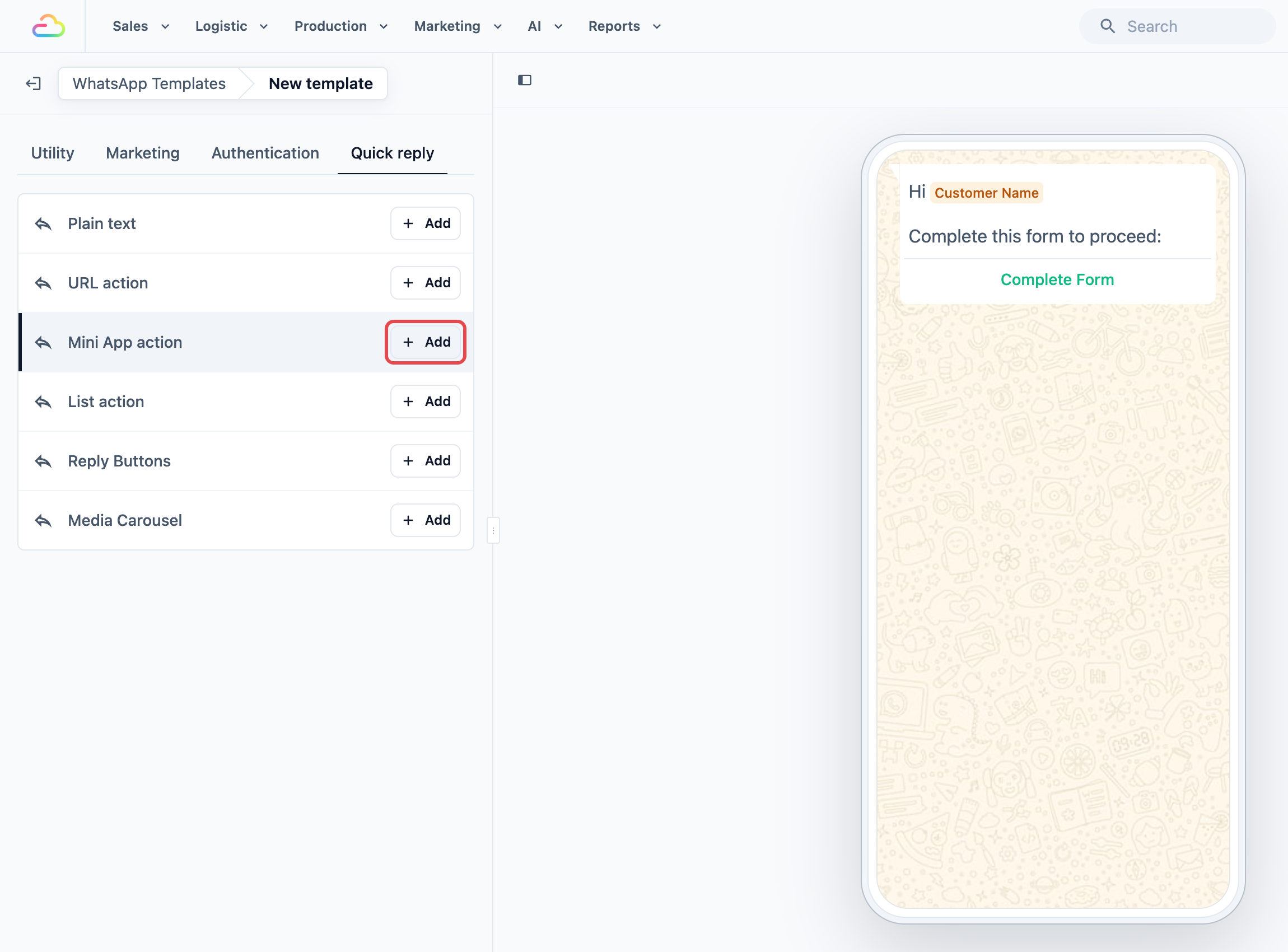
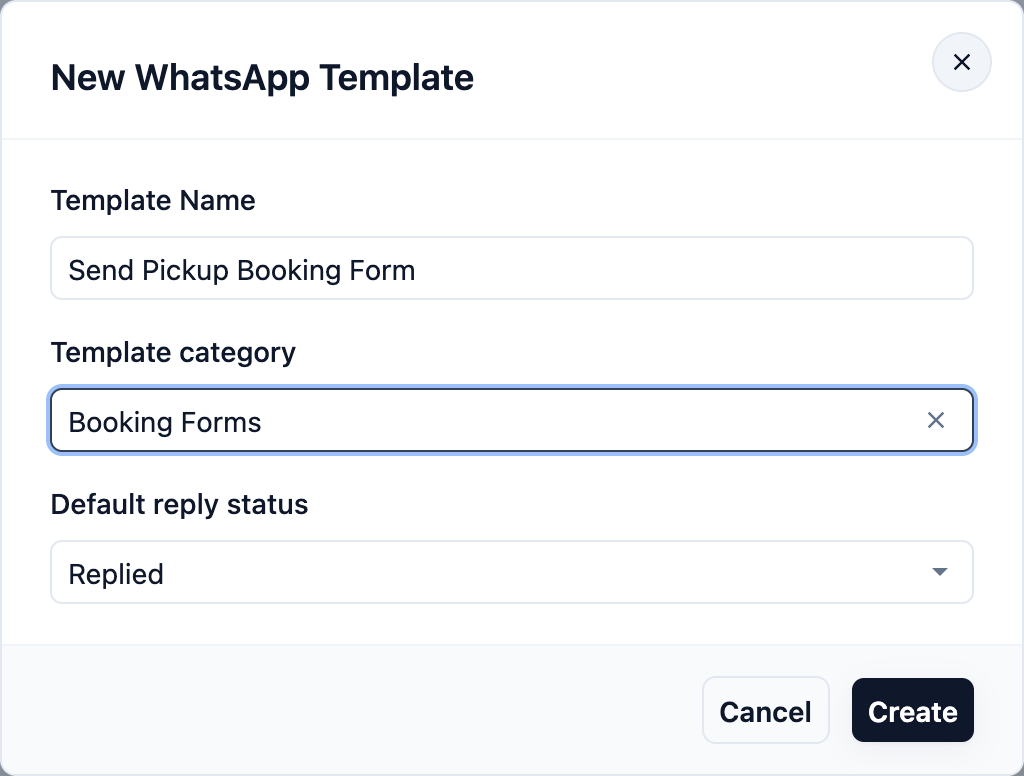
Dalam tetingkap Templat WhatsApp Baharu, masukkan Nama Templat. Nama ini hanya dilihat oleh pasukan anda, dan ia yang dicari kakitangan apabila mereka menaip /. Jadikan ia jelas, contohnya Hantar Borang Tempahan Pengambilan.
(Pilihan) Pilih Kategori templat. Anggap kategori sebagai folder: jika pasukan anda mempunyai dua puluh mesej yang disimpan, folder menjadikan senarai lebih mudah dibaca. Anda boleh biarkan kosong.
Tetapkan Status balasan lalai. Ini menentukan apa yang berlaku kepada perbualan selepas kakitangan anda menghantar mesej ini.
| Pilih | Apa yang berlaku kepada perbualan |
|---|---|
| Dibalas | Ditandakan selesai dan keluar daripada senarai Tertunda anda |
| Tertunda | Kekal dalam senarai Tertunda anda supaya pasukan ingat untuk membuat susulan |
- Klik Cipta. Balasan pantas baharu dibuka dalam penyunting.
Dalam bahagian Butang, pilih Mini App anda dalam menu lungsur Mini App. Taip Teks butang yang akan ditekan pelanggan, seperti Tempah Pengambilan. Jika dibiarkan kosong, teks butang asal Mini App akan digunakan.
(Pilihan) Sunting teks Badan — ini ialah mesej yang muncul di atas butang. Taip @ untuk memasukkan nama pelanggan supaya mesej tidak kelihatan seperti ditulis mesin.
Klik Terbitkan di penjuru kanan atas, kemudian Terbitkan sekali lagi dalam tetingkap yang terbuka.
Kumpulkan balasan pantas dalam kategori (pilihan)
Setelah anda mempunyai sekurang-kurangnya satu balasan pantas, butang Kategori Templat akan muncul pada tab Balasan pantas senarai, di sebelah tajuk pertama.
Klik Kategori Templat.
Klik Tambah Kategori, taip nama seperti Borang Tempahan Mini Apps, dan klik Simpan.
Untuk meletakkan balasan pantas dalam kategori, buka balasan itu, klik Tetapan Templat di bawah kandungannya, dan pilih Kategori templat.
Kategori hanya mengemas senarai Templat WhatsApp. Balasan pantas tanpa kategori tetap dipaparkan dalam senarai, dan tetap muncul apabila kakitangan menaip /.
Hantarnya
Buka sembang pelanggan dalam Inbox WhatsApp anda.
Taip / dalam kotak mesej.
Pilih mesej yang disimpan daripada senarai yang muncul. Teruskan menaip selepas / untuk mencari mengikut nama.
Sahkan pelanggan atau pesanan jika ditanya, kemudian klik Hantar.
Kaedah 3 — Templat Utiliti atau Pemasaran
Sesuai untuk: pelanggan yang senyap lebih daripada 24 jam.
Templat ialah mesej yang anda tulis terlebih dahulu dan hantar kepada WhatsApp untuk semakan. Apabila WhatsApp meluluskannya, anda boleh menghantarnya kepada pelanggan bila-bila masa, walaupun berbulan-bulan selepas mereka kali terakhir bercakap dengan anda. Ini satu-satunya cara untuk menghubungi pelanggan yang senyap.
| Jenis | Gunakan untuk | Contoh |
|---|---|---|
| Utiliti | Sesuatu tentang pesanan yang sudah ada pada pelanggan | "Beg anda sudah siap — pilih tarikh penghantaran anda" |
| Pemasaran | Promosi dan apa-apa yang menjual | "Diskaun 20% minggu ini — tempah pengambilan" |
Pergi ke Tetapan › Pustaka & templat › Templat WhatsApp.
Klik Templat baharu, kemudian klik tab Utiliti atau Pemasaran.
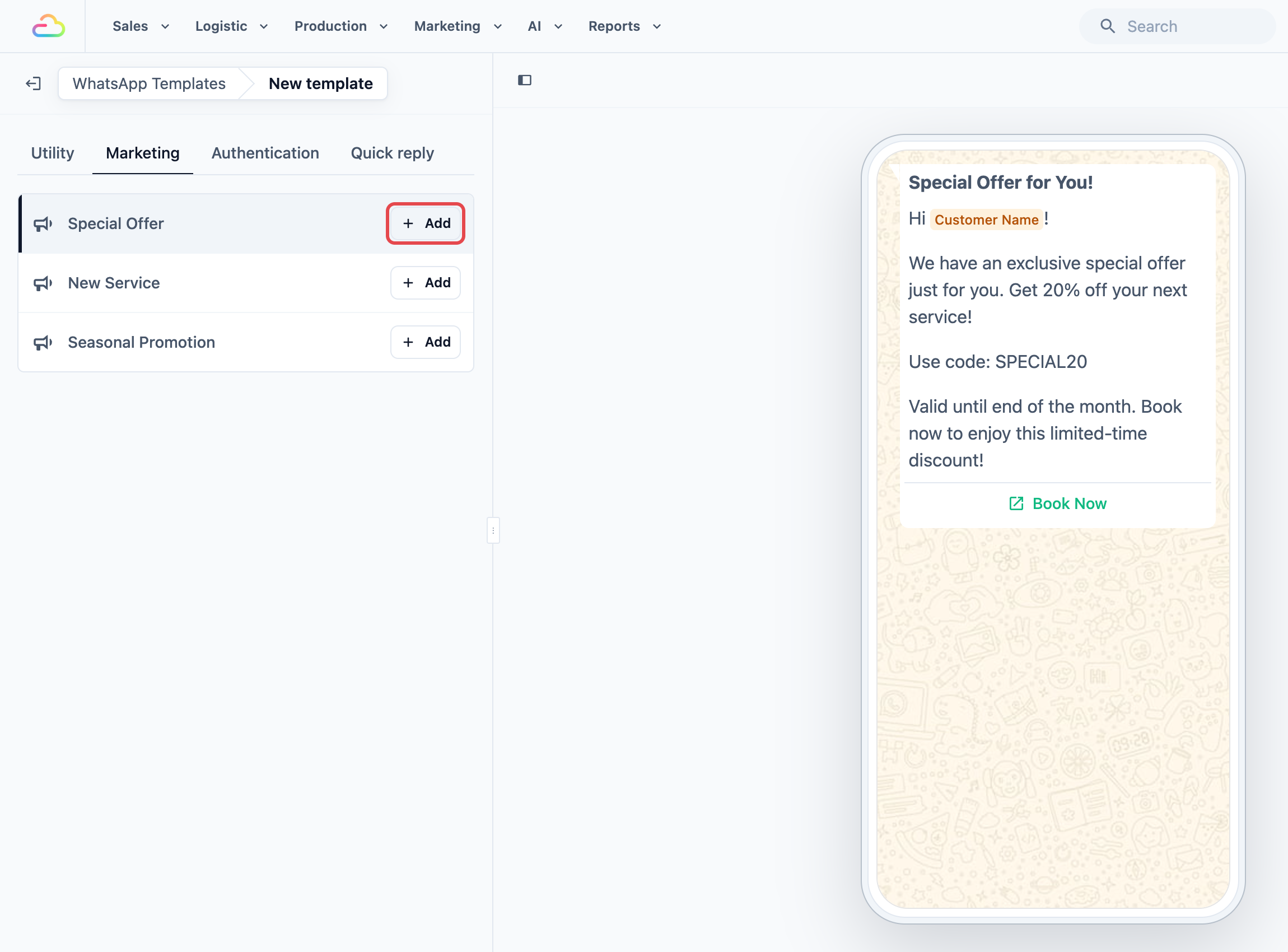
Di sebelah reka bentuk yang sudah siap, contohnya Special Offer dalam tab Marketing, klik Add. Halakan kursor pada reka bentuk untuk tunjuk pratonton telefon dahulu.
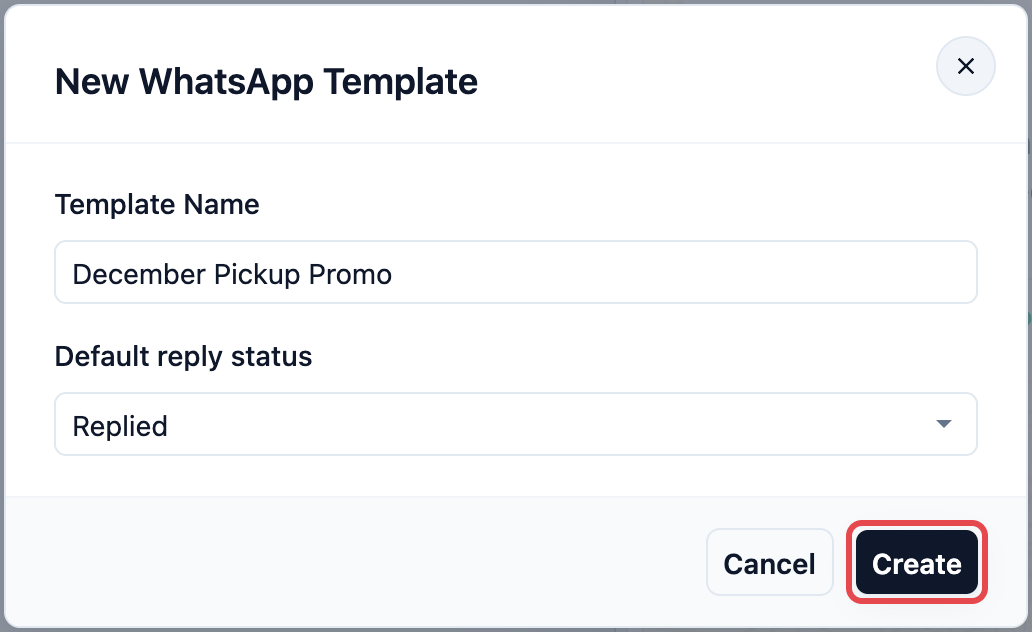
- Masukkan Template Name, tetapkan Default reply status, dan klik Create. Templat baharu akan terbuka dalam penyunting.
Sunting Body, dan Header atau Footer jika mahu. Pratonton telefon di sebelah kanan menunjukkan mesej seperti yang akan diterima oleh pelanggan anda.
Skrol ke Buttons. Ada reka bentuk yang sudah ada butang. Special Offer, contohnya, datang dengan butang Book Now yang membuka laman web.
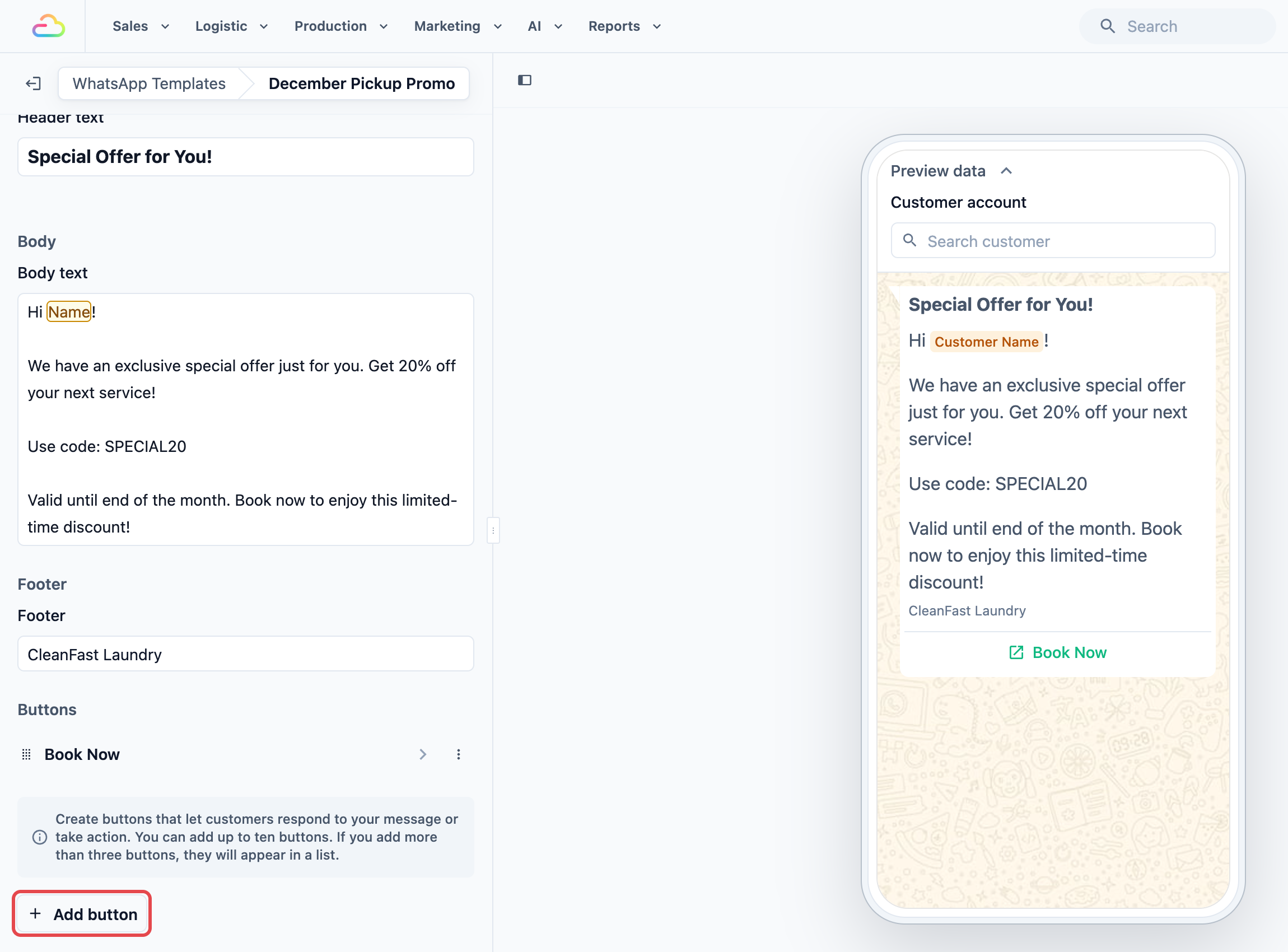
Anda ada tiga pilihan:
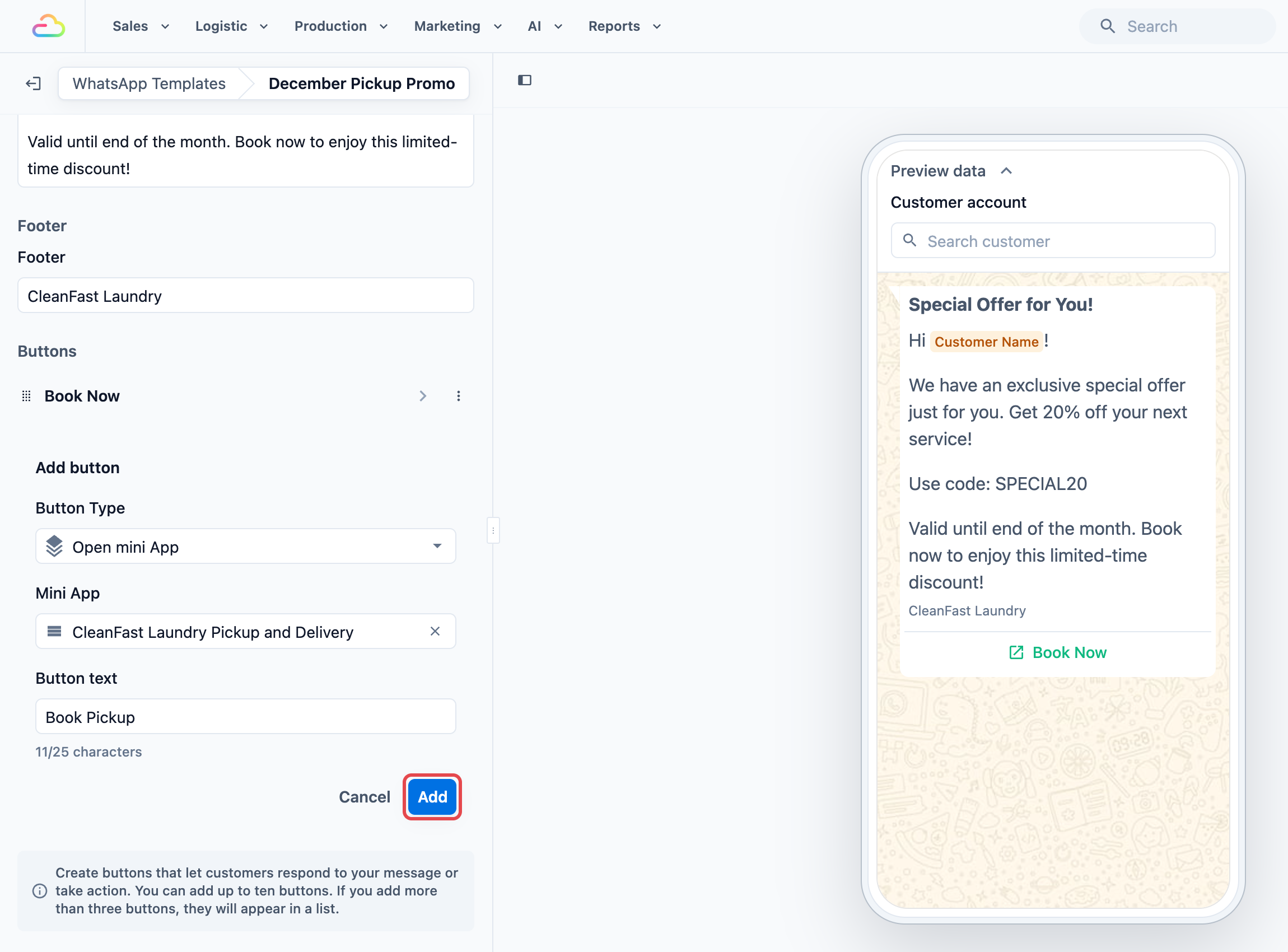
Kekalkan kedua-dua butang. Klik butang sedia ada dan isi URL type dan Website URL, contohnya halaman tempahan anda sendiri. Kemudian klik Add button, tetapkan Button Type kepada Open mini App, pilih Mini App anda, beri teks seperti Book Pickup, dan klik Add.
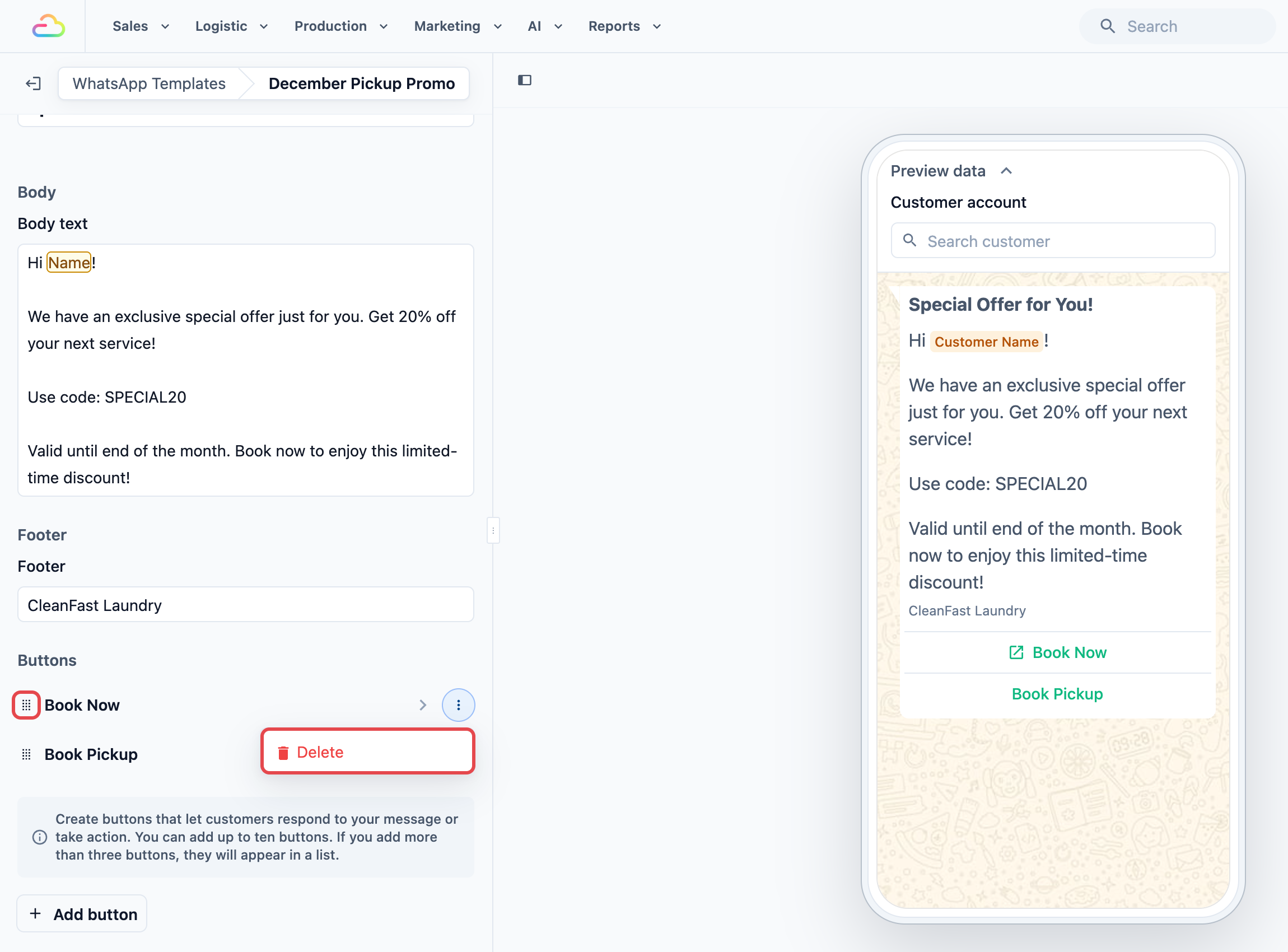
Tukar susunan. Seret butang ke atas atau ke bawah menggunakan pemegang cengkamnya untuk menentukan butang mana yang pelanggan lihat dahulu.
Buang butang yang satu lagi. Klik ⋮ di sebelahnya dan pilih Delete, kemudian tambah butang Mini App anda.
Begini rupa butang Mini App baharu sebelum anda klik Add:
Dengan dua butang, gunakan pemegang cengkam untuk mengalihkan satu, atau menu ⋮ untuk memadam satu:
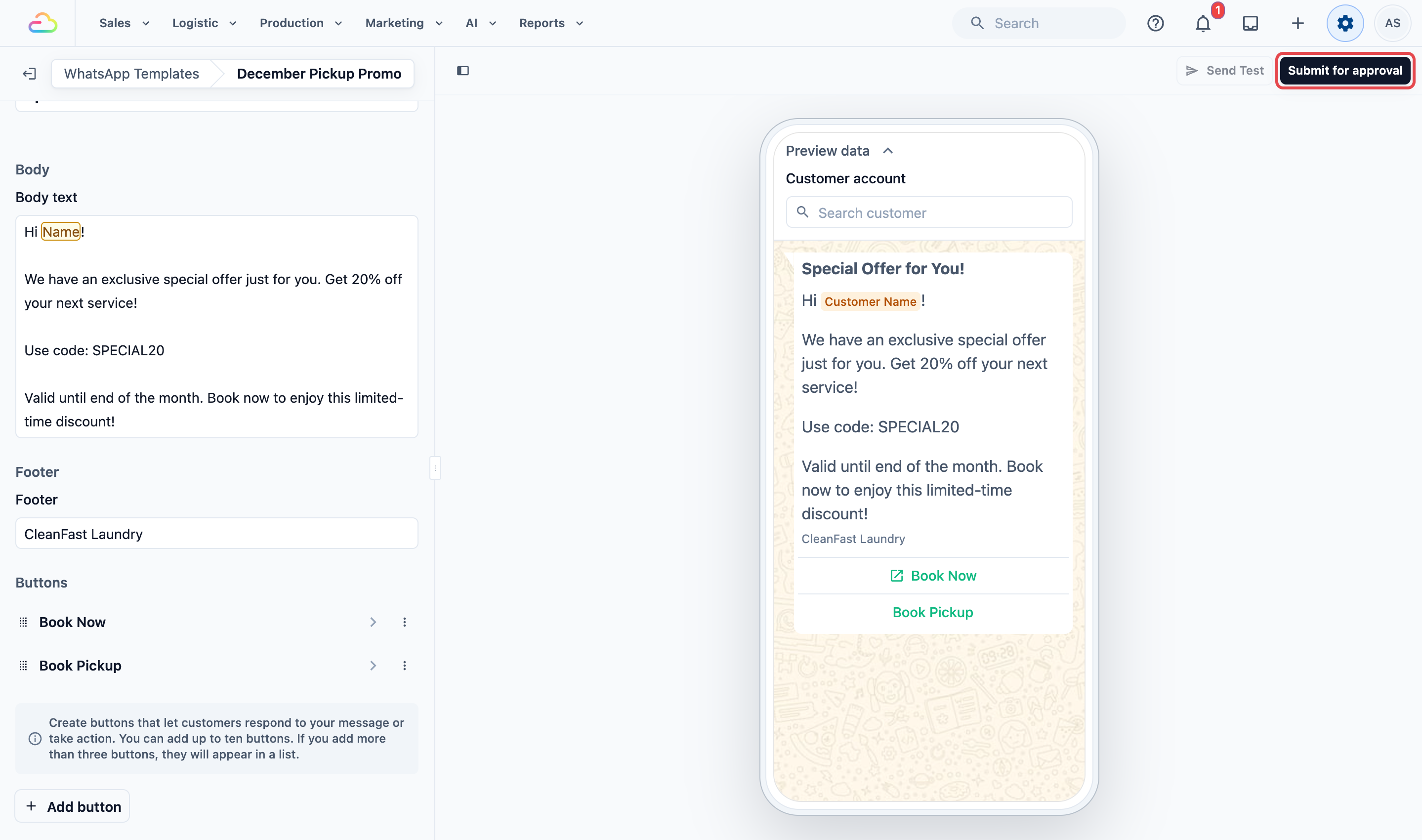
- Klik Submit for approval di bahagian kanan atas.
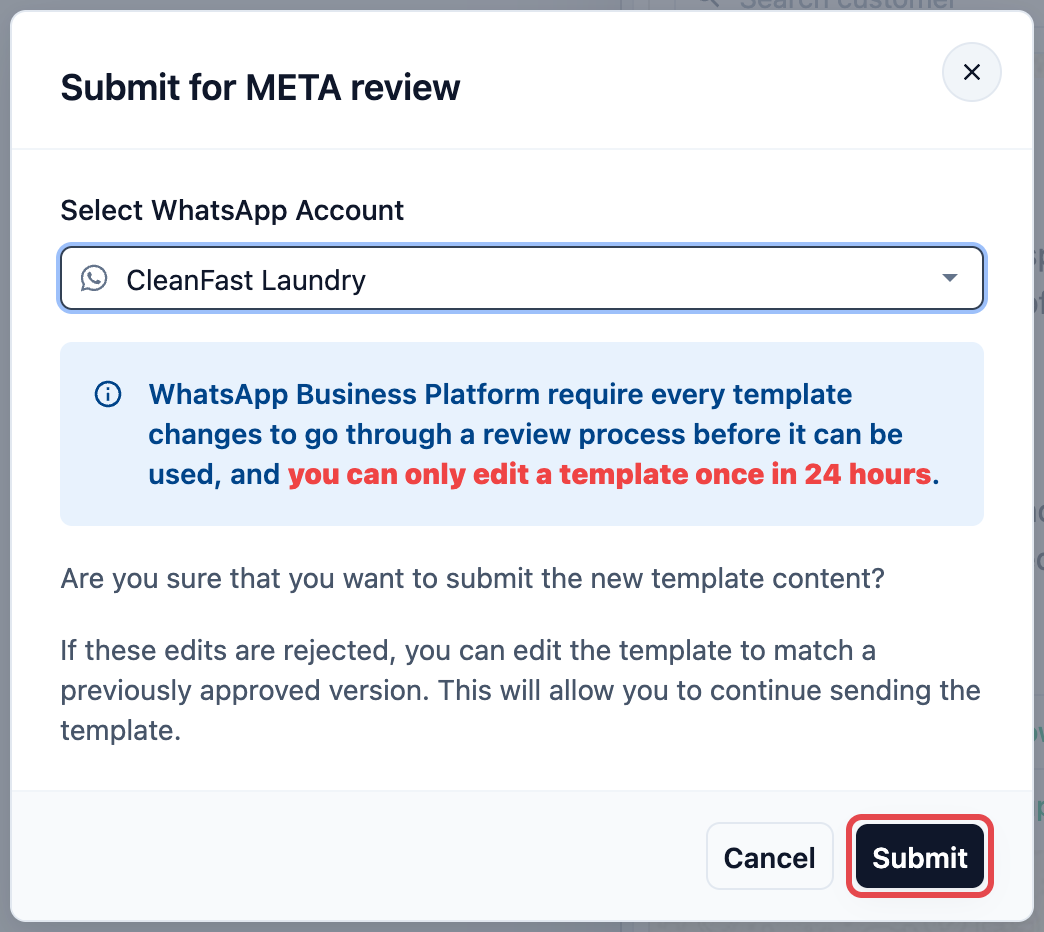
- Dalam tetingkap Submit for META review, semak akaun WhatsApp di bawah Select WhatsApp Account, kemudian klik Submit.
Apa yang berlaku seterusnya: semakan WhatsApp
WhatsApp menyemak setiap templat Utility dan Marketing sebelum membenarkannya, untuk mengelakkan spam. Kelulusan biasanya mengambil masa beberapa minit, kadang-kadang beberapa jam. Anda tidak perlu buat apa-apa sementara menunggu. Status templat dalam senarai WhatsApp Templates menunjukkan bila ia diluluskan.
Hantarnya
Buka sembang pelanggan dalam Inbox WhatsApp anda.
Di bawah kotak mesej, klik ikon Template. Panel bernama Template message akan terbuka.
Pilih templat anda yang telah diluluskan dan klik Send.
Pelanggan menerima mesej anda dengan butang yang membuka Mini App.
Kaedah 4 — Biarkan EasyBiz Hantarnya Secara Automatik
Sesuai untuk: menjawab pelanggan sebaik sahaja mereka bertanya, termasuk pada pukul 11 malam apabila tiada sesiapa di kaunter.
Balasan automatik ialah arahan tetap yang anda berikan kepada EasyBiz sekali sahaja: apabila mesej seperti ini masuk, hantar balasan ini. Letakkan butang Mini App pada balasan itu, dan borang tempahan akan dihantar sendiri — tanpa kakitangan, tanpa menunggu.
Di bawah ialah tiga resipi sedia ada. Salin tetapan dengan tepat, tukar perkataan mengikut kedai anda, dan selesai. Butiran penuh untuk setiap tetapan terdapat dalam Setting Up Auto Reply Rules for Your WhatsApp.
Di Mana Hendak Menyediakannya
Klik ikon ⚙️ Tetapan di penjuru kanan atas.
Di bahagian Tetapan CRM, klik Balasan automatik.
Klik Add reply di bahagian atas senarai Replies.
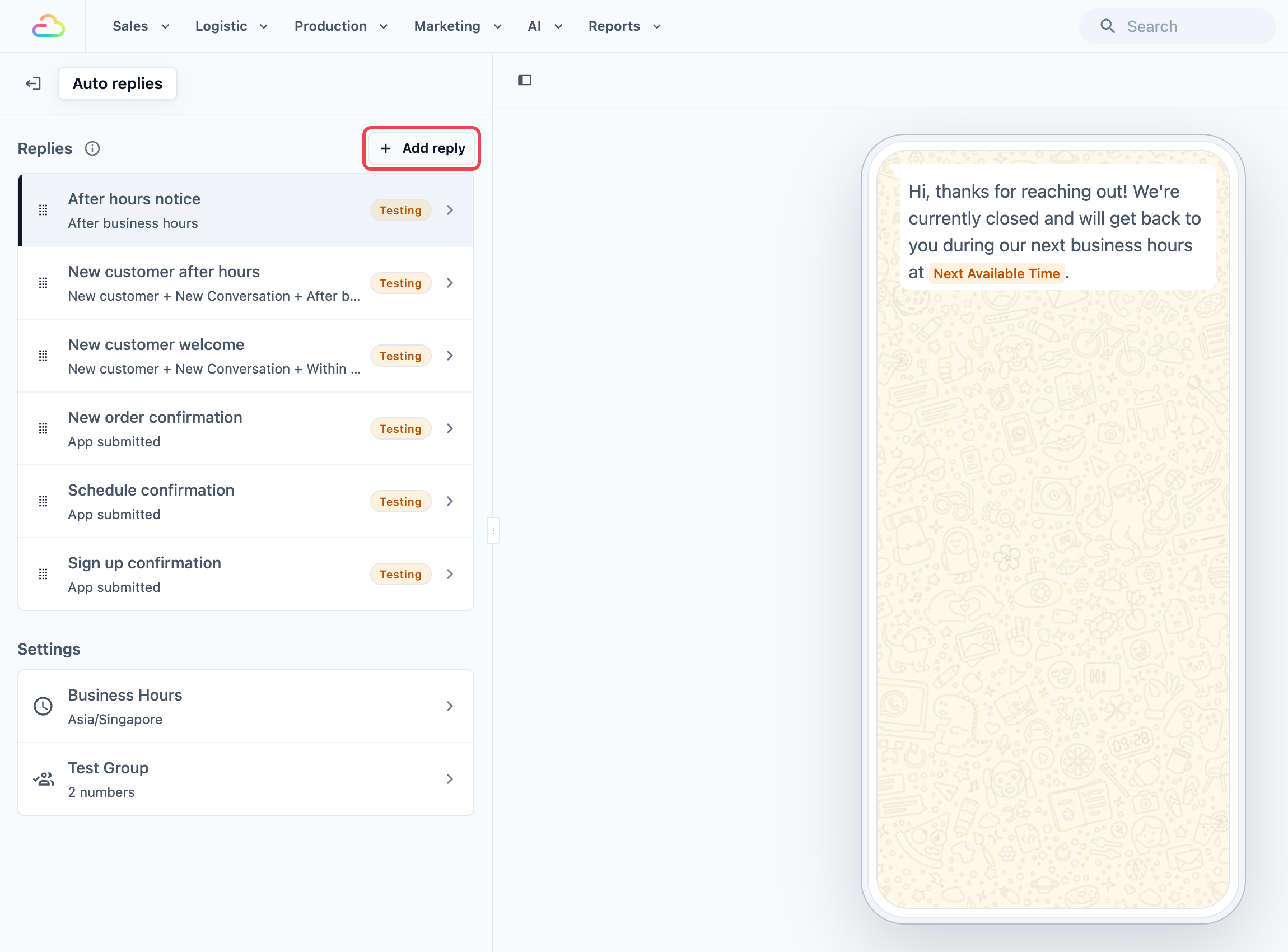
- Pilih titik permulaan. Balasan sedia ada dikumpulkan di bawah Welcome, Operational dan Confirmation, dengan Blank di bahagian bawah.
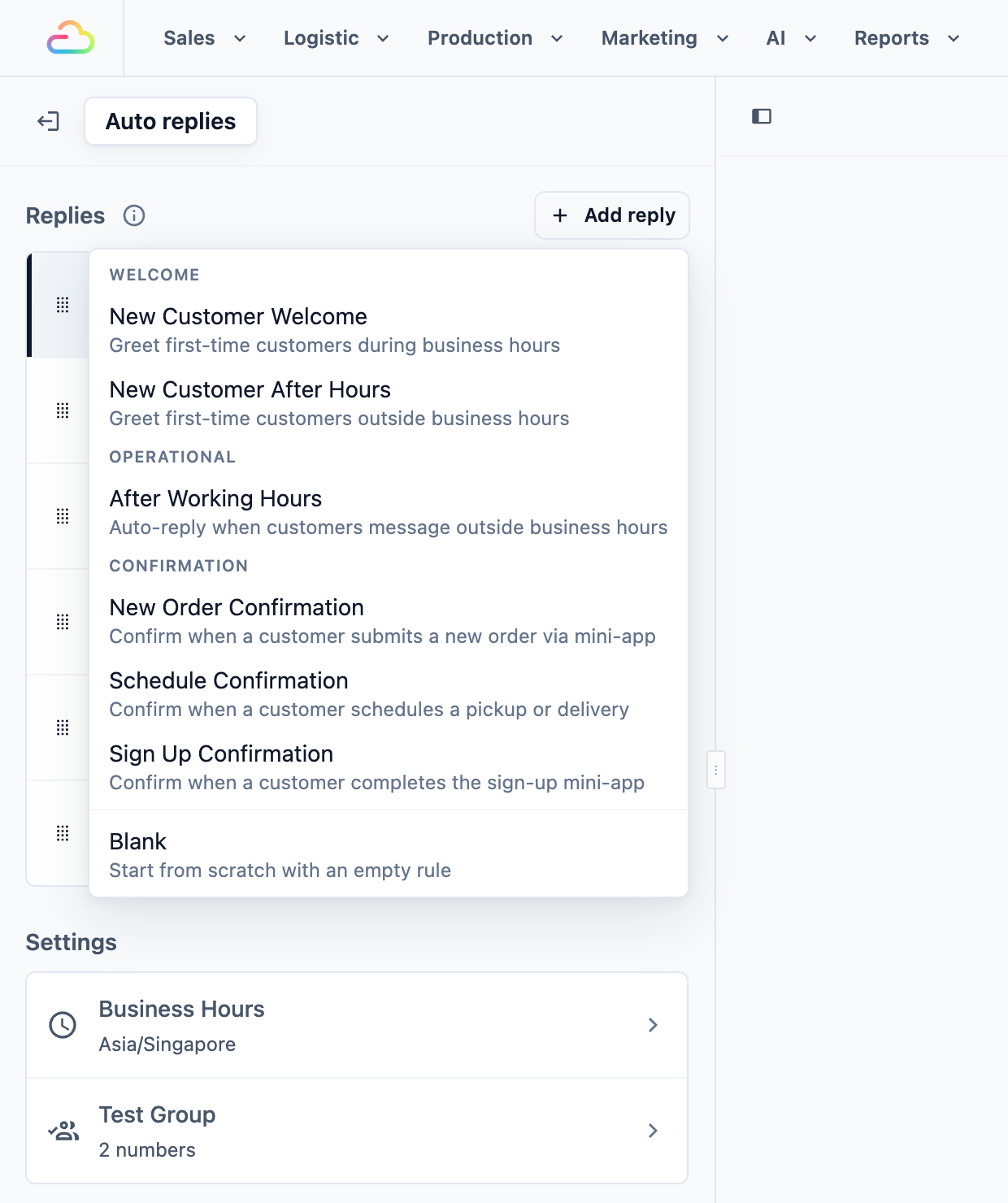
- Dalam tetingkap Add reply, taip Name dan klik Add. Balasan sedia ada akan mengisi namanya sendiri, yang boleh anda tukar.
Balasan dibuka dengan Name, Status, Conditions, Reply Message, Action dan Send frequency. Tiada apa yang disimpan sehingga anda klik Save di bahagian kanan atas.
Resipi 1 — Pelanggan Minta Tempah Pengambilan
Pelanggan anda menaip "boleh saya tempah pengambilan" pada bila-bila masa. EasyBiz segera menghantar borang tempahan.
| Tetapan | Apa yang perlu dimasukkan |
|---|---|
| Mula daripada | Kosong |
| Nama | Hantar borang pengambilan apabila pelanggan bertanya |
| Syarat | Klik Keyword match. Taip pickup dan biarkan senarai juntai bawah pada Contains. |
| Mesej Balasan | Boleh, kami boleh atur pengambilan untuk anda. Ketik butang di bawah untuk pilih tarikh dan masa. |
| Tindakan | Jenis tindakan Open mini App, pilih Mini App pengambilan anda, teks butang Book Pickup |
| Kekerapan penghantaran | Sekali setiap perbualan |
Resipi 2 — Seseorang Mesej Selepas Anda Tutup
Kedai anda tutup pada pukul 8 malam. Seorang pelanggan menghantar mesej pada pukul 11 malam. Daripada senyap, mereka menerima waktu buka kedai anda dan borang tempahan yang boleh diisi malam itu juga.
| Tetapan | Apa yang perlu dimasukkan |
|---|---|
| Mula daripada | Selepas Waktu Kerja |
| Nama | Notis luar waktu operasi |
| Syarat | Sudah diisi dengan After business hours. Biarkan. |
| Mesej Balasan | Hai, terima kasih kerana menghubungi kami! Kami sudah tutup sekarang dan akan membalas pada @Next Available Time. Jika anda mahu menempah pengambilan, anda boleh buat sekarang menggunakan butang di bawah. |
| Tindakan | Jenis tindakan Open mini App, pilih Mini App pengambilan anda, teks butang Book Pickup |
| Kekerapan penghantaran | Sekali setiap 24 jam |
Resipi 3 — Orang Yang Tidak Dikenali Mesej Kedai Anda Buat Pertama Kali
Seseorang yang tidak pernah membuat pesanan daripada anda menghantar mesej pertama mereka. Mereka menerima ucapan selamat datang dan borang pendaftaran, supaya nama dan alamat mereka disimpan sebelum mereka membuat tempahan.
| Tetapan | Apa yang perlu dimasukkan |
|---|---|
| Mula daripada | Ucapan Alu-aluan Pelanggan Baharu |
| Nama | Ucapan selamat datang pelanggan baharu |
| Syarat | Sudah diisi dengan New customer, New conversation dan Within business hours. Buang Within business hours dengan ✕ jika anda mahu ia berfungsi pada waktu malam juga. |
| Mesej Balasan | Selamat datang ke kedai kami! Sila ketik di bawah untuk simpan butiran anda, supaya kami dapat melayani anda dengan lebih pantas pada kali seterusnya. |
| Tindakan | Jenis tindakan Open mini App, pilih Mini App Pendaftaran Pelanggan anda, teks butang Register |
| Kekerapan penghantaran | Sekali setiap perbualan |
Perkataan Yang Boleh Anda Masukkan Ke Dalam Mesej
Taip @ dalam Reply Message untuk memasukkan maklumat yang EasyBiz isi untuk anda. Yang mana muncul bergantung pada syarat yang anda tambah.
| Tersedia dalam setiap balasan | Apa yang ditunjukkan |
|---|---|
| @Next Available Time | Waktu buka kedai anda yang seterusnya, cth. Monday at 09:00 |
| @Current Date | Tarikh hari ini |
| @Current Time | Masa sekarang |
| Hanya selepas anda tambah App submitted | Apa yang ditunjukkan |
|---|---|
| @Customer Name | Nama pelanggan |
| @Order Number | Nombor pesanan mereka |
| @Pickup Date / @Pickup Time | Masa pengambilan yang mereka pilih |
| @Delivery Date / @Delivery Time | Masa penghantaran yang mereka pilih |
Uji Dahulu Sebelum Pelanggan Melihatnya
Biarkan Status pada Testing: replies only to the Test Group. Setiap balasan baharu bermula di situ, supaya tiada pelanggan boleh menerimanya lagi.
Klik Simpan di penjuru kanan atas.
Di bawah Settings di bahagian bawah halaman Auto replies, klik Test Group dan tambah nombor telefon bimbit anda sendiri, kemudian klik Save.
Hantar mesej kepada nombor kedai anda dari telefon anda dan semak balasan serta butangnya.
Buka balasan, tukar Status kepada Live: replies to every customer, dan klik Save.
Soalan Lazim
Kaedah mana patut saya mulakan?
Kaedah 1. Ia tidak perlu sebarang persediaan. Tambah Kaedah 4 seterusnya supaya pelanggan yang menghantar mesej selepas waktu tutup masih menerima borang, kemudian Kaedah 2 apabila kakitangan anda menghantar borang yang sama beberapa kali sehari.
Ke mana halaman tetapan WhatsApp pergi?
Bahagian-bahagiannya kini mempunyai halaman sendiri. Mini Apps terdapat dalam Settings › Sales channels › WhatsApp Mini Apps. Auto replies, Business Hours dan Test Group terdapat dalam Settings › CRM settings › Auto replies. Quick replies dan templat terdapat dalam Settings › Library & templates › WhatsApp Templates. Tiada apa yang anda sediakan sebelum ini hilang.
Bolehkah saya letak pautan Mini App di laman web saya atau cetak kod QR?
Tidak. Mini App hanya dibuka dalam perbualan WhatsApp, jadi tiada pautan web dan tiada kod QR untuknya. Jika anda mahu kod QR cetakan yang memulakan sembang WhatsApp dengan kedai anda, gunakan Lead Sources sebaliknya.
Mengapa kotak mesej saya terkunci untuk sesetengah pelanggan?
Mereka tidak menghantar mesej kepada anda selama lebih 24 jam, jadi WhatsApp telah menutup tetingkap pemesejan percuma. Hanya templat Utility atau Marketing yang diluluskan boleh sampai kepada mereka sekarang.
Mengapa Mini App saya tiada dalam senarai apabila saya cuba menghantarnya?
Ia masih draf. Buka, klik Publish, dan ia akan muncul.
Mini App saya menunjukkan Unpublished changes. Apa yang pelanggan dapat?
Versi terakhir yang anda terbitkan. Suntingan terbaharu anda hanya sampai kepada pelanggan selepas anda klik Publish sekali lagi, dan lencana itu kemudian bertukar kembali kepada Published.
Adakah saya perlukan kelulusan WhatsApp untuk setiap kaedah?
Hanya untuk Kaedah 3. Hantaran Inbox, quick replies dan auto replies semuanya berfungsi sebaik sahaja anda terbitkan atau simpannya, kerana ia hanya dihantar kepada seseorang yang telah menghantar mesej kepada anda dahulu.
Adakah saya perlu memberi setiap quick reply kategori?
Tidak. Kategori hanya mengumpulkan senarai pada halaman WhatsApp Templates. Quick replies tanpa kategori tetap muncul di situ, dan tetap muncul apabila kakitangan menaip /.
Apa berlaku jika pelanggan memulakan borang tetapi tidak menyelesaikannya?
Tiada pesanan dibuat. Pesanan hanya dibuat apabila mereka ketik butang pada skrin terakhir. Tetapi nama, nombor telefon dan alamat mereka disimpan dalam senarai pelanggan anda sebaik sahaja mereka menyelesaikan skrin-skrin itu. Anda boleh cari mereka di bawah Sales, kemudian Contacts, dan membuat susulan dengan mereka melalui WhatsApp.
Adakah balasan automatik akan menghantar spam kepada pelanggan saya?
Tidak dengan tetapan lalai. Once per conversation menghantar borang sekali sahaja dan tidak akan menghantarnya lagi sehingga perbualan itu ditutup dan dibuka semula.
Bolehkah saya uji balasan automatik sebelum pelanggan melihatnya?
Boleh. Biarkan Statusnya pada Testing, tambah nombor anda sendiri ke dalam Test Group pada halaman Auto replies, dan hantar mesej kepada diri sendiri. Tukar kepada Live dan klik Save apabila anda berpuas hati.
Bolehkah saya hantar Mini App penghantaran tanpa memilih pesanan?
Tidak. Borang penghantaran mesti dilampirkan pada pesanan yang sudah wujud, supaya tarikh yang dipilih pelanggan masuk ke tugasan yang betul.
Templat saya ditolak oleh WhatsApp. Apa yang perlu saya buat?
Penolakan hampir selalu berpunca daripada ayat yang kedengaran seperti iklan dalam templat Utility. Tulis semula sebagai templat Marketing, atau lembutkan ayatnya, dan hantar semula. Ingat, anda hanya boleh mengedit sekali dalam tempoh 24 jam.
Langkah Seterusnya
Pelajari cara setiap borang tempahan dibina supaya anda boleh menyesuaikannya dengan kedai anda: Cara Mini App Builder Berfungsi.