
Sebelum Anda Mula
Sediakan perkara berikut sebelum anda tambah peraturan pertama:
- Field Service dalam pelan anda. Peraturan hanya menugaskan tugasan apabila Field Service sebahagian daripada pelan EasyBiz anda.
- Log masuk kakitangan untuk setiap pemandu. Pemandu ialah kakitangan yang keluar untuk buat tugasan, seperti pemandu penghantaran atau pembersih. Setiap pemandu perlukan log masuk kakitangan sendiri dengan tempat Field Service, supaya mereka boleh terima dan jalankan tugasan mereka dalam aplikasi EasyBiz Workflow.
- Kawasan perkhidmatan anda. Untuk menugaskan tugasan mengikut kawasan, sediakan kawasan anda dahulu. Lihat Menyediakan Kawasan Perkhidmatan.
Apa Yang Dilakukan Peraturan Tugasan
Peraturan ialah arahan ringkas, contohnya "Tugasan Timur pada hari bekerja pergi kepada Ahmad". Tugasan ialah satu pengambilan, penghantaran atau lawatan di lokasi, dengan tarikh, tempoh masa (julat masa yang pelanggan tempah) dan alamat.
Apabila tugasan baharu masuk, EasyBiz semak tugasan itu dengan peraturan anda. Jika peraturan sepadan dengan unit perniagaan, hari, tempoh masa dan kawasan tugasan itu, tugasan pergi kepada pemandu peraturan tersebut. Tugasan itu kemudian memaparkan nama pemandu.
Jika tiada peraturan yang sepadan, tiada apa yang rosak. Tugasan kekal tidak ditugaskan, dan kakitangan anda menugaskannya secara manual seperti biasa.
Peraturan berfungsi sama untuk tempahan dalam talian dan penghantaran ke rumah yang diambil di POS (aplikasi kaunter yang kakitangan anda guna untuk ambil pesanan). Jika kakitangan anda pilih pemandu sendiri semasa ambil pesanan, pilihan mereka dikekalkan dan peraturan dilangkau.
Tambah Peraturan Tugasan
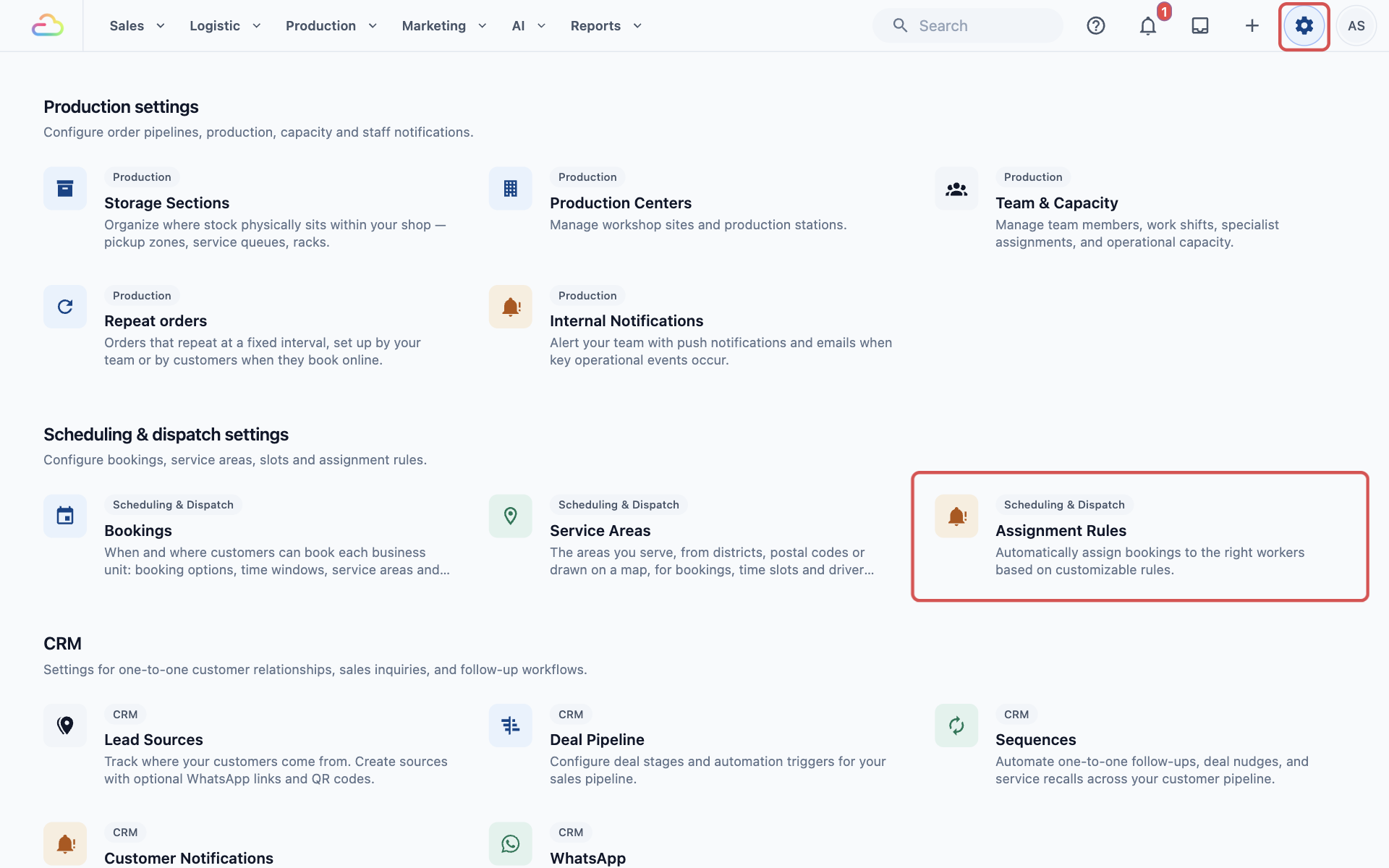
- Klik ikon ⚙️ Tetapan di sudut kanan atas.
- Tatal ke bawah ke bahagian Tetapan penjadualan & penghantaran dan klik Peraturan Tugasan.
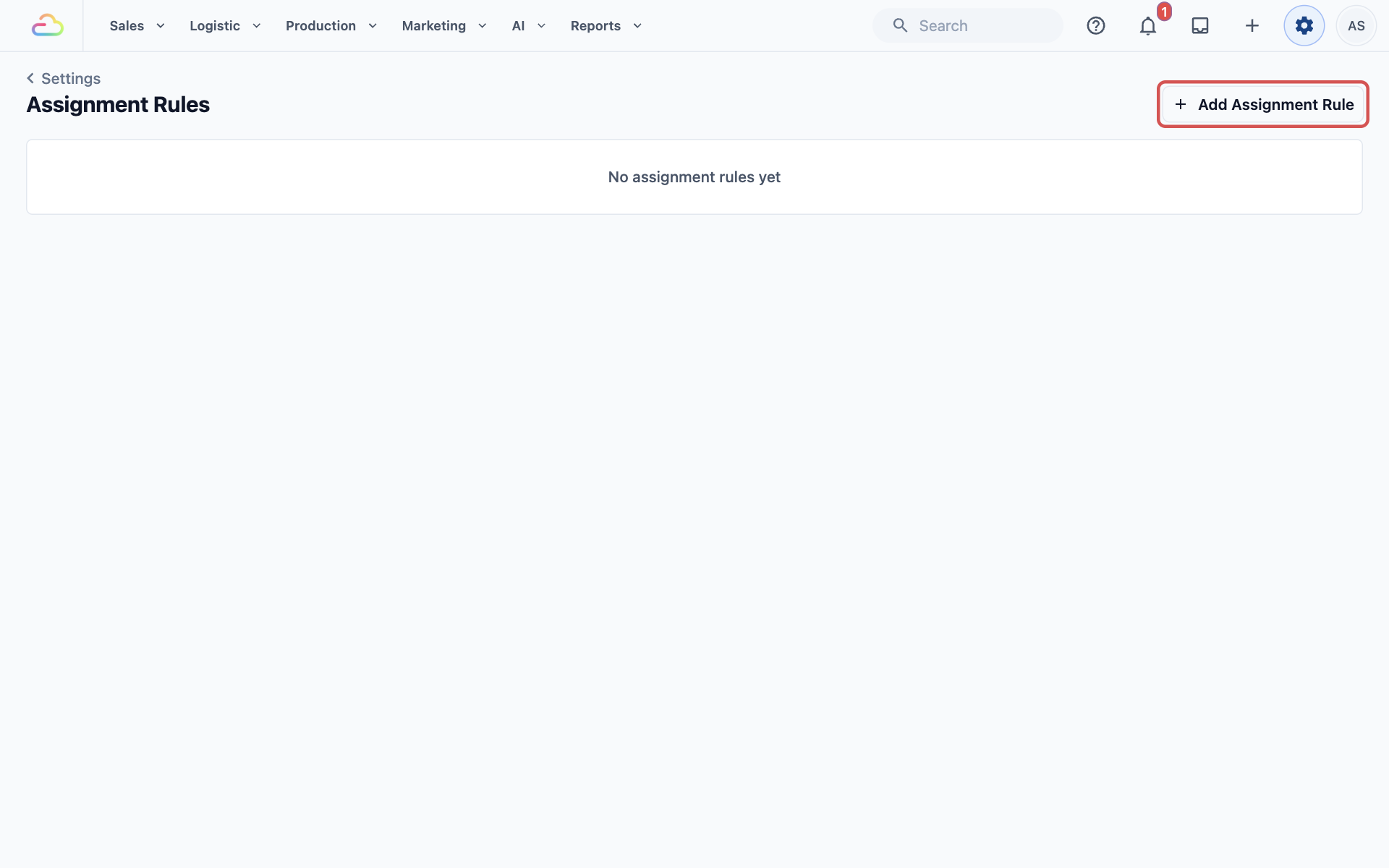
- Klik Tambah Peraturan Tugasan di sudut kanan atas.
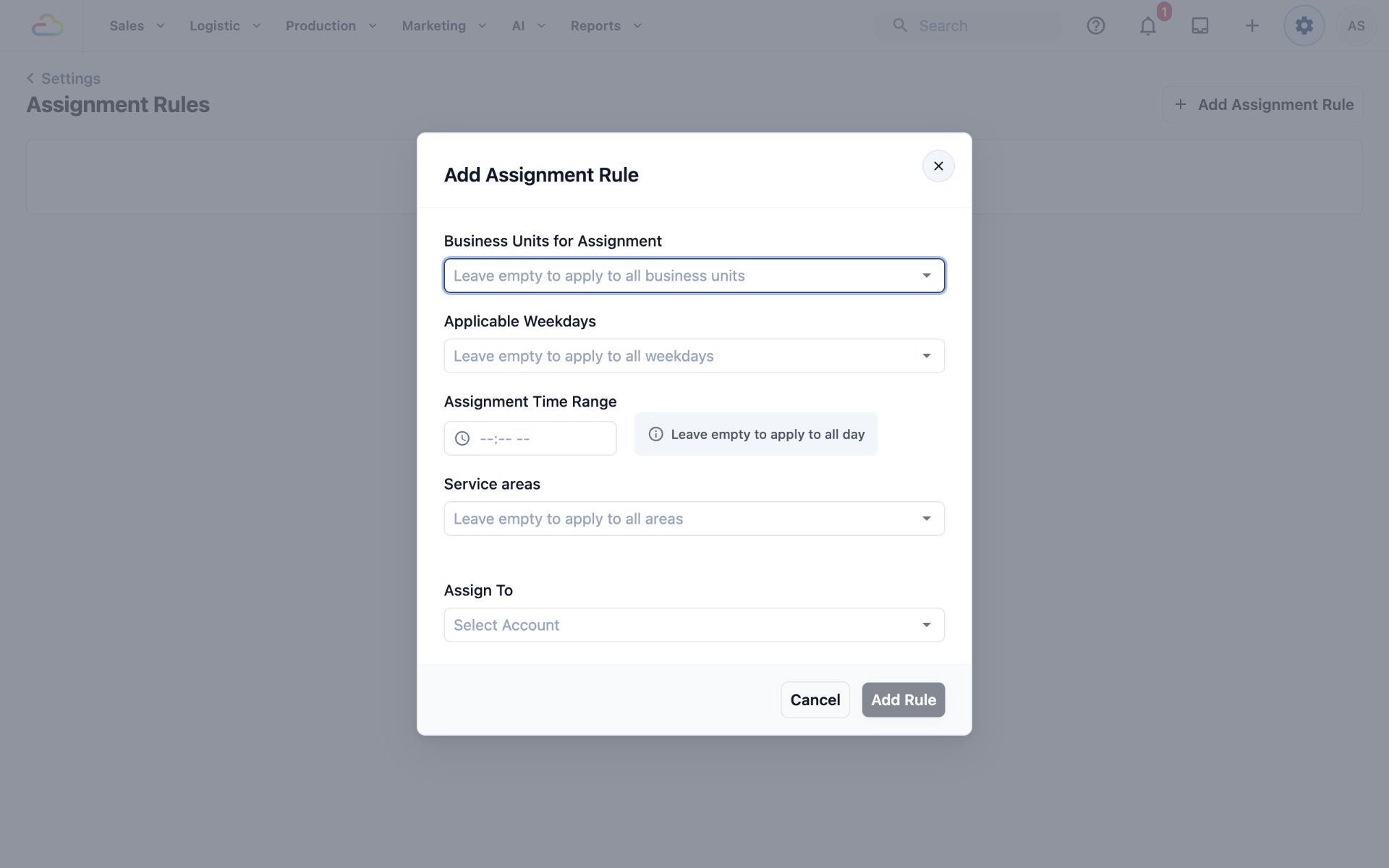
- Isikan tetapan dalam tetingkap Tambah Peraturan Tugasan. Setiap satu diterangkan di bawah.
- Klik Tambah Peraturan.
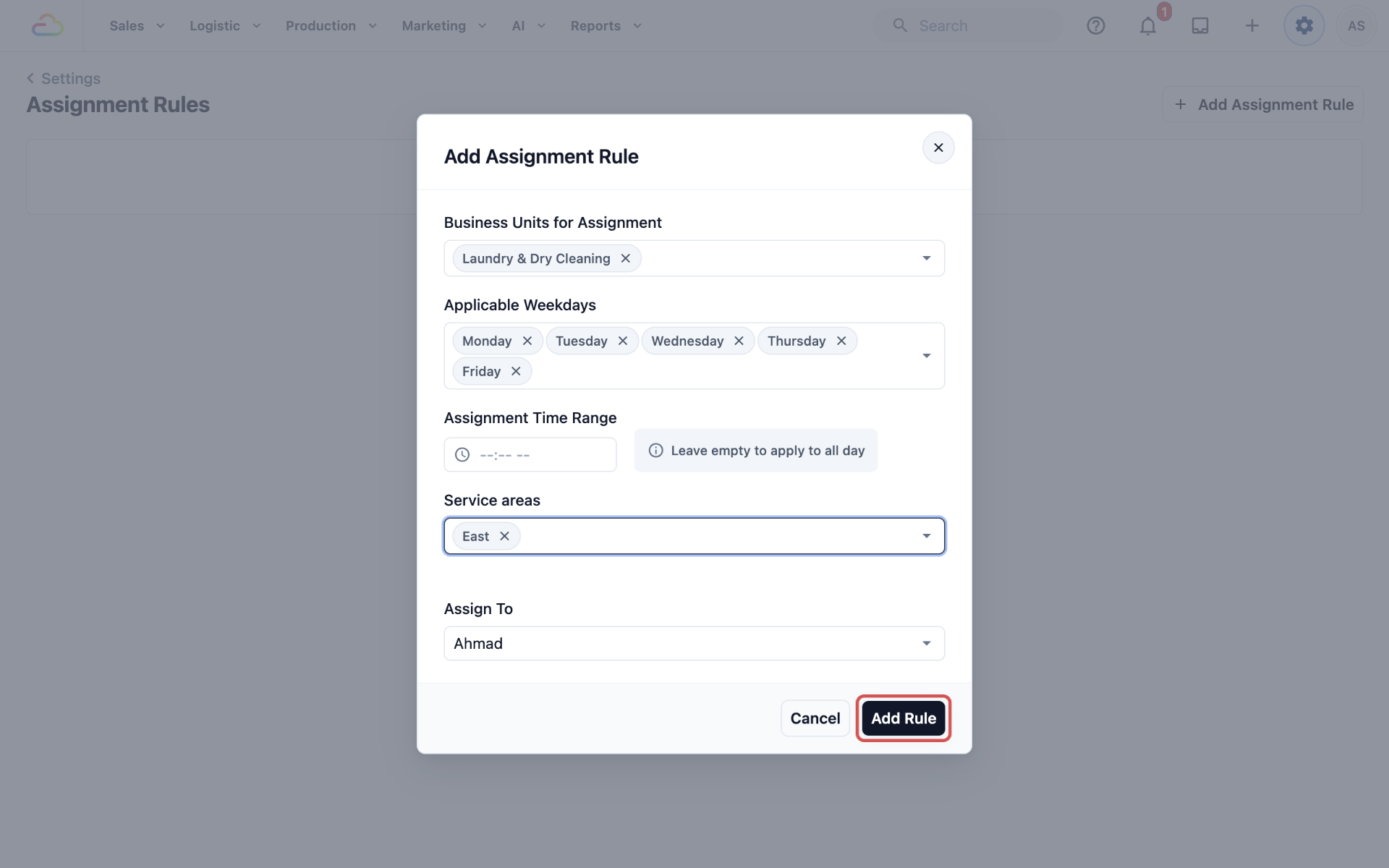
Butang Tambah Peraturan kekal tidak aktif (kelabu) sehingga anda pilih seseorang dalam Tugaskan Kepada. Tetapan lain adalah pilihan.
Tetapan Peraturan
Unit Perniagaan untuk Tugasan
Unit perniagaan ialah satu jenis perkhidmatan dalam kedai anda, contohnya Dobi & Dobi Kering atau Pembaikan Beg.
| Pilih | Apa yang berlaku |
|---|---|
| Biarkan kosong | Peraturan meliputi tugasan daripada semua unit perniagaan |
| Satu unit perniagaan | Peraturan hanya meliputi tugasan unit itu, contohnya Dobi & Dobi Kering |
| Beberapa unit | Peraturan meliputi semua unit yang anda pilih |
Hari Bekerja Berkenaan
| Pilih | Apa yang berlaku |
|---|---|
| Biarkan kosong | Peraturan meliputi setiap hari dalam seminggu |
| Satu hari | Peraturan hanya meliputi hari itu, contohnya Sabtu |
| Beberapa hari | Contohnya, Isnin hingga Jumaat |
Julat Masa Tugasan
Klik kotak, pilih Masa mula dan Masa tamat, kemudian klik Sahkan, contohnya 09:00 AM hingga 01:00 PM. Biarkan kosong untuk meliputi sepanjang hari.
Keseluruhan tempoh masa pelanggan mesti berada dalam julat ini. Tempahan 10:00 hingga 12:00 muat dalam 09:00 hingga 13:00. Tempahan 12:00 hingga 14:00 tidak muat, kerana ia tamat selepas 13:00, jadi peraturan ini melangkaunya.
Kawasan perkhidmatan
| Pilih | Apa yang berlaku |
|---|---|
| Biarkan kosong | Peraturan meliputi setiap alamat |
| Satu kawasan | Peraturan hanya meliputi alamat dalam kawasan itu, contohnya Timur |
| Beberapa kawasan | Peraturan meliputi alamat dalam mana-mana kawasan yang anda pilih |
Tugaskan Kepada
Pilih pemandu yang akan terima tugasan yang sepadan. Ini ialah satu-satunya tetapan yang wajib diisi.
Elakkan Peraturan Bertindih
Dua peraturan bertindih apabila satu tugasan boleh sepadan dengan kedua-duanya. Contohnya, "semua kawasan pada Isnin kepada Ravi" dan "Timur pada hari bekerja kepada Ahmad" kedua-duanya sepadan dengan tempahan Timur pada hari Isnin.
Apabila itu berlaku, hanya seorang sahaja mendapat tugasan itu, dan anda tidak boleh pilih siapa. Untuk memastikan segalanya boleh diramal, beri setiap peraturan kawasan, hari atau masa sendiri, supaya setiap tugasan hanya sepadan dengan satu peraturan.
Sunting atau Padam Peraturan
Peraturan anda disenaraikan dalam jadual dengan lajur ini: Unit Perniagaan, Hari, Masa, Kawasan dan Penerima. Tetapan yang anda biarkan kosong akan dipaparkan sebagai "Semua unit perniagaan (tiada penapis)", "7 hari seminggu", "Sepanjang hari" atau "Semua kawasan".
- Klik menu ⋮ di hujung baris peraturan.
- Klik Sunting untuk ubah peraturan, kemudian klik Kemas kini.
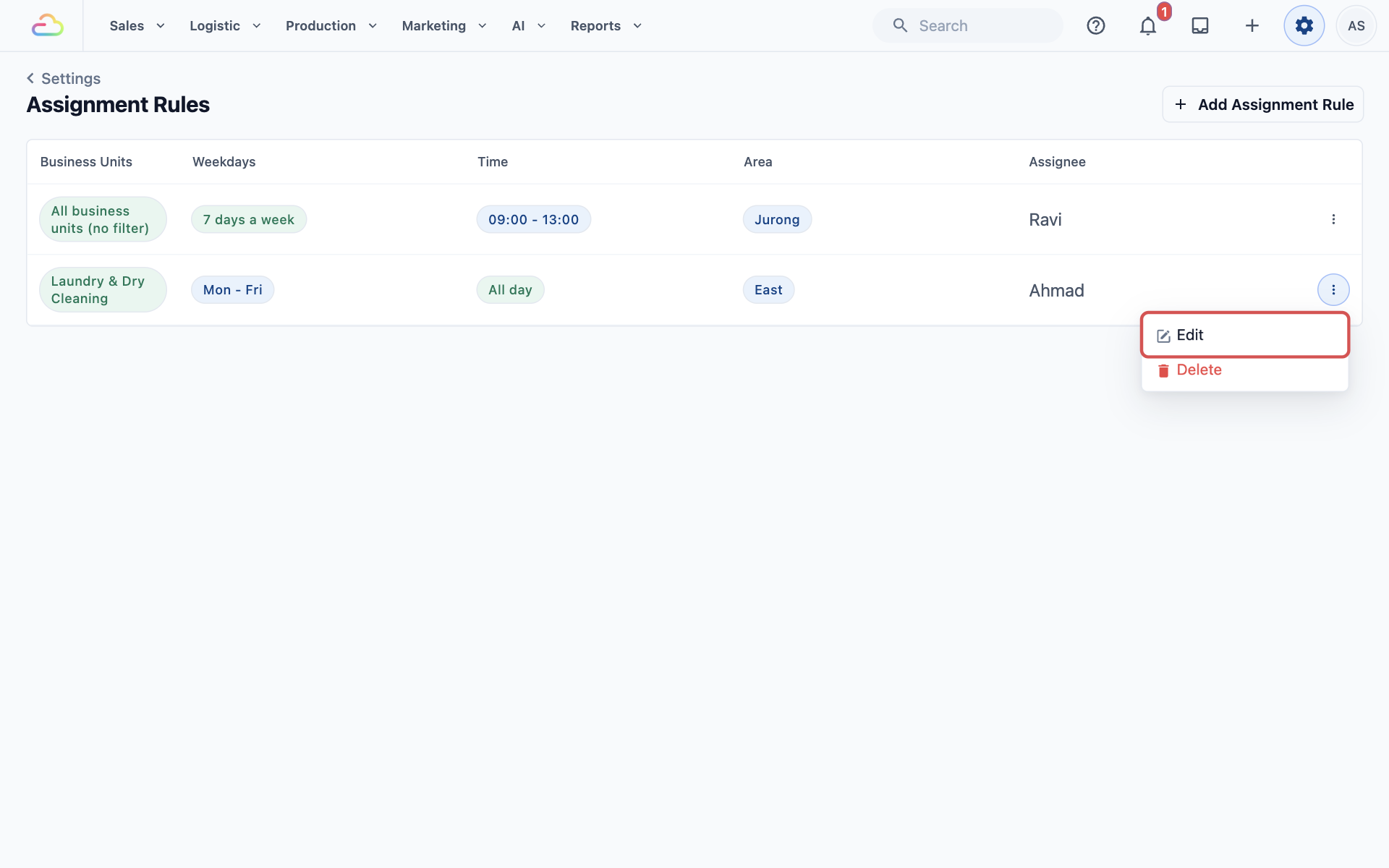
- Untuk buang peraturan, klik Padam dalam menu yang sama, kemudian klik Padam sekali lagi untuk sahkan.
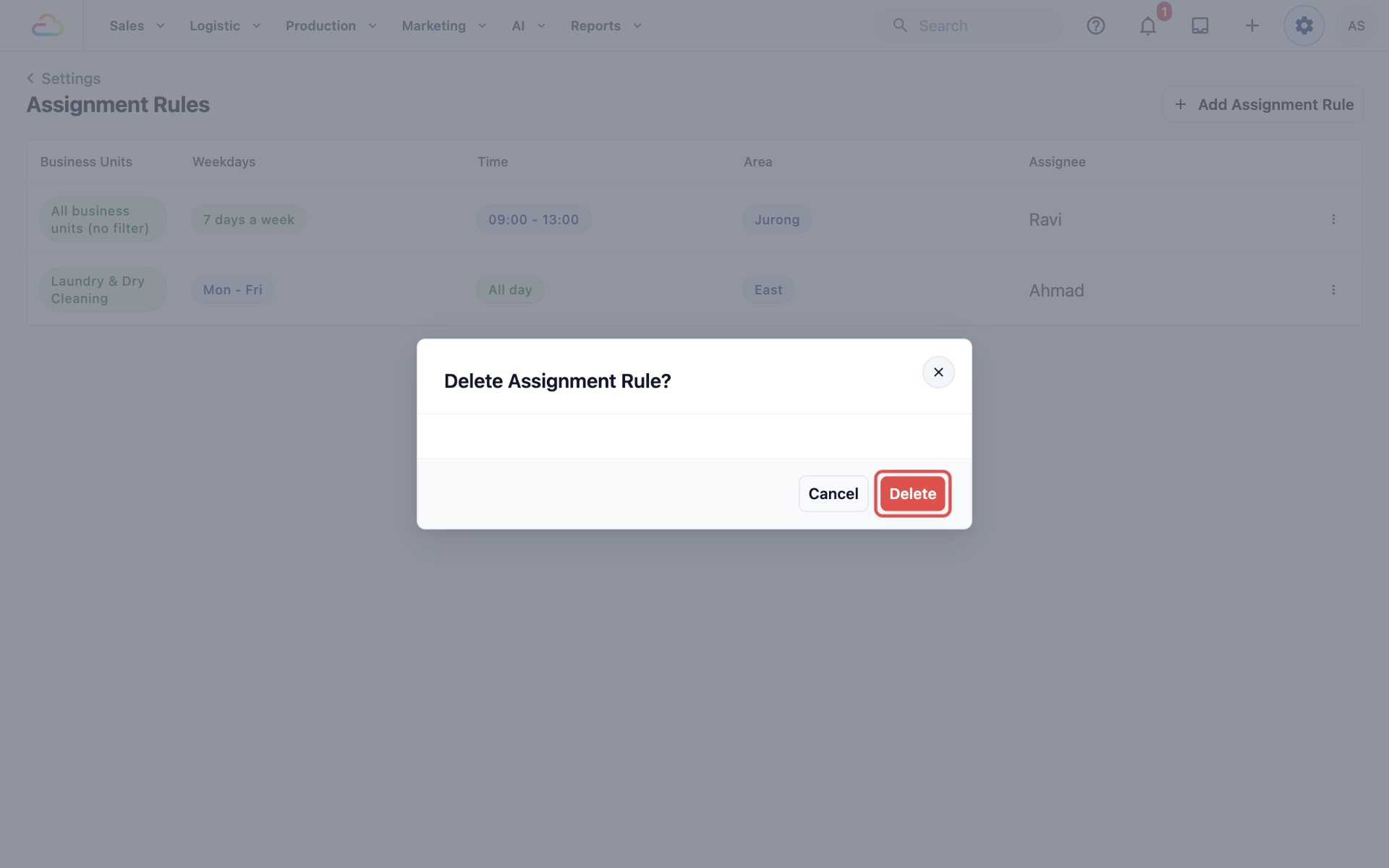
Perubahan hanya dikenakan kepada tugasan yang dibuat selepas anda simpan. Tugasan yang sudah ditugaskan kekal dengan pemandu asalnya.
Contoh Persediaan
CleanFast Laundry mempunyai dua pemandu. Ahmad meliputi Timur pada hari bekerja. Ravi meliputi Jurong setiap pagi.
| Tetapan | Peraturan 1 | Peraturan 2 |
|---|---|---|
| Unit Perniagaan untuk Tugasan | Dobi & Dobi Kering | Biarkan kosong (semua) |
| Hari Bekerja Berkenaan | Isnin hingga Jumaat | Biarkan kosong (setiap hari) |
| Julat Masa Tugasan | Biarkan kosong (sepanjang hari) | 09:00 AM hingga 01:00 PM |
| Kawasan perkhidmatan | Timur | Jurong |
| Tugaskan Kepada | Ahmad | Ravi |
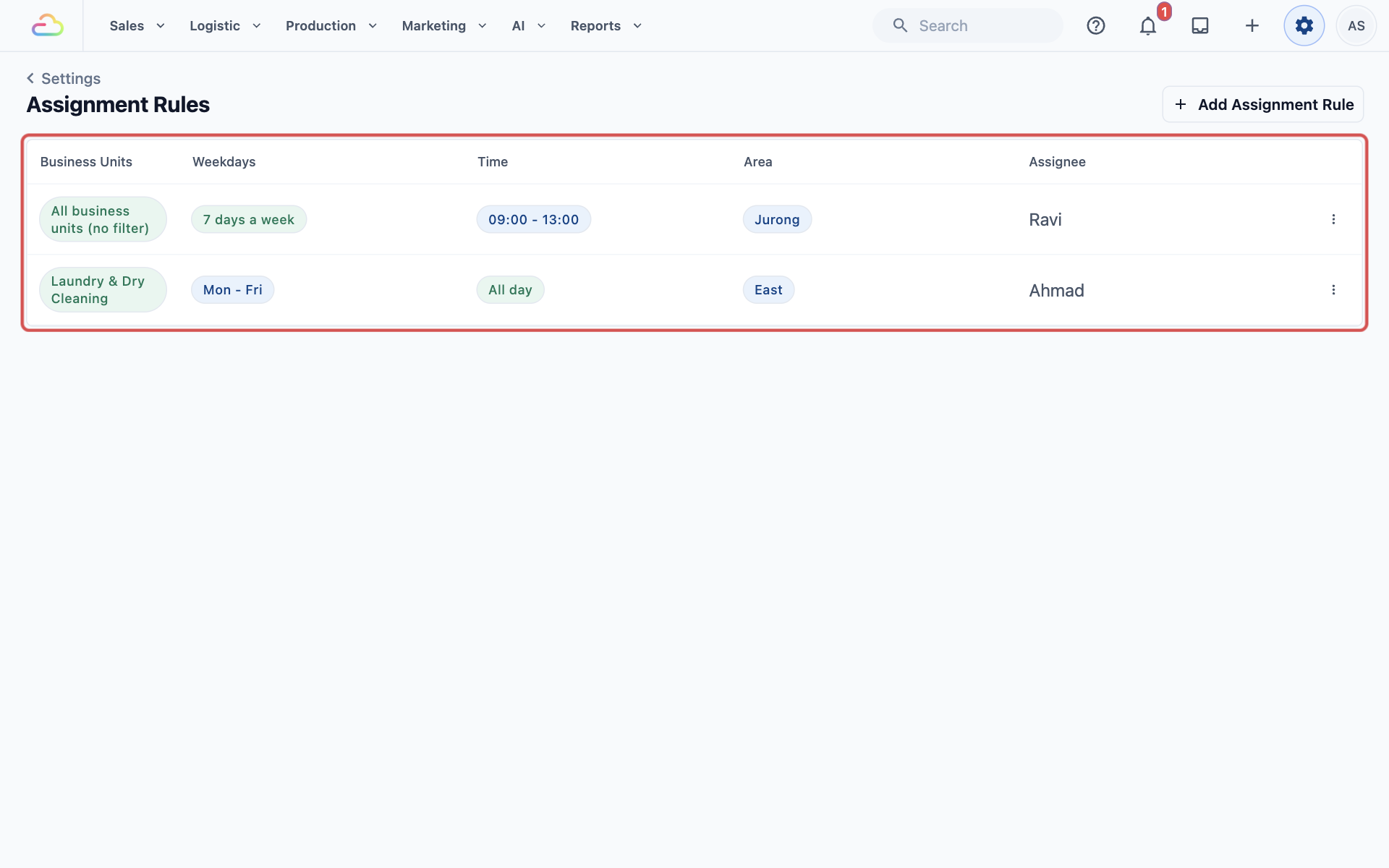
Kedua-dua peraturan tidak pernah bertindih, kerana ia meliputi kawasan yang berbeza. Inilah yang berlaku seterusnya:
- Pelanggan di Bedok menempah pengambilan dobi pada hari Selasa, 2:00 PM hingga 5:00 PM. Tugasan itu pergi kepada Ahmad.
- Pelanggan di Jurong West menempah pengambilan pada hari Sabtu, 9:00 AM hingga 12:00 PM. Tugasan itu pergi kepada Ravi.
- Pelanggan di Bedok menempah pengambilan pada hari Sabtu. Tiada peraturan meliputi Timur pada hari Sabtu, jadi tugasan kekal tidak ditugaskan untuk kakitangan anda tugaskan.
Soalan Lazim
Dua peraturan sepadan dengan tugasan yang sama. Siapa yang mendapatnya?
Hanya seorang, dan anda tidak boleh pilih yang mana. Ubah salah satu peraturan supaya ia meliputi kawasan, hari atau masa yang berbeza.
Kenapa tugasan baharu tidak ditugaskan?
Biasanya tiada peraturan yang sepadan. Semak sama ada keseluruhan tempoh masa tempahan muat dalam Julat Masa Tugasan, dan sama ada hari, kawasan dan unit perniagaannya diliputi. Tugasan juga kekal tidak ditugaskan jika Field Service tiada dalam pelan anda, atau jika orang dalam peraturan tidak lagi ada log masuk kakitangan.
Penghantaran ke rumah yang diambil di POS turut ditugaskan ke?
Ya. Penghantaran ke rumah yang ditempah di kaunter mengikut peraturan yang sama seperti tempahan dalam talian. Jika kakitangan anda pilih pemandu semasa ambil pesanan, pilihan mereka dikekalkan.
Bolehkah kakitangan saya tukar pemandu selepas tugasan ditugaskan?
Boleh. Peraturan hanya membuat pilihan pertama. Kakitangan anda boleh tugaskan semula atau nyahtugaskan tugasan pada bila-bila masa, dan menjadualkan semula tugasan mengekalkan pemandu yang sedia ada.
Adakah peraturan baharu akan menugaskan tugasan yang sudah ada?
Tidak. Peraturan hanya dikenakan kepada tugasan yang dibuat selepas anda simpan. Tugaskan tugasan sedia ada yang belum ditugaskan secara manual.
Adakah menambah lebih ramai pemandu dalam peraturan saya akan menambah kos?
Setiap orang yang anda beri tugasan perlukan tempat Field Service. Seseorang yang sudah ada tempat itu tidak perlukan yang lain.
Langkah Seterusnya
Anda telah menamatkan siri Penjadualan & Penghantaran. Kawasan, pilihan tempahan, tempoh masa, tarikh tutup dan peraturan tugasan anda semuanya sudah disediakan. Untuk melihat cara kakitangan anda uruskan tempahan ini setiap hari, teruskan ke Mengendalikan Pesanan Dalam Talian dalam Konsol.