
Sebelum Anda Mula
- Baca Pengenalan kepada Penjadualan & Penghantaran untuk lihat bagaimana 3 kad Penjadualan & Penghantaran saling berkait.
- Sediakan kawasan yang anda layani dalam Menyediakan Kawasan Perkhidmatan. Halaman Tempahan guna kawasan ini apabila anda pilih di mana setiap unit perniagaan terima tempahan.
Apa Fungsi Halaman Tempahan
Halaman Tempahan letakkan semua yang pelanggan dan kakitangan boleh tempah dalam satu skrin: ambil dan hantar ke rumah yang ditempah secara dalam talian, hantar ke rumah yang kakitangan anda tempah di POS (aplikasi kaunter yang kakitangan guna untuk ambil pesanan), dan tarikh kutipan untuk pesanan yang dikutip di kedai anda. Anda ubah tetapan di sebelah kiri. Di sebelah kanan, pratonton langsung tunjukkan hasilnya serta-merta.
Anda tidak perlu lagi simpan, buka Kedai Dalam Talian dan cuba satu tempahan untuk lihat sama ada perubahan berjaya. Anda terus nampak tarikh dan masa, dan tiada apa sampai kepada pelanggan atau kakitangan sehingga anda klik Simpan.
Jika unit perniagaan tiada pilihan tempahan, pelanggan tidak boleh tempah ambil di rumah, hantar atau lawatan di tempat untuknya.
Buka Halaman Tempahan
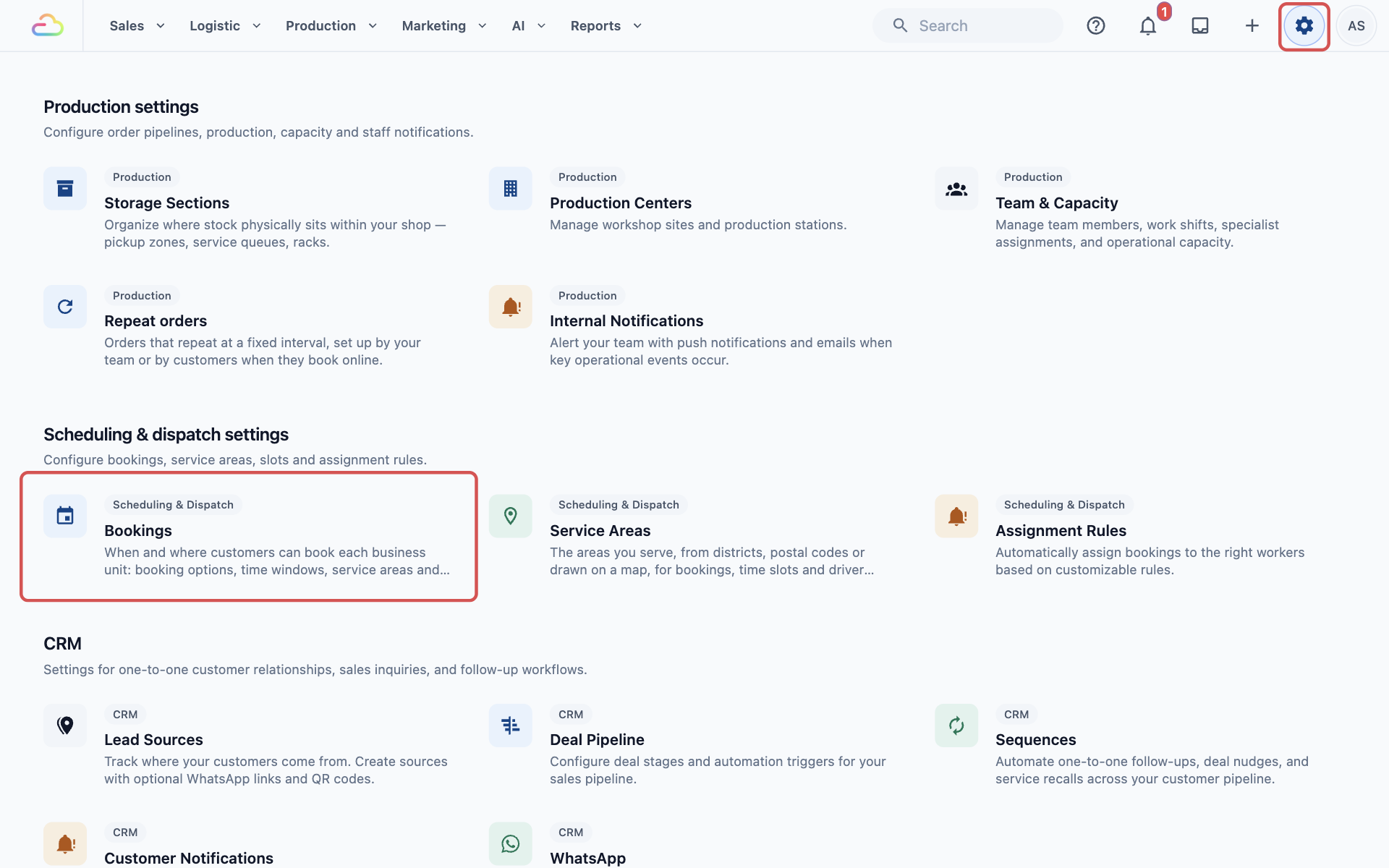
- Klik ikon ⚙️ Tetapan di sudut kanan atas.
- Tatal ke bawah ke bahagian Tetapan penjadualan & penghantaran dan klik Tempahan.
Halaman Pertama: Unit Perniagaan dan Penutupan
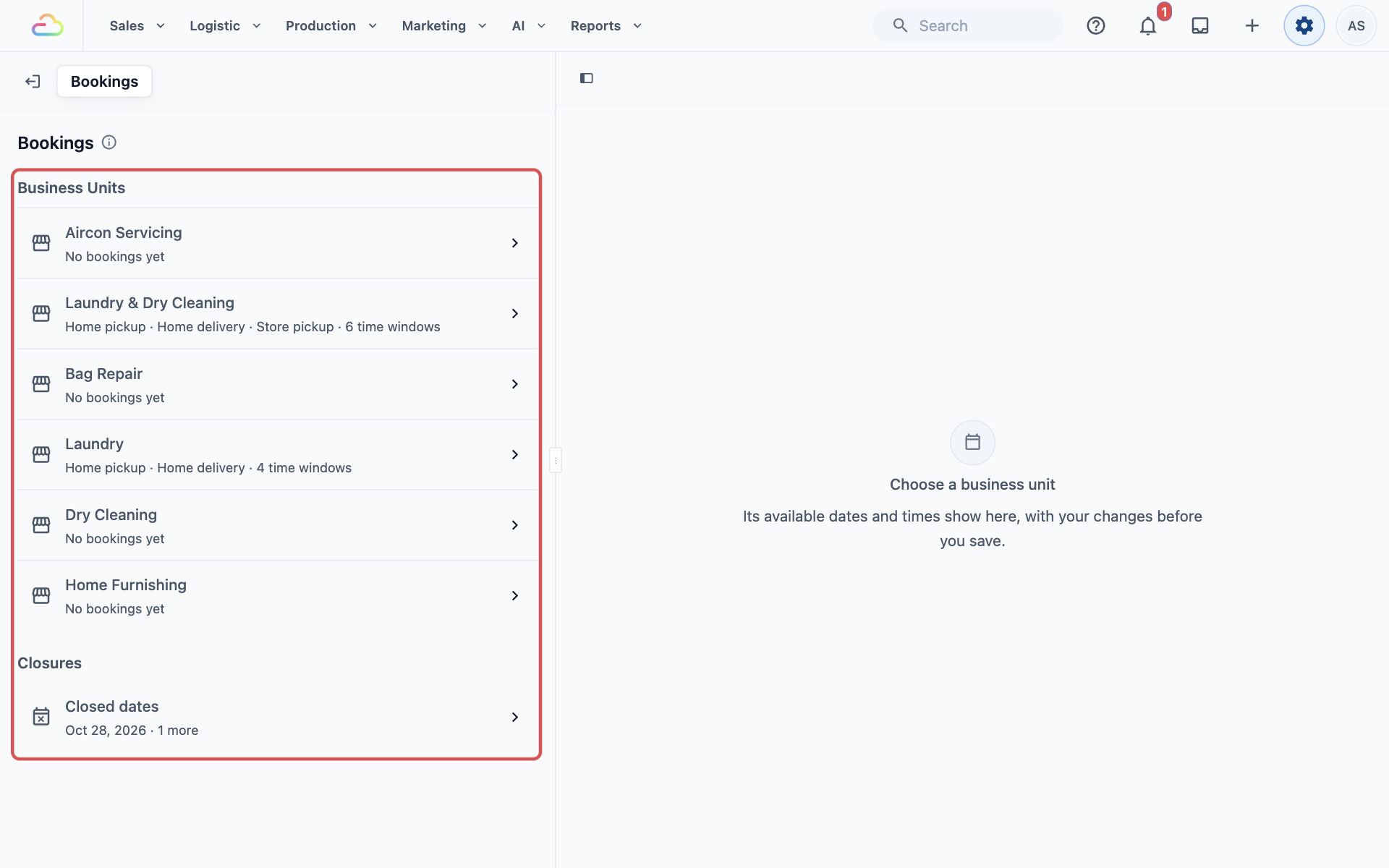
Halaman Tempahan dibuka pada senarai yang ada 2 bahagian.
Unit Perniagaan
Setiap unit perniagaan ada barisnya sendiri. Unit perniagaan ialah satu jenis perkhidmatan di kedai anda, contohnya Dobi & Dobi Kering atau Pembaikan Beg. Di bawah namanya, satu baris ringkas beritahu anda apa yang pelanggan boleh tempah daripadanya, contohnya:
- Ambil di rumah · Hantar ke rumah · Ambil di kedai · 6 julat masa
- Belum ada tempahan, apabila unit itu tiada pilihan tempahan
Julat masa ialah selang masa yang pelanggan pilih pada hari itu, contohnya 09:00 hingga 12:00.
Penutupan
Baris Tarikh tutup tunjukkan penutupan anda yang seterusnya, contohnya "28 Okt 2026 · 1 lagi", atau "Tiada yang akan datang". Satu penutupan boleh tutup beberapa unit perniagaan serentak, jadi tarikh tutup diletakkan di sini dan bukan di dalam unit. Ia diterangkan dalam Tarikh Tutup dan Pelanggan Disekat.
Semasa anda berada pada senarai ini, pratonton di sebelah kanan berkata "Pilih unit perniagaan".
Halaman Unit Perniagaan
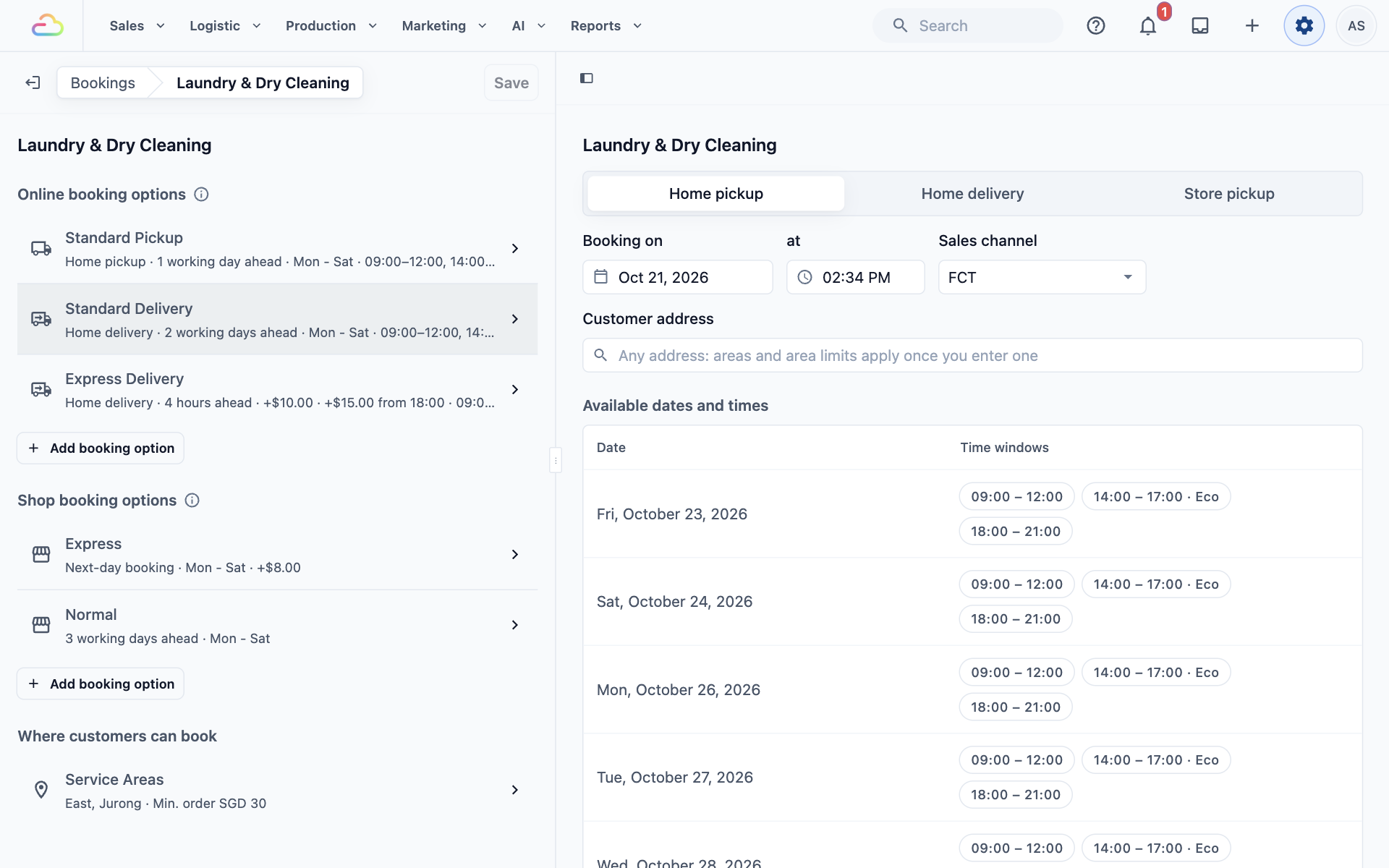
Klik satu unit perniagaan, contohnya Dobi & Dobi Kering. Halamannya ada 3 bahagian.
Pilihan tempahan dalam talian
Ambil di rumah, hantar ke rumah dan lawatan di tempat yang pelanggan tempah di Kedai Dalam Talian, Aplikasi Mudah Alih dan WhatsApp anda. Kakitangan anda guna pilihan yang sama apabila mereka tempah hantar ke rumah di POS atau tugasan di rumah dalam Konsol. Setiap baris tunjukkan nama pilihan, jenis tempahannya, berapa awal ia boleh ditempah, hari ia beroperasi, sebarang caj tambahan dan julat masanya. Anda sediakannya dalam Menyediakan Pilihan Tempahan Dalam Talian.
Pilihan tempahan kedai
Tarikh kutipan yang kakitangan anda beri pada pesanan POS dan Konsol yang pelanggan kutip di kedai (ambil di kedai). Jika unit tiada, ia tertulis "Tiada pilihan kedai: pesanan POS yang dikutip di kedai tiada tarikh kutipan." Lihat Menetapkan Tarikh Kutipan untuk Ambil di Kedai.
Di mana pelanggan boleh tempah
Baris Kawasan Perkhidmatan tunjukkan kawasan yang unit ini layani dan pesanan minimumnya, contohnya "Timur, Jurong · Pesanan min. SGD 30". Lihat Memilih Di Mana Setiap Unit Perniagaan Terima Tempahan.
Bergerak di dalam halaman
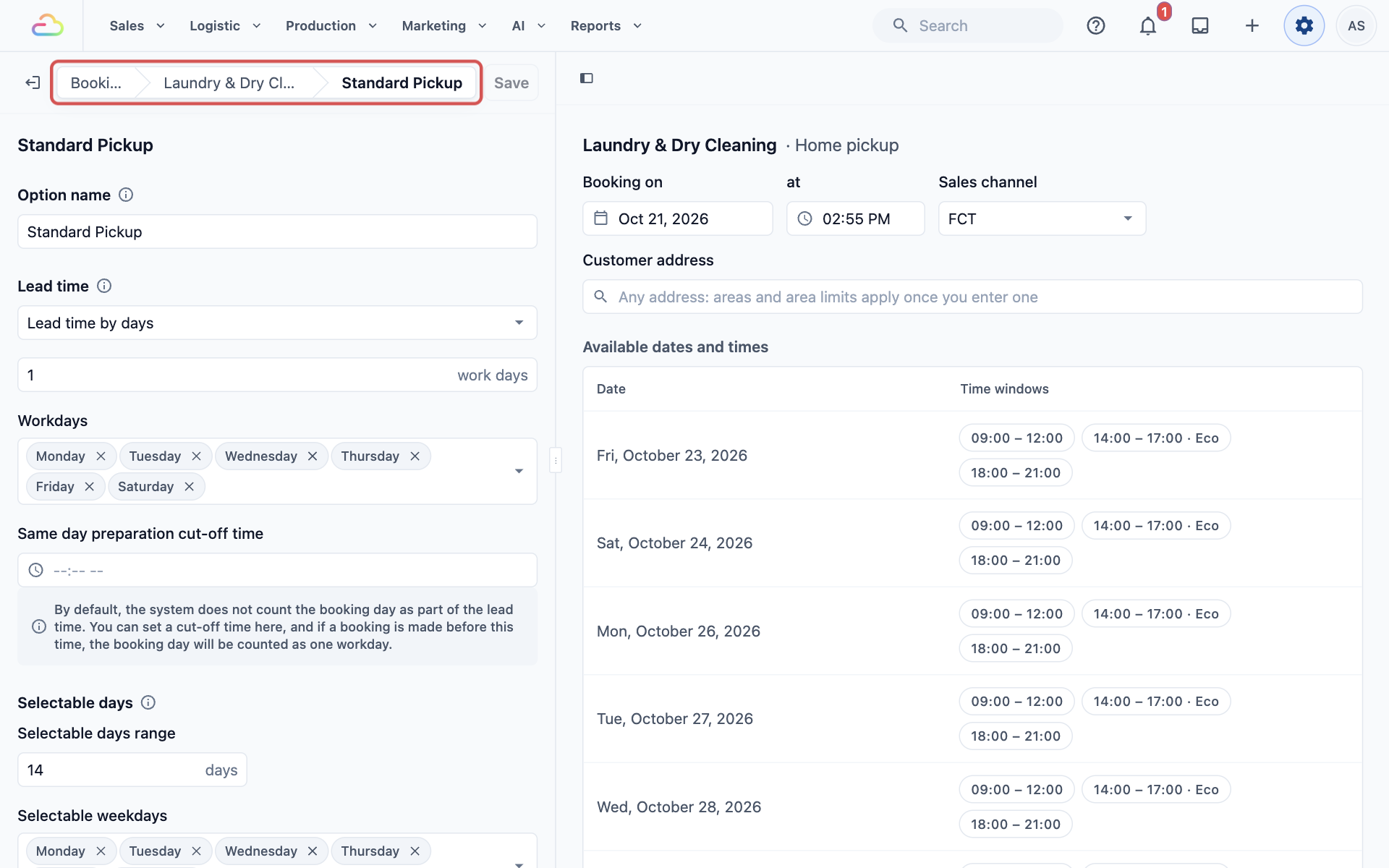
- Untuk buka satu pilihan, klik barisnya, contohnya Ambil Standard.
- Untuk kembali, klik Dobi & Dobi Kering atau Tempahan dalam laluan nama halaman di atas. Laluan ini dipanggil breadcrumbs dan sentiasa tunjukkan anda berada di mana.
Simpan Perubahan Anda
Tiada apa berubah untuk pelanggan atau kakitangan sehingga anda klik Simpan. Sebaik sahaja anda edit apa-apa, label oren "Perubahan belum disimpan" muncul di atas butang Simpan. Anda boleh bergerak antara unit, pilihan dan tarikh tutup menggunakan breadcrumbs, dan suntingan yang belum disimpan kekal bersama anda.
- Buat perubahan pada mana-mana unit, pilihan atau penutupan.
- Semak hasilnya dalam pratonton langsung di sebelah kanan.
- Klik Simpan di bahagian atas panel tetapan. Anda akan melihat "Tetapan tempahan disimpan".
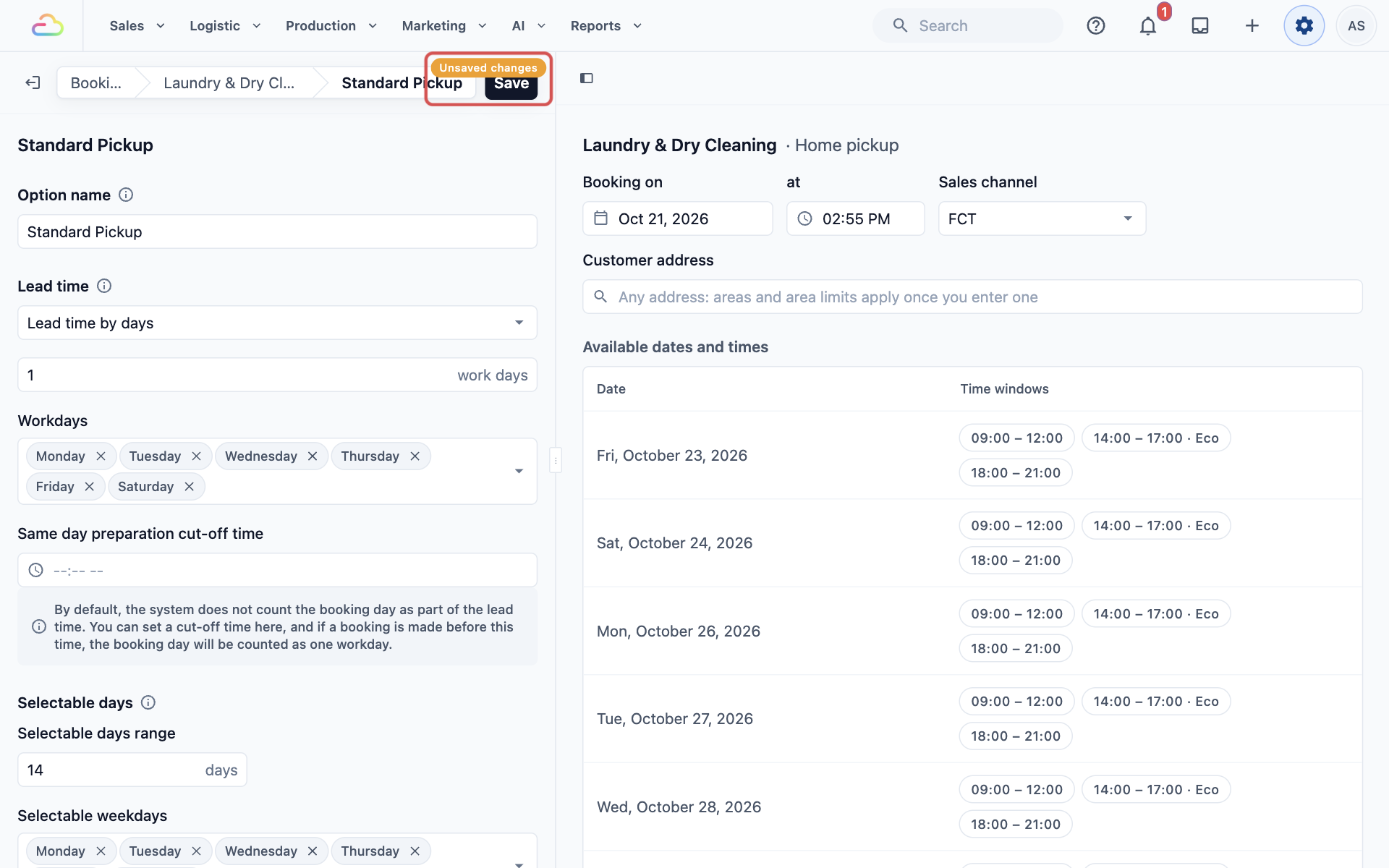
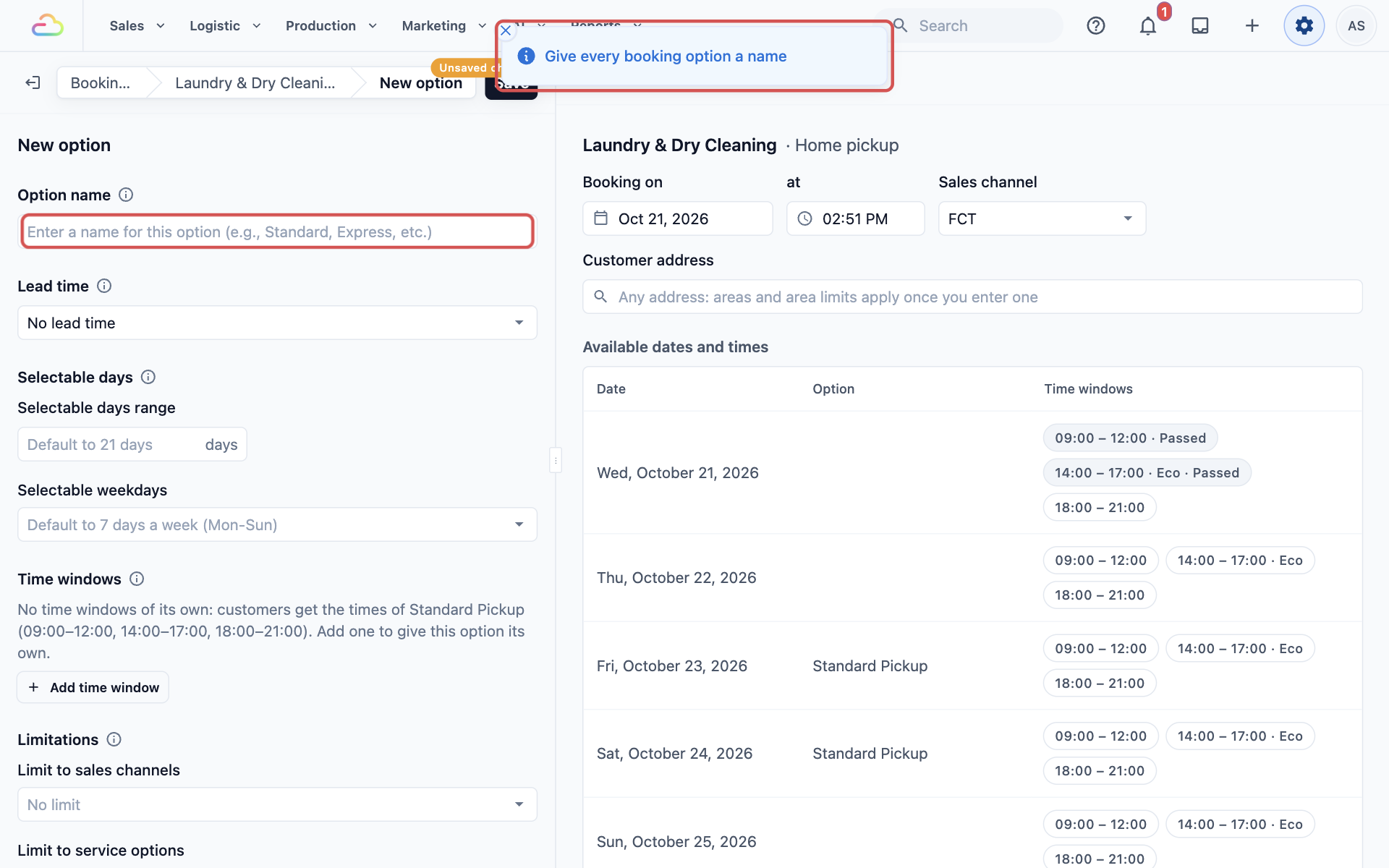
Jika ada yang tidak lengkap, halaman tidak akan disimpan. Mesej akan muncul memberitahu apa yang perlu dibetulkan:
| Mesej | Apa yang perlu dibetulkan |
|---|---|
| Beri setiap pilihan tempahan satu nama | Satu pilihan tempahan tiada nama. Buka dan taip satu nama. |
| Beri setiap caj tambahan satu jumlah, caj tambahan dari satu masa dalam sehari satu masa, dan caj tambahan cuti umum hari-harinya | Caj tambahan (caj extra yang ditambah pada pesanan) tiada jumlahnya, masa mula atau tarikh cuti umumnya. |
| Tetapkan mula dan tamat bagi setiap julat masa | Satu julat masa tiada masa mula atau masa tamatnya. |
| Pilih tarikh bagi setiap penutupan | Satu tarikh tutup belum ada tarikh dipilih. |
Guna Pratonton Langsung
Pratonton langsung guna peraturan tempahan yang sama seperti Kedai Dalam Talian anda, tetapi dengan tetapan di skrin anda, sama ada sudah disimpan atau belum. Apa yang anda nampak ialah apa yang pelanggan akan lihat selepas anda simpan.
Apa yang dipaparkan pratonton
- Pada senarai unit perniagaan: "Pilih unit perniagaan".
- Pada halaman unit: tarikh dan masa untuk unit itu. Jika unit tawarkan lebih daripada satu jenis tempahan, tab seperti Ambil di rumah, Hantar ke rumah dan Ambil di kedai membolehkan anda bertukar antaranya.
- Pada halaman pilihan: tarikh dan masa untuk jenis tempahan pilihan itu.
- Pada Kawasan Perkhidmatan: peta kawasan unit itu dan bukannya tarikh.
- Pada Tarikh tutup: tarikh untuk satu unit, dengan senarai juntai di atas untuk pilih unit yang hendak disemak.
Kotak di bahagian atas
Guna ini untuk uji situasi pelanggan:
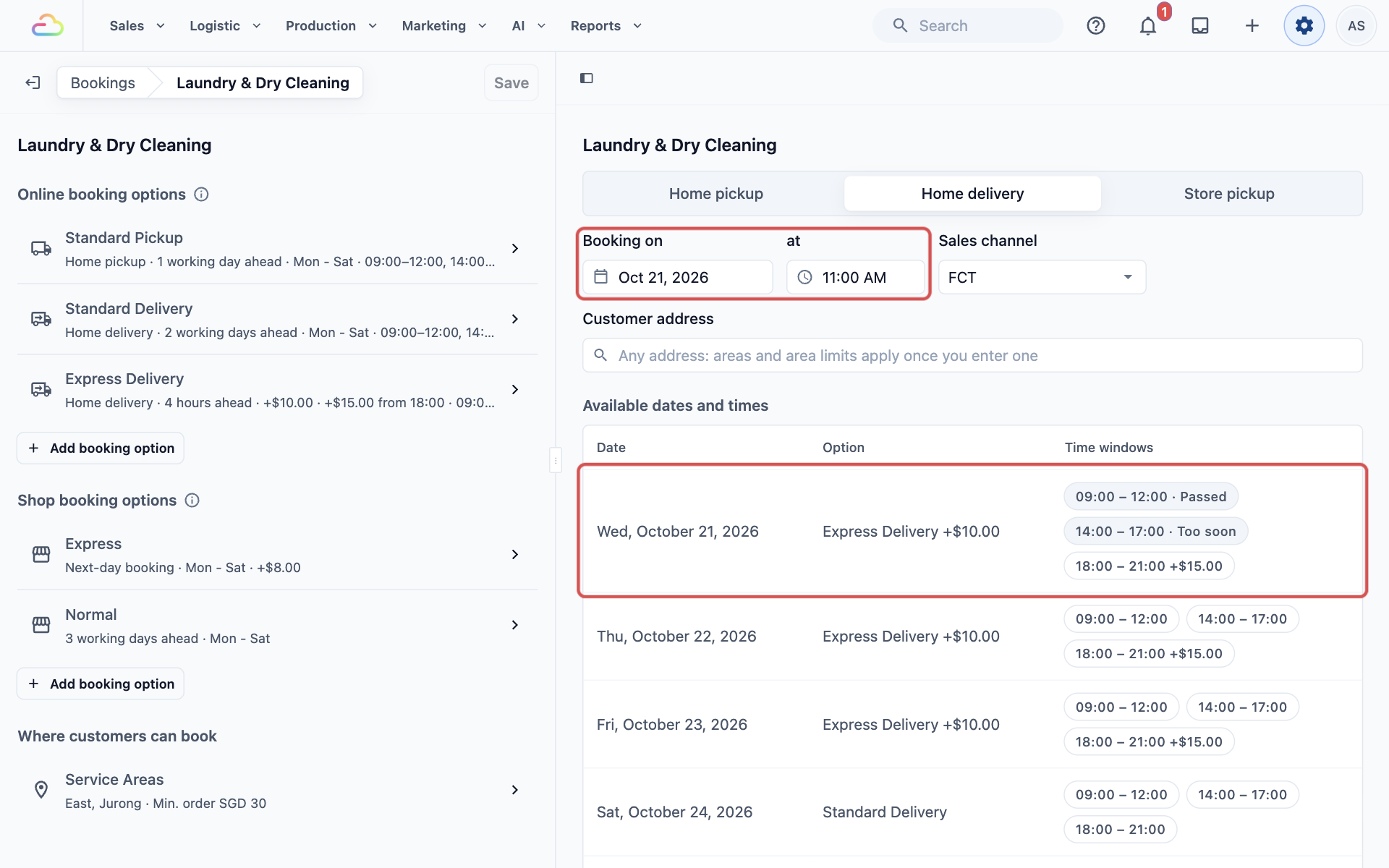
- Tempahan pada dan pada: hari dan masa pelanggan membuat tempahan. Tukarkannya untuk lihat apa yang pelanggan yang tempah Jumaat depan waktu malam akan dapat.
- Saluran jualan: dari mana pesanan datang. Saluran jualan ialah tempat pesanan masuk, seperti Kedai Dalam Talian anda atau salah satu kedai POS anda. Setiap kedai muncul dengan kod ringkasnya, contohnya CLB untuk CleanFast Laundry Bedok. Pilih kedai untuk lihat tarikh yang kakitangan anda dapat di kaunter itu.
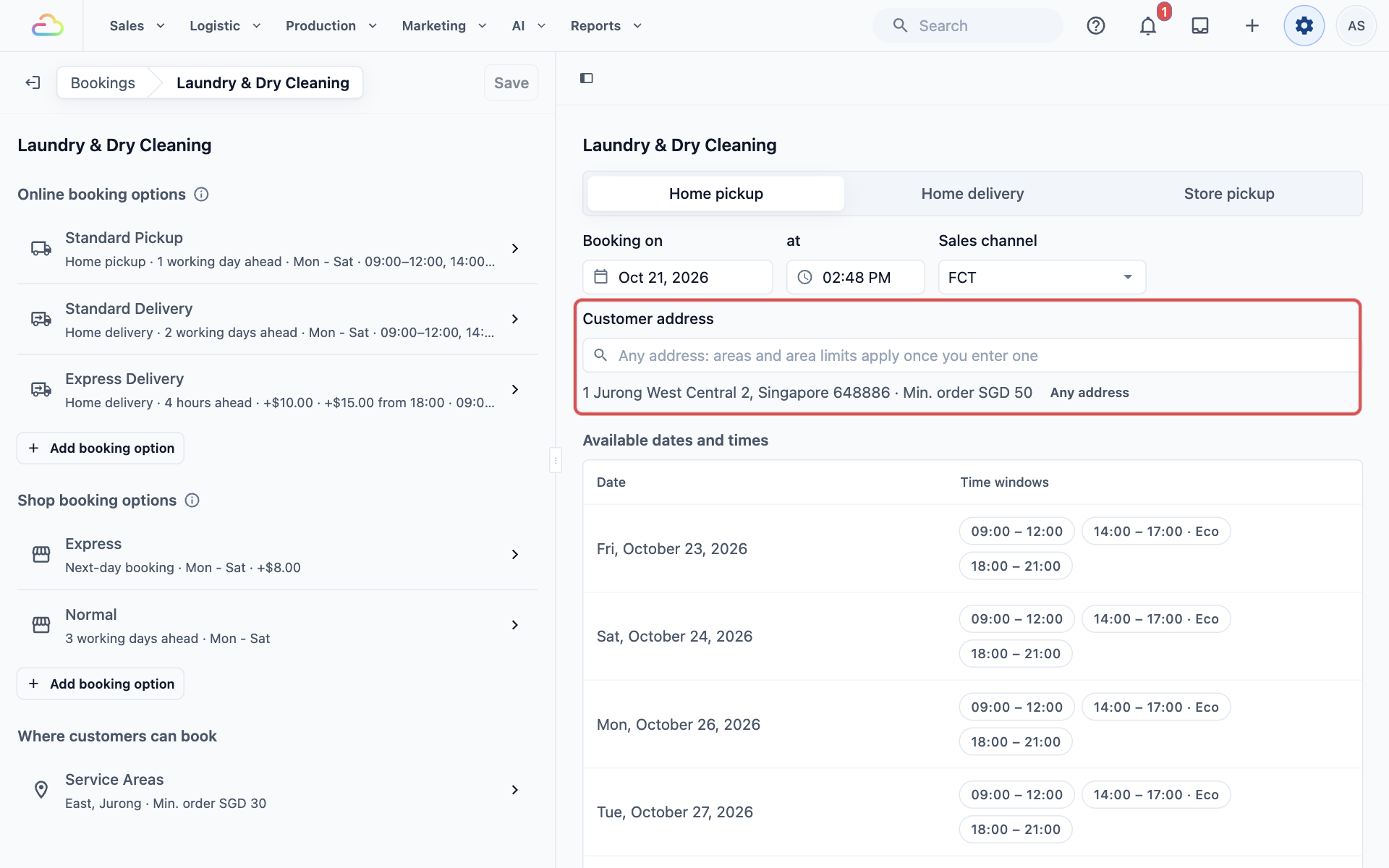
- Alamat pelanggan: taip alamat dan pilih daripada senarai. Sehingga anda masukkan satu, pratonton mengabaikan kawasan perkhidmatan anda. Alamat dan pesanan minimumnya kemudian ditunjukkan di bawah kotak. Klik Mana-mana alamat untuk kosongkannya.
Jadual Tarikh dan masa yang ada
| Lajur | Apa yang ditunjukkan |
|---|---|
| Tarikh | Setiap hari pelanggan boleh tempah |
| Pilihan | Pilihan tempahan yang pelanggan dapat pada hari itu, dengan sebarang caj tambahan. Ia hanya muncul apabila unit ada lebih daripada satu pilihan jenis ini, atau pilihan dengan caj tambahan. |
| Tetingkap masa | Julat masa yang ditawarkan pada hari itu |
Label pada setiap julat masa
| Label | Maksudnya |
|---|---|
| Tiada label | Pelanggan boleh tempah julat ini |
| Penuh | Julat ini sudah mencapai had tempahan hariannya (bilangan tempahan paling banyak yang diterima dalam sehari) |
| Terlalu awal | Julat ini bermula terlalu awal selepas masa tempahan. Ia berada dalam tempoh notis pilihan itu, iaitu notis yang diperlukan sebelum tempahan. |
| Lepas | Masa julat ini sudah berlalu pada hari itu |
| Eko | Julat pilihan anda, yang halaman tempahan pilih dahulu untuk pelanggan |
| +$15.00 | Julat ini mengenakan caj tambahan yang berbeza, contohnya pada waktu malam |
| Bila-bila masa | Pilihan ini tiada julat masa. Pelanggan hanya pilih hari. |
Mesej lain yang mungkin anda lihat
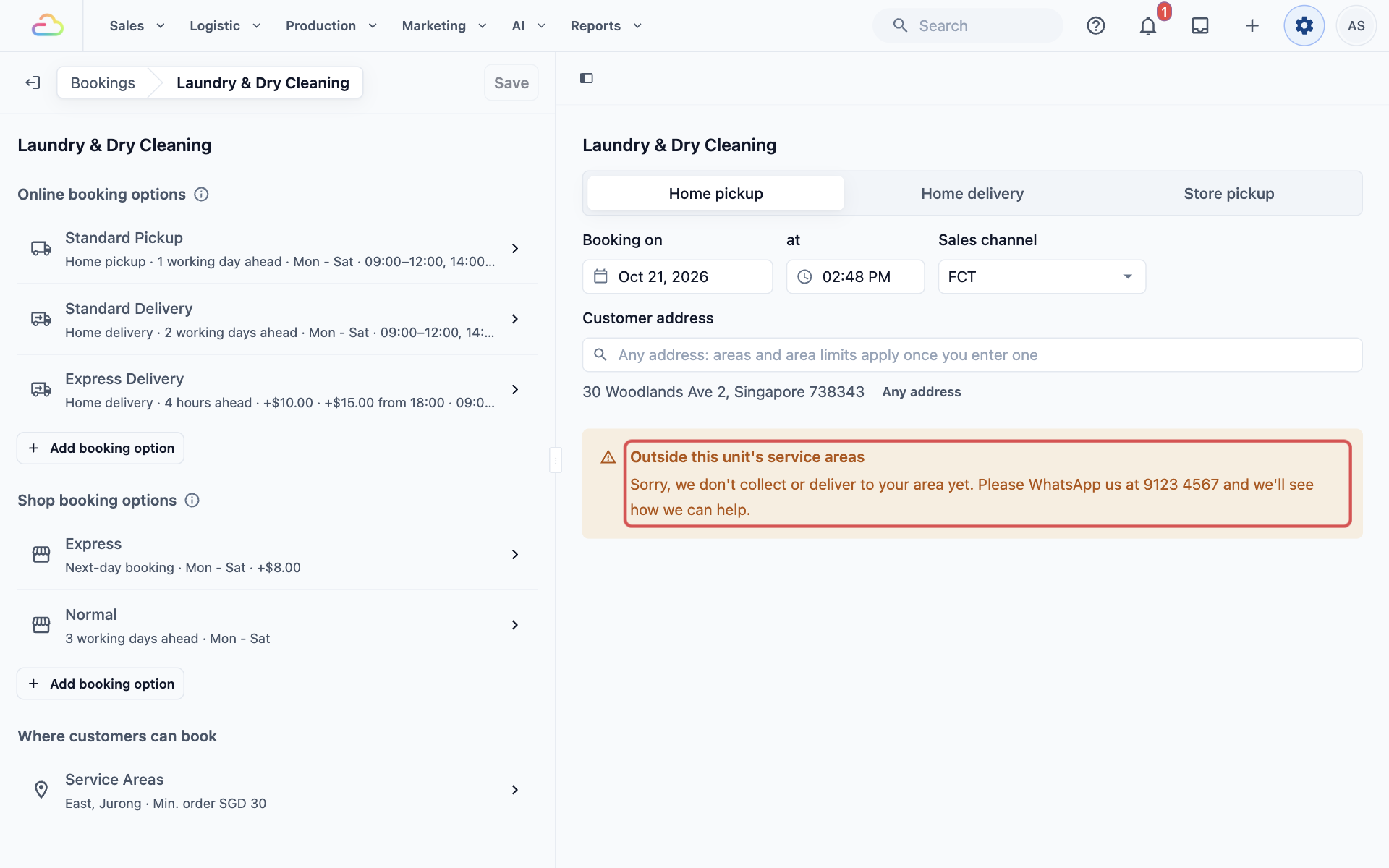
- Di luar kawasan perkhidmatan unit ini: alamat itu tidak berada dalam kawasan unit ini. Pratonton tunjukkan mesej yang pelanggan akan lihat. Jika anda belum tulis satu, ia berbunyi "Pelanggan di sana lihat: Maaf, kami belum sampai ke sana."
- Pesanan min.: pesanan minimum untuk alamat itu, ditunjukkan di sebelahnya, contohnya "Pesanan min. SGD 50".
- Belum ada yang boleh ditempah: unit ini tiada pilihan tempahan. Tambah satu untuk lihat apa yang pelanggan boleh tempah.
Pilihan Dikongsi oleh Beberapa Unit
Akaun lama tertentu ada satu pilihan tempahan yang digunakan oleh lebih daripada satu unit perniagaan. Apabila anda buka pilihan yang dikongsi, nota di atas berkata, contohnya, "Juga ditawarkan oleh Pembaikan Beg: perubahan turut terpakai di sana." Perubahan yang anda buat untuk Dobi & Dobi Kering kemudian turut mengubah Pembaikan Beg.
Untuk berhenti menawarkan pilihan dikongsi dalam satu unit sahaja:
- Buka pilihan itu dan skrol ke hujung.
- Di bawah Buang daripada unit perniagaan ini, klik Buang, kemudian klik Simpan. Unit lain kekal dengannya.
Contoh: Semak Ambil di Rumah di Tampines
CleanFast Laundry mahu semak apa yang pelanggan di Tampines lihat. Dobi & Dobi Kering ada satu pilihan ambil di rumah:
- Pilihan: Ambil Standard
- Tempoh notis: 1 hari bekerja lebih awal, Isnin hingga Sabtu
- Julat masa: 09:00 hingga 12:00, 14:00 hingga 17:00 (Eko) dan 18:00 hingga 21:00
- Kawasan perkhidmatan: Timur dan Jurong, pesanan minimum SGD 30
- Pada halaman Tempahan, di bawah Unit Perniagaan, klik Dobi & Dobi Kering.
- Dalam pratonton, klik tab Ambil di rumah.
- Biarkan Tempahan pada sebagai hari ini (hari Rabu) dan pada sebagai masa semasa.
- Dalam Alamat pelanggan, taip 201 Tampines Street 21 dan pilih daripada senarai.
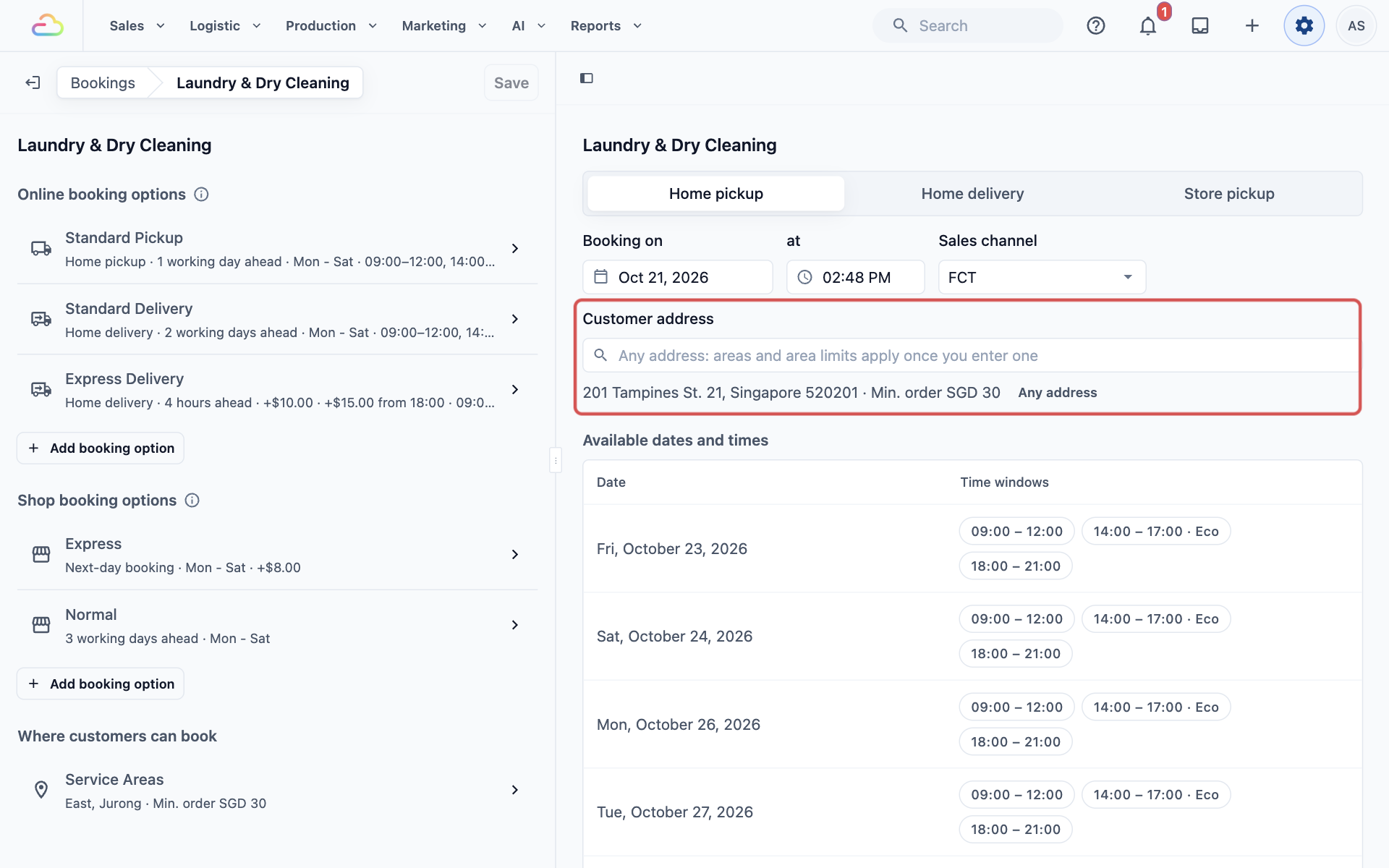
Jumaat ialah tarikh pertama kerana pilihan ini perlukan 1 hari bekerja penuh (Khamis) untuk bersedia. Ahad tiada kerana pilihan ini beroperasi Isnin hingga Sabtu. 14:00 hingga 17:00 tunjukkan Eko, jadi pelanggan nampak ia dipilih dahulu. Pelanggan melihat tepat tarikh dan masa ini di Kedai Dalam Talian, dan pesanan minimum SGD 30 terpakai.
Soalan Lazim
Adakah pratonton tunjukkan perubahan saya yang belum disimpan?
Ya. Pratonton sentiasa guna apa yang ada di skrin anda, sama ada sudah disimpan atau belum. Pelanggan terus melihat tetapan lama anda sehingga anda klik Simpan.
Kenapa satu tarikh tiada dalam pratonton?
Tarikh ditinggalkan apabila ia ialah tarikh tutup untuk unit ini, hari pilihan itu tidak beroperasi, atau lebih jauh ke hadapan daripada yang pelanggan boleh pilih. Pilihan yang terhad kepada saluran jualan tertentu juga hilang apabila saluran jualan lain dipilih. Pilihan yang terhad kepada perkhidmatan tertentu tidak muncul, kerana pratonton membuat tempahan sebagai pelanggan yang belum pilih perkhidmatan.
Saya edit satu pilihan dan unit perniagaan lain turut berubah. Kenapa?
Pilihan itu dikongsi. Cari nota "Juga ditawarkan oleh" di bahagian atas pilihan. Setiap unit yang menawarkannya mendapat perubahan yang sama. Untuk tukarnya untuk satu unit sahaja, buang ia daripada unit itu dan tambah pilihan berasingan di sana.
Adakah pratonton kira tempahan yang sudah dibuat?
Ya. Ia kira tempahan yang sudah dibuat, oleh pelanggan dalam talian dan kakitangan anda di POS. Julat yang sudah mencapai had hariannya tunjukkan Penuh. Mencuba tarikh dalam pratonton tidak sekali-kali mencipta tempahan atau menggunakan tempat.
Adakah kakitangan saya di POS nampak tarikh yang sama seperti pratonton?
Ya. Bila staf pilih Penghantaran ke rumah di POS, mereka dapat tarikh dan slot masa untuk pilihan penghantaran ke rumah anda, mengikut alamat pelanggan. Untuk semak, pilih kedai anda di Saluran jualan dan buka tab Penghantaran ke rumah. Untuk pesanan yang diambil di kedai, POS guna Pilihan tempahan kedai anda, yang boleh disemak pada tab Pengambilan di kedai. Pengambilan dari rumah tidak ditempah di POS.
Adakah menyimpan akan menukar tempahan yang pelanggan sudah buat?
Tidak. Perubahan yang disimpan hanya terpakai untuk tempahan baharu. Tempahan sedia ada kekal dengan tarikh dan slot masa yang pelanggan pilih.
Langkah Seterusnya
Anda kini tahu cara bergerak di halaman Tempahan dan semak sebarang perubahan dalam pratonton langsung sebelum anda simpan. Jika anda tawarkan pengambilan dari rumah, penghantaran ke rumah atau lawatan di lokasi, teruskan ke Menyediakan Pilihan Tempahan Dalam Talian. Jika pelanggan anda hanya hantar dan ambil barang di kedai, pergi ke Menetapkan Tarikh Koleksi untuk Pengambilan di Kedai.