
Sebelum Anda Mula
Anda memerlukan sekurang-kurangnya satu pilihan tempahan, seperti ambil di rumah atau hantar ke rumah, sebelum tarikh tutup boleh ditutup. Jika anda belum menambahnya, ikut Menyediakan Pilihan Tempahan Dalam Talian dahulu.
Artikel ini meliputi dua cara untuk menghentikan tempahan:
- Mengikut tarikh, dengan tarikh tutup pada halaman Tempahan, atau dengan cuti syarikat pada Kalendar Kapasiti.
- Mengikut pelanggan, dengan kotak Tempahan dalam talian pada halaman pelanggan.
Jika anda menggunakan konsol lama, tarikh tutup menggantikan halaman Sekat Tarikh dan pelanggan yang disekat menggantikan halaman Sekat Pelanggan. Sekatan sedia ada anda telah dipindahkan, jadi anda tidak perlu menambahnya semula.
Tarikh Tutup
Tarikh tutup ialah satu hari, atau beberapa hari berturut-turut, apabila pelanggan tidak boleh membuat tempahan. Anda memilih jenis tempahan mana yang ditutup dan unit perniagaan mana yang terlibat. Jenis tempahan ialah jenis tempahan, seperti Ambil di rumah, Hantar ke rumah atau Ambil di kedai. Unit perniagaan ialah satu bidang perkhidmatan di kedai anda, contohnya Dobi & Dobi Kering atau Pembaikan Beg.
Sebab menetapkannya:
- Pelanggan tidak boleh memilih hari kedai anda tutup, jadi kakitangan anda tidak perlu mengejar pelanggan untuk menempah semula.
- Satu penutupan meliputi tempahan Kedai Dalam Talian, Aplikasi Mudah Alih dan WhatsApp anda sekaligus.
- Anda boleh menutup hanya perkara yang terjejas, contohnya Hantar ke rumah pada hari pemandu anda bercuti, manakala ambil barang tetap berjalan.
Tambah tarikh tutup
- Klik ikon ⚙️ Tetapan di sudut kanan atas.
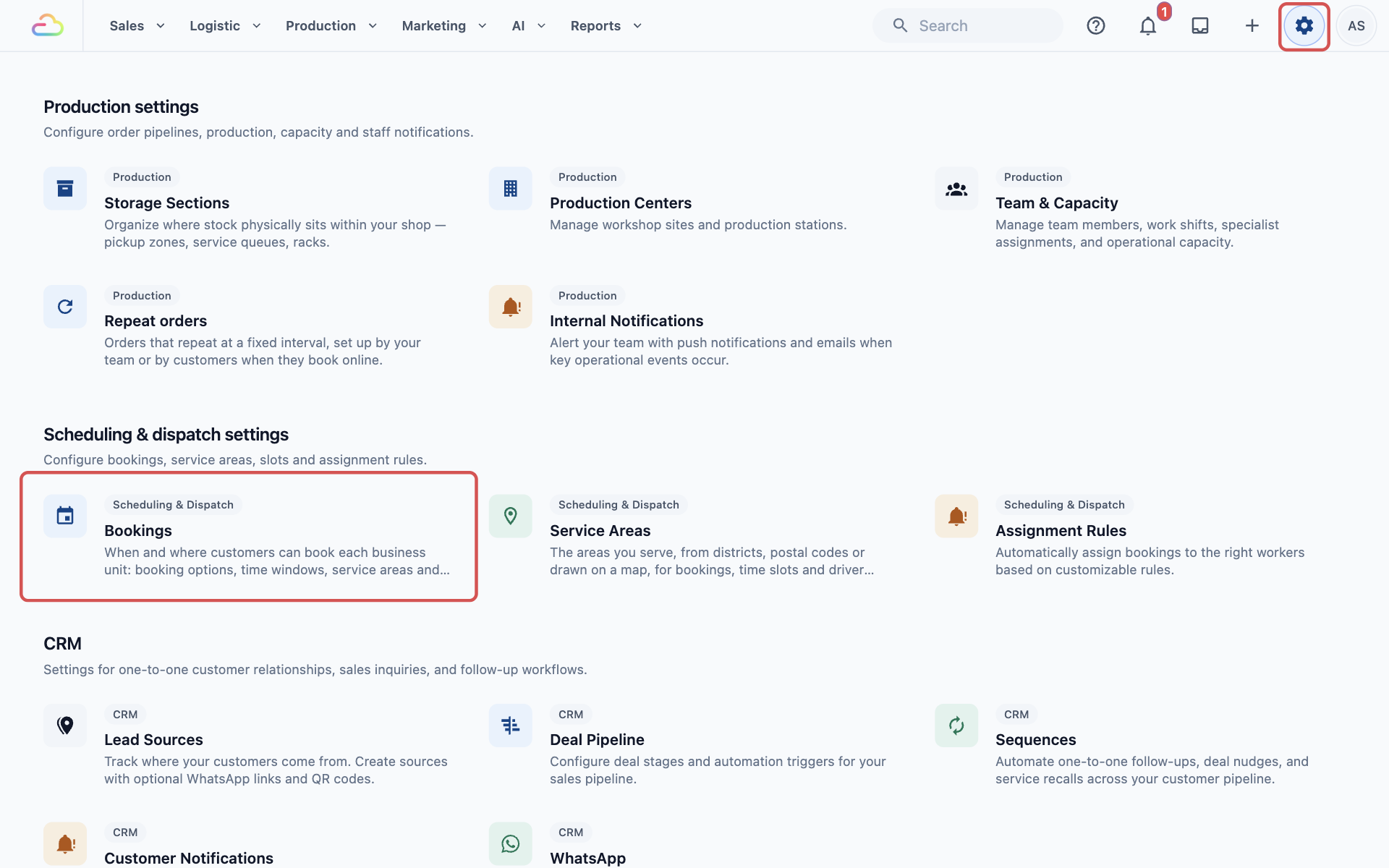
- Tatal ke bawah ke bahagian Tetapan penjadualan & penghantaran dan klik Tempahan.
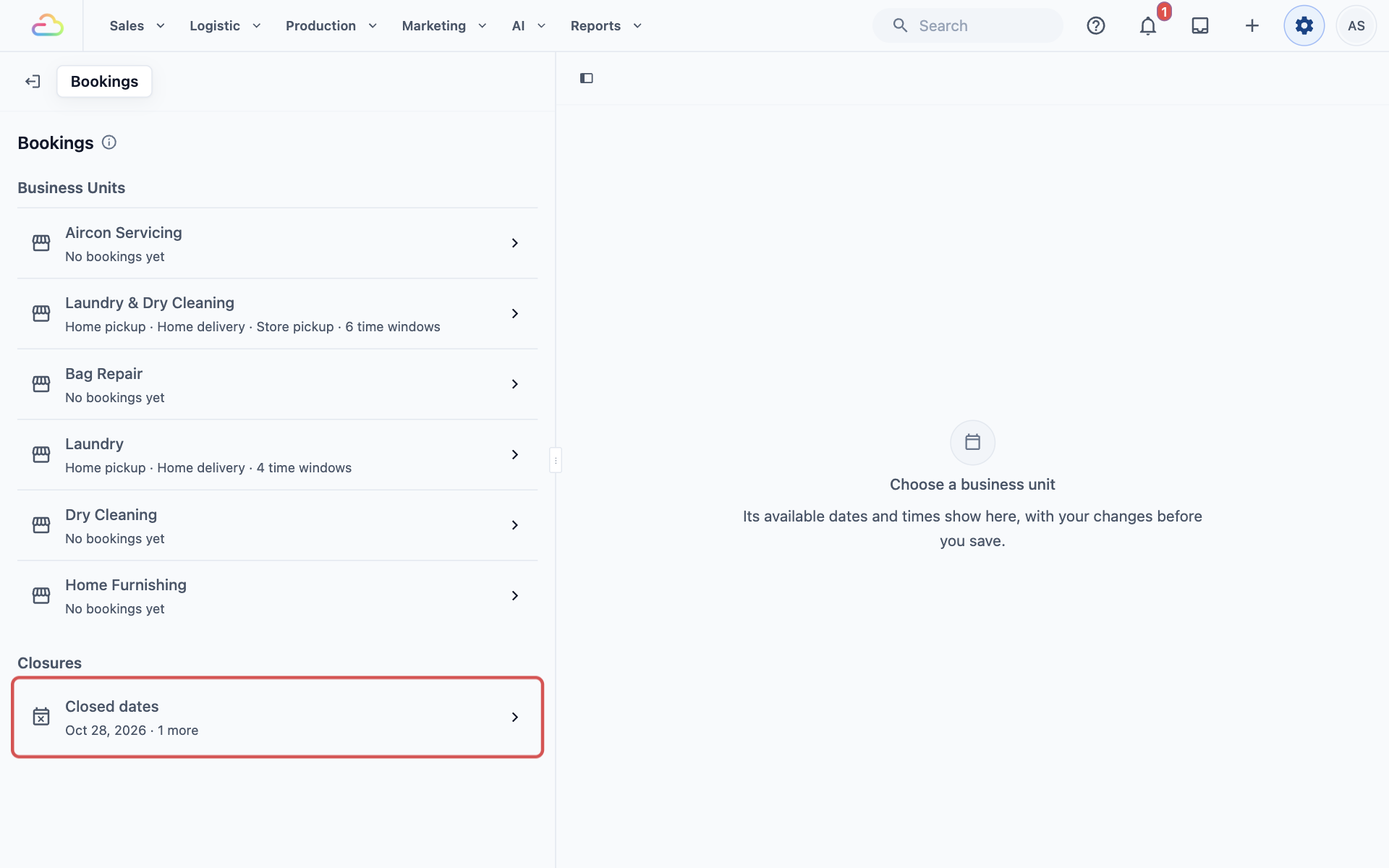
- Di bawah Penutupan, klik Tarikh tutup.
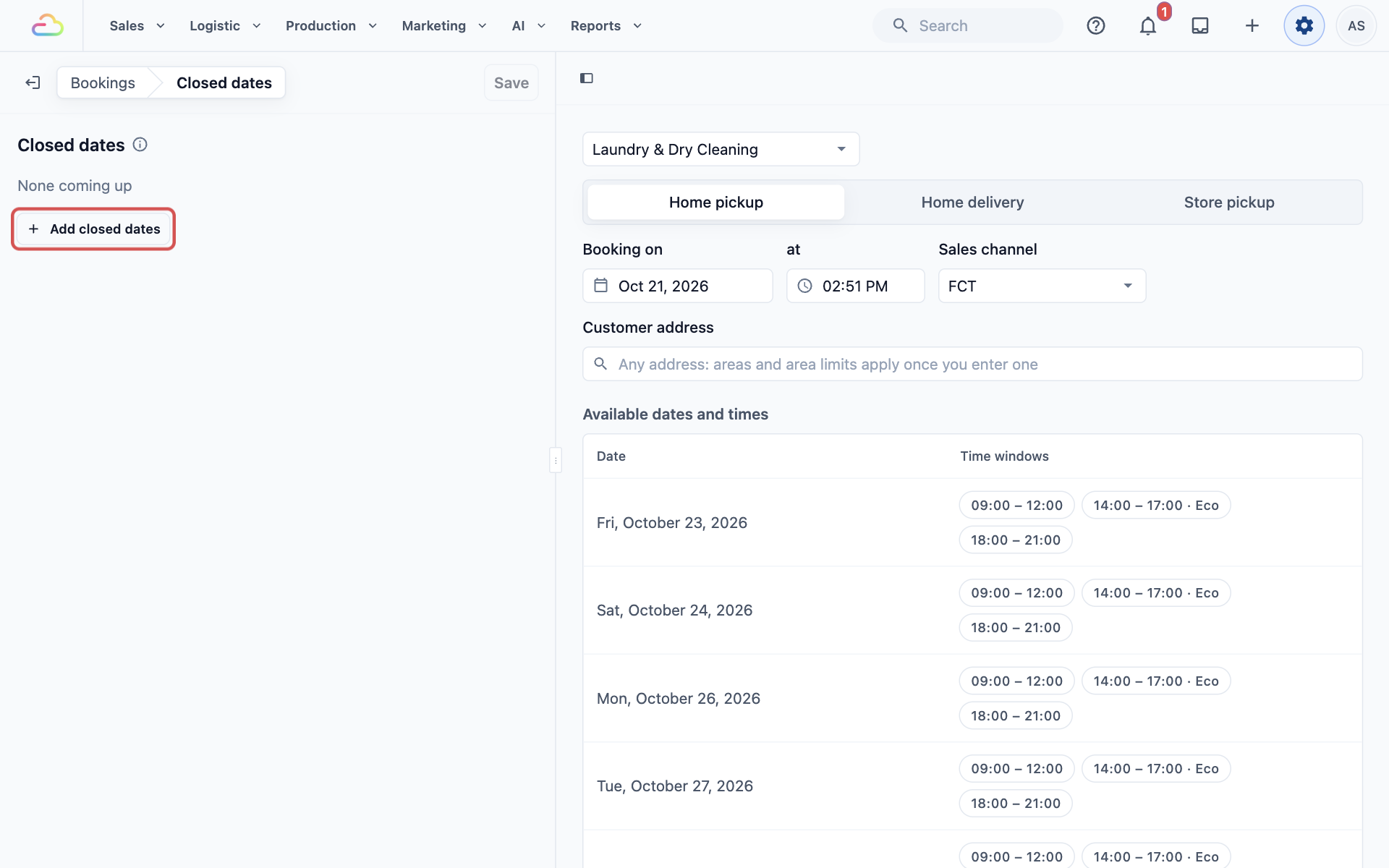
- Klik Tambah tarikh tutup.
- Isikan penutupan baharu. Setiap tetapan diterangkan di bawah.
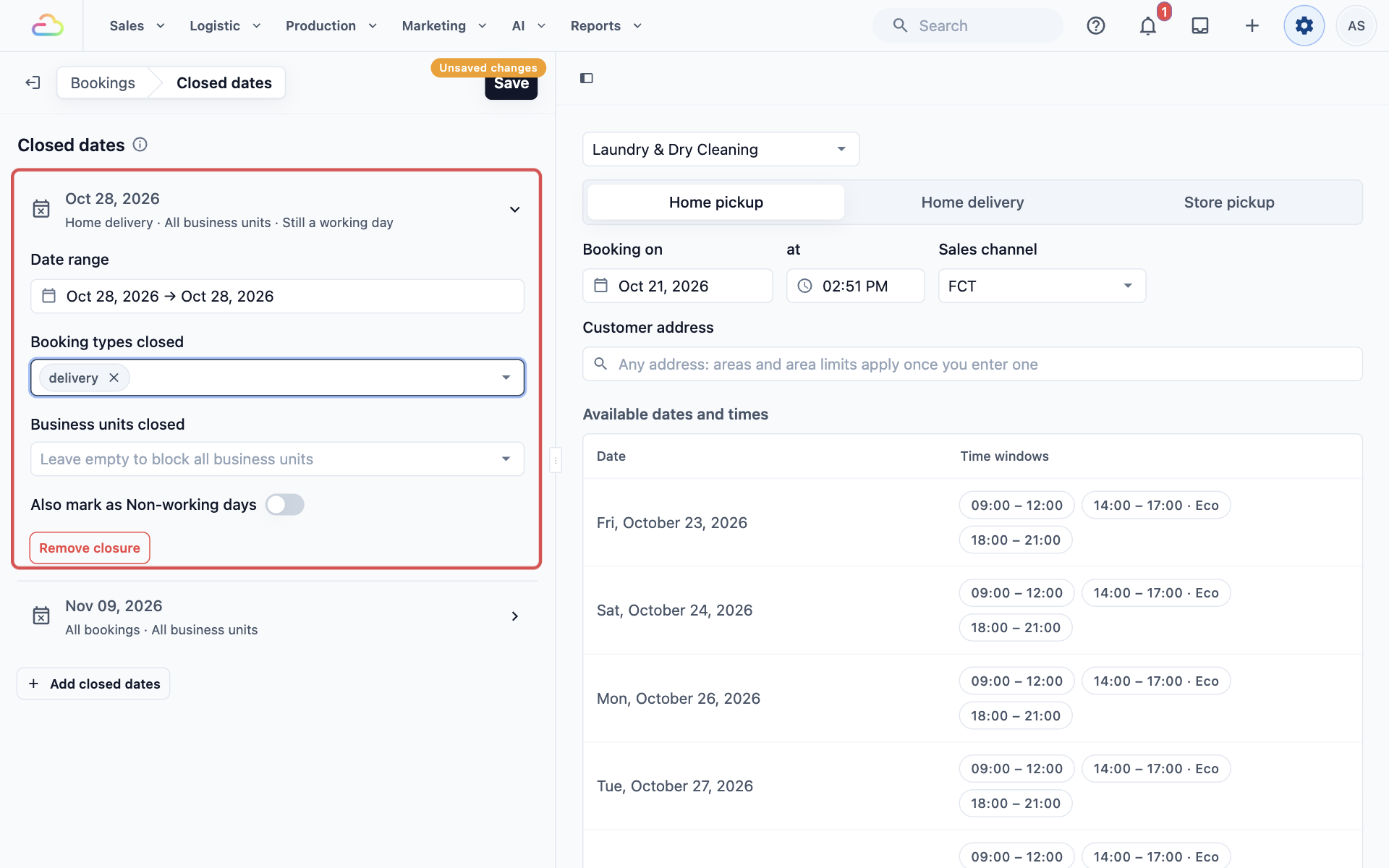
- Klik Simpan di bahagian atas panel tetapan. Anda akan melihat "Tetapan tempahan disimpan".
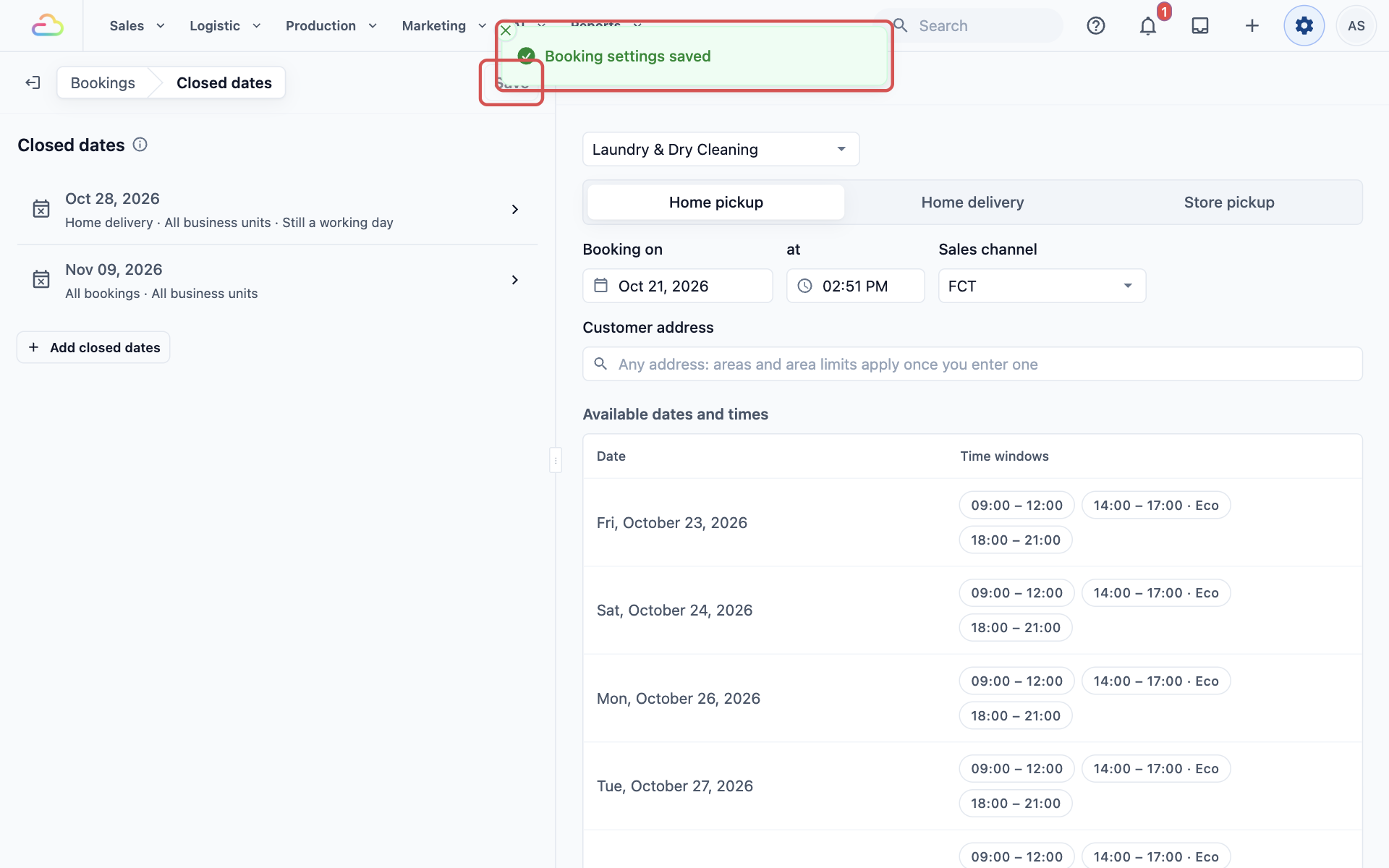
Tetapan penutupan
Julat tarikh
Klik Pilih tarikh, kemudian klik hari pertama dan hari terakhir penutupan pada kalendar. Untuk satu hari sahaja, klik hari yang sama dua kali. Anda hanya boleh memilih hari ini atau tarikh yang akan datang.
Jenis tempahan ditutup
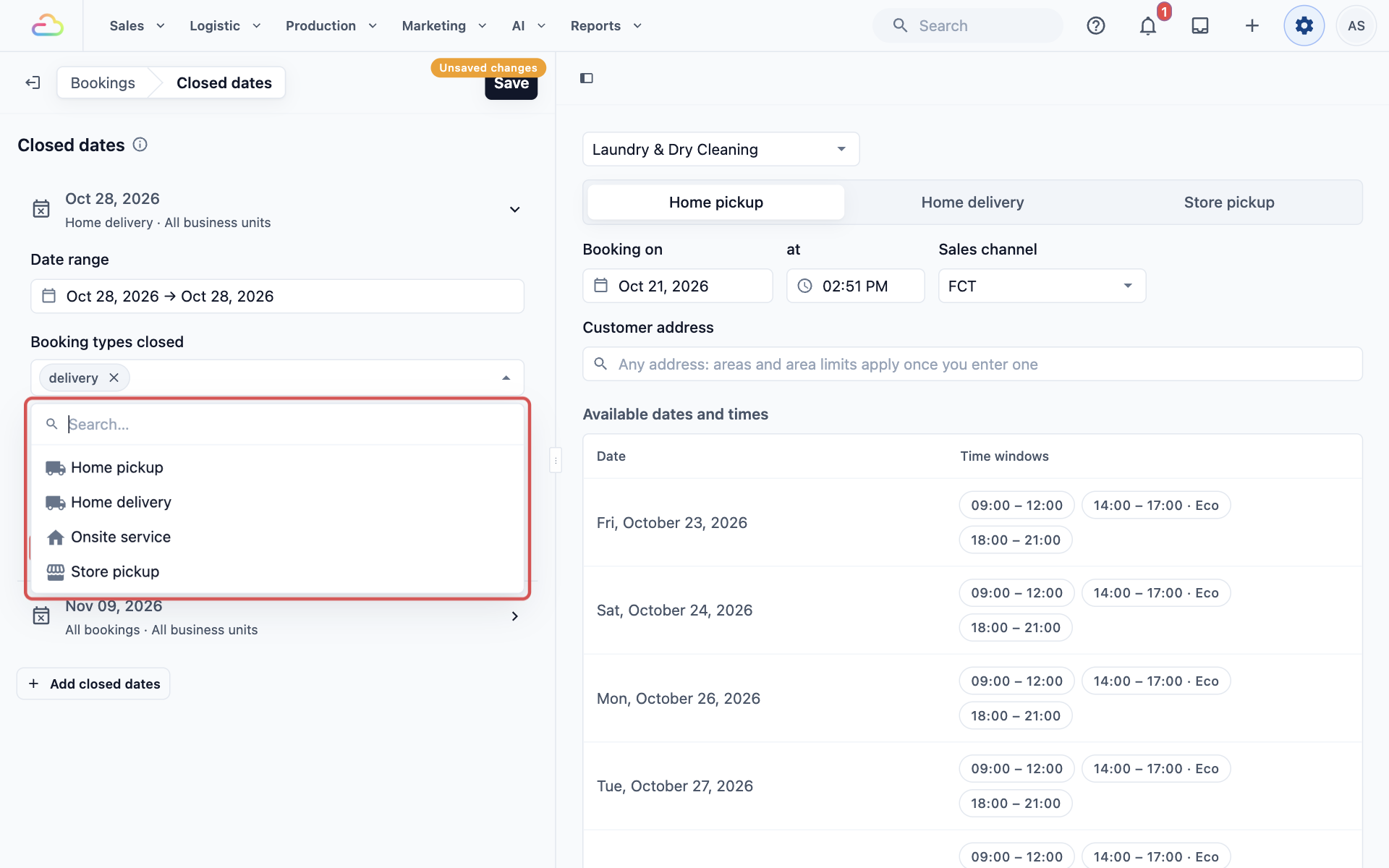
| Pilihan | Apa yang ditutup |
|---|---|
| Biarkan kosong | Semua jenis tempahan pada tarikh ini |
| Ambil di rumah | Pengambilan dari rumah pelanggan |
| Hantar ke rumah | Penghantaran ke rumah pelanggan, dalam talian dan di POS |
| Perkhidmatan di lokasi | Lawatan apabila kakitangan anda bekerja di tempat pelanggan |
| Ambil di kedai | Tarikh kutipan di kedai anda untuk pesanan POS |
| Beberapa jenis | Apa-apa gabungan, contohnya Ambil di rumah dan Hantar ke rumah tetapi bukan Ambil di kedai |
Unit perniagaan ditutup
| Pilihan | Apa yang ditutup |
|---|---|
| Biarkan kosong | Setiap unit perniagaan |
| Satu unit | Unit itu sahaja, contohnya Pembaikan Beg |
| Beberapa unit | Apa-apa gabungan unit anda |
Pasaran ditutup
Jika kedai anda menjual di lebih daripada satu negara, pasaran ialah salah satu daripadanya, contohnya Singapura atau Australia. Gunakan ini untuk menutup tarikh bagi satu negara sahaja, seperti cuti umum yang tidak dikongsi negara lain.
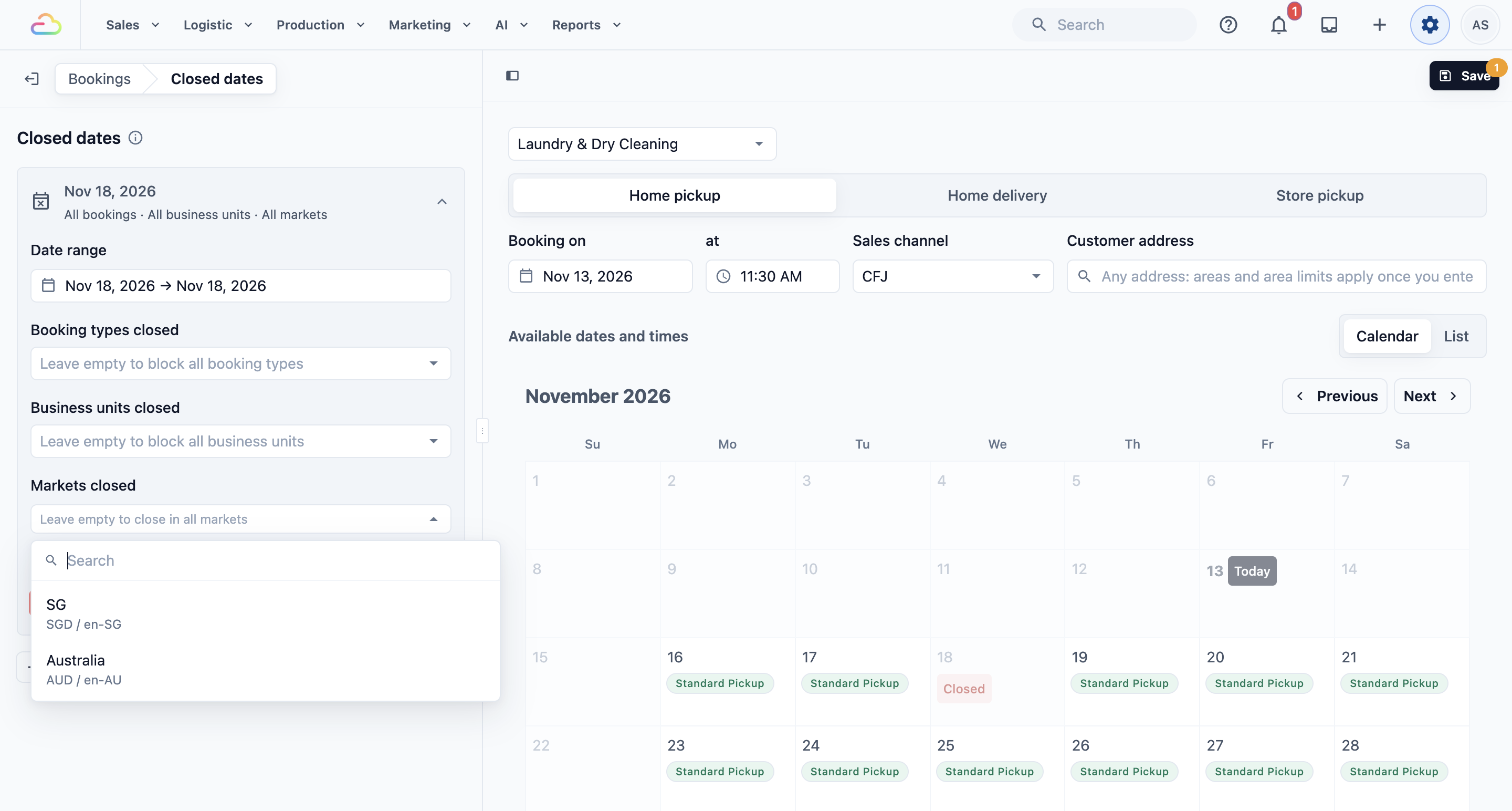
| Pilihan | Apa yang ditutup |
|---|---|
| Biarkan kosong | Tempahan dan pesanan berulang di setiap pasaran |
| Satu pasaran | Hanya tempahan dan pesanan berulang di pasaran itu, contohnya Australia |
| Beberapa pasaran | Apa-apa gabungan pasaran anda |
Tempahan tergolong dalam pasaran saluran jualannya dan alamat pelanggan, bukan apa-apa yang pelanggan taip sendiri. Penutupan yang anda tambah sebelum pilihan ini wujud tetap menutup setiap pasaran.
Tandakan juga sebagai Hari bukan bekerja
Suis ini dihidupkan untuk setiap penutupan baharu. Ia menentukan sama ada pasukan anda bercuti pada hari-hari ini.
| Suis | Apa yang berlaku |
|---|---|
| Hidup | Hari-hari tersebut ditutup dan juga dikira sebagai hari cuti. Tempoh notis yang dikira mengikut hari bekerja akan melangkau hari-hari ini. |
| Mati | Pelanggan tetap tidak boleh menempah pada hari-hari ini, tetapi pasukan anda masih bekerja. Tempoh notis tetap mengira hari-hari ini. Penutupan itu memaparkan "Masih hari bekerja". |
Tempoh notis ialah berapa lama notis yang anda perlukan sebelum tempahan, contohnya 1 hari bekerja lebih awal.
Buang penutupan
Klik penutupan untuk membukanya, klik Buang penutupan, kemudian klik Simpan. Pelanggan boleh menempah hari-hari itu semula serta-merta.
Sebaik sahaja hari terakhir penutupan berlalu, ia akan hilang daripada senarai secara automatik.
Apa yang dilihat kakitangan anda pada hari tutup
Pelanggan tidak pernah melihat hari tutup, dan tidak boleh menempahnya.
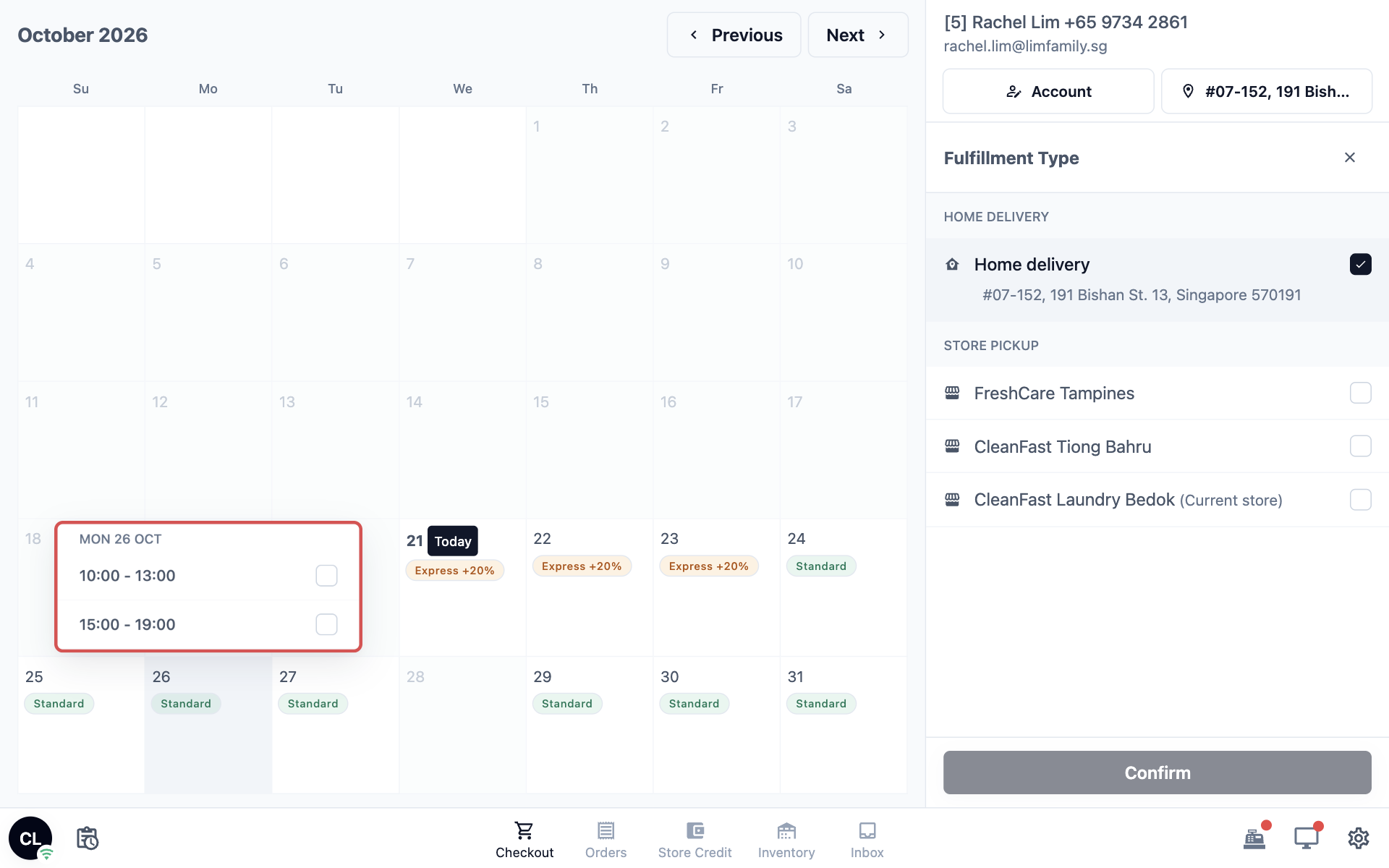
Kakitangan anda menempah pengambilan, penghantaran atau lawatan untuk pelanggan dalam langkah Jadual Tempahan, apabila mereka membuat pesanan dalam Konsol atau membuat pembayaran di POS. Di sana, hari tutup kekal dalam senarai tarikh dengan nota "Ditutup — hari ini ada dalam senarai tarikh tutup anda". Kakitangan tahu serta-merta sebab hari itu tidak boleh dipilih, dan tidak tertanya-tanya mengapa ia hilang.
Kadangkala kakitangan anda masih perlu menempah hari tutup, contohnya pelanggan tetap yang penghantarannya telah dipersetujui oleh pemandu anda untuk dihantar dalam perjalanan pulang. Jika langkah Jadual Tempahan membenarkannya, butang Tempah juga akan muncul di sebelah hari tutup:
- Klik Tempah juga di sebelah hari tutup.
- Dalam tetingkap yang terbuka, tarikh sudah diisi. Pilih masa, kemudian sahkan.
Butang ini hanya muncul apabila Benarkan kemasukan jadual bebas dihidupkan untuk langkah Jadual Tempahan. Anda boleh mencarinya di bawah Tetapan › Aliran: buka aliran yang digunakan kakitangan anda untuk mengambil pesanan dan klik langkah Jadual Tempahannya.
Cuti Syarikat daripada Kalendar Kapasiti
Jika anda merancang kerja kedai pada Kalendar Kapasiti, anda juga boleh menutup sehari penuh dari sana. Cuti syarikat menutup setiap jenis tempahan untuk setiap unit perniagaan, dan dikira sebagai hari bukan bekerja.
- Di bar atas, klik Pengeluaran, kemudian klik Kalendar Kapasiti.
- Cari hari itu dan klik menu Tindakan hari (⋯).
- Klik Tandakan sebagai cuti syarikat. Anda akan melihat "Cuti syarikat ditambah".
Hari itu kemudian memaparkan "Ditutup — cuti syarikat" pada Kalendar Kapasiti. Ia juga muncul dalam Tetapan › Tempahan › Tarikh tutup sebagai "Semua tempahan · Semua unit perniagaan · Semua pasaran", dan pelanggan tidak boleh menempah apa-apa pada hari itu.
Untuk membuka semula hari itu untuk tempahan, buangnya dalam Tarikh tutup: klik penutupan, klik Buang penutupan, kemudian klik Simpan.
Pelanggan yang Disekat
Pelanggan yang disekat tidak boleh menempah di Kedai Dalam Talian, Aplikasi Mudah Alih atau WhatsApp anda. Kakitangan anda masih boleh mengambil pesanan mereka di kaunter atau dalam Konsol. Gunakan ini untuk pelanggan yang kerap terlepas pengambilan, berhutang, atau sepatutnya hanya berurusan terus dengan kakitangan anda.
Daripada menempah, pelanggan melihat mesej anda. Jika anda biarkan mesej kosong, mereka akan melihat "Tempahan tidak tersedia untuk akaun ini. Sila hubungi sokongan untuk bantuan."
Sekat pelanggan
- Di bar atas, klik Jualan, kemudian klik Kenalan.
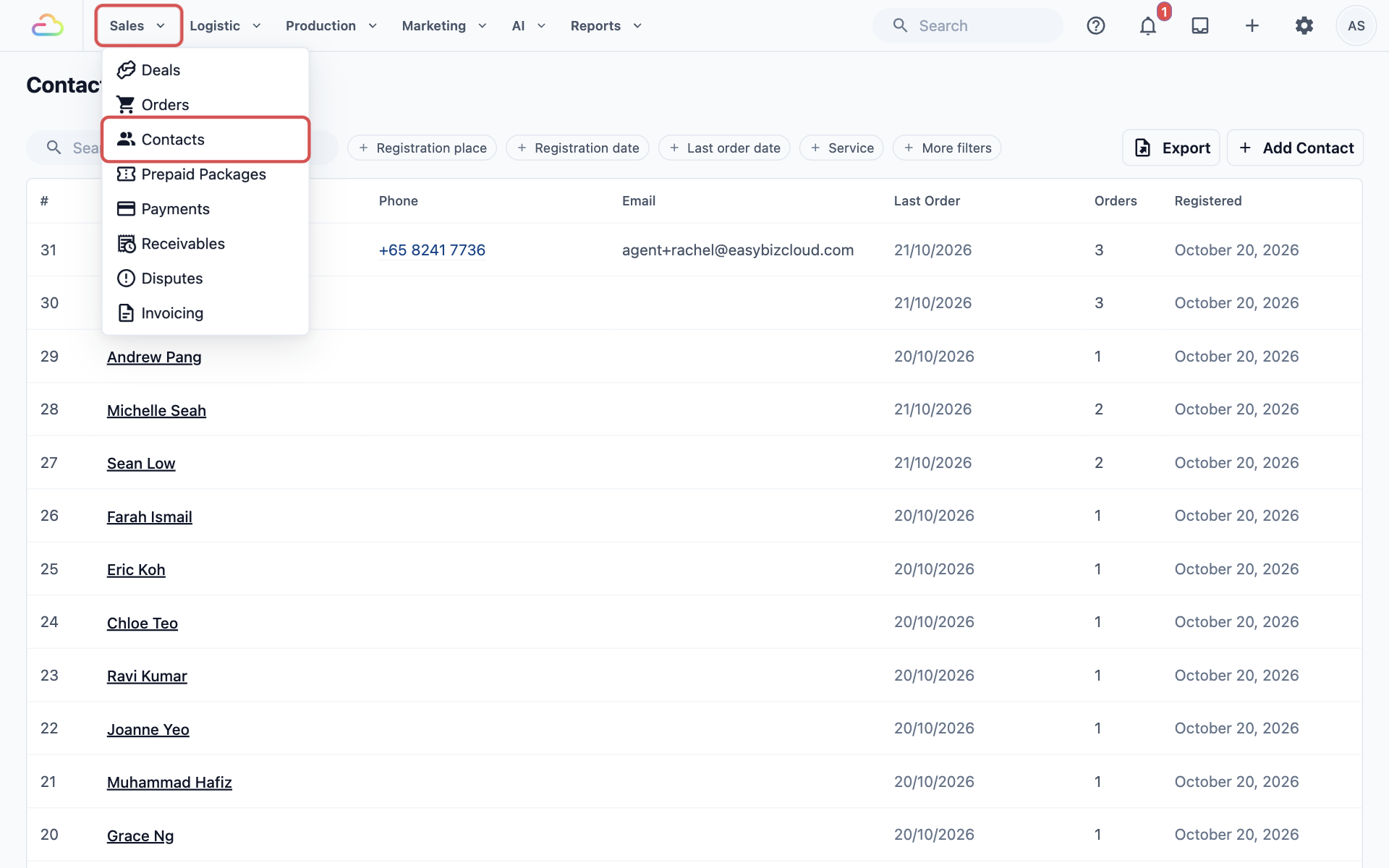
- Cari pelanggan dan klik nama mereka.
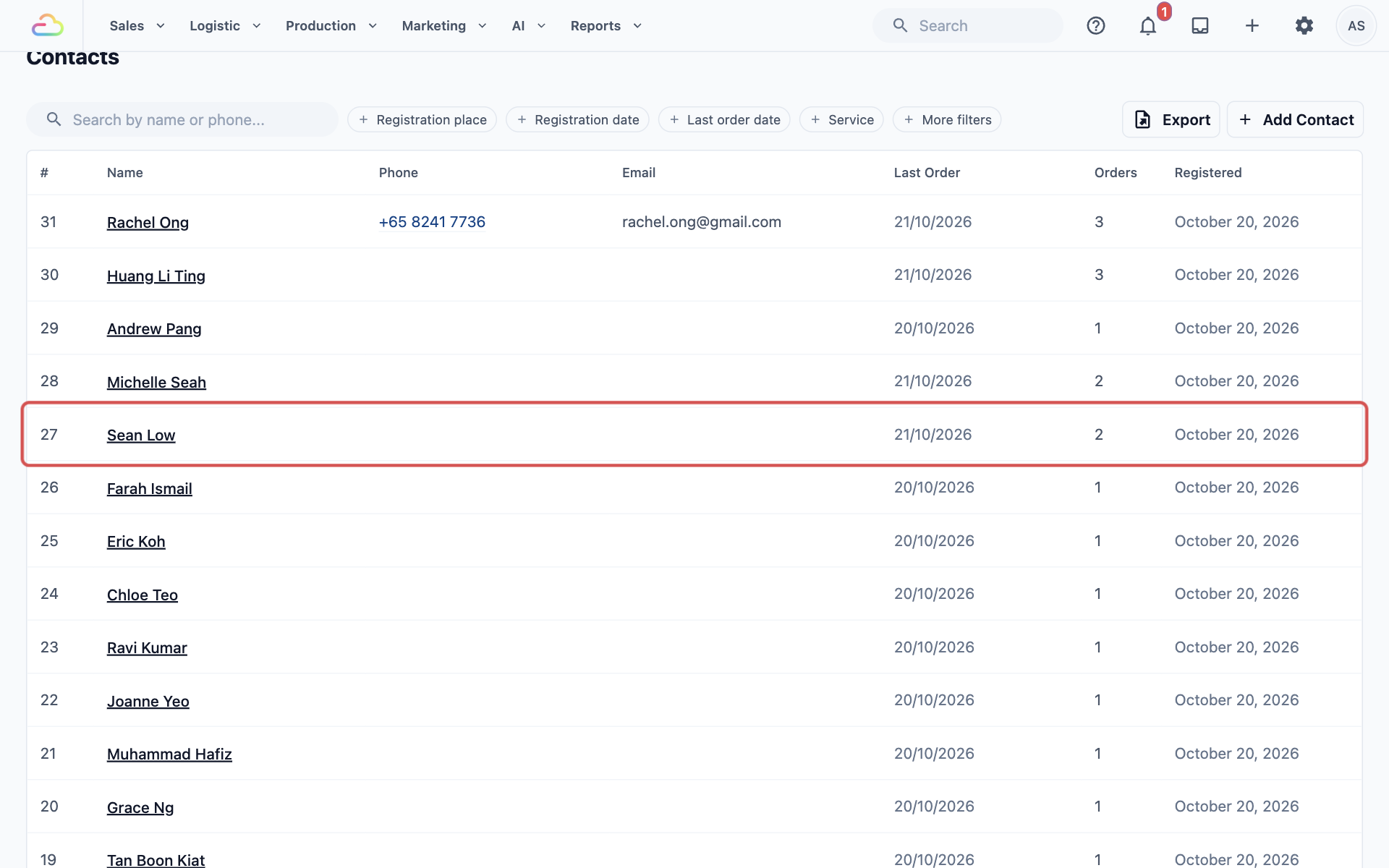
- Tatal ke bawah ke kotak Tempahan dalam talian berhampiran bahagian bawah halaman.
- Hidupkan Disekat daripada tempahan.
- Dalam Mesej amaran (untuk pelanggan), taip apa yang akan dilihat pelanggan. Contohnya: "Sila WhatsApp kami di 9123 4567 untuk mengatur pengambilan seterusnya."
- Klik Simpan dalam kotak Tempahan dalam talian. Anda akan melihat "Akses tempahan disimpan".
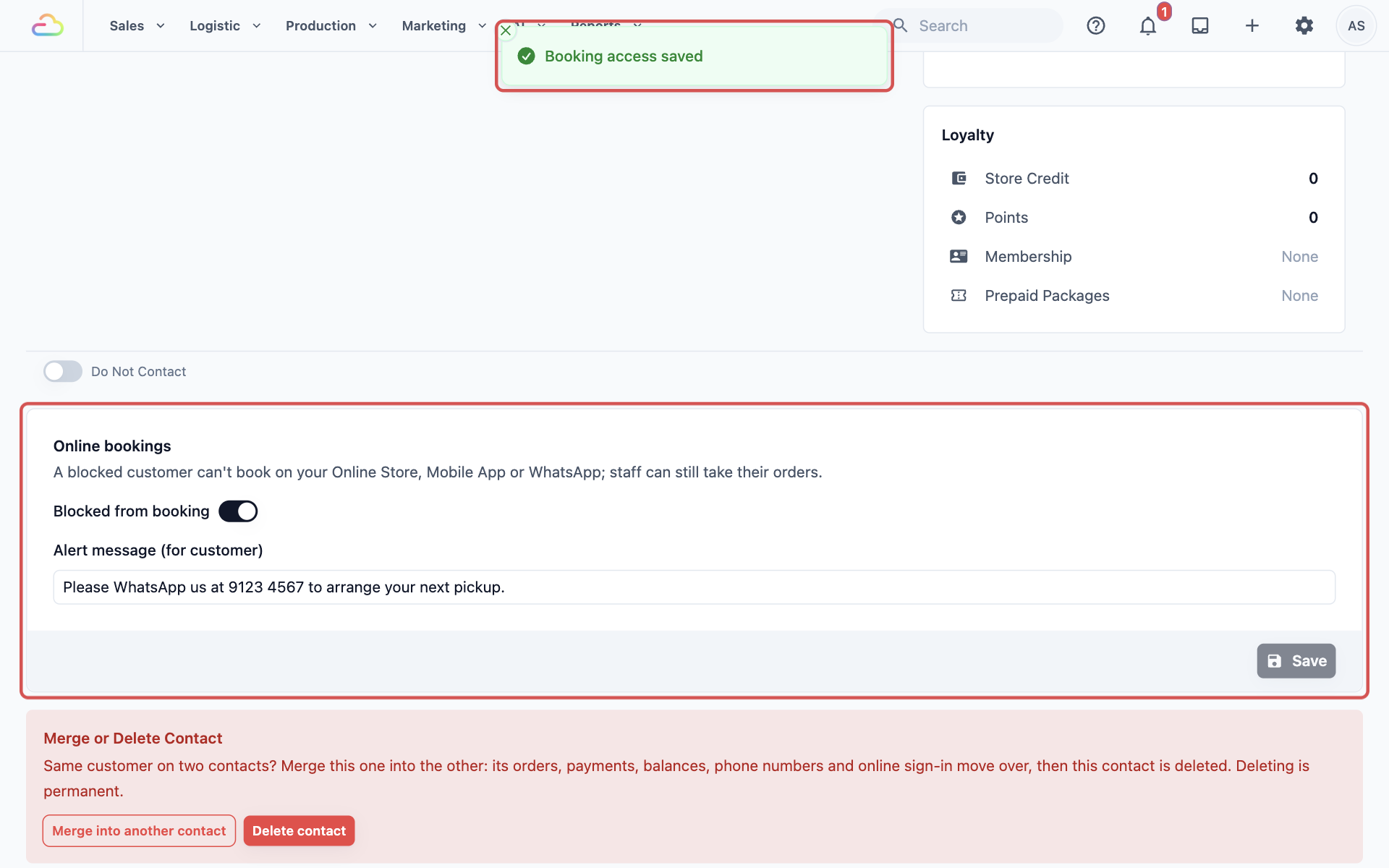
Untuk membuka sekatan pelanggan, matikan Disekat daripada menempah dan klik Simpan.
Contoh Persediaan
CleanFast Laundry menyediakan:
- Pemandu bercuti: Julat tarikh 28 Okt 2026, Jenis tempahan ditutup: Hantar ke rumah, Unit perniagaan ditutup dibiarkan kosong, Tandakan juga sebagai Hari bukan bekerja dimatikan.
- Deepavali: Julat tarikh 9 Nov 2026, Jenis tempahan ditutup dibiarkan kosong, Unit perniagaan ditutup dibiarkan kosong, Tandakan juga sebagai Hari bukan bekerja dihidupkan.
- Satu pelanggan disekat: Sean Low, dengan mesej "Sila WhatsApp kami di 9123 4567 untuk mengatur pengambilan seterusnya."
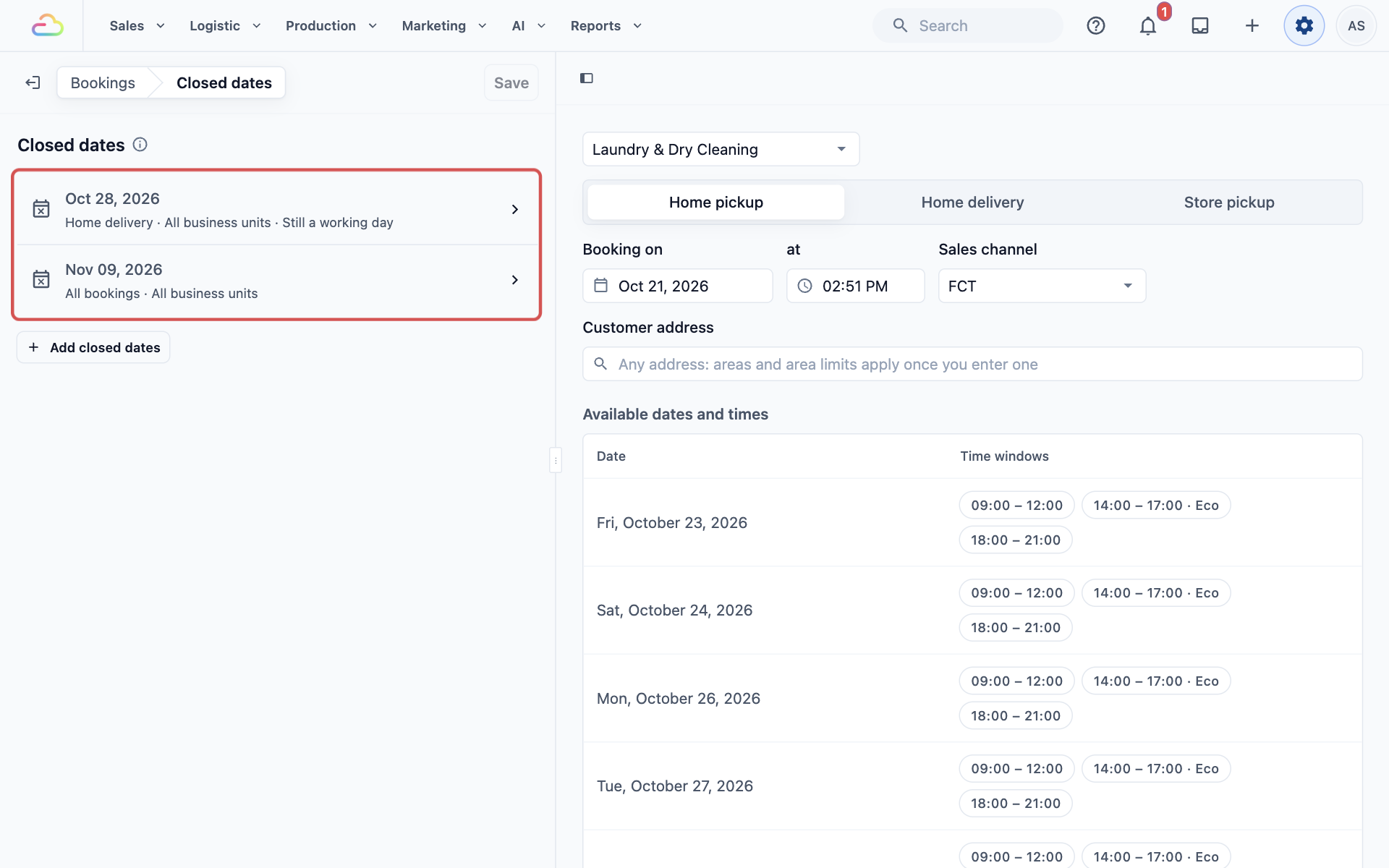
Apa yang berlaku selepas simpan:
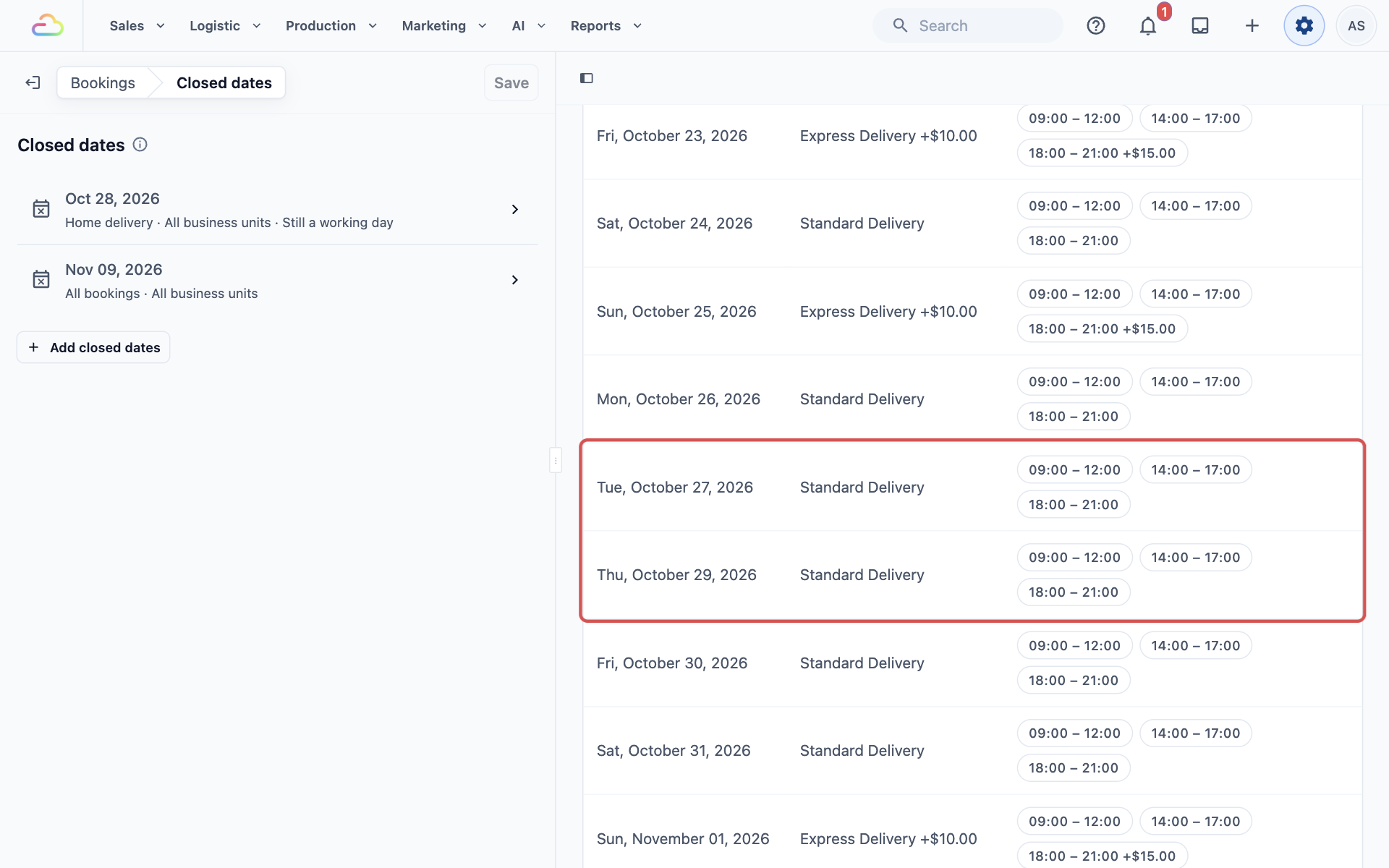
- Pada 28 Okt, pelanggan masih boleh menempah ambil di rumah atau kutip di kedai, tetapi bukan hantar ke rumah. Pratonton langsung untuk hantar ke rumah melompat dari 27 Okt ke 29 Okt.
- Di POS, 28 Okt dilorekkan apabila kakitangan anda menempah hantar ke rumah.
- Pada 9 Nov, tiada apa yang boleh ditempah, dan tempoh notis yang dikira mengikut hari bekerja melangkau hari itu.
- Apabila Sean Low cuba menempah di Kedai Dalam Talian, Aplikasi Mudah Alih atau WhatsApp, dia melihat mesej itu sebaliknya. Kakitangan anda masih boleh membuat pesanannya di POS seperti biasa.
Soalan Lazim
Adakah tempahan yang sudah dibuat pada tarikh tutup akan dibatalkan?
Tidak. Penutupan hanya menghentikan tempahan baharu. Tempahan yang dibuat sebelum anda menambahnya kekal seperti sedia ada, jadi minta kakitangan anda menyemak tempahan hari itu dan menjadualkannya semula bersama pelanggan.
Adakah menyekat pelanggan akan membatalkan pesanan terbuka mereka?
Tidak. Pesanan dan tempahan terbuka mereka diteruskan seperti biasa. Sekatan hanya menghentikan mereka daripada membuat tempahan baharu dalam talian.
Adakah tarikh tutup juga menghentikan pesanan POS?
Ya, untuk jenis tempahan yang ditutup. Pada kalendar penghantaran dan kutipan POS, hari tutup dilorekkan. Dalam langkah Jadual Tempahan, kakitangan melihat hari itu ditandakan sebagai ditutup. Pesanan tanpa tarikh tidak terjejas.
Bolehkah kakitangan saya masih menempah pelanggan pada hari tutup?
Ya, jika langkah Jadual Tempahan mempunyai Benarkan kemasukan jadual bebas dihidupkan. Kakitangan klik Tempah juga di sebelah hari tutup dan memilih masa. Pelanggan tidak sekali-kali boleh menempah hari tutup sendiri.
Saya telah menandakan cuti syarikat pada Kalendar Kapasiti. Bagaimana saya membatalkannya?
Buka Tetapan › Tempahan › Tarikh tutup, klik penutupan untuk hari itu, klik Buang penutupan, kemudian klik Simpan. Pelanggan boleh menempah hari itu semula serta-merta.
Bolehkah kakitangan saya masih mengambil pesanan untuk pelanggan yang disekat?
Ya. Kakitangan anda boleh membuat pesanan dan menempah pengambilan untuk mereka di POS atau dalam Konsol. Hanya tempahan dalam talian pelanggan itu sahaja yang dihentikan.
Saya menutup satu tarikh dan kini hari tempahan terawal beralih lebih lewat. Kenapa?
Apabila Tandakan juga sebagai Hari bukan bekerja dihidupkan, hari tutup tidak dikira sebagai hari bekerja. Tempoh notis yang dikira mengikut hari bekerja melangkau hari-hari itu, jadi hari terawal beralih ke selepas penutupan.
Adakah pelanggan yang disekat akan tahu sebab mereka tidak boleh membuat tempahan?
Mereka nampak mesej amaran anda, atau mesej standard jika anda biarkan kosong. Tulis sesuatu yang berguna, seperti cara untuk hubungi kedai anda, supaya mereka tidak keliru.
Langkah Seterusnya
Kini anda boleh tutup tarikh apabila kedai anda tidak boleh terima tempahan dan halang mana-mana pelanggan daripada membuat tempahan dalam talian. Seterusnya, biarkan EasyBiz beri setiap tempahan kepada pemandu yang betul secara automatik dalam Memberi Pemandu Secara Automatik (Peraturan Tugasan).