
Sebelum Anda Mula
- Nombor WhatsApp anda telah disambungkan ke EasyBiz. Sembang pelanggan hanya sampai ke Peti Masuk selepas ia disambungkan.
- Anda sudah biasa dengan Peti Masuk. Artikel ini menggunakan tab You, New dan All yang diterangkan dalam Cara Menggunakan Peti Masuk.
- Jika anda pernah membaca artikel Peti Masuk Pengurusan Perbualan yang lama: cara memulakan sembang baharu, peraturan 24 jam dan templat kini mempunyai artikel sendiri, Mulakan Sembang Baharu dan Peraturan 24 Jam.
Gambaran Keseluruhan
Apabila pelanggan menghantar mesej kepada anda buat kali pertama, sembang itu menunggu di tab New sehingga seseorang dalam pasukan anda mengambilnya. Orang yang menghantar balasan pertama mengambil sembang itu, dan ia berpindah ke senarai miliknya. Dari kotak balasan, anda boleh menaip mesej dan juga menghantar gambar, dokumen, balasan tersimpan serta dokumen pesanan pelanggan. Setiap balasan dihantar dari nombor WhatsApp yang digunakan pelanggan untuk menghubungi anda, jadi pelanggan sentiasa menerima jawapan daripada kedai yang mereka hubungi. Rakan sepasukan anda boleh melihat siapa yang mengendalikan setiap sembang, supaya dua orang tidak menjawab pelanggan yang sama.
Mengapa ambil sembang dengan cara ini
- Tiada pelanggan yang tertunggu. Nombor di sebelah tab New menunjukkan berapa banyak sembang yang belum diambil oleh sesiapa.
- Tiada jawapan berganda. Sebaik sahaja anda membalas, sembang itu menjadi milik anda dan rakan sepasukan nampak ia sedang diuruskan.
- Kurang menaip. Invois, resit, gambar pesanan atau QR PayNow untuk jumlah tepat yang perlu dibayar boleh dihantar dalam beberapa klik.
Jika sembang dibiarkan di tab New, tiada siapa yang bertanggungjawab ke atasnya, dan pelanggan terpaksa menunggu sehingga seseorang perasan.
Ambil sembang
- Dalam Peti Masuk, klik New.
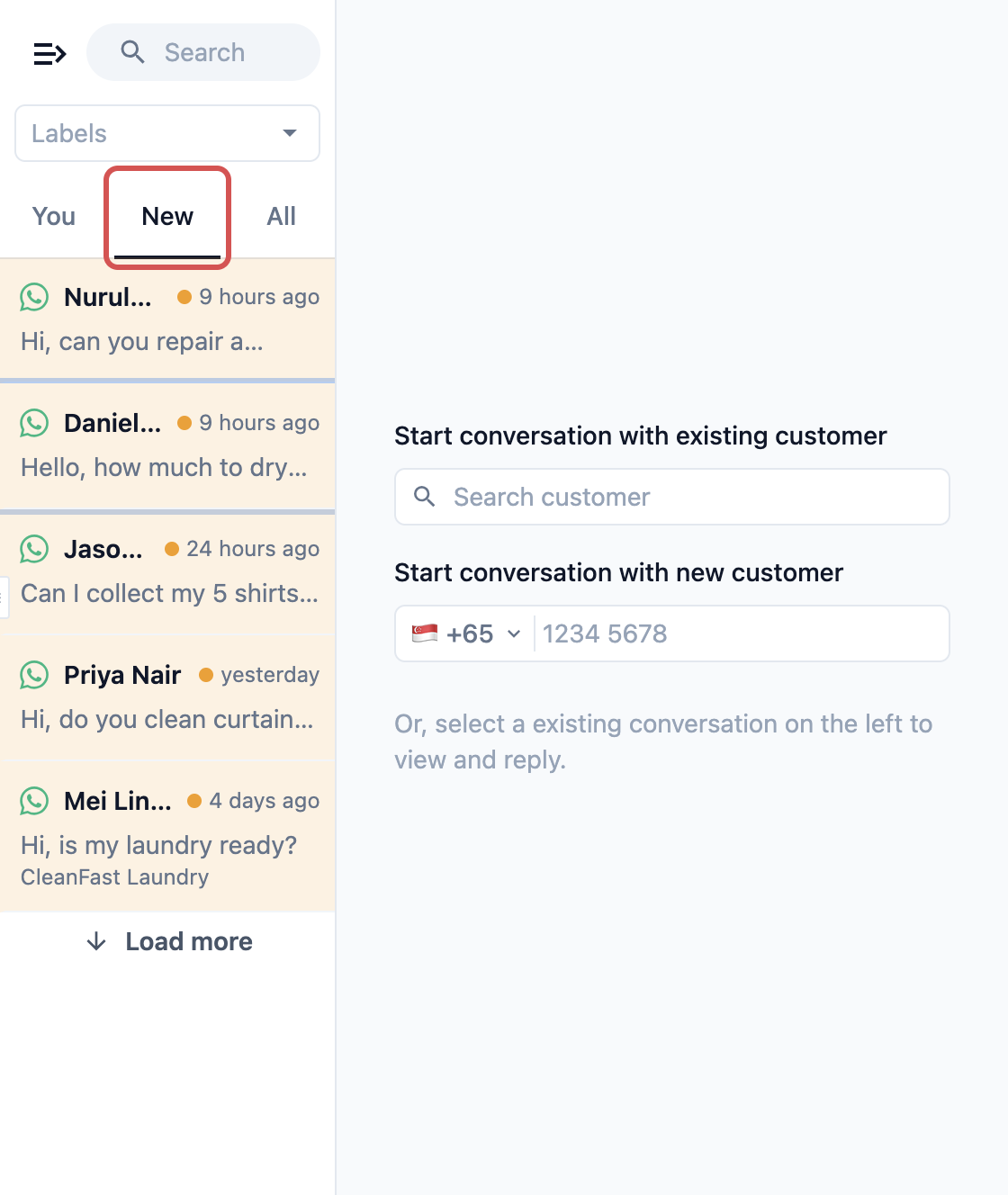
- Pilih sembang yang ingin anda jawab.
- Taip balasan anda dalam kotak teks dan tekan Enter, atau klik butang hantar.
Menghantar mesej pertama anda akan menetapkan sembang itu kepada anda, dan ia berpindah ke tab You anda.
Ambil sembang sebelum anda membalas
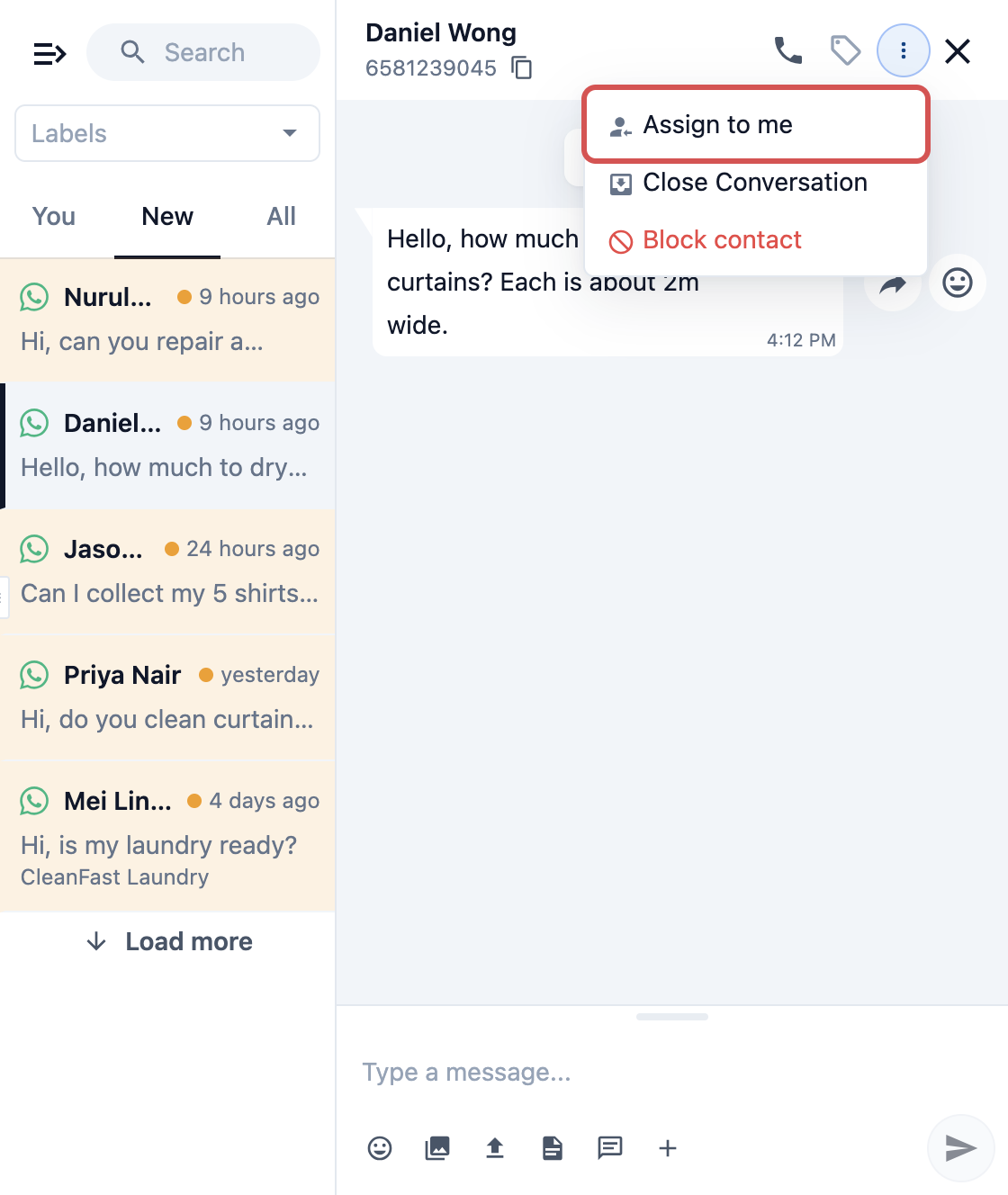
Gunakan ini hanya jika anda perlukan masa sebelum menjawab, contohnya untuk menyemak pesanan dahulu. Ia memberitahu rakan sepasukan bahawa anda sedang mengendalikannya.
- Buka sembang itu.
- Klik menu ⋮ di penjuru kanan atas sembang.
- Klik Assign to me.
Balas sembang rakan sepasukan
Jika rakan sepasukan sudah mengendalikan sembang dan anda membalasnya, anda turut ditambah ke dalam sembang itu bersama rakan anda.
Nombor mana balasan anda dihantar
Balasan anda sentiasa dihantar dari nombor WhatsApp yang digunakan pelanggan. Jika perniagaan anda mempunyai lebih daripada satu nombor WhatsApp, kotak balasan memaparkan Replying from dengan nombor yang akan digunakan, supaya anda dapat menyemak sebelum menghantar. Lihat Sambung Berbilang Nombor WhatsApp.
Hantar mesej dan fail
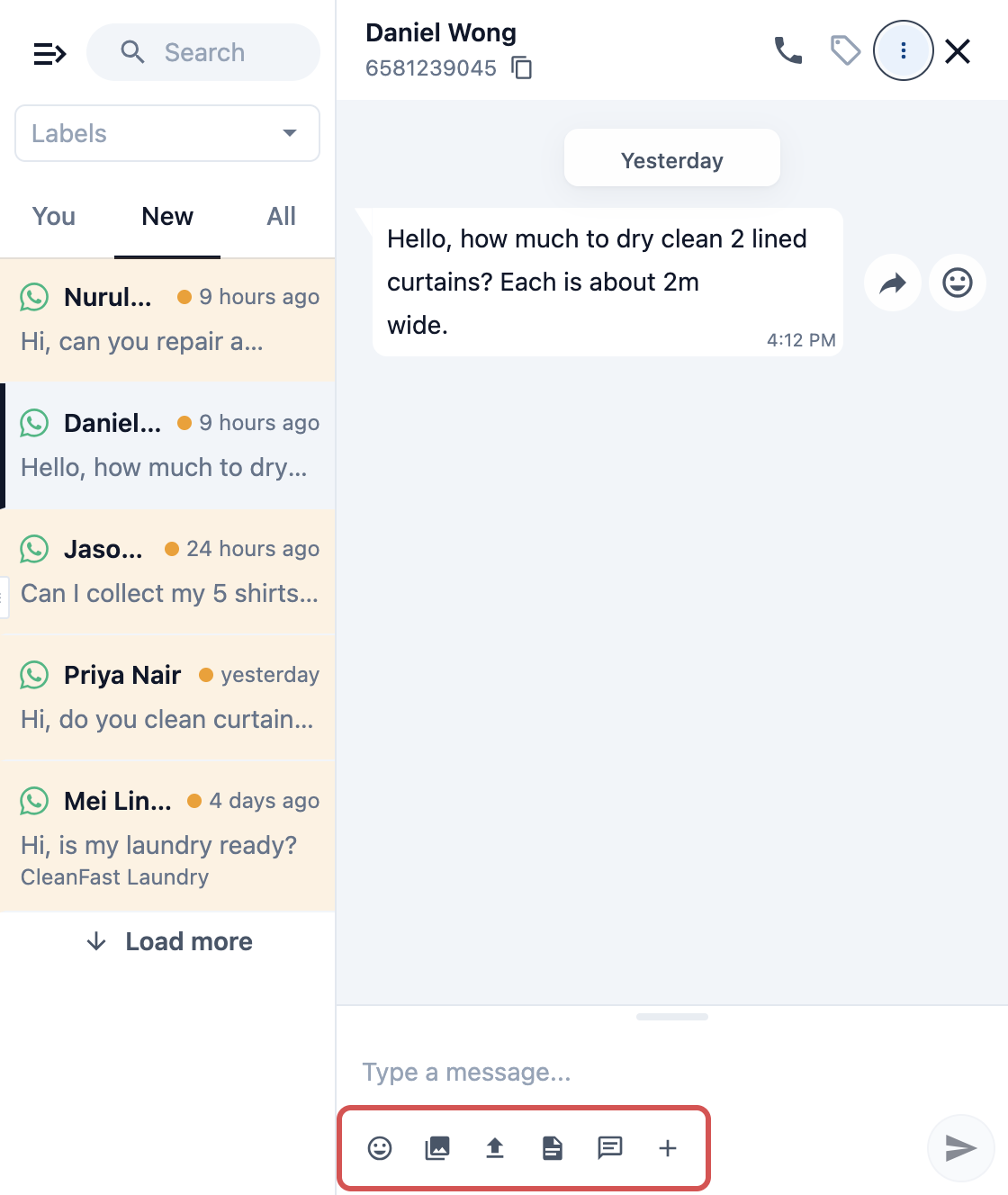
Taip mesej anda dan tekan Enter untuk menghantarnya. Butang di bawah kotak teks membolehkan anda menambah lagi:
- Emoji: tambah emoji ke dalam mesej anda.
- Galeri media: hantar gambar atau video yang disimpan dalam Pusat Media anda.
- Muat naik media: hantar gambar atau video dari komputer anda.
- Muat naik dokumen: hantar fail PDF, Word, Excel, PowerPoint atau teks.
- Templat: hantar mesej WhatsApp yang telah diluluskan. Templat diterangkan dalam Mulakan Sembang Baharu dan Peraturan 24 Jam.
- Mini-apps (ikon ketik): hantar borang Mini App, seperti tempahan pengambilan. Butang ini hanya muncul jika perniagaan anda mempunyai Mini App. Lihat Menghantar Mini Apps Anda kepada Pelanggan.
- +: hantar salah satu dokumen pesanan pelanggan.
Anda juga boleh seret fail dari komputer dan lepaskannya ke dalam sembang untuk menghantarnya.
Gambar dan fail dalam sembang disimpan selama 180 hari. Selepas itu, sembang akan memaparkan "Fail ini tidak lagi tersedia" di tempatnya.
Hantar dokumen pesanan
- Klik + di bawah kotak teks.
- Klik Order PayNow QR, Order invoice, Order receipt atau Order photos.
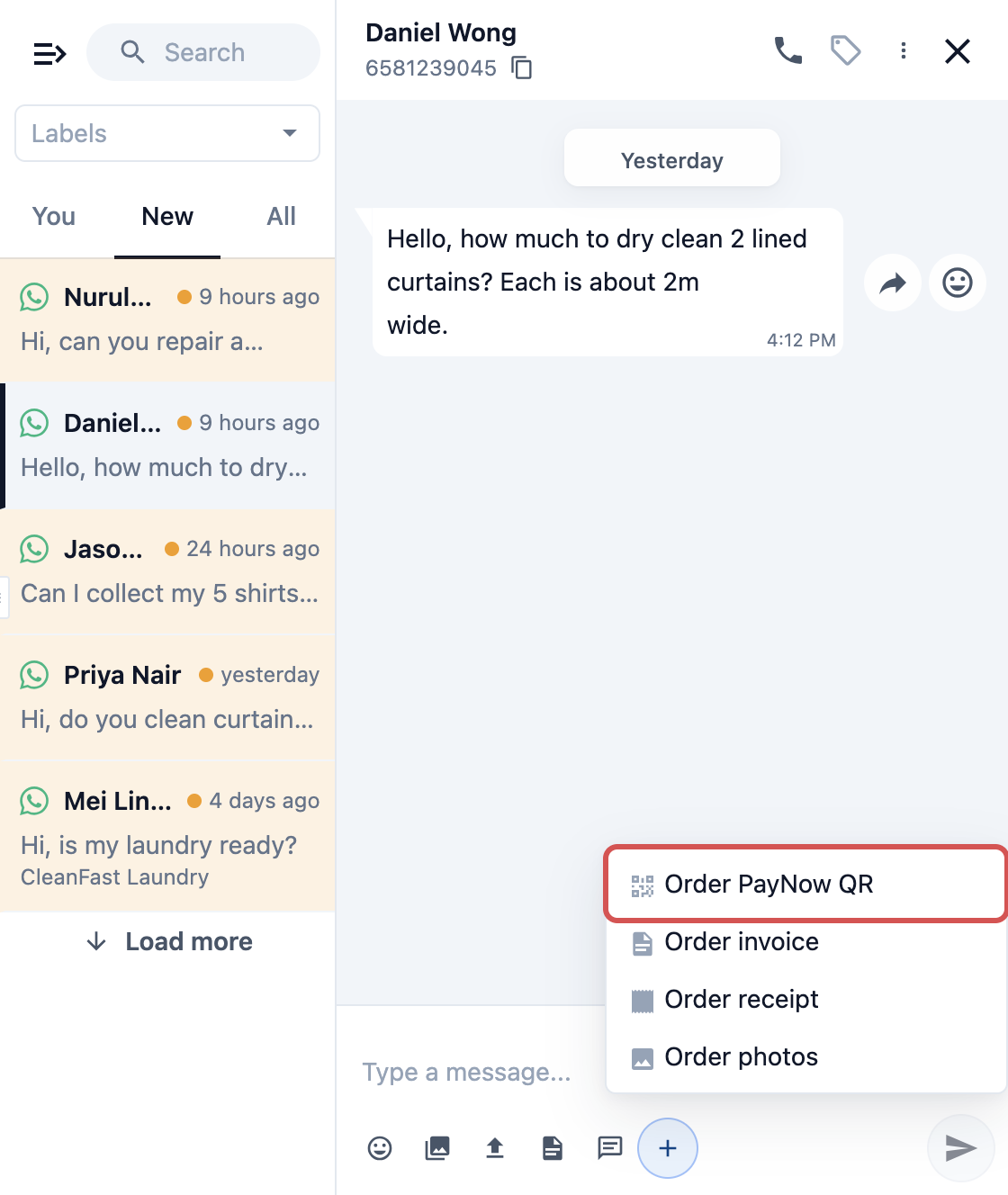
- Pilih salah satu pesanan pelanggan ini dari senarai.
- Semak pratonton, kemudian hantarnya.
| Pilihan | Apa yang pelanggan dapat |
|---|---|
| Order PayNow QR | Kod QR PayNow untuk jumlah yang masih perlu dibayar bagi pesanan itu, yang pelanggan imbas dalam aplikasi perbankan mereka. |
| Order invoice | Invois bagi pesanan itu. |
| Order receipt | Resit bagi pesanan itu. |
| Order photos | Gambar yang disimpan pada pesanan, seperti barang semasa dihantar. Jika pesanan tiada gambar, panel akan memaparkan "Tiada gambar tersedia". |
Balasan pantas
Balasan pantas ialah mesej yang disimpan oleh pasukan anda untuk soalan yang anda jawab setiap hari, seperti waktu operasi kedai.
- Taip / dalam kotak teks.
- Teruskan menaip sebahagian nama balasan itu untuk menapis senarai, kemudian klik balasan pantas yang anda mahu.
- Jika balasan pantas memerlukan pesanan, pilih pesanan tersebut. Semak mesej, kemudian hantarnya.
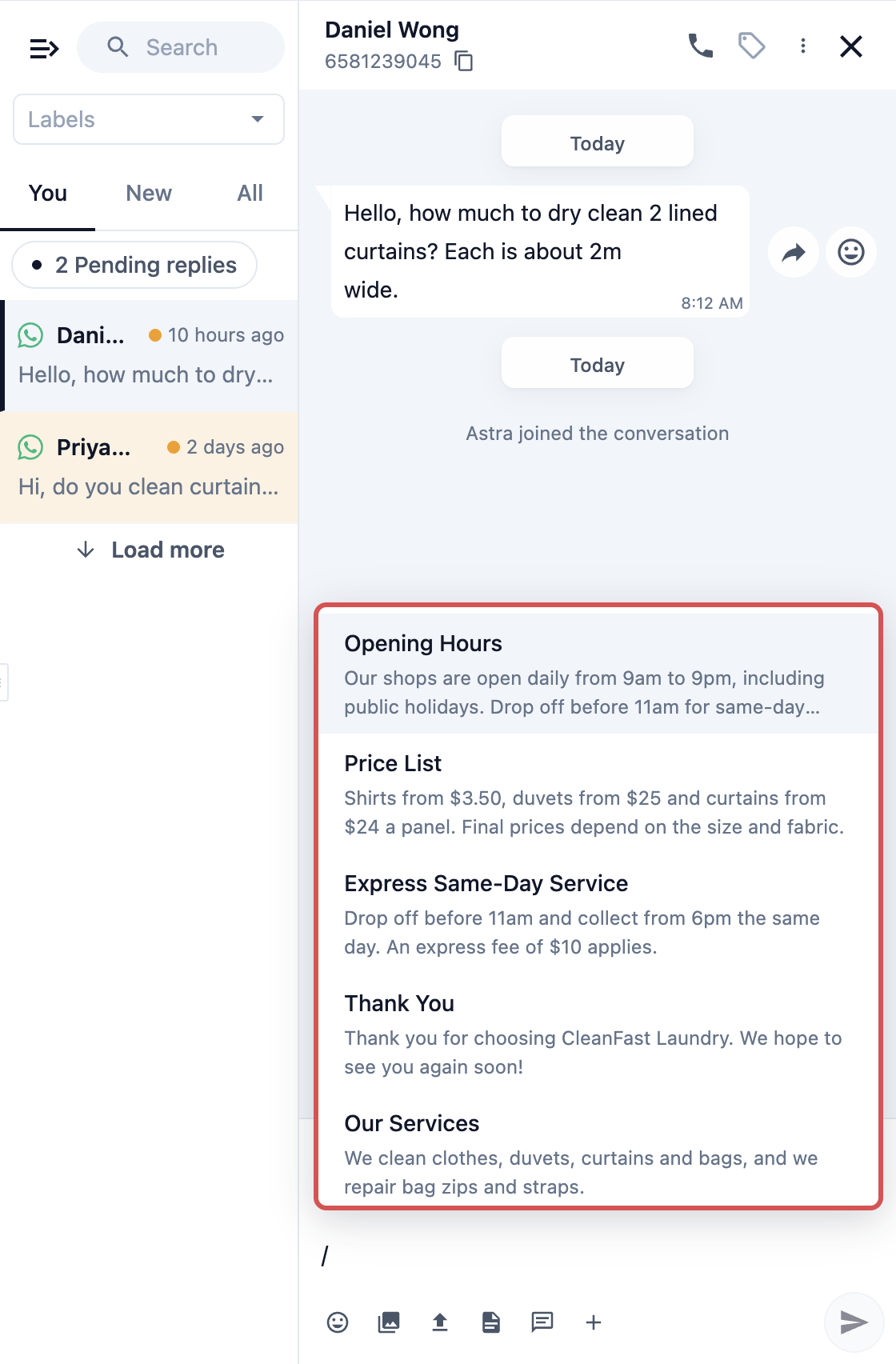
Balasan pantas hanya berfungsi selagi pelanggan telah menghantar mesej kepada anda dalam tempoh 24 jam terakhir. Untuk mencipta atau menukar balasan pantas, lihat Menyediakan Templat Balasan Pantas.
Cadangan balasan
Jika perniagaan anda telah mengaktifkan cadangan balasan, draf jawapan akan muncul dengan warna kelabu dalam kotak teks, dan anda tekan Tab untuk menggunakannya sebelum menghantar. Lihat Gunakan Cadangan Balasan dalam Peti Masuk Anda.
Contoh: menghantar QR PayNow
Di kedai Tampines CleanFast Laundry, seorang pelanggan, Puan Tan, menghantar mesej di WhatsApp: "Hi, langsir saya sudah siap ke? Berapa saya perlu bayar?" Pesanannya berjumlah $48.00, dan dia telah membayar deposit $20.00 semasa menghantar barang.
| Baris | Jumlah |
|---|---|
| Pembersihan langsir, 2 panel | $48.00 |
| Deposit dibayar semasa menghantar | −$20.00 |
| Baki perlu dibayar | $28.00 |
- Wei Ming, kakitangan kaunter, klik New dan memilih sembang Puan Tan.
- Dia menaip "Hi Puan Tan, ya, langsir anda sudah siap untuk diambil. Ini QR untuk baki bayaran." dan menghantarnya. Sembang itu berpindah ke tab You miliknya, supaya rakan sepasukannya tahu dia yang mengendalikannya.
- Dia klik +, kemudian Order PayNow QR, dan memilih pesanan langsir pelanggan itu.
- Pratonton menunjukkan QR PayNow untuk $28.00. Dia menghantarnya.
Puan Tan menerima QR di WhatsApp, mengimbasnya dalam aplikasi perbankan dan membayar $28.00.
Soalan Lazim
Apa yang berlaku jika dua kakitangan membalas sembang yang sama serentak?
Semasa rakan sepasukan sedang menaip dalam sembang, anda akan melihat "[nama mereka] sedang menaip" di atas kotak balasan, supaya anda boleh membiarkan mereka yang mengendalikannya. Jika kedua-dua anda tetap menghantar, pelanggan menerima kedua-dua mesej, dan kedua-dua anda akan ditambah ke dalam sembang.
Mengapa saya tidak boleh menaip dalam sembang?
Pelanggan kali terakhir menghantar mesej kepada anda lebih 24 jam yang lalu. WhatsApp hanya membenarkan templat yang telah diluluskan sehingga pelanggan membalas, jadi kotak teks dikunci dan hanya butang Templat yang berfungsi. Lihat Mulakan Sembang Baharu dan Peraturan 24 Jam.
Mengapa gambar dalam sembang lama memaparkan "Fail ini tidak lagi tersedia"?
Gambar dan fail dalam sembang disimpan selama 180 hari. Selepas itu, ia dipadamkan dan mesej ini dipaparkan di tempatnya. Jika pelanggan perlukan fail itu semula, hantar semula.
Bolehkah saya menghantar invois dari pesanan pelanggan lain?
Tidak. Senarai pesanan selepas + mencari pesanan mengikut nombor WhatsApp pelanggan ini, jadi anda memilih daripada pesanan mereka sendiri.
Adakah QR PayNow berubah jika pelanggan membayar sebahagian bil?
Ya. QR dibuat untuk jumlah yang masih perlu dibayar bagi pesanan pada masa anda menghantarnya. Jika pelanggan membayar sebahagian di kaunter, hantar QR baharu untuk baki.
Langkah Seterusnya
Anda kini boleh mengambil sembang pelanggan dan membalas dengan mesej, fail, balasan pantas serta dokumen pesanan. Seterusnya, pelajari cara menghantar mesej kepada pelanggan dahulu dan apa yang perlu dilakukan apabila sembang berada di luar tempoh 24 jam, dalam Mulakan Sembang Baharu dan Peraturan 24 Jam.