
Bila Hendak Guna Templat Balasan Pantas
Templat Balasan Pantas boleh digunakan dalam tempoh 24 jam — iaitu bila pelanggan baru-baru ini mesej anda dan perbualan masih aktif. Ia sesuai untuk:
Hantar borang tempahan Mini App semasa pelanggan bertanya tentang pengambilan
Kongsi halaman harga anda bila pelanggan tanya kadar
Hantar jawapan FAQ standard tanpa perlu taip berulang kali
Beri senarai perkhidmatan untuk pelanggan pilih
Kategori Templat (Pilihan)
Templat Balasan Pantas menyokong sistem kategori secara pilihan — folder untuk susun templat anda dengan kemas bila anda ada banyak templat.
Untuk sediakan kategori:
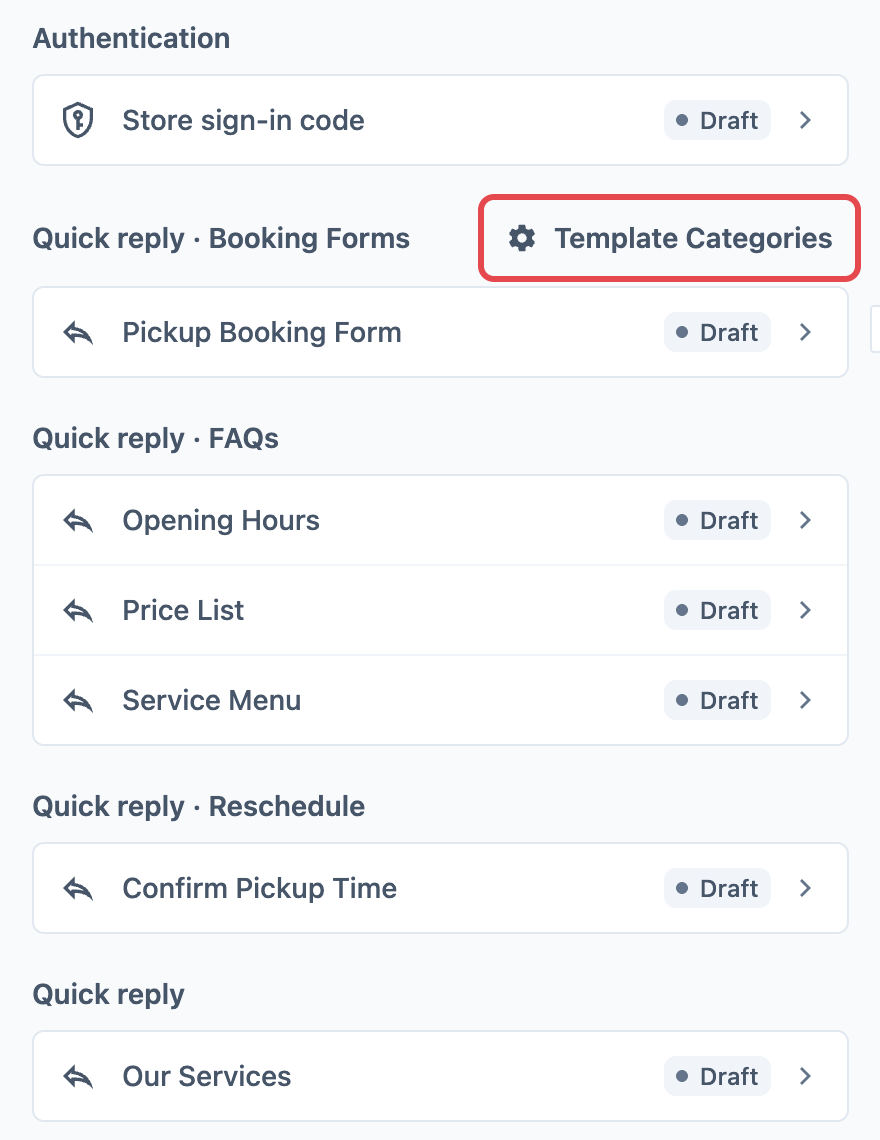
- Dalam senarai templat, klik Kategori Templat (⚙️) di sebelah bahagian Balasan pantas yang pertama
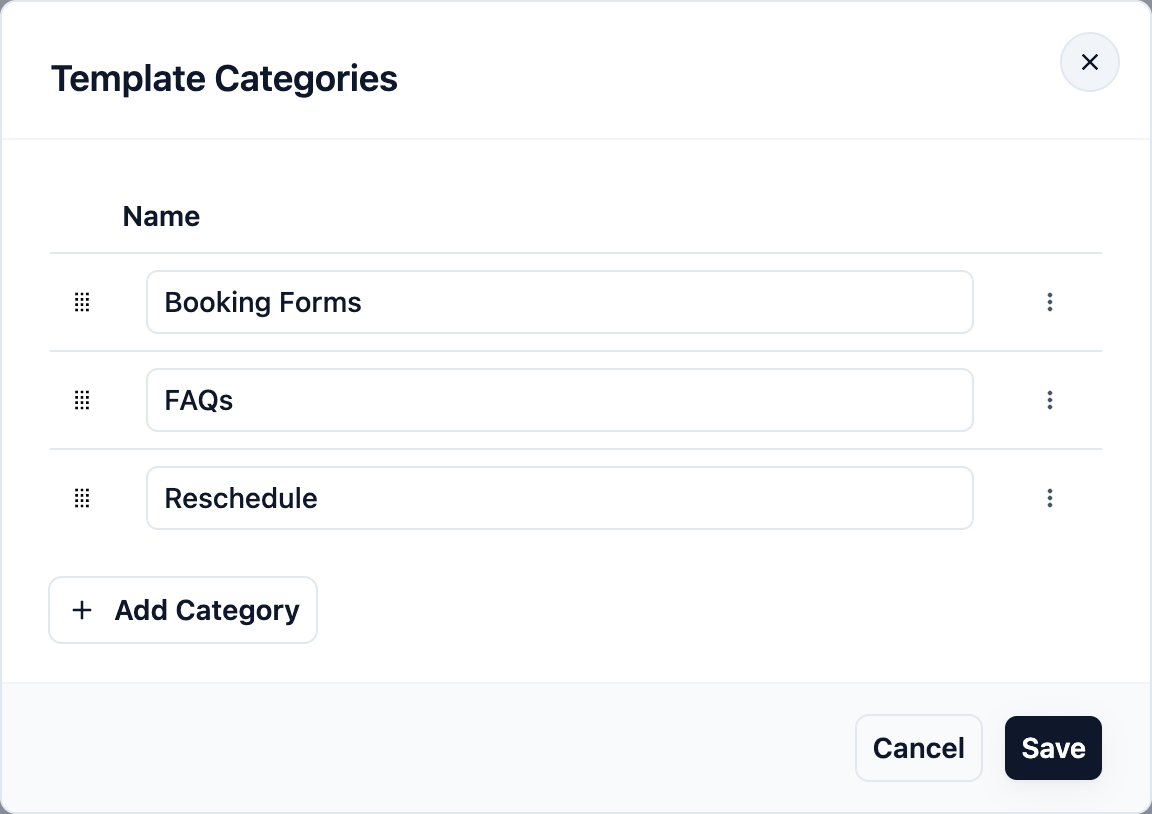
- Klik + Tambah Kategori, masukkan nama (cth. Borang Tempahan, FAQ, Jadual Semula), dan klik Simpan
- Tetapkan kategori bila buat setiap templat baharu. Untuk pindahkan templat sedia ada, buka templat itu dan klik Tetapan Templat di bahagian bawah editor.
Jenis Templat Sedia Ada
Bila anda pilih Templat baharu → Balasan pantas, anda pilih jenis kandungan templat. Setiap jenis dikunci kepada kelakuan butang tertentu — anda tidak boleh tukar jenis butang selepas dibuat.
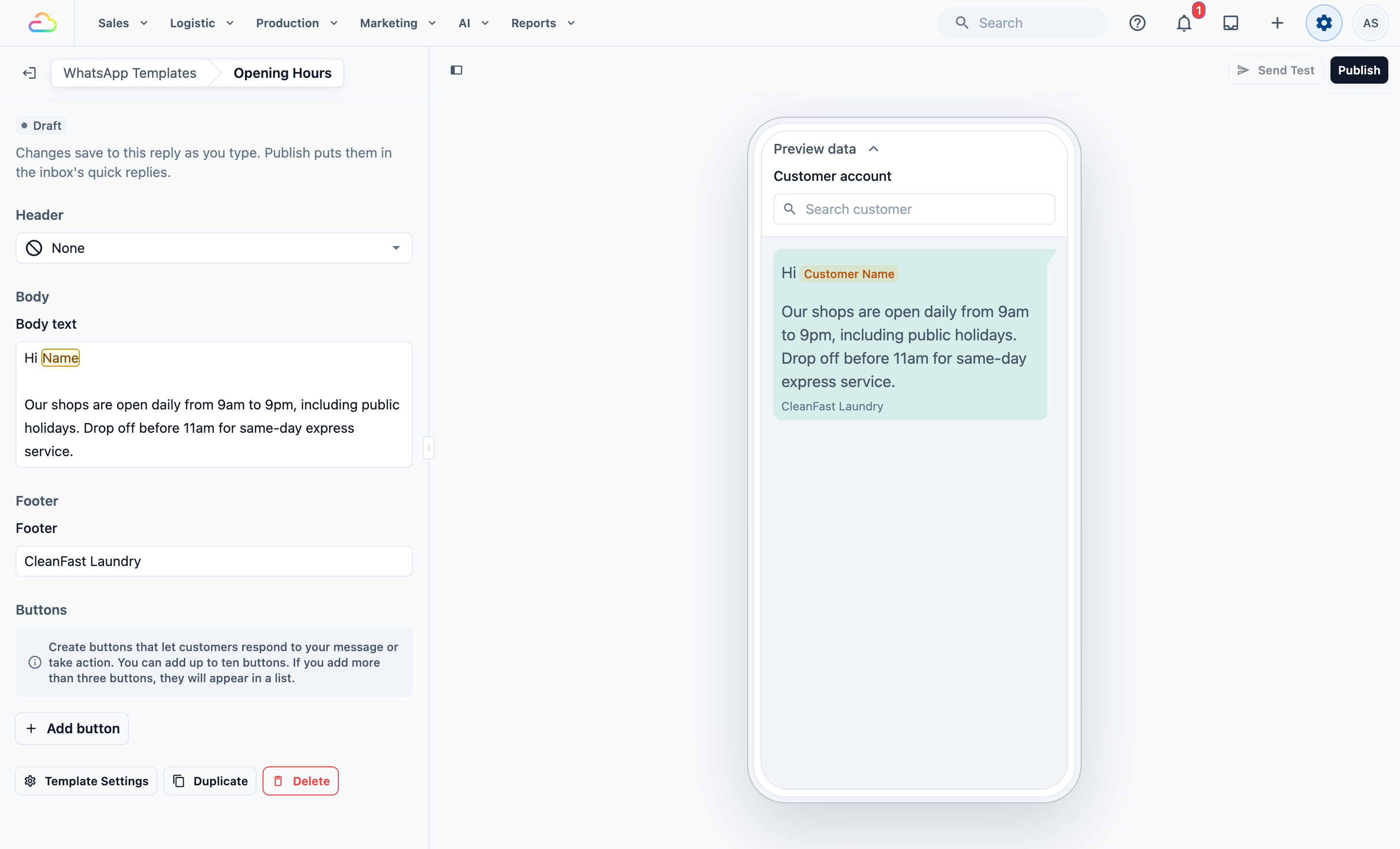
- Teks biasa → Mesej tanpa butang. Sesuai untuk jawapan standard dan mesej makluman yang tidak perlukan tindakan.
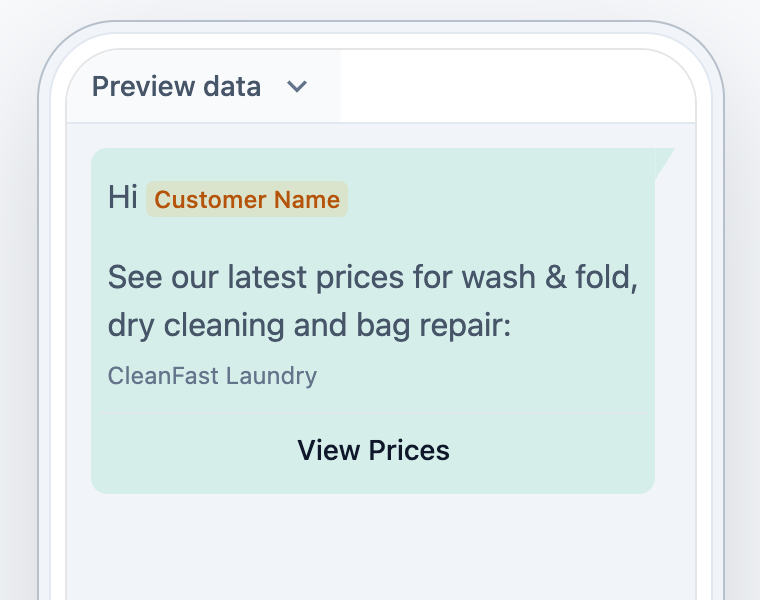
- Tindakan URL → Mesej dengan butang Lawati Laman Web. Pelanggan klik untuk buka halaman web yang anda tetapkan.
- Tindakan Mini App → Mesej dengan butang Buka Mini App. Pelanggan klik untuk buka borang tempahan atau pesanan dalam WhatsApp. Jenis Balasan Pantas paling berkesan untuk perniagaan perkhidmatan. Ketahui lebih lanjut tentang Mini App
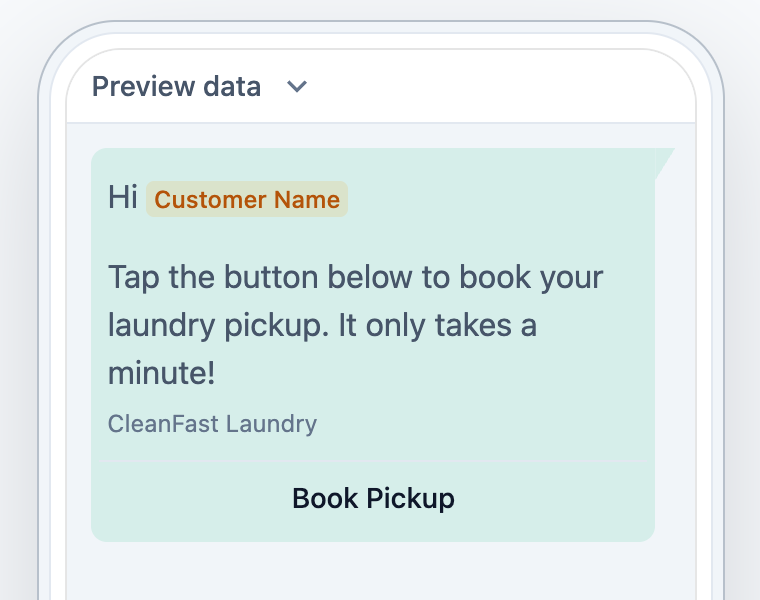
- Tindakan senarai → Mesej dengan butang Pilih Pilihan yang buka senarai boleh tatal sehingga 10 pilihan. Sesuai untuk menu perkhidmatan atau pilihan FAQ.
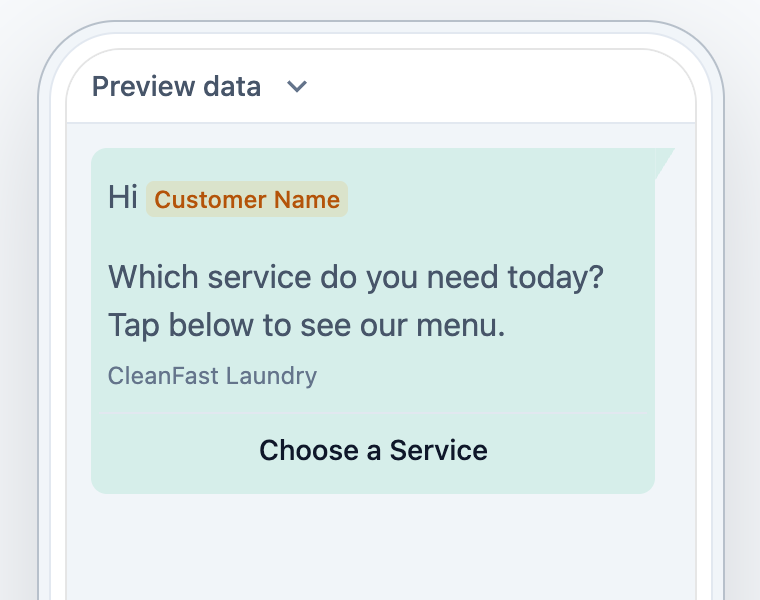
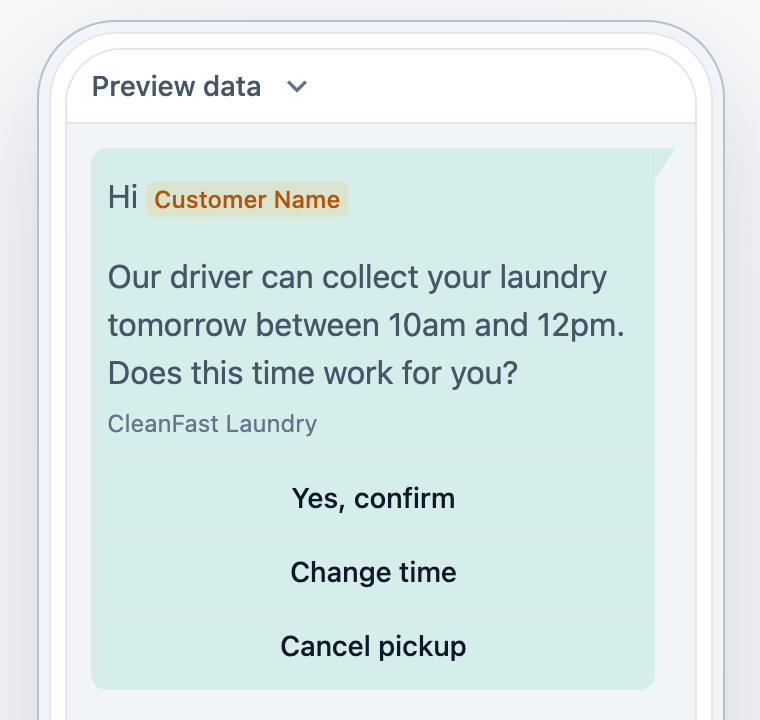
- Butang Balas → Mesej dengan sehingga 3 butang balas yang boleh diklik. Bila pelanggan klik satu, label itu dihantar balik kepada anda sebagai balasan mereka.
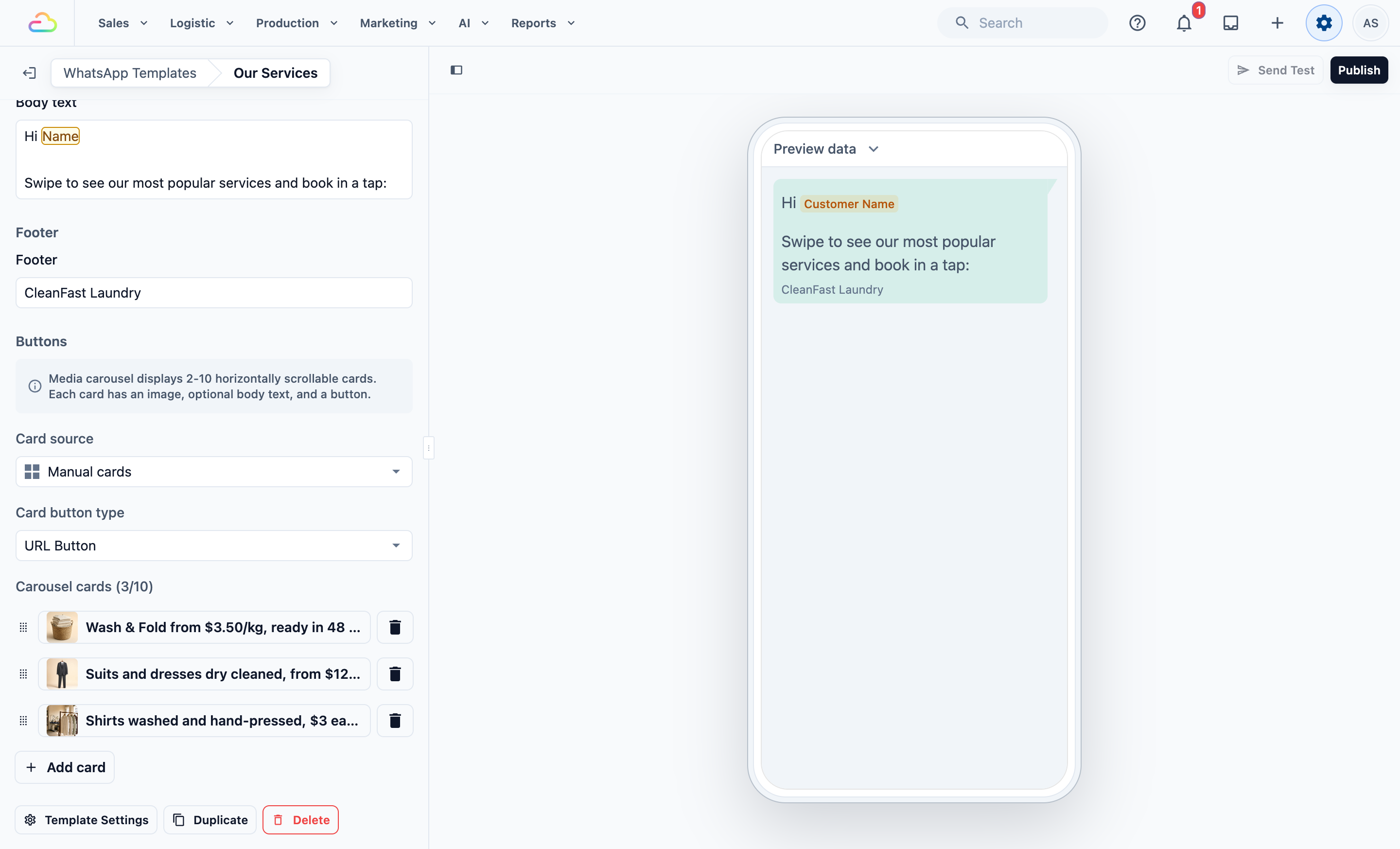
- Karusel Media → Set kad gambar yang boleh digeser pelanggan. Setiap kad ada gambar, teks badan dan butang sendiri.
Cara Buat Templat Balasan Pantas
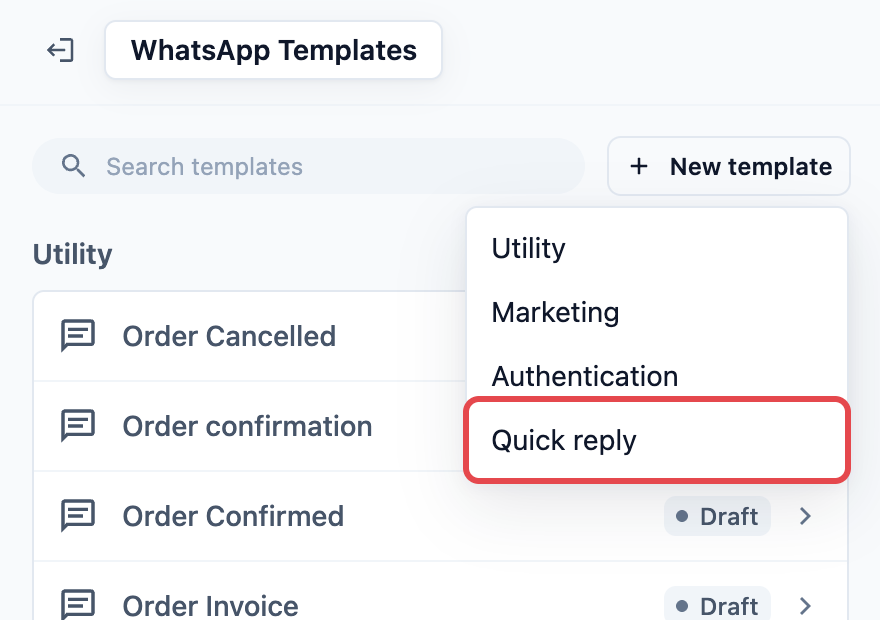
- Klik Templat baharu, kemudian pilih Balasan pantas
- Isi butiran templat:
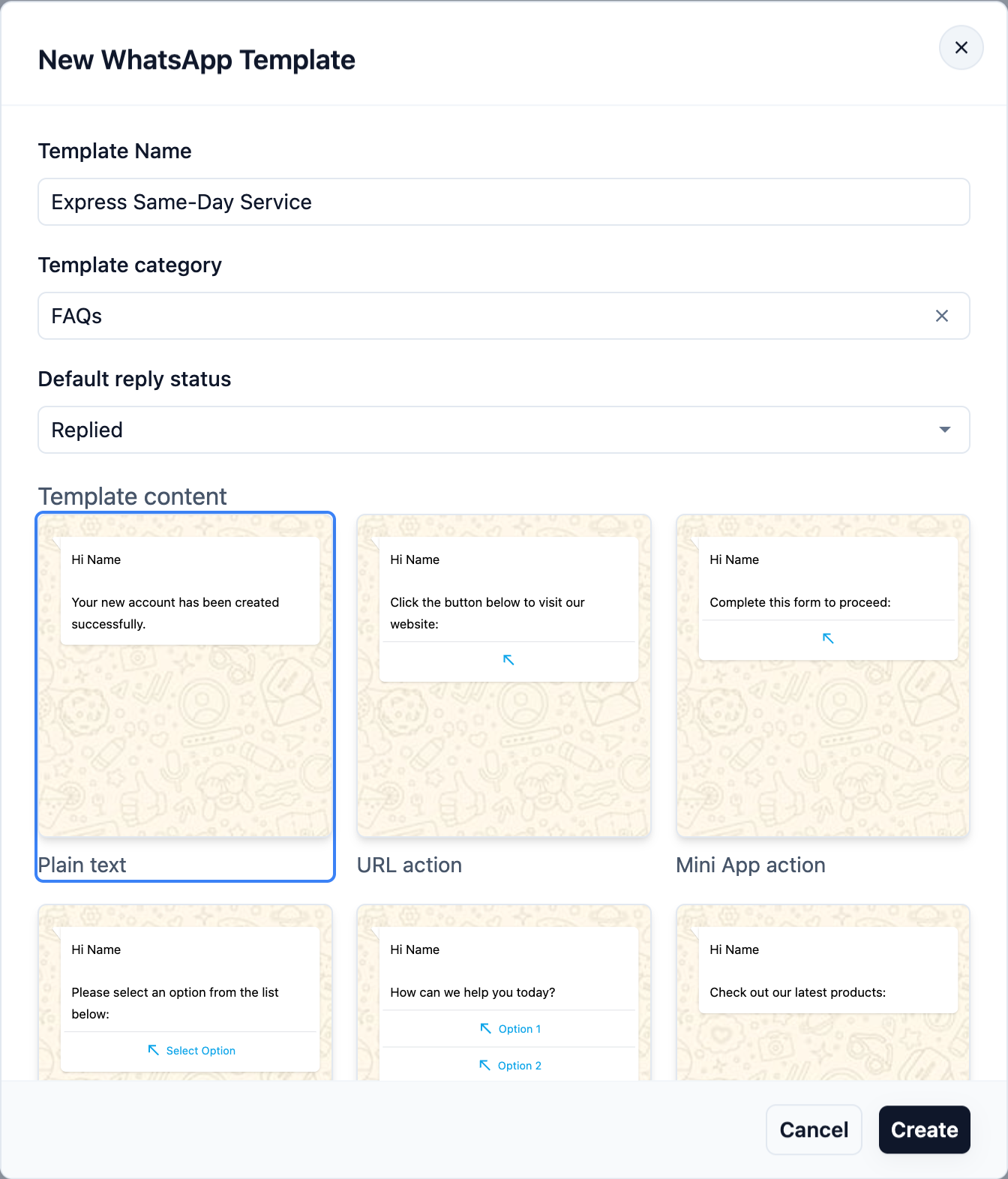
Nama templat — Label dalaman untuk pasukan anda. Tidak dipaparkan kepada pelanggan.
Kategori templat — Pilihan. Tetapkan kategori untuk susun templat anda dengan kemas. Biarkan kosong jika tidak guna kategori.
Status balasan lalai:
Dibalas — Menandakan perbualan sebagai selesai dan mengeluarkannya daripada senarai Tertunda anda.
Tertunda — Kekalkan dalam senarai Tertunda supaya pasukan anda ingat untuk membuat susulan.
- Pilih kad kandungan templat, kemudian klik Cipta untuk buka editor
Menyediakan Templat dalam Editor
Pengepala
Muncul di bahagian atas mesej. Pilihan:
Tiada — Tiada pengepala
Teks — Tajuk pendek tebal
Imej — Gambar atau sepanduk
Video — Pengepala video
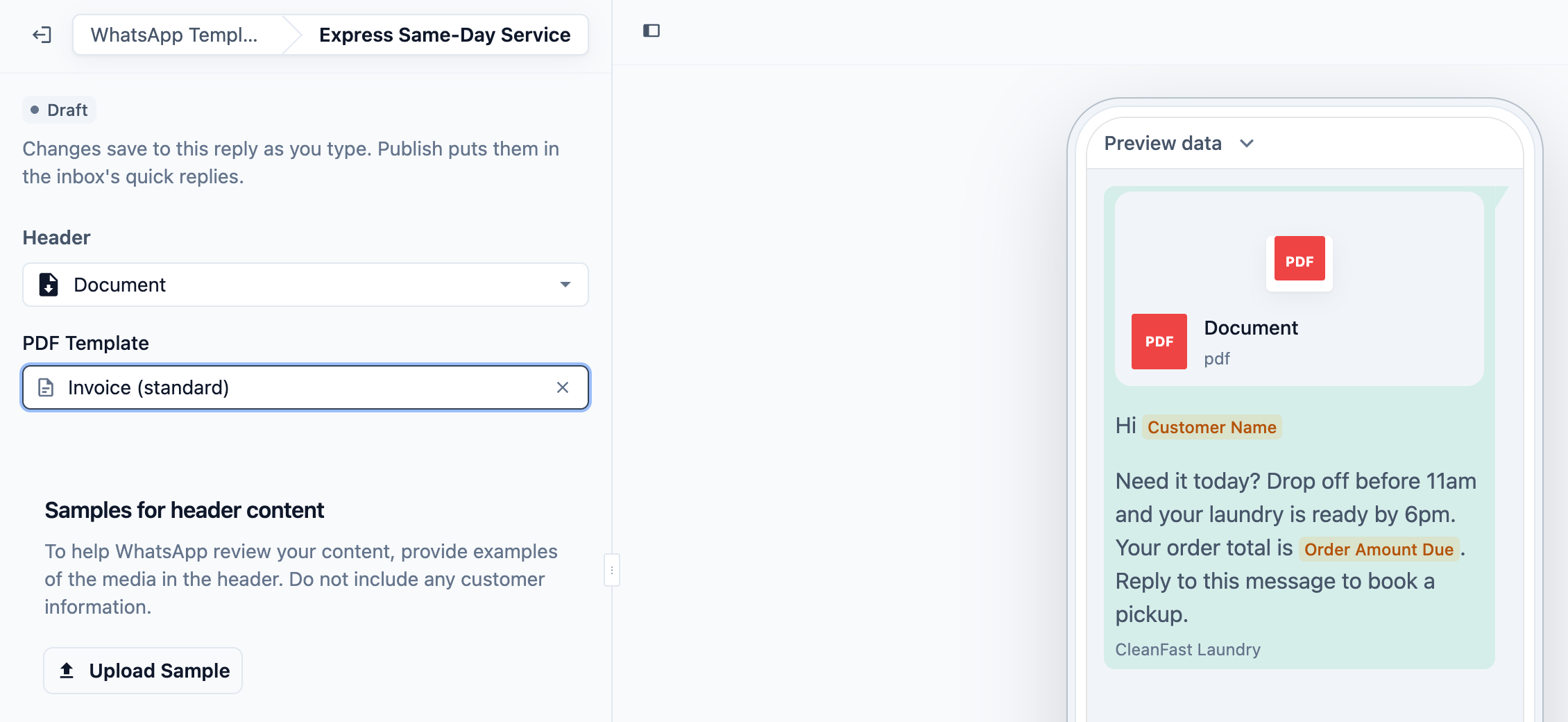
Dokumen — Lampiran PDF. Pilih Templat PDF dan muat naik contoh PDF di bawah Sampel untuk kandungan pengepala.
Badan
Mesej utama yang pelanggan anda baca. Pastikan ringkas dan fakta.
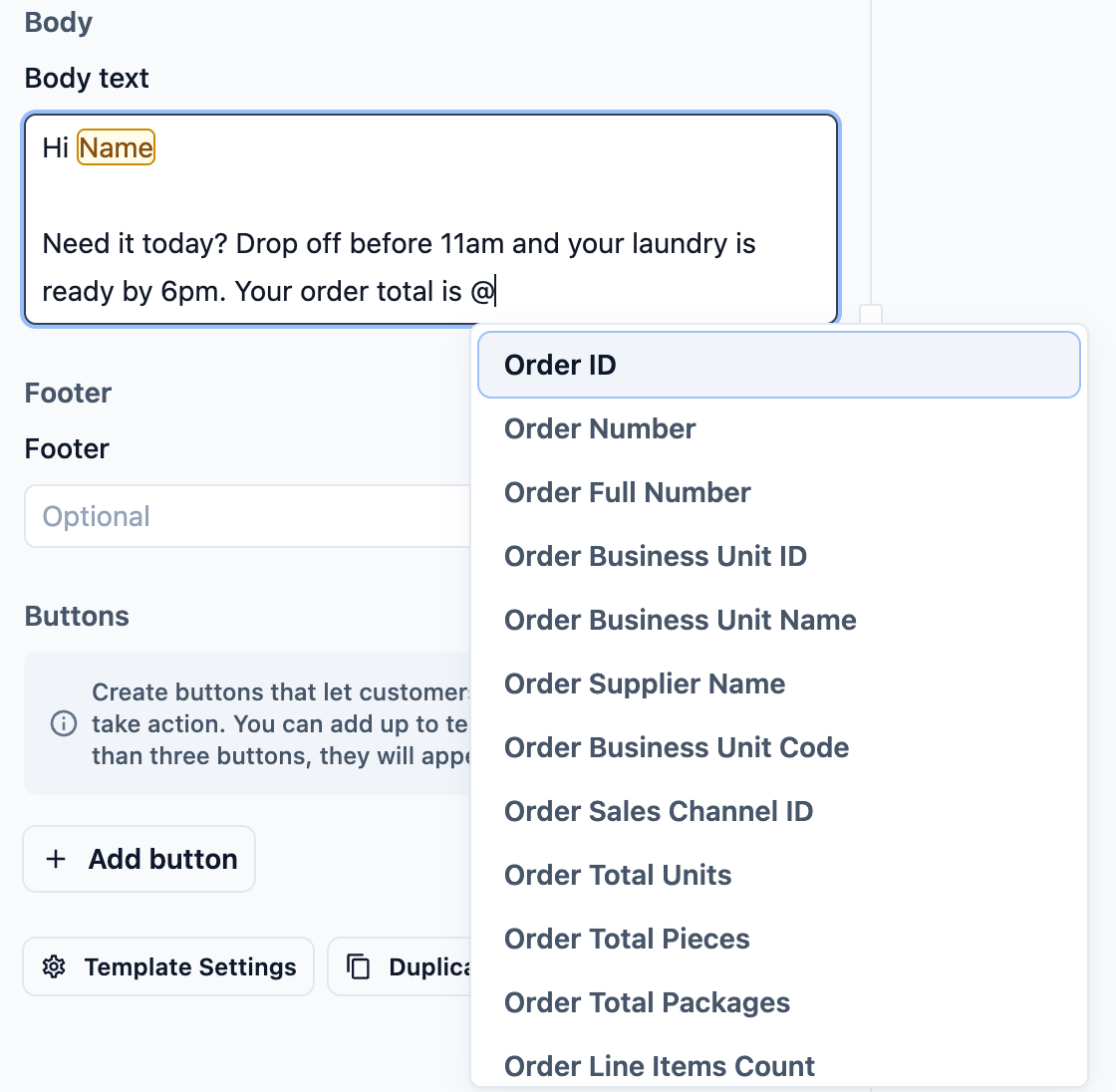
Untuk memperibadikan mesej, taip @ dalam medan Badan dan senarai juntai bawah pemegang tempat yang ada akan muncul. Teruskan taip untuk menyempitkan senarai (contohnya @Order Amount), kemudian klik mana-mana satu untuk masukkan ke dalam mesej anda. EasyBiz akan isi secara automatik dengan maklumat sebenar bila mesej dihantar. Antara pemegang tempat yang kerap digunakan:
@Customer Name— cth. Sarah@Order Number— cth. #00234@Order Pickup Date— cth. Rabu, 9 April@Order Pickup Time— cth. 10:00 PG – 12:00 TGH@Order Delivery Date— cth. Jumaat, 11 April@Order Delivery Time— cth. 2:00 PTG – 5:00 PTG@Order Amount Due— cth. SGD 45.00
Ini hanyalah yang paling kerap digunakan. Sistem ada banyak lagi — e-mel pelanggan, telefon pelanggan, nama kedai, tarikh pesanan, jumlah kecil pesanan, dan lain-lain. Taip @ dalam medan Badan untuk lihat senarai penuh dan pilih apa yang anda perlukan.
Pengaki
Ayat penutup pendek di bawah badan mesej. Gunakannya untuk nama perniagaan anda atau penafian ringkas. Tidak boleh mengandungi pemegang tempat.
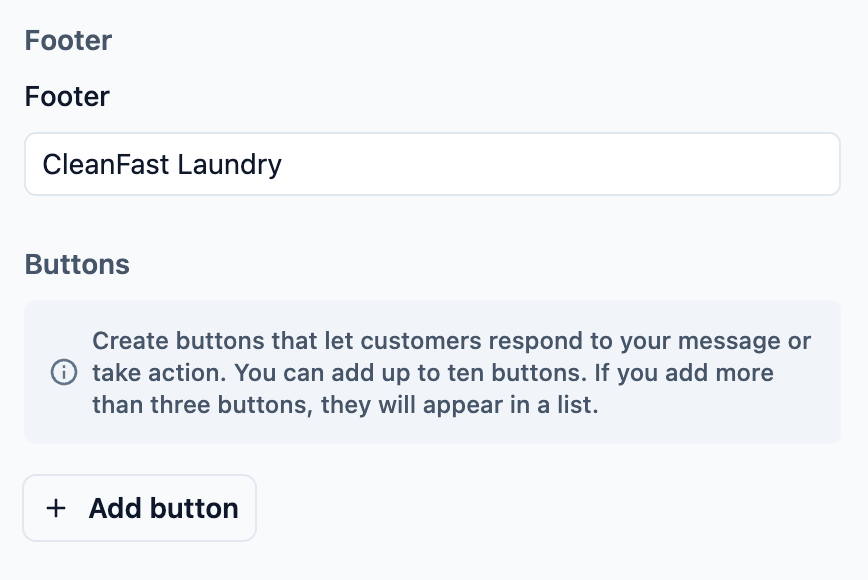
Butang / Jenis Tindakan
Kawalan dalam bahagian Butang bergantung pada kandungan templat yang anda pilih semasa membuat Balasan Pantas. Begini cara konfigurasi setiap jenis:
- Teks biasa
Templat teks biasa bermula tanpa butang. Editor tetap memaparkan bahagian Butang dengan Tambah butang jika anda mahu tambah satu.
- Tindakan URL
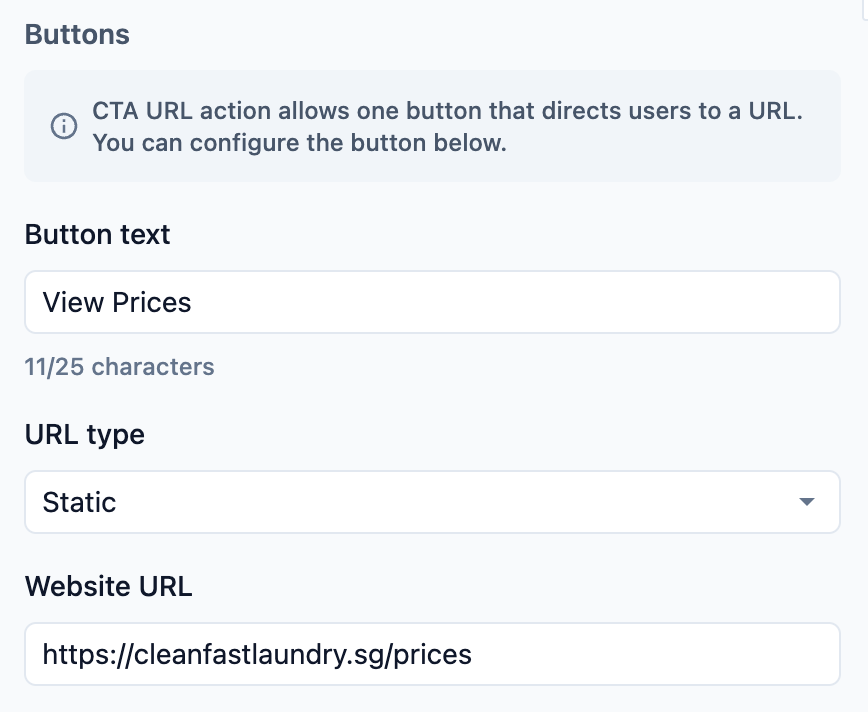
Teks butang — Label pada butang (cth. "Lihat Harga", "Tempah Sekarang", "Lawati Kedai Kami").
Jenis URL — Statik menghantar semua orang ke URL yang sama (cth. halaman harga atau kedai dalam talian anda). Dinamik menukar URL mengikut pelanggan atau pesanan. Untuk kebanyakan perniagaan, Statik ialah pilihan yang betul.
URL Laman Web — Alamat web penuh yang dibuka oleh butang.
- Tindakan Mini App
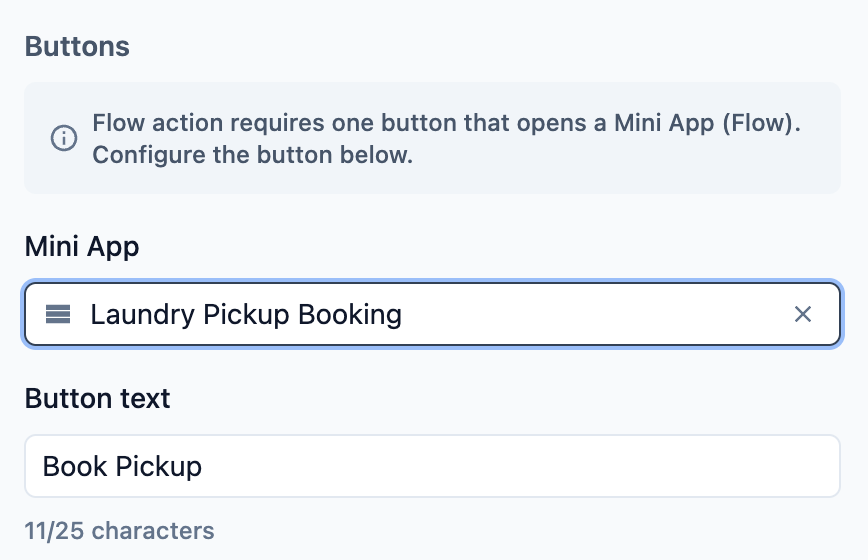
Mini App — Pilih Mini App yang diterbitkan untuk dilampirkan. Senarai juntai bawah menunjukkan semua borang yang telah diterbitkan.
Teks butang — Jika dibiarkan kosong, EasyBiz akan guna label lalai Mini App secara automatik.
Ketahui lebih lanjut tentang Mini App
- Tindakan senarai
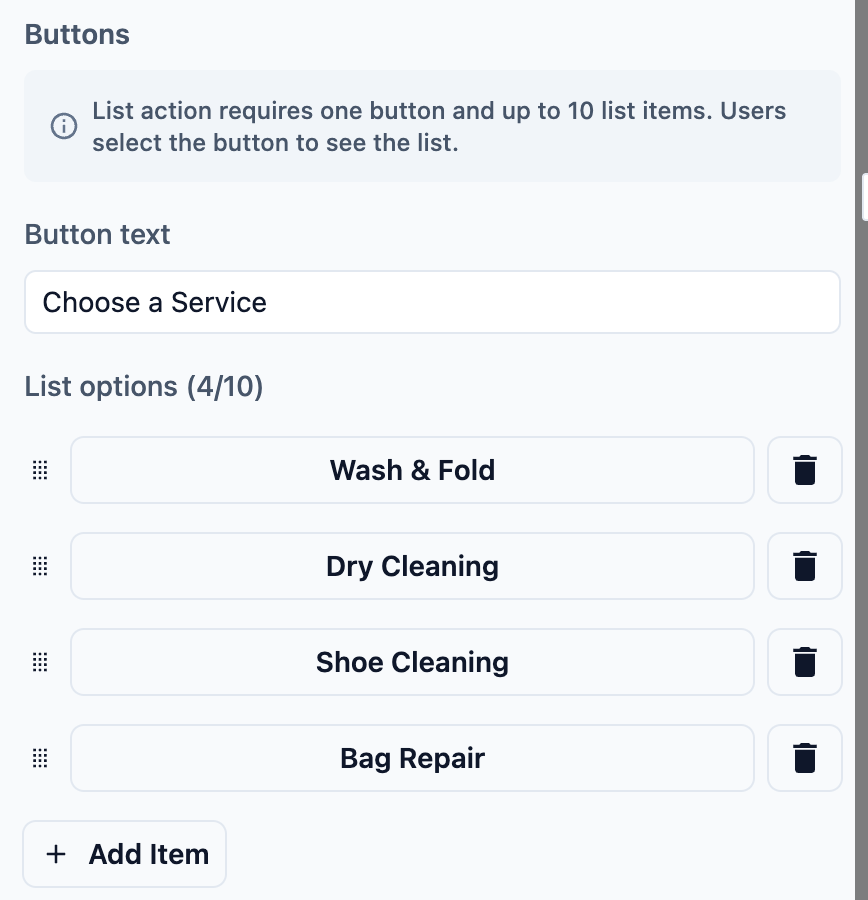
Teks butang — Label pada butang yang pelanggan klik untuk buka senarai (cth. "Pilih Pilihan", "Pilih Perkhidmatan").
Pilihan senarai — Tambah sehingga 10 item dengan + Tambah Item. Setiap item ada tajuk dan penerangan secara pilihan; klik item untuk edit. Seret untuk susun semula.
- Butang Balas
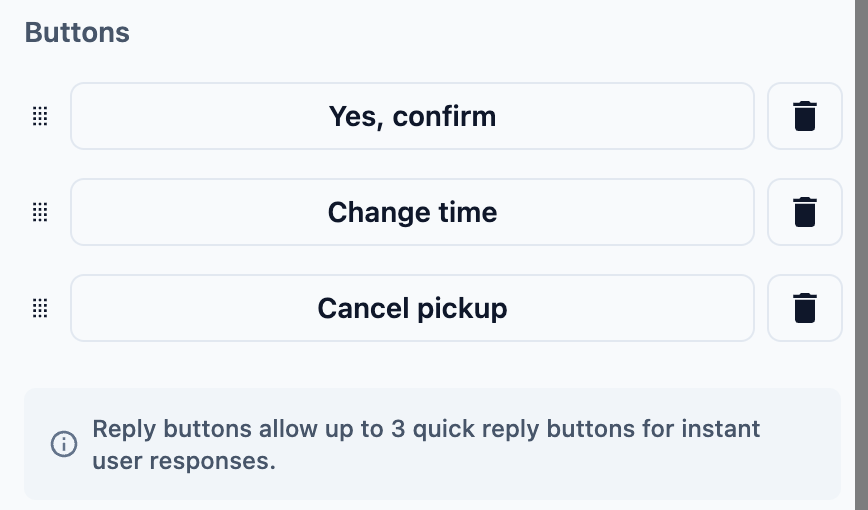
Tambah sehingga 3 butang. Setiap butang ada label pendek (cth. "Ya", "Tidak", "Tempah Sekarang"). Bila pelanggan klik satu, label itu dihantar balik kepada anda sebagai balasan dalam sembang.
- Karusel Media
Karusel Media menunjukkan kepada pelanggan anda set kad gambar yang boleh ditatal secara mendatar — setiap kad ada gambar, penerangan ringkas dan butang. Ia sesuai untuk mempamerkan pelbagai perkhidmatan, produk atau promosi dalam satu mesej.
Bahagian Butang dalam editor Karusel Media mengandungi tiga bahagian konfigurasi:
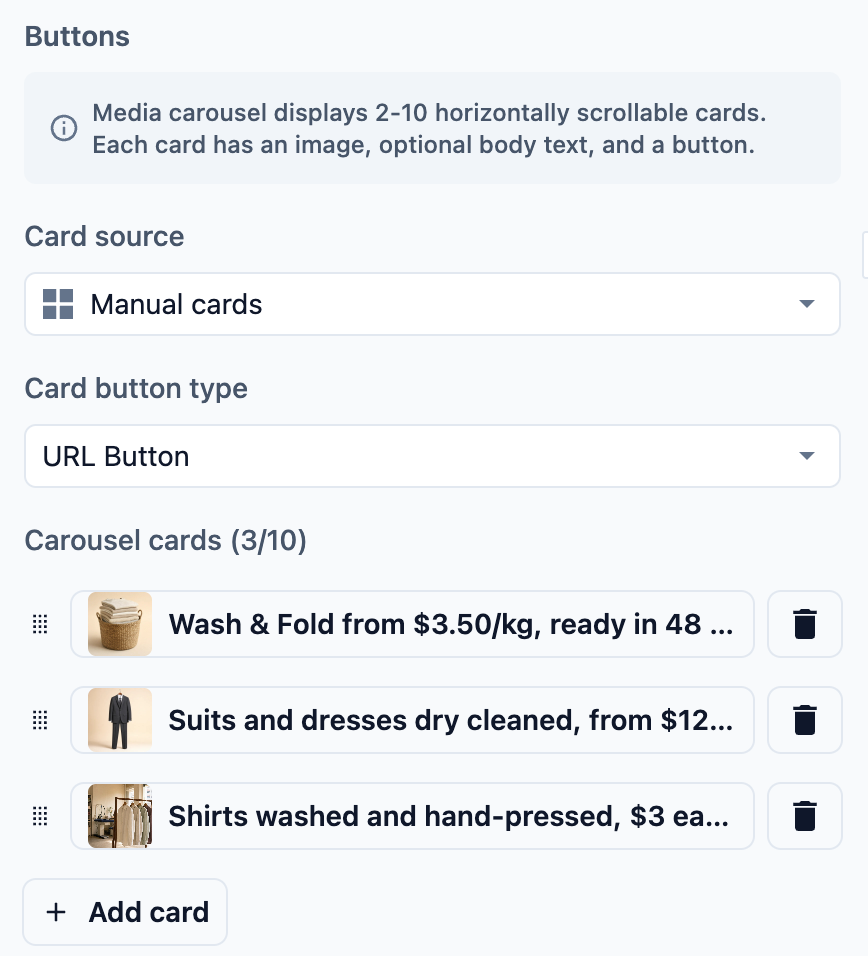
Sumber kad Ditetapkan kepada Kad manual. Ini bermakna anda bina setiap kad sendiri dalam EasyBiz.
Jenis butang kad Pilih jenis butang yang akan muncul pada setiap kad. Semua kad dalam satu karusel berkongsi jenis butang yang sama. Pada masa ini yang tersedia ialah Butang URL, di mana butang setiap kad membuka halaman web.
Kad karusel Kaunter menunjukkan berapa banyak kad yang telah anda sediakan (cth. 2/10) — minimum 2 kad, maksimum 10 kad.
Klik baris kad untuk buka dialog Edit Kad:
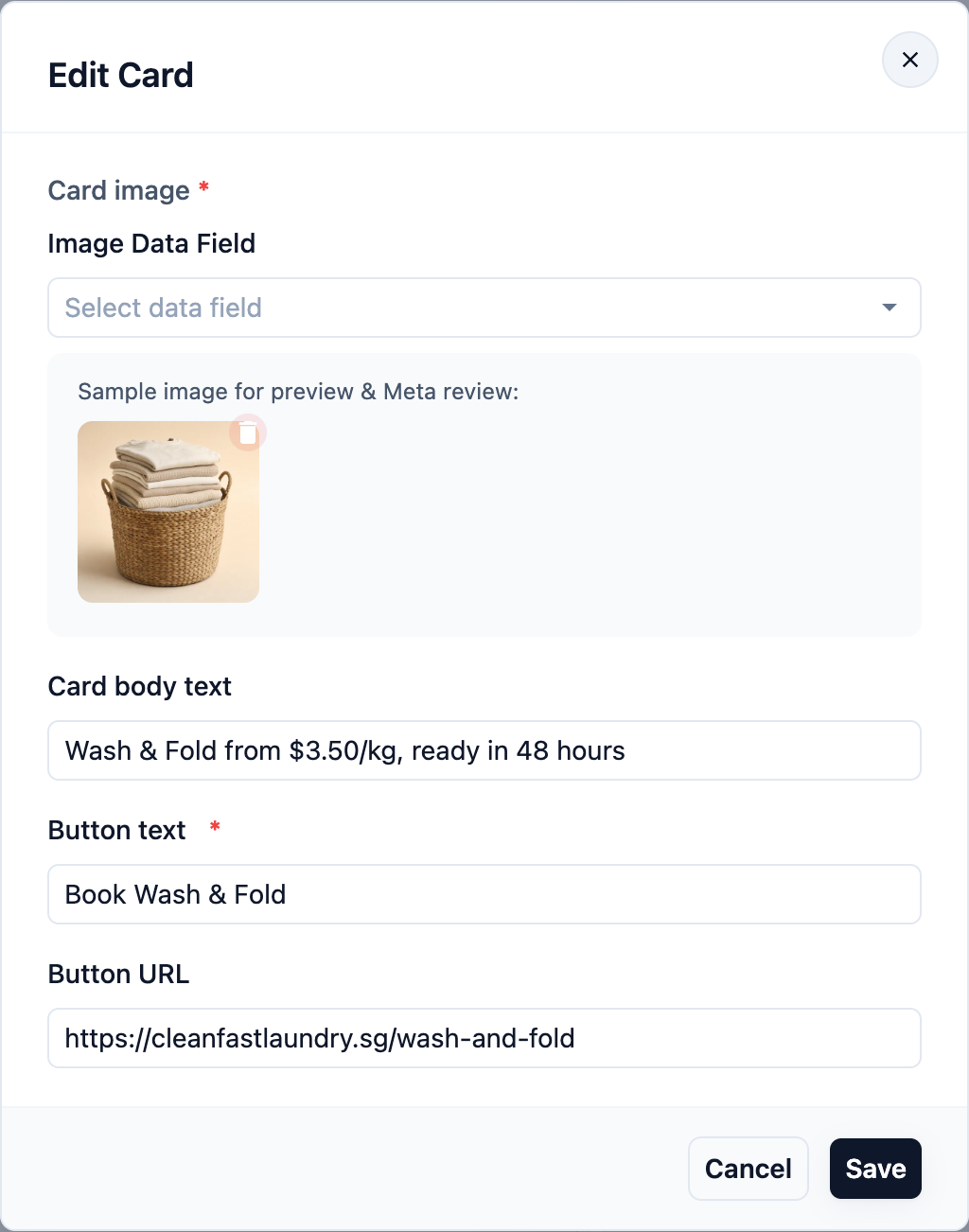
Imej kad → pilih Medan Data Imej, muat naik sampel dengan Muat Naik Sampel, atau masukkan URL imej. Setiap kad perlu ada imej.
Teks badan kad → masukkan kapsyen pendek untuk kad ini (cth. "Dobi ekspres hari sama, siap sebelum 6 petang")
Teks butang dan URL butang → masukkan label dan destinasi untuk butang kad, kemudian klik Simpan.
Kembali dalam senarai kad, guna pemegang seret untuk susun semula kad dan ikon tong sampah untuk buang kad.
Klik + Tambah kad untuk tambah kad lain ke dalam karusel.
Cara Terbitkan Templat Balasan Pantas
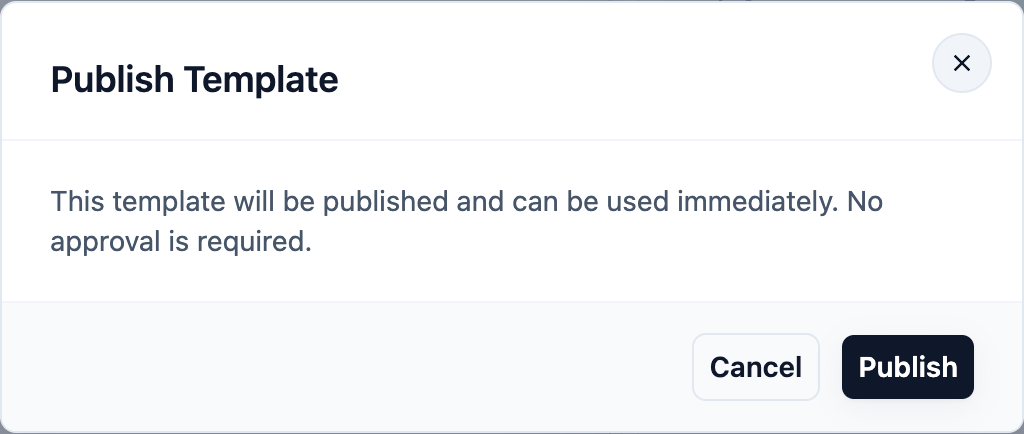
Bila anda berpuas hati dengan templat, klik Terbitkan di bahagian kanan atas editor. Sahkan dengan Terbitkan dalam dialog Terbitkan Templat. Templat itu kemudian aktif, tanpa perlu semakan WhatsApp. Kakitangan anda boleh terus hantar dengan taip / dalam mana-mana sembang pelanggan yang aktif.
Cara Hantar Templat Balasan Pantas
Klik ikon Peti Masuk di bahagian kanan atas Konsol dan buka sembang pelanggan
Klik dalam kotak mesej dan taip
/(garis miring ke hadapan). Kotak mesti kosong supaya senarai muncul — senarai templat Balasan Pantas yang telah diterbitkan akan timbul
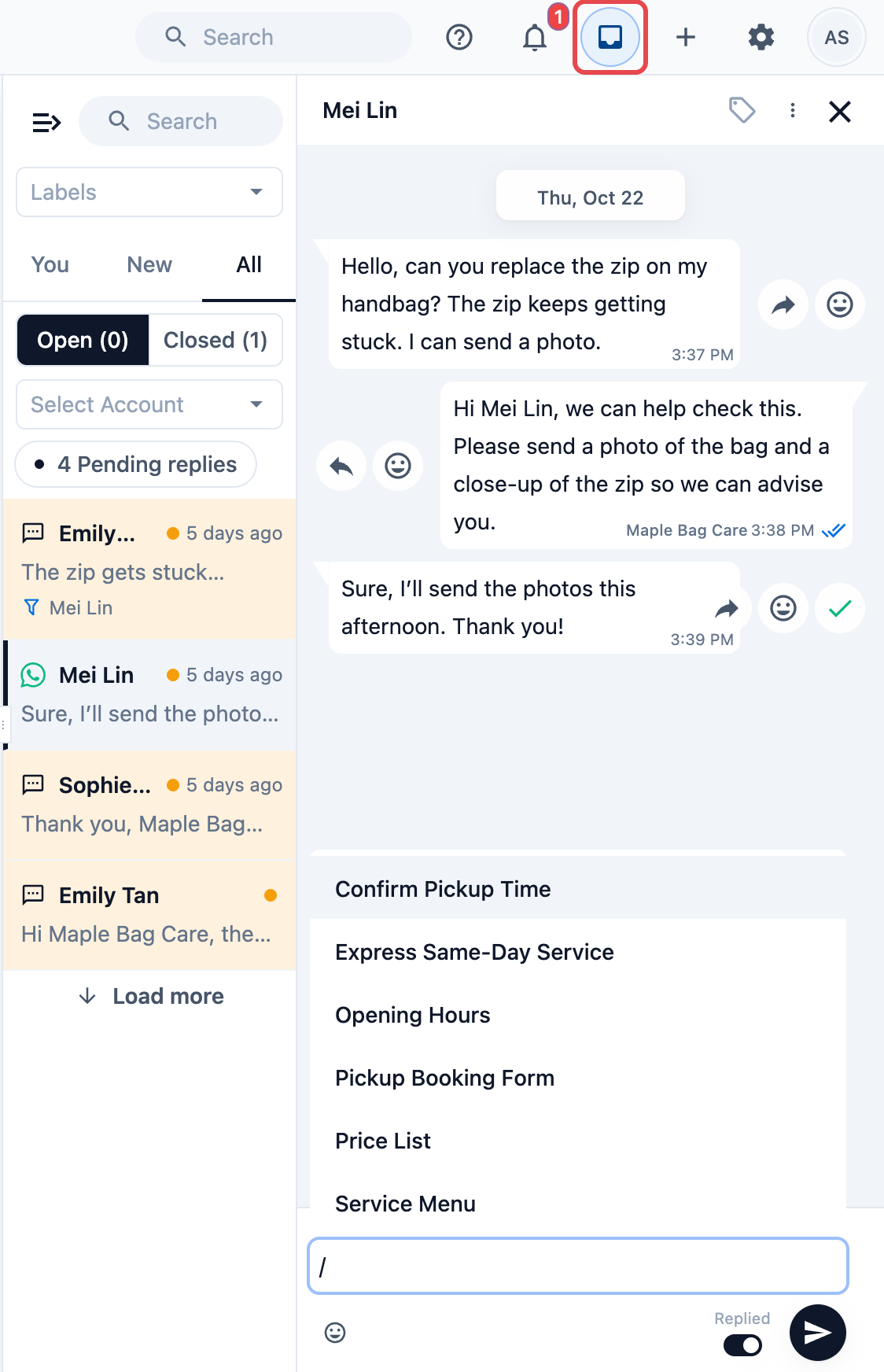
Klik templat yang hendak dihantar
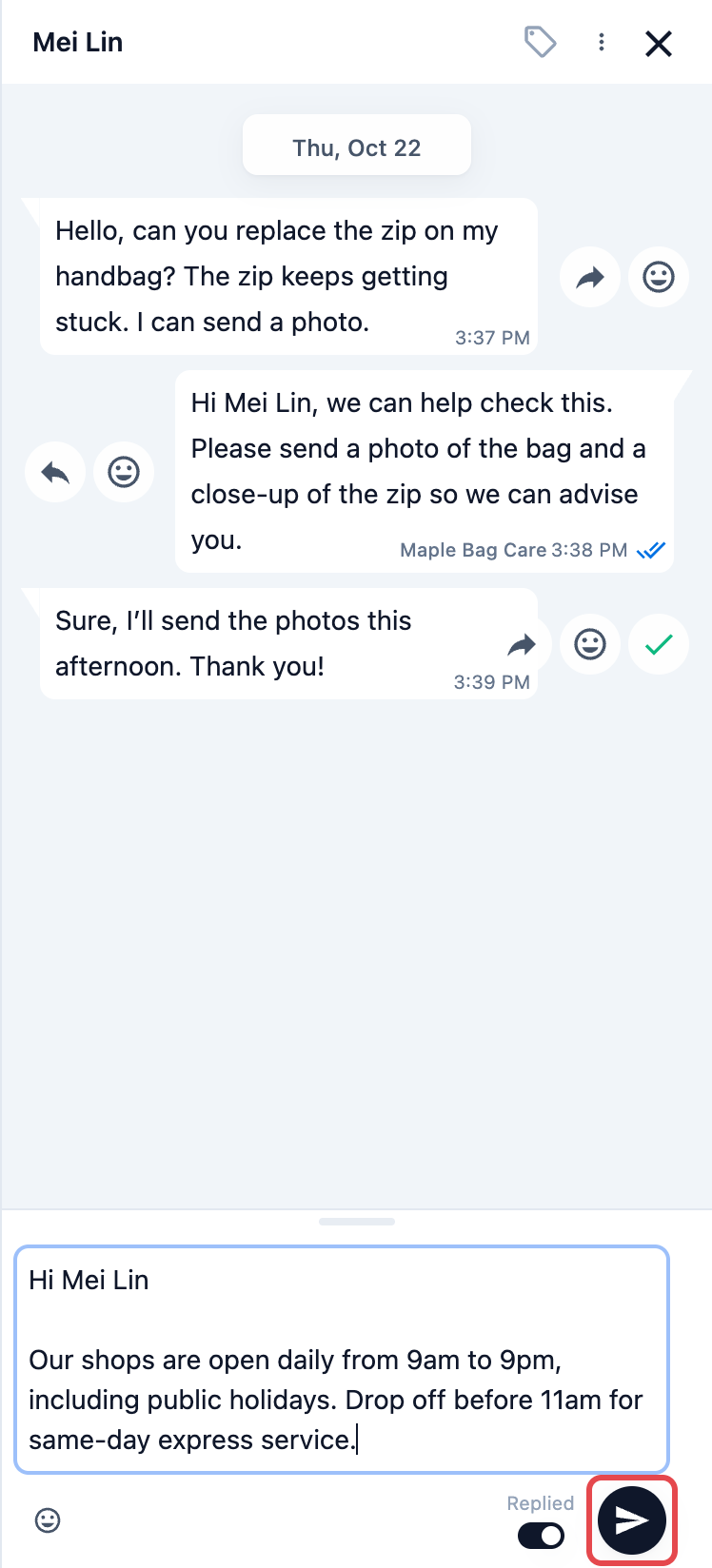
EasyBiz akan letakkan mesej ke dalam kotak mesej dengan butiran pelanggan seperti
@Customer Namesudah diisi. Jika templat guna butiran pesanan seperti@Order Number, pilih pesanan dahulu. Semak mesej, kemudian klik Hantar
Soalan Lazim
Bolehkah saya hantar templat Balasan Pantas kepada pelanggan yang sudah lama tidak mesej?
Tidak. Templat Balasan Pantas hanya berfungsi dalam tempoh 24 jam. Guna templat Utiliti atau Pemasaran jika tempoh itu sudah tutup.
Bolehkah saya tukar jenis butang selepas membuat templat Balasan Pantas?
Tidak. Jenis butang ditetapkan semasa dibuat. Jika perlu jenis butang lain, buat templat baharu.
Adakah templat Balasan Pantas perlukan kelulusan Meta?
Tidak. Klik Terbitkan dan ia terus sedia digunakan.
Apa jadi jika saya biarkan teks butang kosong?
EasyBiz akan guna label lalai secara automatik (cth. "Tempah Sekarang", "Lengkapkan Borang", "Lawati Laman Web").
Kenapa sesetengah templat Balasan Pantas saya hilang daripada senarai?
Kosongkan Cari templat dan tatal melalui bahagian Balasan Pantas. Templat yang dikategorikan muncul di bawah kategorinya; templat tanpa kategori kekal dalam kumpulan Balasan Pantas.
Apa beza antara Butang Balas dan Tindakan senarai?
Butang Balas menunjukkan sehingga 3 butang terus di bawah mesej anda — pelanggan hanya klik satu. Tindakan senarai menunjukkan satu butang yang membuka senarai boleh tatal sehingga 10 pilihan dengan penerangan. Guna Butang Balas untuk pilihan ya/tidak yang mudah dan Tindakan senarai untuk menu perkhidmatan yang lebih panjang.