
Sebelum Anda Mula
- Peti Masuk yang bersambung. Nombor WhatsApp atau Sembang langsung anda mesti sudah ada dalam Peti Masuk. Lihat Sambung dan Konfigurasi WhatsApp.
- Anda sudah biasa dengan Peti Masuk. Artikel ini menyambung daripada Mulakan Sembang Baharu dan Peraturan 24 Jam.
- Siapa yang perlu bahagian peringkat transaksi. Hanya kedai yang menjejak pertanyaan sebagai transaksi perlu bahagian "Biar peringkat transaksi tutup sembang untuk anda". Yang lain boleh berhenti selepas "Mengapa sembang yang ditutup kembali".
Gambaran Keseluruhan
Menutup sembang memberitahu pasukan anda bahawa soalan pelanggan sudah selesai. Sembang itu keluar daripada senarai terbuka dan beralih ke senarai Ditutup, dengan semua mesejnya dikekalkan. Jika pelanggan menulis lagi, sembang itu dibuka semula dengan sendirinya dan muncul semula kepada pasukan anda sebagai sembang baharu. Kedai yang menjejak pertanyaan sebagai transaksi boleh pula membenarkan EasyBiz menutup dan membuka semula sembang secara automatik apabila setiap transaksi bergerak. Sama ada cara mana pun, pasukan anda sentiasa nampak sembang yang masih perlu dibalas dan tiada yang lain.
Di mana ia berfungsi
- Peti Masuk Konsol: tutup, sekat dan buka semula sembang dari menu ⋮ dan senarai Ditutup.
- POS dan aplikasi kakitangan: Peti Masuk yang sama, dengan pilihan tutup dan buka semula yang sama.
- Pelanggan: mereka tidak nampak bahawa sembang telah ditutup. Mereka masih boleh menghantar mesej bila-bila masa, seperti biasa.
Mengapa tutup sembang
- Peti masuk yang kemas. Senarai terbuka anda hanya menunjukkan pelanggan yang masih memerlukan sesuatu, jadi tiada siapa membazir masa menatal melepasi sembang yang sudah selesai.
- Pemilikan yang jelas. Menutup sembang mengeluarkannya daripada senarai anda. Apabila pelanggan menulis lagi, sembang itu muncul sebagai baharu, supaya sesiapa yang lapang boleh mengambilnya.
- Tiada apa yang hilang. Mesej, gambar dan dokumen pesanan kekal dalam sembang. Anda boleh membuka sembang yang ditutup untuk membacanya bila-bila masa.
Jika anda tidak pernah menutup sembang, ia kekal pada tab Anda bagi sesiapa yang membalas, dan sembang lama bertimbun di atas sembang yang masih perlu dijawab.
Tutup sembang
- Klik ikon Peti Masuk di bar atas.
- Buka sembang yang sudah anda selesaikan.
- Klik menu ⋮ di sudut kanan atas sembang.
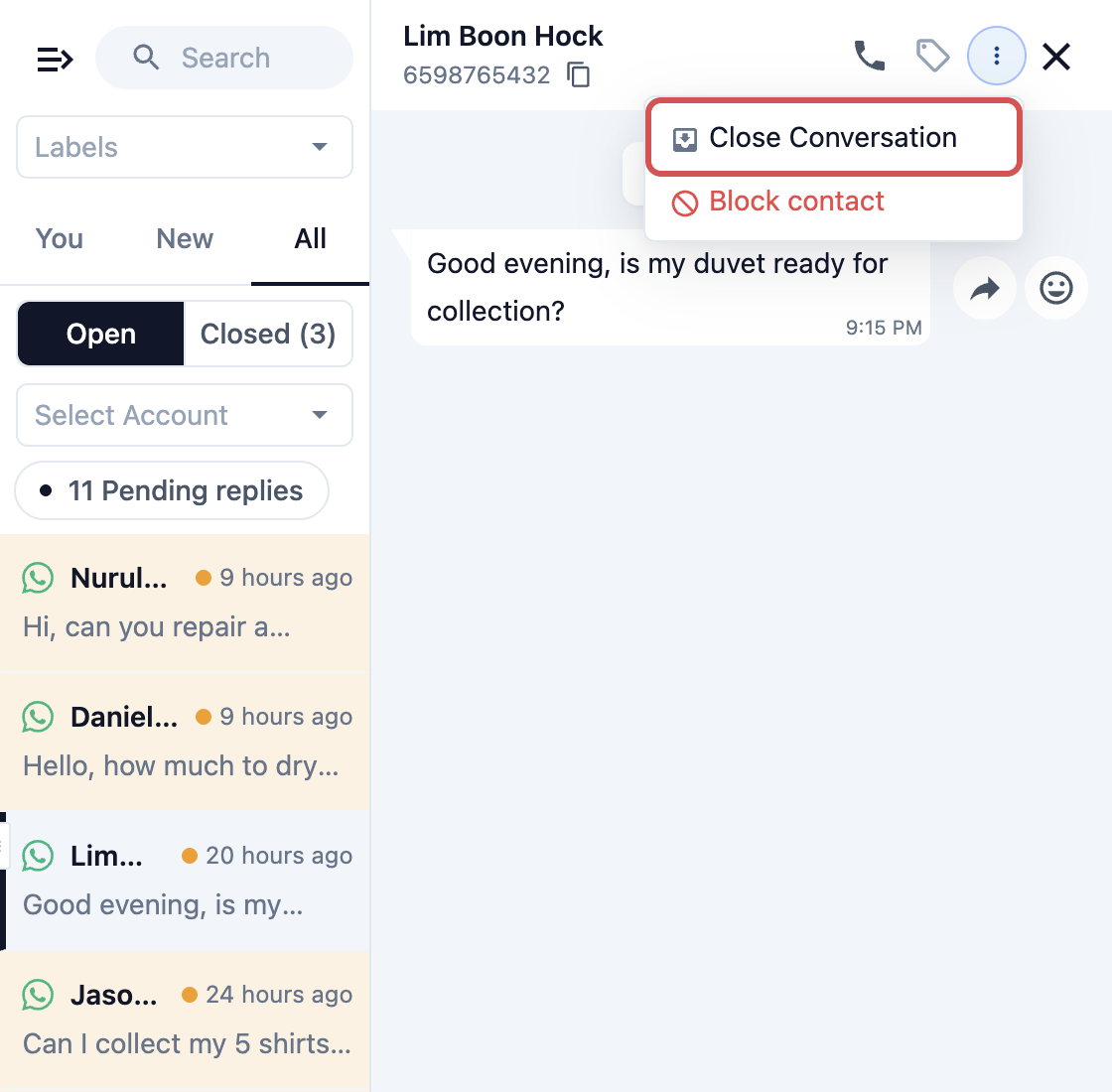
- Klik Close Conversation.
Sembang itu beralih ke senarai Ditutup dan anda nampak "Conversation closed". Semua yang sedang mengendalikan sembang itu akan dikeluarkan daripadanya.
Sekat kenalan
Menu ⋮ yang sama mempunyai Block contact, untuk spam atau pelanggan yang anda tidak mahu terima mesej daripadanya lagi. Ia hanya muncul pada sembang WhatsApp.
- Klik menu ⋮ di sudut kanan atas sembang.
- Klik Block contact.
- Sahkan dalam dialog.
Selepas disekat, kenalan itu tidak boleh menghantar mesej kepada perniagaan anda, dan anda tidak boleh menghantar mesej kepadanya. Sembang itu menunjukkan bahawa anda telah menyekat kenalan itu. Untuk membatalkannya, buka menu yang sama dan klik Unblock contact.
Buka semula sembang yang ditutup
- Dalam Peti Masuk, klik tab All.
- Tukar daripada Open kepada Closed.
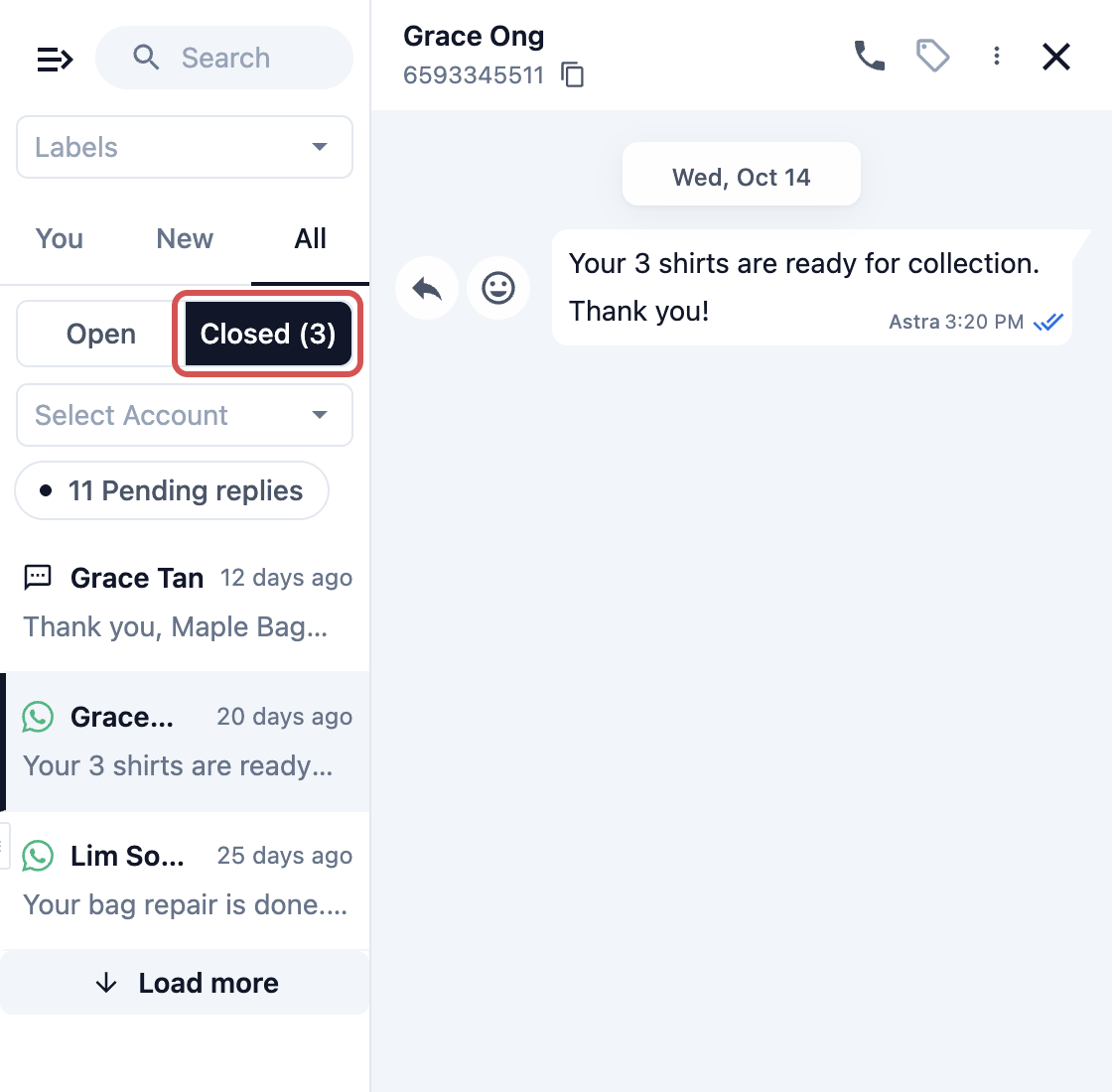
- Pilih sembang yang anda mahu.
- Klik Reopen di bahagian bawah sembang.
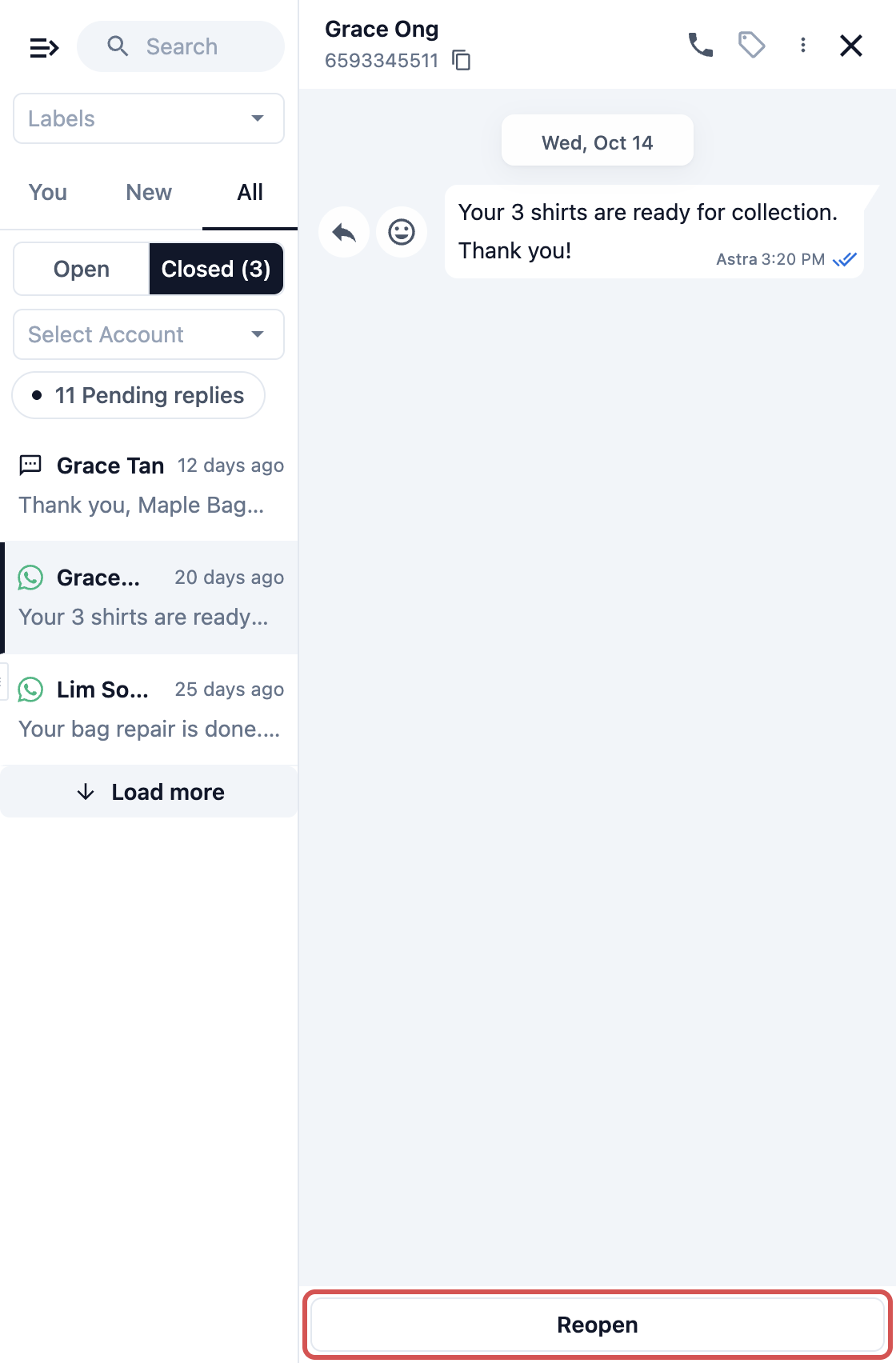
Sembang dibuka semula dan ditugaskan kepada anda, jadi ia muncul pada tab Anda.
Mengapa sembang yang ditutup kembali
Sembang yang ditutup dibuka semula dengan sendirinya apabila pelanggan menghantar mesej baharu. Ia masuk ke tab New tanpa sesiapa ditugaskan, supaya sesiapa dalam pasukan anda boleh mengambilnya. Keseluruhan sejarah masih ada, jadi kakitangan anda boleh tatal ke atas dan melihat perbualan sebelumnya.
Mesej yang dihantar oleh perniagaan anda tidak membuka semula sembang yang ditutup:
- mesej pesanan automatik, seperti "Pesanan anda sedia untuk diambil";
- siaran dan mesej pemasaran lain;
- balasan yang anda hantar daripada aplikasi WhatsApp Business pada telefon anda.
Mesej-mesej ini masih muncul dalam sembang yang ditutup, supaya rekodnya kekal lengkap. Jika pelanggan membalas salah satu daripadanya, sembang itu dibuka semula seperti biasa.
Biar peringkat transaksi tutup sembang untuk anda
Gunakan ini hanya jika kedai anda menjejak pertanyaan sebagai transaksi. Transaksi ialah kad bagi setiap pertanyaan yang bergerak melalui peringkat saluran jualan anda, dari soalan pertama hingga pesanan yang selesai.
- Klik ikon ⚙️ Tetapan di penjuru kanan atas.
- Di bawah bahagian tetapan CRM (dipanggil CRM oleh sesetengah pengguna), klik Deal Pipeline.
- Tatal ke bawah peringkat dan hidupkan Manage chats by deal stage.
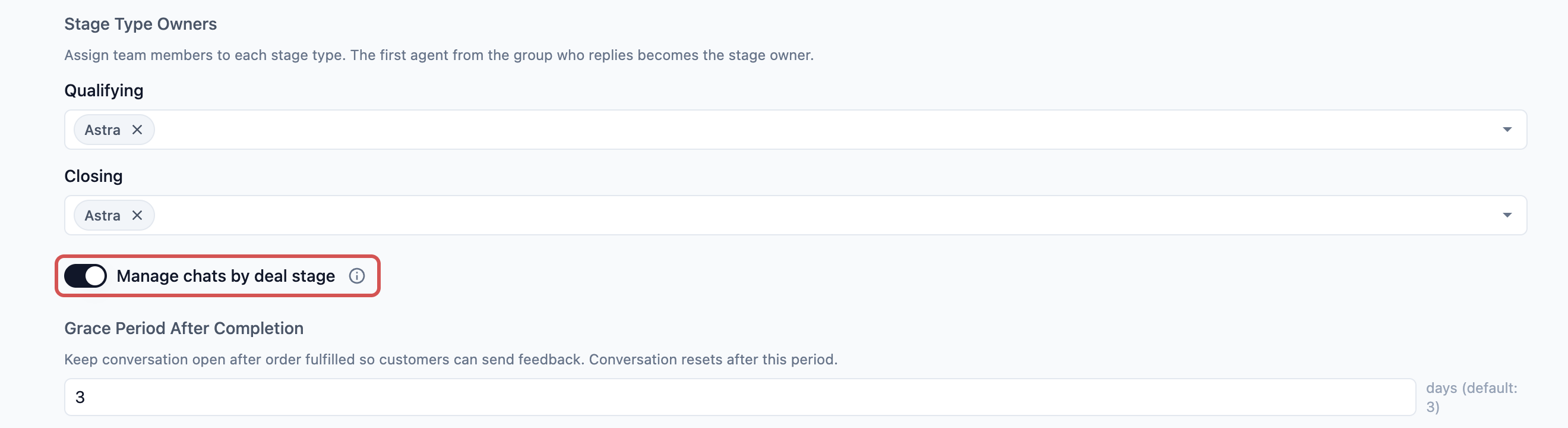
- Semak Grace Period After Completion (lihat di bawah).
- Klik Simpan.
Jika anda hidupkan ini, ia terpakai kepada setiap Peti Masuk dalam perniagaan anda: Konsol, POS dan aplikasi kakitangan, untuk setiap nombor WhatsApp. Kemudian:
- Close Conversation tidak lagi muncul dalam menu ⋮. Kakitangan tidak menutup sembang secara manual.
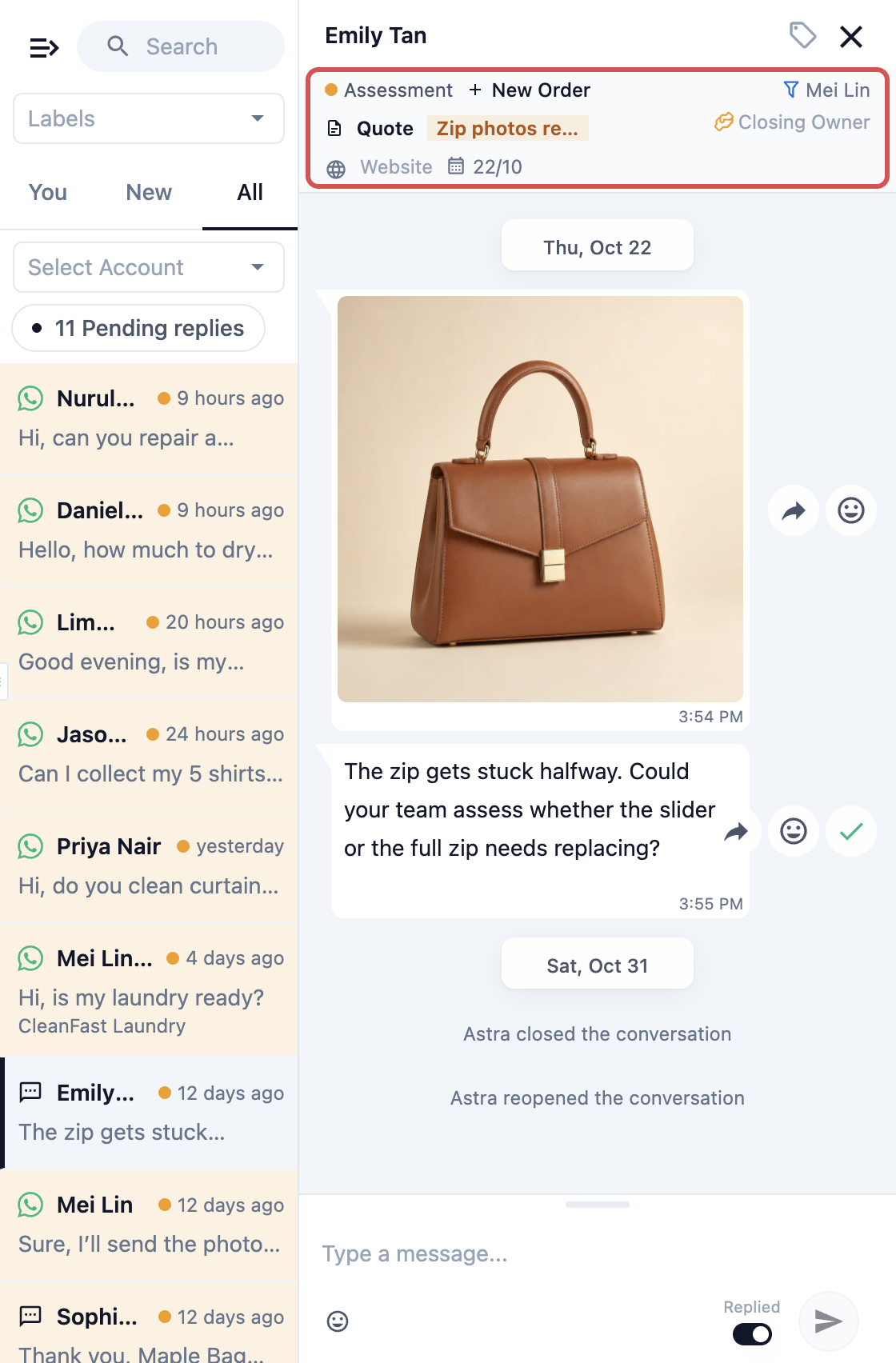
- Setiap sembang menunjukkan bar transaksi di bahagian atas dengan peringkat transaksinya.
- Sembang ditutup dengan sendirinya apabila tempoh tangguh pesanannya tamat, atau apabila transaksinya beralih ke peringkat Lost.
- Mesej baharu daripada pelanggan membuka semula sembang yang ditutup, seperti sebelumnya.
- Pada sembang yang mempunyai transaksi, suis kecil terletak di sebelah butang hantar. Ia menunjukkan Replied apabila dihidupkan dan Pending apabila dimatikan. Tukar kepada Pending sebelum anda hantar, dan sembang kekal dalam Pending replies, supaya pasukan anda ingat untuk membuat susulan.
Grace Period After Completion
Bilangan hari sembang kekal terbuka selepas pesanannya selesai, supaya pelanggan masih boleh menghantar maklum balas atau soalan. Tetapan asalnya ialah 3 hari. Apabila hari-hari itu tamat, sembang ditutup dengan sendirinya. Masukkan 0 untuk menutup sembang sebaik sahaja pesanan selesai.
Mematikan suis akan memunculkan semula Close Conversation, dan pasukan anda menutup sembang secara manual semula.
Untuk menandakan transaksi sebagai menang atau kalah sendiri, lihat Tutup Transaksi sebagai Menang atau Kalah.
Contoh persediaan
CleanFast Laundry menutup sembang secara manual. Mei Lin bertanya di WhatsApp sama ada selimutnya boleh siap menjelang Sabtu. Kakitangan di kedai Tampines mengesahkan, menempah pesanan dan klik Close Conversation. Pada hari Jumaat, mesej "sedia untuk diambil" dihantar dengan sendirinya, dan sembang kekal ditutup. Pada hari Sabtu Mei Lin membalas "Boleh saya datang pukul 7 malam?", jadi sembang itu dibuka semula dalam New dan kakitangan Jurong yang bertugas mengambilnya.
BagCare Pro menggunakan peringkat transaksi. BagCare Pro menghidupkan Manage chats by deal stage dan mengekalkan tempoh tangguh pada 3 hari. Seorang pelanggan menghantar gambar beg tangan yang calar, dan sembang itu mendapat satu transaksi. Pembaikan selesai pada hari Isnin, jadi sembang kekal terbuka sehingga hari Khamis untuk sebarang maklum balas, kemudian ditutup dengan sendirinya. Pertanyaan lain tidak pernah menjadi pesanan, dan transaksinya dialihkan ke Lost, jadi sembangnya ditutup serta-merta.
Soalan Lazim
Adakah menutup sembang memadamkan mesej?
Tidak. Setiap mesej, gambar dan dokumen pesanan kekal dalam sembang. Buka dari All › Closed untuk membacanya.
Kenapa saya tidak nampak Close Conversation?
Sama ada sembang itu sudah ditutup, atau kedai anda telah menghidupkan Manage chats by deal stage dalam Tetapan › Deal Pipeline. Dengan suis itu dihidupkan, sembang ditutup dengan sendirinya apabila transaksinya bergerak.
Apa kesan menyekat?
Kenalan yang disekat tidak boleh menghantar mesej kepada perniagaan anda, dan anda tidak boleh menghantar mesej kepadanya. Ia hanya berfungsi pada sembang WhatsApp. Anda boleh menyahsekat kenalan dari menu ⋮ yang sama pada bila-bila masa.
Adakah menutup sembang akan menghentikan mesej pesanan saya daripada dihantar?
Tidak. Mesej pesanan automatik masih dihantar ke sembang yang ditutup. Ia cuma tidak membuka semula sembang itu. Hanya balasan daripada pelanggan yang berbuat demikian.
Siapa yang menerima sembang apabila pelanggan menulis lagi?
Tiada siapa pada mulanya. Ia masuk ke tab New supaya sesiapa yang lapang boleh mengambilnya. Jika anda membuka semula sembang sendiri dengan Reopen, ia ditugaskan kepada anda.
Perlukah saya ada transaksi untuk menggunakan artikel ini?
Tidak. Menutup dan membuka semula secara manual berfungsi untuk setiap kedai. Peringkat transaksi hanya untuk kedai yang sudah menjejak pertanyaan sebagai transaksi.
Langkah Seterusnya
Kini anda boleh menjaga Peti Masuk supaya kemas dengan menutup sembang yang sudah selesai dan mengambilnya semula apabila pelanggan kembali. Ada soalan yang lebih cepat diselesaikan melalui panggilan, jadi seterusnya, lihat cara Panggil Pelanggan di WhatsApp dari Peti Masuk.