
Sebelum Anda Mula
- WhatsApp disambungkan: sambungkan dahulu nombor WhatsApp Business anda, seperti yang ditunjukkan dalam Sambung dan Konfigurasi WhatsApp. Facebook Messenger dan Instagram, e-mel, TikTok Shop dan sembang Live ialah tambahan pilihan, yang dibincangkan di bawah.
- Akses: anda memerlukan tempat Penuh dengan CRM dihidupkan, pemilik akaun juga. Rakan sepasukan tanpanya tidak akan nampak ikon Peti Masuk. Lihat Menjemput Pasukan Anda dan Mengurus Akses.
- Artikel ini hanya memperkenalkan anda kepada Peti Masuk. Mengambil dan membalas sembang, memulakan sembang baharu, menutup sembang dan menelefon pelanggan masing-masing mempunyai artikel sendiri dalam kumpulan ini.
Gambaran Keseluruhan
Peti Masuk ialah satu-satunya tempat semua perbualan pelanggan dengan kedai anda tiba. Daripada menyemak telefon, peti e-mel dan aplikasi, kakitangan anda bekerja daripada satu senarai. Tab menyusun sembang kepada yang belum diambil oleh sesiapa, yang sedang anda uruskan, dan selebihnya. Carian, label dan penapis nombor membantu anda mencari mana-mana pelanggan dalam beberapa saat. Sembang yang sama turut dipaparkan dalam Konsol dan di POS, supaya pejabat dan kaunter anda sentiasa melihat perkara yang sama.
Di mana ia berfungsi
- Konsol: Peti Masuk dibuka sebagai panel di sebelah halaman yang sedang anda kerjakan, supaya anda boleh menjawab pelanggan tanpa meninggalkan pesanan.
- POS: sembang yang sama dipaparkan pada halaman Sembang WhatsApp, yang memerlukan Professional POS. Untuk menambahnya, lihat Sediakan Sembang WhatsApp pada POS Anda. Pada POS, tab pertama dinamakan Kedai dan bukan Anda, dan memaparkan sembang yang sedang diuruskan oleh kedai itu.
- Pelanggan: tiada yang berubah bagi mereka. Mereka terus menulis kepada anda seperti biasa, dan balasan anda dihantar semula dengan cara yang sama.
Mengapa menggunakannya
- Tiada pelanggan yang tertinggal. Sembang baharu menunggu dalam satu tab bersama kiraannya, sehingga seseorang mengambilnya.
- Tiada balasan berganda. Setiap rakan sepasukan nampak sembang yang mereka uruskan, dan sesiapa sahaja boleh menyemak siapa yang mengendalikan selebihnya.
- Pelanggan yang menunggu mudah dikenali. Sembang yang pelanggannya menulis mesej terakhir dan belum dijawab oleh sesiapa ditandakan, supaya kakitangan menjawabnya dahulu.
Jika tiada siapa menyemak Peti Masuk, sembang akan menumpuk dalam tab Baharu dan pelanggan terpaksa menunggu. Nombor merah pada ikon Peti Masuk sentiasa mengira, jadi ia tidak akan lama tidak diperhatikan.
Di mana nak cari
- Log masuk ke Konsol.
- Di bar atas, klik ikon Peti Masuk, antara loceng 🔔 dan butang +.
- Peti Masuk dibuka sebagai panel di sebelah kanan skrin anda. Klik ikon Peti Masuk sekali lagi untuk menutupnya.

Nombor merah pada ikon mengira sembang anda yang belum dibaca serta sembang yang menunggu dalam tab Baharu.
Butang di penjuru kiri atas panel, di sebelah Carian, bertukar antara paparan lebar, dengan senarai sembang dan sembang yang dibuka bersebelahan, dan paparan sempit yang menunjukkan senarai dahulu dan membuka sembang di atasnya.
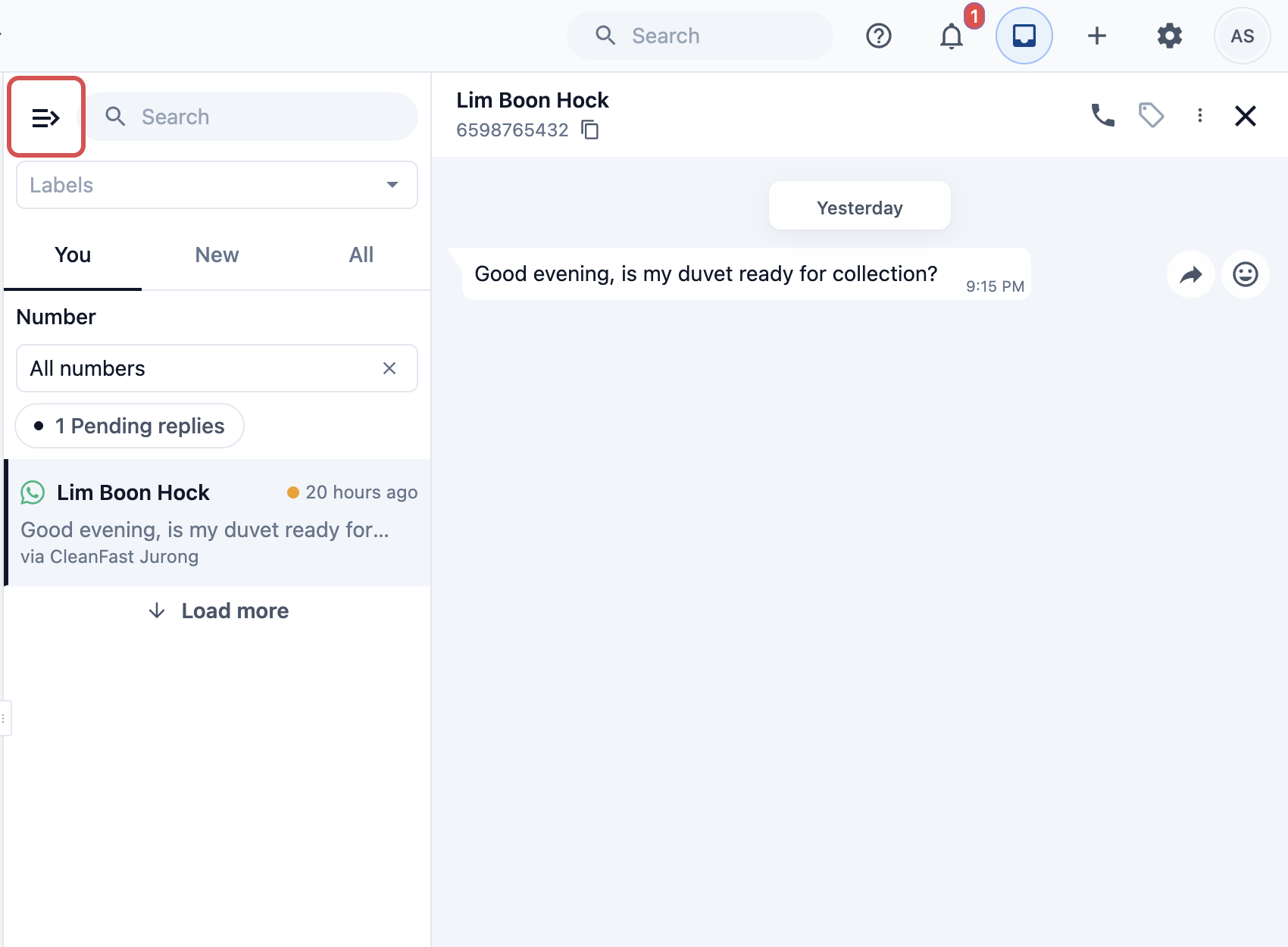
Apa yang masuk ke Peti Masuk
Sembang dari setiap saluran yang anda sambungkan masuk ke dalam senarai yang sama. Ikon kecil pada setiap sembang menunjukkan dari mana ia datang.
Saluran
| Saluran | Di mana pelanggan menulis | Cara anda menyediakannya |
|---|---|---|
| Nombor WhatsApp Business anda | Disambungkan dalam Tetapan › Integrasi | |
| Facebook Messenger dan Instagram | Mesej ke Halaman Facebook anda, dan ke akaun perniagaan Instagram yang dipautkan padanya | Sambungkan Facebook Messenger dan Instagram ke Peti Masuk Anda |
| Sembang Live | Butang sembang pada Kedai Dalam Talian dan Aplikasi Mudah Alih anda. Balasan anda dihantar semula dalam aplikasi, bukan melalui WhatsApp | Menyediakan Widget Hubungi dan Sembang Langsung |
| TikTok Shop | Mesej pembeli daripada TikTok Shop anda | Sambungkan Sembang TikTok Shop ke Peti Masuk Anda |
| E-mel | E-mel yang dihantar ke alamat kedai anda. Balasan anda dihantar melalui e-mel | Sambungkan E-mel Anda ke Peti Masuk Anda |
Tiga tab
Tab terletak di bahagian atas senarai sembang. Setiap satu memaparkan set sembang yang berbeza.
Tab
| Tab | Apa yang ditunjukkan |
|---|---|
| Anda | Sembang terbuka yang sedang anda uruskan. Sembang berpindah ke sini sebaik anda mengambilnya atau membalasnya. |
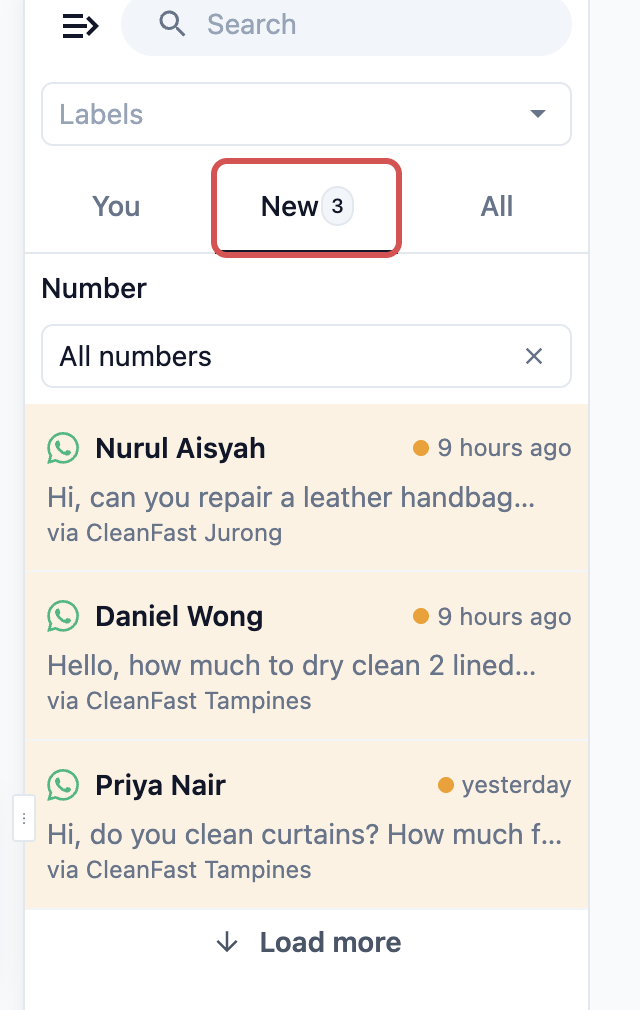
| Baharu | Sembang yang belum diambil oleh sesiapa dalam pasukan anda. Nombor di sebelahnya menunjukkan berapa banyak yang menunggu. |
| Semua | Setiap sembang dalam kedai anda. Tukar antara sembang Terbuka dan Ditutup, dengan kiraan masing-masing, dan gunakan Pilih Akaun untuk melihat sembang yang diuruskan oleh seorang rakan sepasukan atau satu kedai. |
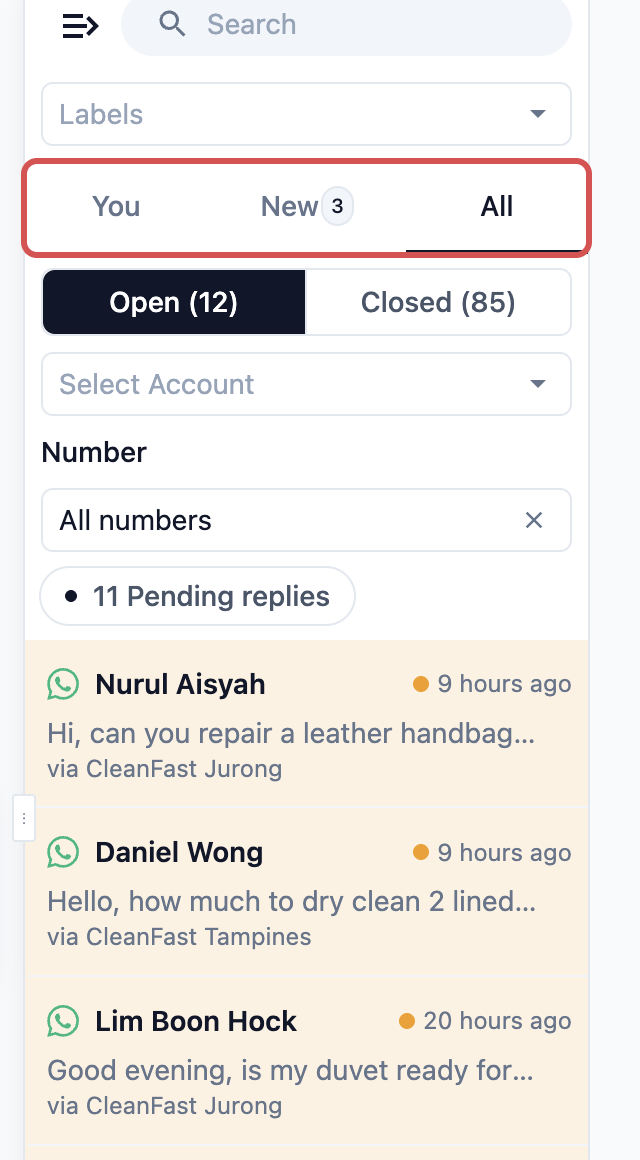
Dalam Pilih Akaun, rakan sepasukan anda disenaraikan di bawah Pasukan dan kedai POS anda di bawah Kedai, kerana balasan yang dihantar dari POS direkodkan atas nama kedai itu. Apabila Ditutup dipilih, ia memaparkan sembang yang ditutup oleh orang atau kedai itu.
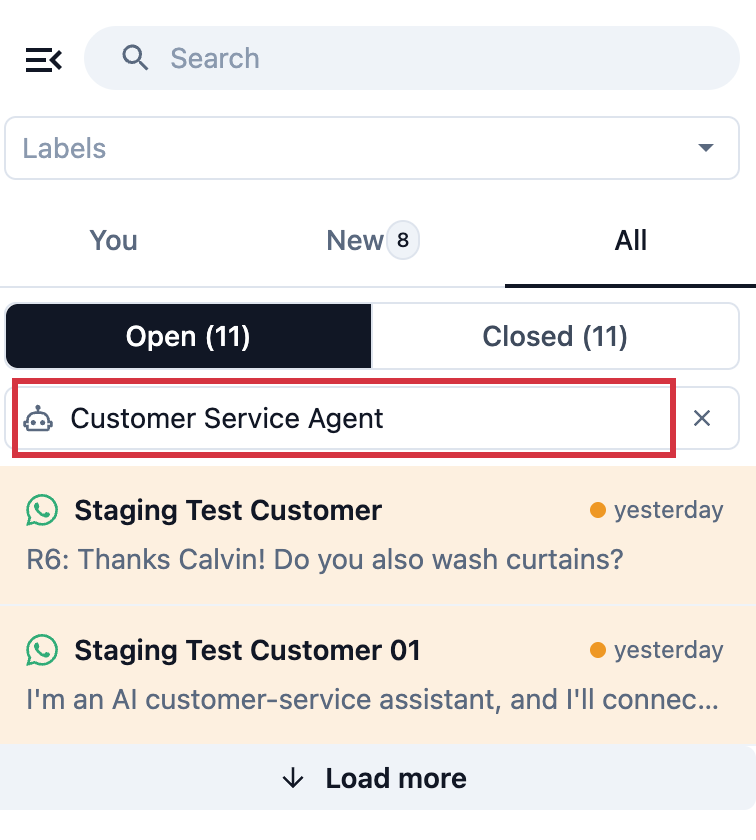
Di bawah Ejen AI, pilih Ejen Khidmat Pelanggan untuk melihat setiap sembang yang telah dibalas oleh Ejen Khidmat Pelanggan anda, contohnya untuk membaca bagaimana ia menjawab pelanggan semalaman. Terbuka dan Ditutup berfungsi seperti biasa. Semasa ia dipilih, butang Balasan yang tertunggu dan kotak Nombor disembunyikan.
Balasan yang tertunggu
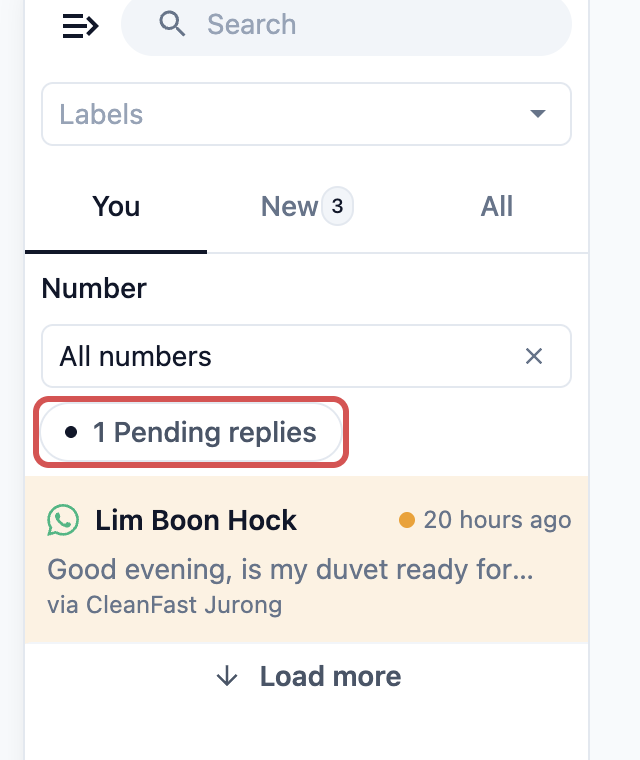
Apabila pelanggan menunggu jawapan anda, butang oren Balasan yang tertunggu dengan kiraan muncul di atas senarai pada tab Anda dan Semua. Klik untuk hanya menunjukkan sembang tersebut, dan klik sekali lagi untuk melihat semuanya. Setiap sembang yang menunggu juga mempunyai latar belakang oren muda dan titik oren kecil di sebelah masanya.
Cari sembang
Carian
Taip nama atau nombor telefon pelanggan dalam Carian di bahagian atas panel. Carian mencari dalam semua sembang anda, terbuka dan ditutup, jadi tab disembunyikan semasa anda mencari. Kosongkan kotak untuk memaparkan tab semula.
Label
Di bawah Carian, buka Label dan pilih satu untuk melihat setiap sembang dengan label itu, contohnya semua sembang berlabel "VIP". Tab turut disembunyikan semasa label dipilih. Urus label di bahagian bawah senarai membolehkan anda menambah atau menamakan semula label.
Penapis nombor
Gunakan ini hanya jika kedai anda telah menyambungkan dua atau lebih nombor WhatsApp. Kotak Nombor kemudian muncul di atas senarai sembang. Pilih nombor untuk melihat hanya sembang yang masuk melaluinya, atau Semua nombor untuk melihat semuanya semula.
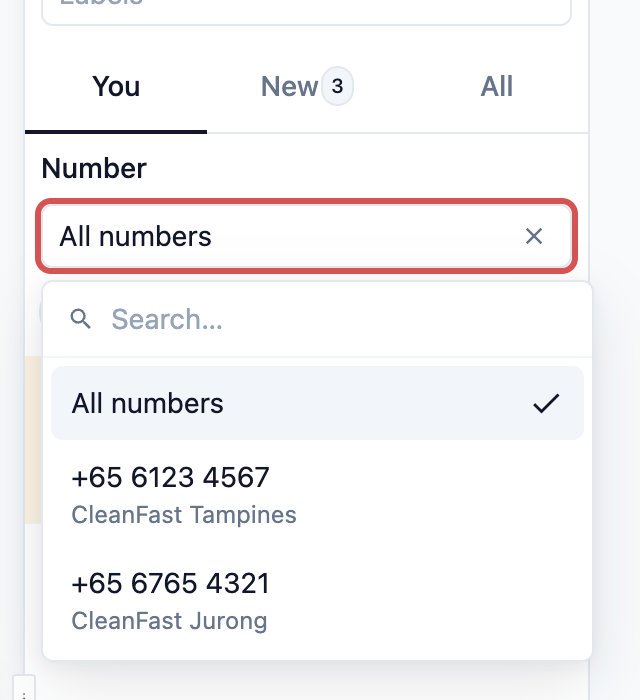
Setiap sembang WhatsApp juga menunjukkan nombor yang pelanggan tulis, contohnya "melalui CleanFast Jurong", di bawah mesej terakhir. Balasan anda sentiasa dihantar dari nombor yang sama.
Kotak Nombor disembunyikan semasa anda mencari atau memilih label, kerana kedua-duanya sudah menyemak semua nombor.
Sembang belum dibaca dan bunyi
- Sembang yang mempunyai mesej belum dibaca menunjukkan masanya dalam warna hijau dan gelembung hijau dengan bilangan mesej baharu.
- Semasa Konsol dibuka dalam pelayar anda, bunyi dimainkan apabila pelanggan menghantar mesej baharu atau sembang baharu tiba dalam Baharu, walaupun panel Peti Masuk ditutup.
- Pelayar kekal senyap sehingga anda mengklik di mana-mana pada halaman selepas membukanya. Klik sekali pada Konsol apabila anda mula bertugas supaya anda dapat mendengar sembang baharu.
Konsol dan POS memaparkan sembang yang sama. Balasan yang dihantar di kaunter akan muncul di Konsol serta-merta, dan sebaliknya.
Contoh: satu pagi di CleanFast Laundry
CleanFast Laundry mempunyai dua nombor WhatsApp, satu untuk Tampines dan satu untuk Jurong. Pada jam 9:00 pagi, Aisha membuka Konsol dan melihat nombor merah 4 pada ikon Peti Masuk.
- Dia klik ikon Peti Masuk. Tab Baharu menunjukkan 3: dua pelanggan bertanya tentang harga pembersihan langsir dan seorang lagi bertanya tentang sebut harga pembaikan beg.
- Tab Anda menunjukkan butang oren 1 Balasan yang tertunggu. En. Lim menulis semalam untuk bertanya sama ada duvetnya sudah siap, dan belum ada sesiapa menjawabnya.
- Dia klik Balasan yang tertunggu, ternampak "melalui CleanFast Jurong" pada sembang En. Lim, dan menjawabnya dahulu.
- Seorang pelanggan menelefon untuk bertanya tentang pesanan lama, jadi dia menaip "Lim" dalam Carian dan menjumpai sembang bulan lepas yang sudah ditutup.
Soalan Lazim
Siapa dalam pasukan saya yang nampak sembang yang mana?
Setiap rakan sepasukan yang mempunyai tempat Penuh dengan CRM dihidupkan, termasuk pemilik, boleh membuka Peti Masuk dan melihat setiap sembang dalam tab Semua. Tab Anda hanya memaparkan sembang yang diuruskan oleh setiap orang. Kakitangan kaunter tanpa tempat akan melihat sembang pada halaman Sembang WhatsApp di POS.
Adakah menghidupkan CRM untuk rakan sepasukan menelan kos lebih?
Tidak. CRM termasuk dalam tempat Penuh, jadi menghidupkan atau mematikannya untuk seseorang tidak mengubah bil anda. Memberi seseorang tempat Penuh baharu memang mengubahnya.
Mengapa saya tidak nampak penapis Nombor?
Ia hanya muncul apabila kedai anda mempunyai dua atau lebih nombor WhatsApp. Ia juga disembunyikan semasa anda mencari atau memilih label, semasa Ejen Khidmat Pelanggan dipilih dalam Pilih Akaun, dan apabila Urus sembang mengikut peringkat urus niaga dihidupkan dalam Tetapan › Saluran Urus Niaga.
Mengapa saya tidak nampak Terbuka dan Ditutup dalam tab Semua?
Apabila Urus sembang mengikut peringkat urus niaga dihidupkan, sembang ditutup dengan sendirinya apabila urus niaganya bergerak ke depan, jadi tab Semua tidak memaparkan butang Terbuka dan Ditutup. Setiap sembang sebaliknya memaparkan urus niaganya.
Adakah balasan sembang Live dihantar kepada pelanggan melalui WhatsApp?
Tidak. Balasan kepada sembang Live dihantar semula kepada pelanggan dalam Kedai Dalam Talian atau Aplikasi Mudah Alih anda, tempat mereka menulis kepada anda. Ia tidak menggunakan nombor WhatsApp anda dan tidak dikenakan yuran mesej WhatsApp.
Mengapa saya tidak mendengar bunyi untuk sembang baharu?
Pelayar anda hanya memainkan bunyi selepas anda mengklik di mana-mana pada halaman Konsol. Semak juga sama ada bunyi komputer anda dihidupkan dan Konsol dibuka dalam tab pelayar.
Langkah Seterusnya
Kini anda tahu selok-belok Peti Masuk: di mana hendak membukanya, apa yang dipaparkan setiap tab dan cara mencari mana-mana sembang. Seterusnya, pelajari cara mengambil sembang baharu dan menghantar balasan pertama anda dalam Ambil dan Balas Sembang Pelanggan.