
Sebelum Anda Mula
- Sambungkan nombor WhatsApp Business anda ke EasyBiz. Lihat Sambung dan Konfigurasi WhatsApp.
- Pastikan anda ada sekurang-kurangnya satu templat mesej yang telah diluluskan oleh Meta. Lihat Pengenalan kepada Templat Mesej WhatsApp.
- Anda perlukan akses kepada Peti Masuk dalam Konsol atau pada POS.
Gambaran Keseluruhan
WhatsApp mempunyai peraturan yang menentukan bila kedai anda boleh menaip mesej biasa kepada pelanggan. Anda boleh berbual dengan bebas selama 24 jam selepas mesej terakhir pelanggan. Selepas itu, atau apabila anda menghantar mesej dahulu, anda mesti menghantar templat: mesej siap sedia yang telah disemak dan diluluskan oleh Meta, syarikat di sebalik WhatsApp. EasyBiz menunjukkan bila sembang dikunci dan membolehkan anda menghantar templat dalam beberapa klik, dengan butiran pelanggan diisi untuk anda. Apabila pelanggan membalas, sembang dibuka semula dan anda boleh menaip seperti biasa.
Di mana ia berfungsi
- Konsol: Peti Masuk, tempat anda memulakan sembang baharu dan menghantar templat.
- POS: Peti Masuk pada POS anda berfungsi dengan cara yang sama.
- Pelanggan: mendapat mesej anda di WhatsApp, daripada nombor perniagaan anda.
Kenapa ini penting
- Hubungi pelanggan beberapa hari kemudian. Beritahu pelanggan bahawa barang mereka sudah siap, atau ingatkan mereka tentang bil yang belum dibayar, lama selepas mesej terakhir mereka.
- Hantar mesej kepada pelanggan dahulu. Mulakan sembang dengan seseorang yang datang ke kedai atau menelefon, walaupun mereka tidak pernah menghantar mesej kepada anda.
- Tiada lagi bertukar telefon. Tanpa templat, sembang yang lebih 24 jam kekal dikunci. Kakitangan anda terpaksa menelefon, atau menggunakan telefon peribadi yang tidak dapat dilihat oleh ahli pasukan yang lain.
Peraturan 24 jam dalam bahasa mudah
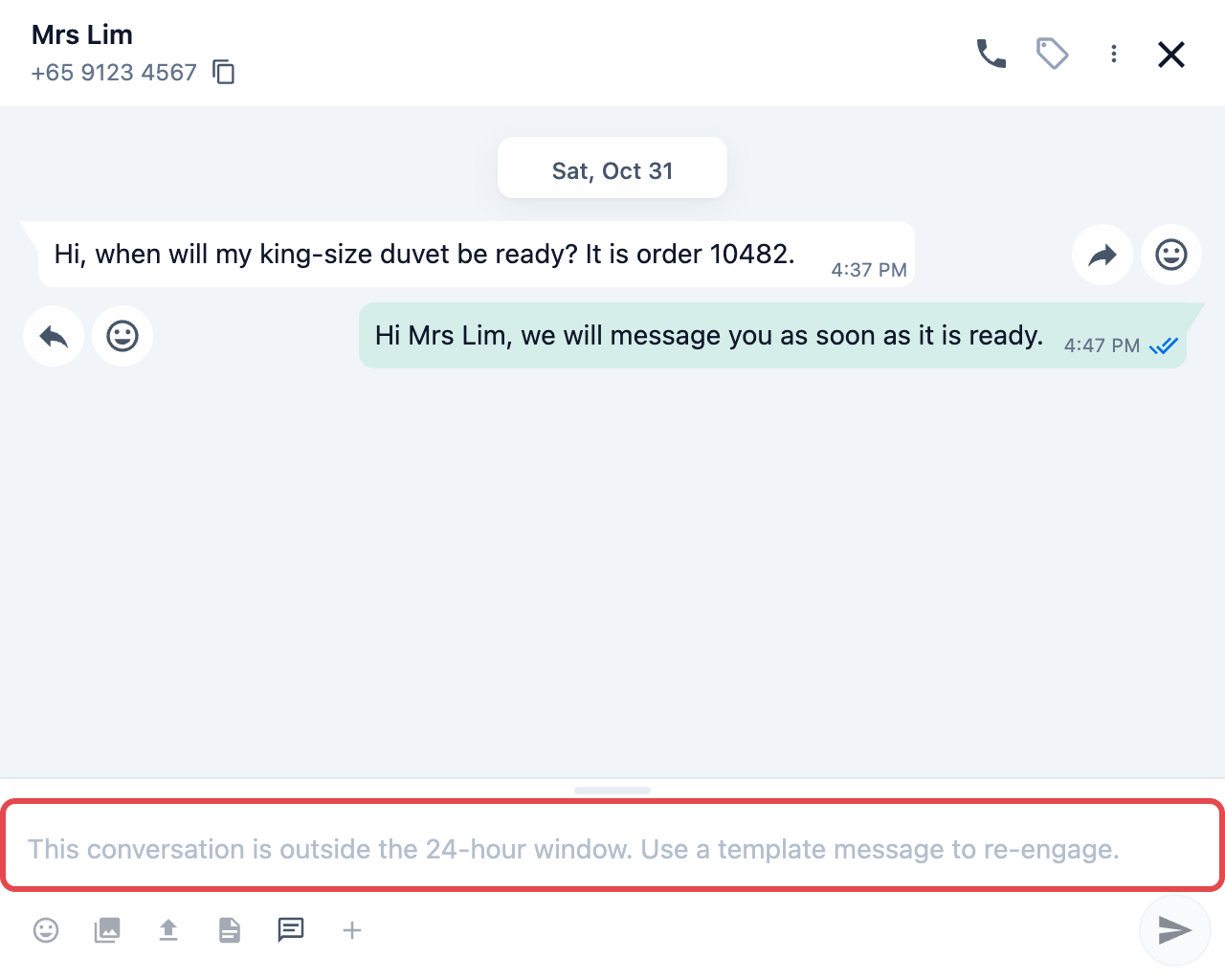
Tempoh 24 jam ialah 24 jam selepas mesej terakhir pelanggan. Setiap mesej baharu daripada pelanggan memulakan tempoh 24 jam yang baharu. Mesej anda sendiri, termasuk templat, tidak memulakannya.
| Status sembang | Maksudnya |
|---|---|
| Tetingkap dibuka | Pelanggan menghantar mesej kepada anda dalam 24 jam terakhir. Taip dan hantar mesej, foto, fail dan balasan pantas dengan bebas. |
| Tetingkap ditutup | Mesej terakhir pelanggan lebih 24 jam lalu. Kotak teks dikunci dan tertulis "Perbualan ini di luar tempoh 24 jam. Gunakan mesej templat untuk menghubungi semula." Hanya butang templat yang berfungsi. |
Mulakan sembang baharu
Gunakan ini untuk menghantar mesej kepada pelanggan yang tiada sembang terbuka dengan anda, termasuk seseorang yang tidak pernah menghantar mesej kepada kedai anda.
- Pada bar navigasi atas, klik ikon Peti Masuk .
- Jangan pilih mana-mana sembang. Panel perbualan baharu akan dipaparkan di sebelah kanan.
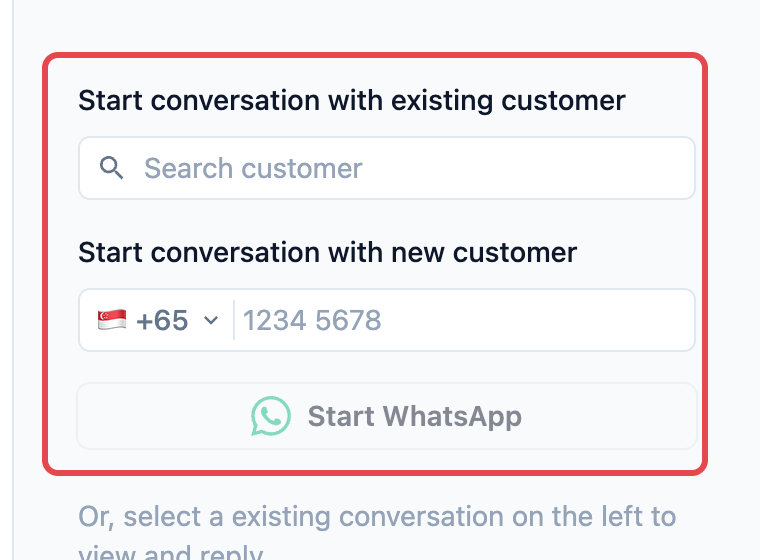
- Pilih siapa yang hendak dihubungi, menggunakan salah satu daripada dua kotak di bawah.
- Jika kedai anda mempunyai lebih daripada satu akaun atau nombor WhatsApp, pilih yang hendak digunakan untuk menghantar.
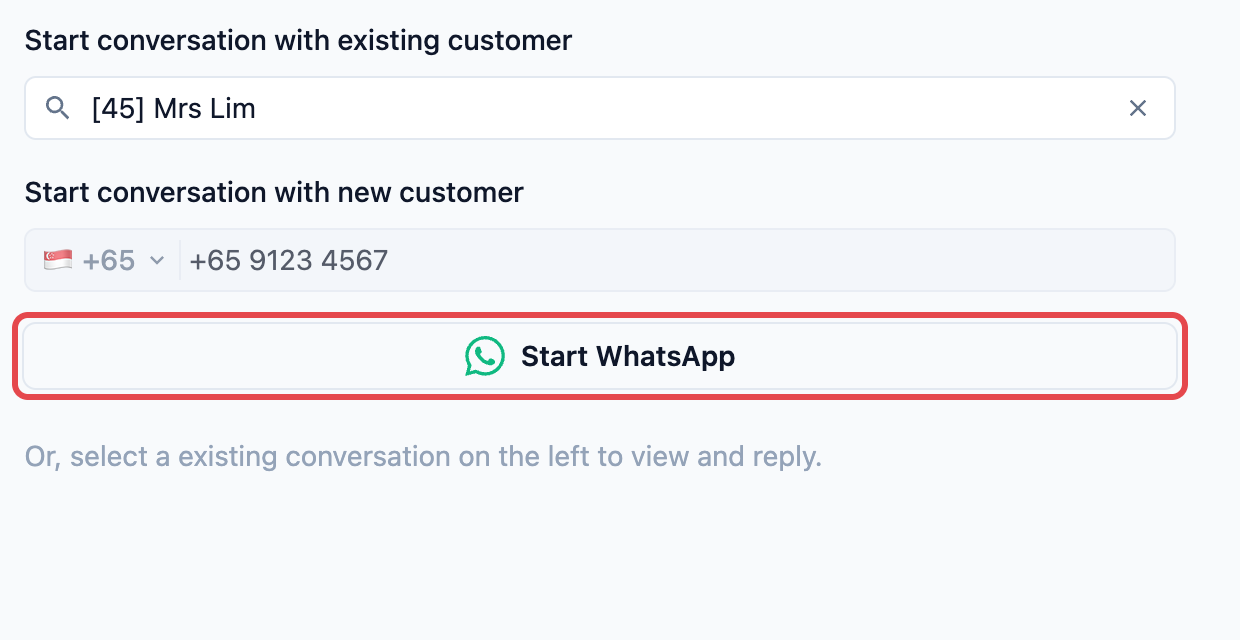
- Klik Mulakan WhatsApp . Sembang akan dibuka, sedia untuk templat.
- Hantar templat yang diluluskan. Lihat Hantar templat di bawah.
Mulakan perbualan dengan pelanggan sedia ada
Taip nama pelanggan dan pilih mereka daripada senarai. Nombor telefon yang disimpan akan diisi untuk anda. Jika pelanggan tiada nombor telefon yang disimpan, EasyBiz memaparkan "Pelanggan tidak mempunyai nombor telefon." Tambahkan nombor ke rekod pelanggan dahulu.
Mulakan perbualan dengan pelanggan baharu
Taip nombor telefon seseorang yang belum ada dalam senarai pelanggan anda. Semak kod negara sudah betul. Kotak ini malap semasa pelanggan sedia ada dipilih.
Akaun WhatsApp
Hanya dipaparkan apabila kedai anda mempunyai lebih daripada satu akaun perniagaan WhatsApp. Pilih akaun yang mesejnya patut dihantar daripadanya.
Nombor Telefon
Hanya dipaparkan apabila akaun yang dipilih mempunyai 2 nombor atau lebih. Pilih nombor yang pelanggan akan lihat mesej itu datang daripadanya. Untuk maklumat lanjut, lihat Sambung Berbilang Nombor WhatsApp.
Hantar templat
Gunakan templat untuk memulakan sembang baharu, atau untuk membuka semula sembang yang tetingkapnya telah ditutup.
- Klik butang templat (ikon gelembung ucapan) di bawah kotak teks.
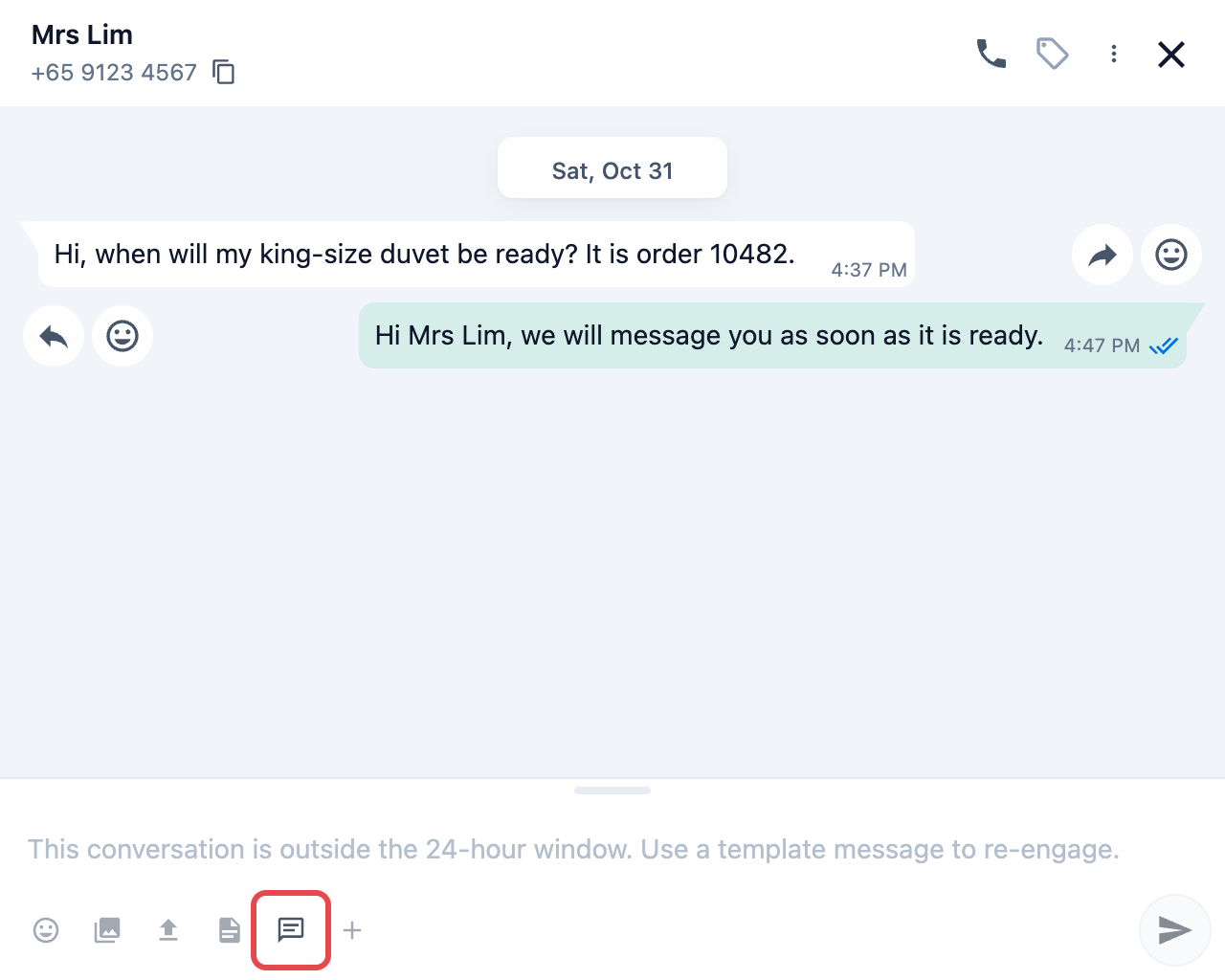
- Cari templat mengikut nama, atau tatal senarai. Hanya templat yang diluluskan oleh Meta disenaraikan, dengan templat Utiliti dahulu, kemudian Pengesahan, kemudian Pemasaran.
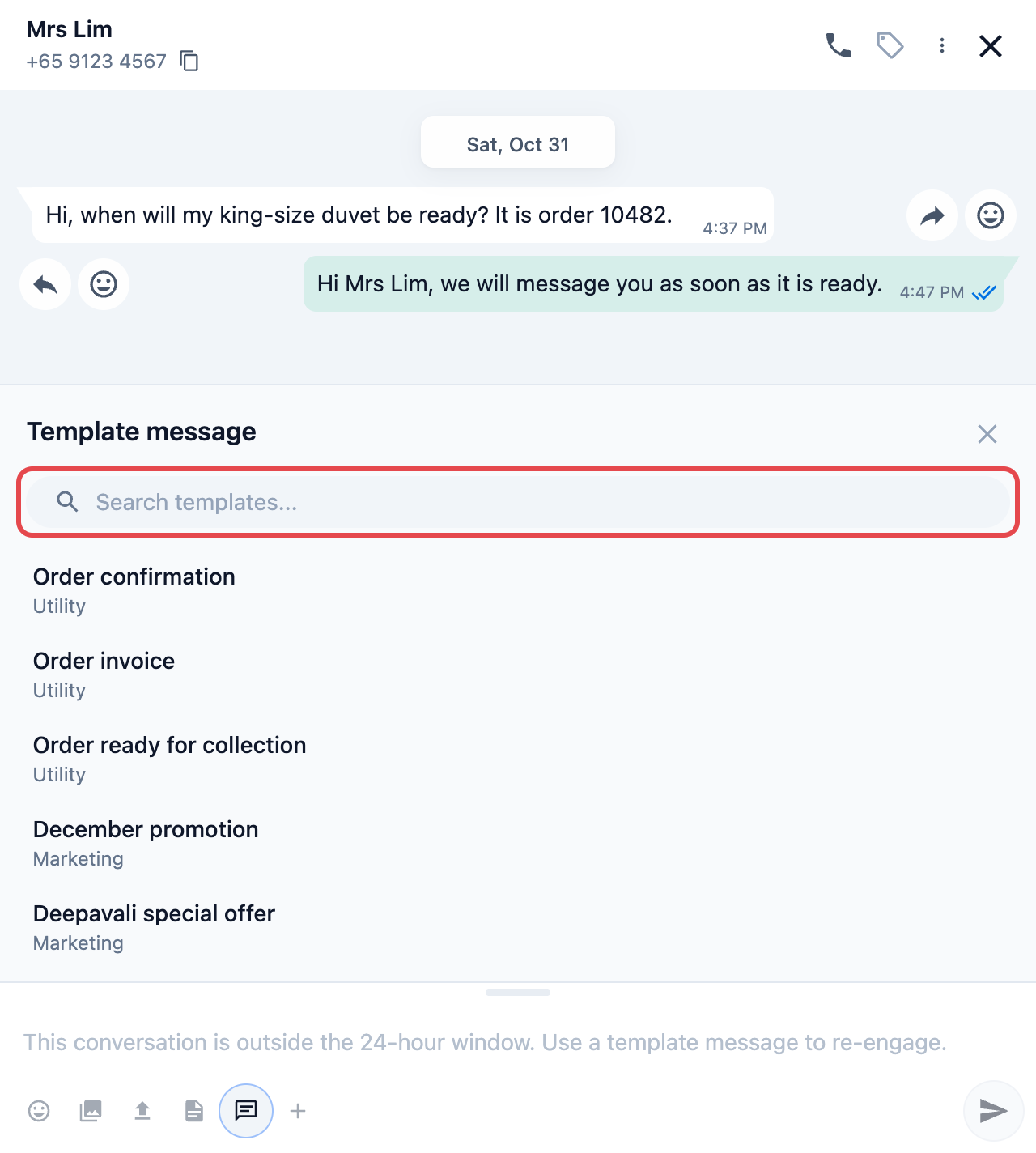
- Pilih templat. Butiran pelanggan akan diisi secara automatik.
- Jika templat itu mengandungi butiran pesanan, pilih pesanan di bawah Pilih Pesanan. Senarai itu menunjukkan pesanan di bawah nombor telefon pelanggan.
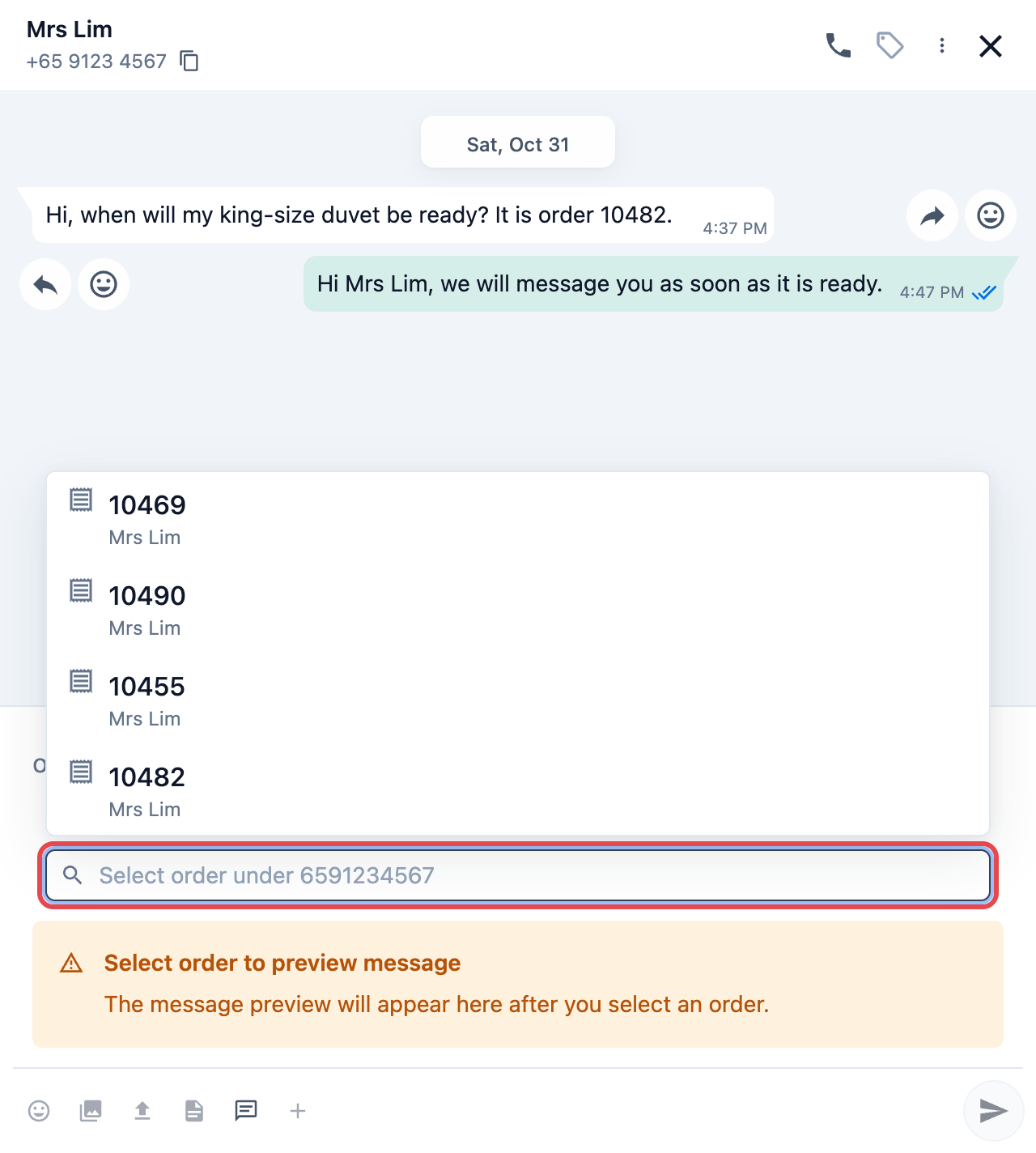
- Semak pratonton, kemudian klik butang hantar atau tekan Enter.
Jenis templat
| Jenis | Untuk apa |
|---|---|
| Utiliti | Mesej tentang pesanan atau akaun, seperti "barang anda sudah siap" atau peringatan pembayaran. |
| Pemasaran | Promosi, tawaran dan berita tentang kedai anda. |
| Pengesahan | Kod sekali guna yang membolehkan pelanggan log masuk. |
Setiap templat mesti diluluskan oleh Meta sebelum anda boleh menghantarnya. Anda mencipta dan menghantar templat dalam Tetapan, seperti yang diterangkan dalam Pengenalan kepada Templat Mesej WhatsApp.
Contoh: selimut tebal siap 3 hari kemudian
Kedai CleanFast Laundry di Tampines menerima selimut tebal saiz king daripada Puan Lim pada Isnin, 2 November, sebagai pesanan 10482. Petang itu dia menghantar mesej kepada kedai di WhatsApp untuk bertanya bila ia akan siap. Selimut itu siap pada Khamis, 5 November.
- Aisha di kaunter membuka sembang Puan Lim dalam Peti Masuk. Mesej terakhirnya ialah 3 hari lalu, jadi kotak teks dikunci.
- Aisha klik butang templat dan mencari "siap".
- Dia memilih "Pesanan sedia untuk diambil" (Utiliti) dan memilih pesanan 10482 di bawah Pilih Pesanan.
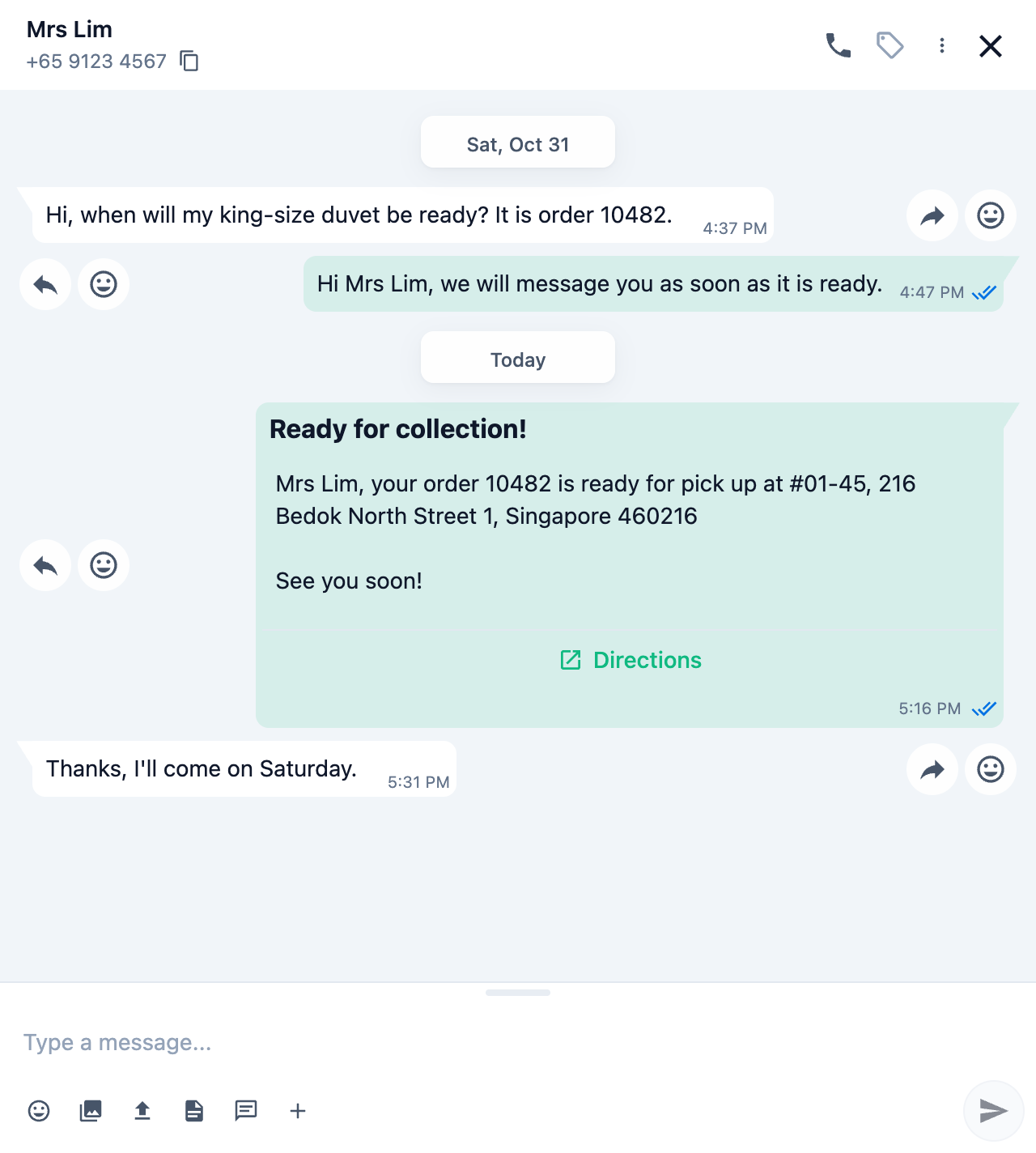
- Pratonton berbunyi: "Hai Puan Lim, pesanan 10482 anda sudah siap untuk diambil di CleanFast Laundry Tampines." Aisha menghantarnya.
- Pada 4:15 petang, Puan Lim membalas "Terima kasih, saya akan datang pada Sabtu."
Tetingkap dibuka semula sehingga 4:15 petang pada Jumaat, 6 November. Aisha kini boleh menaip balasan biasa, seperti waktu operasi kedai pada Sabtu.
Apa yang dilihat staf dan pelanggan
- Kakitangan melihat templat yang dihantar dalam sembang, dengan nama pelanggan dan butiran pesanan diisi. Kotak teks kekal dikunci sehingga pelanggan membalas, kemudian dibuka secara automatik.
- Pelanggan mendapat mesej di WhatsApp daripada nombor perniagaan anda, sama seperti mana-mana mesej lain daripada kedai anda.
Soalan Lazim
Kenapa templat saya tiada dalam senarai?
Hanya templat yang diluluskan oleh Meta akan muncul. Templat baharu, atau templat yang sedang menunggu kelulusan Meta, belum akan dipaparkan. Semak statusnya dalam Tetapan di bawah Templat WhatsApp. Jika anda mempunyai lebih daripada satu akaun WhatsApp, senarai itu menunjukkan templat bagi akaun yang dimiliki sembang tersebut.
Pelanggan sudah membalas. Apa seterusnya?
Sembang dibuka semula selama 24 jam dari balasan mereka, jadi taip dan hantar seperti biasa. Setiap mesej baharu daripada pelanggan memulakan tempoh 24 jam yang baharu.
Bolehkah saya menghantar mesej kepada pelanggan yang tidak pernah berbual dengan kami?
Boleh. Masukkan nombor mereka di bawah Mulakan perbualan dengan pelanggan baharu, klik Mulakan WhatsApp dan hantar templat yang diluluskan. Anda boleh menaip dengan bebas apabila mereka membalas.
Saya telah sunting templat. Versi yang mana akan dihantar?
Versi terakhir yang diluluskan oleh Meta. Perubahan anda hanya dihantar selepas Meta meluluskannya.
Adakah EasyBiz mengenakan bayaran untuk templat?
Tidak. Meta mengenakan bayaran untuk mesej templat dan mengebil akaun WhatsApp anda secara langsung. EasyBiz tidak menambah apa-apa.
Langkah Seterusnya
Anda kini boleh memulakan sembang WhatsApp dengan mana-mana pelanggan dan membuka semula sembang selepas tetingkap 24 jam ditutup. Seterusnya, pelajari cara mengemas Peti Masuk anda dengan menutup sembang yang telah selesai dan membukanya semula apabila pelanggan kembali, dalam Tutup dan Buka Semula Sembang.