
Di penghujung artikel ini, anda akan tahu setiap langkah dalam senarai Tambah langkah dan langkah mana yang perlu dipilih untuk setiap kerja di kedai anda.
Setiap aliran ialah senarai langkah, dan anda menambah setiap satu daripada satu senarai tunggal bernama Tambah langkah. Senarai ini dikumpulkan mengikut perkara langkah itu berkaitan, seperti pelanggan, item, jadual atau gambar. Anda hanya melihat langkah yang sesuai dengan aliran yang sedang anda edit, jadi aliran pesanan dan aliran tutup hari menawarkan langkah yang berbeza. Bagi setiap langkah, anda juga memutuskan sama ada kakitangan mesti melengkapkannya, boleh melangkauinya, atau boleh membukanya bila-bila masa mereka perlukan. Anda juga boleh menunjukkan langkah hanya apabila jawapan lain sepadan, supaya kakitangan tidak pernah ditanya perkara yang tidak berkenaan.
Sebelum Anda Mula
- Baca Pengenalan kepada Aliran dahulu. Ia menerangkan apa itu aliran dan di mana setiap jenis langkah disediakan.
- Anda perlu menjadi pemilik akaun, atau mempunyai akses kepada Library & templates dalam Tetapan, untuk membuka halaman Aliran.
- Untuk menawarkan soalan anda sendiri sebagai langkah (contohnya "Jenis fabrik"), sediakan dahulu sebagai medan tersuai.
- Butiran pelanggan tidak diperlukan. Langkah disediakan sekali sahaja dan kemudian dijalankan pada setiap pesanan.
Buka Senarai Tambah Langkah
Senarai yang sama dibuka di mana sahaja anda menambah langkah: pada halaman Aliran, dan pada tab Jualan dan Penyerahan unit perniagaan. Pada halaman Aliran:
- Klik ikon ⚙️ Tetapan di penjuru kanan atas.
- Di bawah bahagian Library & templates, klik Aliran.
- Klik aliran yang ingin anda edit.
- Di bawah Langkah, klik Tambah Langkah .
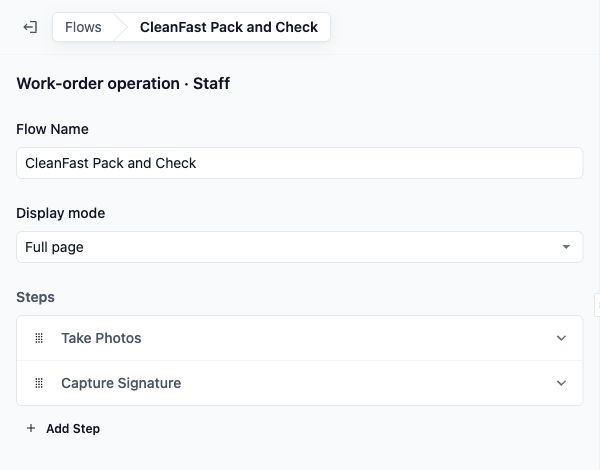
Tetingkap Tambah langkah dibuka. Setiap baris menunjukkan nama langkah, tag kecil yang menyatakan asalnya, dan petunjuk ringkas tentang apa yang dilakukan oleh orang itu.
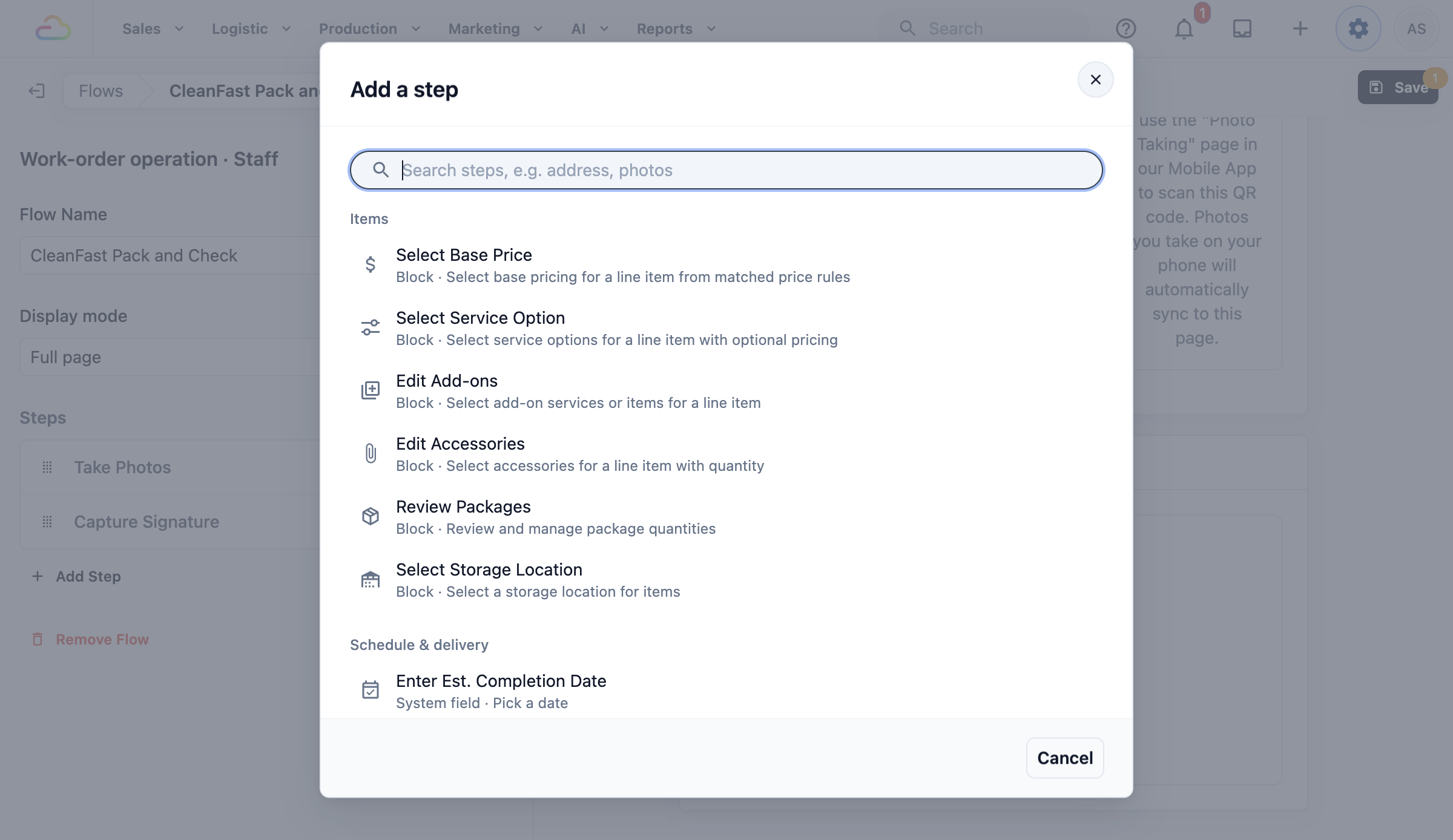
Tag langkah
| Tag | Maksudnya |
|---|---|
| Bahagian | Skrin siap sedia, seperti memilih pelanggan atau menjadualkan tempahan. Sesetengahnya mempunyai tetapan sendiri pada langkah itu. |
| Medan sistem | Butiran yang sudah disimpan oleh EasyBiz, seperti Nota, Gambar atau Tarikh Pulang. |
| Medan tersuai | Salah satu soalan anda sendiri, disediakan sebagai medan tersuai. |
Klik langkah untuk menambahnya. Ia akan masuk ke hujung senarai anda, dan anda boleh menyeretnya ke tempat yang sesuai.
Cari Langkah
Taip dalam kotak Cari langkah, cth. alamat, gambar. Senarai akan menyempit kepada langkah yang nama, petunjuk, kumpulan atau tagnya sepadan. Jika tiada yang sepadan, anda akan melihat "Tiada langkah sepadan dengan carian anda".
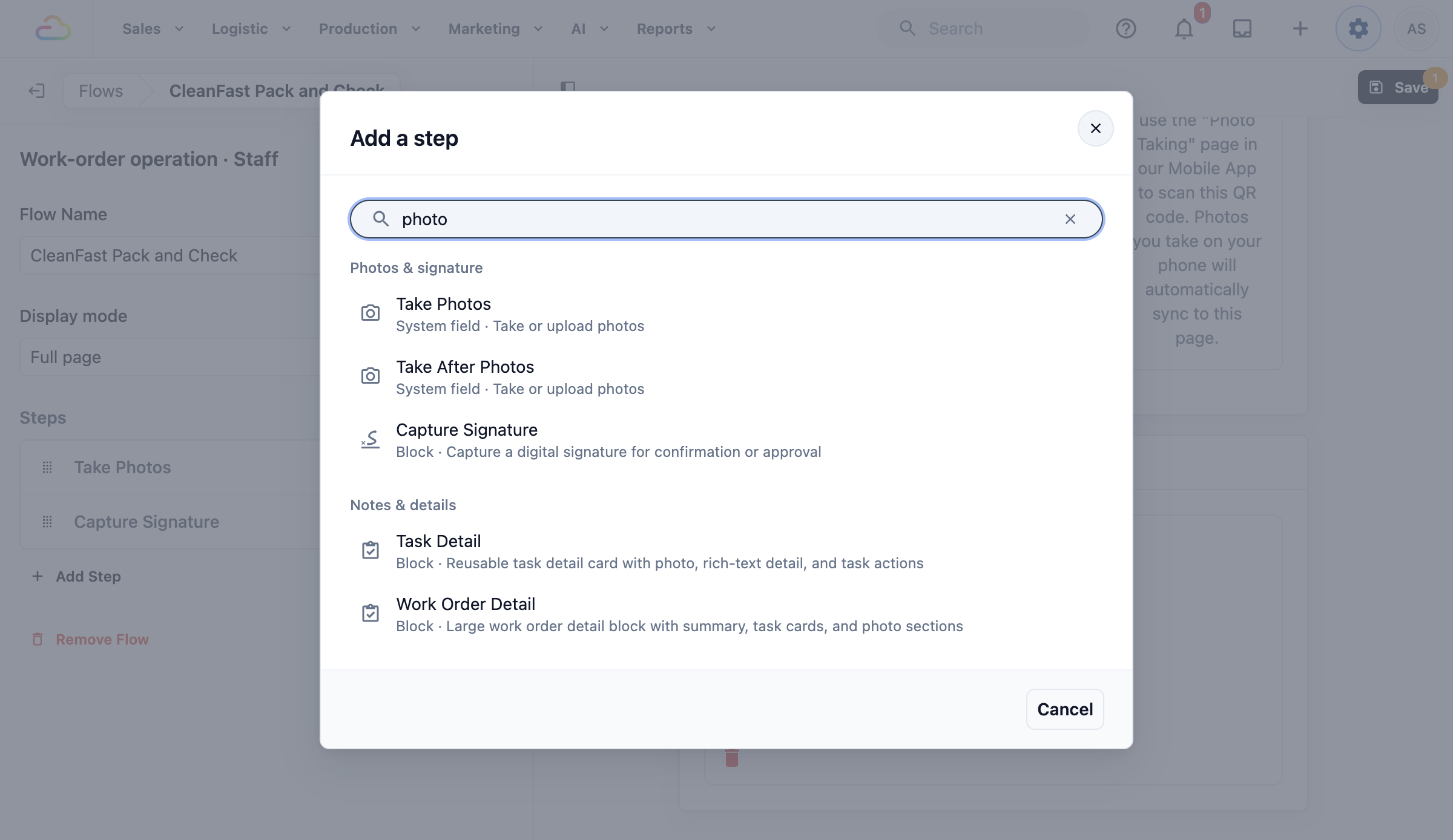
Setiap Langkah, mengikut Kumpulan
Kumpulan muncul mengikut susunan yang sama seperti dalam produk. Sesuatu kumpulan hanya dipaparkan jika ia mempunyai sekurang-kurangnya satu langkah untuk aliran anda.
Pelanggan
| Langkah | Fungsinya | Dipaparkan dalam |
|---|---|---|
| Pilih Pelanggan | Kakitangan mencari dan memilih pelanggan. | Pengambilan pesanan, kakitangan |
| Pilih Alamat | Kakitangan memilih atau memasukkan alamat pelanggan. | Pengambilan pesanan, kakitangan |
| Masukkan Alamat | Pelanggan menaip alamat untuk tempahan mereka. | Pengambilan pesanan, pelanggan |
| Contact Details | Pelanggan mengesahkan nama dan nombor telefon bimbit untuk tempahan ini. | Pengambilan pesanan, pelanggan |
Item
| Langkah | Fungsinya | Dipaparkan dalam |
|---|---|---|
| Edit Item Pesanan | Kakitangan menambah, membuang atau menukar item daripada senarai harga. | Pengambilan pesanan, kakitangan |
| Pilih Produk | Kakitangan memilih produk daripada katalog anda. | Item, kakitangan |
| Pilih Harga Asas | Kakitangan memilih harga permulaan untuk item daripada peraturan harga anda. | Item dan operasi Pesanan kerja, kakitangan |
| Pilih Pilihan Perkhidmatan | Kakitangan memilih perkhidmatan yang diterima oleh item, beserta harganya jika ada. | Item dan operasi Pesanan kerja, kakitangan |
| Edit Tambahan | Kakitangan menambah perkhidmatan atau item tambahan kepada sesuatu item. | Item dan operasi Pesanan kerja, kakitangan |
| Edit Aksesori | Kakitangan merekodkan aksesori yang disertakan bersama item, dengan kuantiti. | Item dan operasi Pesanan kerja, kakitangan |
| Pecahan Harga | Kakitangan melihat dan melaraskan cara harga item dibentuk. | Item, kakitangan |
| Semak Pakej | Kakitangan menyemak dan melaraskan kuantiti pakej. | Operasi Pesanan kerja, kakitangan |
| Pilih Lokasi Penyimpanan | Kakitangan merekodkan di mana item disimpan. | Operasi Pesanan kerja, kakitangan |
| Sahkan Bungkusan | Pemandu menandakan pakej yang diserahkan di setiap hentian. | Pemprosesan kerja, kakitangan |
| Pilih Pilihan Perkhidmatan | Pelanggan memilih pilihan perkhidmatan yang tempahan itu untuk. | Pengambilan pesanan, pelanggan |
| Pilih Item | Pelanggan memilih item daripada senarai harga anda. | Pengambilan pesanan, pelanggan |
| Pilih Item | Pelanggan memilih item dan jenisnya. | Item, pelanggan |
| Pilih Perkhidmatan | Pelanggan memilih perkhidmatan yang diterima oleh item. | Item, pelanggan |
Jadual & penghantaran
| Langkah | Fungsinya | Dipaparkan dalam |
|---|---|---|
| Jadualkan Tempahan | Kakitangan atau pelanggan memilih masa ambil, hantar atau perkhidmatan. | Pengambilan pesanan, kakitangan dan pelanggan |
| Masukkan Tarikh Terima | Kakitangan merekodkan tarikh item diterima. | Pengambilan pesanan, kakitangan |
| Masukkan Tarikh Siap | Kakitangan merekodkan tarikh pesanan akan disiapkan. | Pengambilan pesanan, kakitangan |
| Masukkan Tarikh Pulang | Kakitangan merekodkan tarikh item dikembalikan kepada pelanggan. | Pengambilan pesanan, kakitangan |
| Masukkan Tarikh Siap Dijangka | Kakitangan merekodkan bila kerja sepatutnya siap. | Item dan operasi Pesanan kerja, kakitangan |
Pembayaran & harga
| Langkah | Fungsinya | Dipaparkan dalam |
|---|---|---|
| Masukkan Jumlah Tetap | Kakitangan menaip jumlah tetap untuk keseluruhan pesanan. | Pengambilan pesanan, kakitangan |
| Masukkan Jumlah Sebut Harga | Kakitangan merekodkan harga yang ditawarkan kepada pelanggan. | Pengambilan pesanan dan operasi Pesanan kerja, kakitangan |
| Masukkan Harga Seunit | Kakitangan menaip harga bagi satu unit item. | Item dan operasi Pesanan kerja, kakitangan |
| Cash Drawer | Kakitangan mengira dan menutup laci tunai. | Tutup hari, kakitangan |
Gambar & tandatangan
| Langkah | Fungsinya | Dipaparkan dalam |
|---|---|---|
| Ambil Gambar | Kakitangan mengambil atau memuat naik gambar, contohnya kesan noda sebelum dibersihkan. | Semua aliran kakitangan kecuali Tutup hari |
| Ambil Gambar Selepas | Kakitangan mengambil gambar selepas kerja, sebagai bukti hasilnya. | Pemprosesan kerja dan operasi Pesanan kerja, kakitangan |
| Capture Signature | Pelanggan atau kakitangan menandatangani di skrin. | Semua aliran kakitangan |
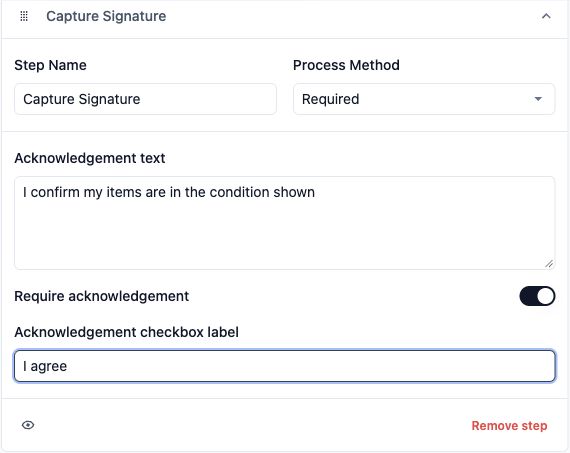
Tangkap Tandatangan mempunyai tetapannya sendiri. Hidupkan Perlu pengesahan untuk meminta orang itu menanda kotak semak sebelum menandatangani. Masukkan apa yang mereka persetujui dalam Teks pengesahan, dan wording kotak semak dalam Label kotak semak pengesahan.
Nota & butiran
| Langkah | Fungsinya | Dipaparkan dalam |
|---|---|---|
| Enter Note | Kakitangan menaip nota bebas. | Semua aliran kakitangan |
| Masukkan Nombor Pesanan | Kakitangan menaip nombor pesanan, contohnya daripada slip rakan kongsi. | Pengambilan pesanan, kakitangan |
| Masukkan Nombor Penjejakan | Kakitangan menaip nombor kurier atau penjejakan. | Pengambilan pesanan, kakitangan |
| Masukkan Kuantiti Tetap | Kakitangan menaip bilangan item yang ditetapkan untuk pesanan. | Pengambilan pesanan, kakitangan |
| Masukkan Kuantiti | Kakitangan menaip berapa banyak satu item. | Item dan operasi Pesanan kerja, kakitangan |
| Masukkan Keping | Kakitangan menaip berapa helai satu item ada, contohnya sut 3 helai. | Item dan operasi Pesanan kerja, kakitangan |
| Masukkan Kuantiti Pakej | Kakitangan menaip berapa banyak pakej yang ada. | Operasi Pesanan kerja, kakitangan |
| Butiran Tugasan | Kakitangan melihat kad tugasan dengan gambar, butiran dan tindakannya. | Operasi Pesanan kerja, kakitangan |
| Butiran Pesanan Kerja | Kakitangan melihat pesanan kerja penuh dengan ringkasan, tugasan dan gambarnya. | Operasi Pesanan kerja, kakitangan |
Medan tersuai anda
Setiap soalan anda sendiri muncul di sini dengan nama yang menyatakan apa yang dilakukan oleh orang itu, seperti "Masukkan Jenis Fabrik", "Pilih Jenis Noda" atau "Ambil Gambar Kerosakan".
| Jenis medan tersuai | Apa yang kakitangan atau pelanggan lakukan |
|---|---|
| Teks atau nombor | Taip jawapan atau masukkan nombor. |
| Jumlah | Masukkan jumlah (kakitangan sahaja, bukan dalam Pemprosesan kerja atau Tutup hari). |
| Tarikh | Pilih tarikh (bukan dalam Pemprosesan kerja atau Tutup hari). |
| Senarai pilihan | Pilih daripada senarai. |
| Gambar | Ambil atau muat naik gambar (kakitangan sahaja, bukan dalam Tutup hari). |
Aliran pelanggan hanya menawarkan medan tersuai teks, nombor, tarikh dan senarai pilihan, serta langkah pelanggan di atas.
Mengapa Sesetengah Langkah Tidak Muncul
Senarai hanya menawarkan langkah yang sesuai dengan aliran yang sedang anda edit. Dua perkara menentukannya.
Jenis aliran
| Jenis aliran | Bila ia dijalankan |
|---|---|
| Pengambilan pesanan | Apabila pesanan diambil. |
| Item pesanan | Apabila kakitangan menambah satu item pada pesanan. |
| Pemprosesan kerja | Semasa ambil, hantar atau lawatan di tapak. Anda menetapkan langkah ini pada tab Penyerahan unit perniagaan. |
| Operasi pesanan kerja | Semasa kakitangan memproses atau membungkus sesuatu item. |
| Tutup hari | Apabila kakitangan menutup hari di POS. |
Digunakan oleh
| Pilihan | Maksudnya |
|---|---|
| Kakitangan | Kakitangan melengkapkan langkah di Konsol, POS atau aplikasi EasyBiz. |
| Pelanggan | Pelanggan melengkapkan langkah apabila mereka membuat tempahan dalam talian. Hanya aliran Pengambilan pesanan dan Item. |
Beberapa langkah yang memerlukan skrin yang masih dibina, seperti kutipan bayaran atau imbasan kod QR, belum ditawarkan lagi.
Daftar keluar dalam talian kedai anda ialah aliran pelanggan yang tergolong dalam unit perniagaan. Anda mengeditnya dalam penyunting Kedai Dalam Talian, dan pelanggan melihat perubahan apabila anda menerbitkan kedai. Lihat Memilih Apa yang Pelanggan Isi Semasa Membuat Tempahan Dalam Talian.
Pilih Diperlukan, Pilihan atau Atas Permintaan
Bagi aliran kakitangan, setiap langkah ada Kaedah Proses. Langkah baharu bermula sebagai Diperlukan.
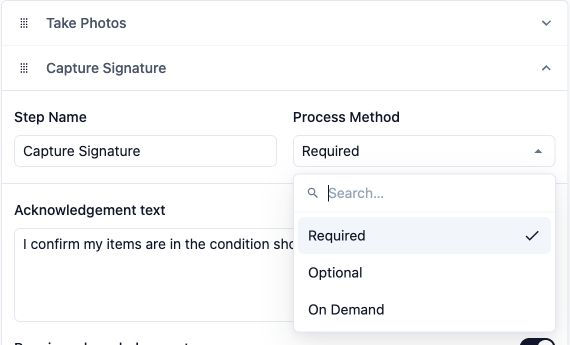
Kaedah Proses
| Pilihan | Apa yang kakitangan lihat |
|---|---|
| Wajib | Kakitangan tidak boleh tekan Seterusnya sehingga mereka melengkapkan langkah itu. Mesej ringkas memberitahu mereka apa yang tiada. |
| Pilihan | Kakitangan boleh tekan Seterusnya tanpa menjawab. Gunakan ini hanya jika jawapannya sekadar bagus ada, seperti nota tambahan. |
| On Demand | Langkah ini tidak berada dalam susunan langkah. Ia dipaparkan sebagai butang di atas tajuk langkah, supaya kakitangan boleh membukanya bila-bila masa, contohnya untuk menambah gambar hanya apabila mereka nampak kerosakan. |
Anda juga boleh menamakan semula mana-mana langkah kakitangan dalam Nama Langkah. Biarkan kosong untuk kekalkan nama daripada senarai.
Bagi aliran pelanggan, tetapan ini berfungsi secara berbeza:
- Langkah pelanggan terbina dalam seperti Masukkan Alamat dan Jadualkan Tempahan sentiasa diperlukan.
- Langkah bagi medan tersuai anda mempunyai suis Pilihan. Hidupkannya untuk membenarkan pelanggan melangkau soalan itu.
- Tiada pilihan Atas Permintaan untuk pelanggan.
- Langkah medan tersuai mempunyai Nama Langkah, soalan yang dilihat pelanggan. Setiap langkah pelanggan mempunyai Penerangan, baris yang dipaparkan di bawah nama langkah.
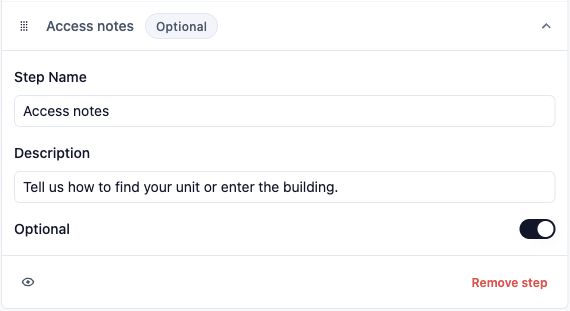
Tunjukkan Langkah Hanya Apabila Jawapan Lain Sepadan
Setiap langkah sentiasa dipaparkan melainkan anda menambah syarat. Gunakan ini hanya jika sesuatu langkah berkenaan sesetengah pesanan sahaja dan tidak yang lain.
- Buka langkah dalam senarai Langkah.
- Klik ikon mata di sebelah Buang langkah .
- Klik Tambah Syarat .
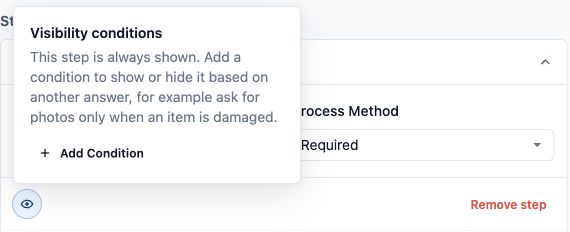
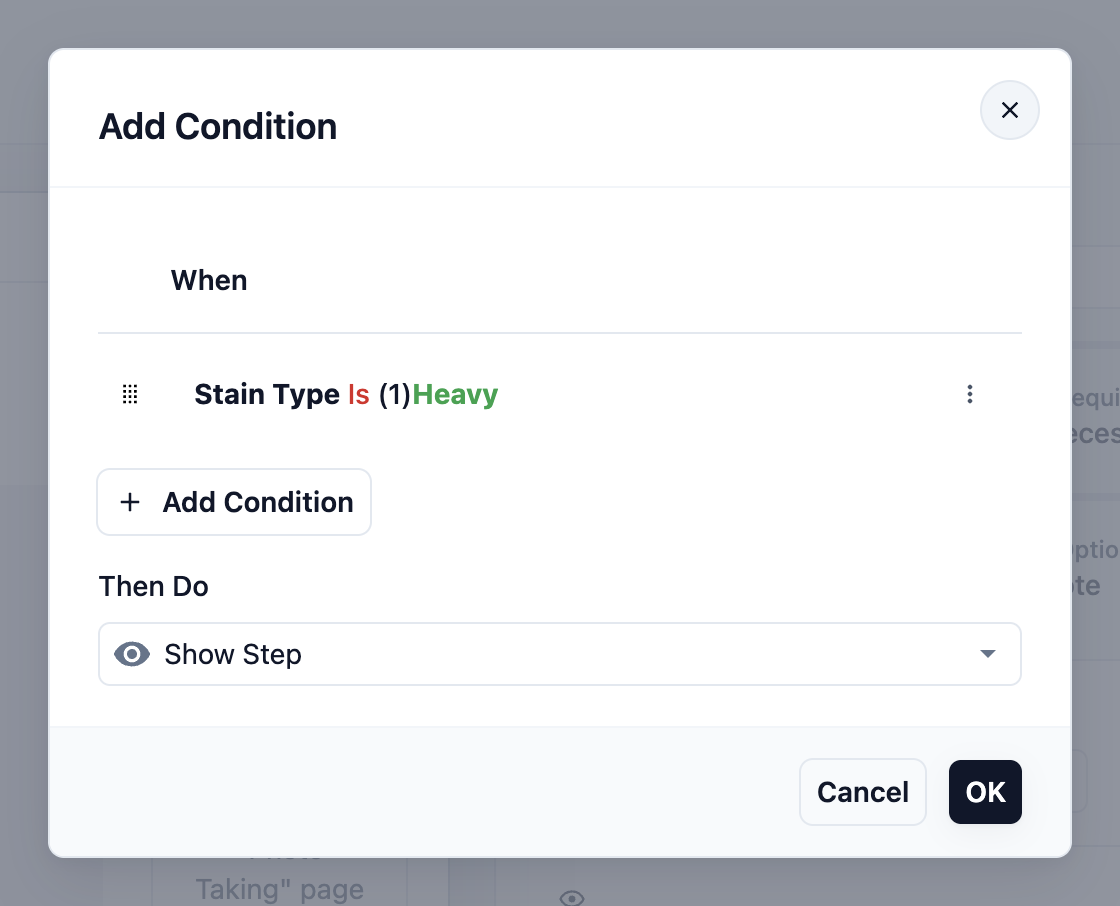
- Dalam tetingkap Tambah Syarat, di bawah Apabila, klik Tambah Syarat dan pilih jawapan untuk diperiksa, cara membandingkannya dan nilainya. Contohnya, Jenis Noda Ialah Berat.
- Di bawah Kemudian Buat, pilih Tunjuk Langkah atau Sembunyi Langkah .
- Klik OK .
Langkah itu kini menyenaraikan syaratnya di bawah Syarat keterlihatan, tempat anda boleh mengedit atau memadamkannya.
Bagi soalan senarai pilihan, anda juga boleh menyembunyikan sebahagian pilihannya. Di bawah Keterlihatan pilihan, tambah peraturan untuk menyembunyikan atau menunjukkan pilihan tertentu apabila jawapan lain sepadan.
Contoh: Pemeriksaan Item CleanFast Laundry
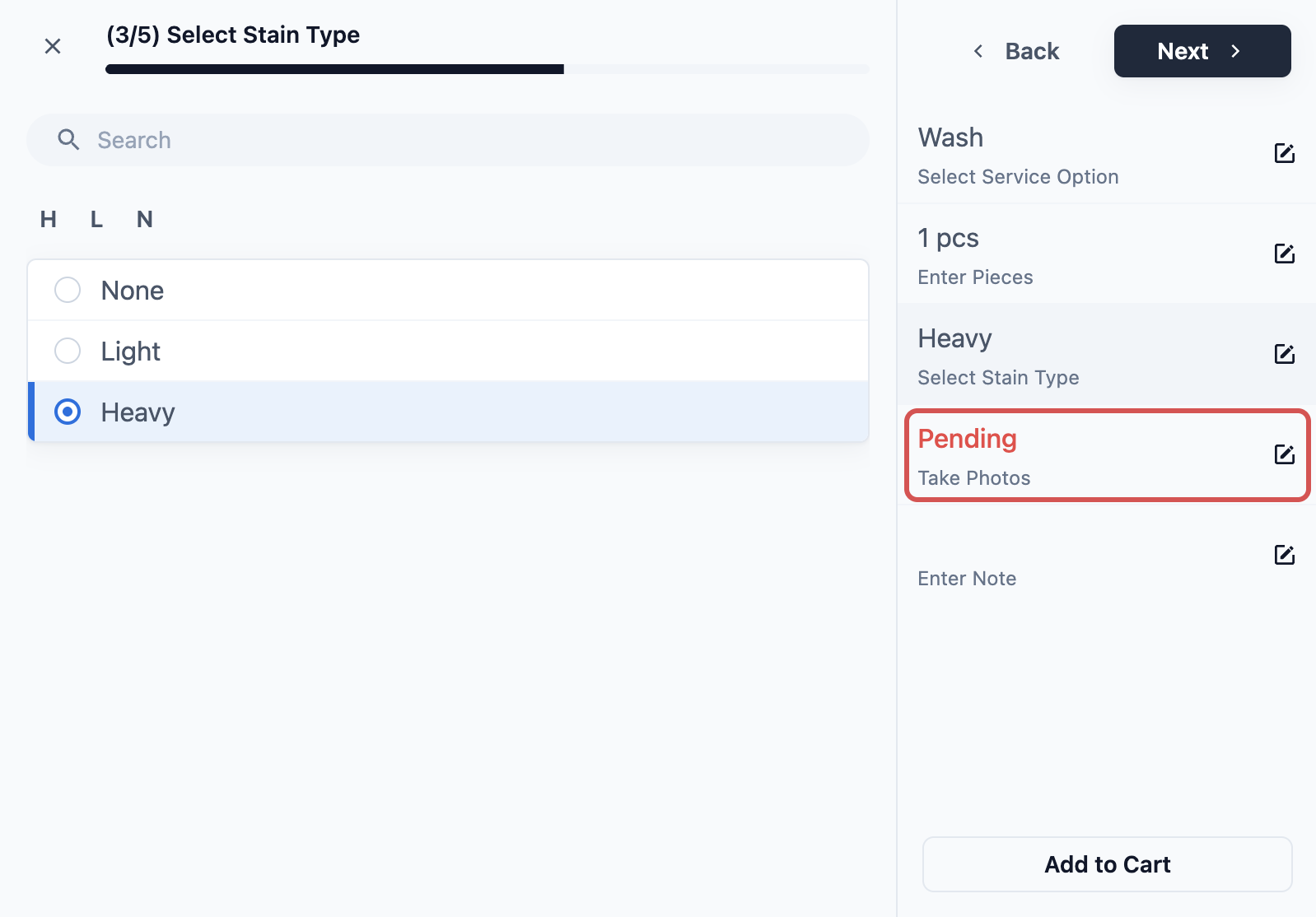
CleanFast Laundry mahu kakitangan memeriksa setiap item sebelum dibersihkan. Pemilik menyediakan langkah item ini untuk kakitangan pada unit perniagaan:
- Pilih Pilihan Perkhidmatan, Diperlukan.
- Masukkan Helai, Diperlukan.
- Pilih Jenis Noda (senarai pilihan tersuai), Diperlukan.
- Ambil Gambar, Diperlukan, hanya dipaparkan apabila Jenis Noda Ialah Berat.
- Masukkan Nota, Pilihan.
Klik Simpan . Kakitangan mendapat langkah baharu kali seterusnya mereka menambah item.
Apabila kakitangan menambah baju di kaunter, mereka memilih perkhidmatan, memasukkan bilangan helai dan memilih jenis noda. Jika mereka memilih Berat, langkah gambar muncul sebelum mereka boleh meneruskan. Mereka boleh melangkau nota.
Soalan Lazim
Adakah saya perlu menambah syarat pada setiap langkah?
Tidak. Kebanyakan langkah tidak pernah memerlukannya. Tambah syarat hanya apabila sesuatu langkah berkenaan sesetengah pesanan sahaja dan tidak yang lain.
Mengapa saya tidak dapat mencari langkah yang pernah saya ada?
Senarai hanya menawarkan langkah yang sesuai dengan jenis aliran dan pengguna. Jika langkah lama tidak lagi sesuai, amaran di atas aliran akan menamakannya. Buangnya dan pilih langkah yang sepadan.
Bolehkah saya menukar langkah supaya meminta perkara lain?
Tidak. Setelah ditambah, langkah mengekalkan apa yang ia minta. Buangnya dan tambah yang anda perlukan.
Adakah pemandu akan melihat setiap langkah pada aplikasi mudah alih?
Aliran penyerahan pada aplikasi pemandu menyokong sehingga 30 langkah teks, nombor, senarai pilihan, gambar, tandatangan dan Sahkan Pakej. Jika sesuatu langkah tidak disokong, aliran akan memaparkan amaran yang menamakannya.
Mengapa pelanggan tidak boleh melangkau langkah alamat atau tempahan?
Langkah pelanggan terbina dalam sentiasa diperlukan, kerana tempahan memerlukan maklumat itu. Hanya soalan medan tersuai anda sendiri boleh menjadi pilihan.
Adakah menukar langkah akan menjejaskan pesanan yang sudah diambil?
Tidak. Pesanan yang sudah disimpan mengekalkan apa yang kakitangan rekodkan ketika itu. Langkah baharu terpakai bermula dari pesanan atau item seterusnya.
Langkah Seterusnya
Anda kini tahu setiap langkah dalam senarai Tambah langkah dan cara menjadikan setiap satu diperlukan, pilihan, atas permintaan atau dipaparkan hanya apabila diperlukan. Seterusnya, gabungkan langkah ini menjadi aliran sebenar untuk meja pembungkusan anda dalam Membina Aliran Pembungkusan.