
Sebelum Anda Mula
- Baca Langkah yang Boleh Anda Tambah pada Aliran supaya anda tahu apa yang diminta setiap langkah daripada kakitangan anda.
- Anda perlukan akses kepada Aliran dan Unit Perniagaan dalam Tetapan. Pemilik kedai ada akses ini secara lalai.
- Tiada butiran pelanggan diperlukan. Aliran pembungkusan berjalan pada pesanan yang sudah ada dalam sistem anda.
Cipta Aliran Pembungkusan
- Klik ikon ⚙️ Tetapan di penjuru kanan atas.
- Di bawah bahagian Pustaka, klik Aliran.
- Klik Tambah Aliran .
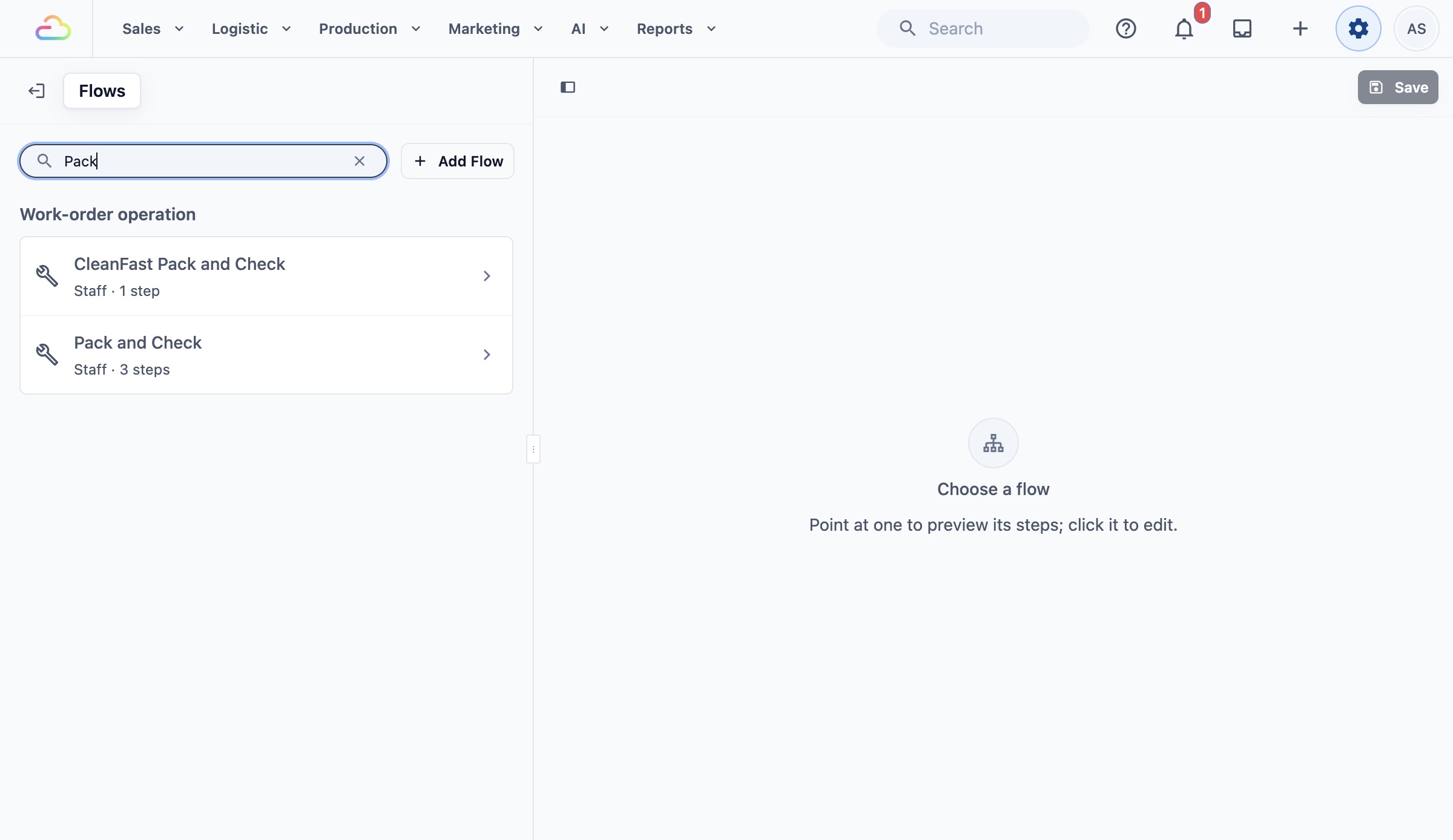
Panel Tambah Aliran terbuka. Isi dua medan di bahagian atas.
Jenis aliran
Pilih Operasi pesanan kerja. Ini ialah jenis yang digunakan untuk pembungkusan dan kerja lain pada pesanan selepas diterima. Hanya aliran jenis ini boleh dipilih sebagai aliran pembungkusan kemudian.
Digunakan oleh
Ini ditetapkan kepada Kakitangan untuk jenis aliran ini. Pembungkusan sentiasa dilakukan oleh pasukan anda, bukan pelanggan.
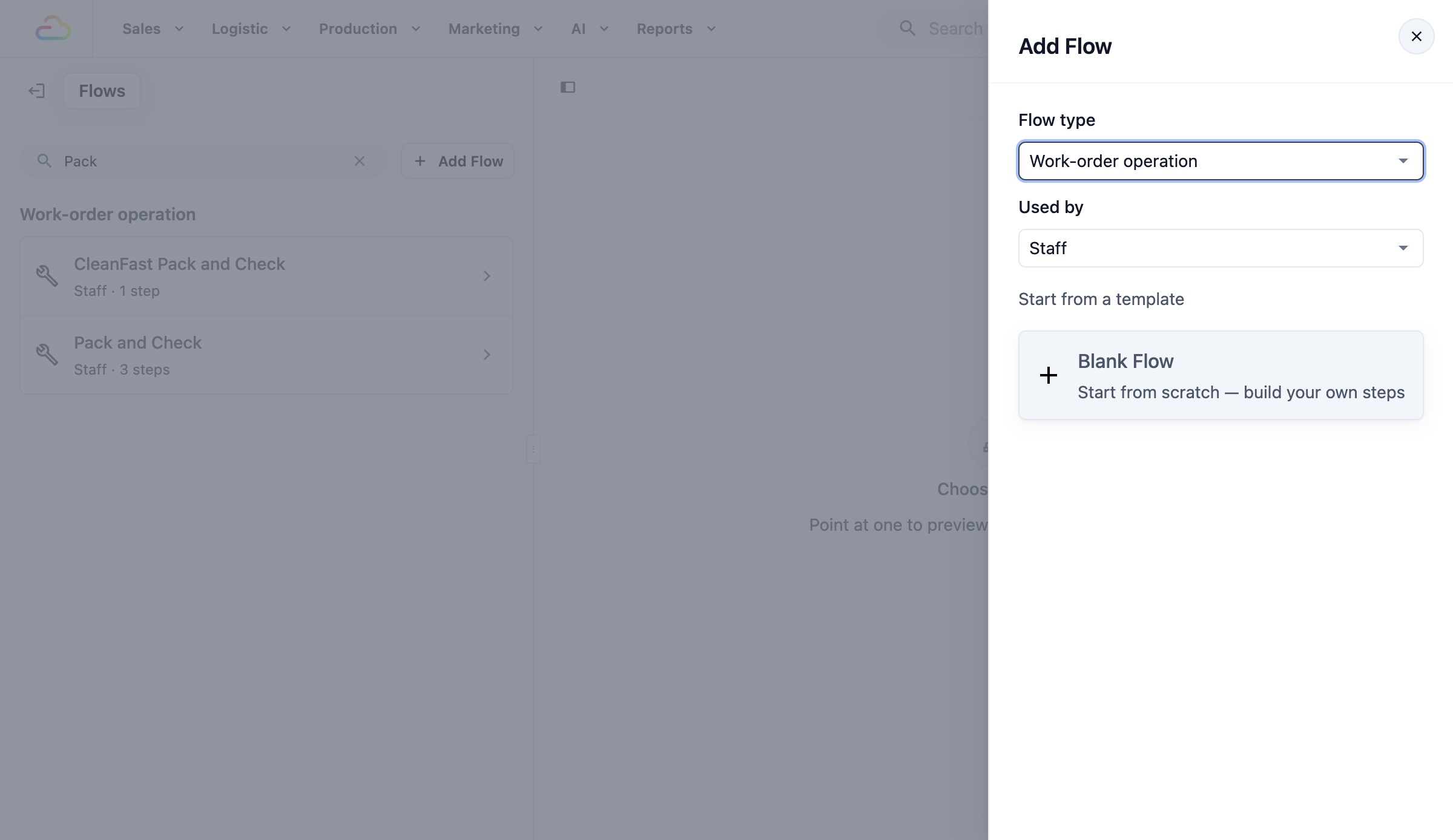
- Di bawah Mula daripada templat, klik Aliran Kosong .
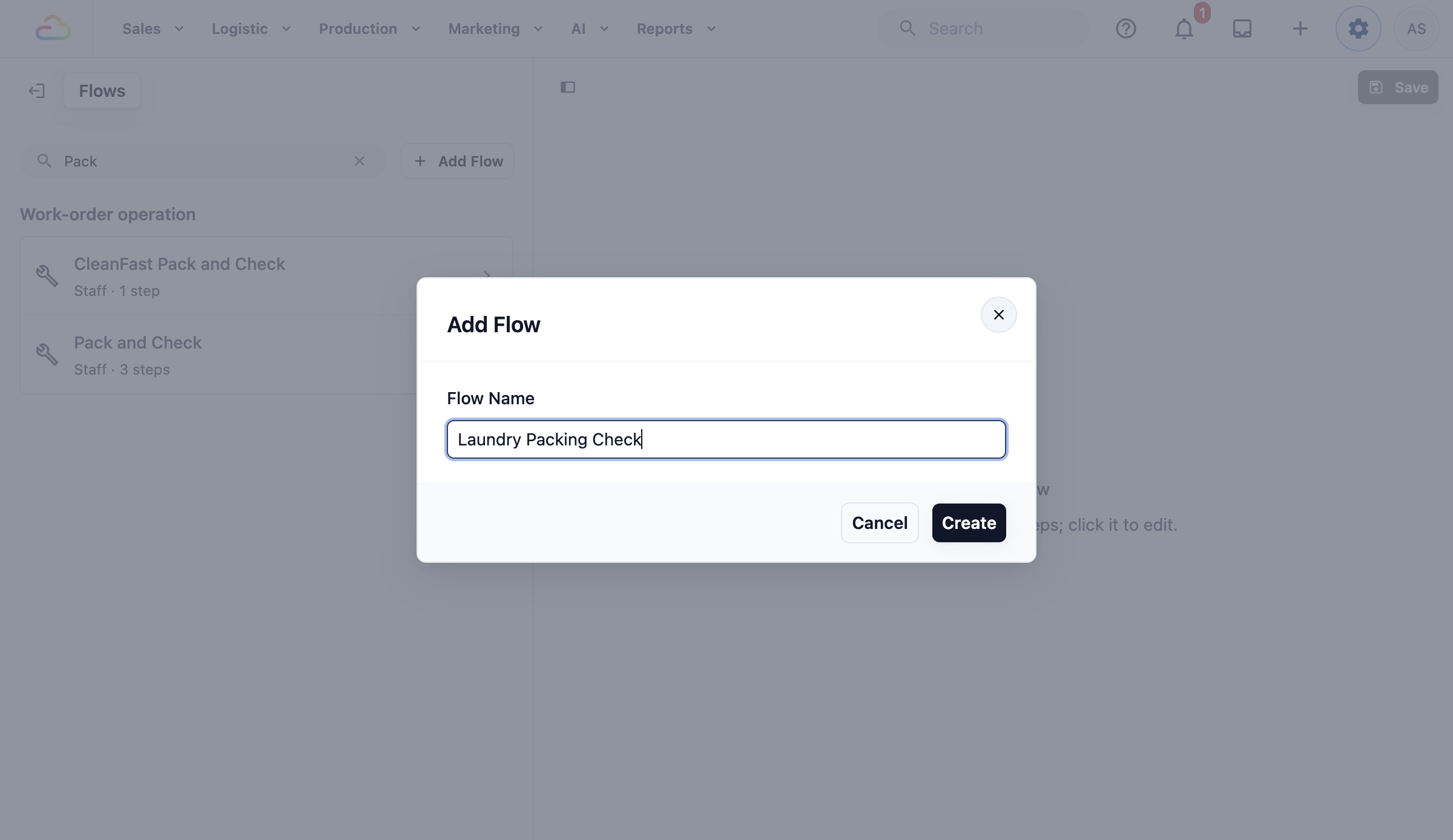
- Dalam Nama Aliran, masukkan nama yang kakitangan anda akan kenali, contohnya "Semakan Pembungkusan Dobi".
- Klik Cipta .
Aliran baharu terbuka, sedia untuk langkahnya.
Tambah Langkah Pembungkusan
- Klik Tambah Langkah .
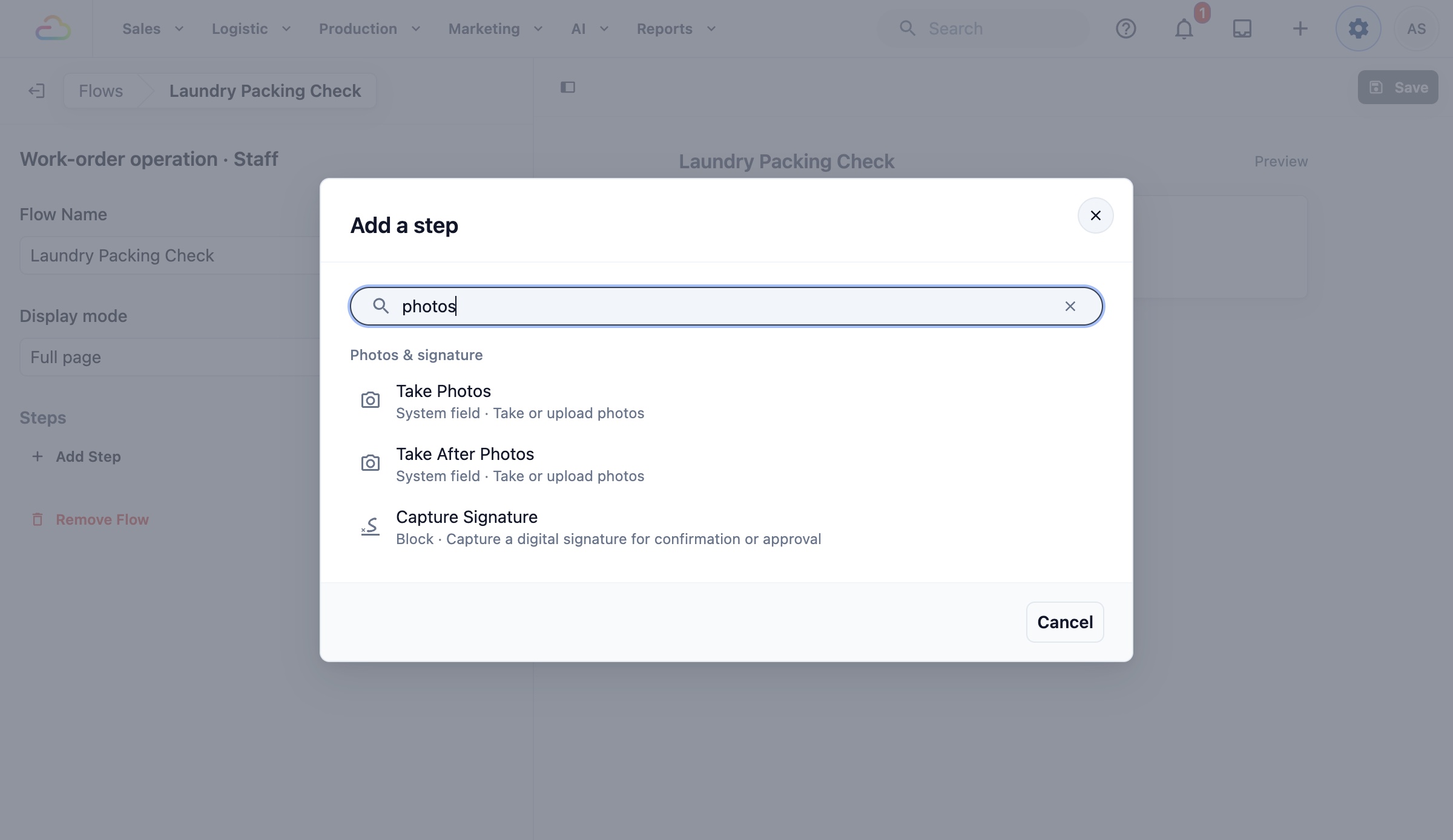
- Pilih satu langkah daripada senarai. Anda boleh cari, contohnya taip "gambar".
- Ulang untuk setiap semakan yang anda mahu kakitangan lakukan.
Langkah pembungkusan yang paling kerap digunakan kedai:
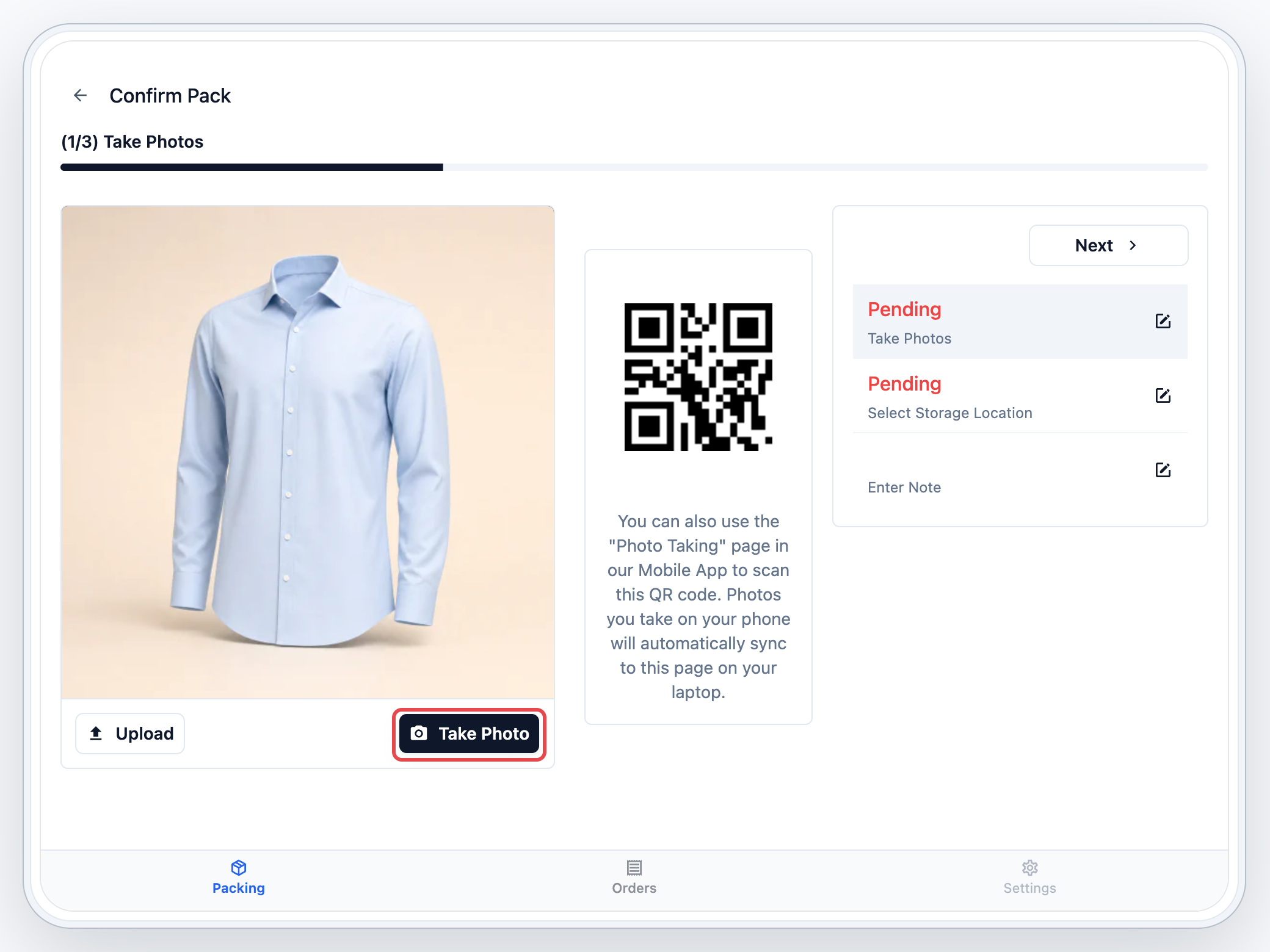
- Ambil Gambar: gambar item yang sudah dibungkus, supaya anda ada bukti keadaannya jika pelanggan bertanya.
- Pilih Lokasi Simpanan: rak atau almari tempat pesanan yang sudah dibungkus disimpan, supaya kaunter cepat menjumpainya semasa pengambilan.
- Masukkan Kuantiti Bungkusan: berapa banyak beg atau kotak pesanan itu dibungkus, supaya tiada apa tertinggal.
- Semak Aksesori: pastikan tali, rantai atau cangkuk yang dikeluarkan semasa penghantaran dikembalikan.
- Masukkan Nota: apa-apa yang orang seterusnya perlu tahu.
Untuk setiap langkah, pilih Kaedah Prosesnya.
Kaedah Proses
| Pilihan | Fungsinya |
|---|---|
| Wajib | Kakitangan mesti selesaikan langkah ini sebelum item dibungkus. |
| Pilihan | Kakitangan nampak langkah ini dan boleh melangkaunya. |
| Atas permintaan | Langkah disembunyikan sehingga kakitangan memilih untuk membukanya. |
Contoh persediaan
Fresh Fold Laundry membina "Semakan Pembungkusan Dobi" dengan tiga langkah: Ambil Gambar (Wajib), Pilih Lokasi Simpanan (Wajib) dan Masukkan Nota (Pilihan).
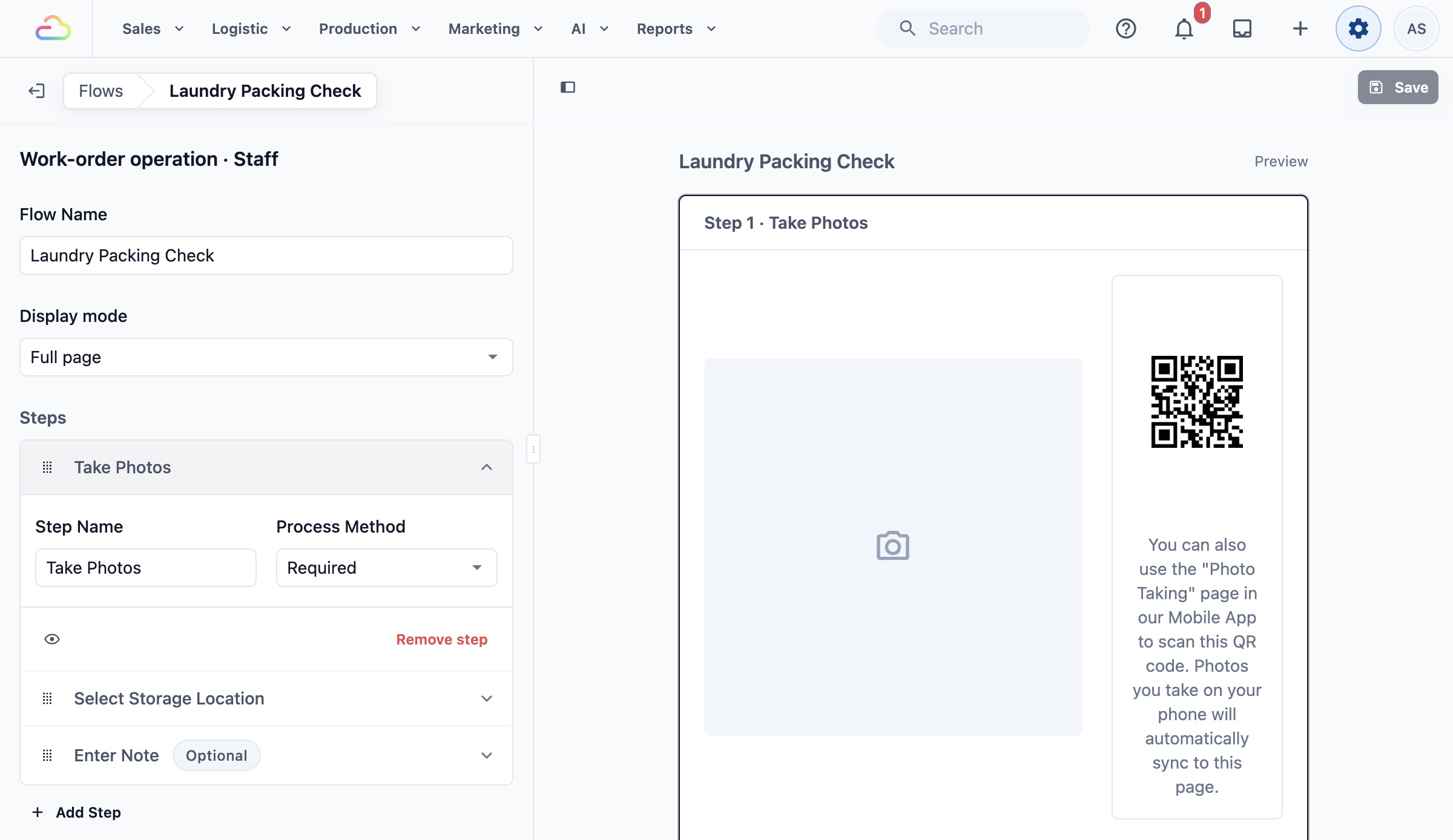
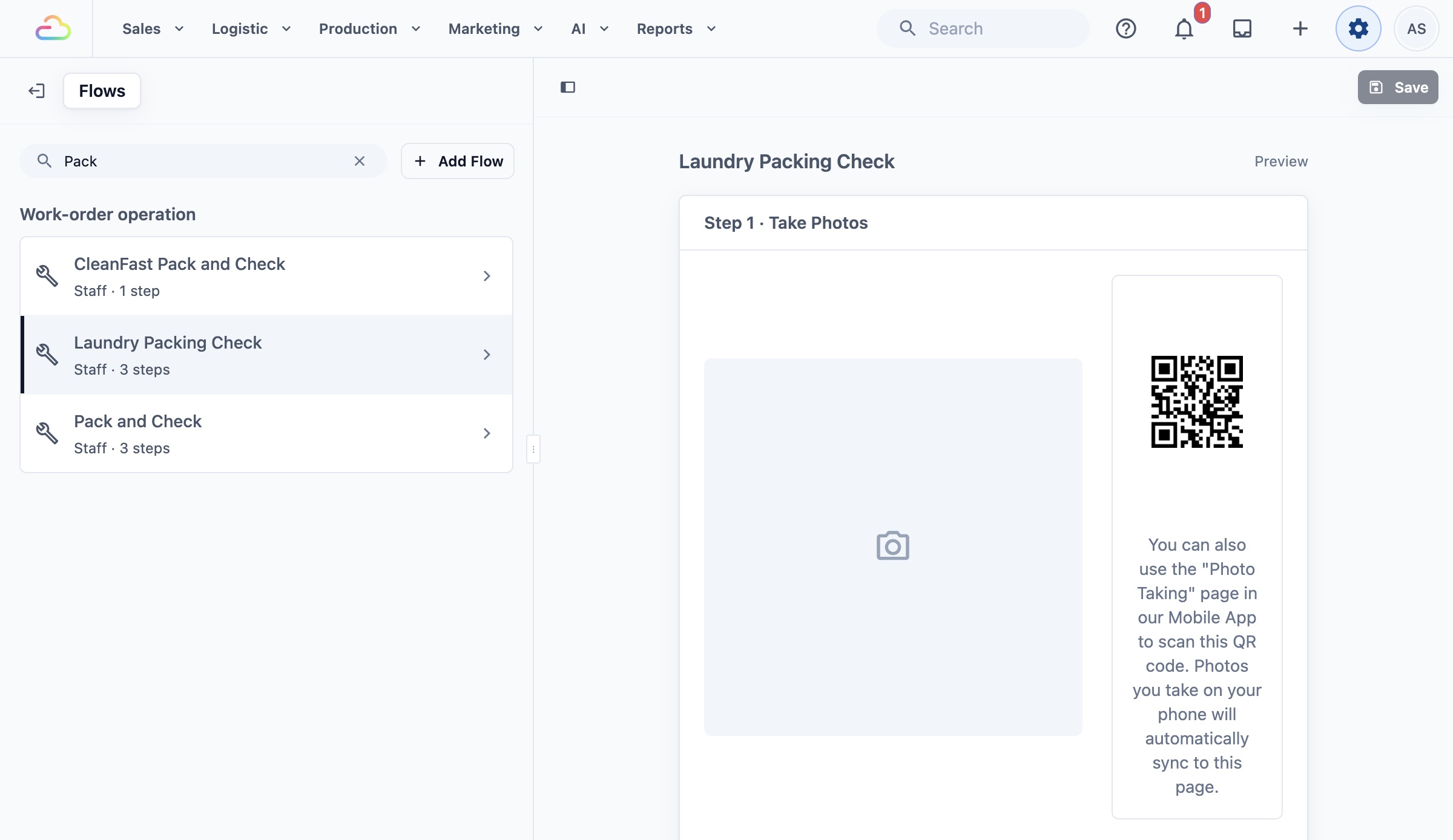
Apabila langkah sudah tersedia, klik Simpan di bahagian atas halaman. Aliran itu kini muncul dalam senarai Aliran anda dengan bilangan langkahnya.
Pilih Aliran untuk Unit Perniagaan
- Klik ikon ⚙️ Tetapan di penjuru kanan atas.
- Di bawah bahagian Pentadbiran, klik Unit Perniagaan.
- Klik unit perniagaan yang patut menggunakan aliran ini, contohnya Dobi.
- Klik tab Pengeluaran .
- Dalam bahagian Aliran Pembungkusan, klik Tambah Aliran Item Baris dan pilih aliran anda.
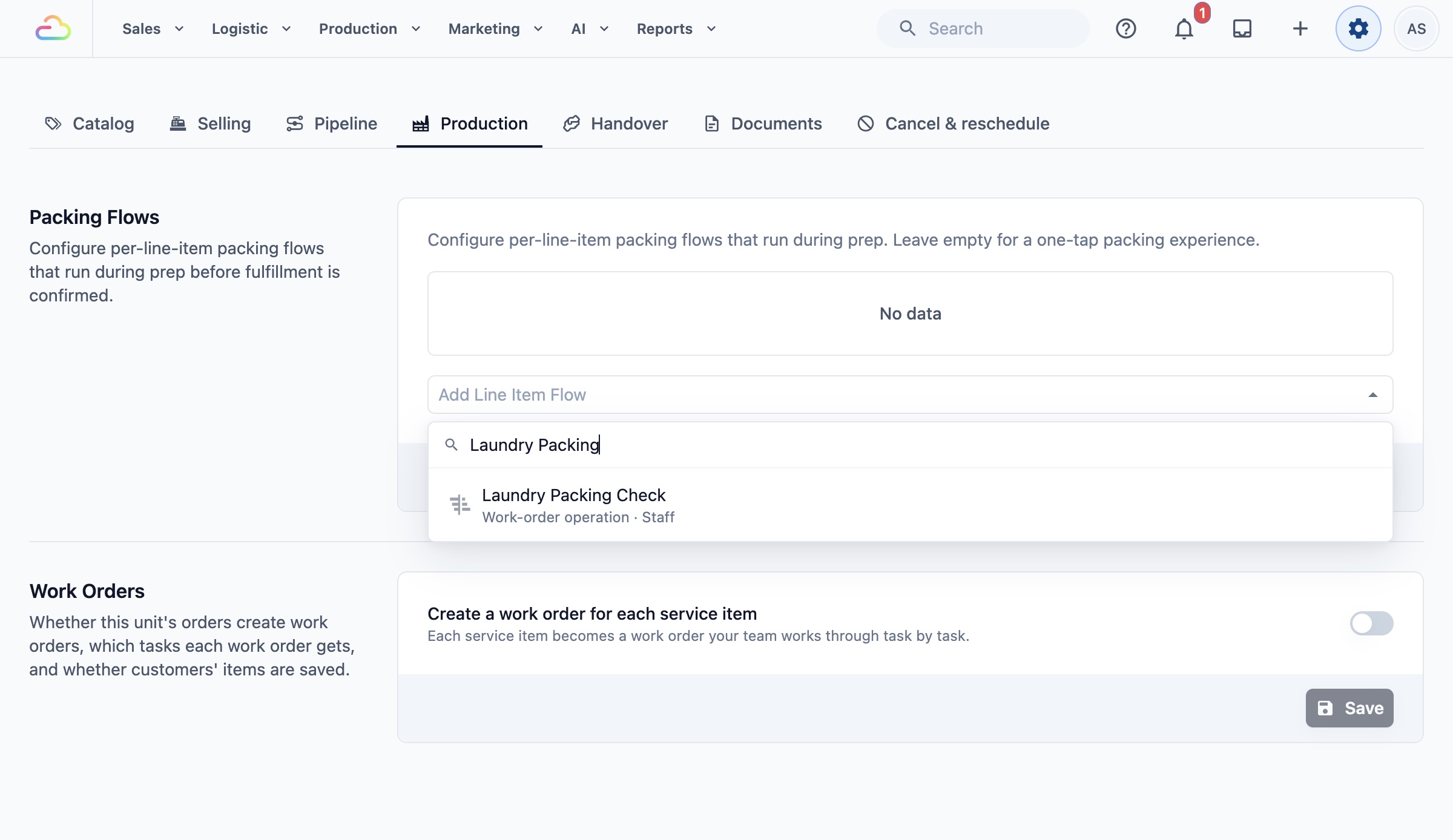
- Dalam lajur Guna Untuk, pilih item yang aliran itu untuknya.
- Klik Simpan .
Guna Untuk
| Pilihan | Fungsinya |
|---|---|
| Dibiarkan kosong (Semua item) | Aliran berjalan untuk setiap item dalam unit perniagaan ini. Ia dipaparkan sebagai "(lalai)". |
| Semua item perkhidmatan | Hanya item yang anda bersihkan, baiki atau proses untuk pelanggan. |
| Semua produk runcit | Hanya produk yang anda jual, seperti cecair pencuci atau kit penjagaan kasut. |
| Unit tertentu | Hanya item yang dijual dalam unit yang anda pilih, contohnya "pcs" atau "kg". |
| Produk tertentu | Hanya produk yang anda pilih, contohnya "Duvet". |
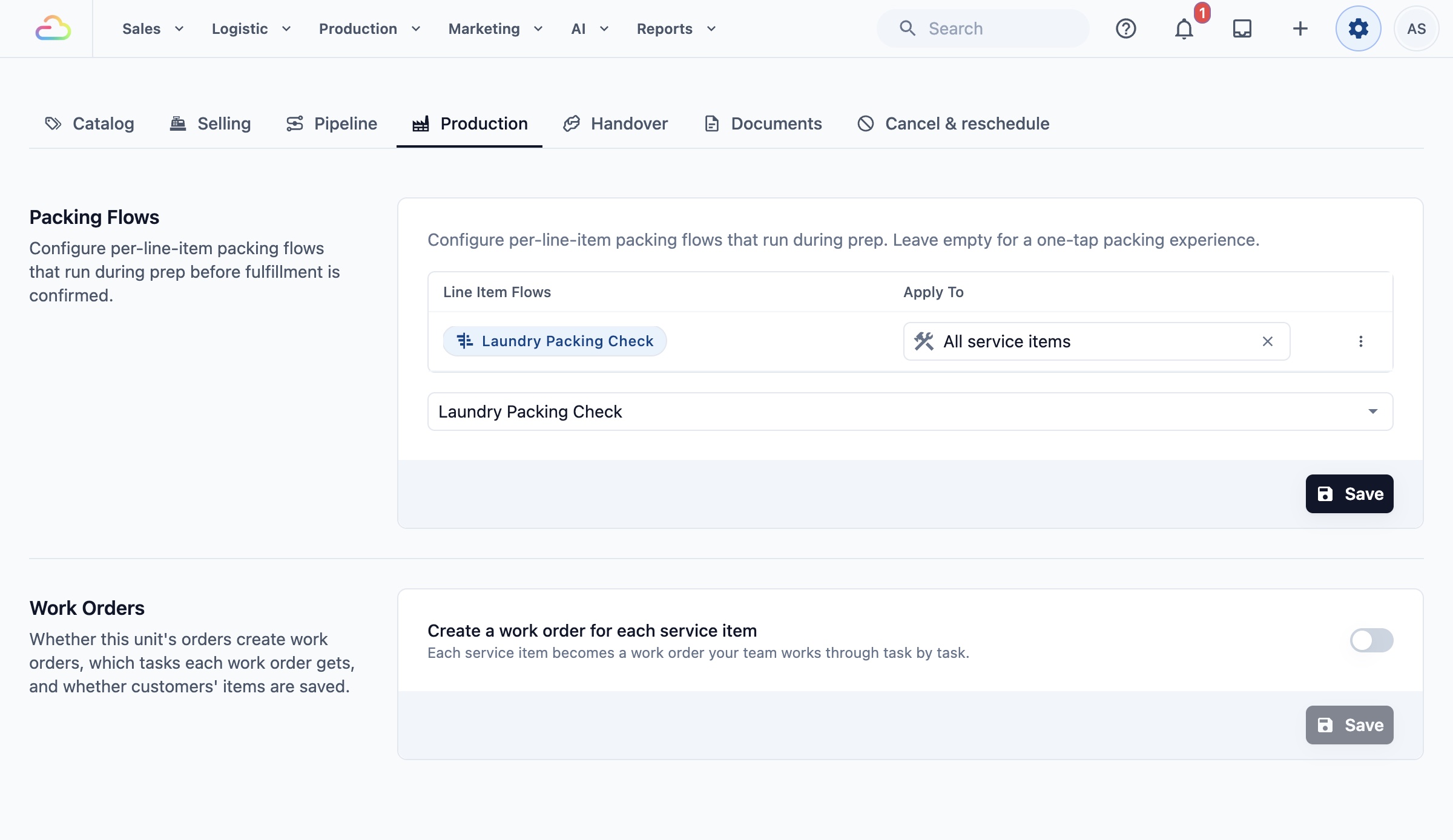
Anda akan nampak mesej "Aliran pembungkusan dikemas kini". Satu aliran boleh dipilih untuk beberapa unit perniagaan, jadi anda hanya perlu membinanya sekali. Untuk menyediakan baki tab Pengeluaran, seperti pesanan kerja, lihat Menyediakan Aliran Pembungkusan dan Pesanan Kerja.
Apa yang Kakitangan Anda Lihat Semasa Membungkus
Pada skrin Pembungkusan, kakitangan anda membuka satu pesanan dan melihat item-itemnya.
- Item yang ada aliran pembungkusan menunjukkan anak panah. Kakitangan mengetik item dan melalui langkah satu demi satu. Apabila langkah terakhir selesai, item itu sudah dibungkus.
- Item tanpa aliran pembungkusan ada kotak tanda. Kakitangan tanda kotak itu dan ketik Bungkus , seperti biasa.
- Item yang masih diproses menunjukkan "Masih dalam pengeluaran" dan belum boleh dibungkus.
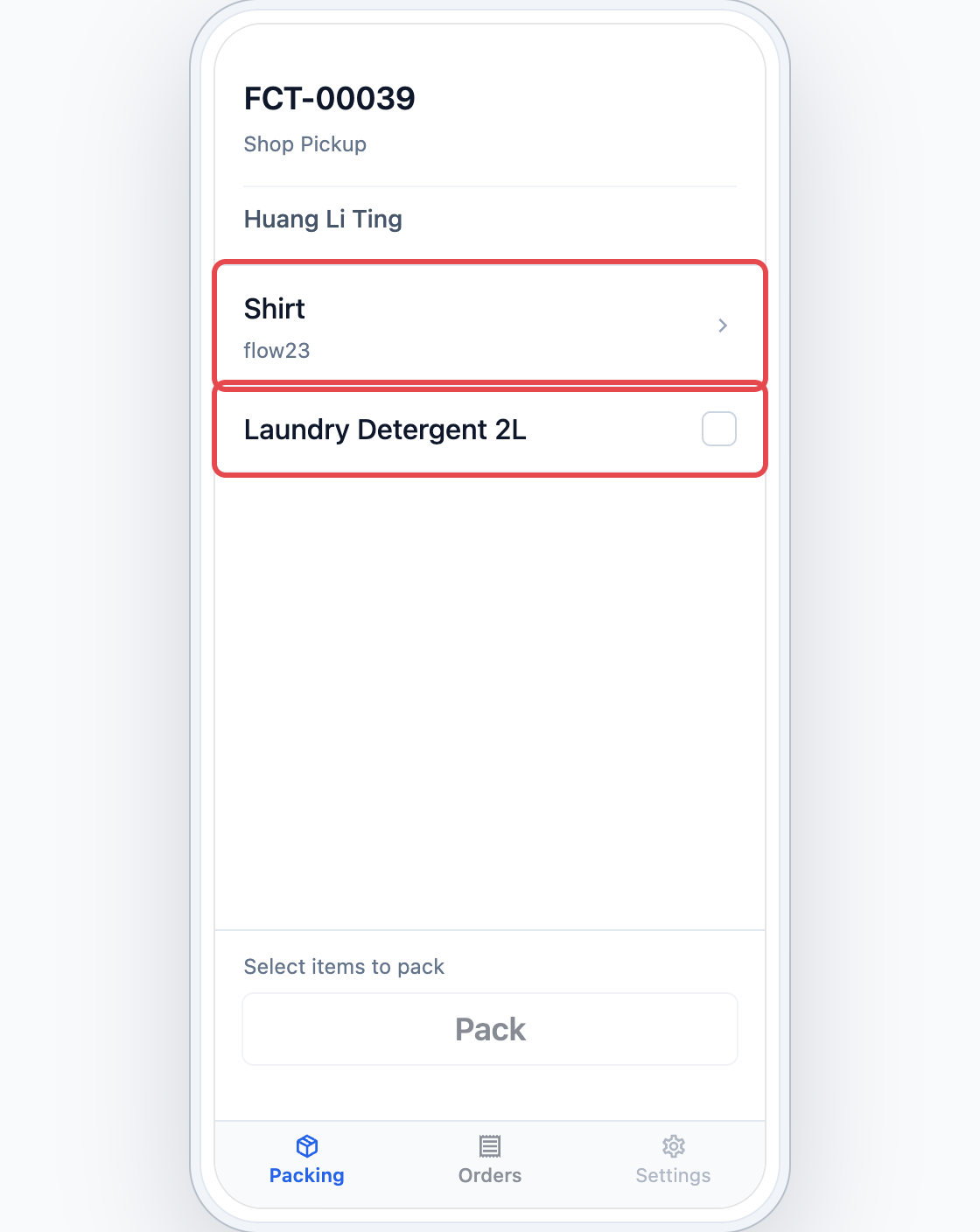
Ketik item dengan anak panah untuk membuka langkah pembungkusannya.
Soalan Lazim
Adakah saya perlukan aliran pembungkusan?
Tidak. Tanpa aliran, kakitangan tanda item dan ketik Bungkus. Aliran pembungkusan berberbaloi jika anda kerap menerima aduan tentang item yang hilang, atau anda mahu bukti gambar untuk setiap pesanan yang dibungkus.
Adakah ia terpakai pada pesanan yang sudah ada di kedai?
Ya, untuk item yang belum dibungkus. Aliran digunakan kali seterusnya kakitangan membungkus item, jadi pesanan yang diambil sebelum anda menyimpannya juga mendapat senarai semak. Item yang sudah dibungkus tidak diubah.
Saya beralih dari versi lama. Adakah langkah pembungkusan lama saya dibawa ke sini?
Semak bahagian Aliran Pembungkusan bagi setiap unit perniagaan selepas anda beralih. Jika ia kosong, kakitangan mendapat pembungkusan satu ketukan sehingga anda membina dan memilih aliran di sini.
Jika saya menyunting langkah aliran kemudian, adakah saya perlu memilihnya semula?
Tidak. Unit perniagaan terus menggunakan aliran yang sama, dan kakitangan nampak langkah baharu anda kali seterusnya mereka membungkus.
Adakah aliran pembungkusan mengubah pengambilan atau penghantaran?
Tidak. Ia hanya meliputi pembungkusan. Langkah yang dilakukan kakitangan atau pemandu semasa pelanggan mengambil atau menerima pesanan ditetapkan berasingan untuk setiap unit perniagaan.
Langkah Seterusnya
Anda sudah membina senarai semak pembungkusan dan memilihnya untuk unit perniagaan anda, supaya setiap pesanan dibungkus dengan cara yang sama. Seterusnya, sediakan senarai semak yang kakitangan lengkapkan apabila kedai tutup pada hari itu dalam Menyediakan Aliran Tutup Hari.