
Sebelum Anda Mula
- Produk anda mesti sudah menggunakan unit yang anda mahu untuk langkah-langkah ini, contohnya kg atau hook. Lihat Menambah Item Perkhidmatan.
- Anda perlukan akses kepada Unit Perniagaan dalam Tetapan. Pemilik sentiasa mempunyainya.
- Jika anda menyediakannya sebelum 1 Oktober 2026, ia ialah aliran Quantity and Pcs dalam Aliran Proses, dipautkan dalam jadual Aliran Item Baris unit perniagaan. Tetapan sedia ada anda telah dipindahkan dan kini dipaparkan di bawah Langkah item baris pada unit perniagaan. Anda tidak perlu membinanya semula.
Gambaran Keseluruhan
Langkah item baris ialah soalan ringkas yang dijawab kakitangan bagi setiap item yang mereka tambah ke dalam pesanan. Set langkah kuantiti dan keping ialah yang paling biasa: ia meminta jumlah yang diukur (kuantiti) dan bilangan item fizikal (keping). Kuantiti digunakan bersama senarai harga anda untuk mengira harga. Keping menentukan berapa banyak label dicetak, satu bagi setiap item, supaya tiada yang hilang dalam pengeluaran. Anda juga boleh memberi kakitangan cara pilihan untuk menukar harga seunit atau menambah nota bagi item itu.
Di mana ia berfungsi
- POS: kakitangan melihat langkah-langkah apabila mereka menambah item yang sepadan ke dalam troli.
- Konsol: langkah yang sama muncul apabila kakitangan mengambil pesanan melalui telefon dan apabila mereka mengedit item pesanan.
- Kedai Dalam Talian dan Aplikasi Mudah Alih: pelanggan tidak sekali-kali melihat langkah-langkah ini.
Kenapa perlu sediakannya
- Harga yang betul: kakitangan hanya taip berat sekali dan harga mengikut senarai harga anda, tanpa perlu kira-kira.
- Label yang betul: satu label dicetak bagi setiap keping, supaya setiap pakaian atau kepingan langsir boleh dikesan.
- Kurang pertikaian: nota atau gambar pilihan merekodkan kotoran dan kerosakan semasa penghantaran barang.
Jika anda melangkaunya, kakitangan terpaksa mengira kuantiti dan bilangan label sendiri, yang membawa kepada harga salah dan label hilang dalam pengeluaran.
Di mana nak cari
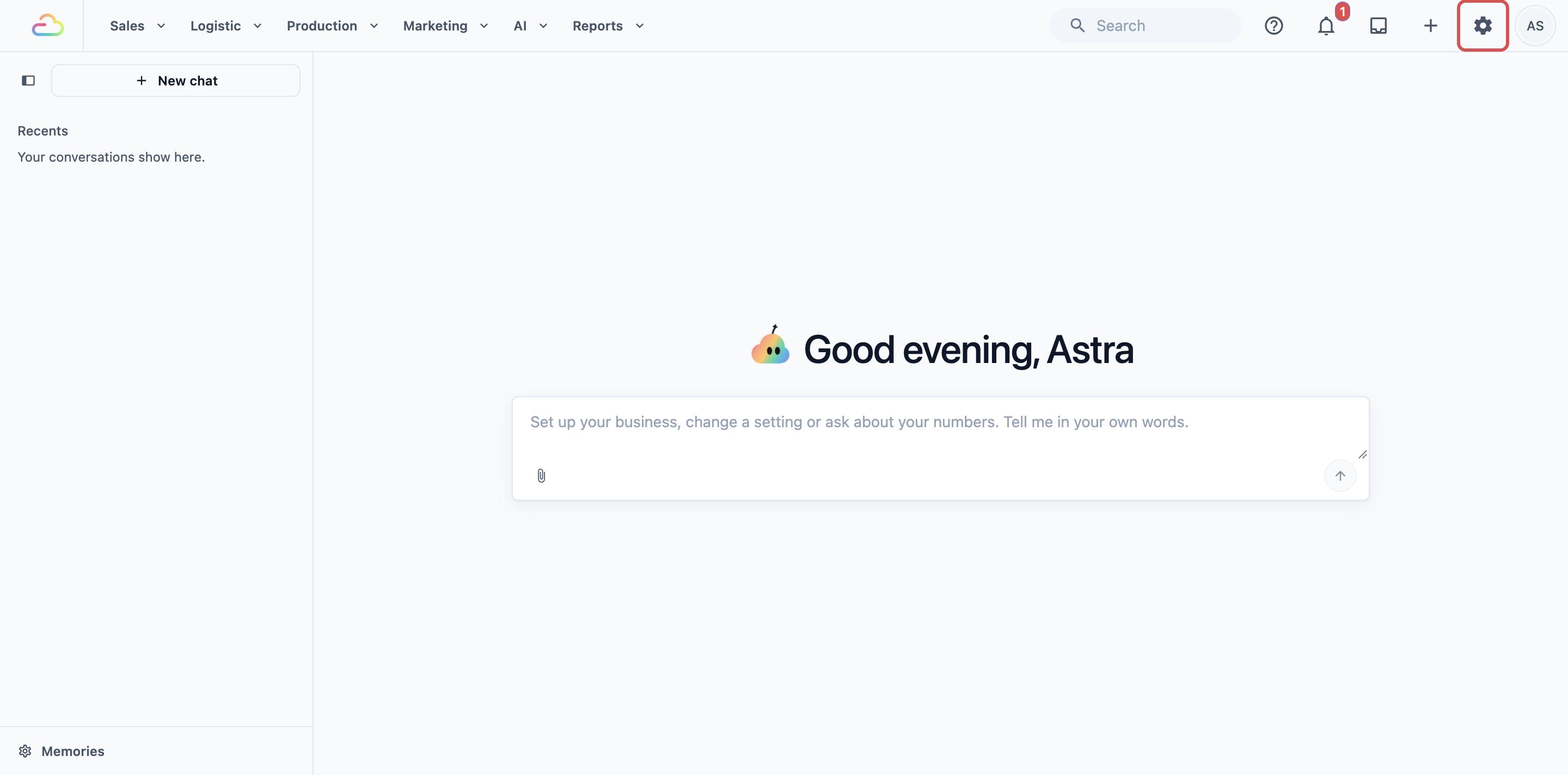
- Klik ikon ⚙️ Tetapan di penjuru kanan atas.
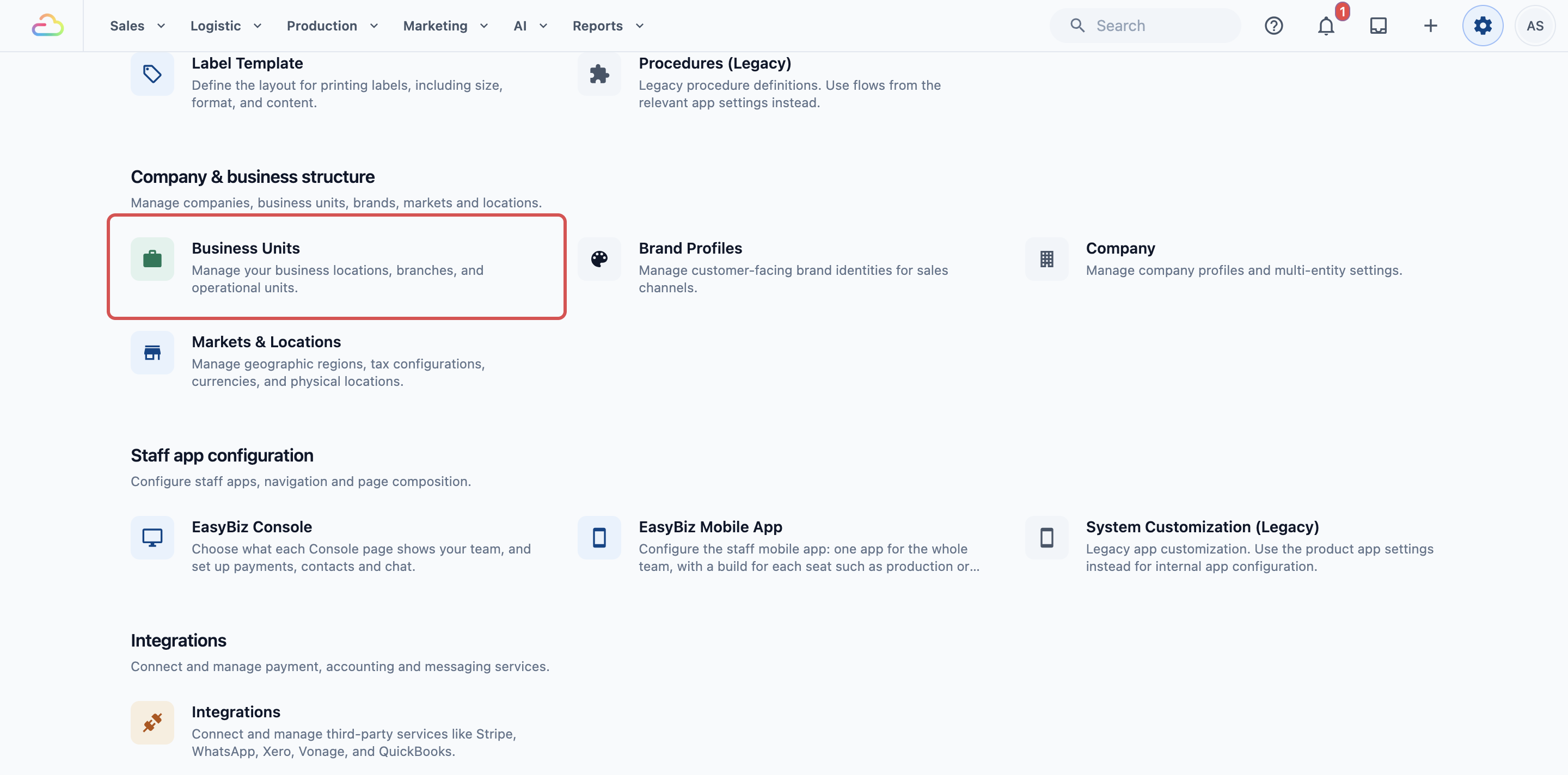
- Di bawah bahagian Struktur syarikat & perniagaan, klik Unit Perniagaan.
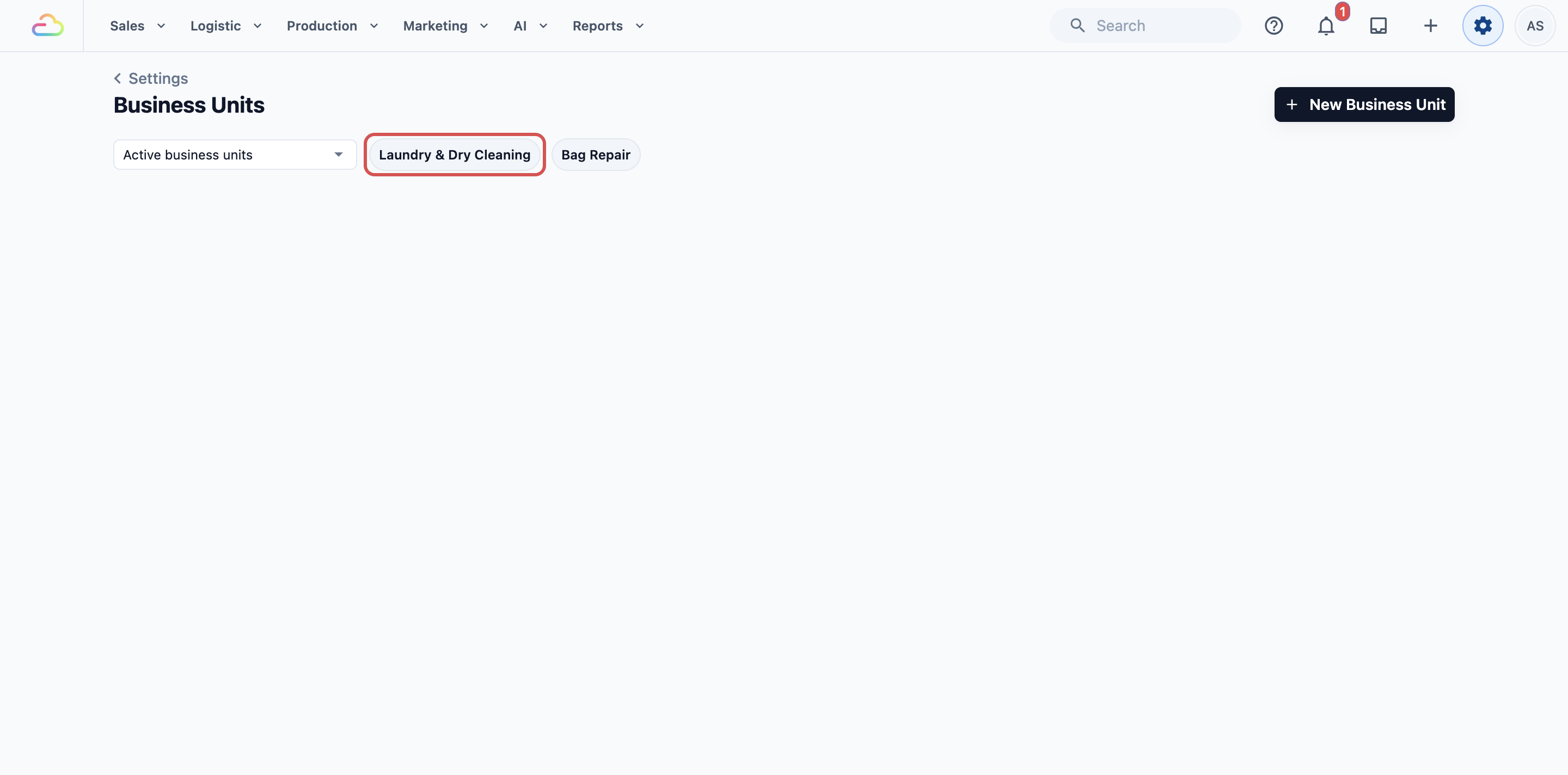
- Jika anda mempunyai lebih daripada satu unit perniagaan, klik butang unit dobi anda di bahagian atas halaman, contohnya Laundry & Dry Cleaning.
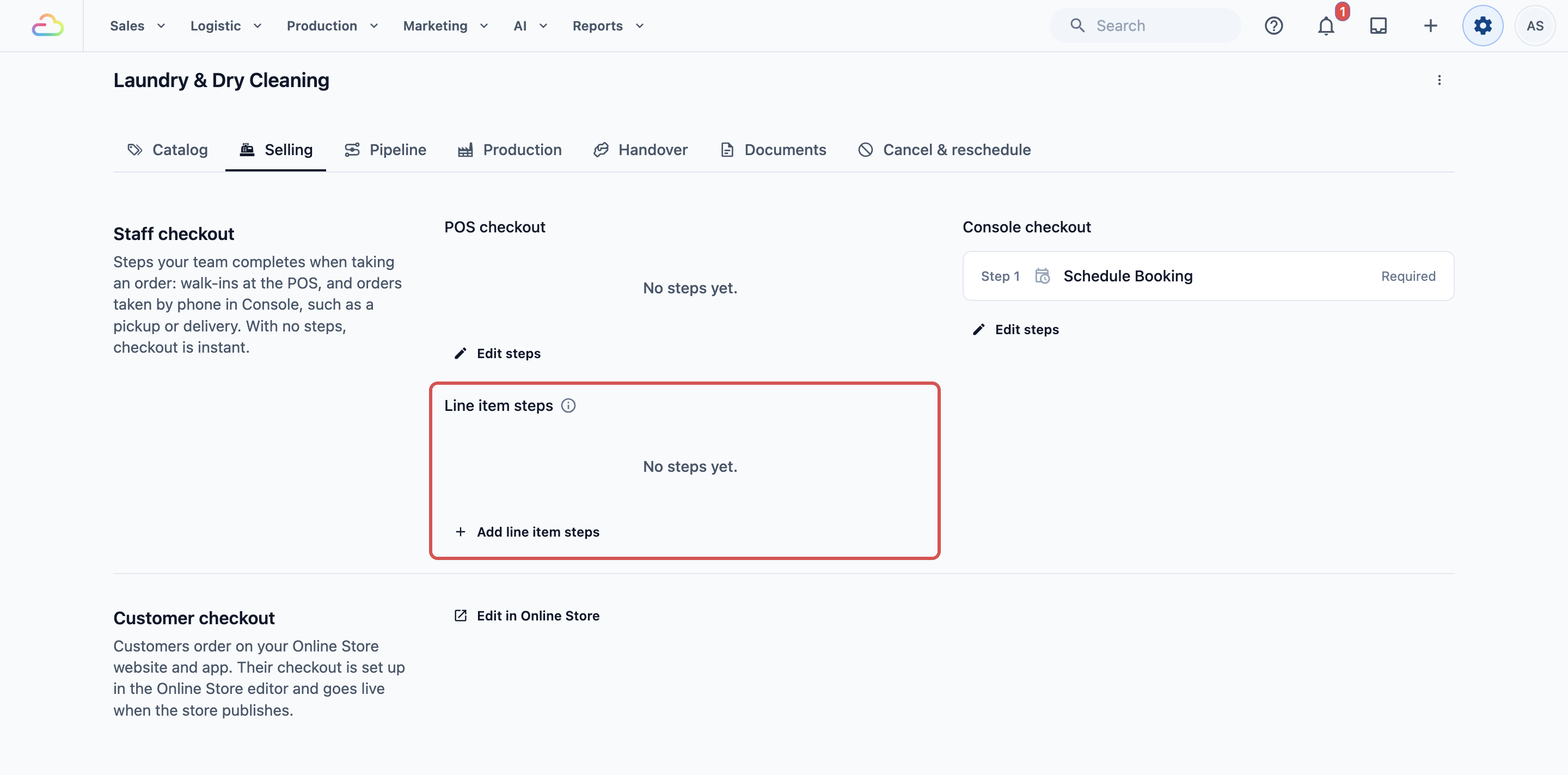
- Klik tab Selling. Di bawah bahagian Staff checkout, tatal ke Line item steps.
Cara menyediakannya
- Di bawah Line item steps, klik Add line item steps. Halaman penuh dibuka dengan Apply To di bahagian atas dan langkah-langkah di bawahnya.
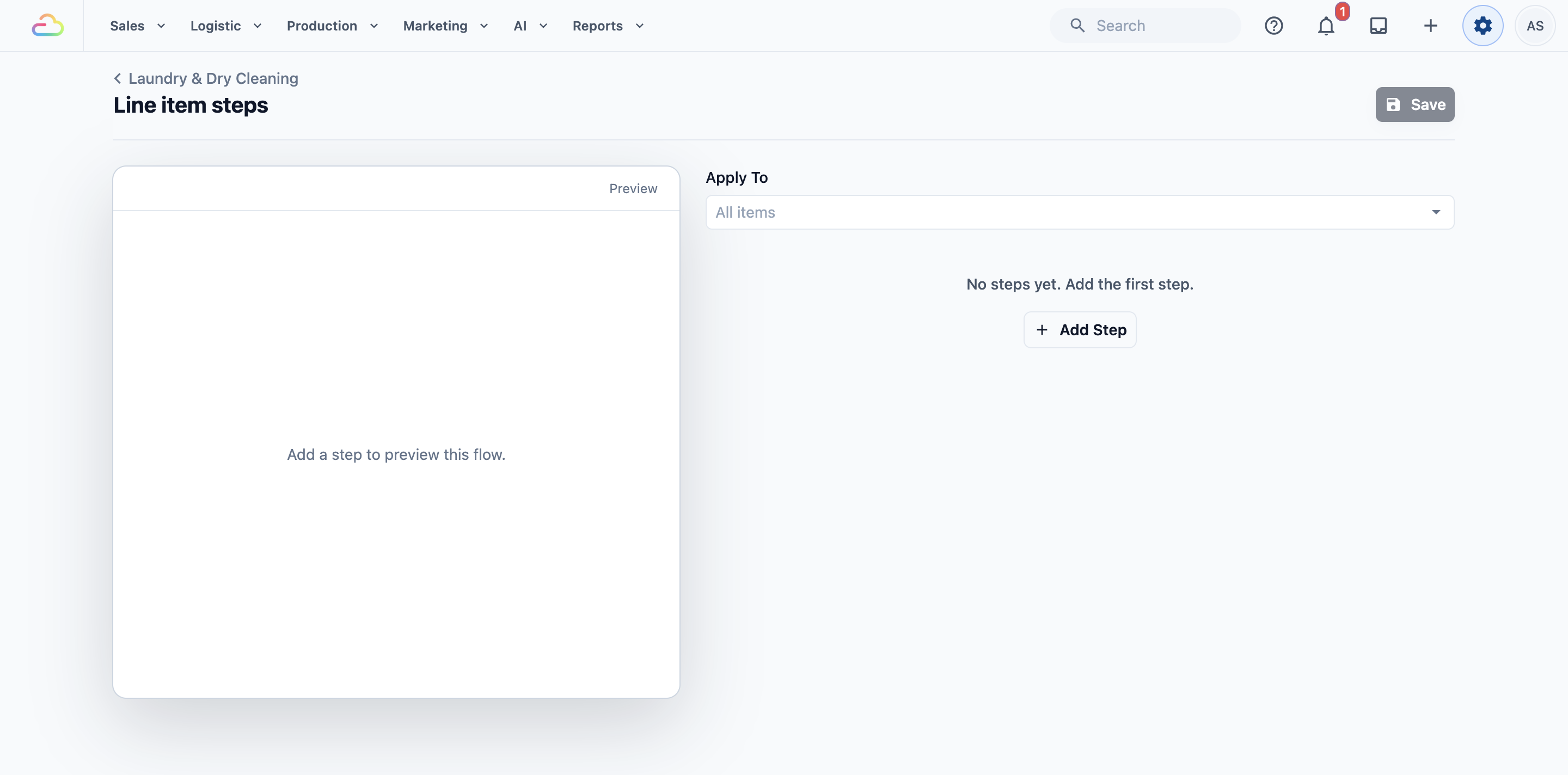
- Klik medan Apply To dan pilih item yang langkah-langkah ini untuk (lihat pilihan di bawah). Bagi dobi mengikut berat, pilih Specific units.
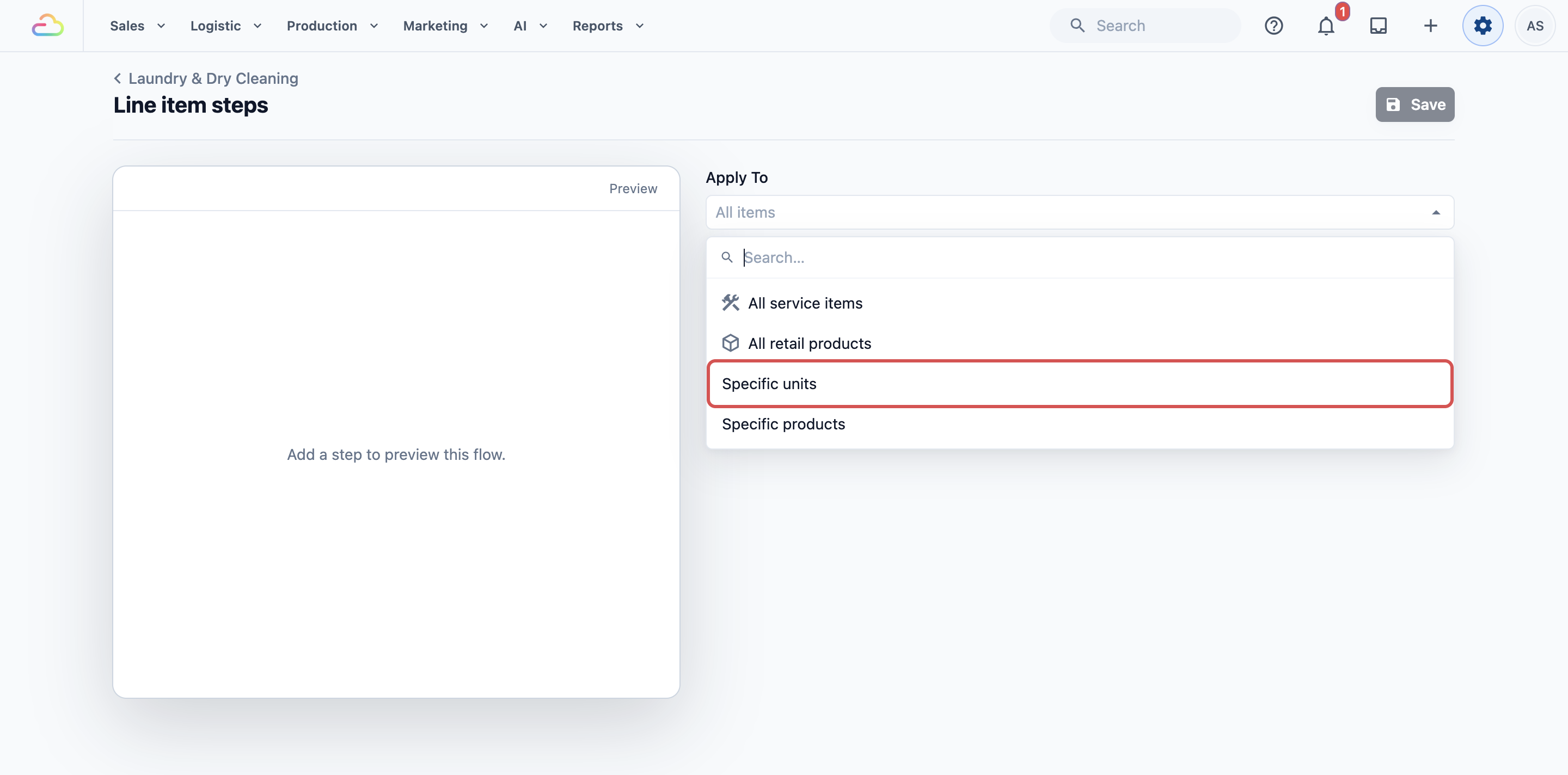
- Dalam Select units, pilih unit yang langkah-langkah ini patut dijalankan, contohnya kg.
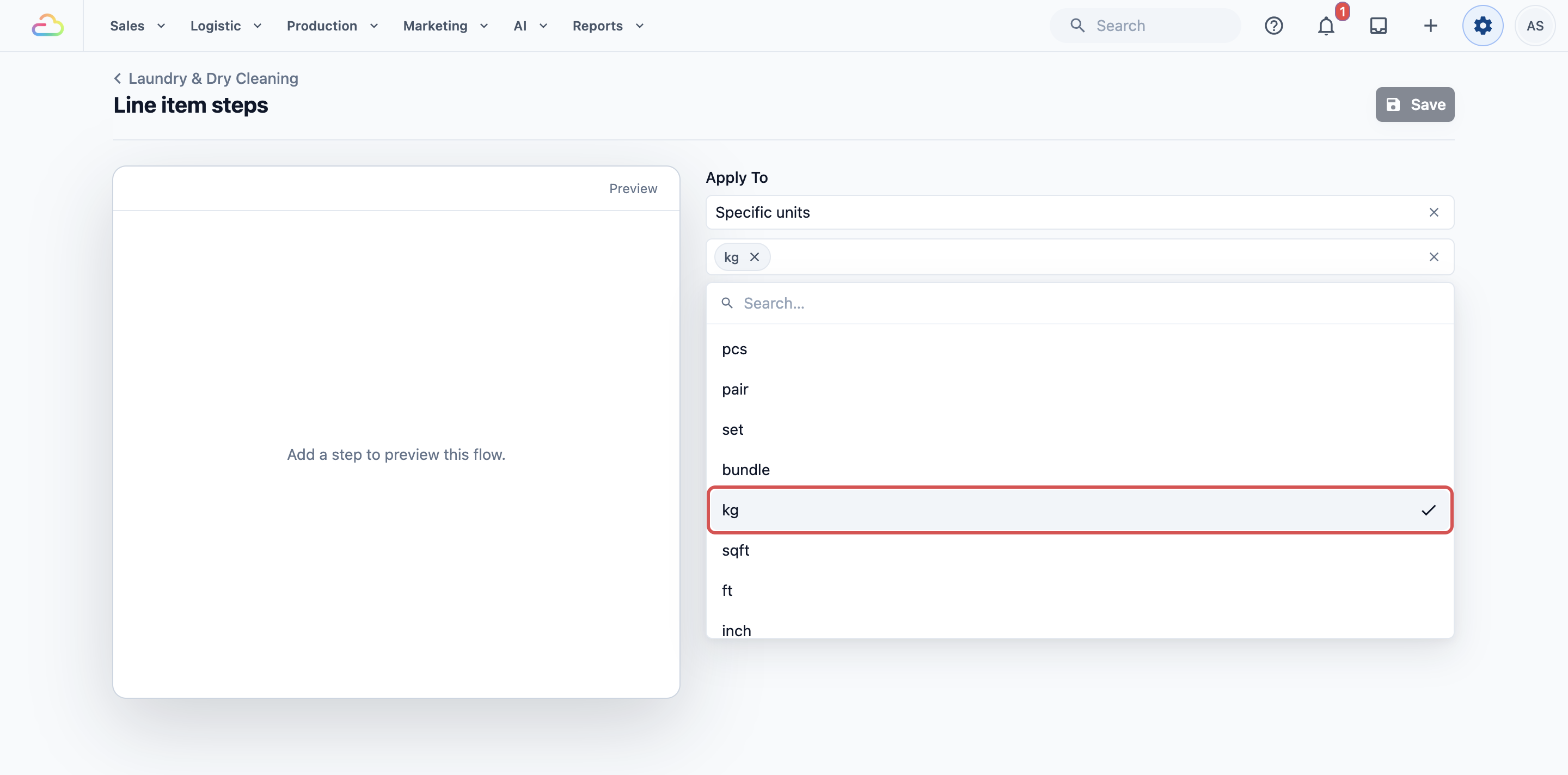
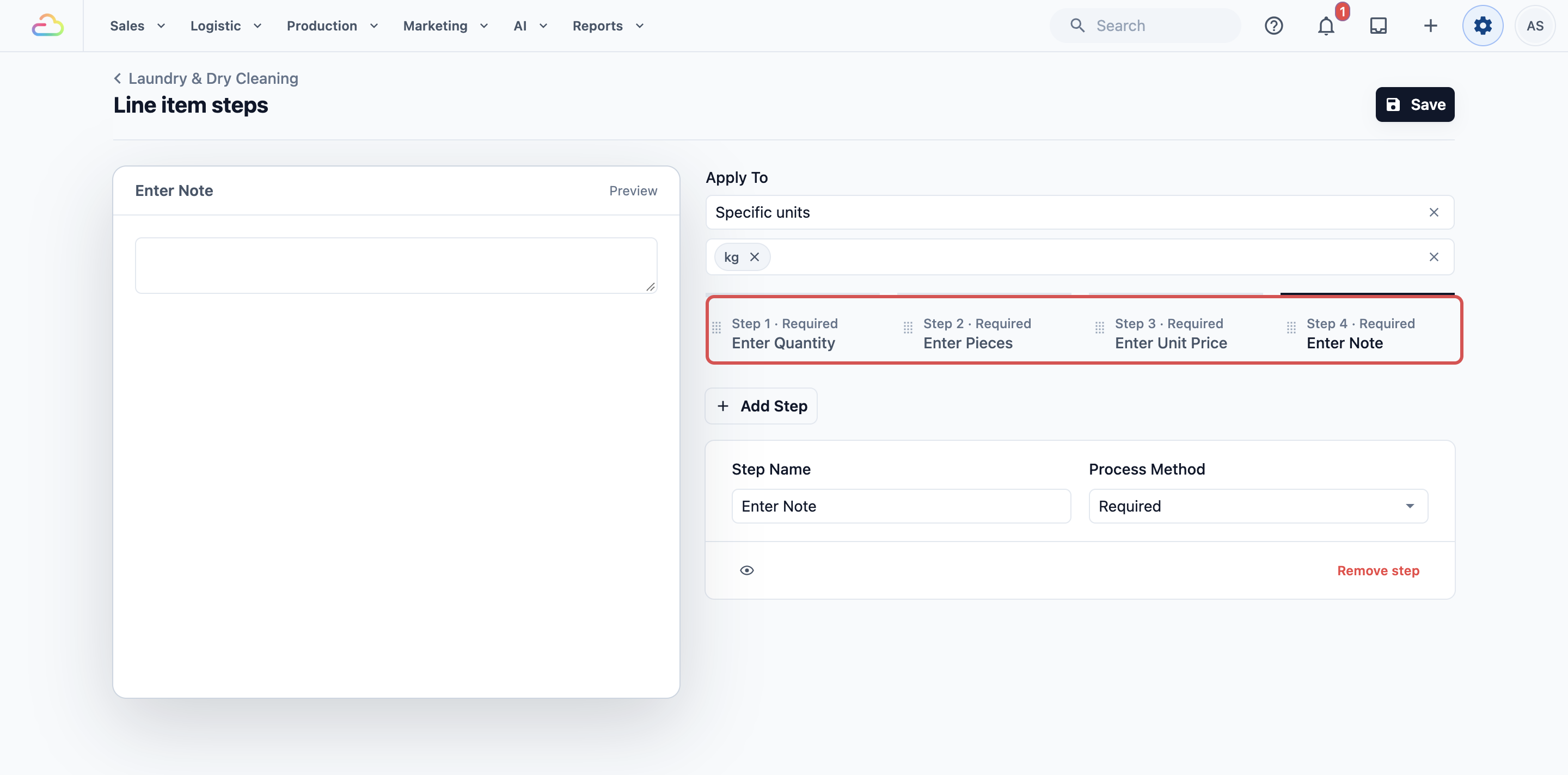
- Klik Add Step. Dalam senarai yang dibuka, cari atau tatal, kemudian klik Enter Quantity.
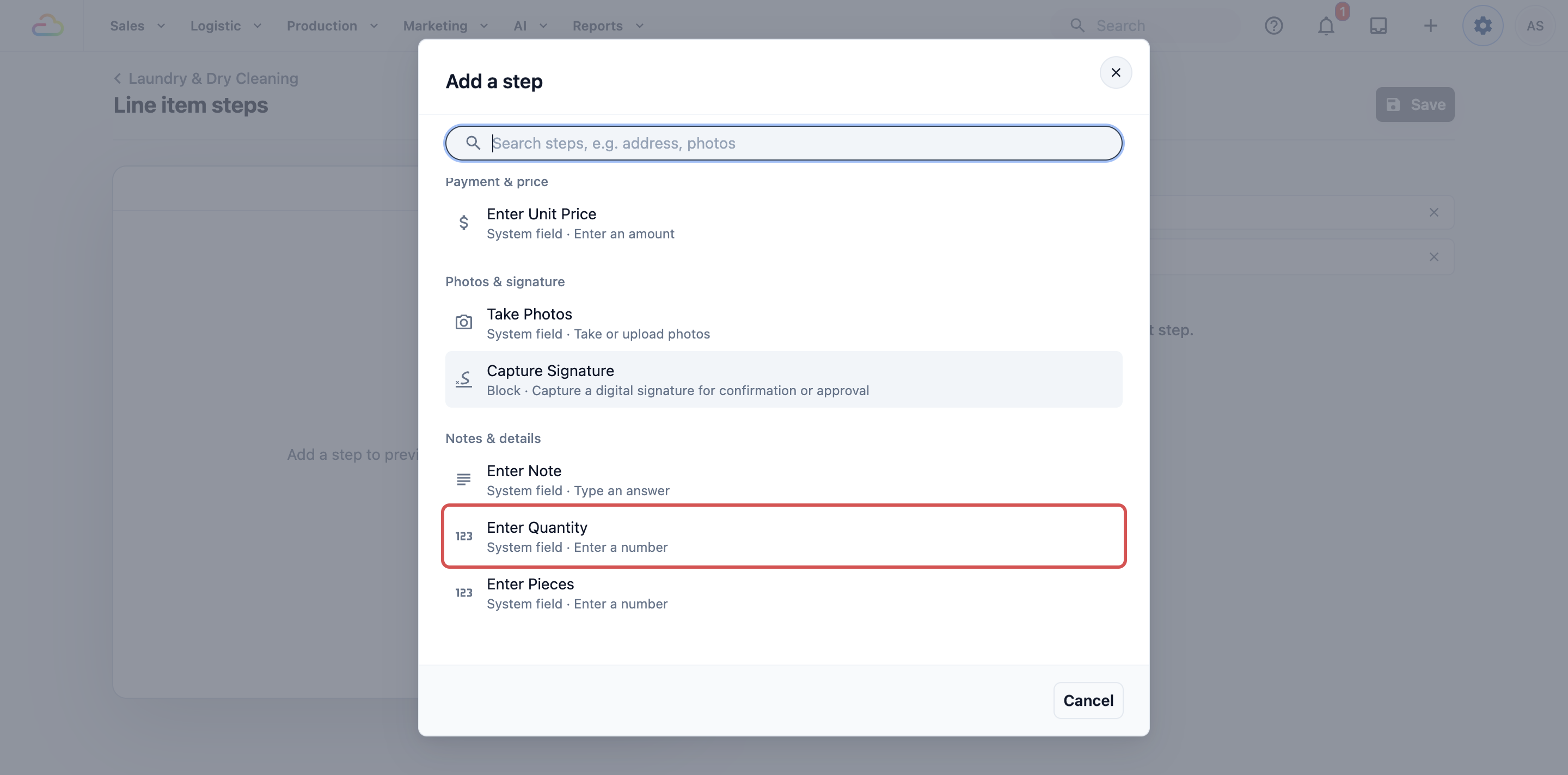
- Klik Add Step sekali lagi dan tambah Enter Pieces, kemudian Enter Unit Price, kemudian Enter Note. Setiap langkah muncul sebagai tab di bahagian atas mengikut susunan anda menambahnya.
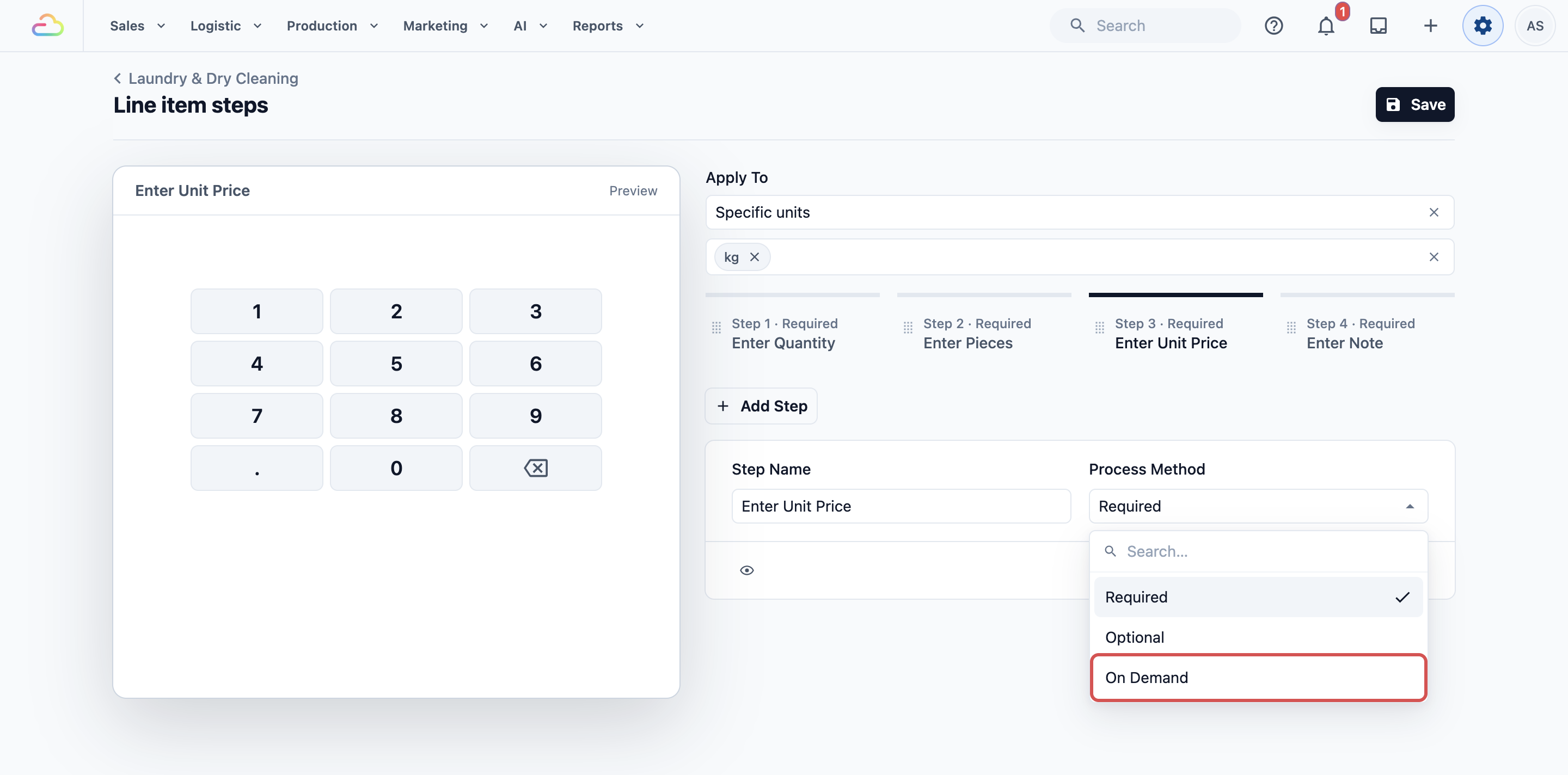
- Klik tab Enter Unit Price dan tukar Process Method kepada On demand. Buat perkara yang sama untuk Enter Note.
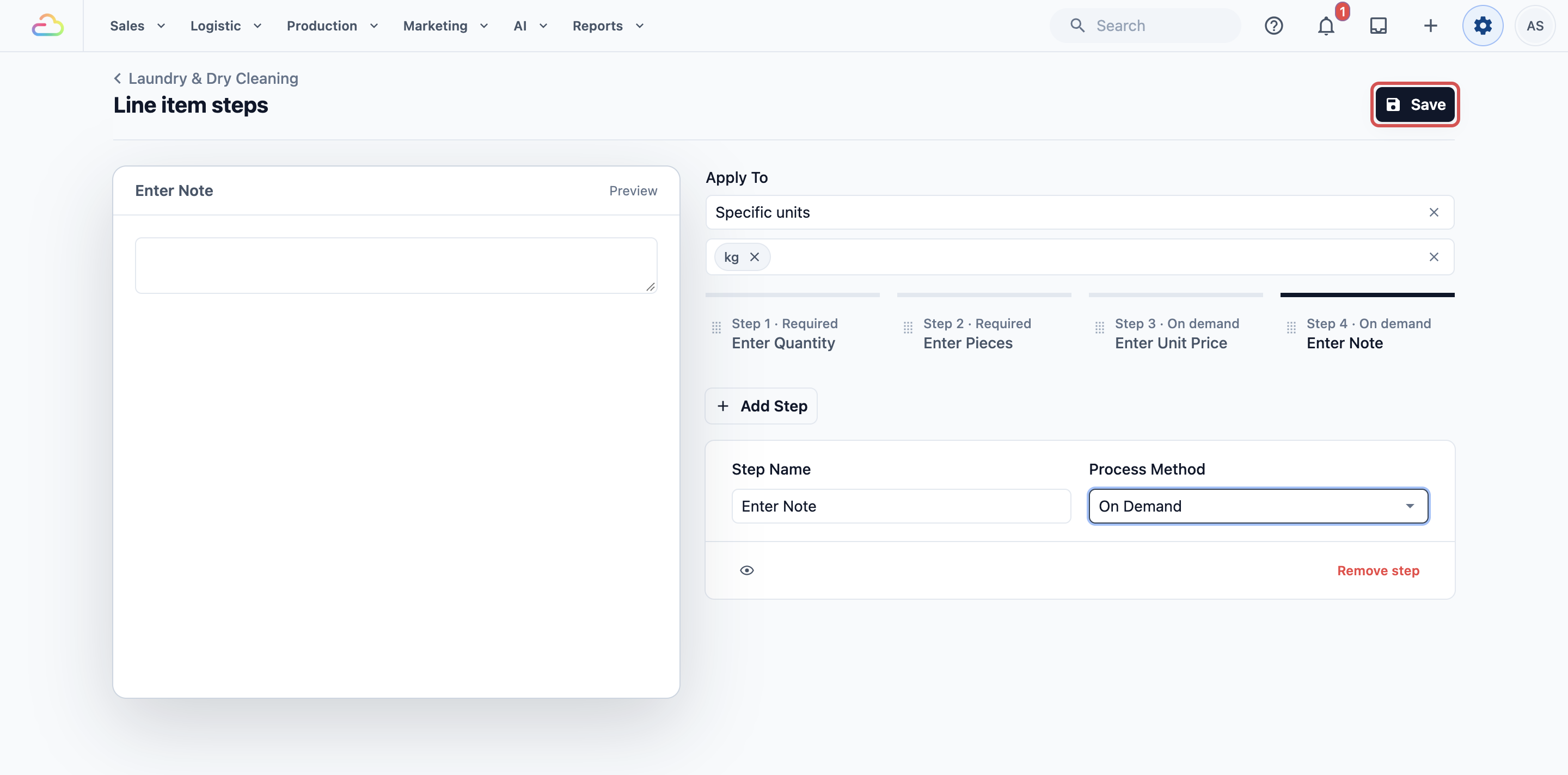
- Klik Save di bahagian atas halaman. Anda akan melihat "Line item steps saved".
Guna Untuk
| Pilihan | Fungsinya |
|---|---|
| Biarkan kosong (All items) | Langkah-langkah dijalankan untuk setiap item dalam unit perniagaan ini yang tiada set yang lebih khusus |
| Semua item perkhidmatan | Langkah-langkah dijalankan untuk setiap item perkhidmatan dalam unit perniagaan ini |
| Semua produk runcit | Langkah-langkah dijalankan untuk setiap produk runcit dalam unit perniagaan ini |
| Unit tertentu | Langkah-langkah hanya dijalankan untuk item yang dijual dalam unit yang anda pilih, contohnya kg atau hook |
| Produk tertentu | Langkah-langkah hanya dijalankan untuk produk yang anda pilih, contohnya Curtain Cleaning |
| Gabungkan mengikut kesesuaian | Tambah lebih banyak set langkah item baris, setiap satu dengan Apply To sendiri |
Setiap item hanya menggunakan satu set. EasyBiz memilih set untuk produknya dahulu, kemudian set untuk unitnya, kemudian set untuk semua item.
Empat langkah
| Langkah | Kaedah Proses | Apa yang staf masukkan |
|---|---|---|
| Masukkan Kuantiti | Wajib | Jumlah diukur yang digunakan untuk harga, contohnya 5 (kg) |
| Masukkan Keping | Wajib | Berapa banyak item fizikal, contohnya 8 pakaian |
| Masukkan Harga Seunit | Atas permintaan | Harga seunit yang berbeza, hanya apabila perlu |
| Enter Note | Atas permintaan | Nota ringkas untuk item ini, contohnya "stain on collar" |
Kaedah Proses
| Pilihan | Maksudnya |
|---|---|
| Wajib | Kakitangan mesti mengisinya sebelum mereka boleh teruskan. Langkah baharu bermula sebagai Required. |
| Pilihan | Kakitangan melihatnya dan boleh melangkaunya. |
| Atas permintaan | Tersembunyi sehingga kakitangan membukanya. Sesuai untuk perkara jarang berlaku, seperti perubahan harga. |
Nama dan Penerangan Langkah
Step Name ialah tajuk langkah yang dilihat kakitangan. Biarkan kosong untuk guna nama lalai, seperti Enter Quantity. Description dipaparkan di bawah nama langkah, contohnya "Weigh the bag without the hanger".
Menambah lebih banyak langkah
Dua tambahan biasa untuk kedai pakaian:
- Take Photos: rekod kotoran atau kerosakan sedia ada pada item halus semasa penghantaran barang.
- Capture Signature: minta pelanggan menandatangani untuk menerima risiko bagi item yang tidak dapat anda jamin, seperti sutera atau gaun manik.
Untuk susun semula langkah, seret tab langkah dengan pemegangnya. Untuk membuang satu, pilihnya dan klik Remove step. Untuk medan anda sendiri, seperti jenis fabrik, lihat Introduction to Custom Fields.
Contoh persediaan
CleanFast Laundry menjual Wash & Fold pada $3.50 sekilo dalam unit perniagaan Laundry & Dry Cleaning miliknya.
- Apply To: Specific units, kg
- Langkah: Enter Quantity (Required), Enter Pieces (Required), Enter Unit Price (On demand), Enter Note (On demand)
Seorang pelanggan menghantar beg dengan 8 pakaian yang beratnya 5 kg. Kakitangan memasukkan Quantity 5 dan Pieces 8.
- Wash & Fold: 5 kg × $3.50 = $17.50
- Jumlah pesanan sebelum sebarang cukai: $17.50
- Label dicetak: 8, satu untuk setiap pakaian
Bagi langsir yang dicaj mengikut cangkuk, tambah set kedua untuk Specific units, hook. Satu langsir dengan 12 cangkuk pada $1.20 sekcangkuk ialah 12 × $1.20 = $14.40, dan Pieces 1 mencetak 1 label.
Apa yang dilihat staf dan pelanggan
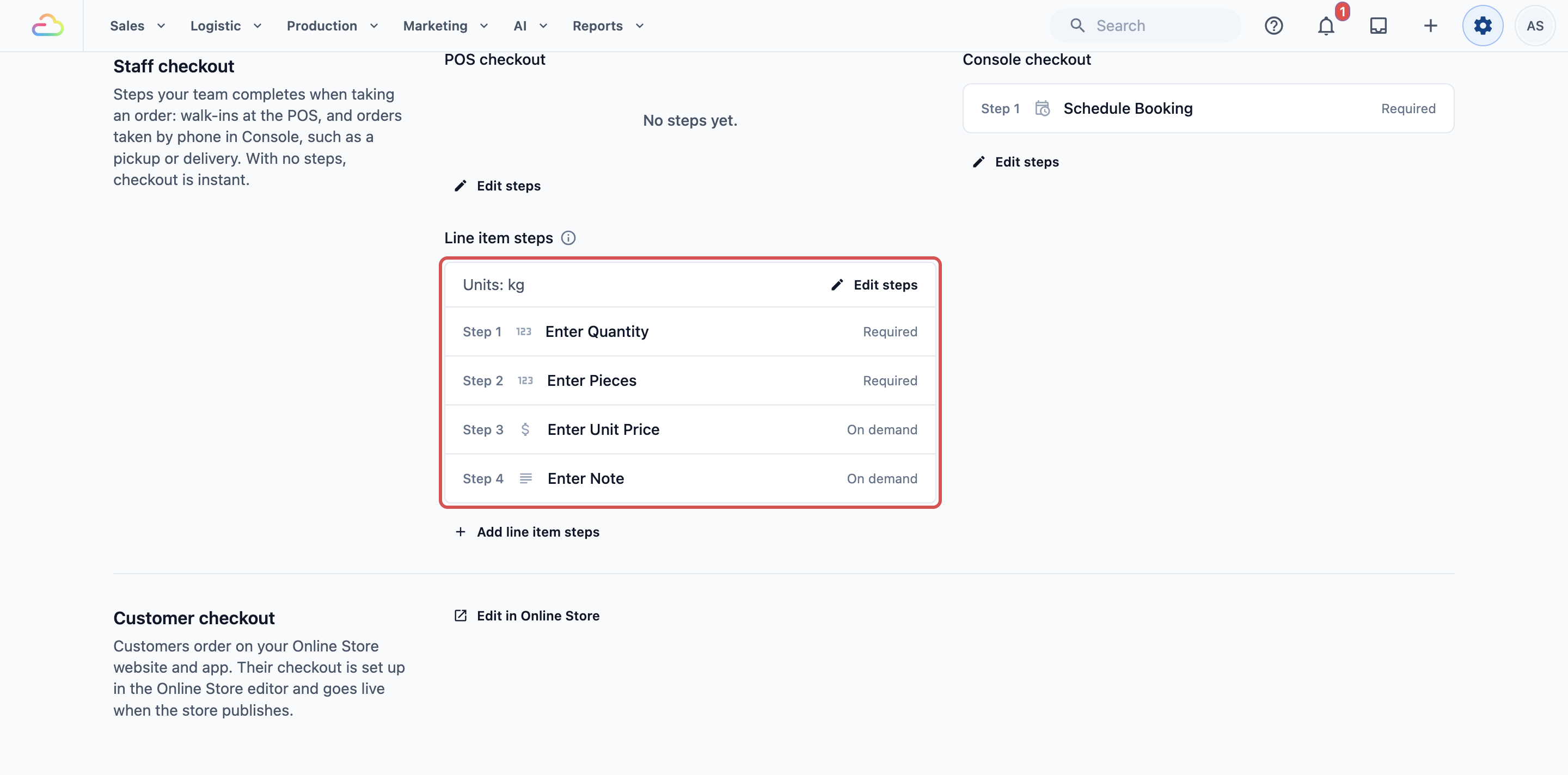
Kembali ke tab Selling, set baharu muncul di bawah Line item steps sebagai "Units: kg" dengan langkah-langkahnya disenaraikan.
Di POS, apabila kakitangan menekan Wash & Fold, langkah-langkah terus dibuka. Kakitangan memasukkan kuantiti dan keping, dan item ditambah dengan harga yang betul.
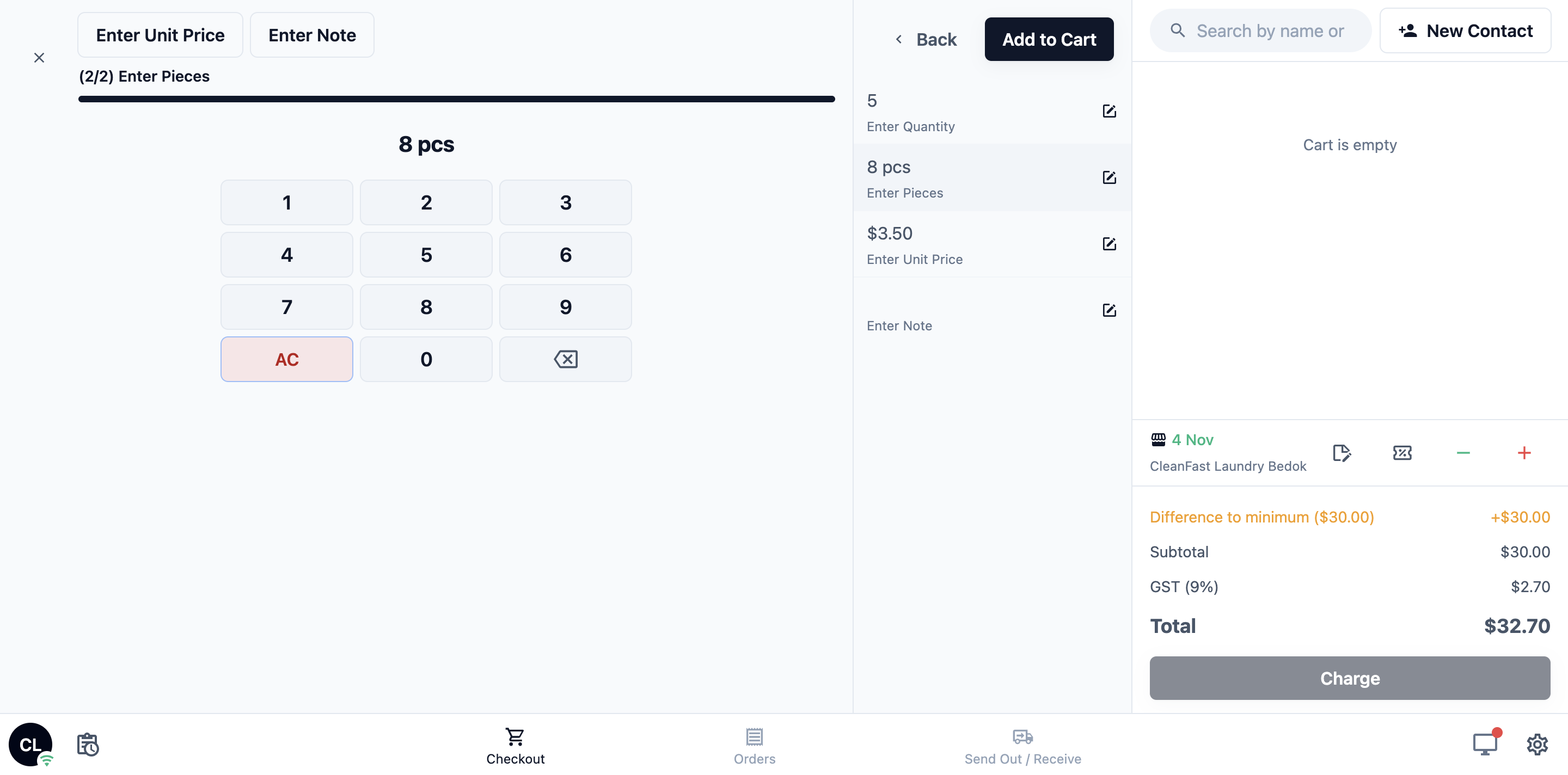
Pelanggan yang membuat pesanan di Kedai Dalam Talian atau Aplikasi Mudah Alih anda tidak melihat langkah-langkah ini.
Mengurus kemudian
- Edit: pada tab Selling, klik Edit steps pada set itu, buat perubahan dan klik Save.
- Remove: buka set dengan Edit steps, klik Remove dan sahkan. Kakitangan berhenti melihat langkah-langkah ini apabila mereka menambah item. Item yang sudah ada dalam pesanan kekal dengan maklumat yang dimasukkan.
- Pesanan lalu: perubahan berkuat kuasa apabila kakitangan menambah item seterusnya. Pesanan yang sudah diambil tidak diubah.
Cara ia berfungsi dengan ciri lain
- Senarai harga: harga seunit datang daripada senarai harga anda. Langkah-langkah hanya menyediakan kuantiti, dan harga seunit pilihan apabila kakitangan menukarnya.
- Label: bilangan label mengikut Pieces, melainkan produk mempunyai Penjanaan label item ditetapkan.
- Suntingan pesanan: pada halaman pesanan, kakitangan boleh klik Edit dalam bahagian item, buka satu baris dan tukar nilainya, kemudian klik Update Order.
Soalan Lazim
Saya tetapkan Unit Price dan Note kepada On demand, tetapi saya mahu ia diisi setiap kali. Bolehkah saya menukarnya?
Boleh. Buka set dengan Edit steps, pilih langkah dan tukar Process Method kepada Required, kemudian simpan. Ini hanya menukar unit perniagaan ini, kerana setiap unit perniagaan mempunyai langkah item baris sendiri.
Bolehkah saya ada langkah yang berbeza untuk kg dan untuk hook?
Boleh. Tambah satu set untuk Specific units, kg, dan satu lagi untuk Specific units, hook. Jika produk juga mempunyai set sendiri di bawah Specific products, produk itu menggunakan set sendiri sebaliknya.
Adakah langkah-langkah ini menukar harga saya?
Tidak. Harga masih datang daripada senarai harga anda. Langkah-langkah hanya merekodkan nombor yang digunakan untuk harga.
Adakah pelanggan yang membuat pesanan dalam talian akan melihat langkah-langkah ini?
Tidak. Ia hanya berjalan pada skrin kakitangan: POS, pesanan yang diambil dalam Konsol, dan apabila kakitangan mengedit item pesanan.
Bolehkah kakitangan menukar berat atau keping selepas pesanan dibuat?
Boleh, dengan mengedit item pesanan dan klik Update Order. Ini tidak boleh dilakukan selepas pesanan dibatalkan atau dibatalkan sepenuhnya, atau selepas tempoh suntingan anda tamat.
Saya menyediakannya dalam Aliran Proses lama. Adakah saya perlu buat semula?
Tidak. Aliran Quantity and Pcs anda kini muncul di bawah Line item steps pada tab Selling unit perniagaan. Sunting di situ mulai sekarang.
Adakah saya perlu menerbitkan langkah-langkah selepas menyimpan?
Tidak. Ia berfungsi apabila kakitangan menambah item seterusnya. Item yang sudah ada dalam troli atau pesanan kekal dengan langkah yang ditambah bersamanya.
Langkah Seterusnya
Anda telah menyediakan langkah kuantiti dan keping, supaya kakitangan merekodkan berat dan bilangan keping yang betul pada setiap pesanan. Seterusnya, lihat Steps You Can Add to a Flow untuk langkah-langkah lain yang boleh anda berikan kepada kakitangan anda.