
Sebelum Anda Mula
- Aplikasi POS anda mesti sudah disediakan. Jika belum, ikut Cipta Aplikasi POS Anda dahulu.
- Jika anda mahu kakitangan mengira wang tunai, sediakan laci tunai dahulu dalam Tetapkan Laci Tunai pada POS Anda.
- Baca Langkah yang Boleh Anda Tambah ke Aliran supaya anda tahu cara langkah berfungsi dalam mana-mana aliran.
- Anda perlu akses kepada Point of Sale dalam Tetapan. Pemilik kedai ada akses ini secara lalai.
- Tiada butiran pelanggan diperlukan. Tutup Hari meliputi hari keseluruhan kedai, bukan pelanggan.
Tempat Aliran Tutup Hari Disediakan
Aliran Tutup Hari tergolong dalam ciri Jualan Harian bagi setiap aplikasi POS. Jualan Harian ialah skrin pada POS tempat kakitangan melihat jumlah hari itu dan menutup hari. Setiap aplikasi POS ada Aliran Tutup Hari sendiri, jadi dua kedai boleh menutup hari dengan cara berbeza.
Hidupkan Jualan Harian
- Klik ikon ⚙️ Tetapan di penjuru kanan atas.
- Di bawah bahagian Saluran Jualan, klik Point of Sale.
- Pilih aplikasi POS yang mahu anda sediakan, kemudian klik Edit .
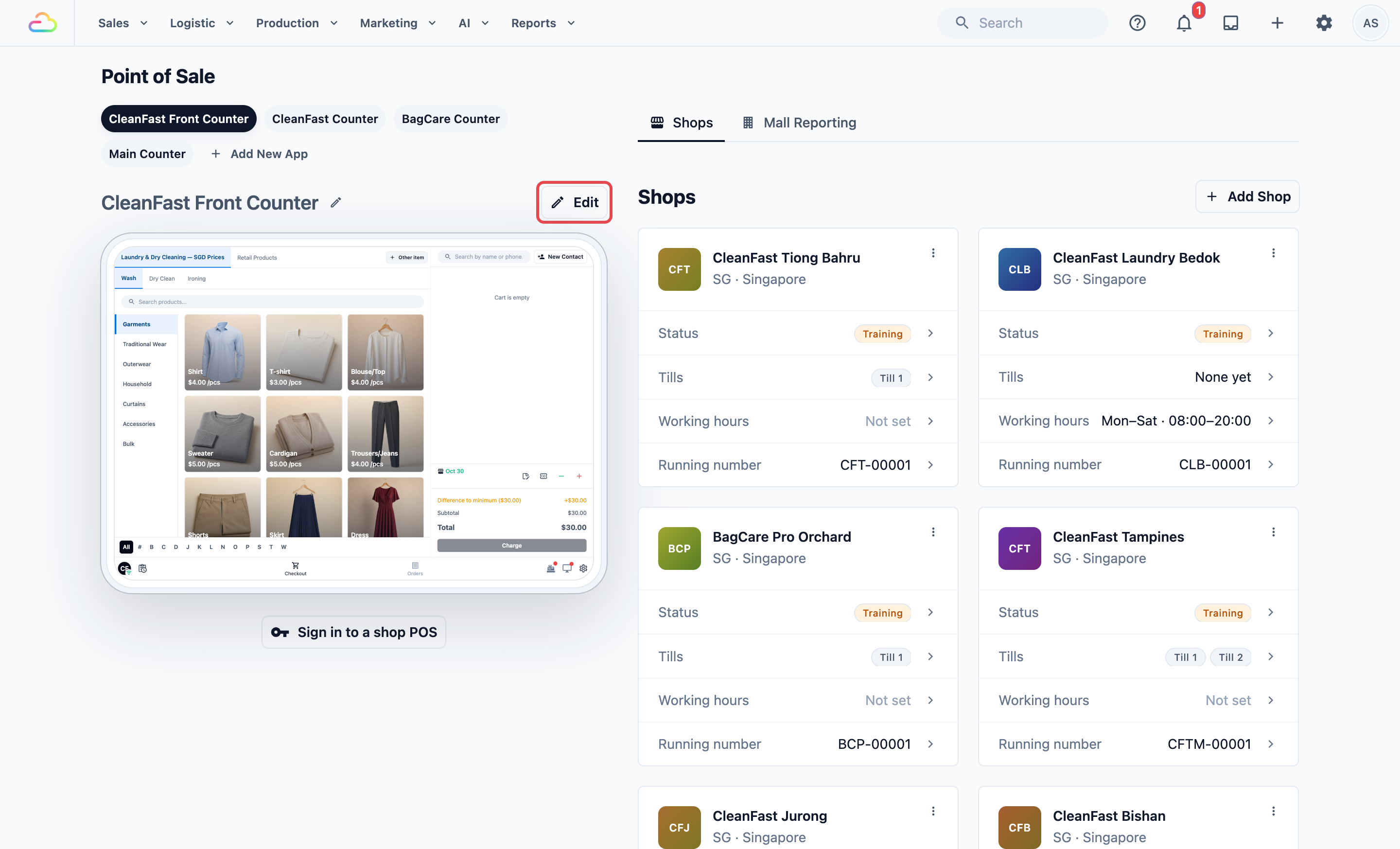
- Di panel kiri, di bawah Ciri, klik Jualan Harian .
- Hidupkan Diaktifkan.
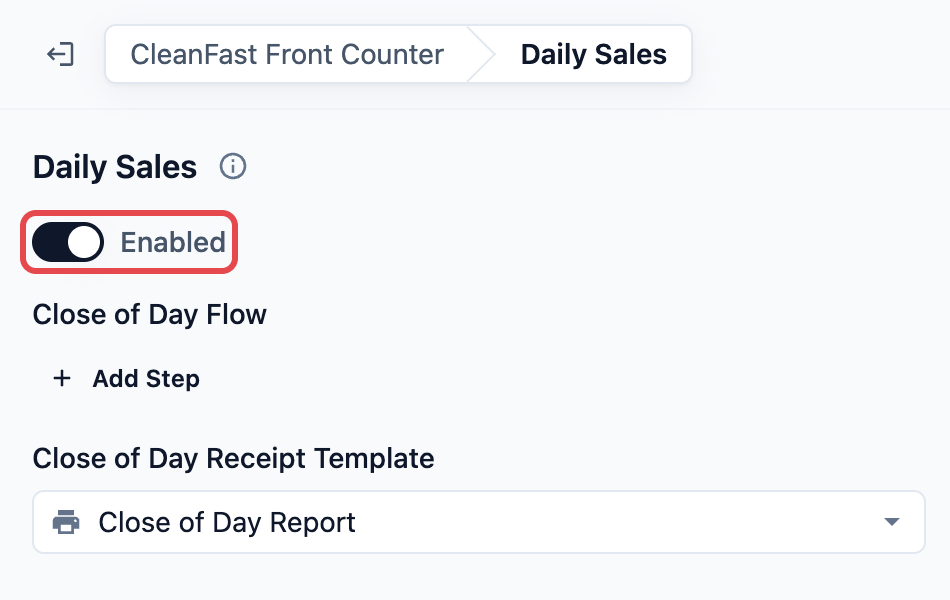
Jualan Harian mempunyai dua tetapan:
- Aliran Tutup Hari: semakan yang kakitangan lengkapkan sebelum mereka menghantar hari itu. Anda menambahnya dalam bahagian seterusnya.
- Templat Resit Tutup Hari: susun atur laporan Tutup Hari yang dicetak. Untuk memilih atau menukarnya, lihat Menyediakan Templat Laporan Tutup Hari.
Tambahkan Langkah Tutup Hari Anda
- Di bawah Aliran Tutup Hari, klik Tambah Langkah .
- Pilih satu langkah dari senarai.
- Ulang untuk setiap semakan yang anda mahu kakitangan lakukan.
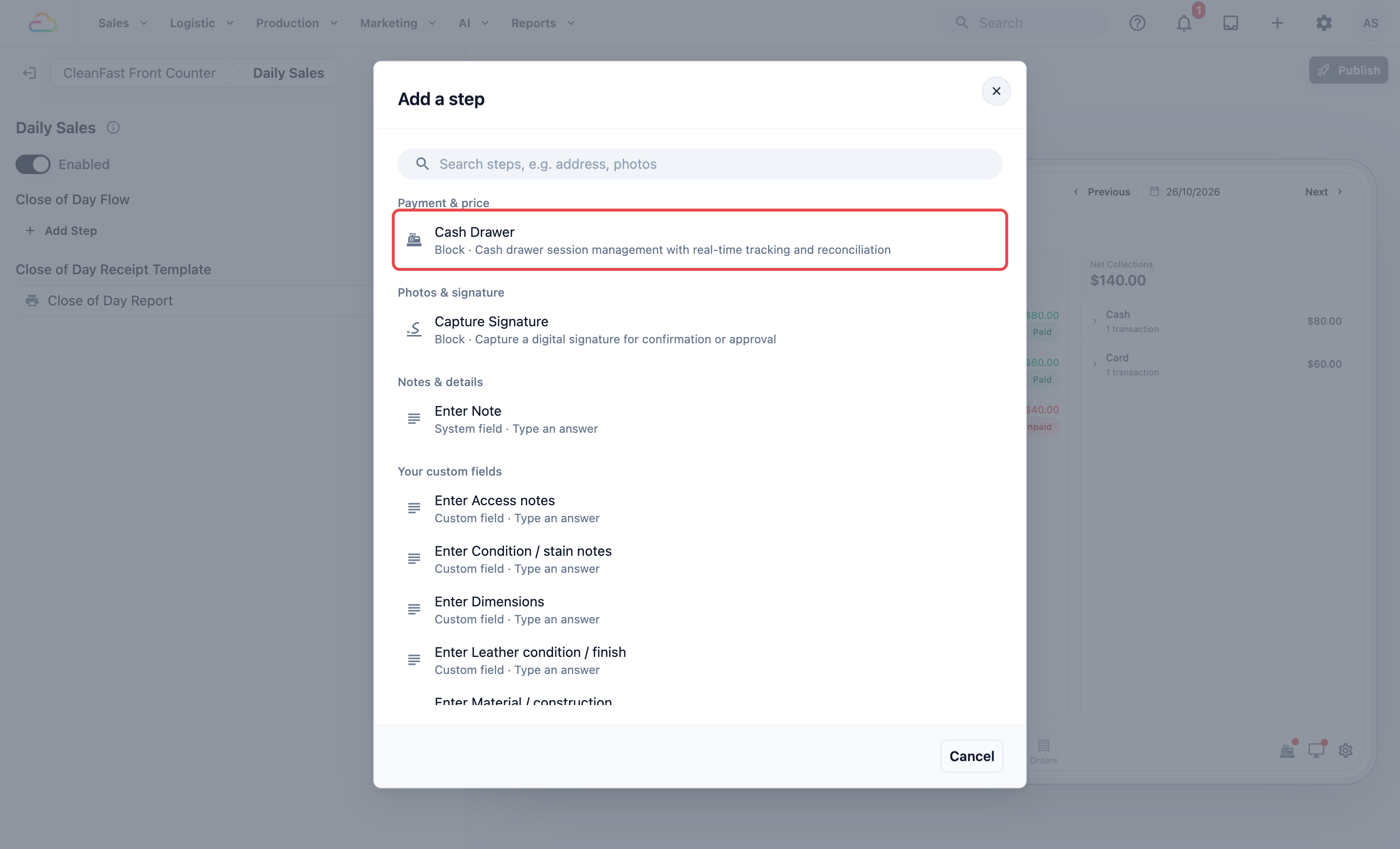
Berikut ialah langkah yang boleh anda tambah:
- Laci Tunai: kakitangan menutup laci dan mengira wang tunai, dan POS menunjukkan jumlah yang dijangka, kiraan sebenar dan sebarang perbezaan. Gunakan ini hanya jika POS anda menggunakan laci tunai.
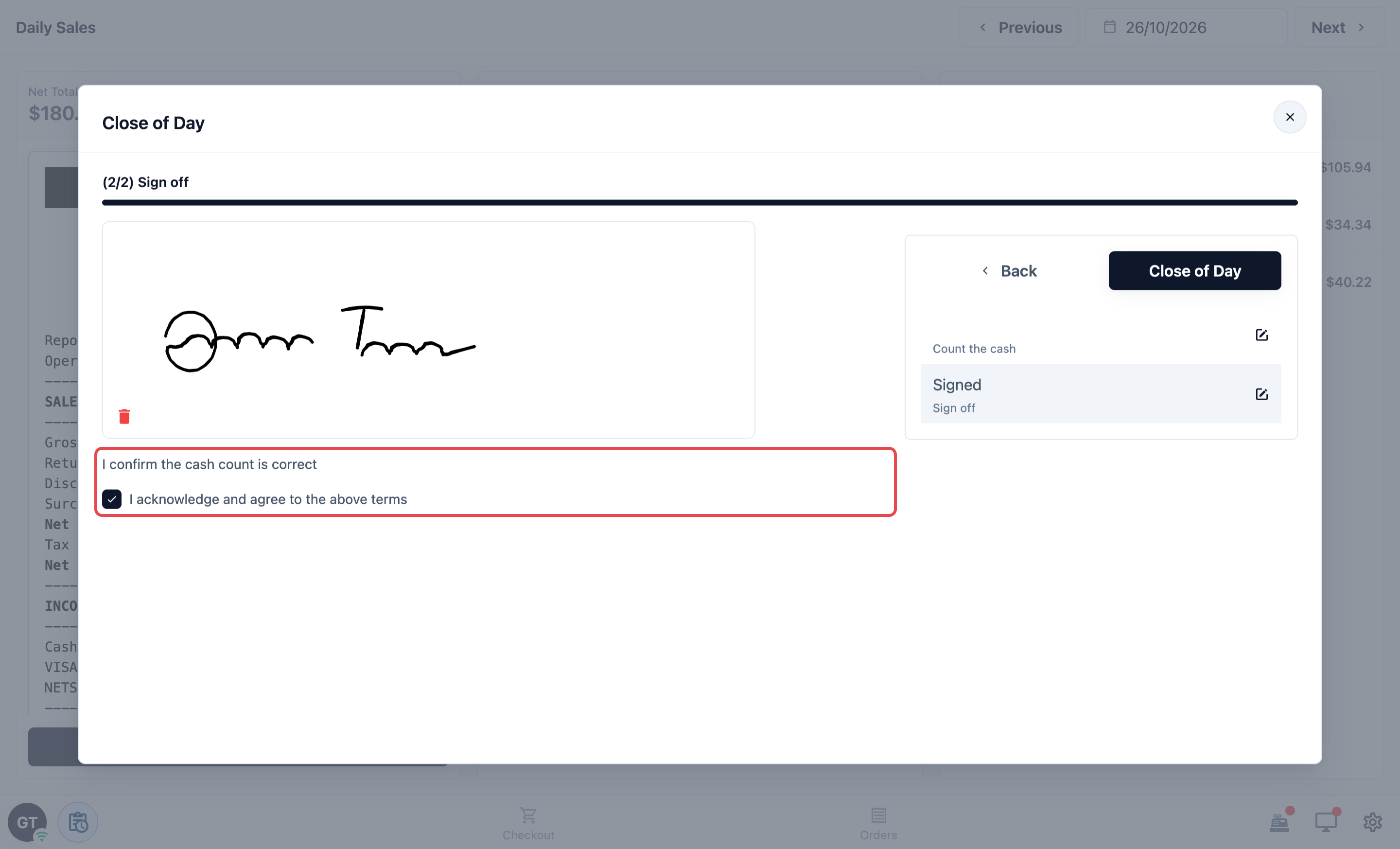
- Tangkap Tandatangan: kakitangan yang menutup hari menandatangani pada skrin. Tandatangan itu dicetak pada laporan Tutup Hari.
- Masukkan Nota: kakitangan menulis apa-apa yang perlu anda tahu, seperti bayaran balik yang diberi dari laci atau terminal kad yang rosak. Nota itu disimpan bersama laporan hari itu tetapi tidak dicetak padanya.
Klik satu langkah untuk membuka tetapannya.
Nama Langkah
Nama yang kakitangan lihat untuk langkah ini pada POS, contohnya "Kira wang tunai". Biarkan kosong untuk guna nama standard.
Kaedah Proses
| Pilihan | Fungsinya |
|---|---|
| Wajib | Kakitangan mesti melengkapkan langkah ini sebelum mereka boleh menghantar hari itu. |
| Pilihan | Kakitangan nampak langkah ini dan boleh melangkaunya. |
| Atas permintaan | Langkah disembunyikan sehingga kakitangan memilih untuk membukanya. |
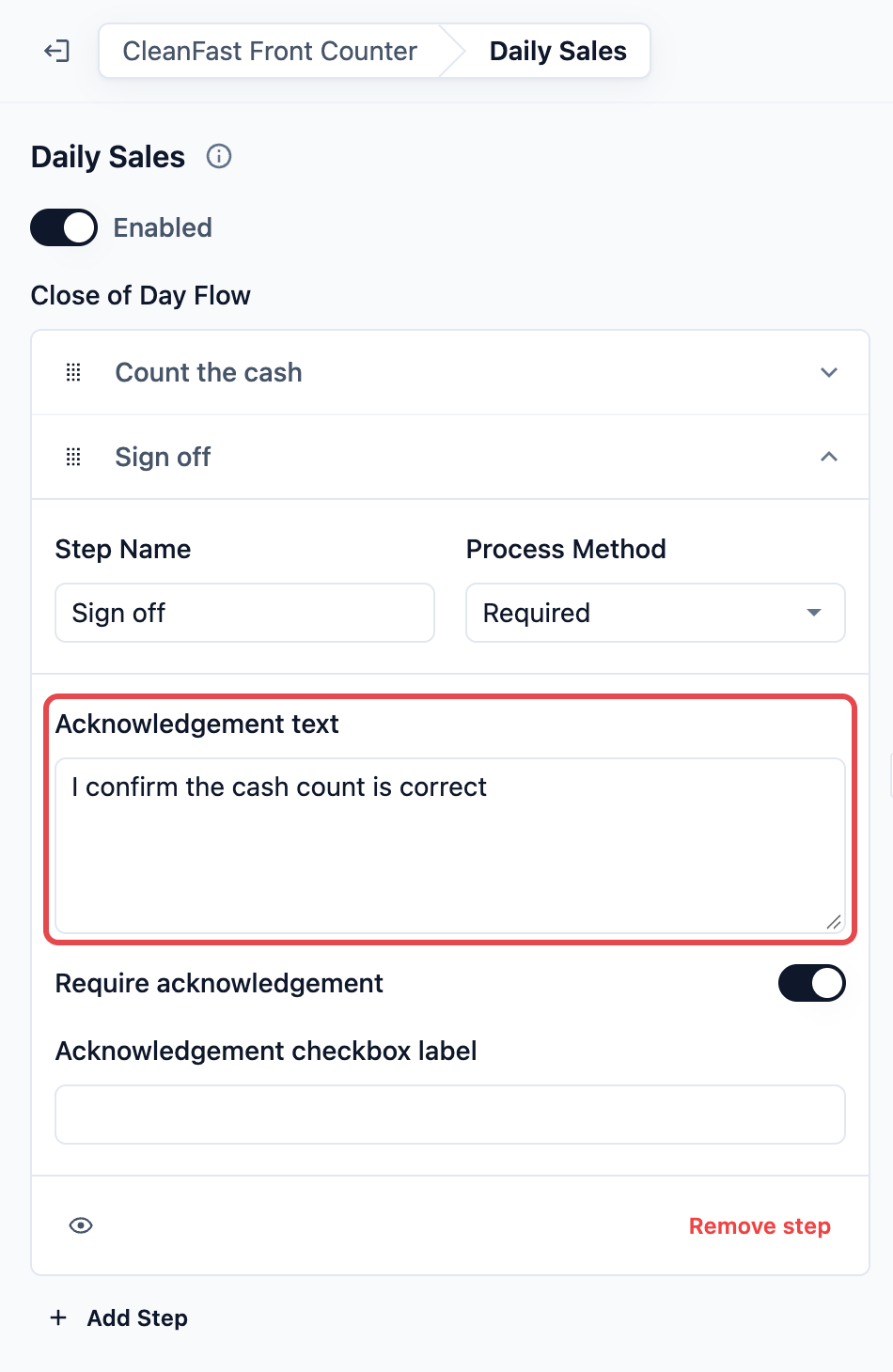
Untuk Tangkap Tandatangan, anda juga boleh tambah teks pengesahan, seperti "Saya sahkan kiraan wang tunai adalah betul", dan hidupkan Perlu pengesahan supaya kakitangan mesti tandakan kotak sebelum menandatangani.
Untuk menukar susunan langkah, seret ke atas atau ke bawah. Untuk membuangnya, buka langkah itu dan klik Buang langkah .
Contoh persediaan
CleanFast Laundry mahu setiap kedai mengira wang tunai dan mengesahkan ketika tutup. Pemiliknya menambah dua langkah: Laci Tunai dinamakan "Kira wang tunai" (Wajib) dan Tangkap Tandatangan dinamakan "Sahkan" (Wajib), dengan teks pengesahan "Saya sahkan kiraan wang tunai adalah betul".
Apabila langkah sudah disediakan:
- Klik Publish di penjuru kanan atas.
- Dalam Semak perubahan anda, klik Terbitkan sekali lagi.
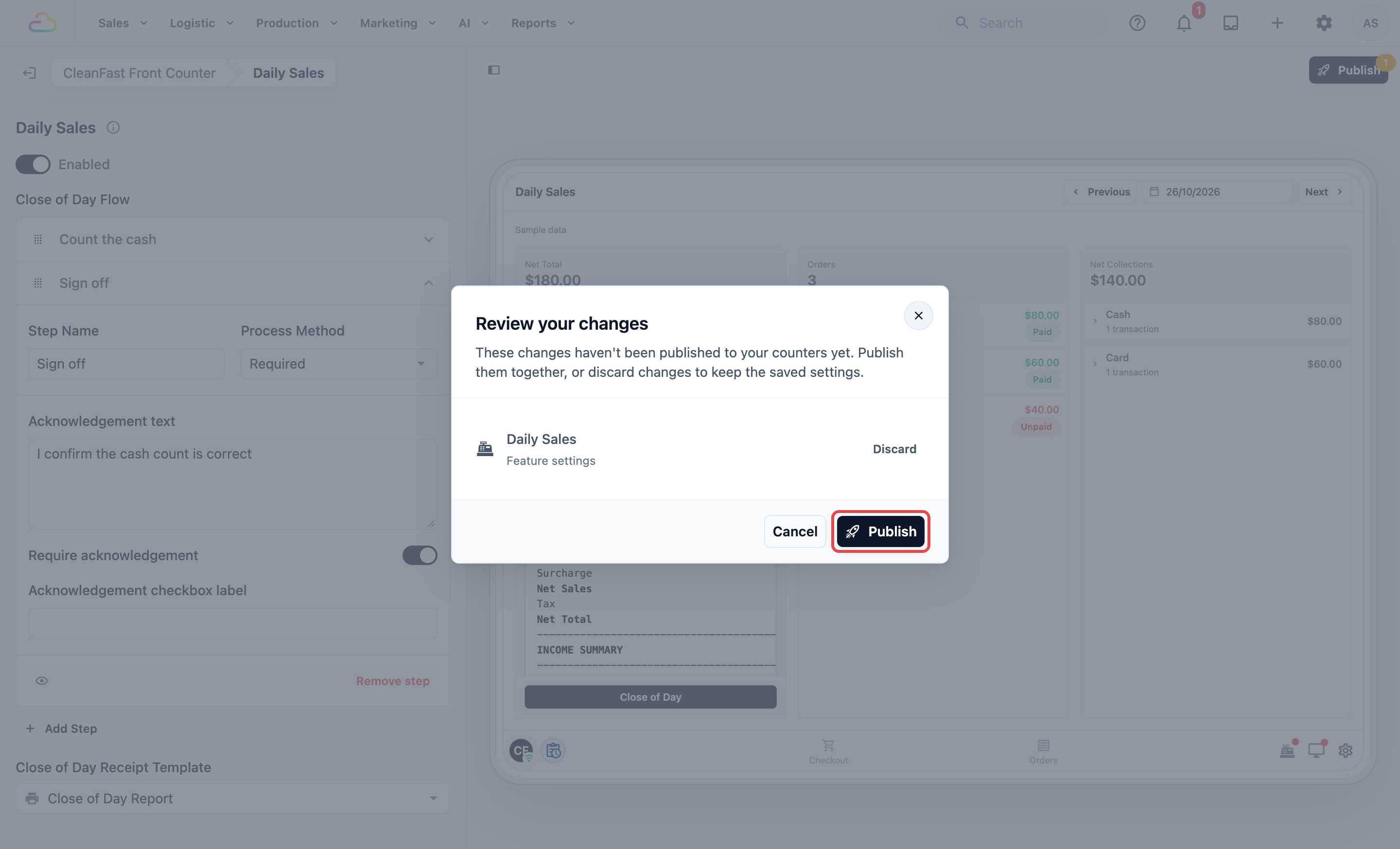
Kaunter anda akan mendapat langkah baharu sebaik anda menerbitkan.
Apa yang Kakitangan Anda Lihat Ketika Waktu Tutup
- Pada POS, kakitangan ketik ikon Jualan Harian di bahagian kiri bawah skrin.
- Jualan Harian menunjukkan Jumlah Bersih hari ini dengan pratonton laporan, Pesanan hari itu, dan Kutipan Bersih mengikut kaedah bayaran.
- Kakitangan menyemak jumlah, kemudian ketik Tutup Hari di bahagian bawah laporan.
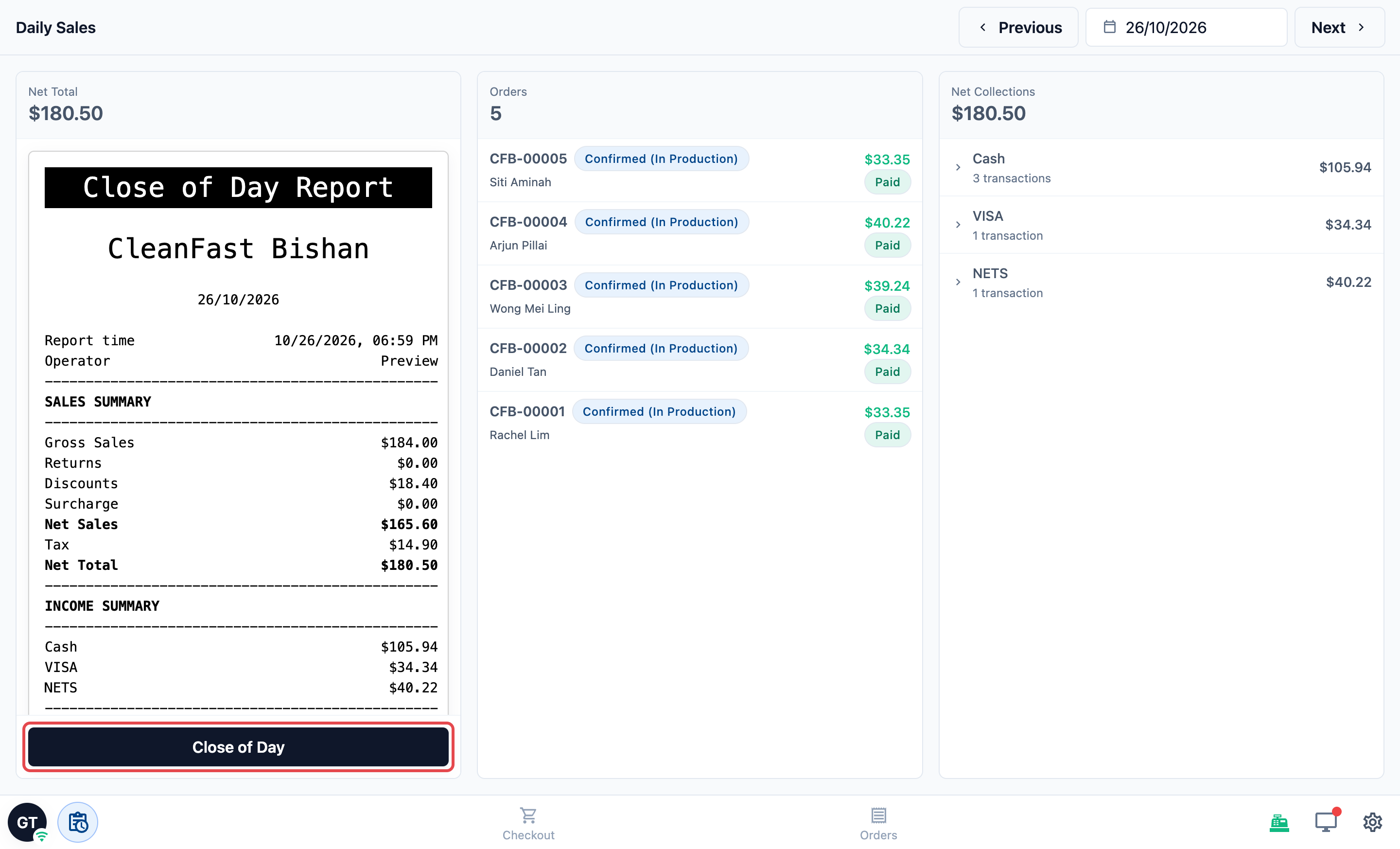
Tetingkap Tutup Hari dibuka dengan langkah anda mengikut susunan.
Langkah Laci Tunai
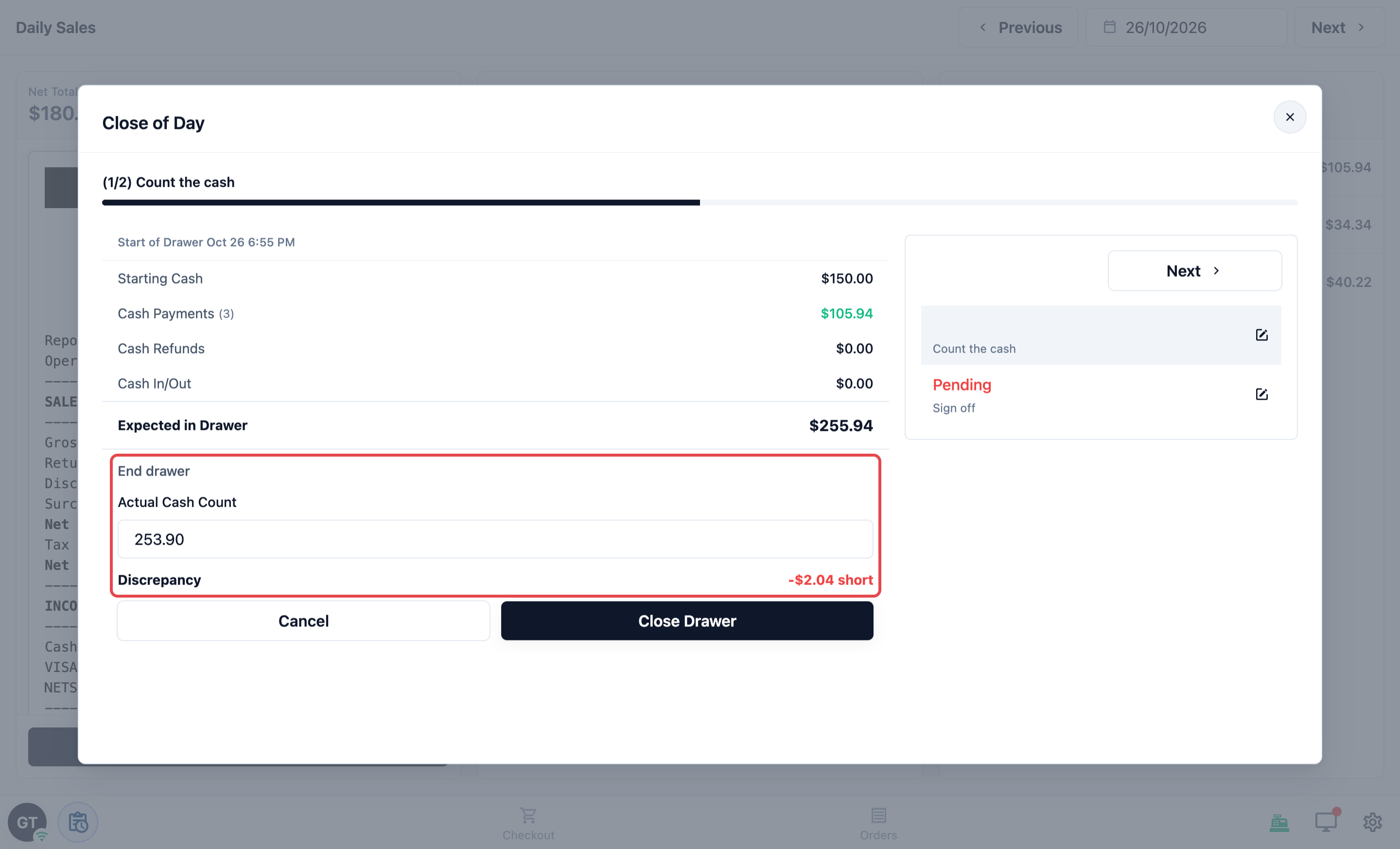
Jika laci masih terbuka, kakitangan melihat angka laci dan menutupnya di sini. Mereka ketik Tamatkan laci , masukkan Kiraan Wang Tunai Sebenar, semak Perbezaan (ditunjukkan sebagai lebih atau kurang), kemudian ketik Tutup Laci .
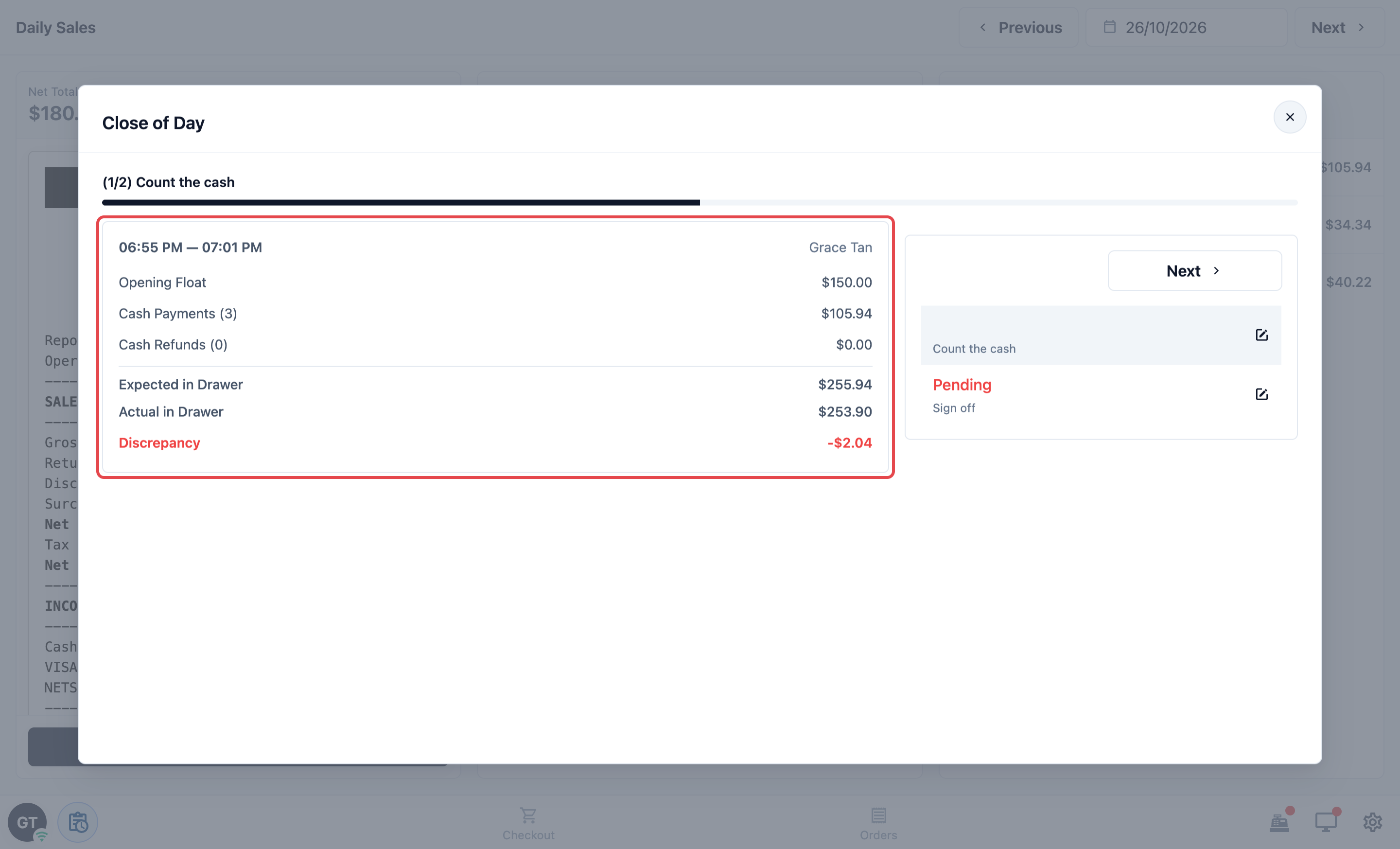
Jika laci sudah ditutup, kakitangan melihat ringkasan setiap sesi laci pada hari itu: Wang Permulaan, Bayaran Tunai, Bayaran Balik Tunai, Masuk/Keluar Tunai, Dijangka dalam Laci, Sebenar dalam Laci dan Perbezaan.
Jika tiada laci digunakan pada hari itu, langkah itu menunjukkan "Tiada sesi laci tunai untuk tarikh ini."
Langkah Tangkap Tandatangan
Kakitangan menandakan pengesahan jika anda menambahnya, kemudian menandatangani pada skrin.
Menghantar hari itu
Apabila langkah terakhir selesai, kakitangan ketik Tutup Hari . POS menunjukkan "Tutup Hari selesai" dan mencetak laporan Tutup Hari.
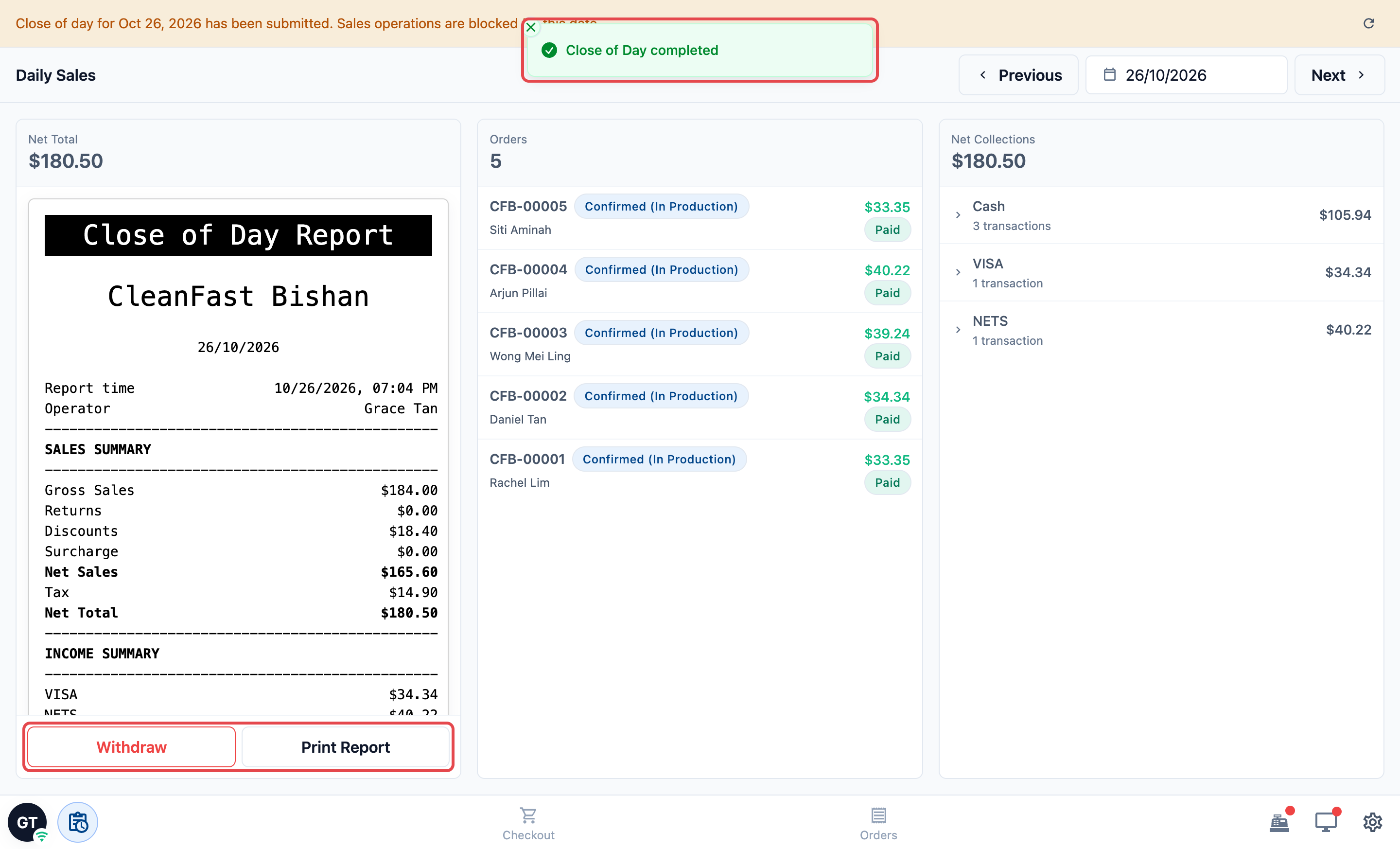
Untuk membaca laporan itu sendiri, lihat Pengenalan kepada Laporan Tutup Hari.
Selepas Hari Ditutup
Setelah hari dihantar, POS kedai itu berhenti menerima jualan untuk tarikh tersebut. Kakitangan melihat sepanduk ini: "Tutup hari untuk [tarikh] telah dihantar. Operasi jualan disekat untuk tarikh ini." Pembayaran dan kutipan bayaran untuk pesanan dimatikan sehingga hari berikutnya.
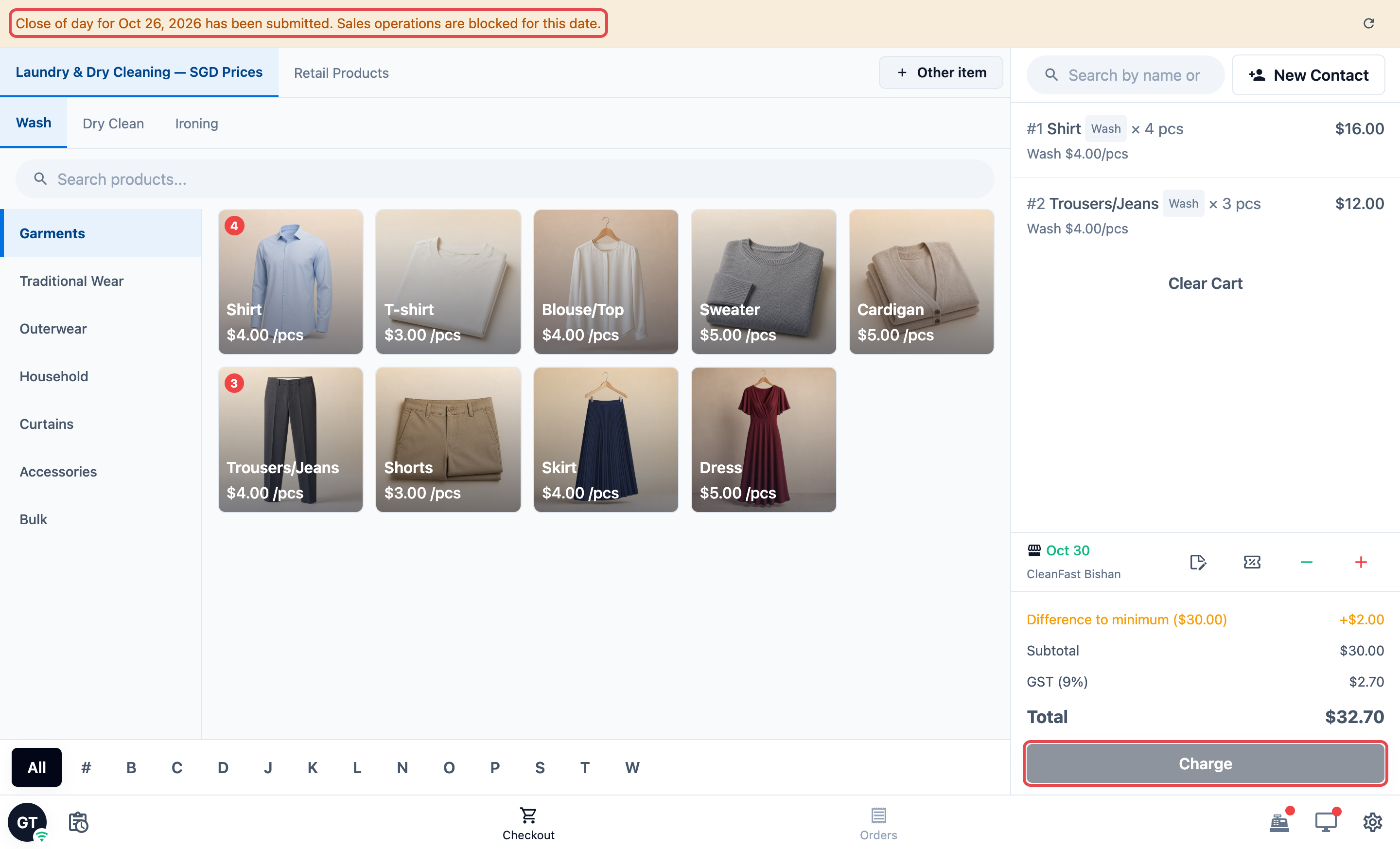
Menutup hari hanya memberi kesan kepada kedai yang menghantarnya. Kedai anda yang lain terus menjual.
Menarik balik hari yang telah dihantar
Jika kakitangan menutup hari terlalu awal, mereka boleh membatalkannya pada hari yang sama.
- Buka Jualan Harian pada POS.
- Ketik Tarik Balik .
- Baca mesej itu, kemudian ketik Sahkan Tarik Balik .
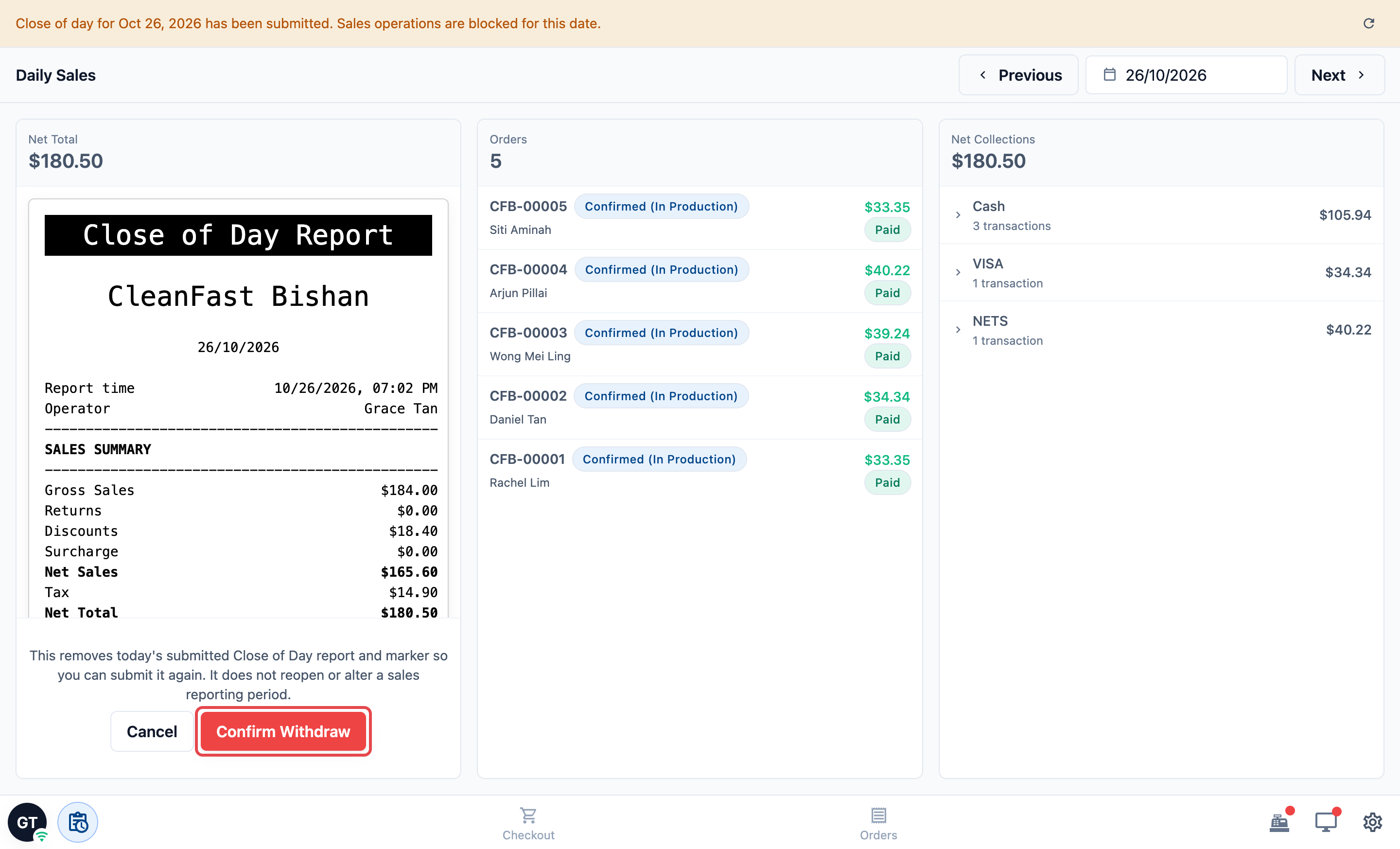
POS menunjukkan "Tutup Hari ditarik balik". Laporan dialih keluar, dan kakitangan boleh menjual semula dan menutup hari kemudian. Tarik balik tidak membuka semula atau mengubah tempoh jualan.
Soalan Lazim
Adakah saya perlukan Aliran Tutup Hari?
Hanya jika anda mahu kakitangan menutup hari dan menyimpan laporan harian. Tanpa langkah, tiada butang Tutup Hari, jadi tiada hari dihantar atau disekat.
Bolehkah kakitangan menutup hari yang mereka lupa tutup?
Tidak. Butang Tutup Hari hanya muncul untuk hari ini. Jika kakitangan terlupa, hari itu tiada laporan Tutup Hari, jadi ingatkan mereka supaya menutup sebelum pulang.
Bolehkah saya tambah langkah yang meminta foto laci?
Tidak dalam Aliran Tutup Hari. Minta kakitangan mencatat apa-apa yang luar biasa dengan langkah Masukkan Nota sebaliknya.
Saya tambah soalan sendiri sebagai langkah. Di mana jawapannya?
Jawapan kepada soalan tersuai anda belum disimpan bersama laporan Tutup Hari. Gunakan langkah Masukkan Nota untuk apa-apa yang mahu anda simpan.
Saya beralih dari versi lama. Adakah langkah penutupan saya dibawa ke sini?
Buka Jualan Harian dalam setiap aplikasi POS selepas anda berpindah. Jika Aliran Tutup Hari kosong, tambah langkah anda dan terbitkan, atau kakitangan tidak akan melihat butang Tutup Hari.
Adakah menutup hari mengunci laporan jualan saya?
Tidak. Menutup hari hanya menghentikan POS kedai itu daripada menjual untuk tarikh tersebut. Tempoh jualan untuk laporan anda diurus secara berasingan dalam Mengurus Tempoh Jualan.
Perlukah kakitangan menutup laci tunai sebelum Tutup Hari?
Tidak. Jika laci masih terbuka, langkah Laci Tunai membolehkan kakitangan mengira dan menutupnya semasa Tutup Hari.
Langkah Seterusnya
Anda telah menamatkan siri Aliran & Langkah. Anda kini tahu cara aliran dan langkahnya berfungsi, dan kakitangan anda mengikuti senarai semak yang sama dari membungkus pesanan hingga menutup hari. Untuk meneruskan rekod harian anda, lihat Pengenalan kepada Laporan Tutup Hari.