
Sebelum Anda Mula
- Anda perlukan akses kepada laporan atau senarai yang anda mahu eksport. Jika laporan tiada dalam menu Laporan anda, lihat Memberi Kakitangan Anda Akses kepada Laporan.
- Eksport dibuka dalam Microsoft Excel, Google Sheets atau Apple Numbers. Mana-mana satu pun boleh.
- Tahu tarikh yang anda mahu. Eksport laporan bermula dengan tempoh yang dipaparkan oleh laporan itu. Untuk menukarnya, lihat Memilih Tempoh dan Penapis.
- Jika anda pernah guna panduan ini dahulu: kini ia meliputi setiap eksport, daripada laporan dan daripada senarai. Apa yang dikandungi fail setiap laporan kini diterangkan dalam artikel laporan itu sendiri.
Maksud Eksport
Eksport bermaksud menyimpan angka anda sebagai fail hamparan di komputer anda. EasyBiz membuat fail itu untuk anda dalam format XLSX, format Excel yang biasa. Setiap fail ialah satu buku kerja, iaitu satu fail Excel dengan satu atau lebih tab yang dipanggil helaian. Anda boleh eksport daripada lima laporan dan daripada senarai pesanan, bayaran, kenalan dan tugasan. Tanpa eksport, anda perlu salin nombor dari skrin secara manual, dan satu angka yang salah terus masuk ke dalam akaun anda.
Apa yang Boleh Anda Eksport
Ada dua jenis eksport. Eksport laporan memberi anda jumlah bagi satu tempoh, seperti sebulan jualan. Eksport senarai memberi anda satu baris untuk setiap pesanan, bayaran, kenalan atau tugasan dalam senarai.
Laporan
Butang Eksport pada laporan membuka tetingkap di mana anda memilih tarikh sekali lagi, dan selalunya saluran jualan. Saluran jualan ialah mana-mana tempat anda terima pesanan, seperti outlet, kedai dalam talian atau aplikasi mudah alih anda.
| Laporan | Di mana nak cari | Apa yang ditanya oleh tetingkap eksport | Baca lebih lanjut |
|---|---|---|---|
| Jualan | Laporan › Jualan | Julat tarikh, saluran jualan, dan sama ada untuk menambah setiap pesanan dan item | Membaca Laporan Jualan |
| Bayaran | Laporan › Bayaran | Julat tarikh, saluran jualan, dan sama ada untuk menambah setiap bayaran. Fail hanya meliputi satu pasaran | Membaca Laporan Bayaran |
| Kenalan | Laporan › Kenalan | Julat tarikh, saluran jualan, perkhidmatan, dan sama ada untuk menambah senarai pelanggan penuh anda | Membaca Laporan Kenalan |
| Kredit | Laporan › Kredit | Aktiviti dalam satu tempoh, atau baki yang dipegang pada akhir satu hari | Membaca Laporan Kredit |
| Urusniaga | Laporan › Urusniaga | Julat tarikh sahaja | Membaca Laporan Urusniaga |
| E-Invois (Malaysia sahaja) | Laporan › E-Invois | Syarikat dan bulan, untuk portal MyInvois | Mengeksport e-Invois Malaysia untuk MyInvois |
Laporan Pengeluaran, Pemberitahuan dan Pengguna Aktif tidak mempunyai butang Eksport.
Senarai
Butang Eksport pada senarai menggunakan penapis yang sudah anda tetapkan pada senarai itu, seperti status, saluran jualan atau carian. Tetingkap itu bertanya tarikh yang anda mahu.
| Senarai | Di mana nak cari | Perkara yang patut tahu | Baca lebih lanjut |
|---|---|---|---|
| Pesanan | Jualan › Pesanan | Pilih pesanan mengikut tarikh pesanan atau tarikh jualan. Fail mempunyai lajur yang sama dengan senarai Pesanan anda | Mencari dan Mengendalikan Pesanan |
| Bayaran | Jualan › Bayaran | Sehingga 92 hari dan 5,000 bayaran sekali gus | |
| Belum Terima | Jualan › Belum Terima | Pesanan yang pelanggan masih berhutang kepada anda. Sehingga 92 hari dan 5,000 pesanan sekali gus | Menjejak Bil Tertunggak dalam Belum Terima |
| Kenalan | Jualan › Kenalan | Sehingga 5,000 kenalan sekali gus | Senarai Pelanggan Anda: Cari, Tapis dan Eksport Kenalan |
| Tugasan | Logistik › Tugasan | Sehingga 92 hari dan 5,000 tugasan sekali gus |
Fail jualan harian untuk pusat membeli-belah anda bukan eksport. EasyBiz menghantarnya sendiri setiap hari, seperti yang ditunjukkan dalam Menghantar Jualan Harian kepada Pusat Membeli-belah Anda.
Eksport Laporan
Setiap eksport laporan berfungsi dengan cara yang sama. Laporan Jualan dijadikan contoh di sini.
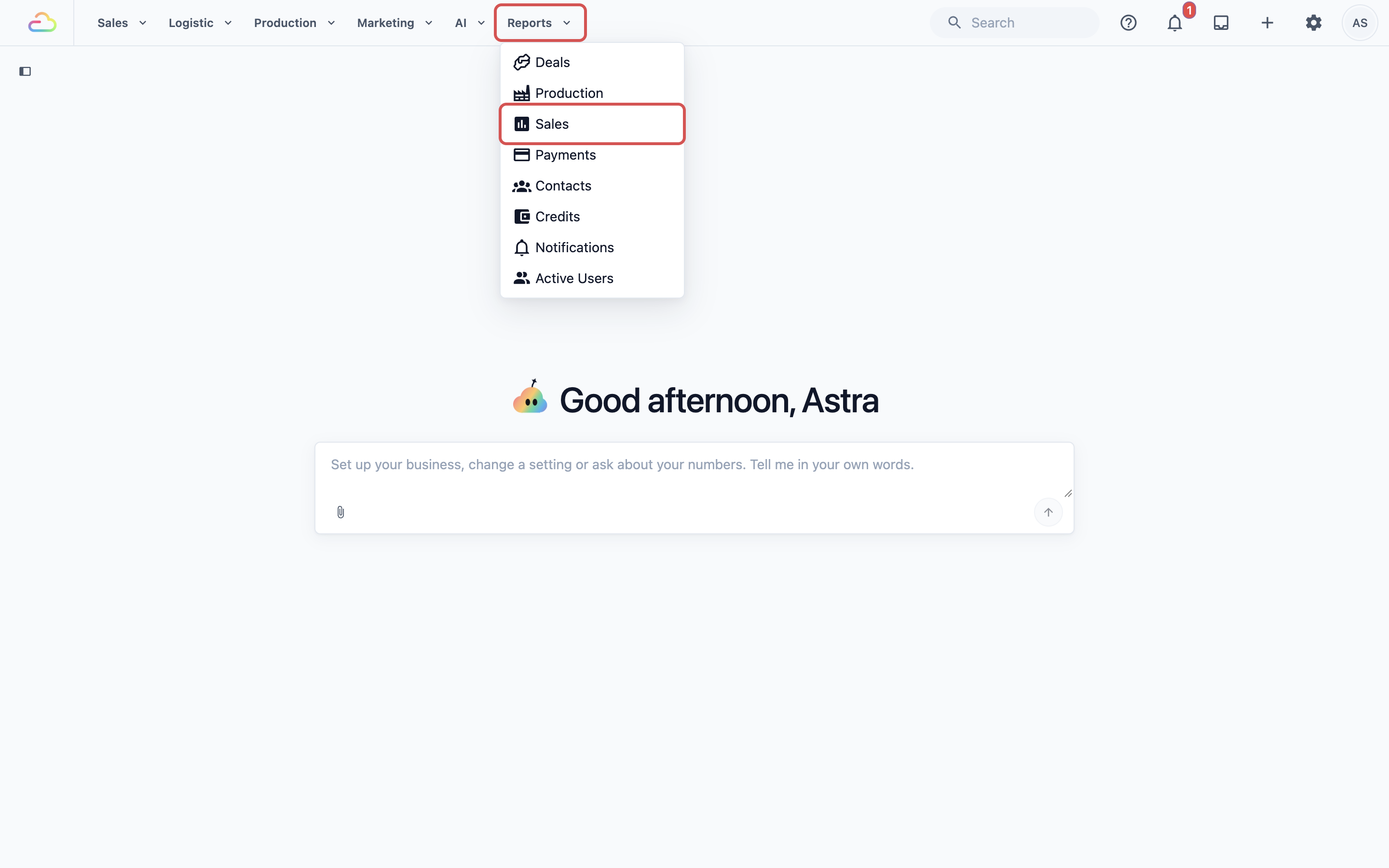
- Dalam bar menu di atas, klik Laporan .
- Klik Jualan .
- Pilih tempoh yang anda mahu, seperti Bulanan dan bulannya.
- Di sudut kanan atas, klik Eksport .

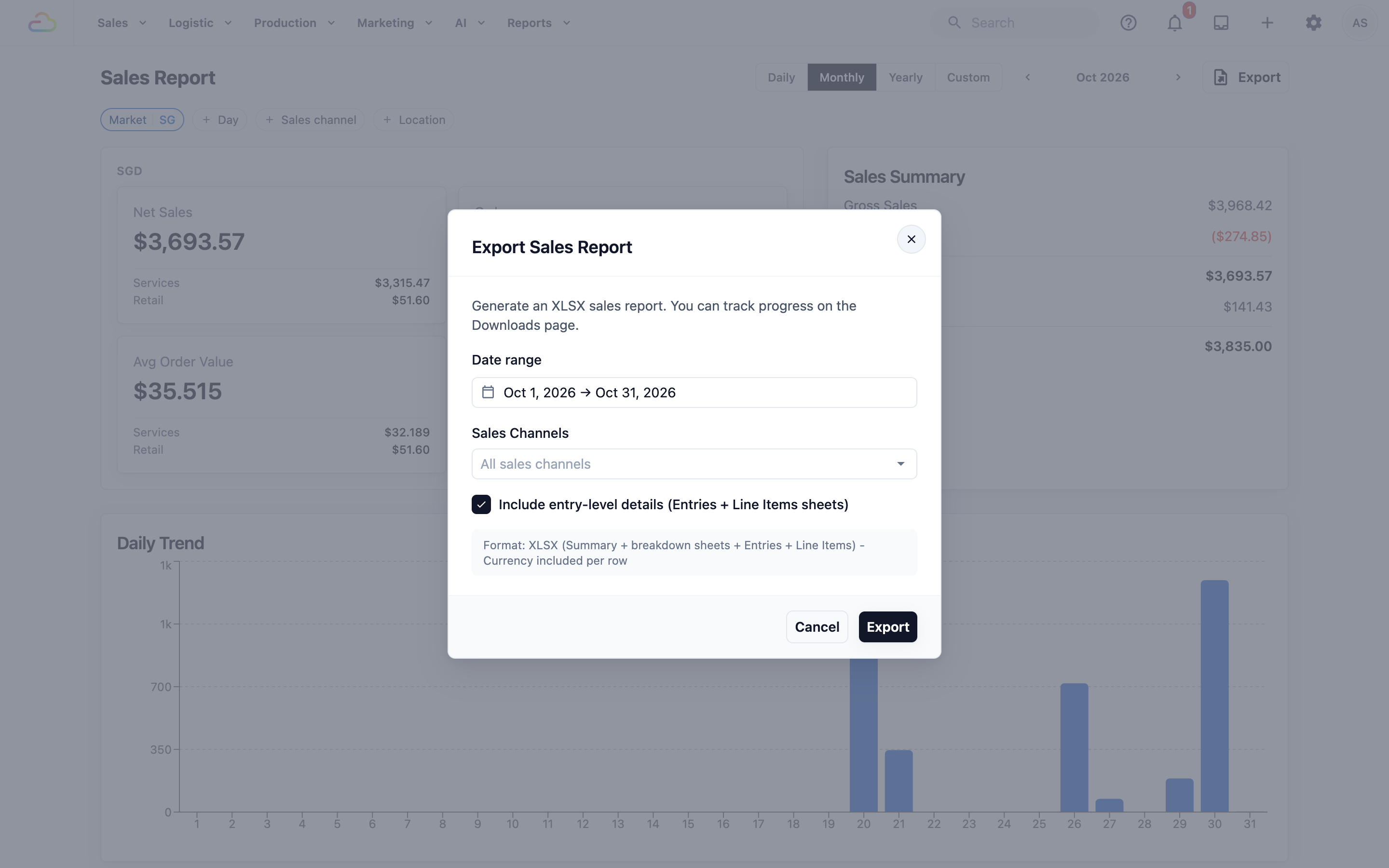
Tetingkap Eksport Laporan Jualan dibuka. Ia berbunyi Jana laporan jualan XLSX. Anda boleh menjejak kemajuan di halaman Muat Turun.
- Semak Julat tarikh. Ia bermula dengan tempoh yang dipaparkan oleh laporan. Tukar di sini jika anda perlukan tarikh lain.
- Pilih pilihan dalam tetingkap. Pada Laporan Jualan, ini ialah Saluran Jualan dan kotak tanda Sertakan butiran peringkat kemasukan (helaian Entri + Item Baris). Artikel setiap laporan menerangkan pilihannya sendiri.
- Baca kotak kelabu di bawah pilihan. Ia memberitahu anda helaian yang akan ada dalam fail.
- Klik Eksport .
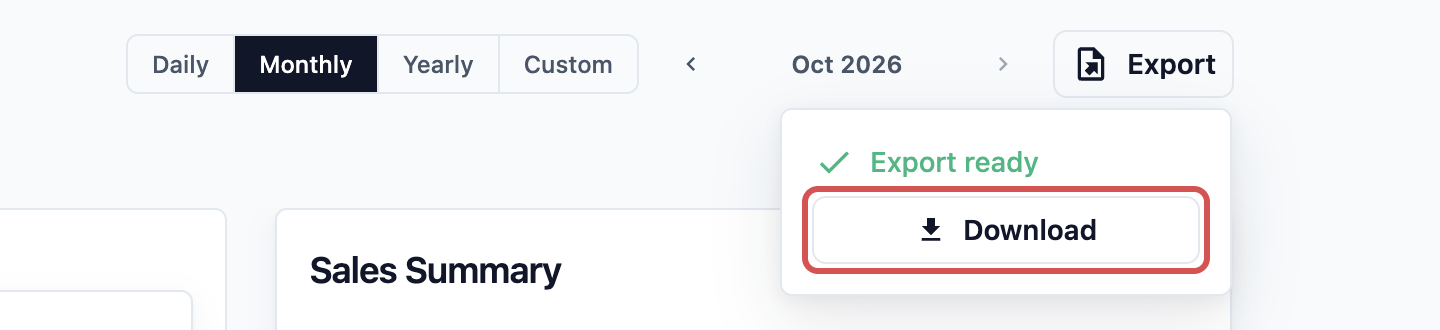
Tetingkap ditutup dan EasyBiz mula membuat fail anda. Butang Eksport kini menunjukkan Mengeksport... atau kiraan seperti 1200 entri... semasa ia berfungsi.
- Apabila fail siap, kotak kecil dibuka di bawah butang yang berbunyi Eksport sedia. Klik Muat turun .
Eksport Senarai
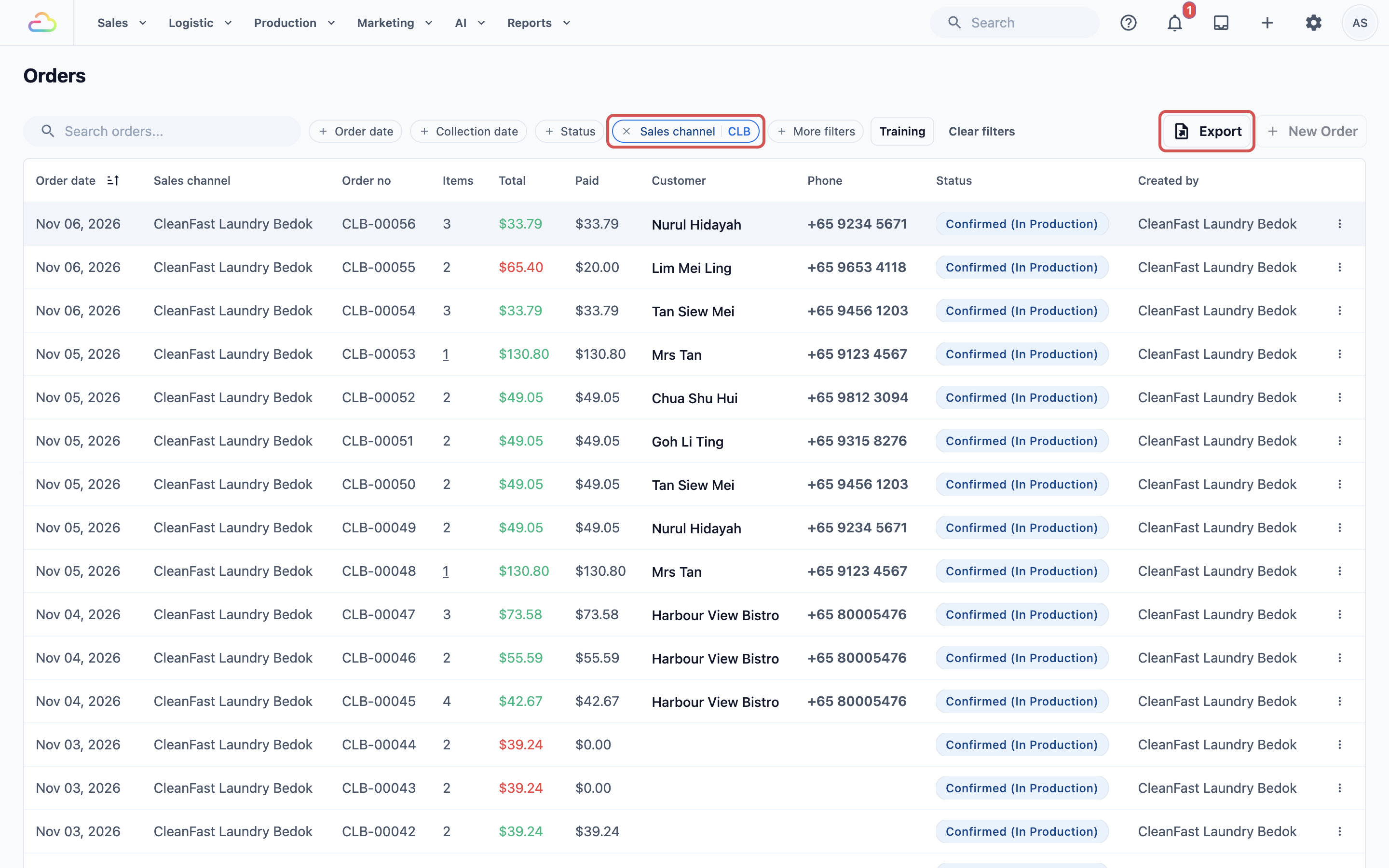
- Buka senarai, contohnya Jualan › Pesanan.
- Tetapkan penapis yang anda mahu pada senarai, contohnya satu saluran jualan.
- Klik Eksport .
- Dalam tetingkap, pilih tarikh. Pada senarai Pesanan, mula-mula pilih di bawah Pilih pesanan mengikut: Tarikh pesanan (hari pesanan dibuat) atau Tarikh jualan (hari ia dikira dalam Laporan Jualan dan GST anda).
- Klik Eksport .
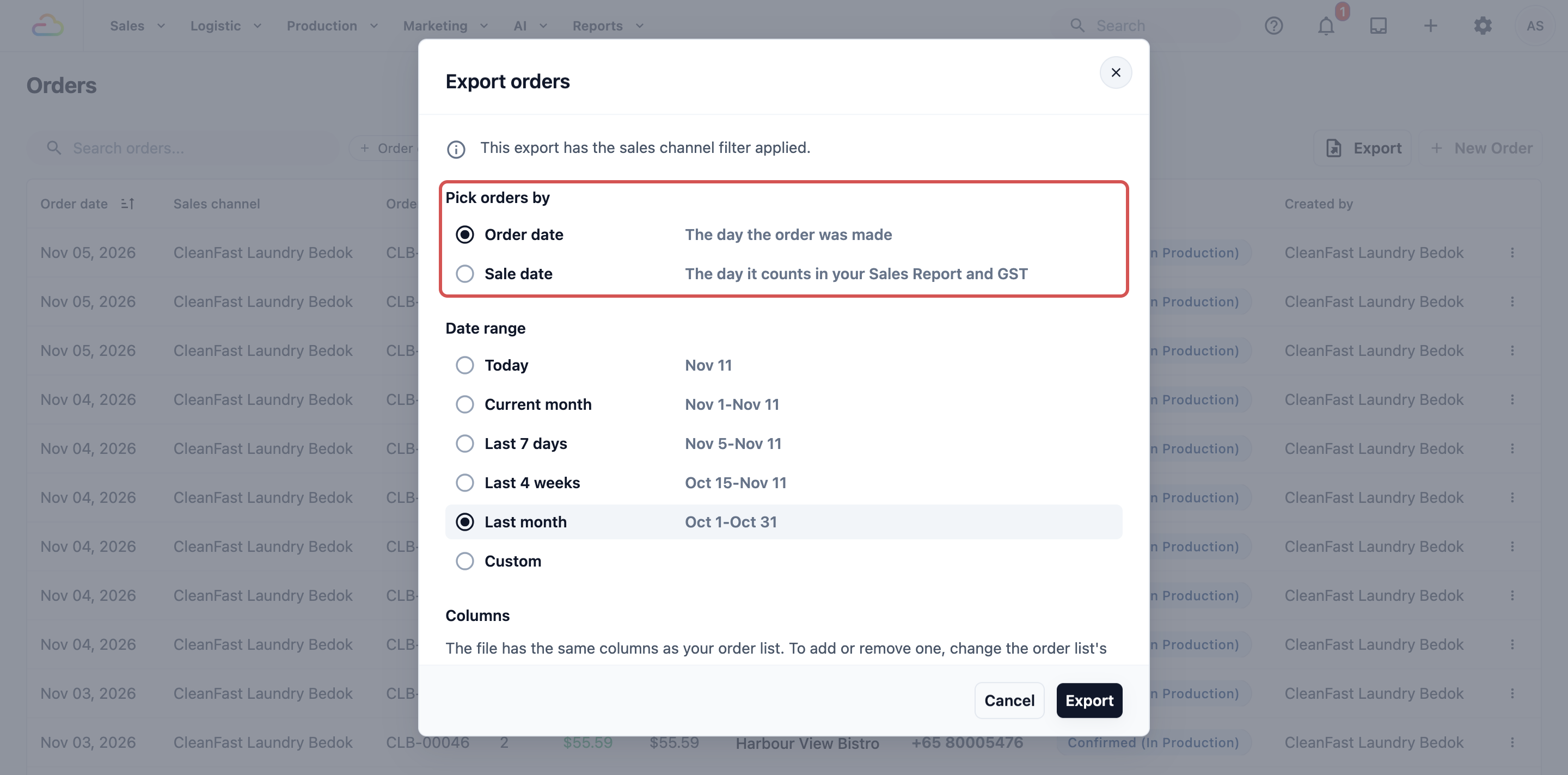
Fail tiba dengan cara yang sama seperti laporan: Eksport sedia di bawah butang, dan baris baharu di halaman Muat Turun anda.
Di Mana Fail Pergi dalam Muat Turun
Anda tidak perlu menunggu di halaman. Setiap eksport yang anda buat juga disimpan di halaman Muat Turun anda dalam EasyBiz. Anda boleh keluar, melayan pelanggan, dan ambil fail kemudian.
- Di sudut kanan atas, klik gambar profil atau inisial anda.
- Klik Muat Turun .
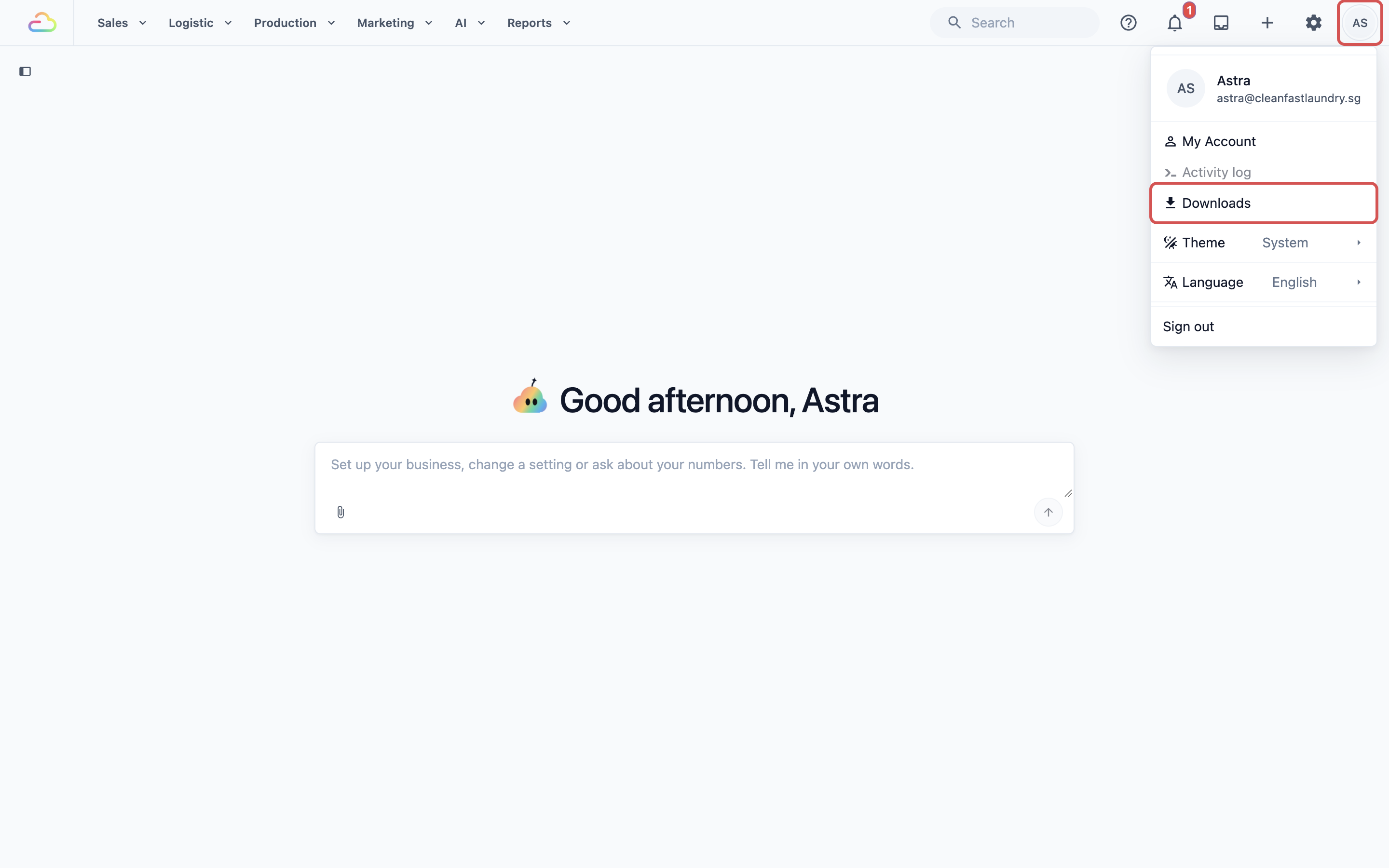
Halaman itu menyenaraikan eksport anda, yang terbaru dahulu. Setiap baris menunjukkan:
- Jenis: apa yang anda eksport, seperti Laporan Jualan, Laporan Bayaran, Laporan Kenalan, Laporan Kredit, Baki Kredit, Eksport Urusniaga, Eksport Pesanan atau Eksport Tugasan.
- Status: Menunggu semasa ia menunggu untuk bermula, Diproses semasa EasyBiz membuatnya, Sedia apabila anda boleh muat turunnya, atau Gagal jika ia tidak dapat dibuat.
- Diminta: tarikh dan masa anda memintanya, dan siapa yang memintanya.
- Saiz: betapa besar fail itu.
- Pada baris Sedia, klik Muat turun .
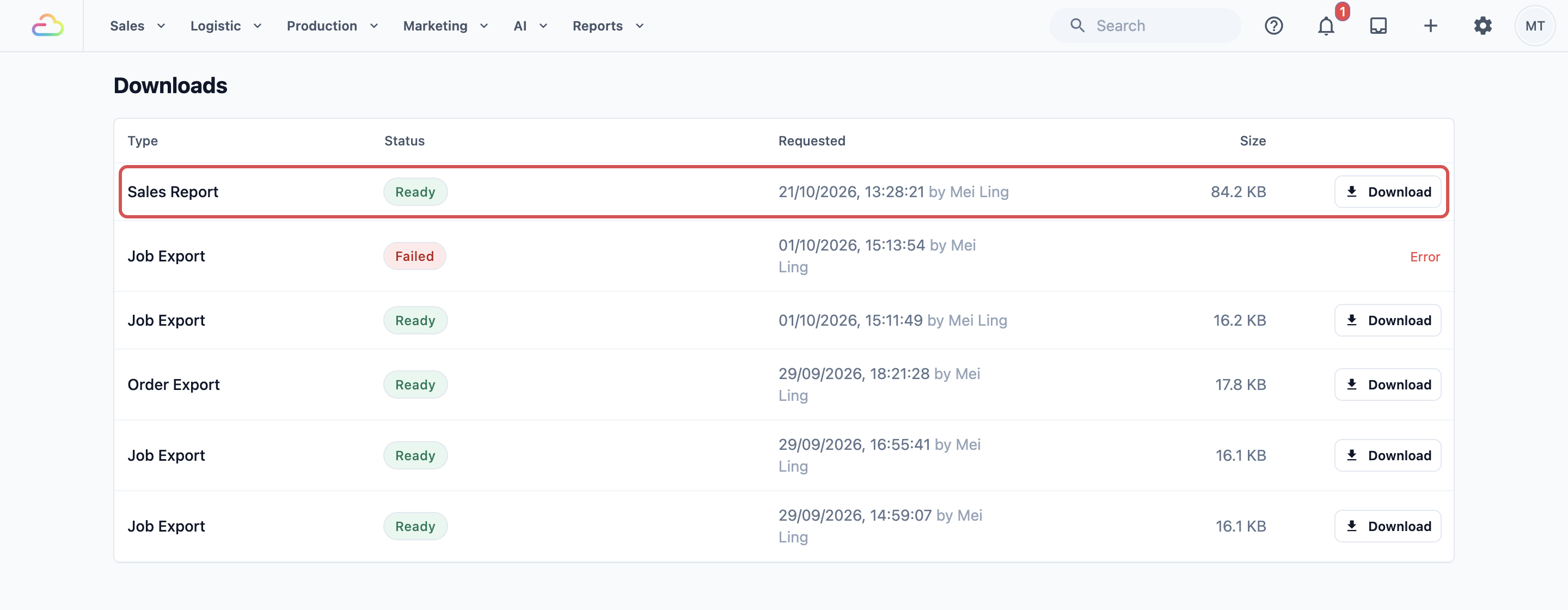
Pelayar anda menyimpan fail ke komputer anda, biasanya dalam folder Muat turun sendiri. Folder itu berada di komputer anda dan tempatnya berbeza daripada halaman Muat Turun dalam EasyBiz.
Buka dalam Excel
- Buka folder Muat turun komputer anda.
- Klik dua kali fail itu. Namanya bermula dengan apa yang anda eksport dan tarikhnya, contohnya sales-Sep-2026-2026-09-30.xlsx.
- Excel membuka buku kerja pada helaian pertamanya.
- Klik tab di bahagian bawah untuk melihat helaian lain.
Kebanyakan fail laporan bermula dengan helaian Ringkasan yang mengandungi jumlah. Fail Urusniaga mempunyai satu helaian Urusniaga. Fail senarai mempunyai satu helaian, dinamakan mengikut senarai, seperti Pesanan atau Bayaran.
Jika Excel menunjukkan bar kuning yang berbunyi Paparan Terlindung, klik Benarkan Penyuntingan untuk menyusun atau menambah nota anda sendiri. Tiada Excel? Muat naik fail ke Google Sheets, atau bukanya dalam Numbers pada Mac.
Contoh: CleanFast Laundry Hantar September kepada Akauntannya
CleanFast Laundry mempunyai kedai POS di Tampines dan Jurong serta Kedai Dalam Talian. Setiap bulan, pemiliknya menghantar kepada akauntannya jualan bulan itu dan pesanan yang belum dibayar.
- Pada 1 Oktober, dia klik Laporan , kemudian Jualan .
- Dia klik Bulanan dan beralih ke September 2026.
- Dia klik Eksport . Julat tarikh sudah menunjukkan 1 hingga 30 September.
- Dia biarkan Semua saluran jualan, supaya kedua-dua kedai dan Kedai Dalam Talian dimasukkan.
- Akauntannya mahu setiap pesanan, jadi dia tanda Sertakan butiran peringkat kemasukan (helaian Entri + Item Baris), kemudian klik Eksport .
- Dia buka Jualan › Belum Terima, biarkan senarai seperti sedia ada dan klik Eksport .
- Dia membantu pelanggan di kaunter. Kemudian, dia buka Muat Turun dari menu profilnya. Kedua-dua baris menunjukkan Sedia. Dia muat turun setiap satu.
- Dia semak helaian Ringkasan sepadan dengan jumlah yang dilihatnya di skrin, dan e-mel kedua-dua fail kepada akauntannya.
Keseluruhan tugas ini mengambil masa beberapa minit. Tiada siapa yang menaip satu nombor pun secara manual.
Soalan Lazim
Berapa lama fail saya disimpan?
Halaman Muat Turun anda menunjukkan 50 eksport terbaru anda. Apabila anda membuat lebih banyak, yang paling lama akan hilang dari senarai. Jika anda perlukan fail lama semula, eksport tarikh yang sama sekali lagi. Angka datang daripada rekod anda, jadi anda mendapat laporan yang sama.
Mengapa eksport saya masih diproses?
Eksport besar mengambil masa lebih lama. Setahun penuh, atau sebulan dengan setiap pesanan dan item ditambah, boleh mengambil masa beberapa minit. Anda boleh tutup halaman semasa ia berfungsi. Halaman Muat Turun dikemas kini sendiri, jadi semak semula dalam beberapa minit. Jika ia berbunyi Gagal, halakan pada Ralat untuk melihat sebabnya, kemudian eksport semula.
Berapa hari boleh saya eksport sekali gus?
Laporan meliputi sehingga setahun setiap kali. Apabila anda tambah setiap pesanan, bayaran atau pelanggan, hadnya kira-kira tiga bulan (92 hari). Senarai pesanan, bayaran, belum terima dan tugasan boleh dieksport sehingga 92 hari setiap kali. Tetingkap menunjukkan mesej merah apabila tarikh anda terlalu panjang, jadi eksport satu suku tahun setiap kali.
Mengapa kakitangan saya tidak dapat melihat fail yang saya eksport?
Halaman Muat Turun setiap orang hanya menunjukkan eksport yang mereka buat sendiri. Ini menjaga kerahsiaan angka anda. Untuk berkongsi fail, muat turunnya dan hantarkannya, atau biarkan kakitangan itu mengeksport dengan akses mereka sendiri.
Mengapa fail saya tidak sama dengan skrin?
Fail laporan meliputi tarikh dan pilihan yang anda pilih dalam tetingkap eksport, yang mungkin berbeza daripada skrin. Sesetengah penapis halaman juga masuk ke dalam fail, seperti pasaran dan lokasi Laporan Jualan. Artikel setiap laporan menyenaraikan apa yang dibawa bersama. Untuk sebab jumlah jualan dan bayaran berbeza, lihat Mengapa Jumlah Jualan dan Bayaran Berbeza.
Fail Belum Terima saya ditunjukkan sebagai Eksport Pesanan. Adakah itu betul?
Ya. Senarai Belum Terima dibuat daripada pesanan anda, jadi failnya disenaraikan sebagai Eksport Pesanan di halaman Muat Turun. Ia hanya mengandungi pesanan pada senarai Belum Terima anda.
Bagaimana saya mengeksport pesanan saya bersama nota?
Buka Jualan › Pesanan dan klik Eksport . Di bawah Pilih pesanan mengikut, pilih Tarikh pesanan atau Tarikh jualan, kemudian pilih Julat tarikh. Anda boleh eksport sehingga 92 hari dan 5,000 pesanan, atau 366 hari dan 2,000 pesanan apabila senarai menunjukkan satu pelanggan. Fail mempunyai lajur yang sama dengan senarai Pesanan anda. Untuk mendapat nota setiap pesanan, contohnya "Pelanggan mahu kanji tambahan", tambah lajur Nota Pesanan pada senarai Pesanan anda dahulu. Lihat Mencari dan Mengerjakan Pesanan.
Langkah Seterusnya
Kini anda boleh mengeluarkan angka anda daripada EasyBiz, pelajari maksudnya. Teruskan ke Membaca Laporan Jualan.