
Majukan mailbox kedai anda ke EasyBiz sekali sahaja, dan e-mel pelanggan akan masuk ke Peti Masuk anda, di mana kakitangan boleh membalasnya.
Sebelum Anda Mula
Anda perlukan:
- Akses ke tetapan mailbox kedai anda, dalam Gmail, Outlook atau Microsoft 365. Guna komputer, kerana aplikasi telefon tidak menunjukkan tetapan ini.
- Akses ke Tetapan › Integrasi dalam EasyBiz.
- Alamat e-mel kedua untuk hantar ujian, contohnya e-mel peribadi anda.
Langkah-langkah mengambil masa kira-kira 10 minit. Jika anda mahu balasan dihantar dari alamat e-mel kedai anda sendiri, anda juga perlukan orang yang uruskan alamat web anda. Bahagian itu pilihan, dan anda boleh buat kemudian.
Gambaran Keseluruhan
Pelanggan e-mel kedai anda untuk bertanya tentang waktu buka, harga dan pesanan mereka. Hari ini seseorang perlu buka mailbox untuk lihat e-mel tersebut, berasingan daripada sembang WhatsApp yang kakitangan jawab dalam EasyBiz. Dalam panduan ini, anda dapat alamat EasyBiz persendirian dan beritahu mailbox anda untuk hantar salinan setiap e-mel baharu ke sana. Kakitangan kemudian membalas e-mel tersebut dari Peti Masuk yang sama, dan pelanggan menerima balasan melalui e-mel seperti biasa.
Kenapa perlu sediakannya
- Satu tempat untuk setiap sembang. Kakitangan tidak perlu bertukar antara mailbox dan EasyBiz, jadi tiada e-mel pelanggan yang terlepas.
- Semua orang boleh membalas. Kakitangan boleh membalas e-mel tanpa perlu kata laluan mailbox.
- Foto pelanggan juga masuk. Foto dan PDF dalam e-mel dipaparkan dalam sembang, jadi kakitangan boleh nampak kesan kotoran atau resit semasa mereka membalas.
Jika anda langkau ini, tiada apa yang berubah. E-mel kekal dalam mailbox anda dan seseorang terus membalasnya di sana.
Cara ia berfungsi
E-mel masuk ke EasyBiz dalam tiga peringkat:
- Alamat EasyBiz anda. EasyBiz memberi perniagaan anda alamat persendirian yang berakhir dengan @inbox.easybizcloud.com. Pelanggan tidak perlu tahu alamat ini.
- Pemajuan. Anda tetapkan mailbox untuk hantar salinan setiap e-mel baharu ke alamat itu. E-mel juga kekal dalam mailbox anda.
- Balasan. Kakitangan menjawab dalam Peti Masuk. Pelanggan menerima balasan melalui e-mel dengan nama kedai anda, dan jawapan mereka kembali ke sembang yang sama.
Langkah 1: Dapatkan alamat EasyBiz anda
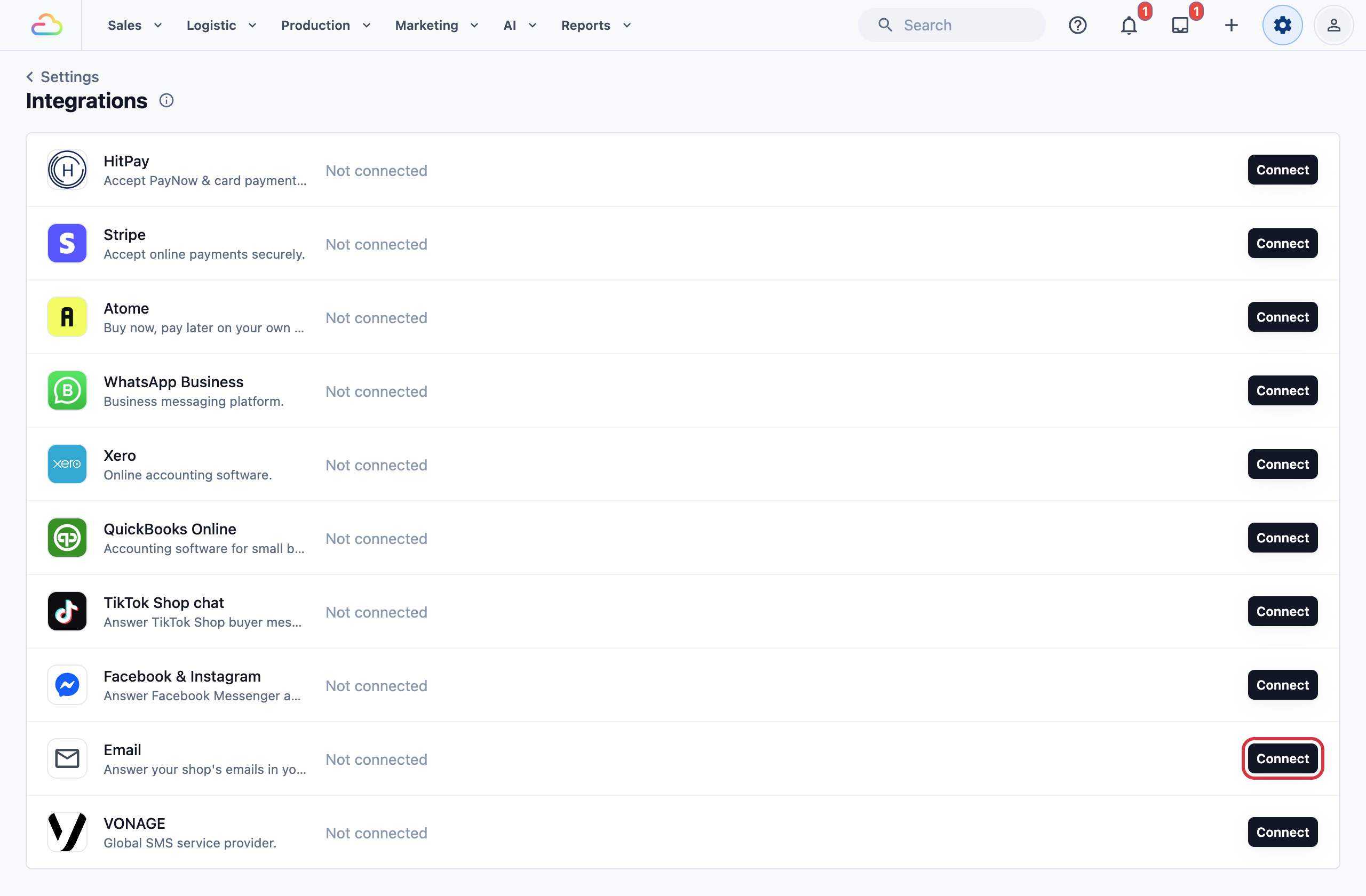
- Dalam EasyBiz, pergi ke Settings › Integrations.
- Cari E-mel dan klik Sambung .
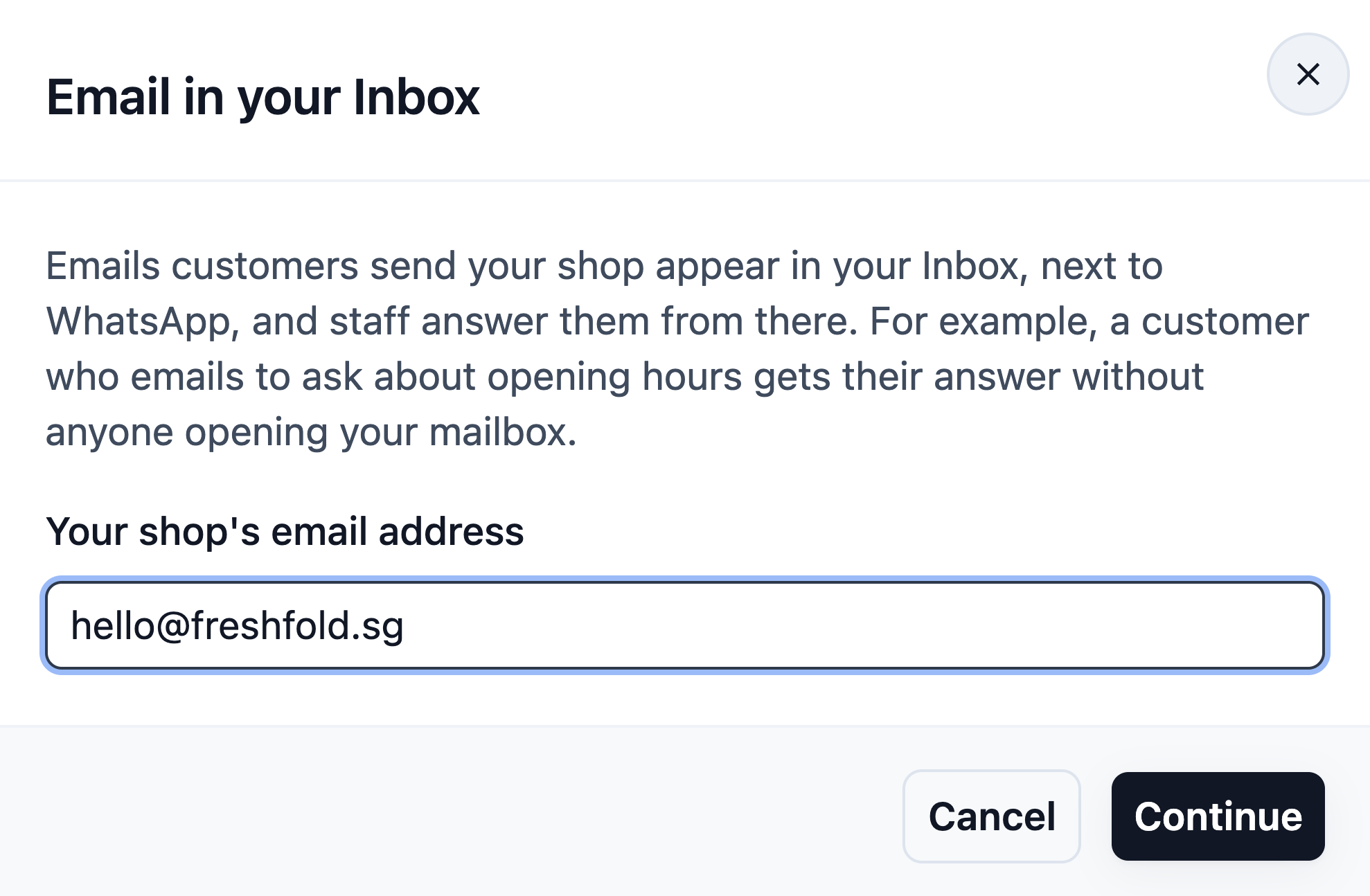
- Taip alamat e-mel kedai anda, contohnya hello@freshfold.sg, dan klik Teruskan .
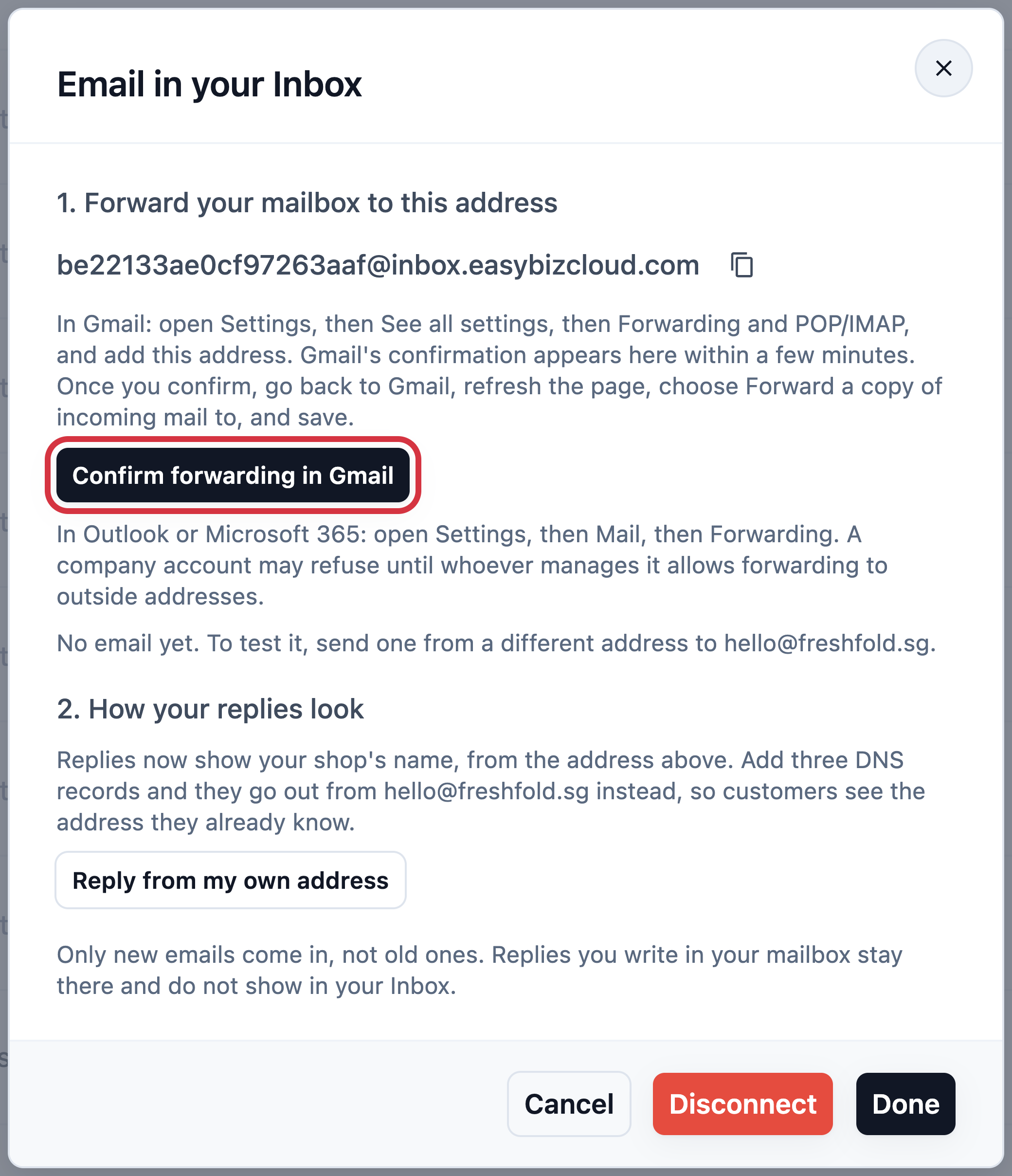
- EasyBiz menunjukkan alamat anda sendiri yang berakhir dengan @inbox.easybizcloud.com. Klik butang salin di sebelahnya, dan biarkan tetingkap ini terbuka.
Langkah 2: Majukan mailbox anda ke alamat itu
Ikut langkah untuk mailbox anda.
Jika anda guna Gmail atau Google Workspace
- Dalam Gmail, klik gear di sudut kanan atas, kemudian Lihat semua tetapan.
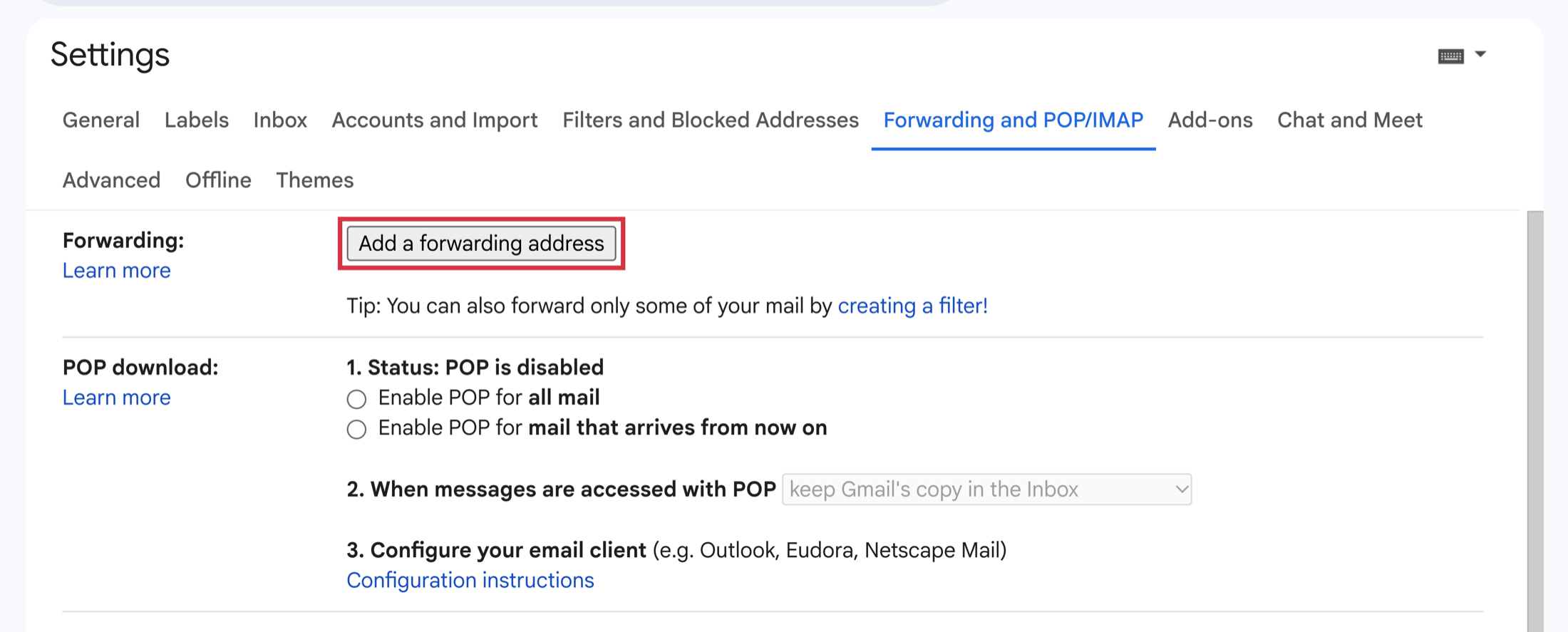
- Buka tab Forwarding and POP/IMAP dan klik Add a forwarding address .
- Tampal alamat EasyBiz anda, kemudian klik Next , Proceed dan OK . Jika Google minta anda sahkan identiti, dengan kunci laluan, telefon atau kata laluan, ikut langkahnya. Itu perkara biasa.
- Gmail menghantar pengesahan ke alamat EasyBiz anda, jadi ia tidak akan sampai ke mailbox anda. Kembali ke tetingkap EasyBiz, di mana ia dipaparkan dalam beberapa minit.
- Klik Confirm forwarding in Gmail dan sahkan pada halaman yang dibuka. Jika EasyBiz menunjukkan kod dan Gmail minta kod sebaliknya, salin kod itu ke kotak Gmail dan klik Verify .
- Kembali ke Gmail dan muat semula halaman. Klik Inbox di sebelah kiri, kemudian gear, See all settings dan Forwarding and POP/IMAP. Jika anda hanya nampak kotak kosong di sebelah Forward a copy of incoming mail to, klik Inbox dan buka tetapan ini dengan cara yang sama semula.
- Pilih Forward a copy of incoming mail to, dan pilih alamat EasyBiz anda. Di sebelahnya, pilih keep Gmail's copy in the Inbox, supaya e-mel anda juga kekal dalam mailbox.
- Klik Save Changes di bahagian bawah halaman. Selama kira-kira seminggu, Gmail memaparkan notis di bahagian atas yang mengatakan e-mel anda sedang dimajukan. Itu perkara biasa.
Jika anda guna Outlook atau Microsoft 365
- Dalam Outlook, klik gear di sudut kanan atas.
- Buka Mail, kemudian Forwarding. Pada akaun Outlook.com peribadi ia dipanggil Forwarding and IMAP.
- Hidupkan Enable forwarding dan tampal alamat EasyBiz anda.
- Tandakan Keep a copy of forwarded messages, supaya e-mel anda juga kekal dalam mailbox.
- Klik Simpan .
Jika anda guna pembekal e-mel lain
Cari Forwarding dalam tetapan mailbox anda dan tampal alamat EasyBiz anda di situ. Pilih untuk simpan salinan dalam mailbox jika ditanya. Jika pembekal anda minta anda sahkan dengan cara lain, hubungi kami dan kami akan bantu.
Langkah 3: Hantar e-mel ujian
- Dari alamat lain, seperti e-mel peribadi anda, hantar e-mel ke alamat kedai anda.
- Tunggu seminit atau dua, kemudian buka Peti Masuk anda dalam EasyBiz. E-mel itu akan muncul sebagai sembang baharu dengan ikon e-mel.
- Taip balasan dan hantarnya. Ia sampai ke e-mel peribadi anda, dalam benang yang sama dengan ujian anda.
- Balas balasan itu dari e-mel peribadi anda. Jawapan anda kembali ke sembang yang sama.
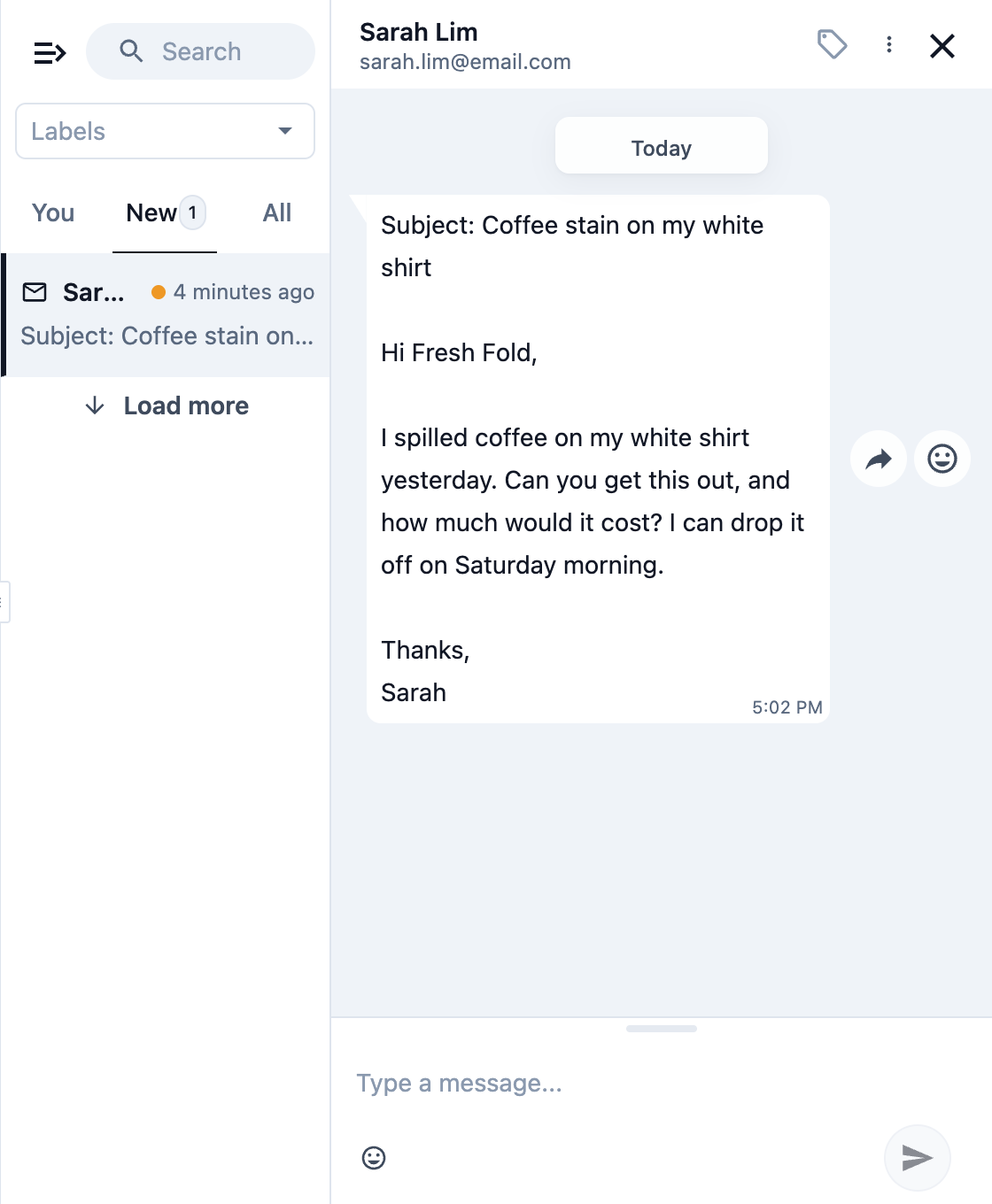
Apabila e-mel telah masuk, tetingkap E-mel di Tetapan › Integrasi menunjukkan "Working" dan masa e-mel terakhir.
Langkah 4 (pilihan): Balas dari alamat e-mel kedai anda sendiri
Balasan pada mulanya dihantar dengan nama kedai anda, dari alamat @inbox.easybizcloud.com anda. Jika e-mel anda guna alamat web sendiri, seperti hello@freshfold.sg, balasan boleh dihantar dari alamat itu, supaya pelanggan nampak alamat yang sudah mereka kenali. Alamat percuma seperti @gmail.com atau @outlook.com tidak boleh berbuat demikian. Balasannya kekal seperti sedia ada, dan ia tetap berfungsi.
- Pergi ke Tetapan › Integrasi, cari E-mel dan klik Urus .
- Di bawah Balasan anda kelihatan begini, klik Balas dari alamat saya sendiri . EasyBiz menunjukkan tiga rekod.
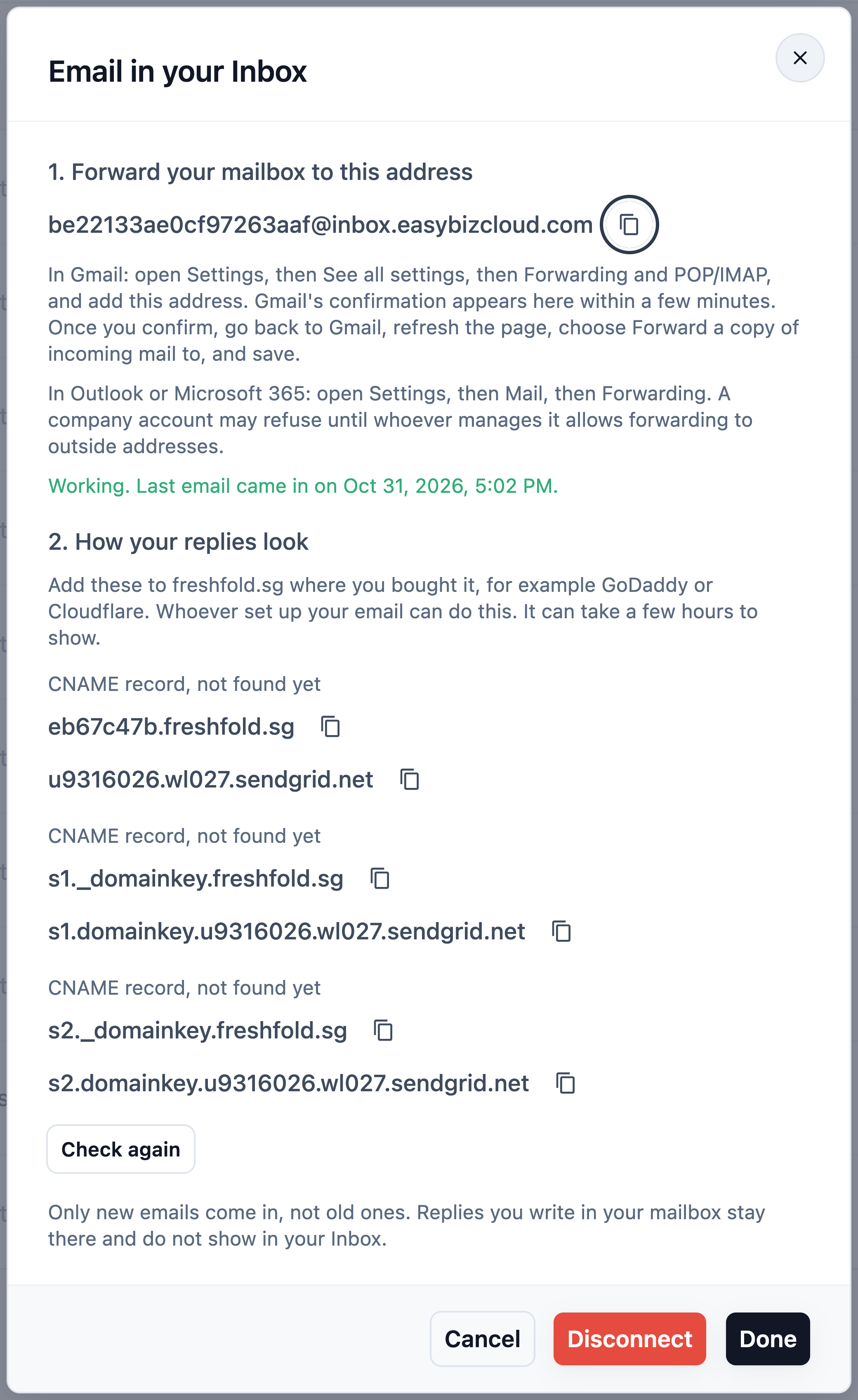
- Tambah tiga rekod di tempat anda beli alamat web anda, contohnya GoDaddy atau Cloudflare. Sesiapa yang sediakan e-mel anda boleh buat ini.
- Ia mungkin ambil masa beberapa jam untuk dipaparkan. Kemudian klik Semak semula .
Apabila ketiga-tiga rekod dijumpai, tetingkap itu memberitahu balasan dihantar dari alamat kedai anda.
Soalan Lazim
Adakah e-mel saya keluar dari mailbox saya?
Tidak. Jika anda pilih untuk simpan salinan dalam Langkah 2, setiap e-mel kekal dalam mailbox anda juga.
Adakah e-mel lama saya akan masuk?
Tidak, hanya e-mel baharu dari hari anda hidupkan pemajuan.
Jika saya balas dari mailbox saya, adakah kakitangan saya nampak?
Tidak. Balasan yang ditulis dalam mailbox anda kekal di sana dan tidak muncul dalam Peti Masuk. Persetujuan dengan kakitangan untuk menjawab dari Peti Masuk, supaya pelanggan tidak dapat dua jawapan.
Bolehkah pelanggan hantar foto dan fail?
Boleh. Foto dan PDF dipaparkan dalam sembang, sehingga 10 fail setiap e-mel, 10 MB setiap satu dan 20 MB keseluruhan. Fail zip dan program tidak dibenarkan, dan nota dalam sembang akan menamakannya. Keseluruhan e-mel tetap ada dalam mailbox anda.
Bolehkah kakitangan saya hantar foto atau fail melalui e-mel dari Peti Masuk?
Belum lagi. Balasan dari Peti Masuk ialah teks. Untuk hantar fail, balas dari mailbox anda.
Adakah surat berita dan e-mel automatik turut masuk?
Tidak. Surat berita, balasan luar pejabat dan spam tidak dibenarkan masuk, supaya kakitangan anda hanya nampak e-mel daripada pelanggan sebenar.
Adakah AI akan cadangkan balasan untuk e-mel?
Ya, apabila Cadangkan balasan dihidupkan untuk Ejen Khidmat Pelanggan anda. Draf akan muncul dalam sembang e-mel, dan kakitangan anda menyemaknya, menukarnya jika perlu dan menghantarnya. Ejen tidak akan menghantar e-mel dengan sendirinya.
Pengesahan Gmail tidak pernah muncul dalam EasyBiz. Apa seterusnya?
Semak sama ada anda tampal keseluruhan alamat, yang berakhir dengan @inbox.easybizcloud.com, dengan tetingkap E-mel dibuka di Tetapan › Integrasi. Dalam Gmail, buang alamat itu dan tambah semula untuk dapat pengesahan baharu. Jika ia masih tidak muncul selepas 10 minit, hubungi kami.
Gmail tiada tab Forwarding and POP/IMAP, atau tidak membenarkan saya memajukan.
Pada akaun Google Workspace syarikat, sesiapa yang uruskannya mungkin telah mematikan pemajuan. Minta mereka benarkan pemajuan automatik untuk mailbox ini.
Gmail memaparkan notis bahawa e-mel saya sedang dimajukan. Adakah ada yang tidak kena?
Tidak. Gmail memaparkan peringatan itu selama kira-kira seminggu selepas anda hidupkan pemajuan.
Bolehkah saya sambungkan lebih daripada satu alamat e-mel?
Tidak. Setiap perniagaan menyambungkan satu alamat e-mel.
Kedai kami tukar alamat e-mel. Apa perlu saya buat?
Klik Urus , kemudian Putuskan , kemudian Sambung dengan alamat baharu. Alamat EasyBiz anda kekal sama. Kemudian hidupkan pemajuan dalam mailbox baharu.
Langkah Seterusnya
Anda telah memajukan mailbox anda ke EasyBiz. E-mel pelanggan kini masuk ke Peti Masuk anda bersama WhatsApp, dan kakitangan anda menjawabnya di situ. Untuk berhenti, buka Tetapan › Integrasi › E-mel, klik Urus dan kemudian Putuskan , dan matikan pemajuan dalam mailbox anda juga. Sembang yang sudah ada dalam Peti Masuk anda kekal di sana.