
Sebelum Anda Mula
- Anda perlukan akses kepada laporan yang hendak dibuka. Jika laporan tiada dalam menu Laporan anda, lihat Memberi Kakitangan Anda Akses kepada Laporan.
- Panduan ini menggunakan laporan Jualan sebagai contoh. Laporan lain menggunakan kawalan yang sama, dengan pilihan yang lebih sedikit.
- Saluran jualan ialah mana-mana tempat anda mengambil pesanan, seperti kaunter cawangan, kedai dalam talian anda atau pasar dalam talian yang disambungkan seperti TikTok Shop.
Fungsi Tempoh dan Penapis
Setiap laporan menjawab dua soalan: bila, dan di mana. Tempoh ialah "bila". Ia ialah tempoh masa yang laporan kira, seperti sehari, sebulan atau setahun. Penapis ialah "di mana". Ia menghadkan laporan kepada satu negara, satu cawangan atau satu alamat kedai.
Bersama-sama, ia membantu anda membuat keputusan harian. Adakah cawangan baharu anda semakin maju? Adakah Sabtu ini lebih sibuk daripada Sabtu lepas? Adakah promosi April anda membawa lebih banyak wang berbanding Mac?
Tanpa semua ini, anda hanya nampak satu jumlah besar untuk seluruh perniagaan. Cawangan yang sibuk boleh menyembunyikan cawangan yang sepi, dan bulan yang baik boleh menyembunyikan minggu yang teruk.
Empat Tempoh
| Tempoh | Apa yang dikira | Sesuai untuk |
|---|---|---|
| Harian | Sehari, dengan pesanan hari itu disenaraikan di bahagian bawah | Menyemak hari ini, atau satu hari yang sibuk |
| Bulanan | Satu bulan kalendar. Laporan dibuka pada tempoh ini | Semakan bulanan anda dan membandingkan bulan |
| Tahunan | Satu tahun kalendar | Semakan akhir tahun anda dan corak bermusim |
| Tersuai | Mana-mana tarikh yang anda pilih, sehingga 366 hari | Promosi, cuti sekolah dan musim perayaan |
Tidak semua laporan menawarkan keempat-empat tempoh:
- Pembayaran: Harian, Bulanan dan Tahunan.
- Kenalan dan Kredit: Bulanan dan Tahunan.
- Notifikasi dan Pengguna Aktif: Bulanan sahaja.
- Pengeluaran dan Urus Niaga: Harian, Mingguan, Bulanan dan Tersuai. Mingguan bermula dari Isnin hingga Ahad, dan Tersuai meliputi sehingga 90 hari.
Pilih Tempoh
- Di bar menu di bahagian atas, klik Laporan, kemudian Jualan.
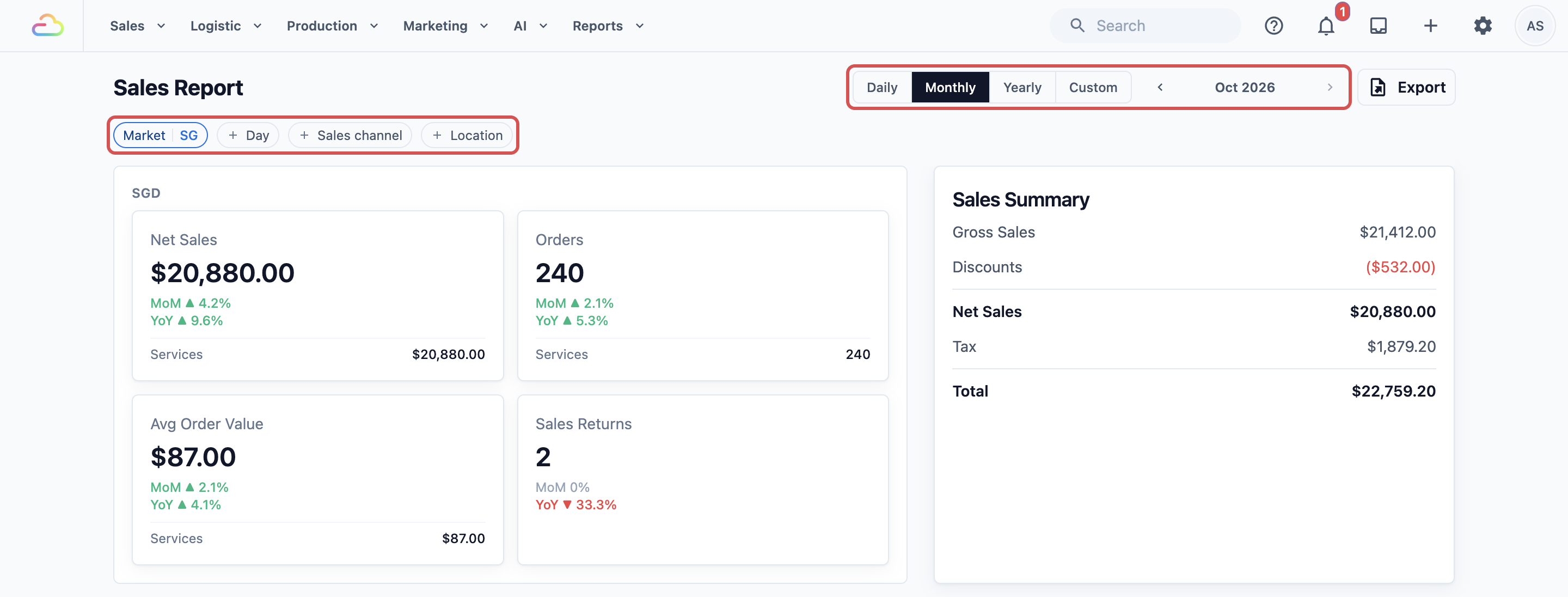
- Di bahagian atas, klik Harian, Bulanan, Tahunan atau Tersuai.
- Klik anak panah kiri atau kanan di sebelah tarikh untuk bergerak ke belakang atau ke hadapan satu hari, bulan atau tahun. Anak panah kanan berhenti pada hari ini.
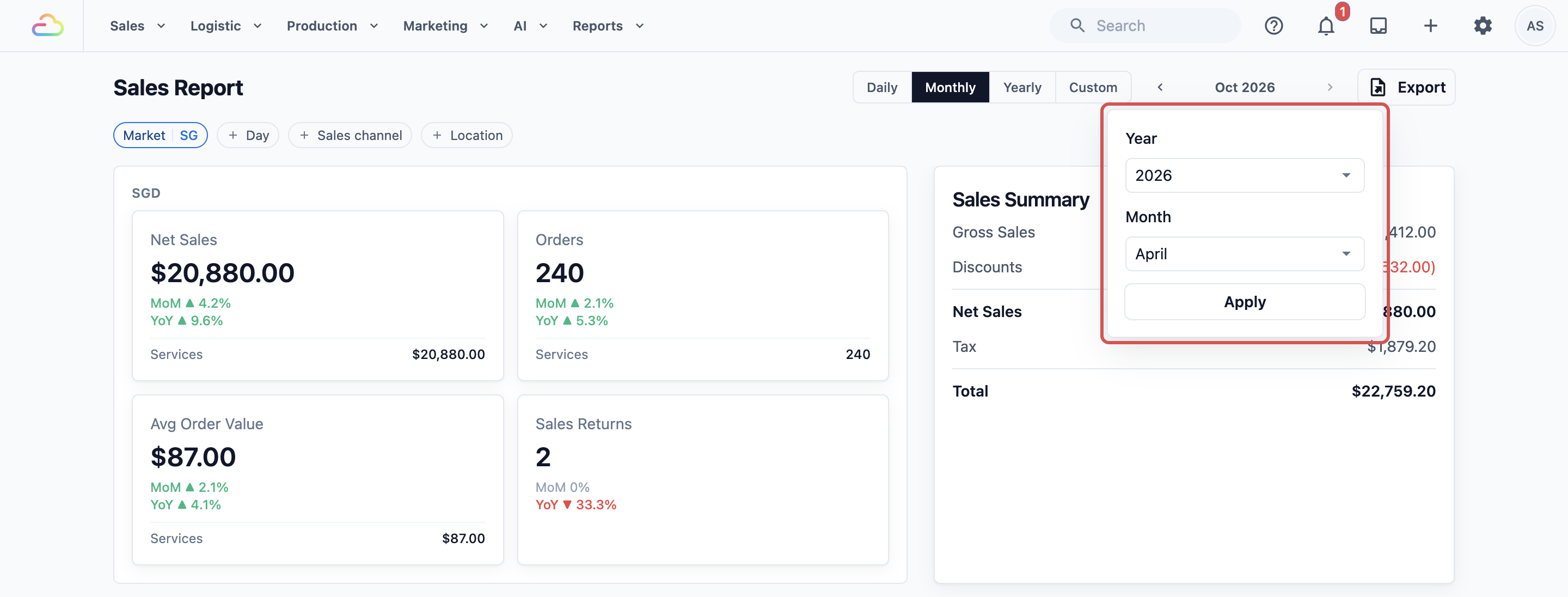
- Untuk melompat lebih jauh ke belakang, klik tarikh itu sendiri, seperti Apr 2026.
- Pilih Tahun dan Bulan, kemudian klik Guna. Pada Harian, kalendar akan dibuka, jadi klik sahaja hari yang anda mahu.
- Untuk Tersuai, klik kotak tarikh, kemudian klik hari pertama dan hari terakhir anda.
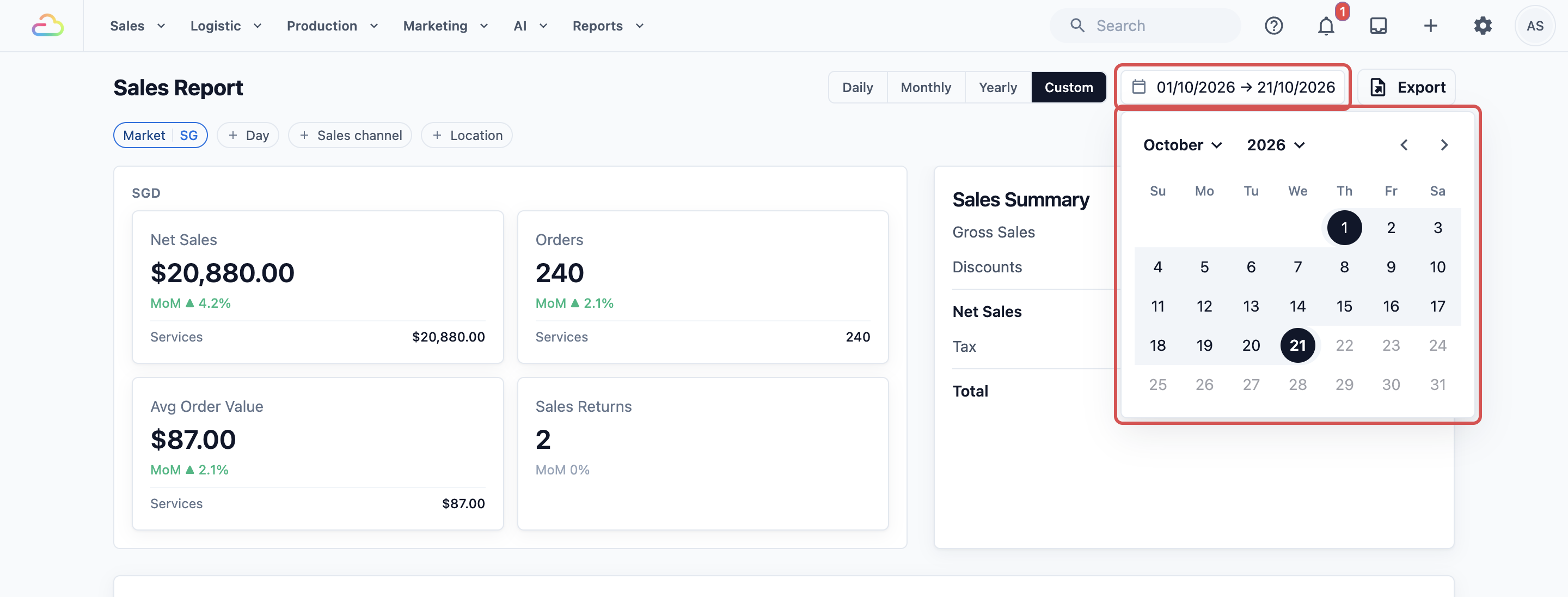
Laporan dikemas kini sebaik sahaja anda menukar tempoh. Jika julat Tersuai anda lebih panjang daripada 366 hari, anda akan nampak Julat tersuai dihadkan kepada 366 hari. Pilih julat yang lebih pendek. Pilih julat yang lebih pendek untuk teruskan.
Tapis mengikut Saluran Jualan
Penapis terletak dalam satu baris di bawah tajuk laporan. Setiap satu ialah butang kecil yang membuka senarai.
- Pasaran: negara yang dilitupi oleh laporan, seperti Singapura atau Malaysia. Setiap pasaran mempunyai mata wang sendiri, jadi laporan sentiasa menunjukkan satu pasaran pada satu masa. Jika anda hanya berniaga di satu negara, ia sudah dipilih untuk anda.
- Hari: hanya pada Bulanan dan Tersuai. Pilih hari dalam minggu, seperti Sabtu dan Ahad, untuk melihat hujung minggu anda sahaja. Biarkan pada Semua Hari untuk mengira setiap hari.
- Saluran jualan: satu tempat anda mengambil pesanan, seperti satu kaunter cawangan atau kedai dalam talian anda.
- Lokasi: satu alamat kedai fizikal. Gunakannya apabila sebuah kedai mempunyai lebih daripada satu saluran jualan dan anda mahu semuanya digabungkan.
Anda boleh guna Saluran jualan atau Lokasi, tetapi bukan kedua-duanya. Memilih satu akan mengosongkan yang lain.
- Klik Saluran jualan.
- Pilih cawangan yang anda mahu daripada senarai.
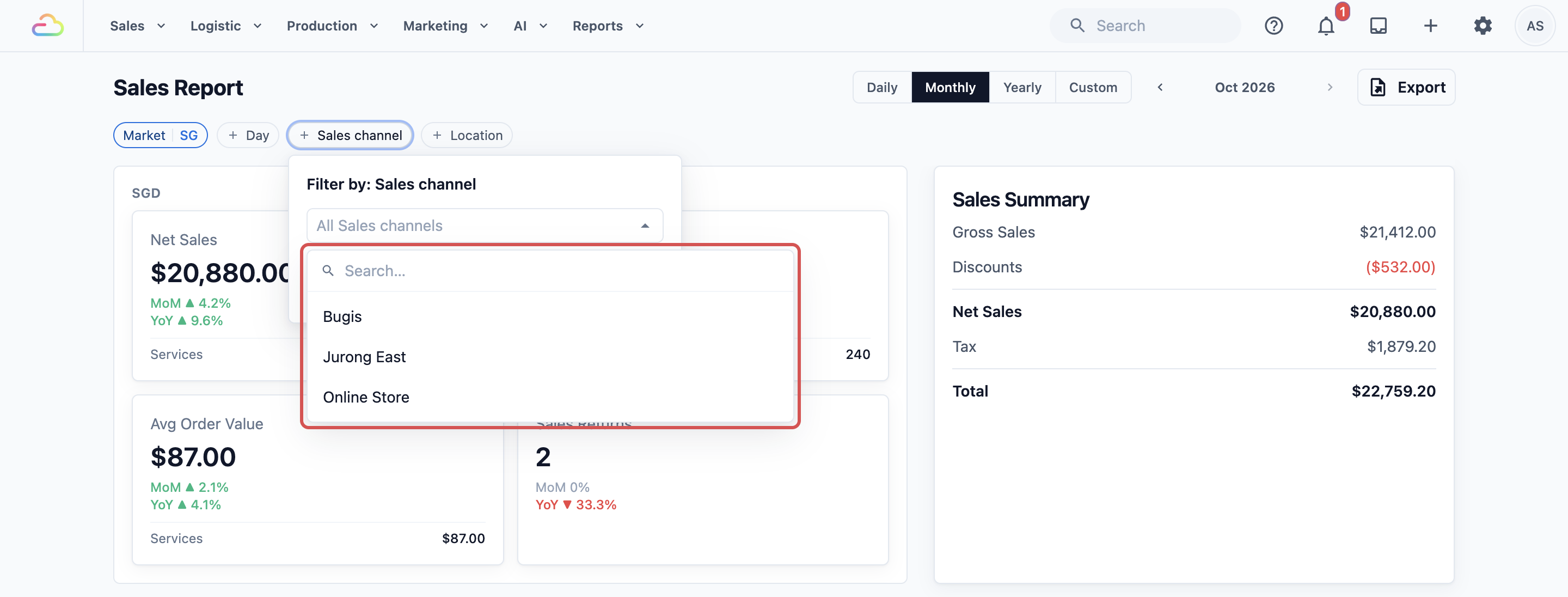
- Keseluruhan laporan kini hanya mengira saluran jualan itu, dan penapis menunjukkan namanya.
- Untuk melihat semua saluran jualan semula, kosongkan penapis.
Anda juga akan dapati penapis Saluran jualan pada laporan Pembayaran, Kenalan dan Kredit. Pengeluaran, Urus Niaga, Notifikasi dan Pengguna Aktif tidak mempunyainya. Jika anda mempunyai lebih daripada satu Kedai Dalam Talian, Pengguna Aktif mempunyai kotak untuk memilih kedai sebaliknya.
Bandingkan Tempoh
Anda tidak perlu membuka dua laporan secara serentak. Laporan Jualan membuat perbandingan untuk anda. Di bawah setiap nombor pada kad atas, Jualan Bersih, Pesanan, Purata Nilai Pesanan dan Pulangan Jualan, satu label kecil menunjukkan perubahan dalam peratus. ▲ bermaksud naik dan ▼ bermaksud turun.
| Tempoh | Label | Dibandingkan dengan |
|---|---|---|
| Harian | DoD | Hari sebelumnya |
| Harian | WoW | Hari yang sama minggu lepas |
| Bulanan | MoM | Bulan sebelumnya |
| Bulanan | YoY | Bulan yang sama tahun lepas |
| Tahunan | YoY | Tahun sebelumnya |
| Tersuai | MoM | Bilangan hari yang sama sejurus sebelum julat anda |
Apabila anda melihat bulan semasa, perbandingannya adil. Pada 15 April, MoM membandingkan 1 hingga 15 April dengan 1 hingga 15 Mac, bukan dengan keseluruhan bulan Mac. Tahun semasa berfungsi dengan cara yang sama, bulan demi bulan.
Penapis anda turut digunakan pada perbandingan. Pilih satu cawangan, dan peratusan membandingkan cawangan itu dengan dirinya sendiri.
Adakah Penapis Saya Masuk ke dalam Eksport?
Apabila anda klik Eksport pada laporan, tetingkap eksport bermula dengan tempoh dan saluran jualan dari halaman, jadi tetapkan dahulu. Beberapa penapis masuk ke dalam fail tanpa ditunjukkan dalam tetingkap, dan beberapa penapis tidak dimasukkan.
| Laporan | Diisi, dan anda boleh menukarnya dalam tetingkap | Digunakan, tetapi tidak ditunjukkan dalam tetingkap | Tidak digunakan dalam fail |
|---|---|---|---|
| Jualan | Tempoh dan Saluran jualan | Pasaran dan Lokasi | Hari, contohnya Sabtu sahaja |
| Bayaran | Tempoh dan Saluran jualan | Pasaran, dinamakan pada garis kelabu di bahagian atas tetingkap | Butang Kaedah atau Subjek. Fail mempunyai kedua-duanya |
| Kenalan | Tempoh dan Saluran jualan | Tiada | Tiada |
| Kredit | Tempoh (untuk Baki dipegang, hari terakhirnya) dan Saluran jualan | Tiada | Tiada |
| Urusniaga | Tempoh | Tiada | Sumber, Kakitangan dan butang peringkat |
Pengeluaran, Notifikasi dan Pengguna Aktif tidak mempunyai butang Eksport.
Untuk mengeksport pasaran lain pada laporan Jualan atau Pembayaran, tutup tetingkap, tukar penapis Pasaran pada halaman, kemudian klik Eksport sekali lagi. Artikel setiap laporan menerangkan tetingkapnya dan helaian dalam failnya, contohnya Membaca Laporan Jualan.
Contoh: BagCare Pro Bandingkan Mac dan April
BagCare Pro membaiki beg tangan di dua cawangan, Bugis dan Jurong East, dan turut menerima pesanan melalui kedai dalam talian. Pemilik, Mei Ling, menjalankan promosi penjagaan kulit di Jurong East pada April. Dia mahu tahu sama ada ia berkesan.
- Dia klik Laporan, kemudian Jualan. Laporan dibuka pada Bulanan.
- Dia klik nama bulan, pilih 2026 dan April, dan klik Guna.
- Dia klik Saluran jualan dan pilih Jurong East.
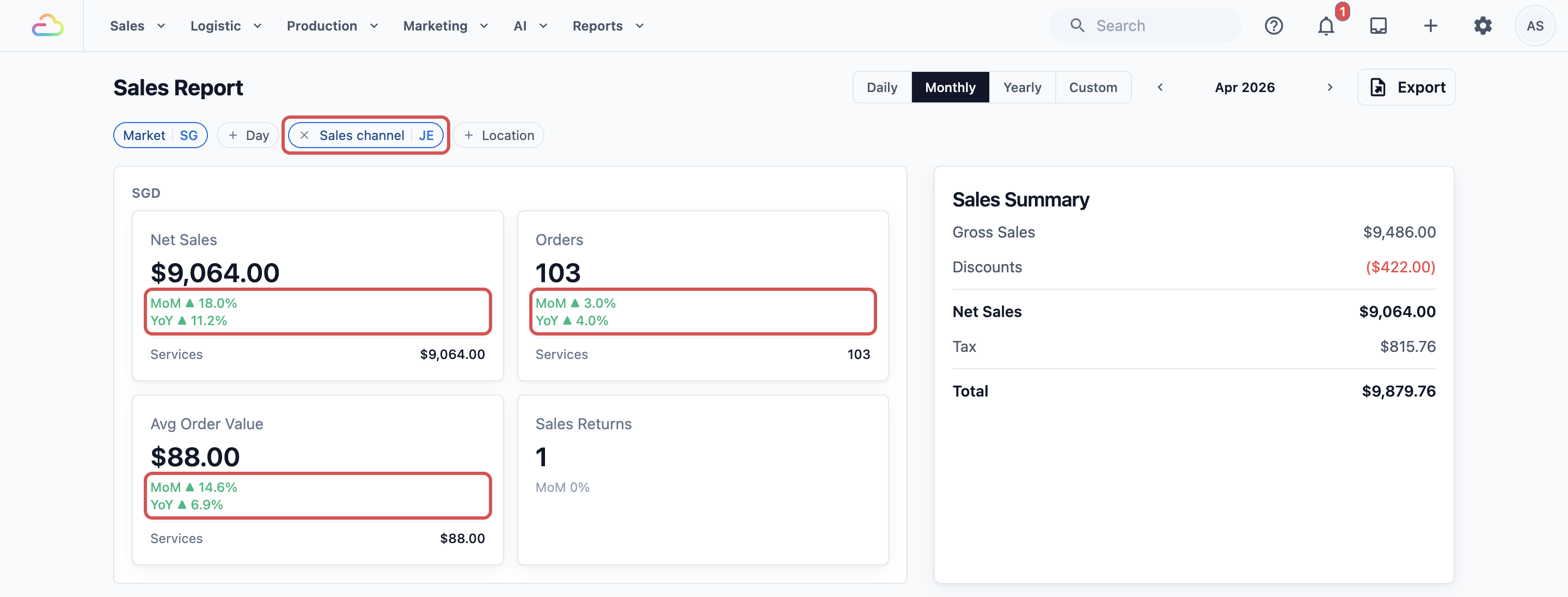
- Jualan Bersih menunjukkan MoM ▲ 18.0%. Jurong East menjana lebih banyak pada April berbanding Mac.
- Pesanan hanya menunjukkan MoM ▲ 3.0%, tetapi Purata Nilai Pesanan jelas naik. Jadi dia tidak mendapat banyak pelanggan baharu. Setiap pelanggan berbelanja lebih.
- Dia klik anak panah kiri untuk melihat angka Mac sendiri. Penapis kekal pada Jurong East.
Mei Ling memutuskan untuk teruskan promosi dan mencubanya di Bugis bulan depan.
Soalan Lazim
Mengapa hari ini kelihatan begitu rendah?
Hari ini hanya mengira jualan yang dibuat setakat ini. Labelnya DoD membandingkannya dengan keseluruhan hari semalam, jadi ia sering menunjukkan penurunan sehingga anda tutup untuk hari itu. Jualan baharu biasanya muncul dalam masa seminit. Bulanan dan Tahunan tidak menghadapi masalah ini, kerana ia membandingkan hari yang sama setakat ini.
Mengapa fail Jualan yang saya eksport menunjukkan lebih banyak daripada halaman?
Penapis Hari tidak digunakan dalam eksport. Jika halaman hanya menunjukkan hujung minggu, fail tetap meliputi setiap hari dalam julat tarikh. Untuk sepadan dengan halaman, tambah hari-hari itu pada helaian Jualan Harian, yang mempunyai satu baris untuk setiap hari.
Zon waktu manakah yang digunakan?
Setiap pesanan dikira mengikut tarikh tempatan kedai tempat ia diambil, menggunakan zon waktu pasaran anda. Singapura dan Malaysia berkongsi waktu yang sama, jadi pesanan yang diambil pada pukul 11.30 malam kekal pada hari itu. Anak panah dan tarikh terkini yang boleh dipilih mengikut tarikh komputer anda, jadi pastikan jam komputer anda betul.
Mengapa saluran jualan tiada dalam senarai?
Senarai hanya menunjukkan saluran jualan dalam pasaran yang anda pilih. Tukar penapis Pasaran untuk melihat cawangan negara lain. TikTok Shop yang disambungkan muncul dalam senarai laporan Jualan, tetapi tidak pada laporan lain.
Bolehkah saya lihat semua cawangan saya sekaligus, bukan satu demi satu?
Boleh. Kosongkan penapis Saluran jualan dan skrol ke bawah ke Jualan mengikut Perniagaan. Ia menyenaraikan setiap saluran jualan dengan Jualan Bersih, Pesanan dan % Bahagian untuk tempoh yang anda pilih.
Mengapa laporan Pembayaran menunjukkan jumlah yang berbeza untuk bulan yang sama?
Jualan mengira pesanan, manakala Pembayaran mengira wang yang diterima, dan kedua-duanya selalunya jatuh pada hari yang berbeza. Jumlah Jualan lwn Pembayaran menerangkan sebabnya.
Mengapa nombor bulan lepas berubah?
Perubahan lewat, seperti pesanan yang dibatalkan, masih boleh mengemas kini bulan yang sudah anda lihat. Menutup tempoh akan mengunci tempoh itu, jadi perubahan kemudian dikira dalam tempoh semasa. Lihat Menutup Tempoh Jualan.
Langkah Seterusnya
Teruskan ke Mengeksport ke Excel dan Muat Turun untuk menyimpan mana-mana laporan yang telah anda tapis sebagai fail Excel yang boleh anda kongsi atau simpan, dan untuk mencarinya semula pada halaman Muat Turun anda.