
Sebelum anda mula
- Panduan ini untuk kedai di Malaysia sahaja. Jika semua kedai anda di Singapura, anda boleh langkau dan terus ke Menghantar Jualan Harian ke Pusat Membeli-belah Anda.
- Perniagaan anda perlukan pasaran Malaysia. Pasaran ialah negara tempat anda berniaga, dengan mata wang dan cukai sendiri. Halaman E-Invois hanya muncul selepas pasaran Malaysia disediakan.
- Anda perlukan akses kepada laporan Jualan. Kakitangan yang tiada akses ini tidak akan nampak halaman E-Invois. Memberi Kakitangan Anda Akses kepada Laporan menunjukkan cara mengaktifkannya.
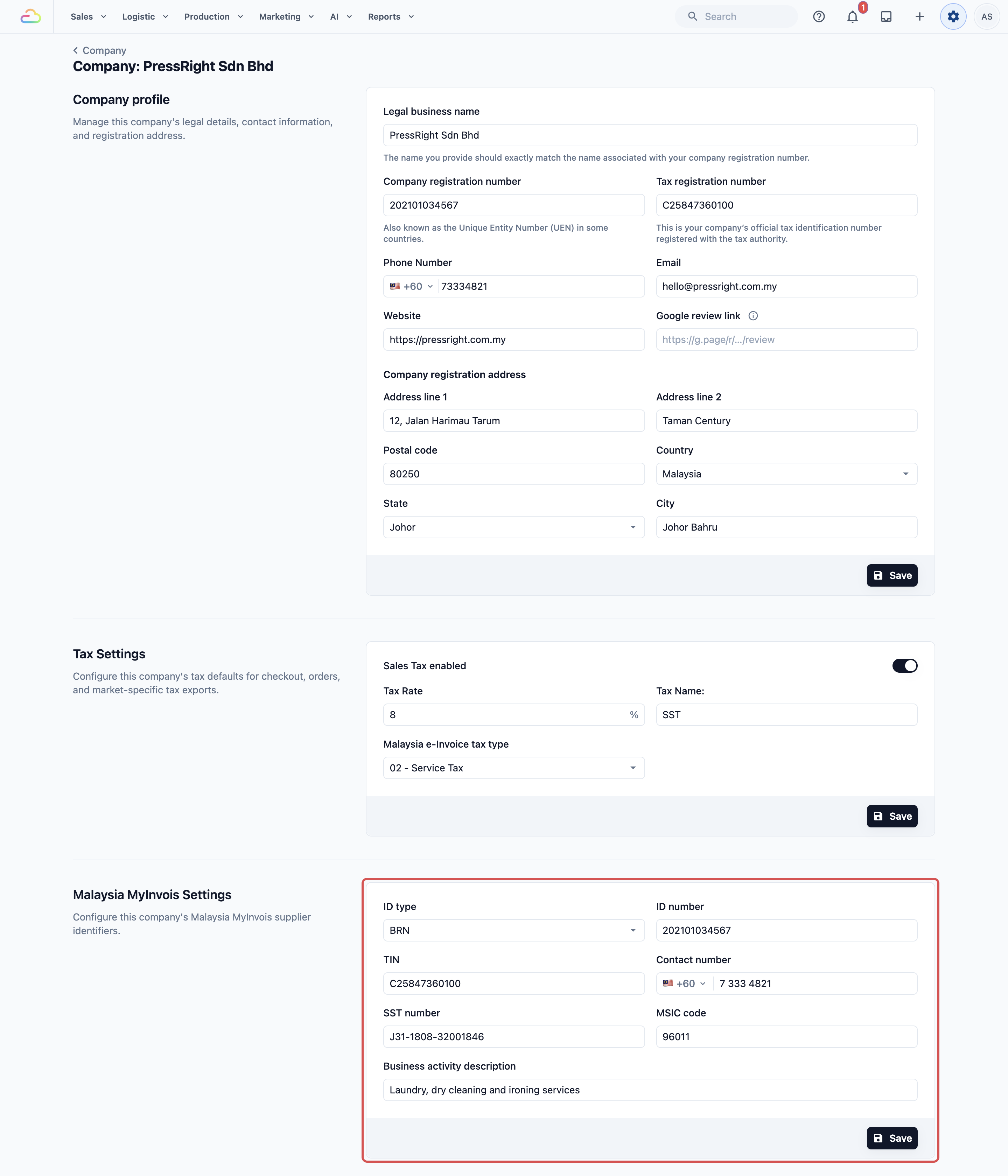
- Butiran MyInvois syarikat anda hanya perlu diisi sekali: nama undang-undang pembekal, jenis ID, nombor ID, TIN, kod MSIC, huraian aktiviti perniagaan dan alamat berdaftar, serta jenis cukai dan kadar cukai e-Invois Malaysia. Untuk menyemaknya:
1. Klik Tetapan.
2. Klik Syarikat.
3. Klik syarikat Malaysia anda.
4. Tatal ke Tetapan MyInvois Malaysia dan isi mana-mana ruangan yang kosong.
Apa itu MyInvois dan e-invois terkumpul
MyInvois ialah laman web LHDN untuk e-invois. LHDN ialah pihak berkuasa cukai Malaysia. Setiap jualan kedai anda mesti dilaporkan kepada MyInvois sebagai e-invois, iaitu invois digital yang boleh dilihat oleh pihak berkuasa cukai.
Kebanyakan pelanggan anda datang sendiri dan tidak pernah meminta e-invois mereka sendiri. LHDN membenarkan anda menggabungkan semua jualan itu menjadi satu e-invois terkumpul untuk sebulan. Terkumpul bermaksud "disatukan". Daripada memfailkan ratusan resit satu per satu, anda memfailkan satu ringkasan bulanan.
Halaman E-Invois membina fail bulanan itu untuk anda. Ia membantu anda menjawab dua soalan setiap bulan: adakah bulan ini sedia untuk difailkan, dan adakah setiap jualan telah dimasukkan? Tanpa ia, kakitangan anda perlu menyalin setiap resit ke dalam hamparan LHDN secara manual. Jualan yang tertinggal hanya akan kelihatan apabila angka tidak sepadan.
Pemfailan berlaku dalam 3 bahagian:
- Anda mengeksport bulan itu dari Konsol anda. Mengeksport bermaksud menyimpannya sebagai fail. Di sini, ia fail Excel dalam format LHDN.
- Anda memuat naik fail itu ke portal MyInvois sendiri. Konsol anda tidak dapat melakukan bahagian ini untuk anda.
- Anda kembali ke halaman E-Invois untuk menyemak apa yang telah difailkan.
Buka halaman E-Invois
- Log masuk ke Konsol.
- Di bar menu di bahagian atas skrin, klik Laporan.
- Klik E-Invois.
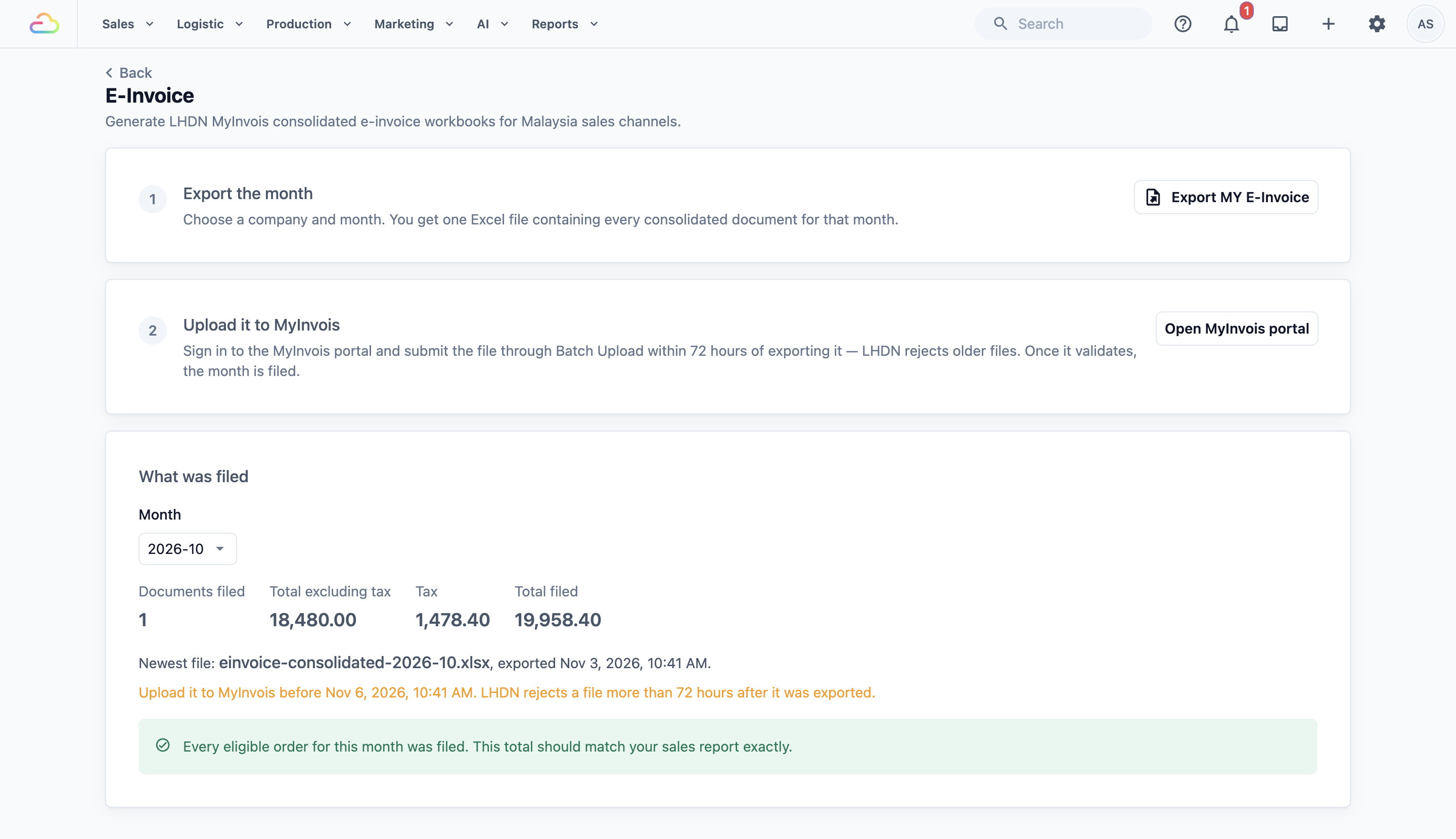
Halaman ini menunjukkan 2 kad bernombor, Eksport bulan itu dan Muat naik ke MyInvois. Bahagian Apa yang telah difailkan terletak di bawahnya.
Eksport bulan itu
- Pada kad Eksport bulan itu, klik Eksport MY E-Invois.
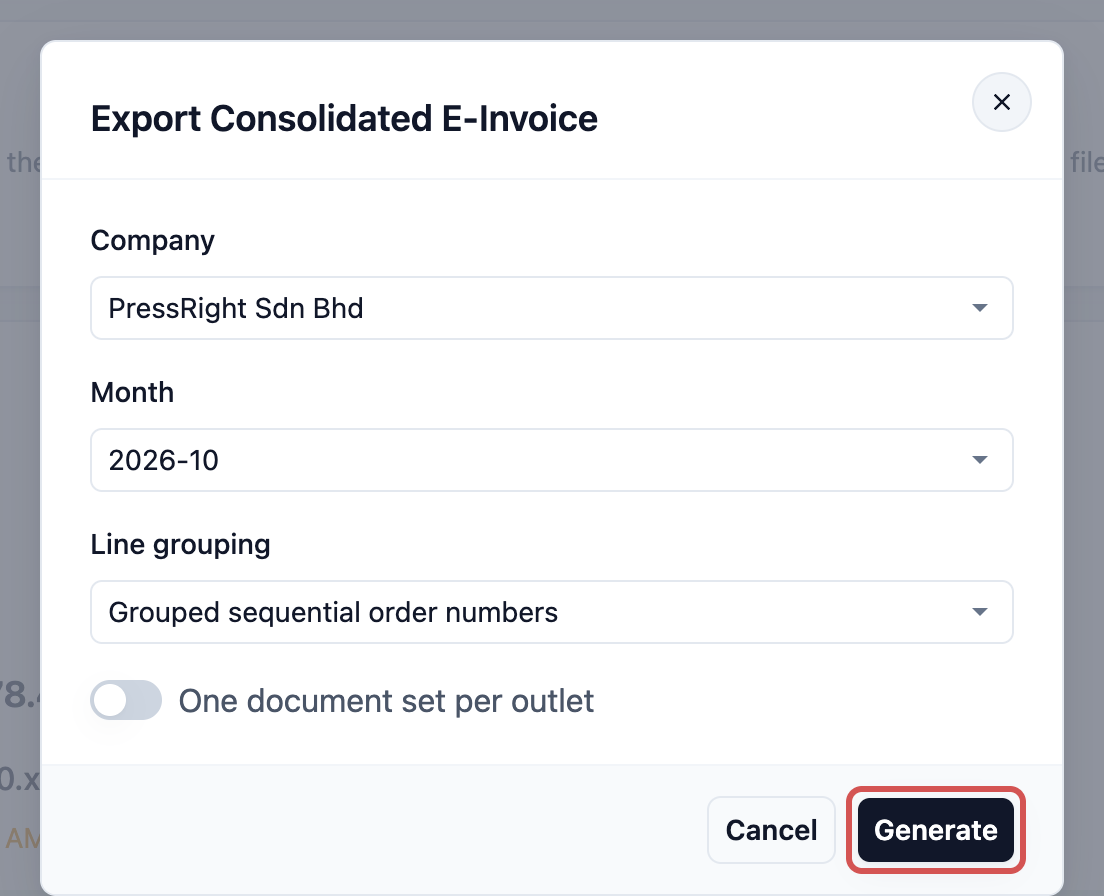
- Tetingkap Eksport E-Invois Terkumpul dibuka. Dalam Syarikat, pilih syarikat yang anda failkan. Jika anda berniaga di lebih daripada satu pasaran Malaysia, pilih Pasaran dahulu.
- Dalam Bulan, pilih bulan yang anda failkan.
- Biarkan Pengumpulan baris pada nilai lalai melainkan akauntan anda meminta sebaliknya. Pilihannya diterangkan di bawah.
- Jika setiap cawangan mesti memfailkan dokumennya sendiri, hidupkan Satu set dokumen setiap cawangan. Biarkan ia mati untuk memfailkan semua cawangan anda bersama.
- Klik Jana.
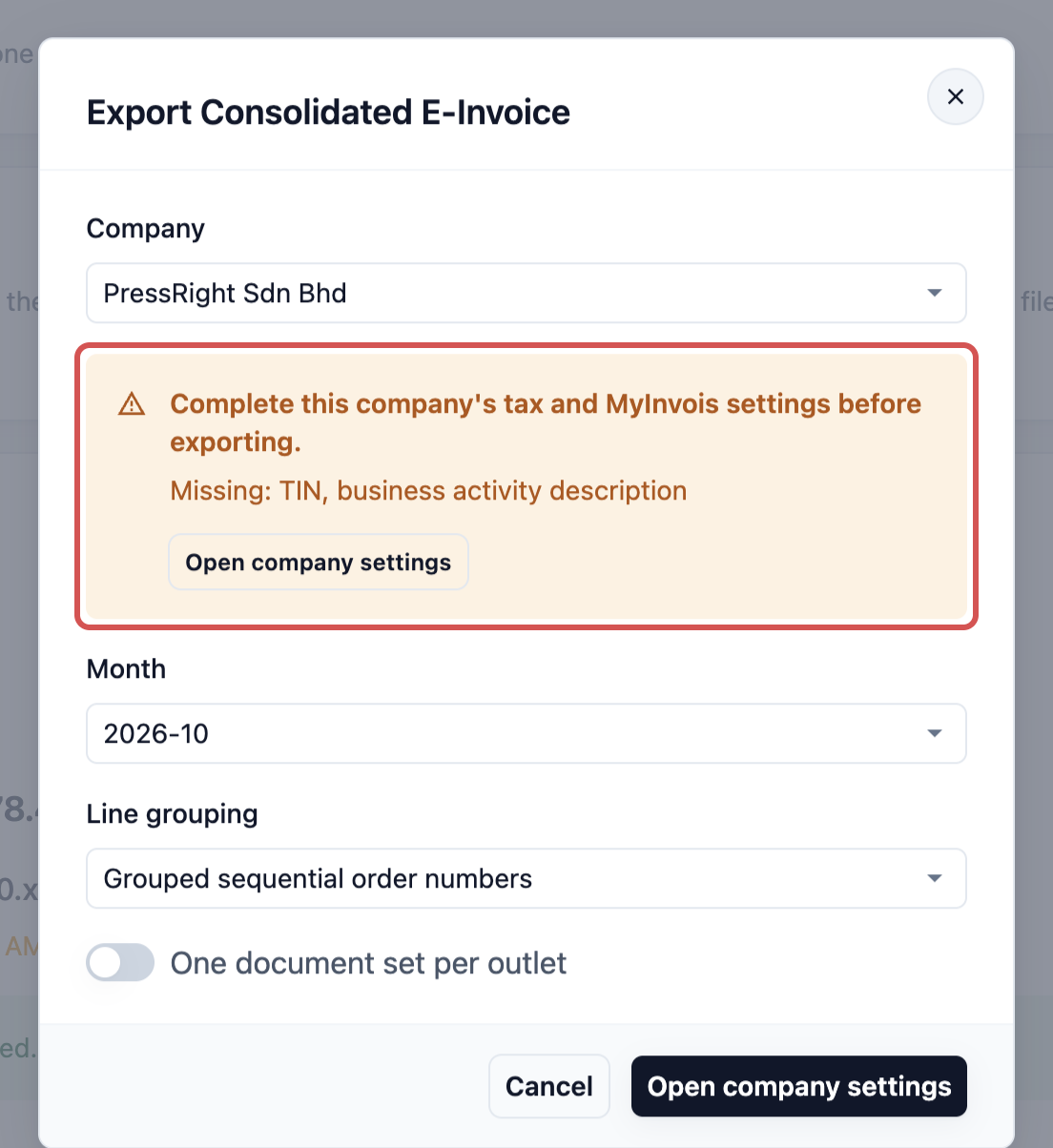
Jika butiran MyInvois syarikat anda belum lengkap, tetingkap itu memaparkan "Lengkapkan tetapan cukai dan MyInvois syarikat ini sebelum mengeksport." dan menyenaraikan apa yang tiada. Klik Buka tetapan syarikat, isi ruangan, kemudian kembali dan eksport semula.
- Apabila Eksport sedia muncul pada halaman, klik Muat turun untuk menyimpan fail ke komputer anda.

Anda juga akan menemui fail itu di halaman Muat turun anda. Mengeksport Laporan dan Muat Turun menunjukkan tempat untuk mencarinya.
| Pengumpulan baris | Fungsinya |
|---|---|
| Nombor pesanan berurutan yang dikumpulkan | Menggabungkan pesanan dengan nombor berjujukan menjadi satu baris, contohnya pesanan 1001 hingga 1250. Ini pilihan lalai. Ia memastikan fail bulan yang sibuk cukup kecil untuk MyInvois. |
| Satu baris setiap pesanan | Meletakkan setiap pesanan pada barisnya sendiri. Gunakan hanya jika kedai anda mempunyai sedikit pesanan dalam sebulan. |
Hantar fail ke MyInvois
Buat ini sejurus selepas anda mengeksport. MyInvois hanya menerima fail dalam tempoh 72 jam selepas eksport.
- Pada kad Muat naik ke MyInvois, klik Buka portal MyInvois. Portal dibuka dalam tab baharu.
- Log masuk ke MyInvois dengan log masuk syarikat anda.
- Buka Muat Naik Kelompok dan pilih fail yang baru anda muat turun.
- Hantar dan tunggu MyInvois selesai menyemaknya. Apabila ia disahkan, bulan itu telah difailkan.
LHDN menjangka e-invois terkumpul dalam tempoh 7 hari selepas bulan tamat. Jadi eksport dan muat naik dalam minggu pertama bulan berikutnya.
Jika MyInvois menolak muat naik kerana tarikh pengeluaran "terlalu lama", fail itu lebih 72 jam usianya. Eksport semula bulan itu dan muat naik fail baharu. MyInvois Menolak Muat Naik sebagai "Terlalu Lama"? Eksport Semula Bulan Itu menerangkan sebabnya.
Semak apa yang telah difailkan
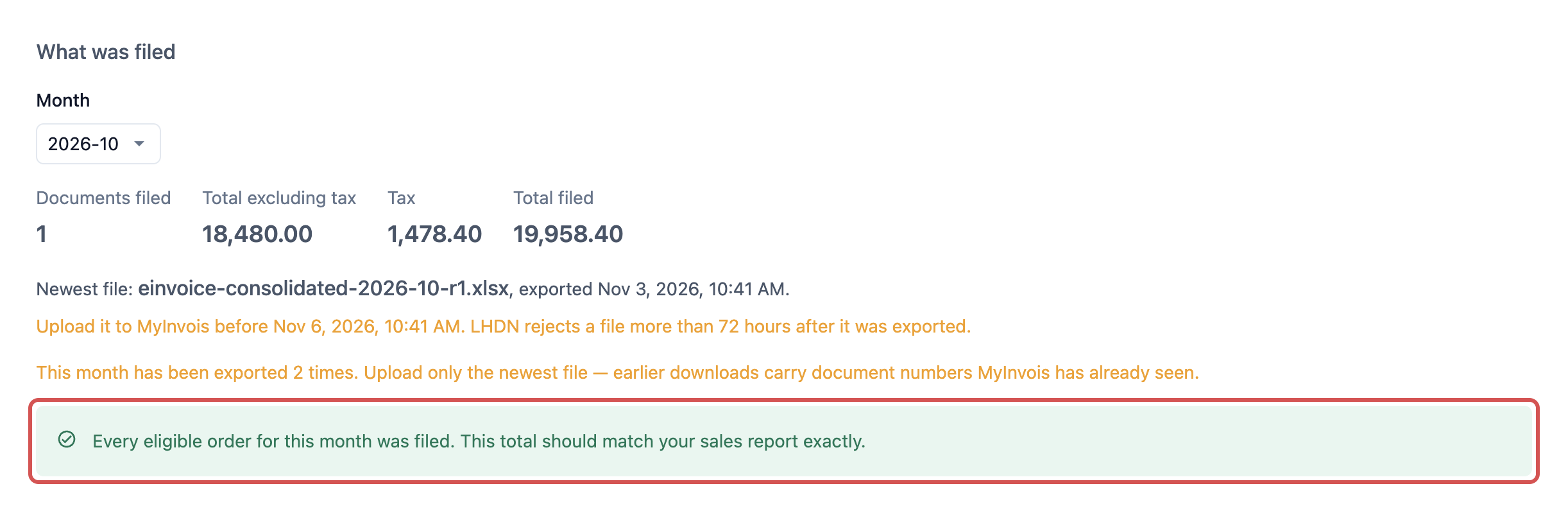
Kembali ke halaman E-Invois selepas anda memuat naik. Bahagian Apa yang telah difailkan menunjukkan bulan yang terakhir anda eksport.
- Dalam Bulan, pilih bulan yang ingin disemak. Jika anda mempunyai lebih daripada satu syarikat, pilih Syarikat juga.
- Baca 4 angka di bahagian atas:
- Dokumen difailkan: bilangan dokumen yang masuk ke dalam fail.
- Jumlah tanpa cukai: jualan anda sebelum cukai.
- Cukai: cukai ke atas jualan tersebut.
- Jumlah difailkan: jumlah penuh yang dihantar kepada LHDN.
- Baca baris di bawah angka. Ia menamakan fail terbaru, memberitahu bila ia dieksport dan masa akhir untuk memuat naiknya. Selepas 72 jam berlalu, ia memberitahu anda fail itu telah tamat tempoh.
- Jika bulan itu dieksport lebih daripada sekali, satu nota menyatakan berapa kali. Muat naik fail terbaru sahaja. Fail lama mengandungi nombor dokumen yang telah dilihat MyInvois, jadi ia gagal.
- Cari senarai yang bertajuk dengan bilangan pesanan yang perlu diberi perhatian. Jualan ini tidak difailkan. Setiap baris menunjukkan Pesanan, Sebab dan Jumlah. Klik baris untuk membuka pesanan itu dan membetulkannya, kemudian eksport bulan itu semula.
Jika tiada apa yang tertinggal, mesej hijau memaparkan "Setiap pesanan yang layak untuk bulan ini telah difailkan. Jumlah ini sepatutnya sepadan tepat dengan laporan jualan anda."
Sesetengah pesanan sengaja ditinggalkan, dan satu baris kelabu di bawah senarai mengiranya. Ini ialah jualan yang memerlukan e-invois sendiri, seperti jualan ejen dan pesanan yang sangat besar. Anda tidak perlu melakukan apa-apa mengenainya di sini.
Contoh: PressRight Johor memfailkan Oktober
PressRight ialah binatu dengan cawangan di Johor Bahru. Siti, pemilik cawangan, memfailkan jualan Oktober pada 3 November.
- Siti klik Laporan, kemudian E-Invois.
- Dia klik Eksport MY E-Invois.
- Dia memilih PressRight Sdn Bhd sebagai Syarikat dan 2026-10 sebagai Bulan. Dia membiarkan Pengumpulan baris pada Nombor pesanan berurutan yang dikumpulkan dan klik Jana.
- Apabila Eksport sedia muncul, dia klik Muat turun. Fail itu dinamakan einvoice-consolidated-2026-10.xlsx.
- Dia klik Buka portal MyInvois, log masuk dan menghantar fail melalui Muat Naik Kelompok. Ia disahkan.
- Kembali ke halaman E-Invois, Apa yang telah difailkan menunjukkan Jumlah tanpa cukai 18,420.00, Cukai 1,473.60 dan Jumlah difailkan 19,893.60.
- Dia nampak "1 pesanan perlu diberi perhatian". Sebabnya menyatakan tiada syarikat ditetapkan pada pesanan itu. Kakitangannya memasukkannya di saluran jualan yang tidak pernah dipautkan kepada syarikatnya.
- Dia membuka pesanan itu, membetulkan saluran jualan bersama kakitangannya dan mengeksport Oktober semula. Fail baharu berakhir dengan -r1. Dia hanya memuat naik fail itu.
Dalam masa sepuluh minit, Oktober Siti telah difailkan, dan dia tahu jumlah yang difailkan sepadan dengan laporan Jualannya.
Soalan Lazim
Kenapa saya tidak nampak E-Invois dalam menu Laporan saya?
Ia hanya muncul apabila perniagaan anda mempunyai pasaran Malaysia yang disediakan. Kakitangan anda juga perlu akses kepada laporan Jualan, kerana e-invois dibina daripada jualan yang sama. Jika anda ada kedua-duanya dan masih tidak nampaknya, minta sokongan menyemak negara pasaran anda.
Jualan mana yang termasuk?
Fail ini termasuk jualan yang sama yang dikira oleh laporan Jualan anda untuk bulan itu, bagi saluran jualan yang dipautkan kepada syarikat yang anda pilih. Saluran jualan ialah mana-mana tempat anda mengambil pesanan, seperti cawangan atau kedai dalam talian anda. Bayaran balik dalam bulan itu mengurangkan jumlah. Sesetengah pesanan ditinggalkan kerana ia diinvois secara berasingan atau bukan jualan: jualan ejen, pesanan yang sudah mempunyai e-invoisnya sendiri, pesanan melebihi RM10,000, pesanan yang dibatalkan dan pesanan yang harganya tidak pernah disahkan. Saluran jualan ujian juga ditinggalkan.
Kenapa Jumlah difailkan lebih rendah daripada laporan Jualan saya untuk bulan yang sama?
Perbezaannya ialah pesanan yang ditinggalkan. Semak senarai pesanan yang perlu diberi perhatian dan baris kelabu tentang pesanan yang sengaja ditinggalkan. Membaca Laporan Jualan menunjukkan tempat untuk mencari jumlah jualan bulan itu untuk dibandingkan.
Bolehkah saya mengeksport bulan dari tahun lepas?
Senarai Bulan hanya kembali 12 bulan, termasuk bulan ini. Anda tidak boleh mengeksport bulan yang lebih lama dari halaman E-Invois, jadi failkan setiap bulan tepat pada masanya.
Perlukah saya mengeksport semula selepas saya membetulkan pesanan?
Ya. Pembetulan hanya sampai ke MyInvois dalam eksport baharu. Setiap eksport baharu mendapat nombor dokumen baharu dan nama fail yang berakhir dengan -r1, -r2 dan seterusnya. Muat naik yang terbaru sahaja.
Langkah seterusnya
Teruskan ke Menghantar Jualan Harian ke Pusat Membeli-belah Anda untuk menghantar jualan harian cawangan anda ke pusat membeli-belah secara automatik.