
Sebelum anda mula
- Log masuk ke Konsol. Konsol ialah laman web pejabat belakang tempat anda mengurus perniagaan anda.
- Anda perlukan kebenaran untuk mengurus tetapan Point of Sale. Pemilik akaun mempunyai kebenaran ini.
- Dapatkan dahulu butiran pelaporan daripada pihak pengurusan mall anda. Mereka akan beritahu cara menghantar fail, ke mana ia perlu dihantar, log masuk yang mereka berikan dan bagaimana setiap baris fail mesti kelihatan.
Mengapa mall minta jualan harian
Kebanyakan pusat membeli-belah mengenakan sebahagian sewa anda sebagai kongsi jualan. Untuk mengira jumlah itu, mereka minta setiap penyewa menghantar jualan semalam setiap hari. Ini sering dipanggil mall reporting atau POS link.
Ia membantu anda menentukan outlet mana yang memerlukannya dan sama ada mall menerima nombor yang betul.
Buka Mall Reporting
- Pada bar menu, klik Tetapan.
- Di bawah Sales Channels, klik Point of Sale. Saluran jualan ialah mana-mana tempat anda mengambil pesanan, seperti outlet atau kedai dalam talian anda.
- Klik tab Pelaporan Mall.
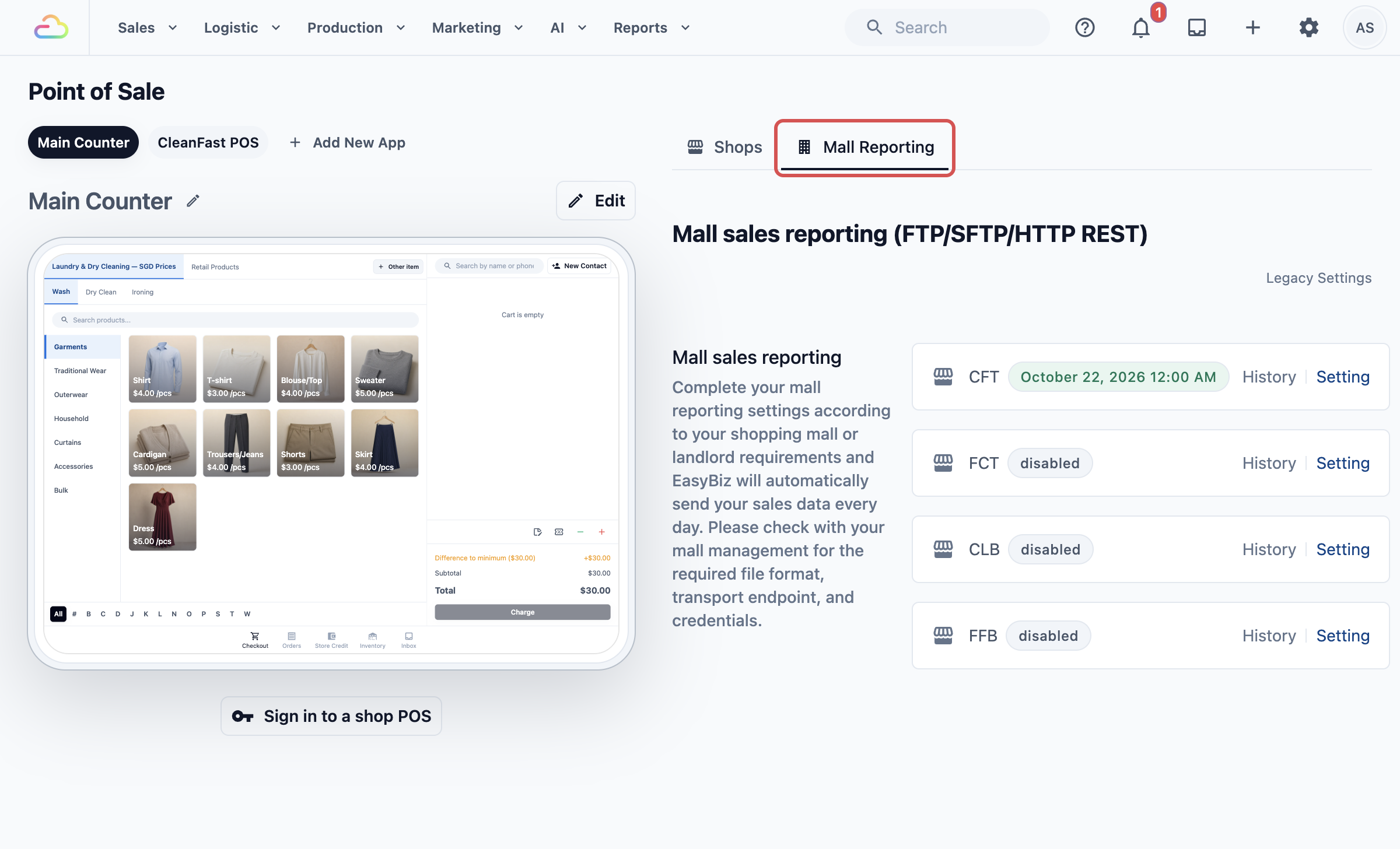
Setiap kedai mempunyai kadnya sendiri. Lencana pada kad memberitahu anda statusnya:
- Tarikh dan masa bermakna penghantaran automatik diaktifkan. Itulah masa fail seterusnya akan dihantar.
- "disabled" bermakna tiada apa-apa dihantar untuk kedai itu.
Tetapkan pelaporan mall untuk satu outlet
- Pada kad outlet mall anda, klik Setting. Halaman Mall Reporting outlet itu akan dibuka.
- Di bawah Transport, pilih Transport Type yang diminta oleh mall anda. Transport bermaksud cara fail dihantar kepada mall.
| Transport Type | Pilih apabila mall anda memberikan |
|---|---|
| FTP/SFTP | Alamat pelayan, nama pengguna dan kata laluan. FTP dan SFTP ialah dua cara menyalin fail ke komputer lain. SFTP ialah yang selamat. |
| HTTP REST | Alamat web (URL) dan kunci atau token. Jualan anda dihantar ke sistem mall sebagai permintaan web. |
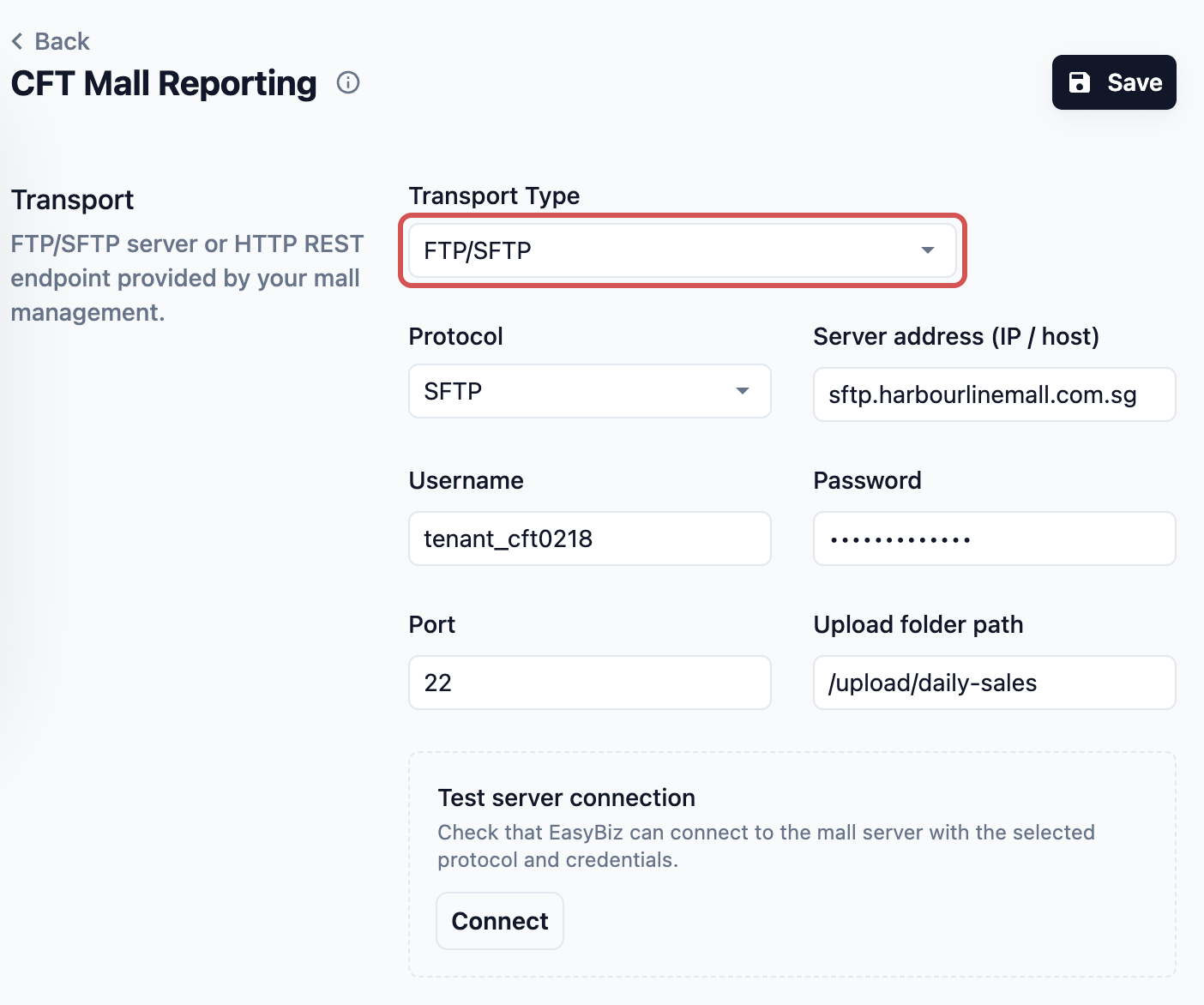
- Isikan butiran daripada mall anda tepat seperti yang mereka berikan. Jika mereka tidak memberi port atau folder, biarkan kosong.
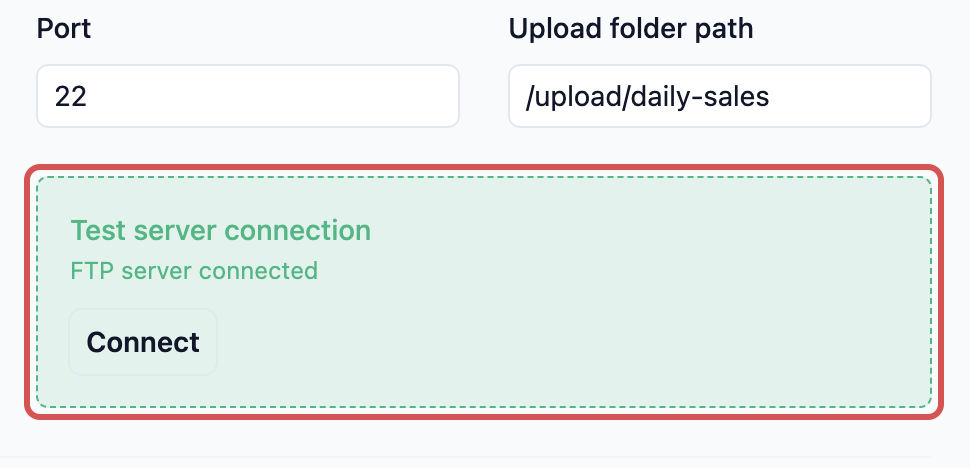
- Dalam kotak Test server connection, klik Connect. Kotak itu bertukar hijau dengan mesej "FTP server connected" (atau "HTTP endpoint accepted the test request") apabila butiran berfungsi. Jika ia bertukar merah, semak butiran dengan mall anda.
- Di bawah File format, isikan File name dan Row format seperti yang ditunjukkan dalam panduan mall anda.
- Dalam Each row represent, pilih apa yang diwakili oleh satu baris fail: All sales of the day, Sales of each hour of the day atau Each order. Panduan mall anda akan memberitahu yang mana satu.
- Tandakan kotak yang diminta oleh mall anda: - No-sales placeholder menghantar satu baris walaupun pada hari tiada jualan, seperti cuti umum ketika anda tutup. - Voided orders menyenaraikan pesanan yang anda batalkan sebagai baris tersendiri. Ini penting apabila setiap baris ialah satu pesanan.
- Jika format baris anda termasuk kaedah pembayaran, buka Payment method codes dan taip kod yang digunakan oleh mall anda untuk setiap kaedah, seperti tunai atau kad.
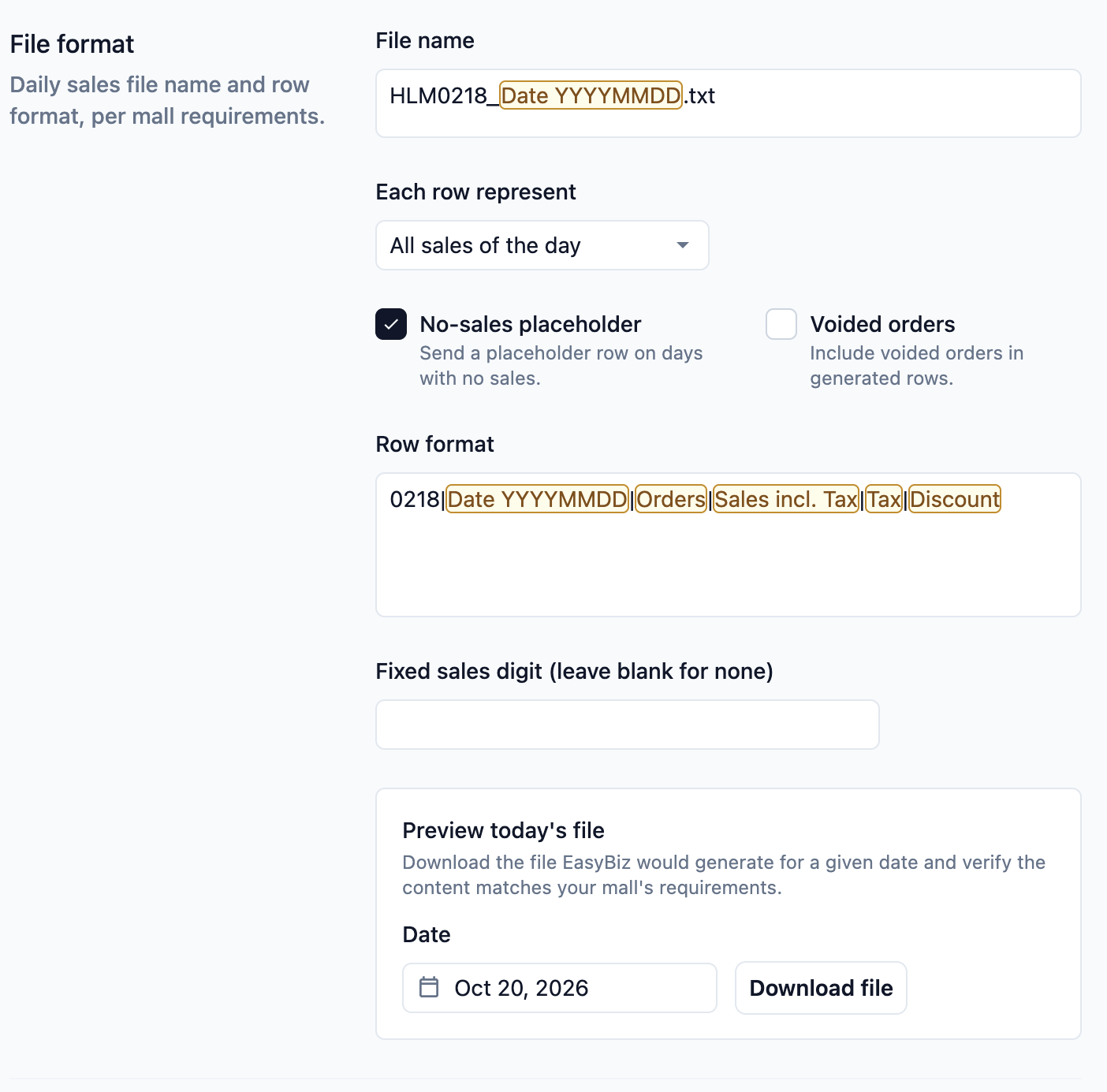
- Semak fail sebelum mengaktifkan apa-apa. Dalam kotak Preview today's file, pilih tarikh terkini dan klik Download file. Buka fail dan bandingkannya dengan contoh daripada mall anda.
- Klik Simpan.
- Di bawah Automatic upload, aktifkan Upload every day. Mesej akan mengesahkan bila muat naik seterusnya dijadualkan, dan lencana di sebelahnya menunjukkan "Next upload" dengan tarikh tersebut.
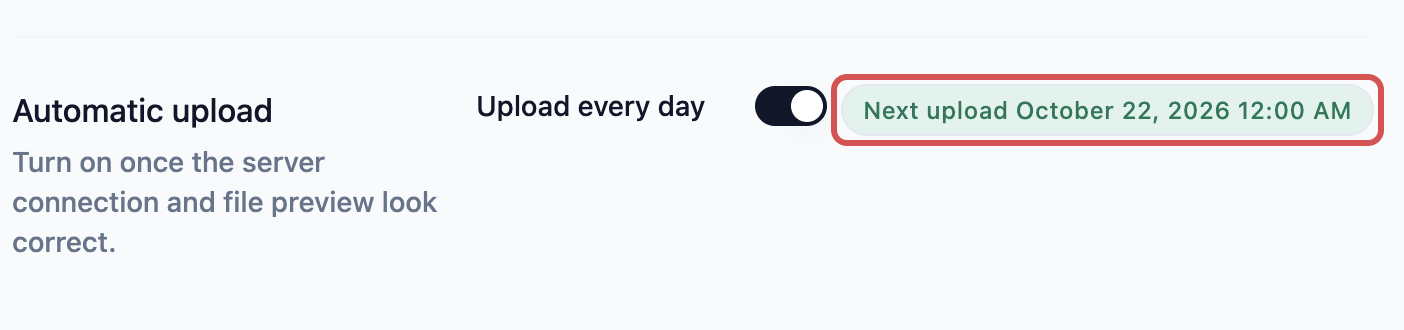
Mulai sekarang, EasyBiz akan menghantar jualan setiap hari sejurus selepas tengah malam, sebaik sahaja hari itu tamat.
Semak sejarah penghantaran
- Kembali ke tab Mall Reporting.
- Pada kad outlet anda, klik History.
- Dalam kalendar di sebelah kiri, klik satu hari. Hari yang berjaya dimuat naik akan ditanda.
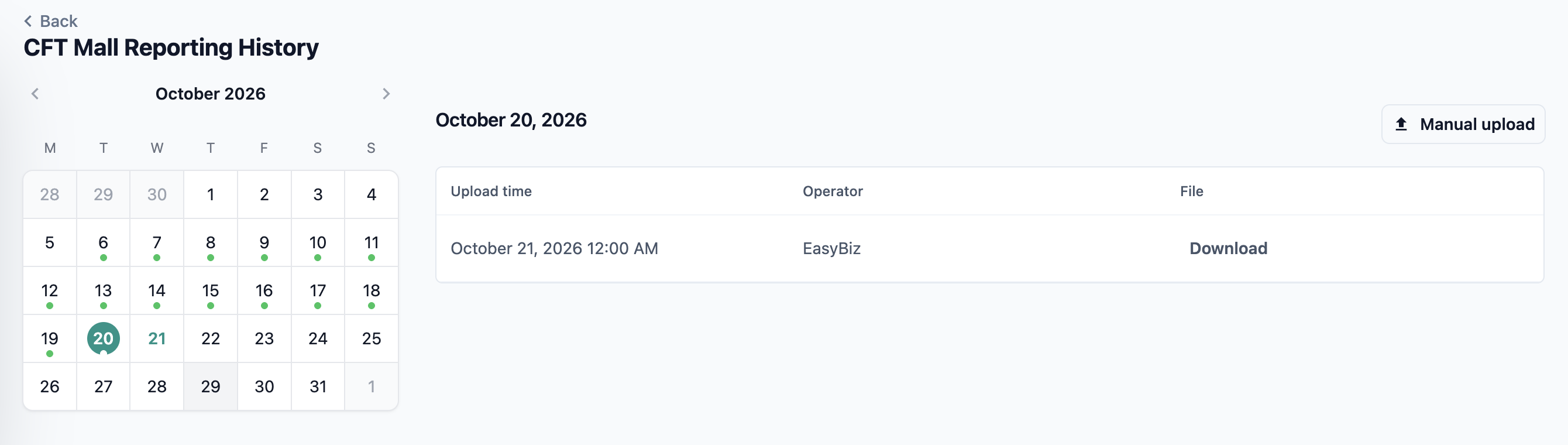
Setiap hari difailkan mengikut tarikh jualan, bukan tarikh penghantaran. Jadi fail yang dihantar sejurus selepas tengah malam pada 5 Mac akan muncul di bawah 4 Mac.
Jadual menunjukkan setiap muat naik untuk hari itu:
- Upload time: bila fail dihantar.
- Operator: siapa yang menghantarnya. "EasyBiz" bermakna ia dihantar secara automatik.
- File: klik Download untuk melihat dengan tepat apa yang diterima oleh mall.
Jika mall memberitahu bahawa satu hari tiada, pilih hari itu dan klik Manual upload. EasyBiz akan menghantar semula fail hari itu dengan segera.
Contoh: outlet mall BagCare Pro
BagCare Pro membaiki beg di dua outlet. Satu ialah kedai di tepi jalan. Satu lagi berada dalam Harbourline Mall, yang meminta setiap penyewa menyerahkan jualan harian melalui SFTP.
Pemilik, Daniel, hanya menetapkan outlet mall:
- Dia buka Settings, kemudian Point of Sale, kemudian tab Mall Reporting.
- Pada kad outlet Harbourline, dia klik Setting.
- Dia pilih FTP/SFTP, pilih SFTP dan taip alamat pelayan, nama pengguna dan kata laluan daripada surat mall.
- Dia klik Connect dan melihat "FTP server connected".
- Mall mahukan satu baris sehari, jadi dia memilih All sales of the day dan menyalin nama fail serta format baris daripada panduan mall.
- Dia memuat turun fail semalam dan menyemaknya dengan contoh mall. Jumlahnya sepadan dengan laporan Sales beliau.
- Dia klik Save dan mengaktifkan Upload every day.
Kad kedai di tepi jalan masih menunjukkan "disabled", dan itulah yang dia mahu. Seminggu kemudian, Daniel buka History dan melihat setiap hari ditanda, setiap satu dihantar oleh EasyBiz sejurus selepas tengah malam. Dia tidak perlu lagi ingat tentang mall.
Soalan Lazim
Bagaimana jika satu hari gagal dihantar?
EasyBiz akan cuba semula dengan sendirinya. Ia menunggu satu jam, kemudian dua jam, kemudian tiga jam, dan seterusnya, sehingga 12 cubaan lagi. Jika semua cubaan gagal, penghantaran automatik untuk outlet itu dimatikan dan kadnya menunjukkan "disabled". Betulkan butiran dengan mall anda, klik Connect untuk menguji, kemudian hidupkan semula Upload every day. Gunakan Manual upload pada halaman History untuk menghantar hari-hari yang terlepas.
Adakah ia termasuk bayaran balik?
Ya. Nota kredit yang dibuat pada hari itu turut dimasukkan. Nota kredit ialah rekod yang EasyBiz buat apabila anda mengurangkan bil atau memulangkan wang. Pesanan yang dibatalkan (voided) akan keluar sendiri daripada jumlah hari itu. Jika setiap baris ialah satu pesanan, pesanan yang dibatalkan hanya muncul sebagai baris tersendiri apabila anda menanda Voided orders.
Mengapa angka mall tidak sepadan dengan laporan Sales saya?
Semak tiga perkara. Fail hanya mengira satu outlet, manakala laporan Sales anda menjumlahkan semua outlet melainkan anda menapisnya. Perubahan kepada pesanan lama dikira pada hari anda membuat perubahan itu, bukan pada hari asal pesanan. Dan jika format baris anda menggunakan kaedah pembayaran, jumlah itu mengikut wang yang dikutip, bukan jualan yang dibuat. Sales vs Payment Totals menerangkan mengapa kedua-duanya berbeza.
Saya ubah satu pesanan dari minggu lepas. Adakah mall mendapat nombor baharu?
Perubahan dikira pada hari anda membuatnya, jadi ia dihantar kepada mall dalam fail hari itu. Hari yang sudah dihantar kekal seperti asalnya. Ini memastikan angka mall anda selaras dengan cara laporan Sales anda merekod perubahan.
Bolehkah saya hantar hari dari sebelum saya mengaktifkannya?
Boleh. Buka History, pilih tarikh lama dalam kalendar dan klik Manual upload. EasyBiz akan membina fail daripada jualan hari itu.
Mengapa Mall Reporting tiada pada halaman Point of Sale saya?
Anda perlukan kebenaran untuk mengurus tetapan Point of Sale. Minta pemilik akaun memberi anda akses, atau menetapkannya untuk anda.
Langkah seterusnya
Itulah artikel terakhir dalam siri ini. Kembali ke Understanding Your Reports untuk lawatan ringkas kepada setiap laporan dan soalan yang dijawab oleh setiap satu.