
Sebelum Anda Mula
Pastikan anda ada:
- Akses kepada Laporan Urusniaga. Jika Urusniaga tiada dalam menu Laporan anda, akaun anda belum mempunyainya. Lihat Akses Laporan untuk Kakitangan.
- Gambaran asas tentang cara memilih tempoh dan penapis. Lihat Tempoh dan Penapis Laporan.
- Pelanggan yang menghantar mesej kepada kedai anda melalui WhatsApp, supaya laporan mempunyai urusniaga untuk dikira.
Apa Itu Laporan Urusniaga
Laporan Urusniaga ialah papan skor pertanyaan anda. Ia mengira pertanyaan yang masuk dalam tempoh tertentu, berapa banyak yang menjadi pesanan, berapa banyak yang hilang dan betapa cepat kakitangan anda membalas.
Buka Laporan Urusniaga
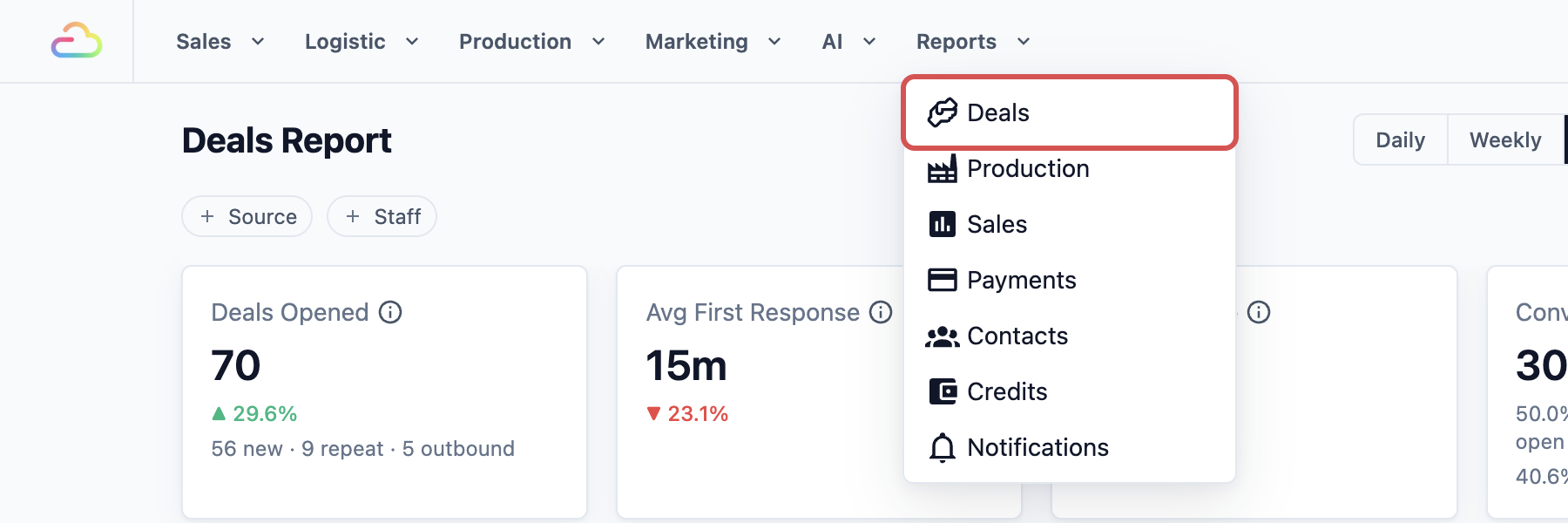
- Di menu atas, klik Laporan .
- Klik Urusniaga .
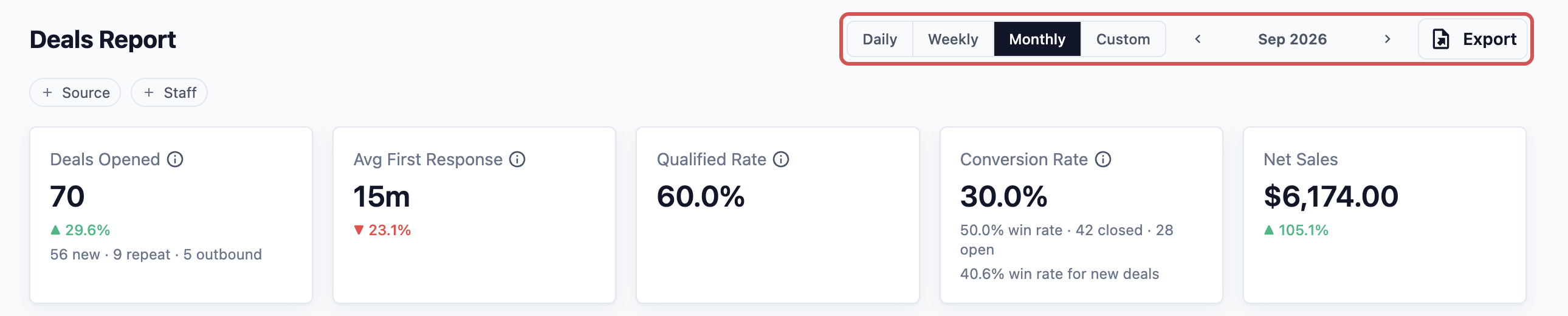
- Di sebelah kanan atas, pilih tempoh masa untuk dilihat: Harian , Mingguan , Bulanan atau Tersuai . Julat tersuai boleh merangkumi sehingga 90 hari.
- Di sebelahnya, pilih hari, minggu, bulan atau tarikh yang anda mahu.
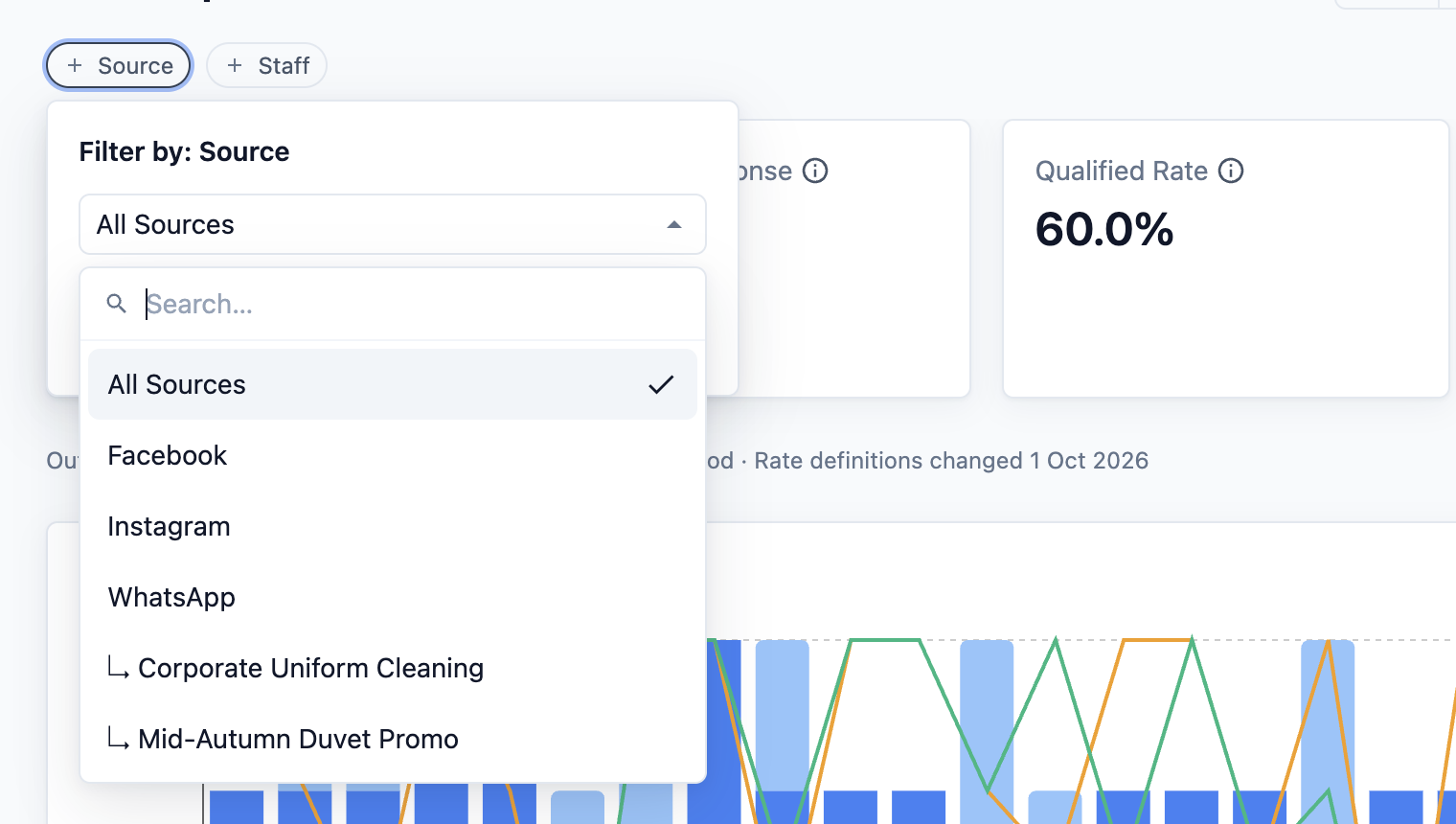
- Di bawah tajuk, gunakan penapis untuk menyempitkan laporan:
- Sumber: dari mana pertanyaan datang, contohnya WhatsApp, Facebook atau kempen.
- Kakitangan: kakitangan yang memiliki urusniaga itu.
Anda boleh guna satu penapis pada satu masa. Memilih kakitangan akan mengosongkan sumber, dan memilih sumber akan mengosongkan kakitangan.
Untuk membawa urusniaga ke Excel, lihat Eksport Laporan Ini.
Baca Kad Ringkasan
Bahagian atas halaman mempunyai lima kad:
- Urusniaga Dibuka: berapa banyak pertanyaan yang masuk dalam tempoh itu. Di bawahnya, anda mungkin melihat pecahan seperti "28 baharu · 9 berulang · 3 keluar". Baharu bermaksud pelanggan kali pertama menghantar mesej kepada anda. Berulang bermaksud mereka pernah membuat pesanan sebelum ini. Keluar bermaksud kedai anda yang menghantar mesej pertama.
- Purata Balasan Pertama: berapa lama, secara purata, pelanggan menunggu balasan pertama daripada kakitangan anda. Hanya waktu bekerja dikira, dan balasan automatik tidak diambil kira.
- Kadar Layak: bahagian urusniaga yang melepasi pertanyaan pertama, contohnya sehingga ke sebut harga.
- Kadar Penukaran: bahagian semua urusniaga yang dibuka yang dimenangi.
- Jualan Bersih: wang daripada pesanan di sebalik urusniaga yang dimenangi anda, selepas diskaun.
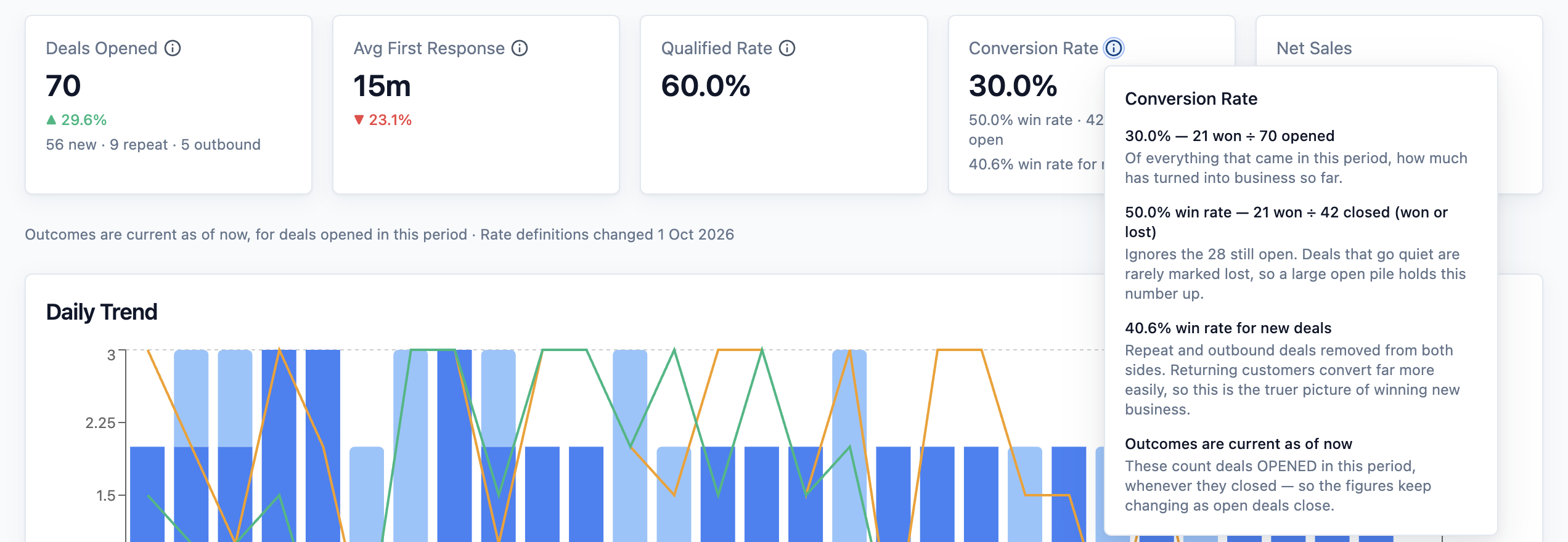
Di sebelah setiap tajuk kad ada ikon bantuan kecil. Klik untuk melihat cara nombor tempoh ini dikira, contohnya "10 menang ÷ 40 dibuka".
Baca Menang, Kalah dan Penukaran
Urusniaga menang apabila ia menjadi pesanan, dan kalah apabila ia tamat tanpa pesanan. Urusniaga yang bukan kedua-duanya masih terbuka.
Di bawah Kadar Penukaran anda melihat baris kedua, contohnya "kadar menang 41.7% · 24 ditutup · 16 terbuka". Inilah perbezaan antara kedua-dua kadar:
- Kadar Penukaran ialah urusniaga yang dimenangi daripada setiap urusniaga yang dibuka, termasuk yang masih terbuka.
- Kadar menang ialah urusniaga yang dimenangi daripada urusniaga yang sudah diputuskan, sama ada menang atau kalah.
Baca kedua-duanya bersama. Pertanyaan yang senyap jarang ditandakan sebagai kalah, jadi ia kekal terbuka dan boleh membuatkan kadar menang kelihatan lebih baik daripada sebenarnya. Nombor terbuka yang besar menandakan kakitangan anda ada susulan untuk dibuat.
Laporan mengira urusniaga mengikut hari ia dibuka. Urusniaga yang dibuka pada Mac dan dimenangi pada April dikira sebagai kemenangan Mac.
Baca Carta Trend Harian
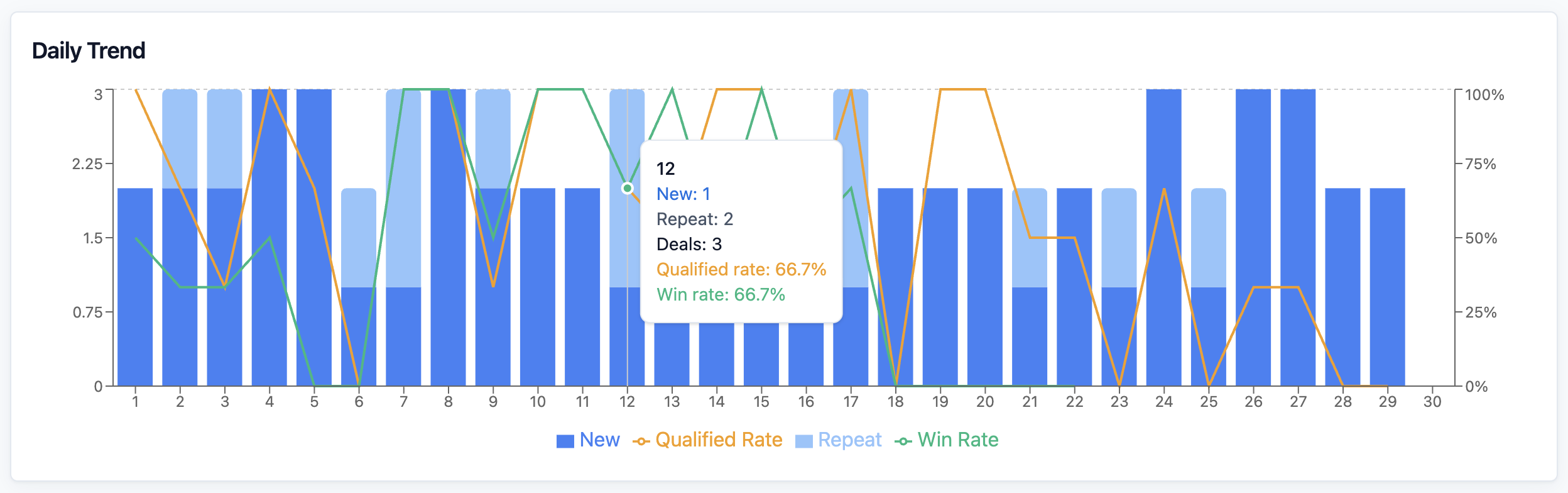
Dalam paparan Mingguan, Bulanan dan Tersuai, carta di bawah kad dipanggil Trend Harian. Paparan Harian tidak mempunyai carta.
Setiap bar mewakili satu hari. Bahagian gelap menunjukkan pertanyaan baharu dan bahagian cerah menunjukkan yang berulang. Garisan oren ialah Kadar Layak dan garisan hijau ialah Kadar Menang. Letakkan kursor pada satu hari untuk melihat nombor tepat.
Baca Jadual Kakitangan, Sumber dan Kempen
Di bawah carta ada jadual yang membahagikan urusniaga yang sama dengan cara berbeza:
- Kakitangan Penapisan: kakitangan yang mengendalikan balasan pertama. Ia menunjukkan Urusniaga, Layak, Kadar Layak, Menang, Kadar Penukaran dan Purata Balasan Pertama setiap orang.
- Kakitangan Penutup: kakitangan yang mengendalikan sebut harga dan menutup jualan. Ia menunjukkan Menang, Kalah, Kadar Menang, Jualan Bersih, Purata Jualan Bersih, Jualan Tambahan dan % Jualan Tambahan. Urusniaga ini dikira dalam tempoh ia ditutup.
- Prestasi Sumber: satu baris untuk setiap sumber, dengan Urusniaga, Menang, Kalah, Kadar Layak, Kadar Penukaran, Jualan Bersih dan Purata Jualan Bersih.
- Prestasi Kempen: angka yang sama untuk setiap kempen, seperti iklan atau siaran WhatsApp. Klik satu kempen untuk menapis keseluruhan laporan kepadanya.
Dua jadual kakitangan hanya dipaparkan apabila penapis Sumber atau Kakitangan tidak ditetapkan. Klik tajuk lajur untuk menyusun mengikutnya.

Lihat Urusniaga Mengikut Peringkat
Senarai Urusniaga di bahagian bawah halaman menunjukkan setiap urusniaga dalam tempoh itu. Nombor dalam tajuknya ialah bilangan urusniaga yang disenaraikan.
- Tatal ke bawah ke senarai Urusniaga.
- Di atas senarai, klik butang peringkat untuk hanya menunjukkan urusniaga tersebut: Semua , Penapisan , Penutupan , Menang atau Kalah . Hanya butang untuk peringkat yang mempunyai urusniaga akan muncul.
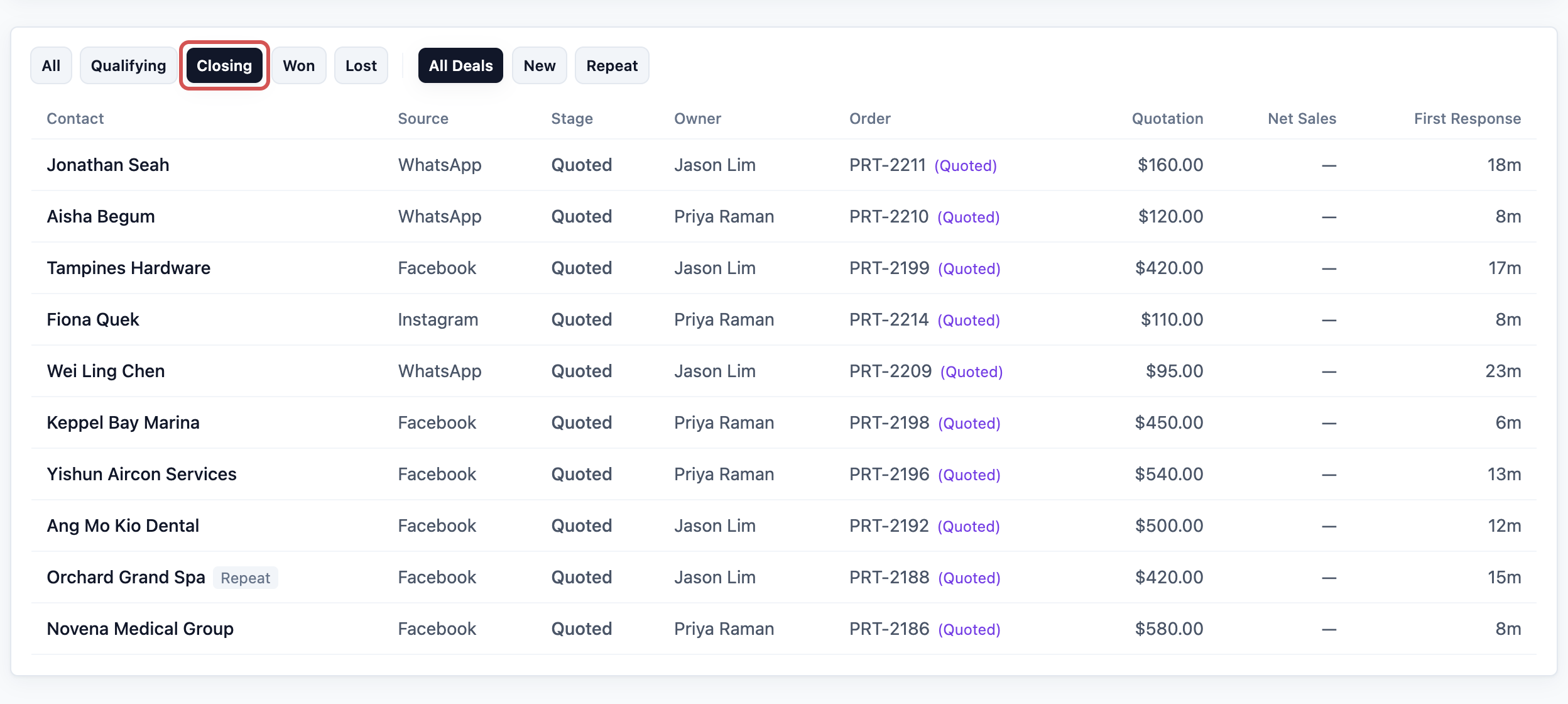
Butang peringkat mengumpulkan peringkat anda mengikut fungsinya. Peringkat penapisan ialah pertanyaan pertama, seperti Pertanyaan Baharu. Peringkat penutupan ialah yang anda cuba memenangi jualan, seperti Disebut Harga. Lajur Peringkat menunjukkan nama peringkat anda sendiri untuk setiap urusniaga.
- Jika anda melihat Semua Urusniaga , Baharu dan Berulang , gunakannya untuk hanya menunjukkan pelanggan kali pertama atau pelanggan yang kembali.
- Klik satu baris untuk membuka sembang pelanggan itu dalam Peti Masuk anda, supaya anda boleh membuat susulan serta-merta.
Setiap baris juga menunjukkan Pesanan yang dipautkan kepada urusniaga dan statusnya, jumlah Sebut Harga, Jualan Bersih pesanan dan berapa lama Balasan Pertama diambil.
Eksport Laporan Ini
Eksport Laporan Urusniaga apabila anda mahukan setiap pertanyaan dalam hamparan, contohnya untuk memberi setiap kakitangan senarai pelanggan yang masih perlu dihubungi semula.
- Tetapkan laporan kepada hari, minggu, bulan atau tarikh yang anda mahu.
- Di sudut kanan atas, klik Eksport .
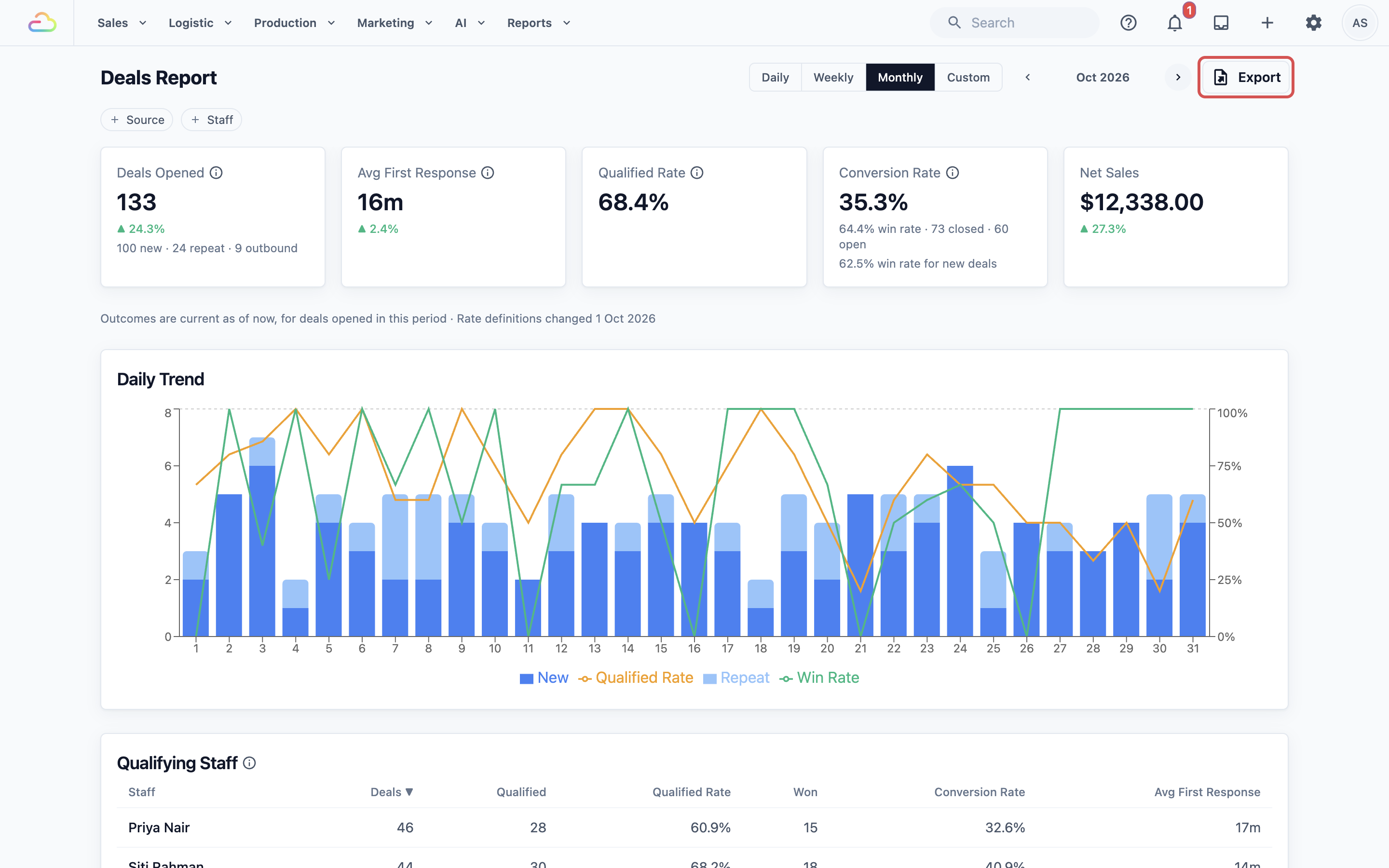
Tetingkap Eksport Laporan Urusniaga dibuka.
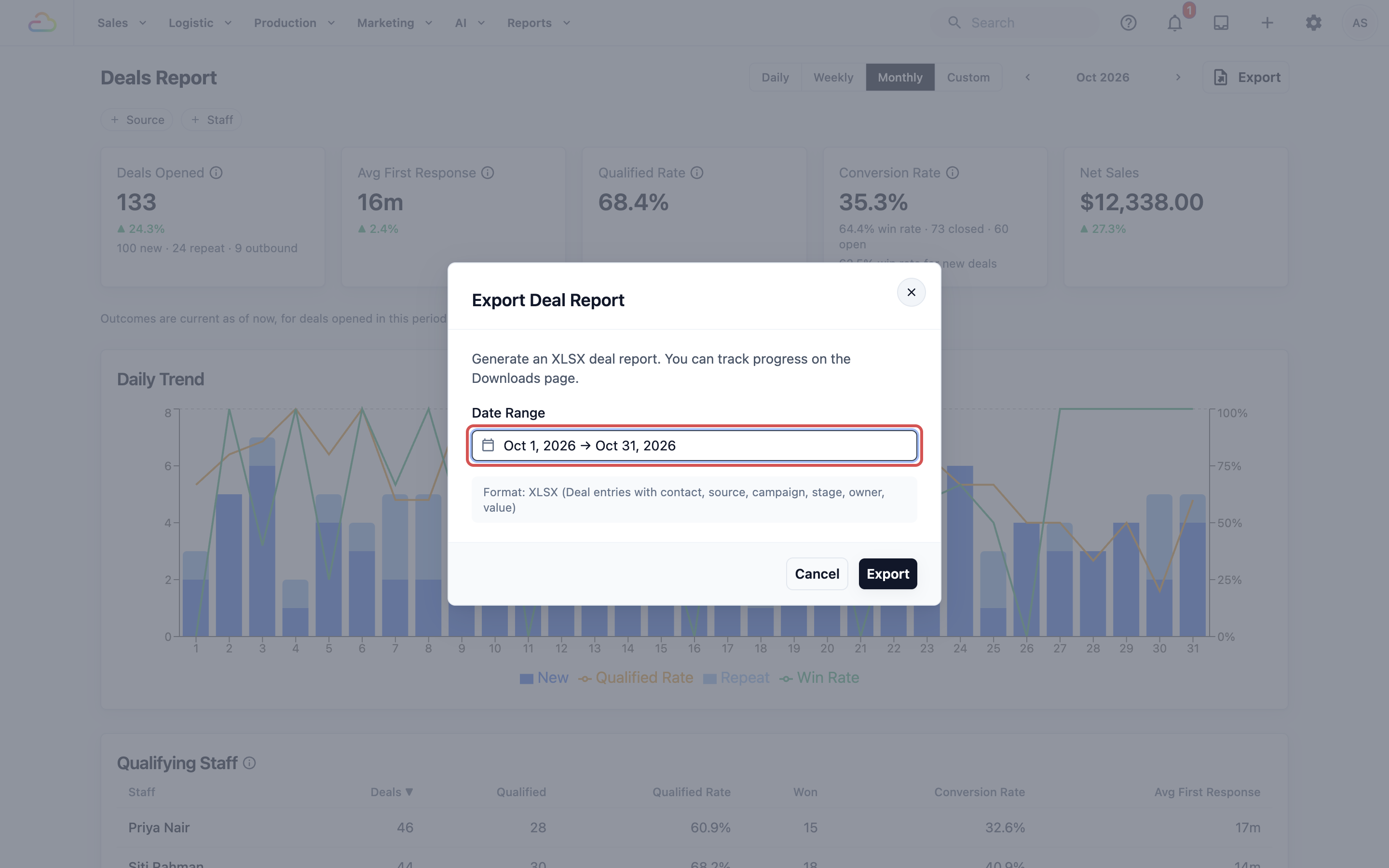
- Semak Julat Tarikh. Ia bermula dengan tempoh pada halaman:
| Paparan pada halaman | Julat Tarikh bermula sebagai |
|---|---|
| Harian | Hari yang anda pilih |
| Mingguan | Isnin hingga Ahad minggu itu |
| Bulanan | Keseluruhan bulan |
| Tersuai | Tarikh tersuai anda |
Tukar di sini jika anda perlukan tarikh lain, contohnya dua bulan iklan itu dijalankan. Fail mengira urusniaga mengikut hari pertanyaan masuk, sama seperti laporan.
- Baca kotak kelabu di bawah tarikh. Ia menunjukkan Format: XLSX (Entri urusniaga dengan kenalan, sumber, kempen, peringkat, pemilik, nilai).
- Klik Eksport .
Apabila Eksport sedia muncul di bawah butang, klik Muat Turun . Fail itu juga disimpan di halaman Muat Turun anda, disenaraikan sebagai Eksport Urusniaga. Lihat Eksport ke Excel dan Muat Turun.
Apa yang terbawa dari halaman
| Pada halaman | Dalam eksport |
|---|---|
| Tempoh (Harian, Mingguan, Bulanan atau Tersuai) | Mengisi Julat Tarikh. Anda boleh menukarnya dalam tetingkap |
| Penapis Sumber, atau kempen yang anda klik | Tidak dibawa. Fail mengandungi urusniaga daripada setiap sumber dan kempen |
| Penapis Kakitangan | Tidak dibawa. Fail mengandungi urusniaga setiap kakitangan |
| Butang peringkat dan Baharu atau Berulang | Tidak dibawa. Fail mengandungi urusniaga pada setiap peringkat, baharu dan berulang |
Tetingkap ini tidak mempunyai pilihan saluran jualan. Urusniaga milik seluruh kedai anda, jadi setiap eksport mengandungi semuanya.
Apa yang ada dalam fail
Fail mempunyai satu helaian, Urusniaga, dengan satu baris untuk setiap urusniaga yang masuk dalam tarikh anda, yang terbaharu dahulu. Tiada helaian Ringkasan, jadi kad dan jadual pada halaman tidak ada dalam fail.
| Lajur | Apa yang ditunjukkan |
|---|---|
| ID Urusniaga | Rujukan EasyBiz sendiri untuk urusniaga |
| Tarikh | Hari pertanyaan masuk |
| Nama Kenalan dan Telefon Kenalan | Nama dan nombor telefon pelanggan daripada sembang |
| Sumber dan Kempen | Dari mana pertanyaan datang, contohnya Facebook, dan iklan atau kempen jika ada |
| Peringkat | Peringkat urusniaga hari ini, dengan nama peringkat anda sendiri, contohnya Disebut Harga |
| Pemilik Penapisan dan Pemilik Penutupan | Kakitangan yang mengendalikan balasan pertama, dan yang mengendalikan sebut harga dan jualan |
| Nilai Urusniaga | Jumlah yang sama dengan lajur Jualan Bersih dalam senarai Urusniaga |
| No. Pesanan | Pesanan yang dipautkan kepada urusniaga |
| Catatan dan Sebab Kalah | Nota yang ditambah oleh kakitangan anda, dan sebab urusniaga yang kalah itu kalah |
| Tarikh Tutup | Hari urusniaga dimenangi atau kalah |
| Balasan Pertama | Berapa lama balasan pertama diambil, contohnya 1j 5m |
| Balasan Pelanggan Terakhir dan Balasan Perniagaan Terakhir | Bila pelanggan kali terakhir menghantar mesej kepada anda, dan bila kedai anda kali terakhir membalas |
Untuk melihat sebahagian urusniaga sahaja, tapis lajur dalam Excel, contohnya Peringkat untuk Disebut Harga atau Kempen untuk satu iklan.
Contoh: Pertanyaan Pakaian Seragam Korporat PressRight Tracks
PressRight ialah kedai dobi kering yang membersihkan pakaian seragam untuk pejabat dan hotel. Bulan lepas ia menjalankan iklan Facebook untuk pembersihan pakaian seragam korporat. Pemiliknya mahu tahu sama ada iklan itu berbaloi.
- Dia membuka Laporan , kemudian Urusniaga , dan klik Bulanan untuk bulan lepas.
- Dalam penapis Sumber, dia memilih kempen seragam itu.
- Urusniaga Dibuka menunjukkan 40. Kadar Penukaran menunjukkan 25.0%, dengan "kadar menang 41.7% · 24 ditutup · 16 terbuka" di bawahnya. Jualan Bersih menunjukkan S$4,850.00.
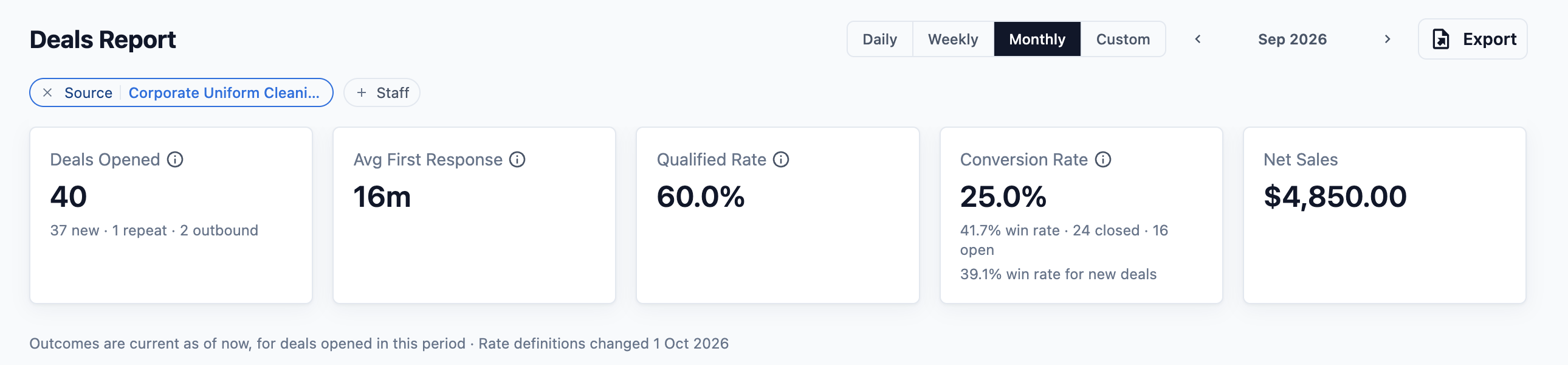
- 10 syarikat menjadi pelanggan, dan 16 pertanyaan masih terbuka. Dia tatal ke senarai Urusniaga dan klik Penutupan . Enam syarikat menerima sebut harga tetapi tidak pernah membalas.
- Dia klik setiap baris untuk membuka sembang dan meminta kakitangannya menghantar susulan pada hari itu.
- Untuk menjejaki, dia klik Eksport , kekalkan tarikh bulan lepas dan muat turun fail. Dalam Excel, dia menapis Kempen kepada iklan seragam dan Peringkat kepada Disebut Harga, dan memberi setiap kakitangan nombor telefon enam syarikat itu untuk dihubungi.
Iklan itu membawa S$4,850.00 pesanan, dan PressRight masih ada enam syarikat yang menerima sebut harga untuk dikejar. Pemilik memutuskan untuk menjalankan iklan itu semula bulan depan.
Soalan Lazim
Dari mana urusniaga datang?
Urusniaga dibuka secara automatik apabila pelanggan memulakan sembang WhatsApp baharu dengan kedai anda. Laporan mengingati dari mana mereka datang, contohnya iklan Facebook atau Instagram, pautan penjejakan atau balasan kepada siaran WhatsApp anda. Sembang yang masuk tanpa iklan atau pautan ditunjukkan sebagai WhatsApp biasa.
Adakah urusniaga yang dimenangi mencipta pesanan?
Tidak, ia berfungsi sebaliknya. Apabila kakitangan anda membuat pesanan untuk sembang pelanggan itu, pesanan tersebut dipautkan kepada peluang jualan dan menggerakkannya ke hadapan, contohnya ke Disebut Harga dan kemudian Menang. Jualan bersih pesanan itu kemudian ditunjukkan sebagai Jualan Bersih peluang jualan tersebut. Menandakan peluang jualan sebagai menang secara manual tidak mencipta pesanan.
Kenapa Kadar Penukaran bulan lepas sentiasa berubah?
Laporan ini mengira peluang jualan mengikut hari ia dibuka, dan menunjukkan hasilnya setakat hari ini. Jadi apabila pertanyaan dari bulan lepas menjadi pesanan minggu ini, nombor bulan lepas akan naik. Nota di bawah kad mengingatkan anda tentang perkara ini.
Kenapa Jualan Bersih di sini tidak sepadan dengan Laporan Jualan saya?
Laporan Peluang Jualan hanya mengira pesanan yang datang daripada peluang jualan, bagi peluang jualan yang dibuka dalam tempoh tersebut. Pelanggan yang datang sendiri dan pesanan yang tidak dipautkan kepada sembang tidak termasuk. Laporan Jualan mengira setiap pesanan. Lihat Membaca Laporan Jualan.
Kenapa jadual kakitangan hilang?
Jadual Kakitangan Kelayakan dan Kakitangan Penutup hanya dipaparkan apabila tiada penapis Sumber atau Kakitangan ditetapkan. Kosongkan penapis untuk melihatnya semula.
Kenapa fail yang saya eksport ada peluang jualan dari setiap sumber?
Tetingkap Eksport hanya meminta tarikh. Penapis Sumber dan Kakitangan serta butang peringkat di halaman tidak dimasukkan ke dalam fail, jadi fail itu mengandungi setiap peluang jualan yang masuk dalam tarikh tersebut. Tapiskan lajur Sumber, Kempen atau Peringkat dalam Excel untuk mengecilkan senarai.
Bolehkah kakitangan saya melihat Laporan Peluang Jualan?
Hanya jika anda memberi mereka akses laporan. Ramai pemilik memberikannya kepada ketua jualan atau pengurus kedai sahaja. Lihat Akses Laporan untuk Kakitangan.
Langkah Seterusnya
Kini anda boleh melihat berapa banyak pertanyaan yang masuk, berapa banyak yang anda menangi dan yang mana masih perlu susulan. Seterusnya, pelajari cara melihat berapa banyak kerja yang disiapkan oleh setiap kakitangan dalam Membaca Laporan Pengeluaran.