
Sebelum anda mula
- Anda perlu menjadi pemilik akaun, atau mempunyai kebenaran Users & Access. Anda tidak boleh menukar akses laporan anda sendiri, jadi minta pemilik atau admin lain untuk menukarnya.
- Setiap kakitangan yang membuka laporan memerlukan Full seat. Seat ialah lesen yang membolehkan seseorang log masuk ke Console, laman web belakang tabir tempat anda menguruskan perniagaan.
- Untuk melihat kegunaan setiap laporan, baca Reports Overview dahulu.
Mengapa akses laporan dihadkan
Sesetengah laporan menunjukkan wang. Ia menunjukkan jumlah jualan anda, jumlah yang dibayar pelanggan, dan kredit simpanan yang masih dipegang mereka. Kebanyakan kakitangan anda tidak memerlukan nombor ini untuk melakukan kerja mereka.
Akses laporan membolehkan anda menentukan siapa yang melihat hasil jualan anda. Penyelia anda boleh memeriksa kerja yang dilakukan di kilang tanpa melihat jumlah pendapatan kedai. Kakitangan kaunter anda boleh melayan pelanggan tanpa melihat jualan bulanan anda.
Tanpa ciri ini, anda hanya ada dua pilihan yang tidak baik. Sama ada semua orang melihat wang anda, atau kakitangan anda tidak dapat menggunakan sebarang laporan.
Laporan mana yang dibuka oleh setiap produk
Satu Full seat membuka sehingga empat produk. Anggap produk sebagai satu bahagian perniagaan anda dalam EasyBiz. Setiap produk mempunyai suis sendiri pada halaman kakitangan.
- Sales: laporan Deals, Contacts, Notifications dan Active Users. Dengan Sales figures & reports dihidupkan, ia juga membuka laporan Sales, Payments dan Credits, serta laporan E-Invoice untuk perniagaan di Malaysia.
- CRM: laporan Contacts dan Deals.
- Production: laporan Production.
- Field Service: tiada laporan. Ia untuk pemandu dan pekerja di lokasi yang melakukan tugasan yang diberikan.
Sales figures & reports ialah suis wang. Jika dimatikan, kakitangan itu masih boleh guna Sales untuk ambil pesanan, tetapi tidak lagi boleh melihat laporan yang menunjukkan wang.
Hidupkan atau matikan akses laporan untuk seorang kakitangan
- Klik ⚙️ Settings.
- Di bawah Administration, klik Users & Access.
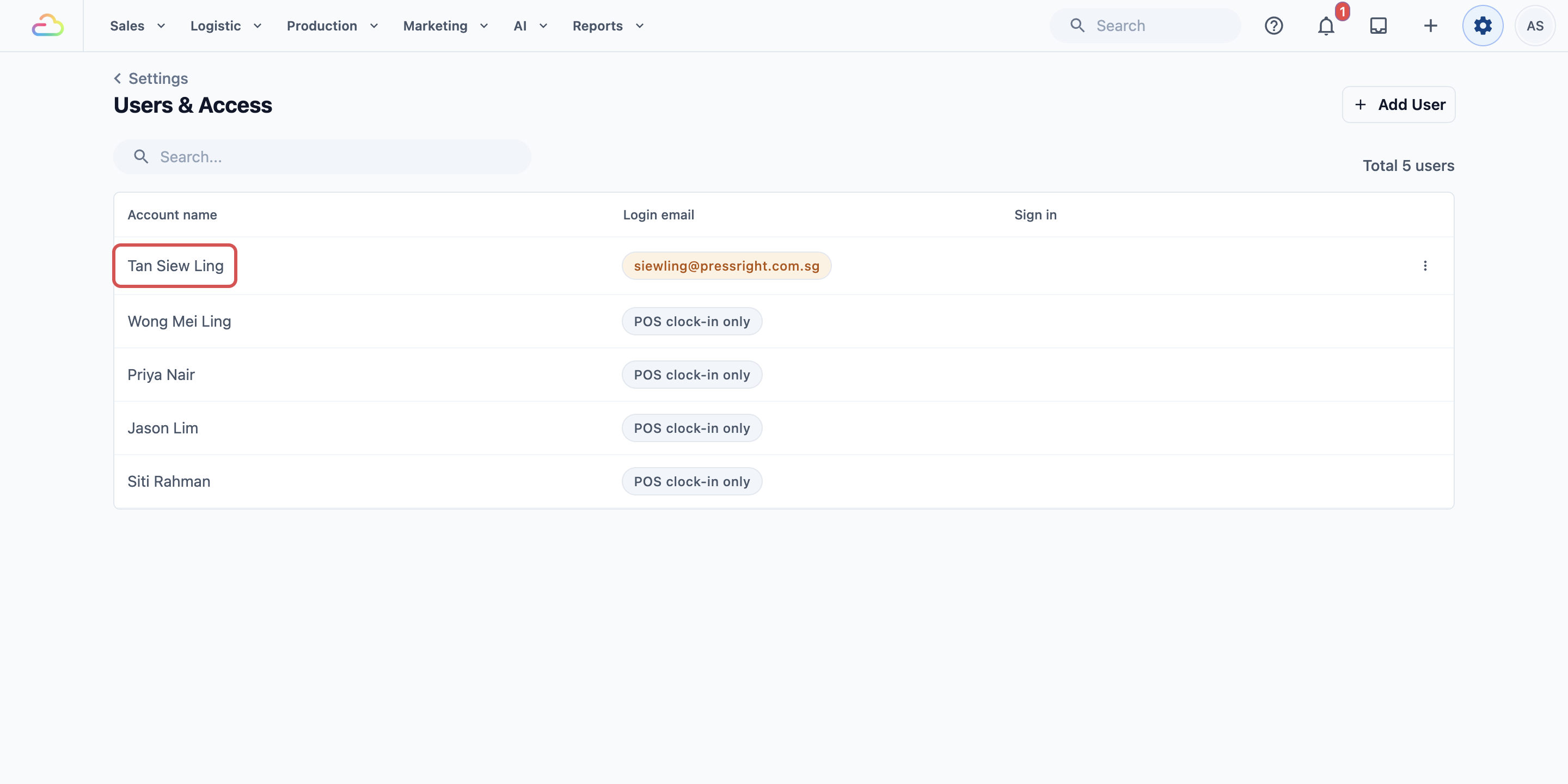
- Klik nama kakitangan.
- Cari bahagian Seats. Pastikan suis Full seat dihidupkan.
- Jika ia dimatikan, hidupkannya dan klik Assign seat. Ini menambah satu Full seat pada bil anda.
Empat produk muncul dalam kad Full seat: Sales, CRM, Production dan Field Service.
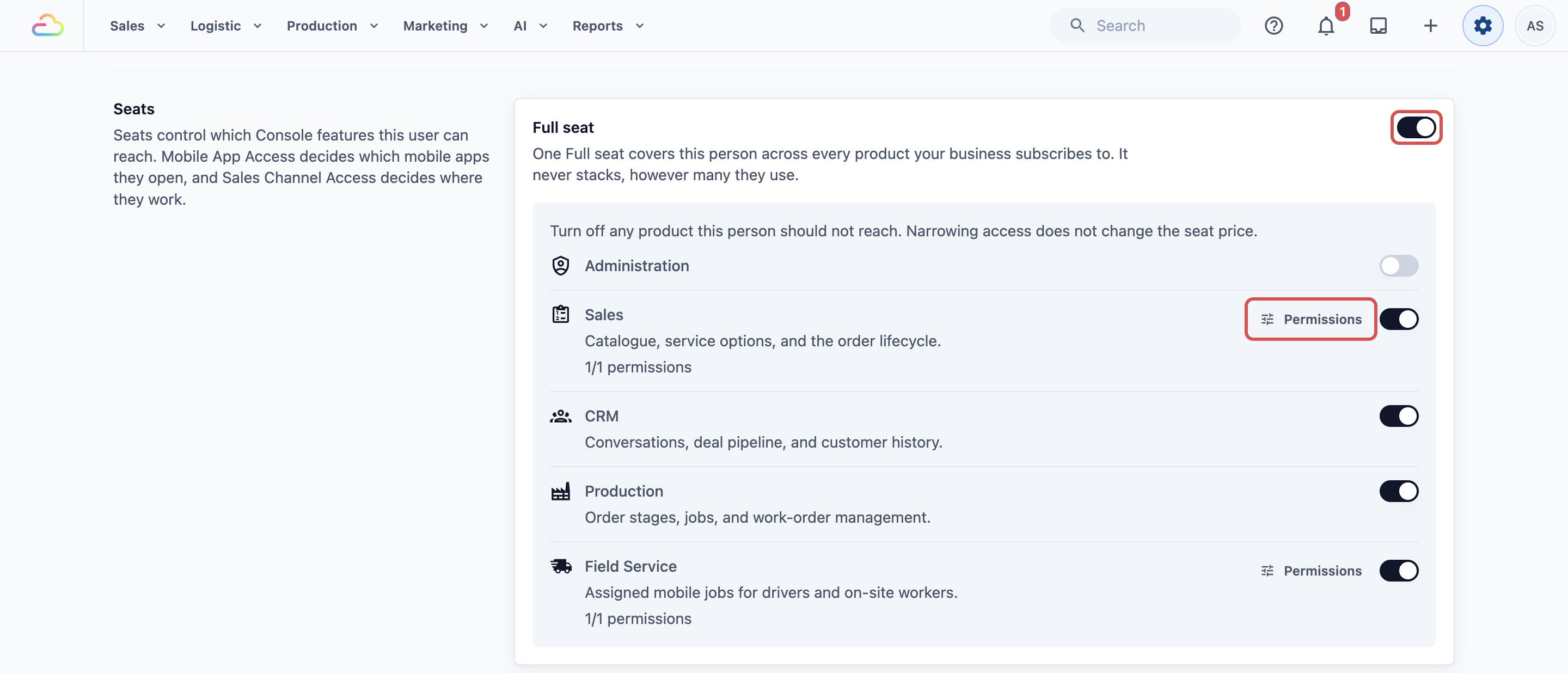
- Hidupkan setiap produk yang diperlukan kakitangan ini, dan matikan yang selebihnya. Setiap suis disimpan serta-merta.
- Di sebelah Sales, klik Permissions. Anda hanya nampak butang ini apabila Sales dihidupkan.
- Hidupkan Sales figures & reports untuk memaparkan laporan wang, atau matikannya untuk menyembunyikannya.
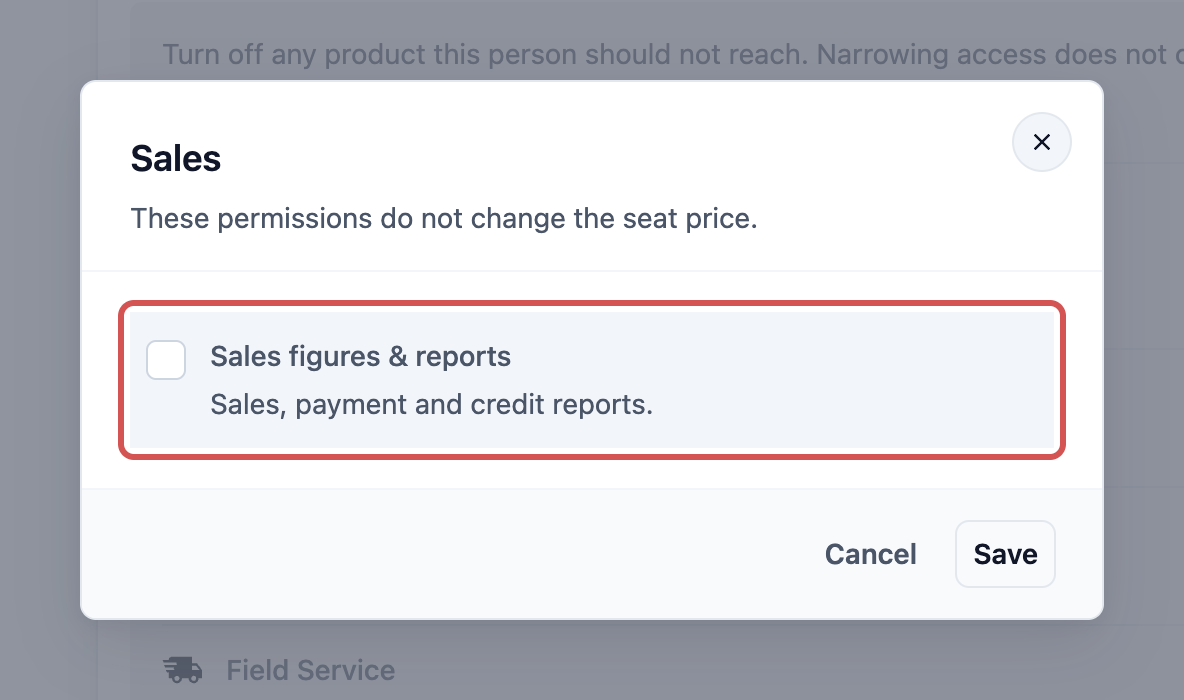
- Klik Simpan.
Mesej memaparkan Seat permissions updated. Baris Sales kini menunjukkan berapa banyak kebenaran yang dimiliki kakitangan ini, seperti 0/1 permissions.
Apa yang dilihat oleh kakitangan tanpa akses
- Laporan itu hilang daripada menu Reports mereka. Mereka hanya melihat laporan yang dibuka oleh produk mereka.
- Pautan yang disimpan tidak membantu. Jika mereka membuka halaman laporan yang mereka tiada akses, laporan itu tidak akan dimuatkan untuk mereka.
- Kerja harian mereka diteruskan seperti biasa. Menyembunyikan laporan tidak menghalang mereka mengambil pesanan, melayan pelanggan atau melakukan kerja pengeluaran.
Contoh: penyelia PressRight
PressRight Laundry mempunyai dua cawangan dan satu pasukan menggosok yang kecil. Pemilik mahu penyelia Siew Ling memeriksa berapa banyak item yang disiapkan pasukannya setiap hari. Dia tidak sepatutnya melihat hasil jualan kedai.
- Pemilik membuka ⚙️ Settings, kemudian Users & Access, dan klik Siew Ling.
- Full seatnya sudah dihidupkan. Pemilik mengekalkan Sales dihidupkan, kerana Siew Ling juga mengambil pesanan di kaunter.
- Pemilik menghidupkan Production dan mematikan CRM dan Field Service.
- Di sebelah Sales, pemilik klik Permissions, mematikan Sales figures & reports dan klik Save.
Kini menu Reports Siew Ling menunjukkan Production, tetapi bukan Sales atau Payments. Dia boleh memeriksa hasil pasukannya setiap pagi, dan hasil jualan kedai kekal dengan pemilik. Anda akan belajar membaca laporan itu dalam Reading the Production Report.
Soalan Lazim
Adakah memberi akses laporan menambah kos seat?
Tidak. Satu Full seat untuk satu orang, tidak kira apa yang mereka guna. Menghidupkan atau mematikan produk dan Sales figures & reports tidak sekali-kali mengubah harga. Bil anda hanya berubah apabila anda memberi Full seat kepada seseorang yang belum memilikinya, atau mengambilnya semula.
Bolehkah kakitangan hanya melihat satu cawangan?
Sebahagiannya. Pada halaman mereka, Sales Channel Access menentukan cawangan mana tempat mereka bekerja. Saluran jualan ialah mana-mana tempat anda mengambil pesanan, seperti cawangan atau kedai dalam talian anda. Pilih Selected sales channels dan pilih cawangan mereka. Laporan wang tidak dibahagikan mengikut tetapan ini, jadi jika kakitangan tidak boleh melihat hasil cawangan lain, kekalkan Sales figures & reports dimatikan.
Mengapa tertulis saya tidak boleh menukar kebenaran seat saya sendiri?
Untuk mengelakkan sesiapa memberi diri sendiri lebih banyak akses, tiada siapa boleh menukar seat atau kebenaran mereka sendiri. Minta pemilik akaun atau pengguna lain yang mempunyai kebenaran Users & Access untuk melakukannya untuk anda.
Mengapa suis Production dimalapkan?
Jika baris itu tertulis Not included in your subscription., pelan anda belum termasuk Production. Hubungi kami untuk menambahnya.
Bolehkah saya menyembunyikan laporan wang daripada akaun pemilik?
Tidak. Akaun pemilik sentiasa melihat setiap laporan, jadi ia tidak mempunyai butang Permissions. Untuk berkongsi laporan wang dengan selamat, beri setiap orang log masuk sendiri dan jangan kongsi log masuk pemilik.
Langkah seterusnya
Teruskan ke Report Periods and Filters untuk memilih tarikh dan cawangan yang dipaparkan oleh laporan.