
Apa Itu Templat Mesej
Templat Mesej ialah mesej WhatsApp yang anda tulis dan sediakan terlebih dahulu, hantar kepada WhatsApp untuk semakan, dan guna semula seberapa kerap yang anda perlukan. Setelah diluluskan, kakitangan anda hanya perlu satu klik untuk menghantarnya kepada pelanggan, dengan semua butiran diisi secara automatik.
Inilah sebabnya setiap perniagaan perkhidmatan memerlukannya:
WhatsApp mengunci kotak teks selepas 24 jam. Apabila pelanggan tidak membalas lebih daripada sehari, anda tidak boleh menghubungi mereka dengan mesej biasa. Templat mengatasi perkara ini sepenuhnya.
Kakitangan anda tidak perlu menaip mesej yang sama berulang kali. Satu templat yang diluluskan menghantar mesej yang betul kepada setiap pelanggan dalam beberapa saat, diisi secara automatik dengan nama, pesanan dan masa mereka.
Setiap mesej terasa peribadi. Tempat letak diisi secara automatik dengan nama pelanggan, nombor pesanan dan masa ambil untuk setiap penghantaran.
Ia berfungsi walaupun anda tidur. Gandingkan templat dengan Peraturan Balas Automatik dan pelanggan anda mendapat balasan segera walaupun tengah malam, walaupun kedai anda sudah tutup.
Ia membolehkan anda melampirkan borang tempahan. Tambah butang Mini App pada mana-mana templat supaya pelanggan boleh menempah, menjadual semula atau mengesahkan dengan sekali ketik.
Sebelum Anda Mula
Sebelum anda boleh mencipta dan menghantar Templat Mesej WhatsApp, pastikan akaun WhatsApp Business anda telah disambungkan kepada EasyBiz. Ini membolehkan templat anda dihantar melalui nombor WhatsApp perniagaan anda.
Cara Membuka Templat Mesej
Klik ikon ⚙️ Tetapan di penjuru kanan atas skrin anda
Tatal ke bawah ke Pustaka dan klik Templat WhatsApp
Anda juga boleh taip WhatsApp dalam Cari tetapan untuk mencari pintasan, kemudian klik Templat WhatsApp.
Jenis Templat
Apabila anda mencipta templat baharu, anda memilih kategori. Setiap kategori berfungsi berbeza dan direka untuk situasi yang berlainan.
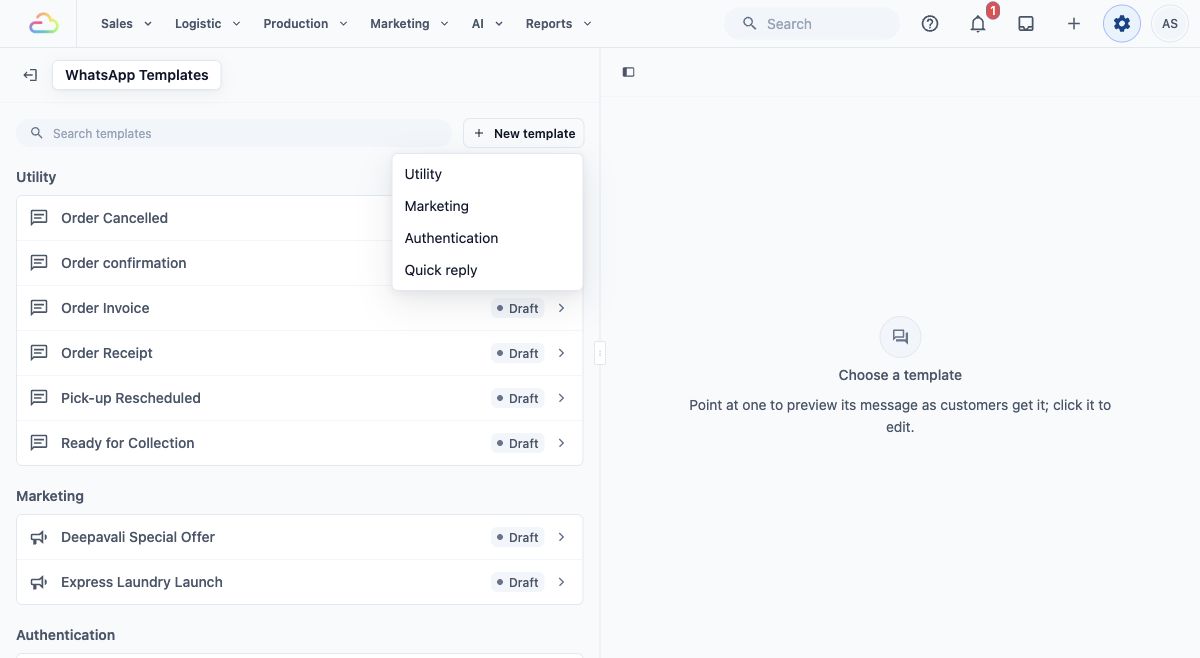
Utiliti — Untuk kemas kini pesanan dan perkhidmatan yang berkaitan dengan tindakan pelanggan tertentu. Pengesahan pesanan, notis ambil barang, peringatan bayaran, kemas kini penghantaran. Ini ialah templat yang paling penting untuk perniagaan anda dan yang paling kerap anda guna.
Pemasaran — Untuk promosi, tawaran musiman dan pengumuman. Ini sampai kepada pelanggan yang belum menghubungi anda baru-baru ini dan memerlukan kelulusan WhatsApp sebelum digunakan.
Pengesahan — Untuk kod log masuk yang pelanggan terima di WhatsApp apabila mereka log masuk ke Kedai Dalam Talian atau Aplikasi Mudah Alih anda. Hanya ada satu templat siap sedia dan ia tidak memerlukan kerja reka bentuk.
Balasan Pantas — Mesej pendek yang ditulis terlebih dahulu, yang kakitangan anda boleh hantar dengan satu ketikan kekunci (/) semasa berbual dengan pelanggan yang aktif. Tiada kelulusan WhatsApp diperlukan. Ia sedia digunakan sebaik sahaja anda menerbitkannya.
Mengurus Templat Anda
Mencari templat
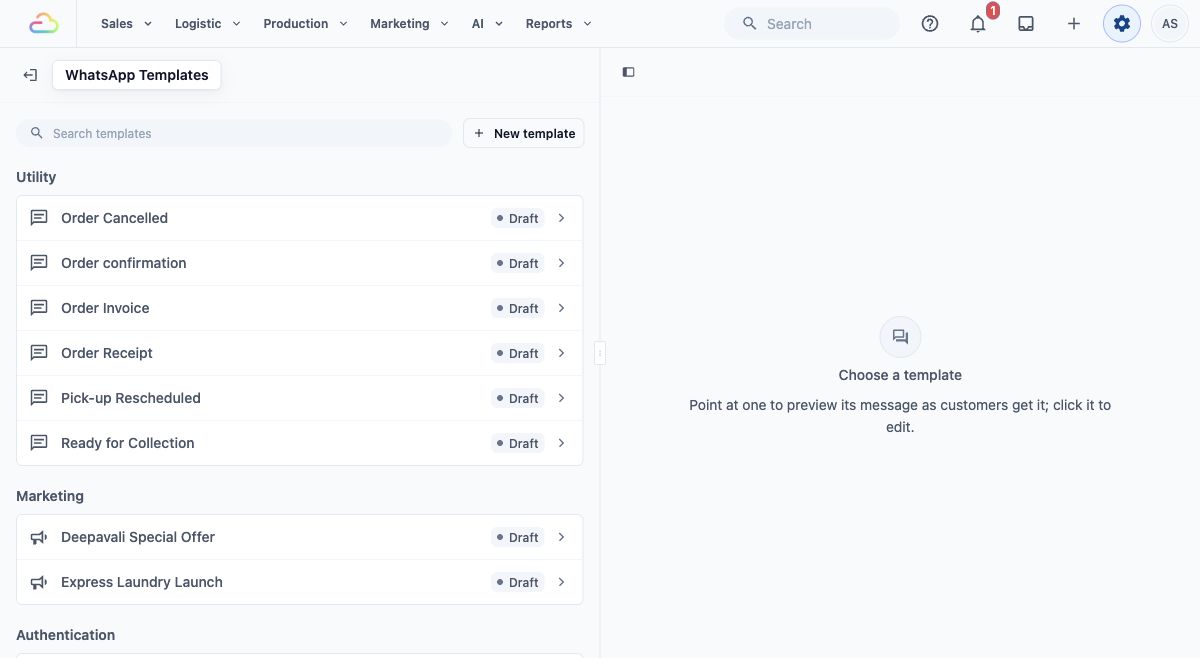
Guna Cari templat untuk mencari templat mengikut nama, atau tatal melalui bahagian Utiliti, Pemasaran, Pengesahan dan Balasan Pantas. Halakan kursor pada templat untuk melihat pratonton dan klik namanya untuk menyunting.
Status templat
Setiap templat menunjukkan kedudukannya pada masa ini:
- Draf — Dicipta tetapi belum dihantar
- Menunggu — Dihantar dan menunggu semakan Meta
- Diluluskan — Disemak dan diluluskan oleh Meta, sedia dihantar (templat Utiliti, Pemasaran dan Pengesahan)
- Aktif — Sedia digunakan serta-merta (templat Balasan Pantas menunjukkan status ini selepas anda menerbitkannya, kerana ia tidak melalui semakan Meta)
- Ditolak — Meta tidak meluluskannya. Sunting dan hantar semula
Kawalan templat
Klik nama templat untuk membuka penyunting. Di bahagian bawah panel penyuntingan, anda boleh:
Tetapan Templat: Kemas kini tetapan dalaman templat, iaitu namanya, kategori untuk templat Balasan Pantas, dan status balasan lalai, tanpa membuka semula penyunting penuh atau melalui semakan Meta.
Duplikasi: Mencipta salinan tepat templat itu. Berguna apabila anda mahu mencipta templat yang serupa tanpa bermula dari awal.
Padam: Membuang templat secara kekal daripada EasyBiz dan Meta. Tindakan ini tidak boleh dibatalkan. Anda perlu mencipta dan menghantar semula dari awal jika mahu mendapatkannya kembali.
Guna Hantar Ujian di penjuru kanan atas penyunting untuk menghantar versi yang diterbitkan. Butang ini dilumpuhkan sehingga versi yang diluluskan atau diterbitkan tersedia.
Sediakan Templat Anda
Sekarang anda sudah tahu asasnya, anda sedia untuk mencipta templat pertama anda. Pilih jenis yang sesuai dengan keperluan anda:
Ketahui cara menyediakan Templat Utiliti → Pengesahan pesanan, kemas kini penghantaran, resit dan banyak lagi. Mulakan di sini jika anda baru dengan templat.
Ketahui cara menyediakan Templat Pemasaran → Promosi, tawaran musiman dan pengumuman perkhidmatan.
Ketahui cara menyediakan Templat Balasan Pantas → Balasan segera yang pantas, yang kakitangan anda boleh hantar dengan satu ketikan kekunci semasa berbual dengan pelanggan.
Untuk templat Pengesahan, lihat bahagian di bawah.
Templat Pengesahan
Templat pengesahan menghantar kod log masuk satu kali kepada pelanggan yang log masuk ke Kedai Dalam Talian atau Aplikasi Mudah Alih anda menggunakan nombor telefon bimbit mereka. Hanya ada satu templat siap sedia. Anda tidak perlu mereka bentuk apa-apa.
Mesejnya berbunyi "{{otp}} ialah kod pengesahan anda. Untuk keselamatan anda, jangan kongsi kod ini. Kod ini tamat tempoh dalam masa 10 minit." dengan butang Salin kod untuk pelanggan ketik.
Cara paling mudah untuk menyediakannya ialah dari kedai anda. Dalam halaman Log masuk penyunting kedai, di bawah Log masuk nombor telefon bimbit, klik Sediakan di sebelah WhatsApp. Dialog Kod log masuk di WhatsApp menawarkan Cipta mesej kod, yang mencipta templat ini, menghantarnya kepada Meta dan memaparkan apabila Meta meluluskannya.
Untuk mengaktifkannya di sini sebaliknya:
- Klik Templat baharu → Pengesahan
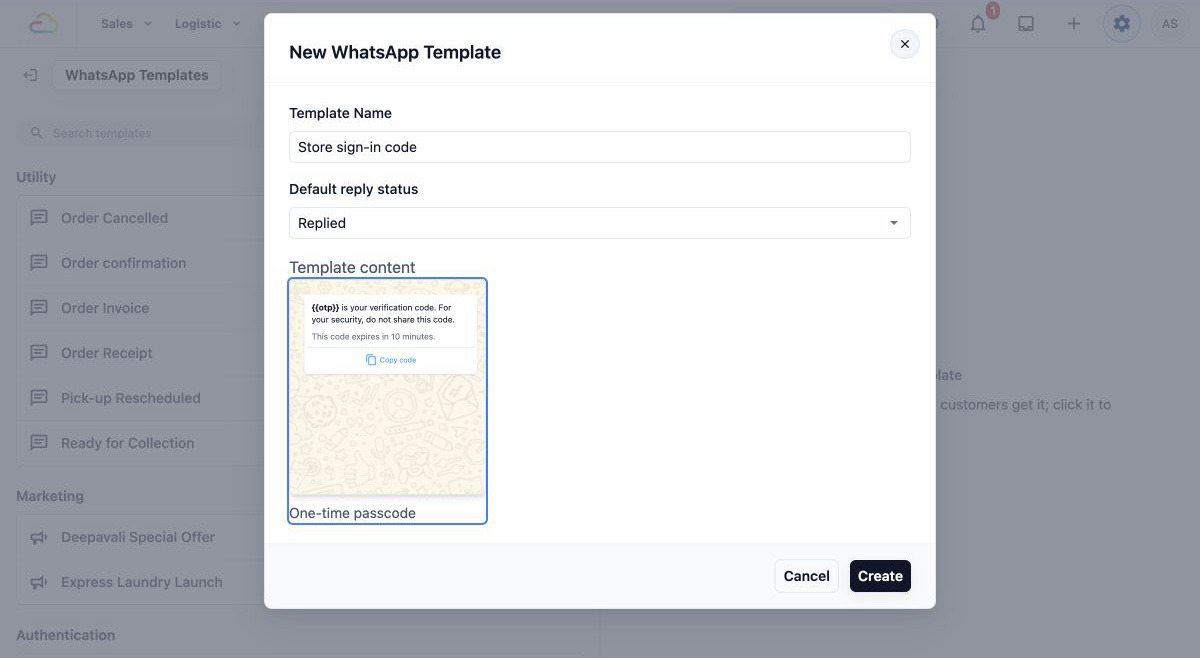
Masukkan nama templat, pilih kad Kata laluan satu kali, dan klik Cipta
Klik Hantar untuk kelulusan di penjuru kanan atas dan dialog akan muncul meminta anda memilih Akaun WhatsApp Business anda. Pilihnya dari senarai juntai bawah dan klik Hantar untuk menghantarnya untuk semakan Meta.
Soalan Lazim
Berapa lama Meta mengambil masa untuk meluluskan templat?
Kebanyakan templat disemak dalam masa beberapa minit. Dalam sesetengah kes, ia boleh mengambil masa sehingga 24 jam. Templat Balasan Pantas tidak memerlukan kelulusan. Ia sedia sebaik sahaja anda menerbitkannya.
Templat saya hilang selepas diluluskan. Ke mana ia pergi?
Semak bahagian Pemasaran. Meta mungkin telah mengkategorikan semula templat Utiliti anda sebagai Pemasaran. Ia tidak dipadam, hanya berada dalam kumpulan yang berbeza.
Bolehkah saya menyunting templat selepas ia diluluskan?
Boleh, tetapi hanya sekali setiap 24 jam. Jika suntingan anda ditolak, anda boleh kembali kepada versi yang diluluskan sebelumnya.
Mengapa templat saya tersekat pada Menunggu?
Semakan biasanya mengambil masa dari beberapa minit hingga beberapa jam. Jika sudah lebih 24 jam, cuba hantar templat baharu dengan kandungan yang sama.
Apa itu status balasan lalai?
Mengawal apa yang berlaku dalam peti masuk anda selepas templat dihantar. Dibalas mengeluarkan perbualan daripada senarai Menunggu anda. Menunggu mengekalkannya di situ supaya pasukan anda ingat untuk membuat susulan.
Bolehkah saya guna templat yang sama untuk beberapa pelanggan?
Boleh. Setelah diluluskan, templat boleh dihantar kepada mana-mana pelanggan pada bila-bila masa. Tempat letak diisi secara automatik untuk setiap penghantaran.
Saya ada banyak templat dan hanya boleh melihat sebahagiannya. Adakah yang lain telah dipadam?
Tidak. Kosongkan Cari templat dan tatal melalui bahagian kategori untuk melayari semua templat anda.
Apa Seterusnya?
Sekarang anda sudah mengenali kategori templat, teruskan ke Menyediakan Templat Utiliti untuk mencipta mesej transaksi, pengesahan, peringatan dan kemas kini yang memastikan pelanggan sentiasa dimaklumkan, atau teruskan ke Mengurus Peti Masuk Perbualan untuk belajar cara pasukan anda mengendalikan balasan yang masuk.