
Bila Hendak Guna Templat Pemasaran
Guna templat Pemasaran apabila anda hendak menghubungi pelanggan yang tidak menghubungi anda baru-baru ini:
Menjalankan promosi perayaan (cth. Hari Raya, Krismas, jualan hujung tahun)
Mengumumkan perkhidmatan baharu yang ditawarkan oleh perniagaan anda
Menghantar diskaun masa terhad kepada pelanggan yang tidak membuat pesanan baru-baru ini
Berkongsi kempen bermusim kepada senarai pelanggan anda
Templat Sedia Ada
EasyBiz menyediakan 3 templat Pemasaran siap sedia untuk membantu anda bermula.
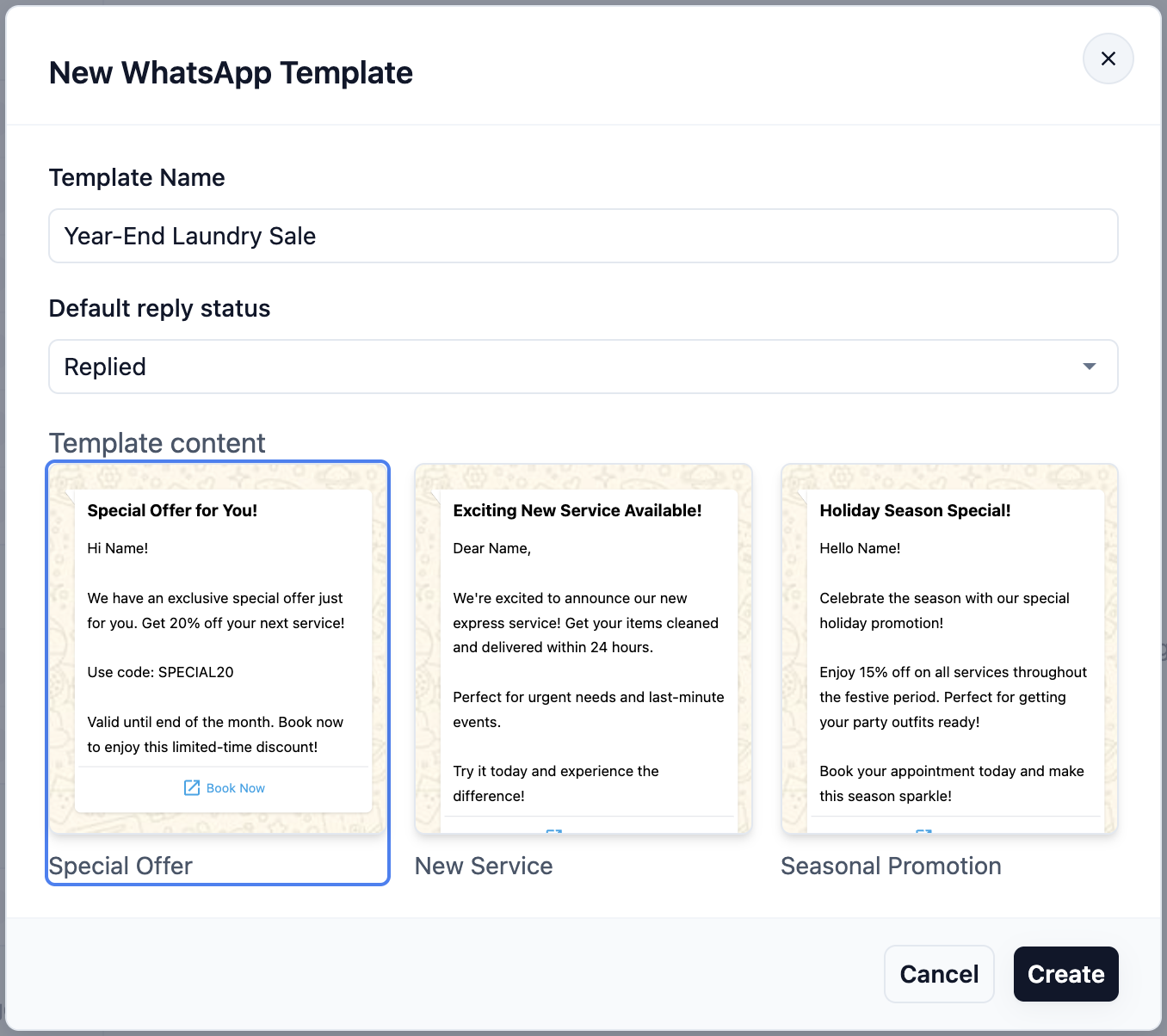
Tawaran Istimewa → Umumkan diskaun atau tawaran masa terhad. Sudah ditulis dengan mesej promosi, kod kupon, dan butang Tempah Sekarang.
Perkhidmatan Baharu → Umumkan perkhidmatan baharu (cth. dobi ekspres hari yang sama). Disertakan dengan butang Ketahui Lebih Lanjut.
Promosi Bermusim → Untuk kempen perayaan atau bermusim. Disertakan dengan butang Beli Sekarang.
Membuat Templat Pemasaran
- Pergi ke Tetapan → Templat WhatsApp, klik Templat baharu, kemudian pilih Pemasaran. Dialog bertajuk "Templat WhatsApp Baharu" akan muncul.
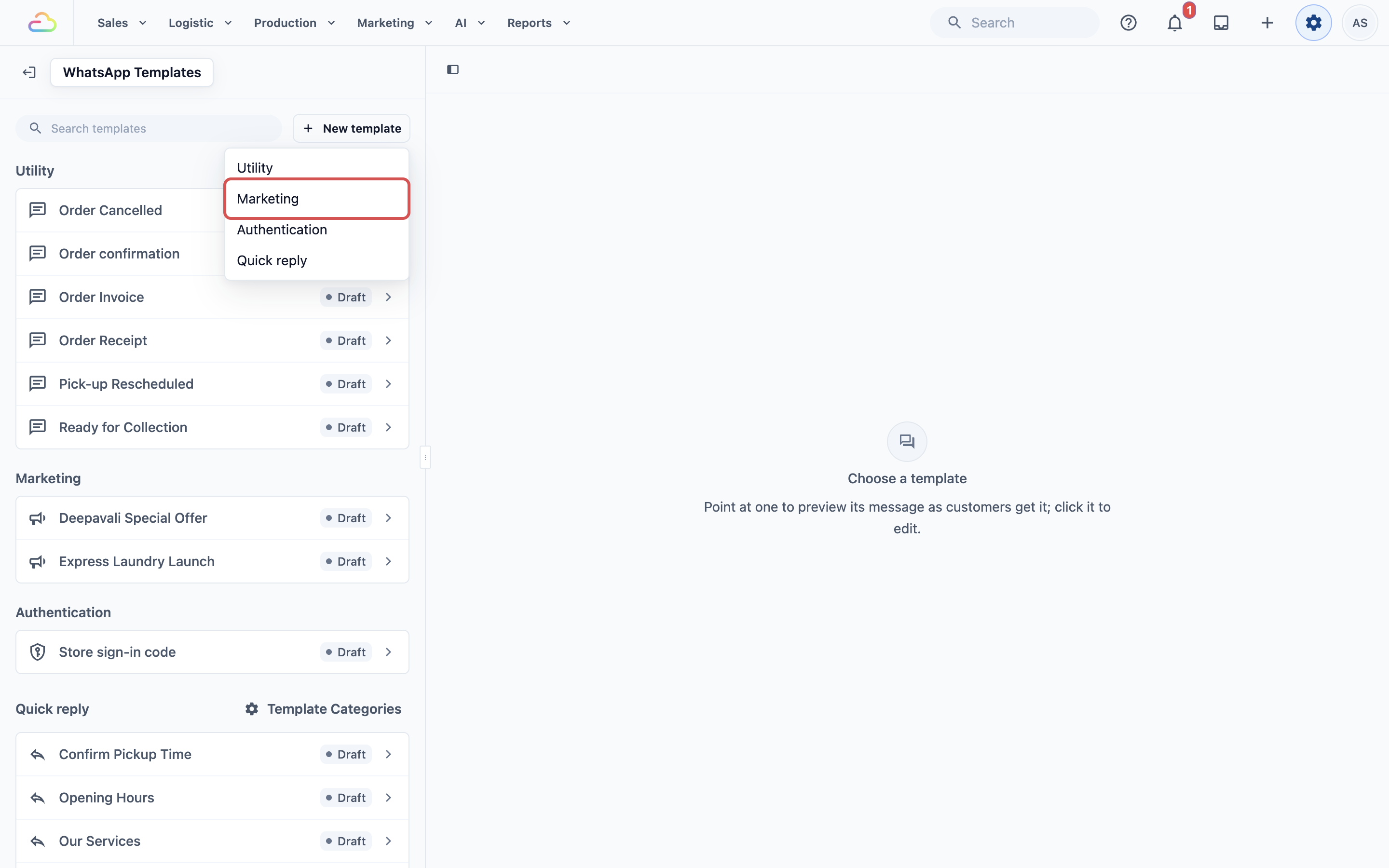
- Isi butiran templat:
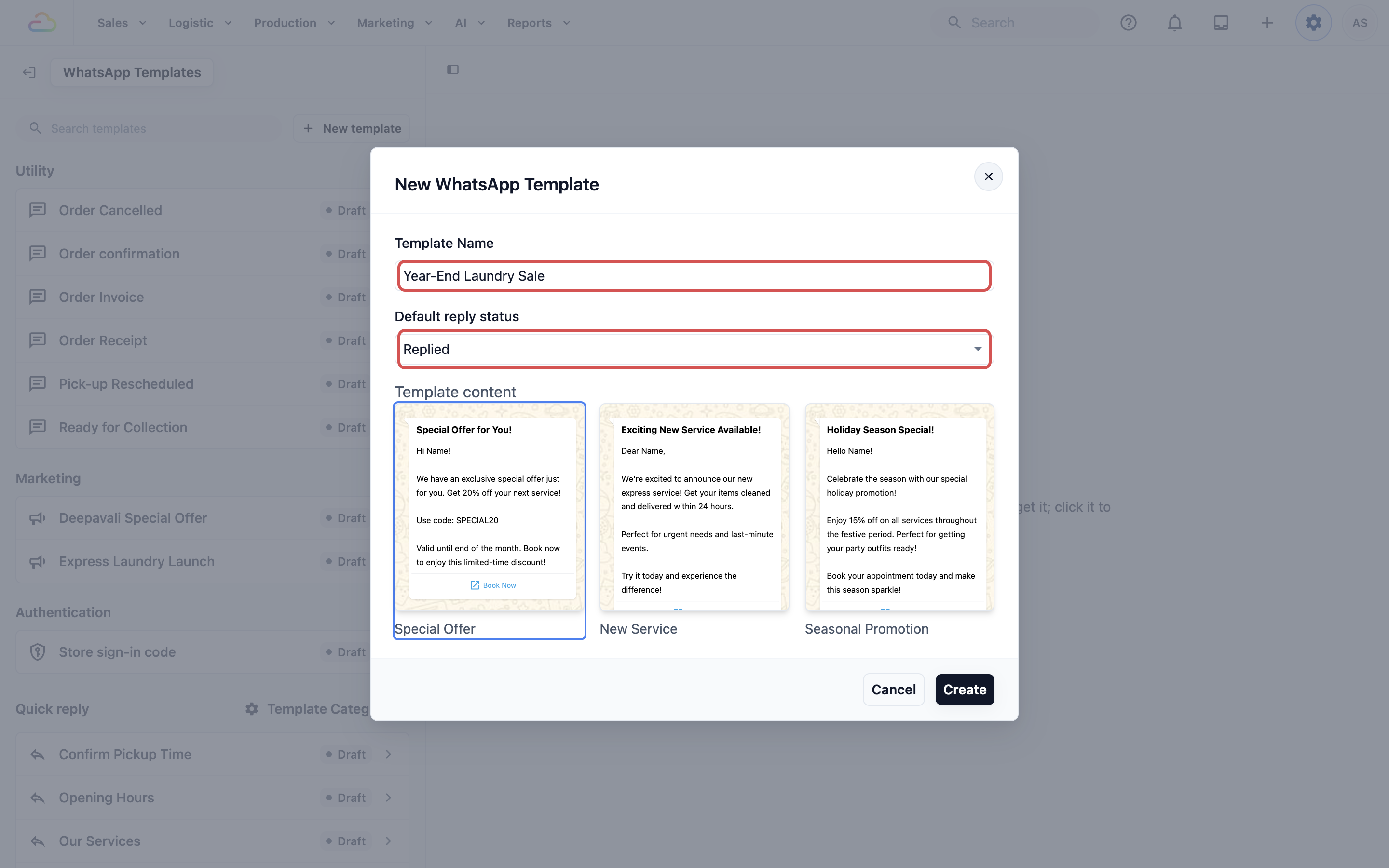
Nama templat — Label dalaman untuk pasukan anda. Tidak dipaparkan kepada pelanggan.
Status balasan lalai:
Dibalas — Menandakan perbualan sebagai selesai dan mengeluarkannya daripada senarai Tertunda anda.
Tertunda — Kekalkan dalam senarai Tertunda supaya pasukan anda ingat untuk membuat susulan.
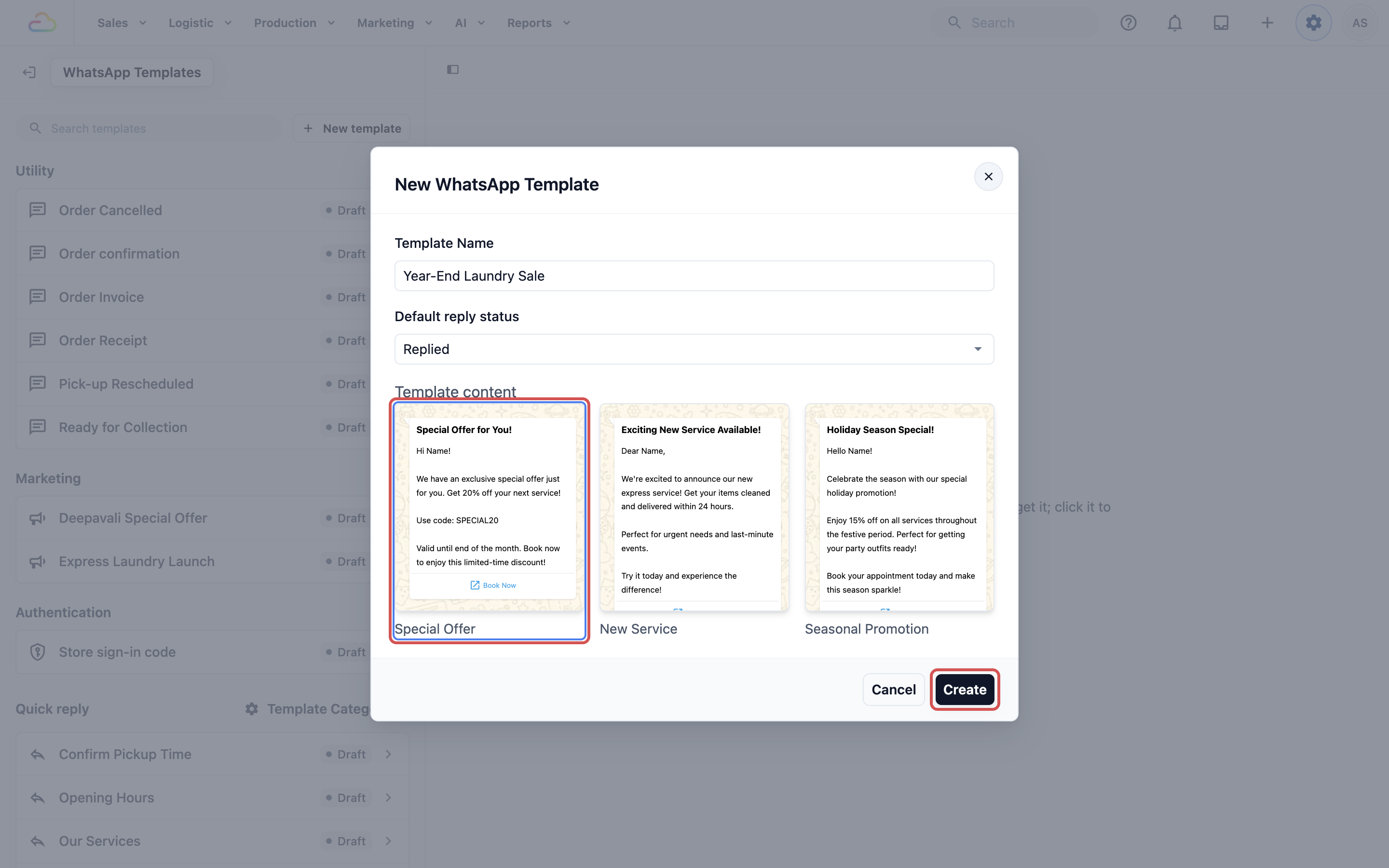
- Klik kad templat sedia ada untuk memilihnya. Sempadan biru akan muncul di sekeliling kad yang dipilih. Butang Cipta tidak aktif sehingga anda memilih satu. Klik Cipta dan editor akan dibuka dengan templat yang sudah dimuatkan, sedia untuk anda ubah suai.
Menyediakan Templat dalam Editor
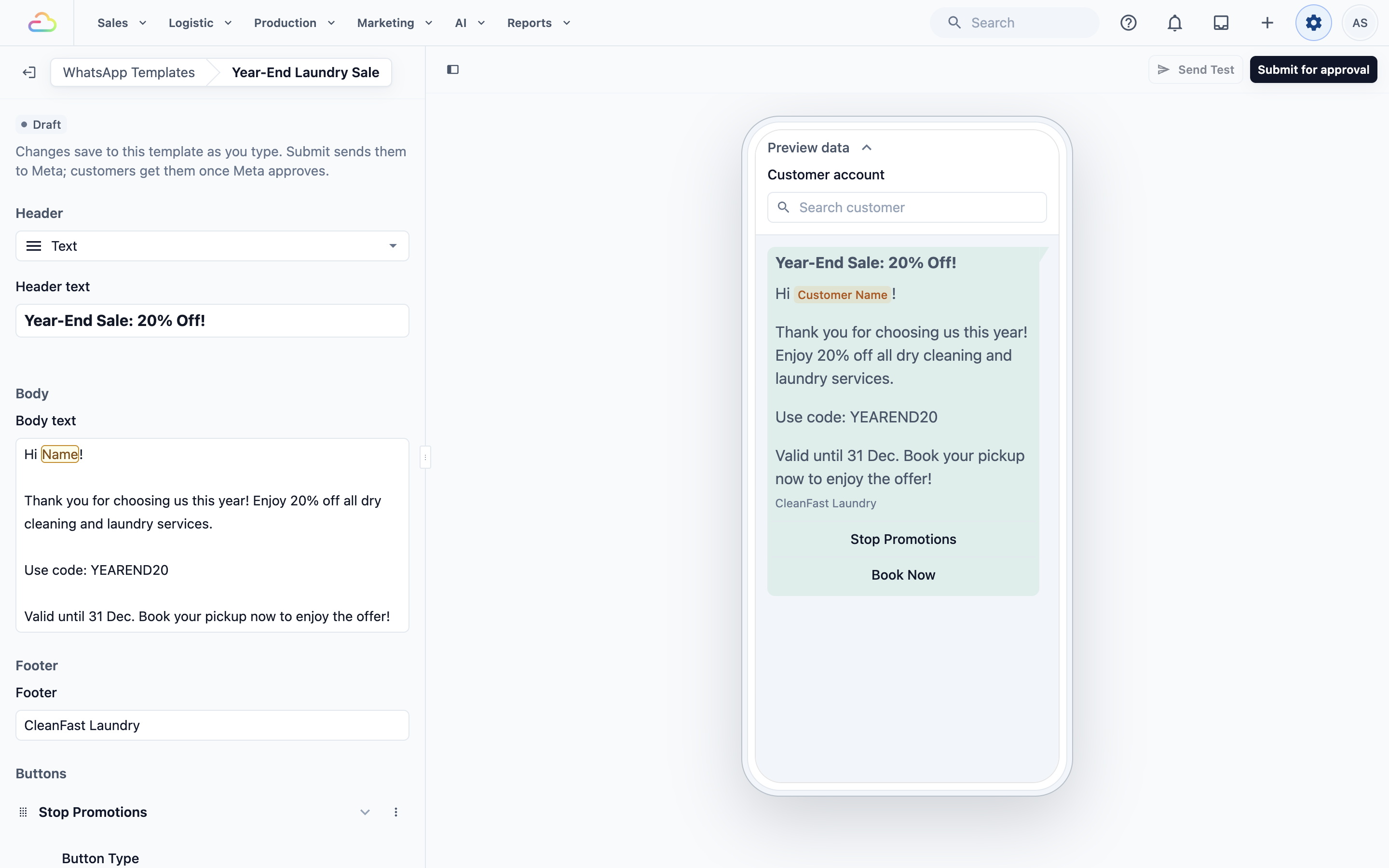
Editor memaparkan pratonton langsung di sebelah kanan yang dikemas kini apabila anda membuat perubahan. Konfigurasikan templat menggunakan bahagian di sebelah kiri. Perubahan disimpan sebagai draf semasa anda menaip.
Pengepala
Muncul di bahagian atas mesej. Pilihan:
Tiada — Tiada pengepala
Teks — Tajuk tebal pendek (cth. Tawaran Khas untuk Anda!)
Imej — Gambar atau sepanduk promosi
Video — Video promosi pendek
Dokumen — Lampiran PDF. Pilih Templat PDF dan muat naik contoh PDF di bawah Sampel untuk kandungan pengepala.
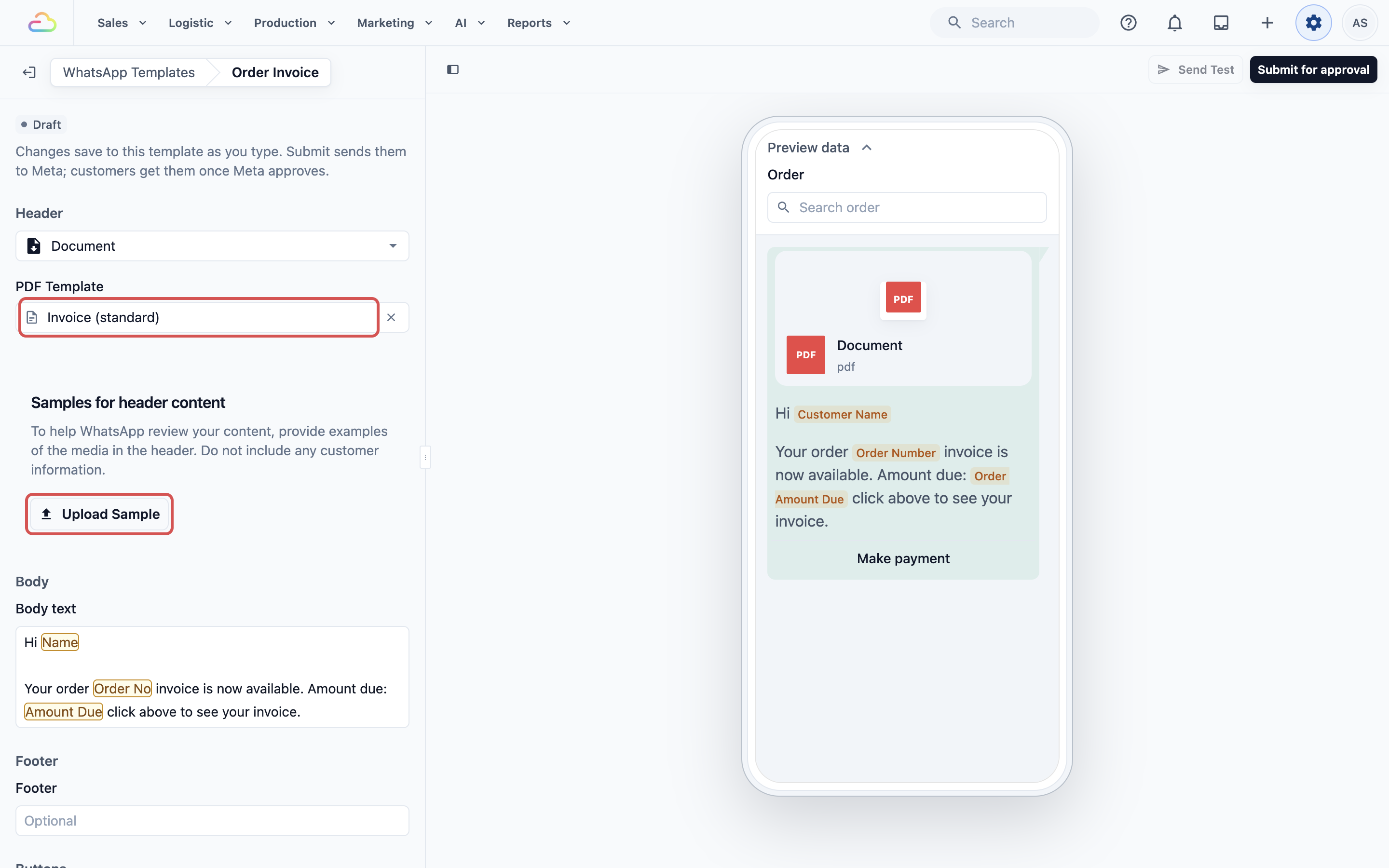
Badan
Mesej utama yang dibaca oleh pelanggan anda. Buat ringkas dan berorientasikan tindakan — nyatakan tawaran anda dengan jelas dan beri pelanggan sebab untuk mengetik butang.
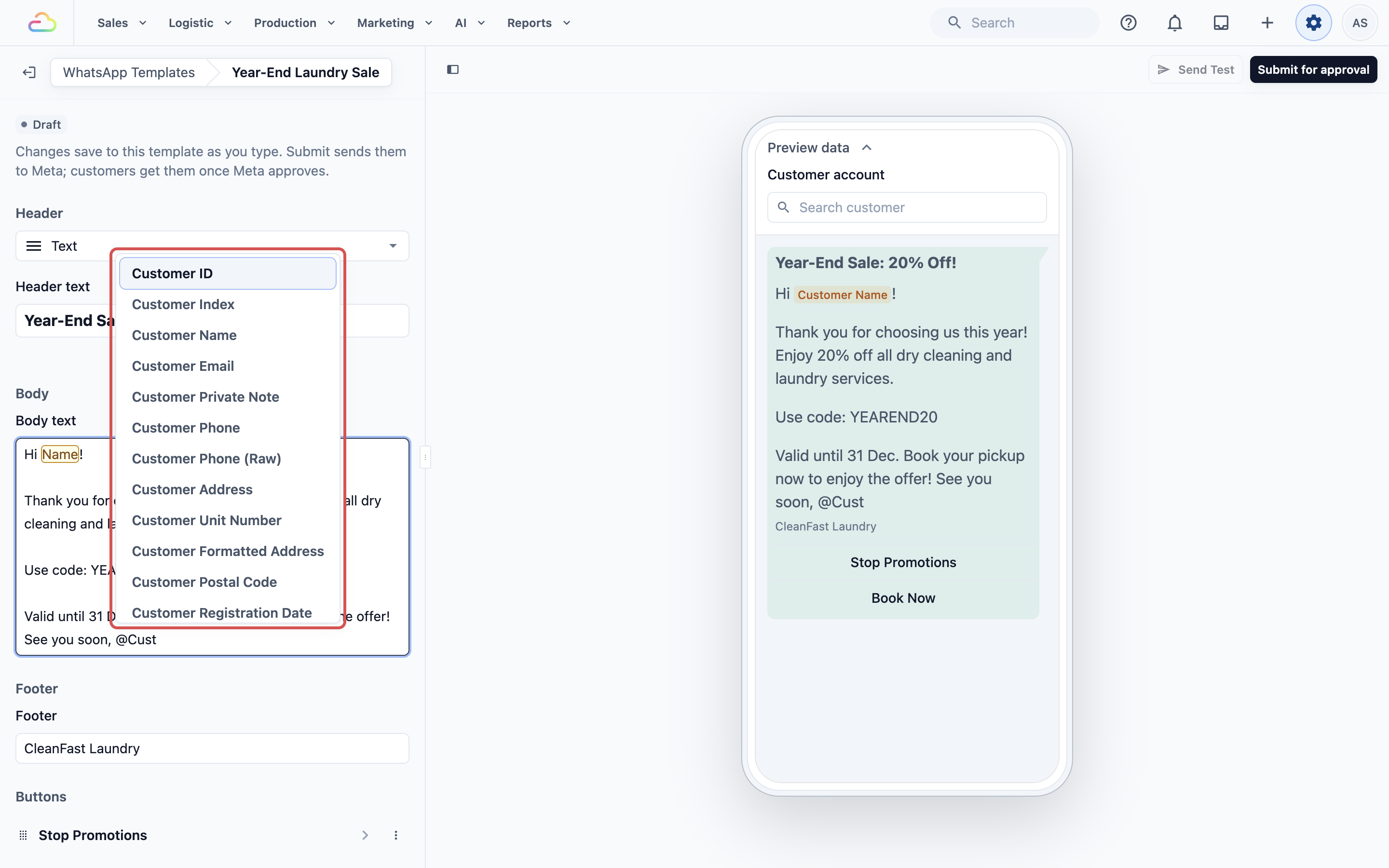
Untuk memperibadikan mesej, taip @ dalam medan Badan dan senarai juntai bawah bagi pemegang tempat yang tersedia akan muncul. Klik mana-mana satu untuk memasukkannya ke dalam mesej anda. EasyBiz akan mengisinya secara automatik dengan maklumat sebenar apabila mesej dihantar. Antara pemegang tempat yang biasa digunakan:
@Customer Name— cth. Sarah@Order Number— cth. #00234@Order Pickup Date— cth. Rabu, 9 April@Order Pickup Time— cth. 10:00 PG – 12:00 TGH@Order Delivery Date— cth. Jumaat, 11 April@Order Delivery Time— cth. 2:00 PTG – 5:00 PTG@Order Amount Due— cth. SGD 45.00
Ini hanyalah yang paling biasa digunakan. Sistem ini mempunyai banyak lagi — e-mel pelanggan, telefon pelanggan, nama kedai, tarikh pesanan, jumlah kecil pesanan, dan banyak lagi. Taip @ dalam medan Badan untuk melihat senarai penuh dan pilih apa yang anda perlukan. Teruskan menaip selepas @ (contohnya @Cust) untuk mempersempit senarai.
Pengaki
Ayat penutup pendek di bawah badan mesej. Gunakannya untuk nama perniagaan anda atau penafian ringkas. Tidak boleh mengandungi pemegang tempat.
Butang
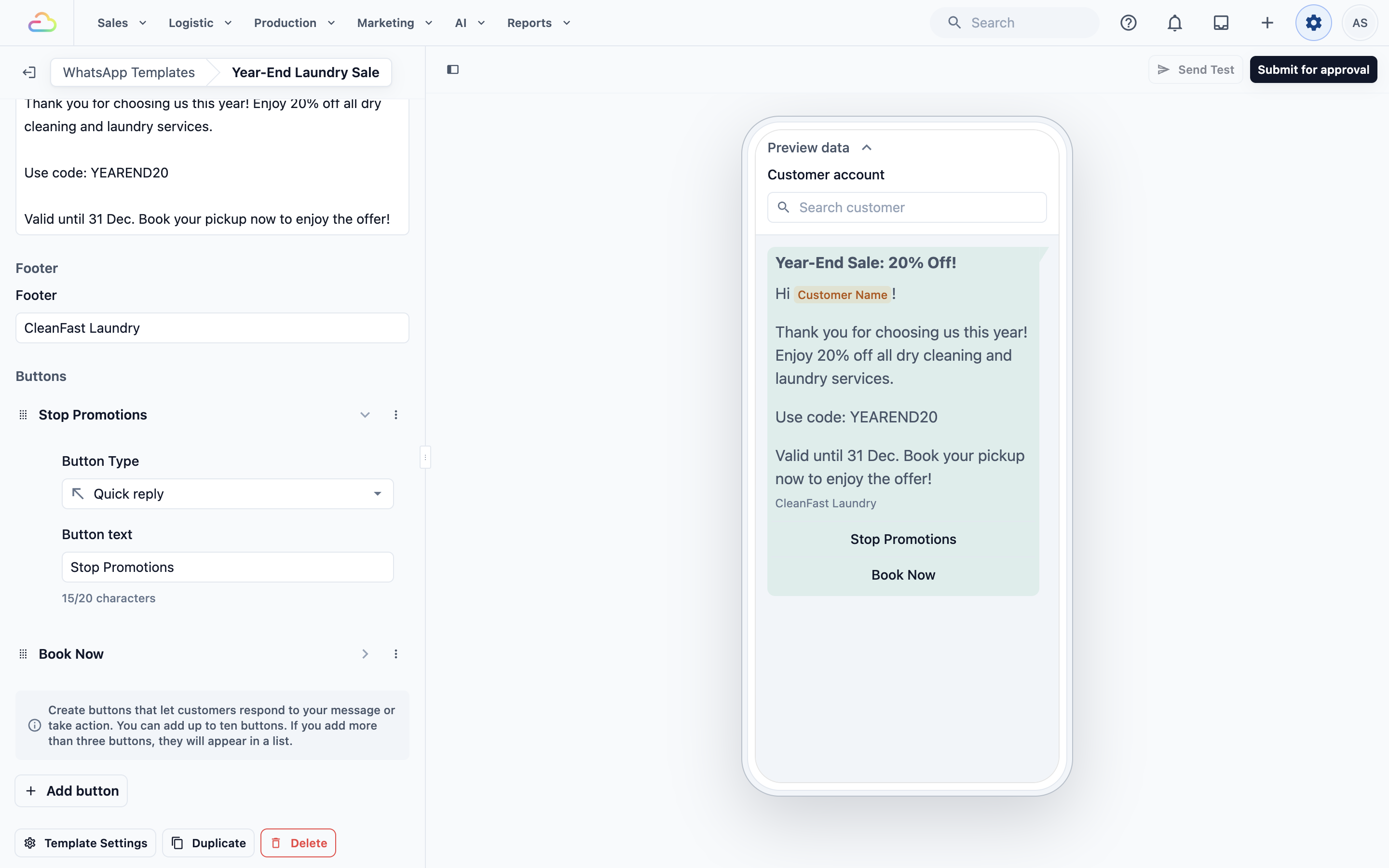
Butang muncul di bawah mesej sebagai pautan yang boleh diketik. Klik + Tambah butang dan pilih:
Balasan pantas → Butang balasan yang boleh diketik (cth. "Ya, saya berminat", "Berhenti Promosi").
Lawati laman web → Membuka halaman web. Pilih Statik (URL sama untuk semua) atau Dinamik (URL berubah mengikut pelanggan). Untuk kebanyakan perniagaan, Statik sudah memadai.
Panggil nombor telefon → Mendail nombor yang anda masukkan.
Buka Mini App → Membuka borang tempahan atau pesanan di dalam WhatsApp. Pilih Mini App yang hendak dipautkan. Ketahui lebih lanjut tentang Mini Apps
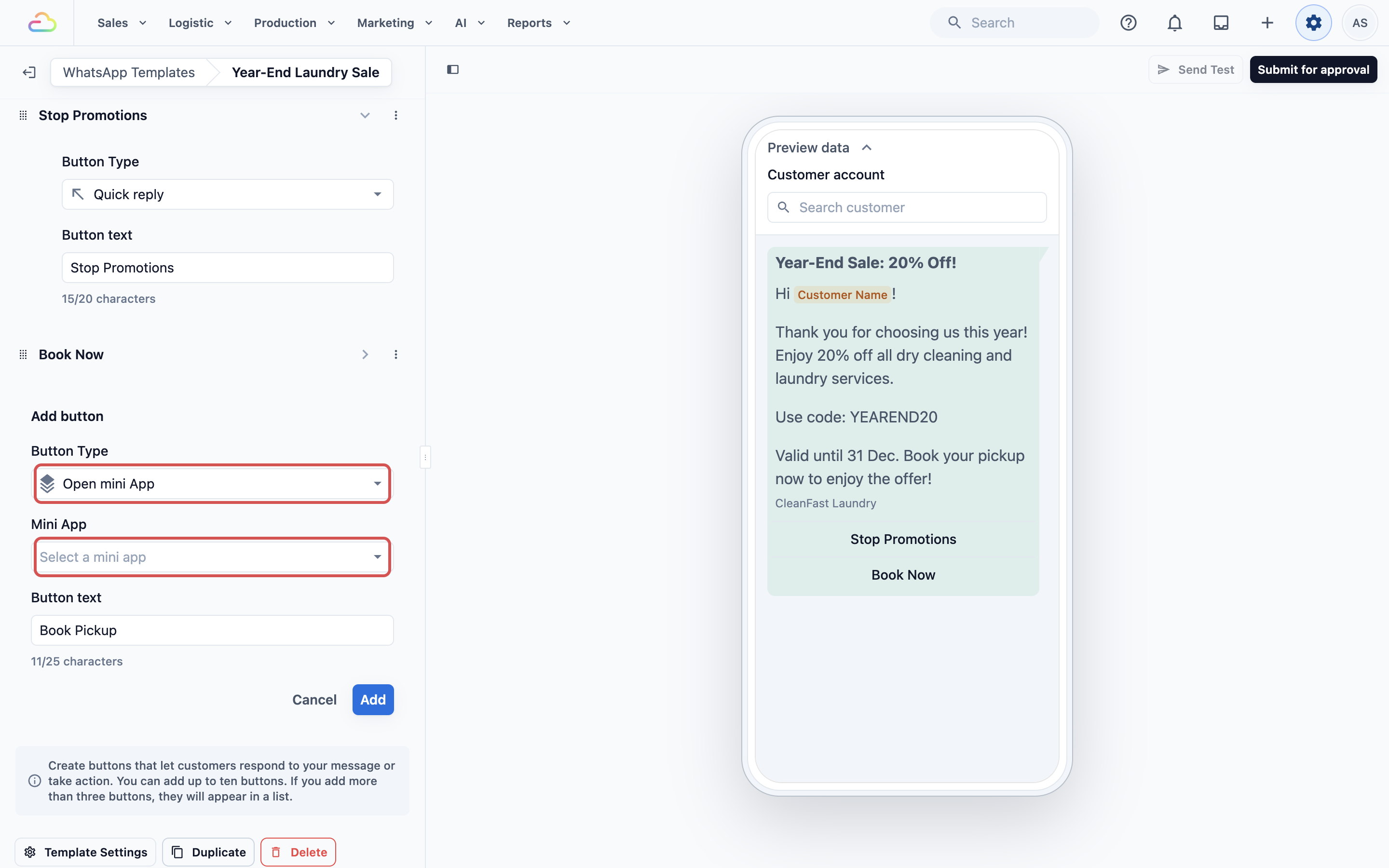
Anda boleh tambah sehingga 10 butang. Jika anda tambah lebih daripada 3, ia akan muncul sebagai senarai boleh tatal secara automatik. Seret dan lepas untuk menyusun semula.
Membenarkan Pelanggan Berhenti Terima Promosi
Setiap mesej pemasaran perlu ada cara mudah untuk keluar. Beri pelanggan satu ketikan sahaja.
Cipta atau edit templat Pemasaran.
Tambah butang Balasan pantas dan taip teksnya tepat seperti Berhenti Promosi.
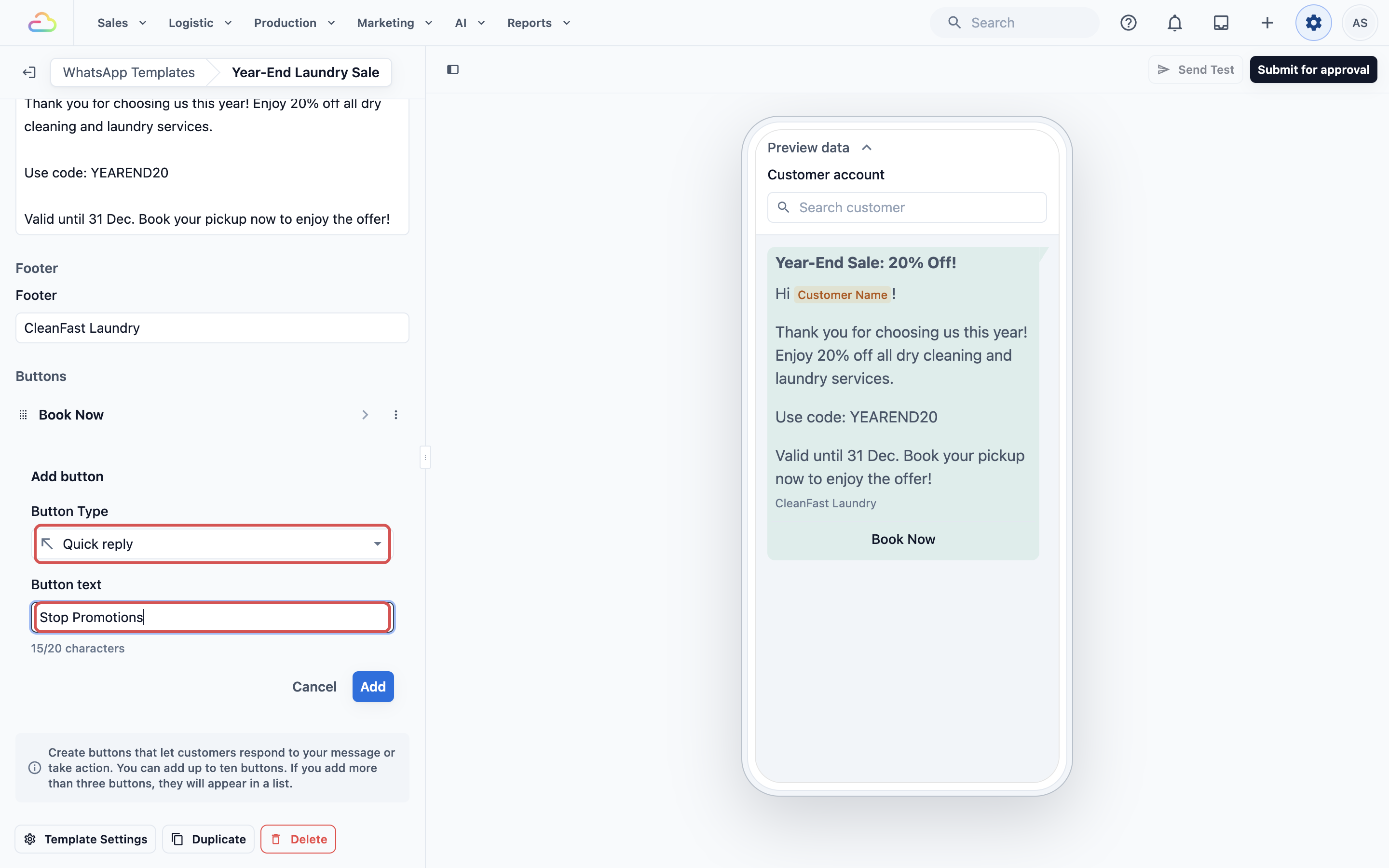
Hantar templat kepada Meta.
Tunggu sehingga status bertukar kepada Diluluskan.
Gunakan templat yang diluluskan itu dalam kempen anda.
Apabila pelanggan mengetiknya, mereka serta-merta dinyahlanggan dan menerima balasan pengesahan. Menaip STOP atau UNSUBSCRIBE sahaja juga memberi kesan yang sama. Untuk mendaftar semula, mereka balas START atau SUBSCRIBE.
Jika pelanggan berhenti menerima tawaran anda dalam WhatsApp
WhatsApp juga memberi pelanggan caranya sendiri untuk berhenti: pilihan Berhenti yang dipaparkan pada mesej pemasaran, dan suis Tawaran dan pengumuman dalam tetapan chat mereka. EasyBiz merekodkannya untuk anda:
- Pelanggan itu tidak akan disertakan dalam kempen anda yang seterusnya.
- Pada halaman pelanggannya, Terima mesej pemasaran dimatikan dan dimalapkan, dengan nota bahawa mereka telah berhenti melalui WhatsApp.
- Kakitangan anda tidak boleh menghidupkannya semula, dan balasan START juga tidak boleh. Pelanggan akan menerima balasan yang memberitahu mereka di mana untuk menghidupkannya semula.
Hanya pelanggan boleh membatalkannya, dalam WhatsApp: mereka buka chat anda, ketik nama kedai anda di bahagian atas dan hidupkan semula Tawaran dan pengumuman. Tanda semak mereka akan kembali dengan sendirinya.
Menghantar untuk Kelulusan
Apabila anda berpuas hati dengan templat anda, klik Hantar untuk kelulusan di kanan atas editor.
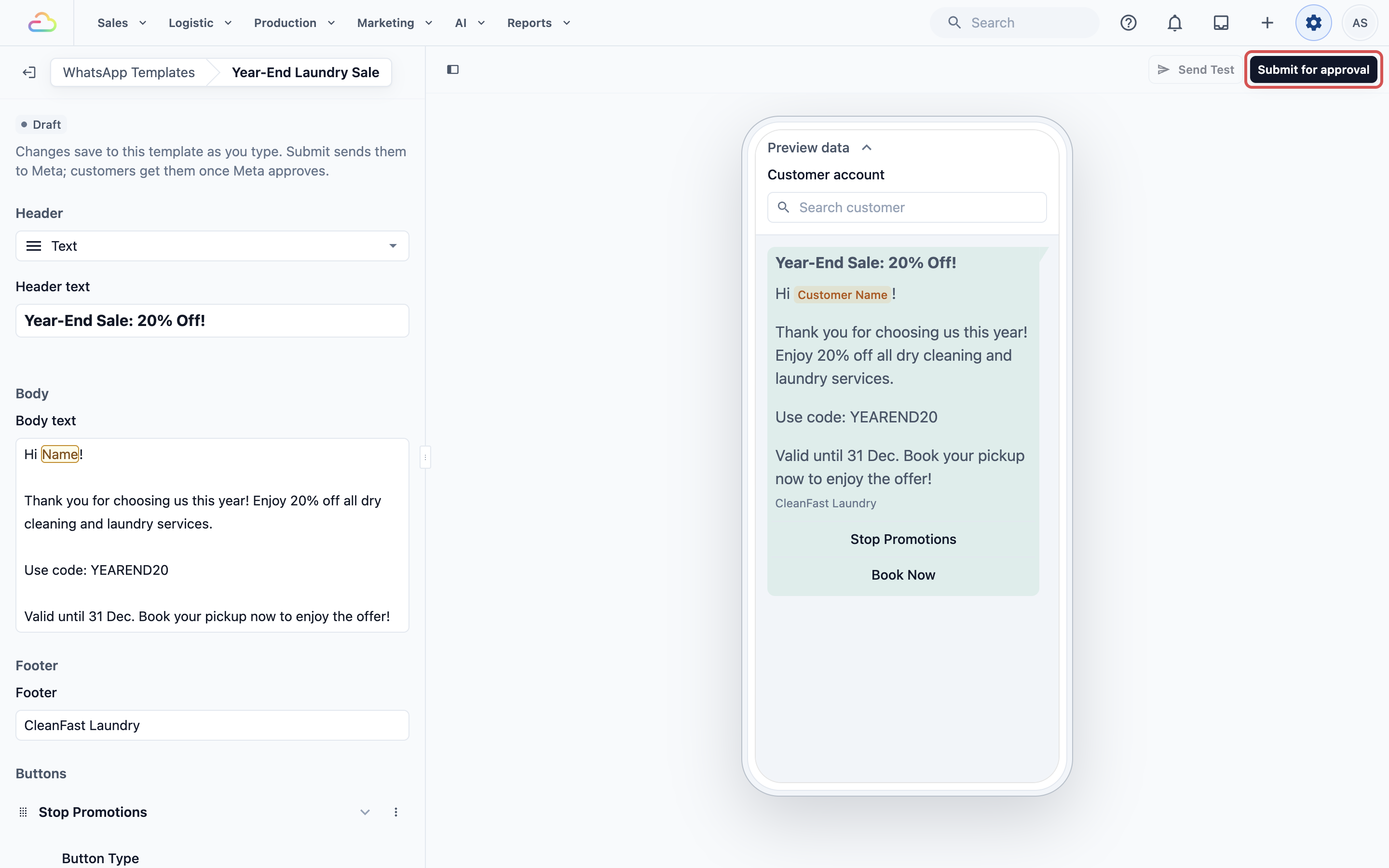
Pilih Akaun Perniagaan WhatsApp anda dan klik Hantar. Semakan Meta biasanya mengambil masa beberapa minit tetapi boleh mengambil sehingga 24 jam.
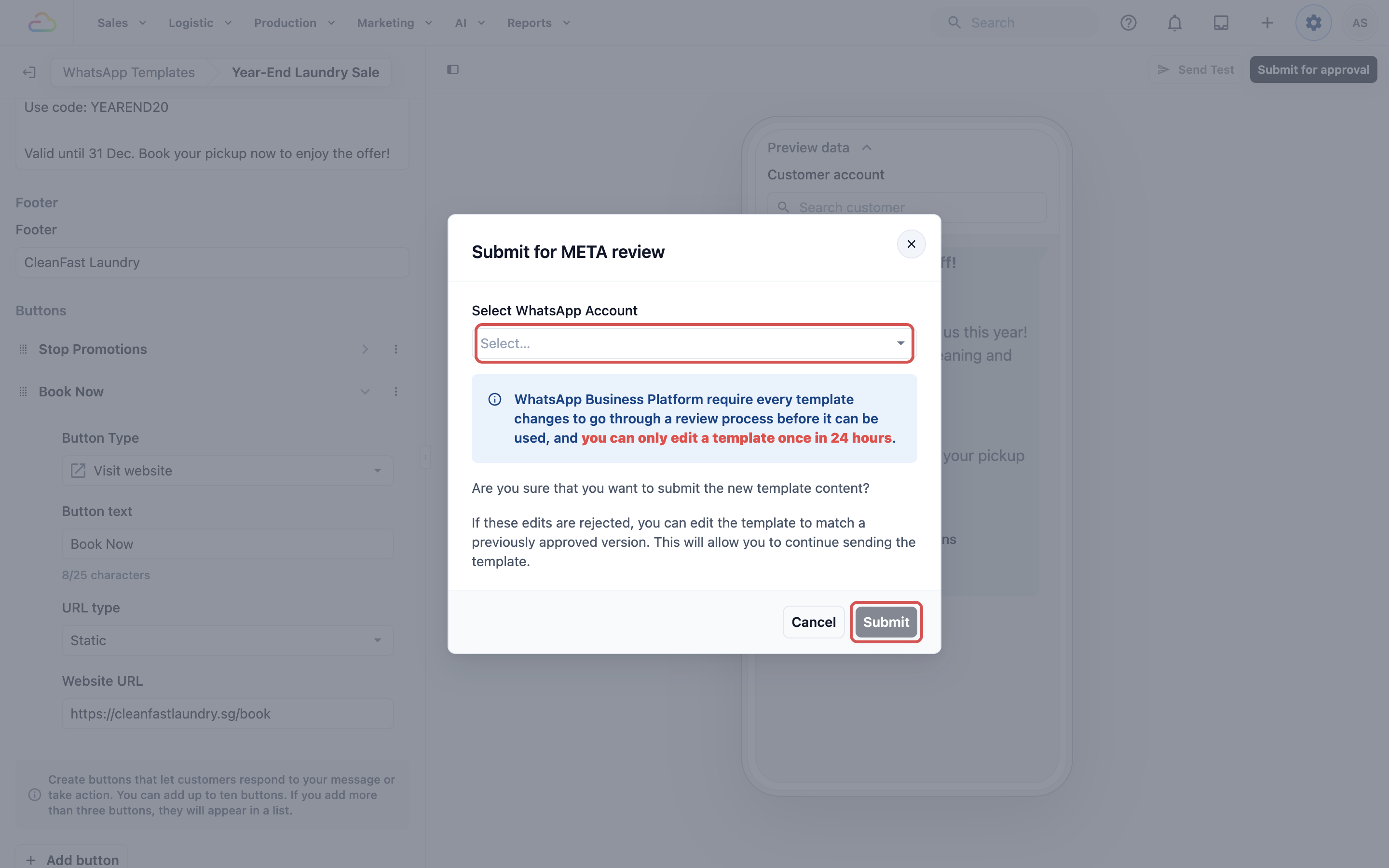
Selepas menghantar, anda boleh kembali ke senarai templat di mana statusnya akan dipaparkan sebagai Tertunda. Setelah Meta meluluskannya, statusnya akan bertukar kepada Diluluskan dan templat sedia untuk dihantar kepada pelanggan.
Cara Menghantar Templat Pemasaran Anda
Setelah templat anda diluluskan, ada dua cara untuk menghantarnya.
Hantar kepada ramai pelanggan sekaligus dengan kempen
Kempen menghantar templat ini kepada kumpulan pelanggan yang disasarkan sekaligus. Sediakannya dalam Menghantar Siaran dan Kempen WhatsApp, dan baca Pengenalan kepada Kempen WhatsApp dahulu jika anda belum pernah menjalankannya, kerana Meta mengenakan caj untuk setiap mesej yang dihantar.
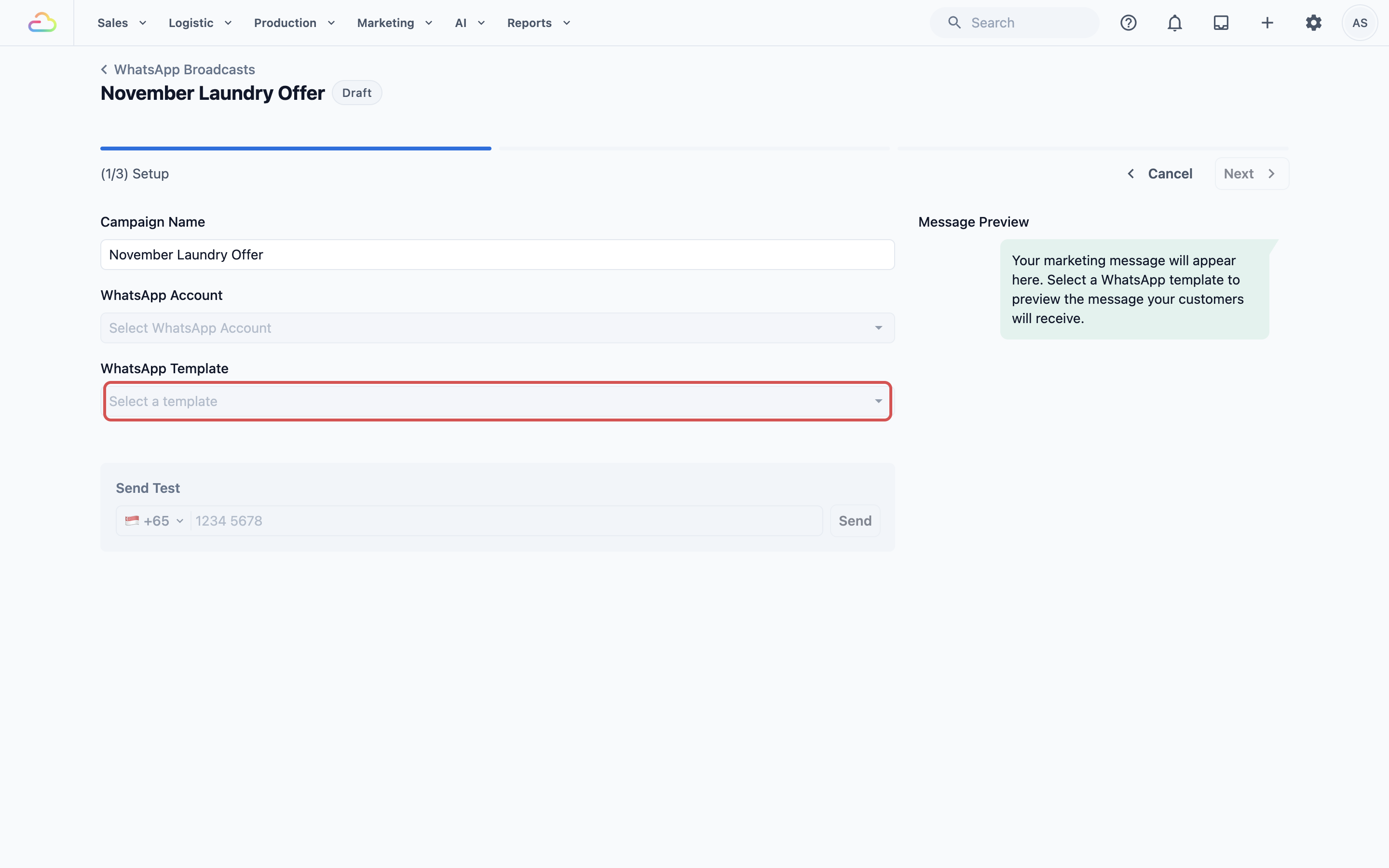
Ini ialah cara paling biasa untuk menjalankan promosi
Hantar kepada seorang pelanggan
Anda juga boleh menghantar templat Pemasaran kepada seorang pelanggan tertentu dengan dua cara:
Dari editor templat:
Pergi ke Tetapan → Templat WhatsApp dan cari templat anda dalam bahagian Pemasaran atau gunakan Cari templat.
Klik nama templat untuk membuka penyunting.
Klik Hantar Ujian di kanan atas. Ini aktif apabila versi yang diluluskan sudah tersedia.
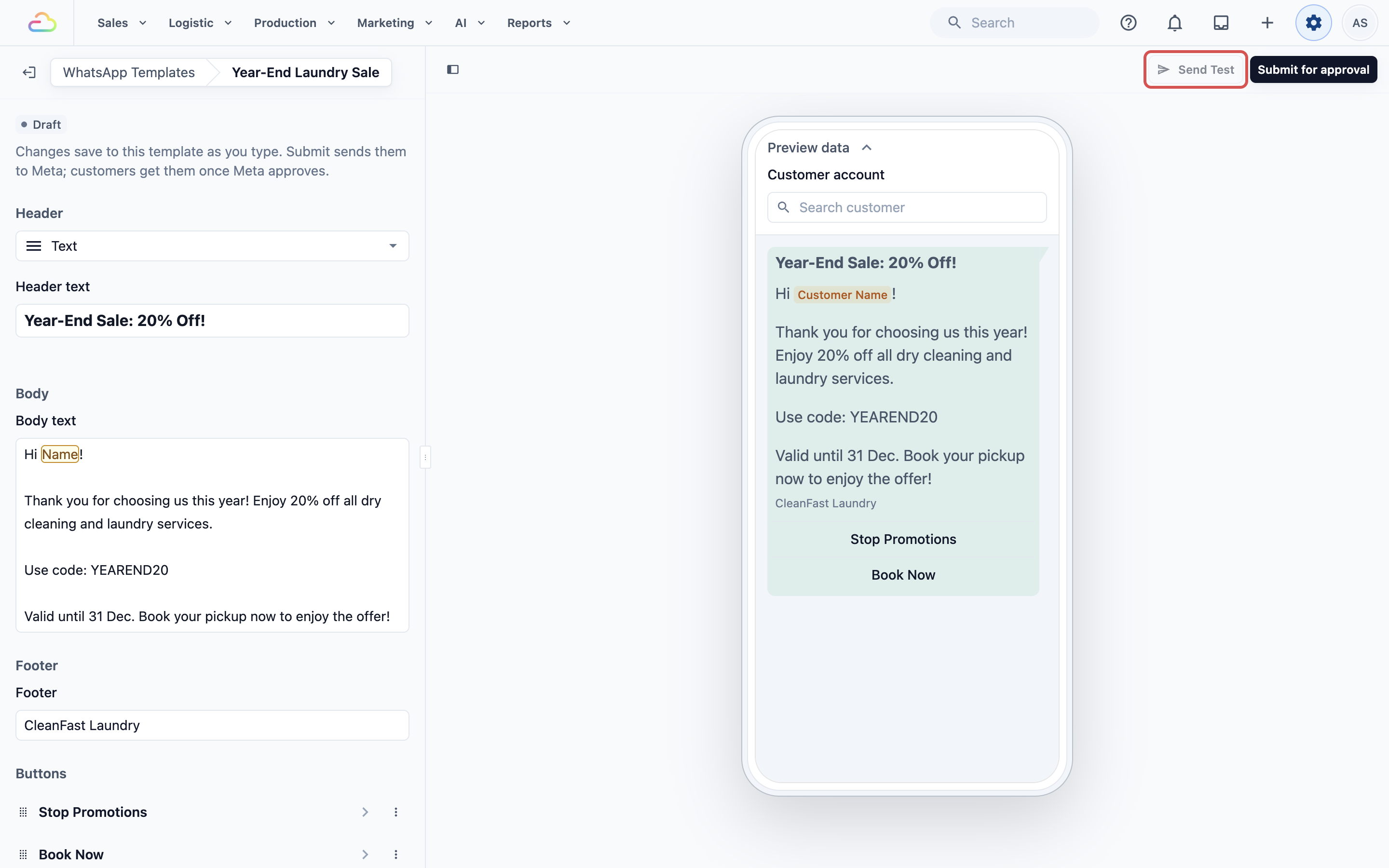
- Sahkan penerima dan butiran pemegang tempat dalam dialog penghantaran, kemudian klik Hantar.
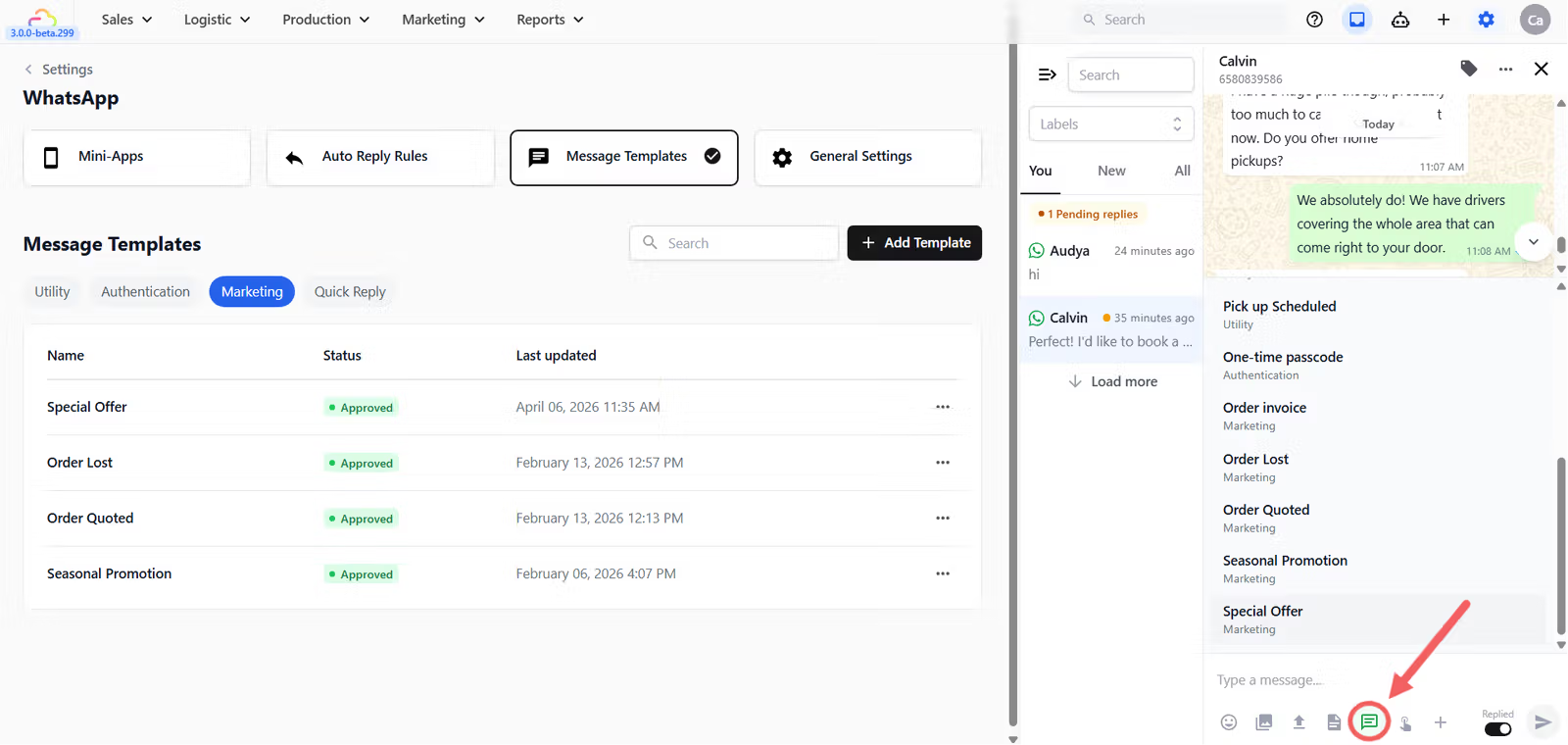
Atau dari peti masuk:
Buka Peti Masuk WhatsApp anda dan pilih pelanggan
Di bawah ruang menaip, klik ikon Templat (ia kelihatan seperti gelembung mesej 💬)
Pilih templat Pemasaran yang diluluskan
Jika templat anda mengandungi pemegang tempat seperti
@Customer Nameatau@Order Number, EasyBiz akan meminta anda mengesahkan butirannya sebelum menghantar. Templat tanpa pemegang tempat akan dihantar serta-merta.Klik Hantar
Memahami Ralat 131049 — Bila Mesej Pemasaran Berhenti Sampai
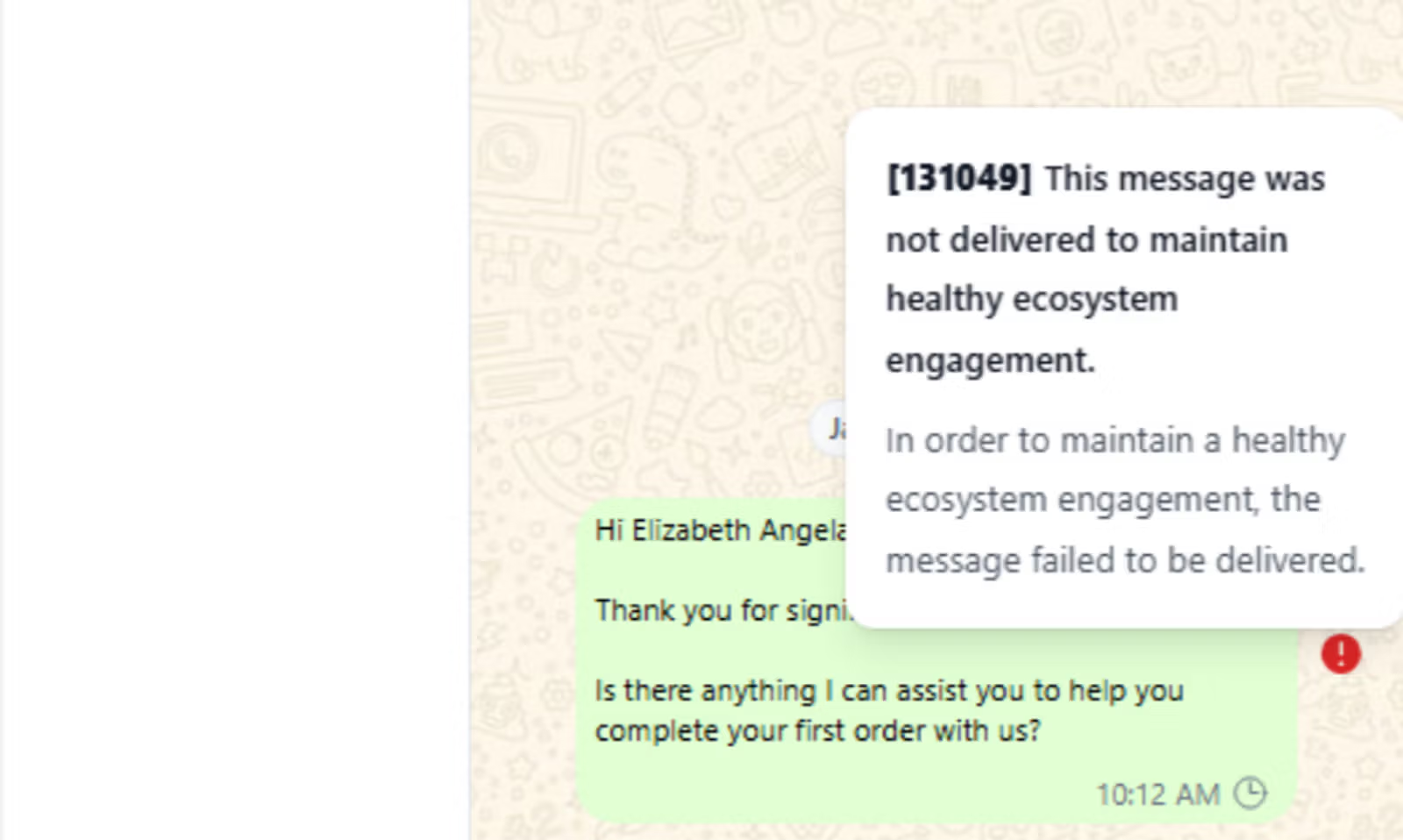
Jika templat Pemasaran anda tiba-tiba berhenti sampai kepada pelanggan, WhatsApp telah menyekatnya buat sementara waktu. Ini ialah Error 131049 — cara WhatsApp menandakan jangkauan berketerlibatan rendah sebagai spam yang berpotensi. Ia berlaku apabila terlalu ramai penerima menerima mesej anda tetapi tidak membalas atau berinteraksi.
Templat utiliti tidak terjejas oleh sekatan ini kerana ia bertindak balas kepada tindakan sebenar pelanggan, bukan hubungan yang tidak diminta.
Jika anda nampak Ralat 131049:
Berhenti hantar templat Pemasaran itu
Cipta templat baharu yang ditulis sebagai Utiliti
Ikut tip penulisan Utiliti dalam artikel ini → Cara Kekalkan Templat Anda sebagai Utiliti.
Hantar templat baharu dan gunakannya selepas ini
Soalan Lazim
Adakah saya perlu kelulusan Meta semula selepas mengedit templat yang telah diluluskan?
Ya. Sebarang edit akan menghantar templat kembali ke status Menunggu semakan, dan ia tidak boleh digunakan untuk kempen sehingga diluluskan semula. Anda hanya boleh edit templat yang telah dihantar sekali dalam masa 24 jam.
Adakah Berhenti Promosi juga menghentikan kemas kini pesanan dan resit?
Tidak. Itu akan terus dihantar. Hanya kempen pemasaran yang disekat.
Kenapa butang mesti tertulis tepat Berhenti Promosi?
Sistem membaca perkataan yang dihantar balik oleh pelanggan. "Stop Promotion", "Stop promo" atau "No more offers" tidak dikenali dan tiada apa yang berlaku.
Bagaimana pelanggan kembali menerima mesej?
Mereka balas dengan START atau SUBSCRIBE dan menerima pengesahan selamat kembali.
Adakah berhenti menerima mesej menghentikan susulan Tawaran automatik?
Ya. Jika perbualan WhatsApp itu dikaitkan dengan Tawaran, urutan susulannya turut berhenti serentak.
Nombor telefon yang sama ada pada dua rekod pelanggan. Adakah berhenti menerima mesej meliputi kedua-duanya?
Ya. Setiap rekod yang berkongsi nombor itu akan berhenti menerima mesej serentak.
Jika seseorang berhenti menerima mesej selepas saya jadualkan kempen, adakah mereka masih menerimanya?
Ya. Senarai penerima dibekukan apabila kempen dilancarkan. Mereka akan dikecualikan daripada kempen anda yang seterusnya.
Adakah penghantaran ujian dikenakan bayaran?
Ya. Ujian ialah mesej pemasaran sebenar melalui Meta, dikenakan bayaran seperti biasa, dan ia membuka perbualan sebenar dalam Peti Masuk anda.
Apa Seterusnya?
Kini templat pemasaran anda sudah sedia, teruskan ke Menyediakan Templat Balasan Pantas untuk memberi pasukan anda balasan satu ketikan bagi soalan yang paling kerap ditanya dalam peti masuk.