
Menyediakan Mesej Interaktif
Cipta mesej interaktif yang menarik, seperti menu, balasan pantas atau pautan terus ke Mini App, untuk dihantar kepada pelanggan anda.
1. Cipta Templat Baharu & Pilih Jenis
Mulakan dengan menentukan tujuan mesej anda.
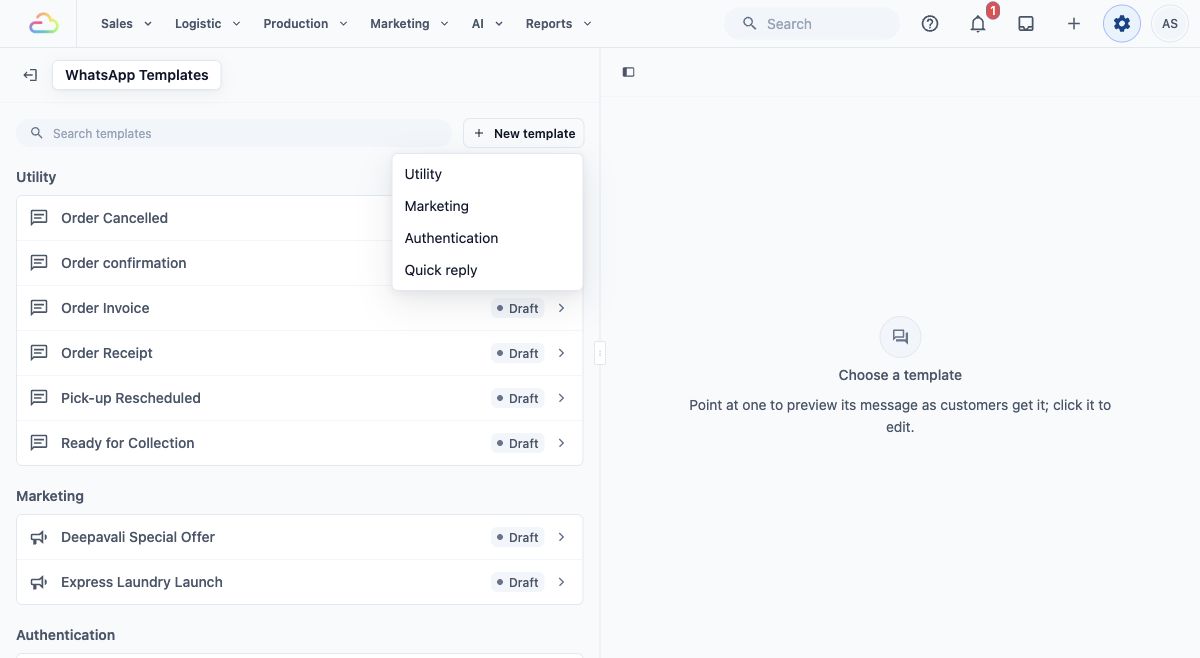
Buka Tetapan → Templat WhatsApp (di bawah Pustaka), klik Templat baharu, dan pilih Balasan Pantas.
Dalam tetingkap pop timbul, masukkan Nama templat untuk rujukan dalaman.
Pilih jenis kandungan Templat berdasarkan matlamat anda:
Tindakan URL: Mengarahkan pengguna ke laman web luaran.
Tindakan Mini App: Melancarkan WhatsApp Flow yang interaktif.
Tindakan Senarai: Memaparkan menu sehingga 10 pilihan untuk pengguna pilih.
Butang Balas: Menawarkan sehingga 3 butang balasan pantas.
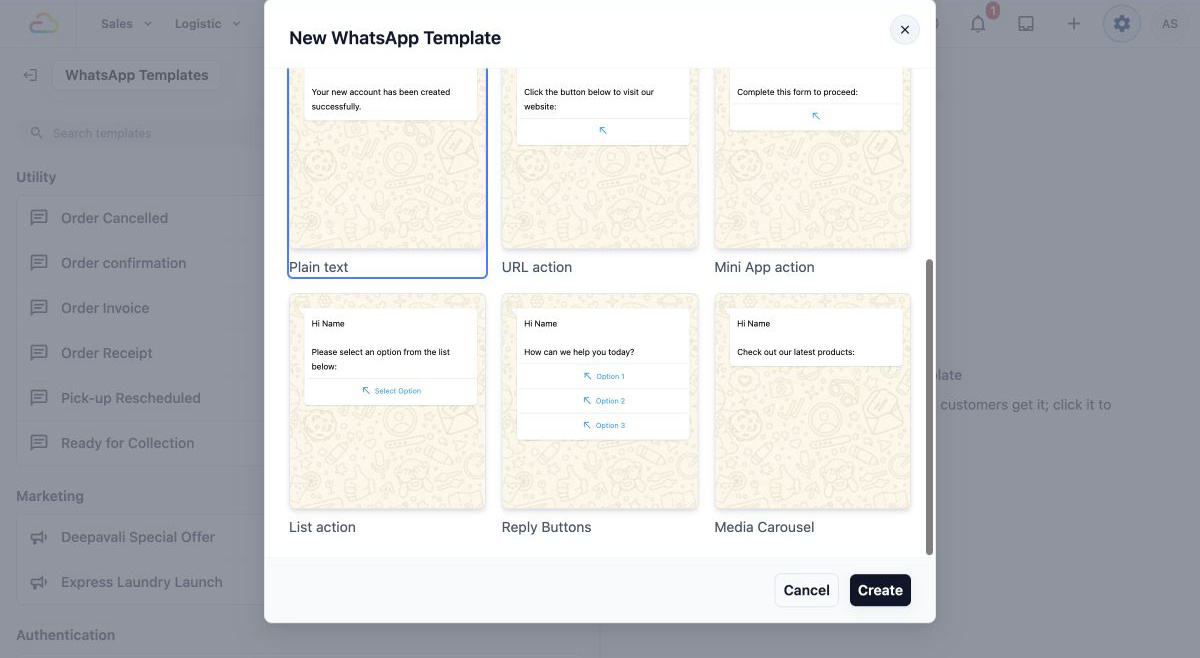
- Klik Cipta.
2. Konfigurasi Kandungan Mesej
- Cari templat di bahagian Balasan Pantas atau guna Cari templat.
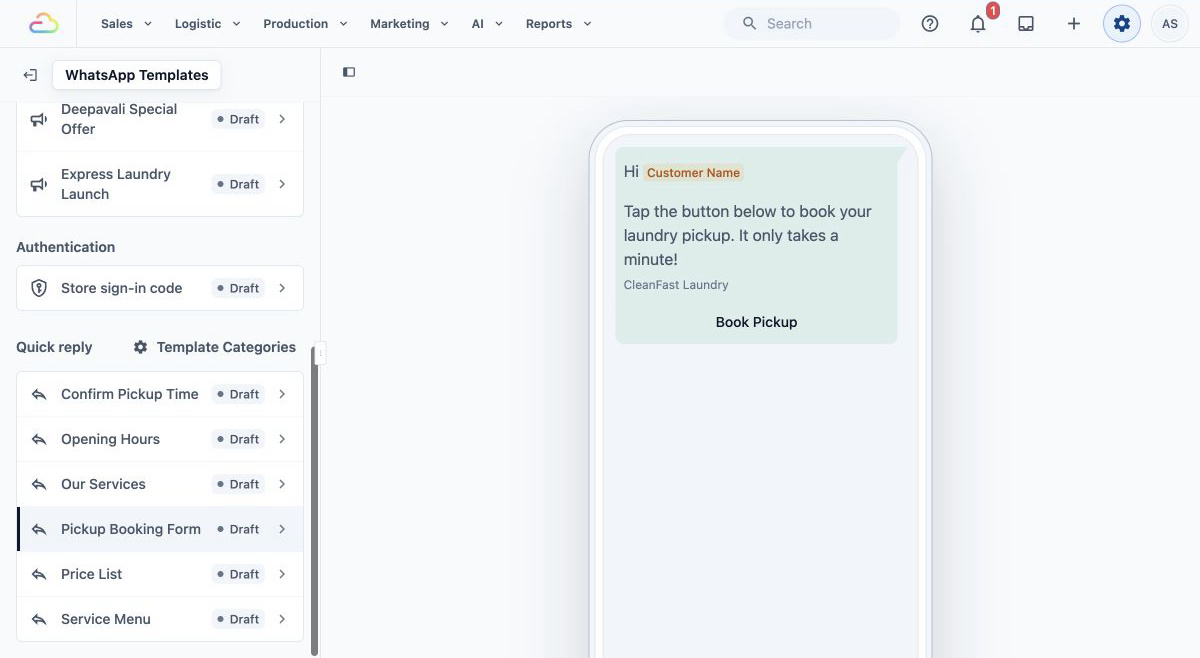
- Klik nama templat untuk membuka penyunting.
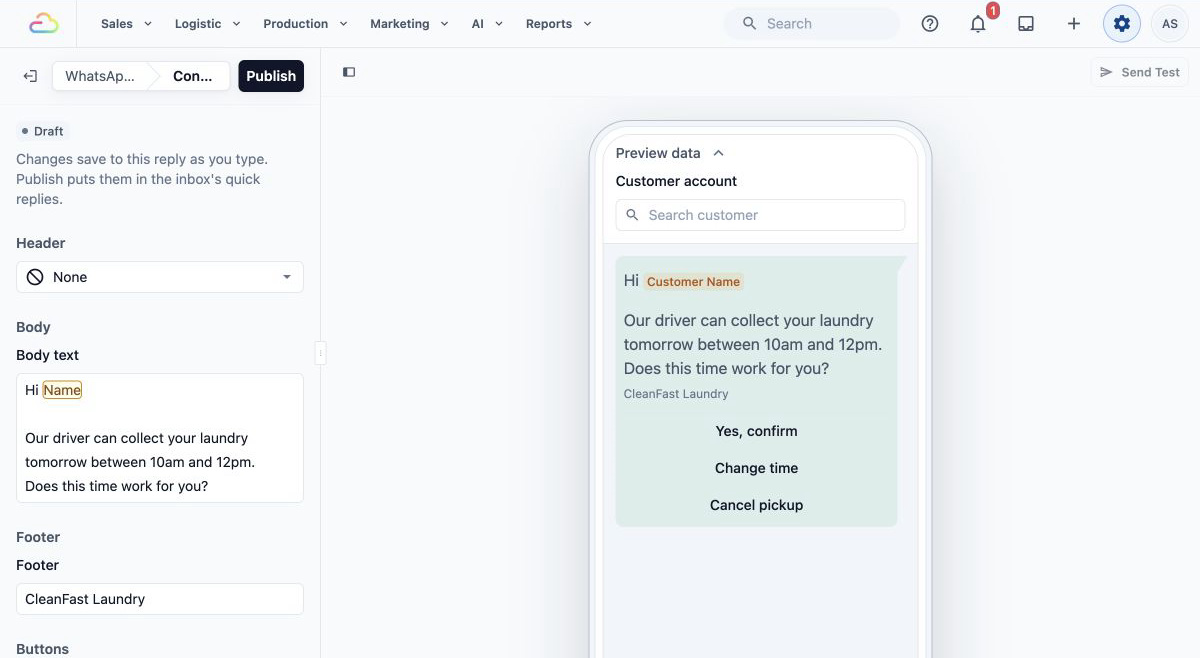
- Anda akan lihat bahawa mesej ini boleh disesuaikan sepenuhnya, termasuk pengepala, badan, pengaki dan tindakan.
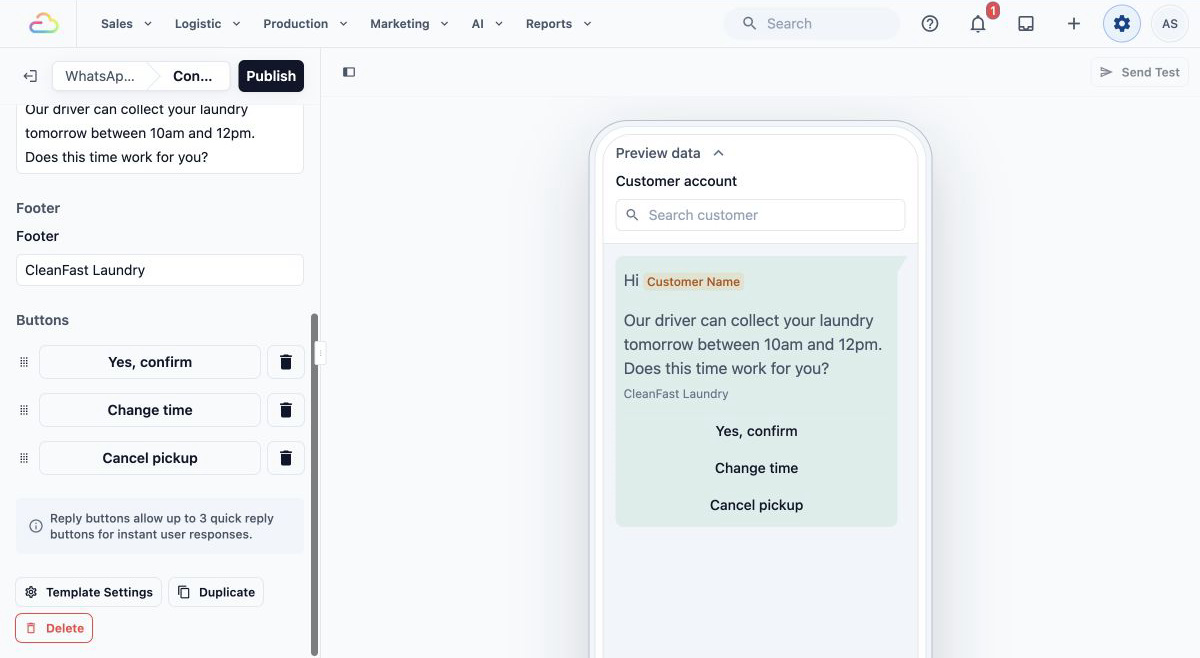
- Perubahan disimpan semasa anda menaip. Setelah selesai menyesuaikan, klik Terbitkan di penjuru kanan atas dan sahkan dalam dialog Terbitkan Templat.
Tanpa mengira jenis templat yang dipilih, konfigurasikan elemen visual utama menggunakan bar sisi kiri.
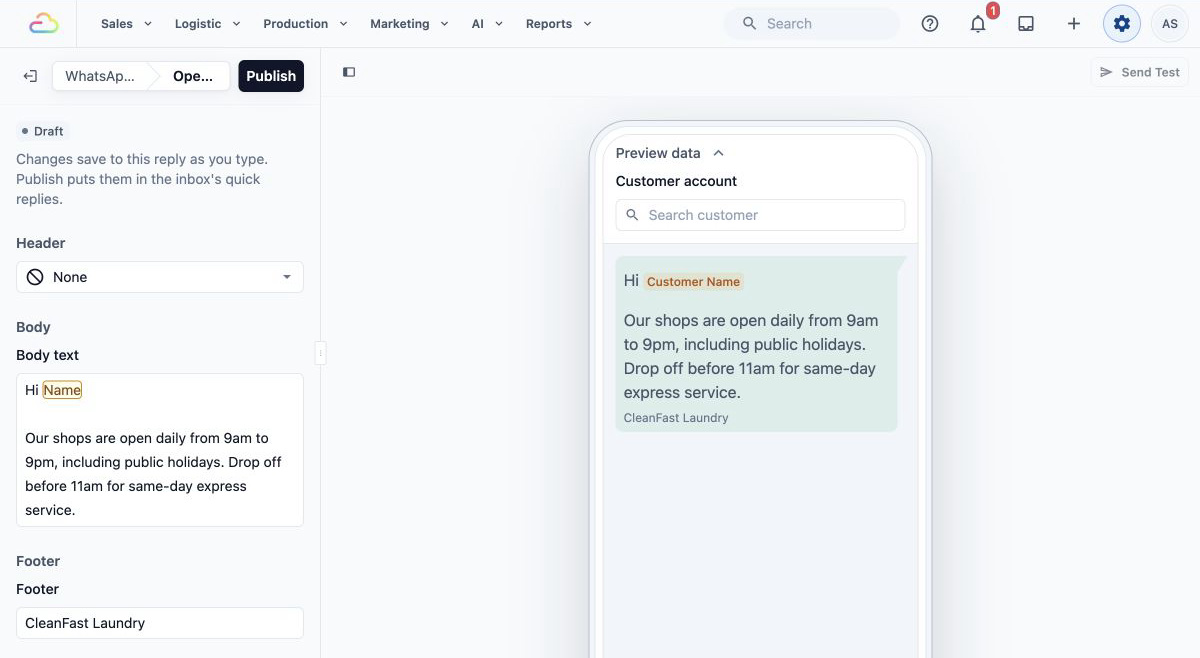
- Pengepala: Pilih Teks, Imej, Video atau Dokumen, atau biarkan sebagai Tiada di bahagian atas mesej anda.
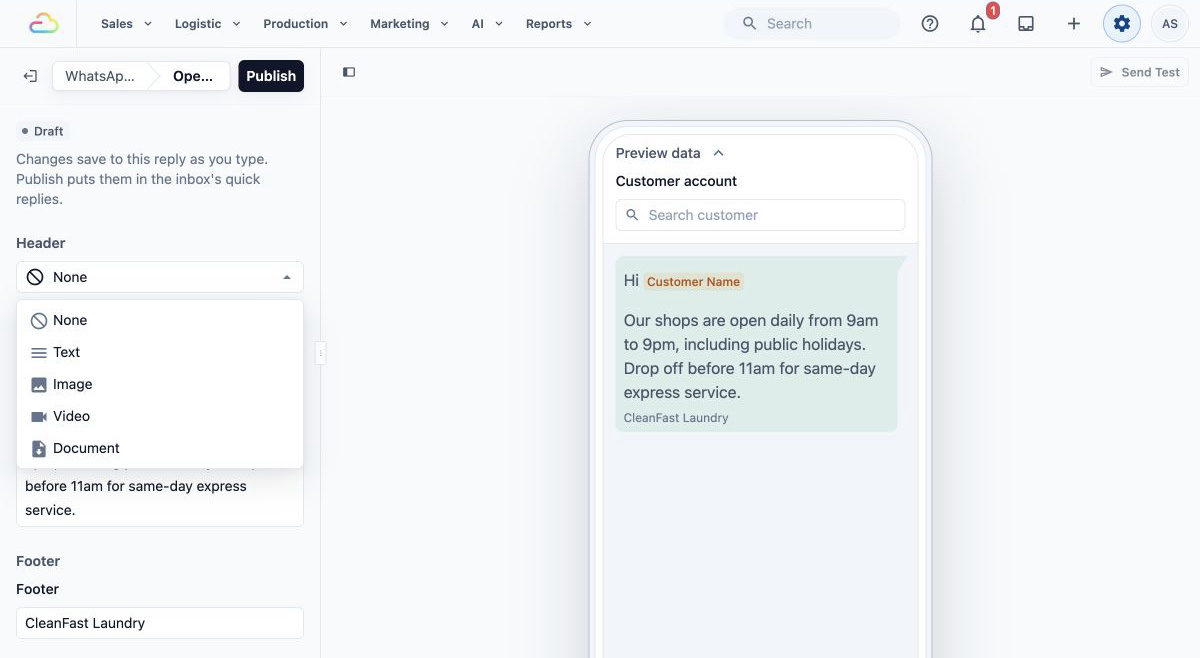
- Badan: Taip mesej utama anda. Untuk menjadikannya peribadi, taip @ dan senarai juntai bawah akan muncul untuk memasukkan pembolehubah dinamik seperti {{Nama Pelanggan}} atau {{Nombor Pesanan}}.
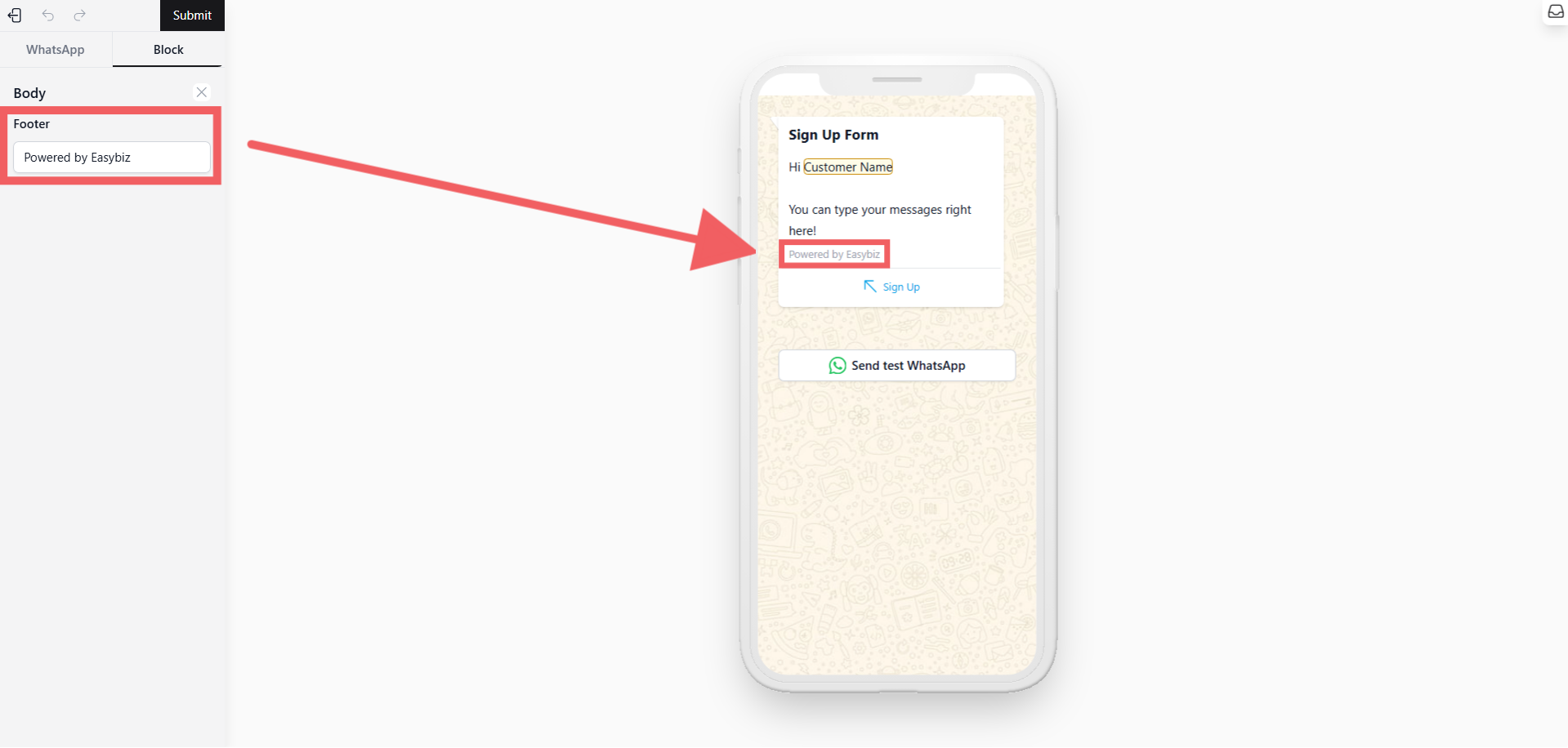
- Pengaki: Tambah teks pendek dan tetap di bahagian paling bawah. Ini pilihan dan tidak boleh mengandungi pembolehubah.
3. Konfigurasi Tindakan
Skrol ke bahagian Butang dalam panel penyuntingan. Tetapan di sini bergantung pada jenis templat yang anda pilih dalam Langkah 1.
Pilihan A: Jika guna "Tindakan Mini App"
Teks Butang: Masukkan label untuk butang (contohnya, "Daftar Sekarang").
Mini App: Pilih Mini App khusus yang telah diterbitkan untuk dihubungkan.
Pilihan B: Jika guna "Tindakan URL"
Teks Butang: Masukkan label untuk butang (contohnya, "Lawati Laman Web").
Jenis URL: Pilih Statik (URL tetap) atau Dinamik (URL dengan pembolehubah), dan masukkan alamat laman web.
Pilihan C: Jika guna "Butang Balas" (Balasan Pantas)
Klik Tambah butang, atau klik butang sedia ada untuk mengeditnya.
Pilih Jenis Butang (Balasan pantas), masukkan Teks butang, dan klik Tambah. Apabila mengedit butang sedia ada, klik Kemas kini.
Ulang sehingga 3 kali.
Pilihan D: Jika guna "Tindakan Senarai" (Pilih pilihan)
Teks Butang: Masukkan teks untuk butang utama yang membuka menu (contohnya, "Lihat Menu").
Pilihan senarai: Klik + Tambah item untuk menentukan pilihan menu.
Bagi setiap item, masukkan Tajuk (wajib) dan Penerangan (pilihan), kemudian klik Simpan. Anda boleh tambah sehingga 10 item.
4. Hantar Mesej
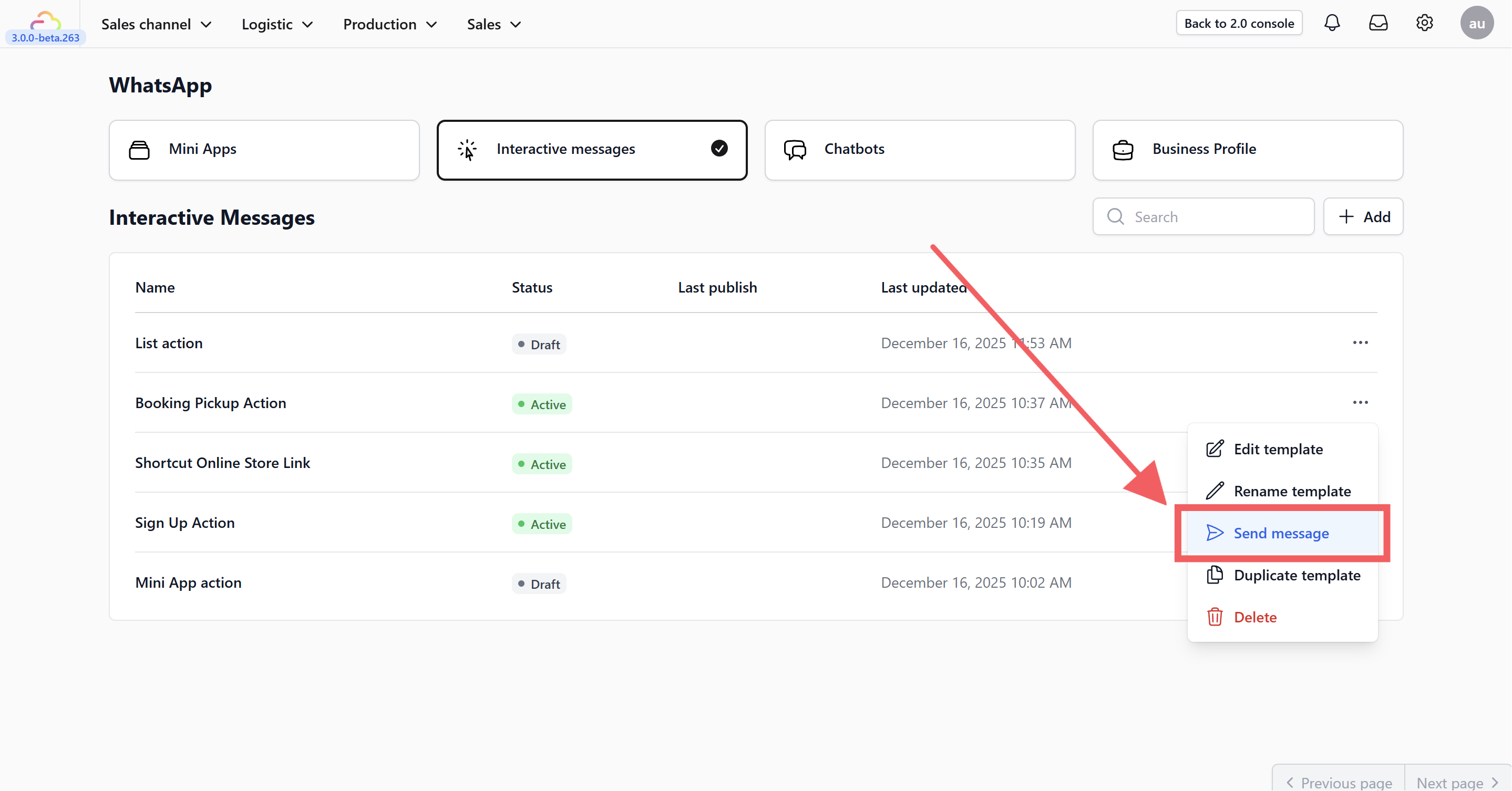
Selepas menerbitkan, klik Hantar Ujian di penjuru kanan atas penyunting untuk membuka dialog penghantaran. Untuk guna balasan ini dalam perbualan WhatsApp yang aktif, buka Peti Masuk dan taip / dalam kotak mesej kosong, kemudian pilih templat Balasan Pantas anda.