
Pada akhirnya, saiz biasa anda disimpan sekali dan sedia untuk ditambah pada mana-mana item perkhidmatan atau produk runcit dalam beberapa klik.
Sebelum Anda Mula
- Ketahui item perkhidmatan dan produk runcit yang berkongsi pilihan yang sama. Anda menambah set kepada mereka dari item itu sendiri, diliputi dalam Menambah Item Perkhidmatan dan Menambah Produk Runcit.
- Anda perlukan akses kepada Katalog Produk dalam Tetapan. Jika anda tidak nampaknya, minta pemilik akaun anda memberi peranan anda akses.
- Gunakan ini hanya jika beberapa item anda datang dalam pilihan yang sama, seperti tiga saiz beg yang sama. Jika setiap item mempunyai versi unik sendiri, varian tersuai yang ditaip pada setiap item sudah memadai.
Apa Itu Varian Dikongsi
Varian ialah versi berbeza bagi item yang sama, seperti beg tangan Kecil, Sederhana atau Besar. Varian Dikongsi ialah set pilihan bernama yang anda simpan sekali dalam Katalog Produk. Apabila anda menambah set pada item, setiap pilihan dalamnya ditambah kepada item itu dalam satu langkah. Sebarang perubahan yang anda buat pada set kemudian, seperti saiz baharu, akan sampai kepada setiap item yang menggunakannya. Varian tersuai pula ditaip pada satu item dan kekal pada item itu sahaja.
Di mana ia berfungsi:
- Konsol: anda membuat dan mengedit set dalam Katalog Produk, dan menambahkannya pada item perkhidmatan dan produk runcit.
- Senarai Harga: setiap pilihan dalam set mendapat harganya sendiri, jadi Kecil dan Besar boleh berharga jumlah yang berbeza.
- Pesanan: kakitangan memilih pilihan yang betul, seperti Besar, apabila mereka menambah item itu pada pesanan.
Mengapa Perlu Menyediakannya
- Kurang menaip: tambah Kecil, Sederhana dan Besar pada item dalam satu langkah, bukannya menaip setiap pilihan pada setiap item.
- Nama sama di mana-mana: setiap item memaparkan pilihan dengan ejaan yang sama, jadi kakitangan tidak tertanya-tanya sama ada "L" dan "Besar" itu berbeza.
- Satu perubahan mengemas kini semua: tambah saiz baharu pada set sekali sahaja, dan setiap item yang menggunakannya mendapat saiz baharu itu.
Jika anda langkau ini, kakitangan menaip varian tersuai pada setiap item. Kemudian, saiz baharu atau pilihan yang dinamakan semula perlu diubah item demi item.
Di Mana Hendak Mencarinya
- Klik ikon ⚙️ Tetapan di penjuru kanan atas.
- Di bawah bahagian Katalog & Harga, klik Katalog Produk.
- Klik tab Varian Dikongsi.
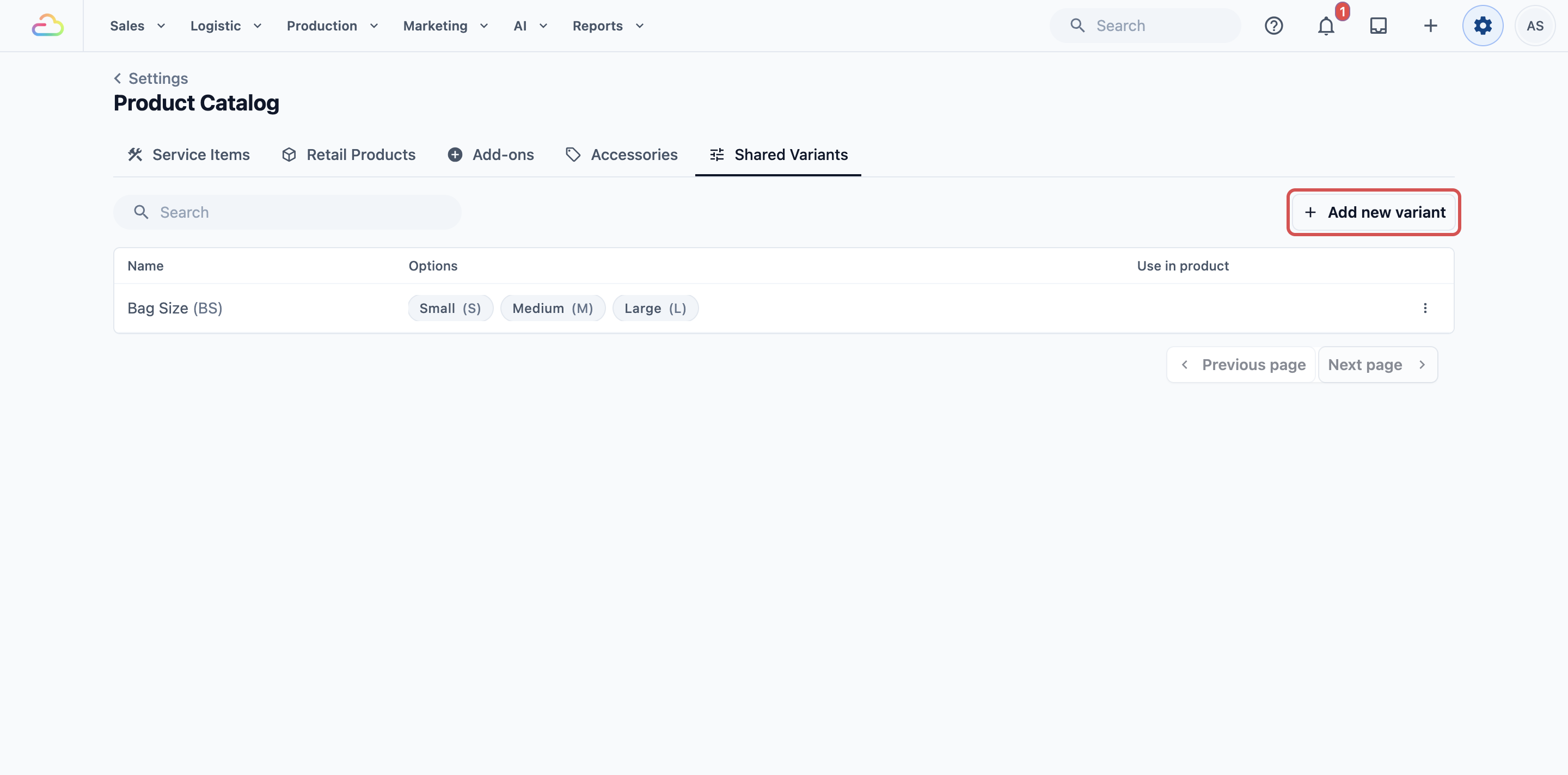
Membuat Varian Dikongsi
- Klik Tambah varian baharu. Tetingkap Tambah varian baharu dibuka.
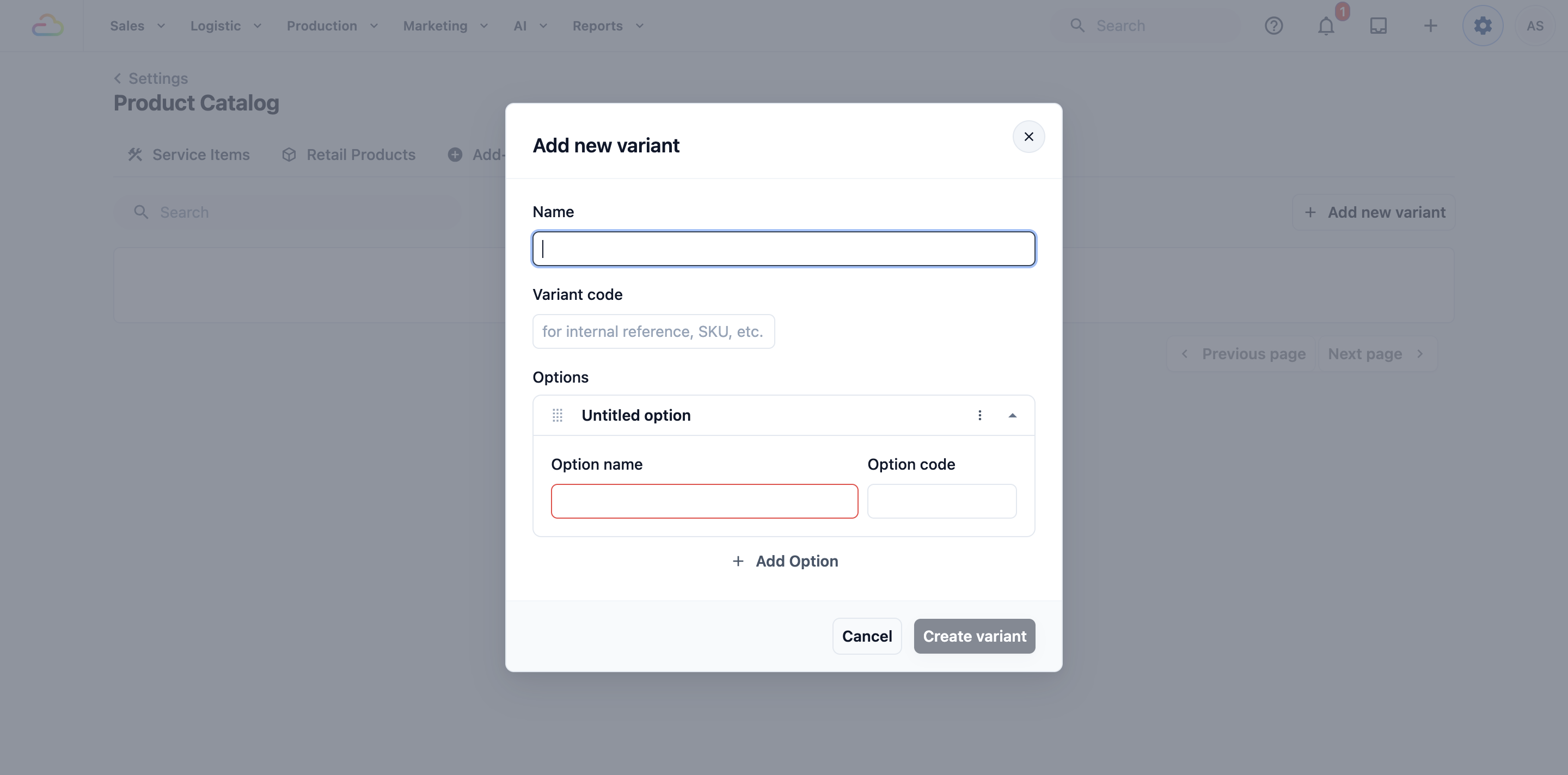
- Taip Nama set itu, dan Kod varian jika anda menggunakannya.
- Di bawah Pilihan, taip Nama pilihan yang pertama dan, jika mahu, Kod pilihannya.
- Klik Tambah pilihan untuk setiap pilihan tambahan dan isikannya dengan cara yang sama.
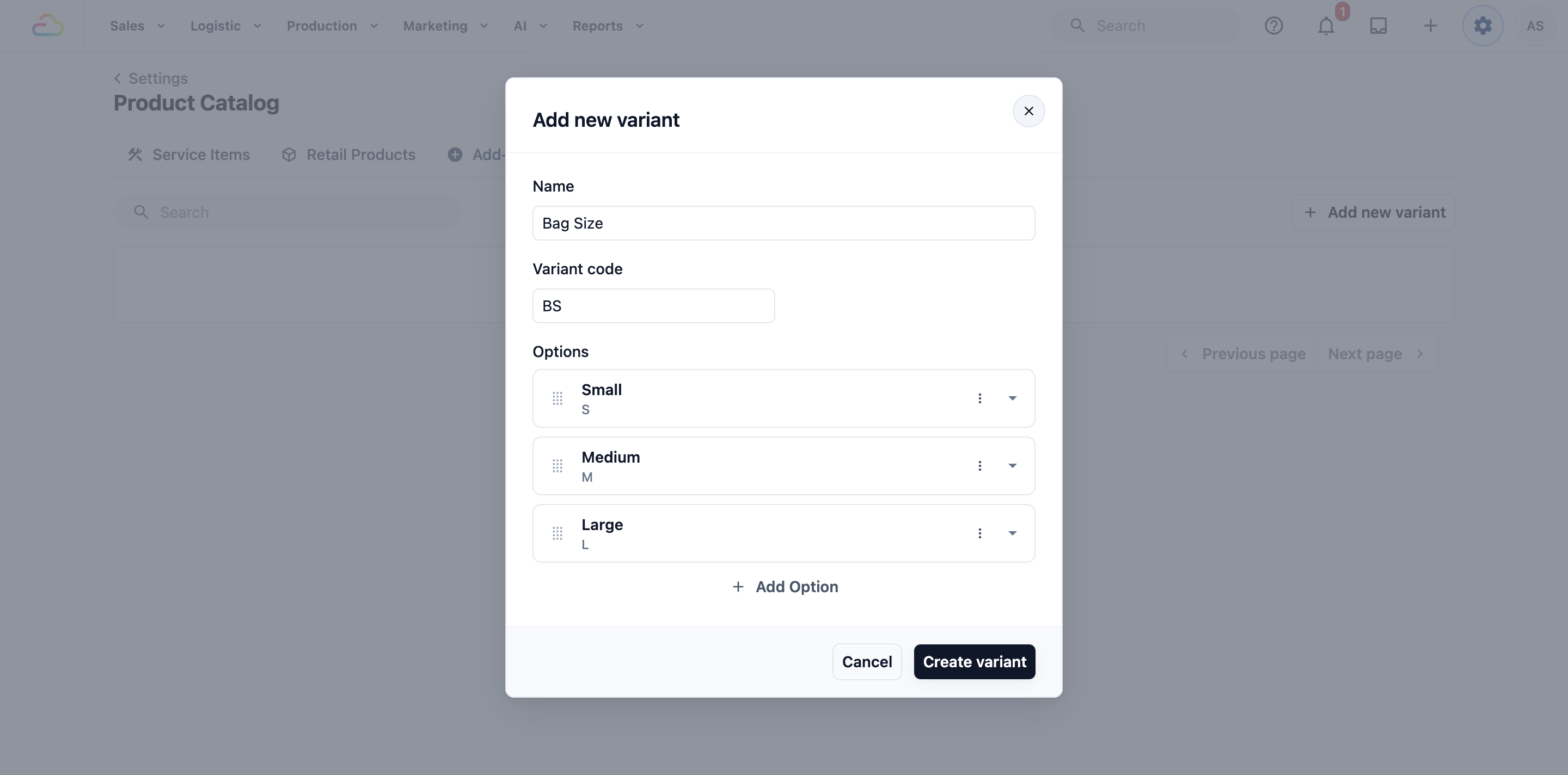
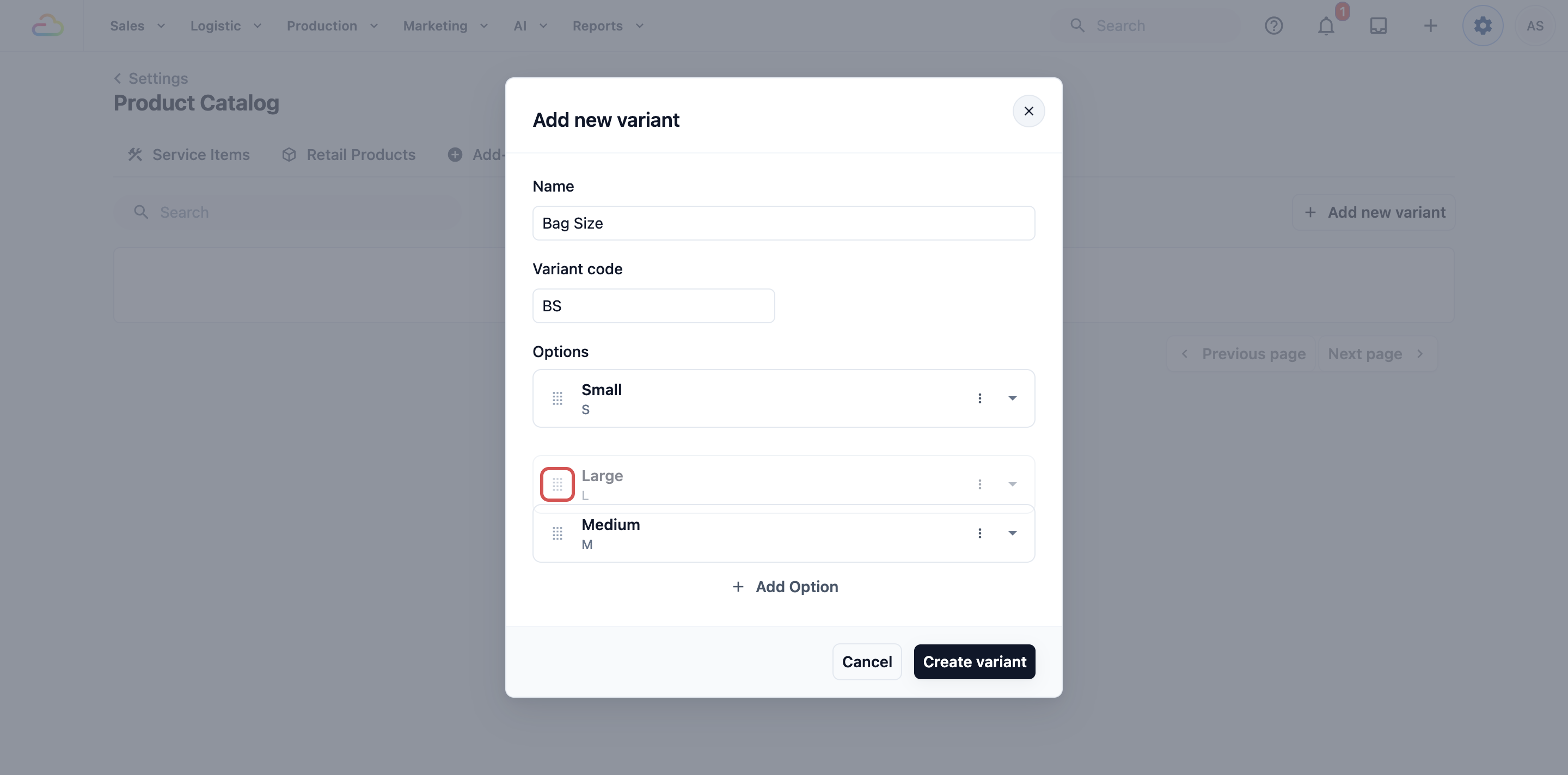
- Untuk menukar susunan pilihan, seret kad pilihan melalui pemegang di sebelah kirinya dan lepaskannya di tempat baharu. Item yang menggunakan set itu memaparkan pilihan mengikut susunan ini.
- Untuk mengalih keluar pilihan, klik menu Tindakan pilihan pada kadnya, kemudian klik Padam.
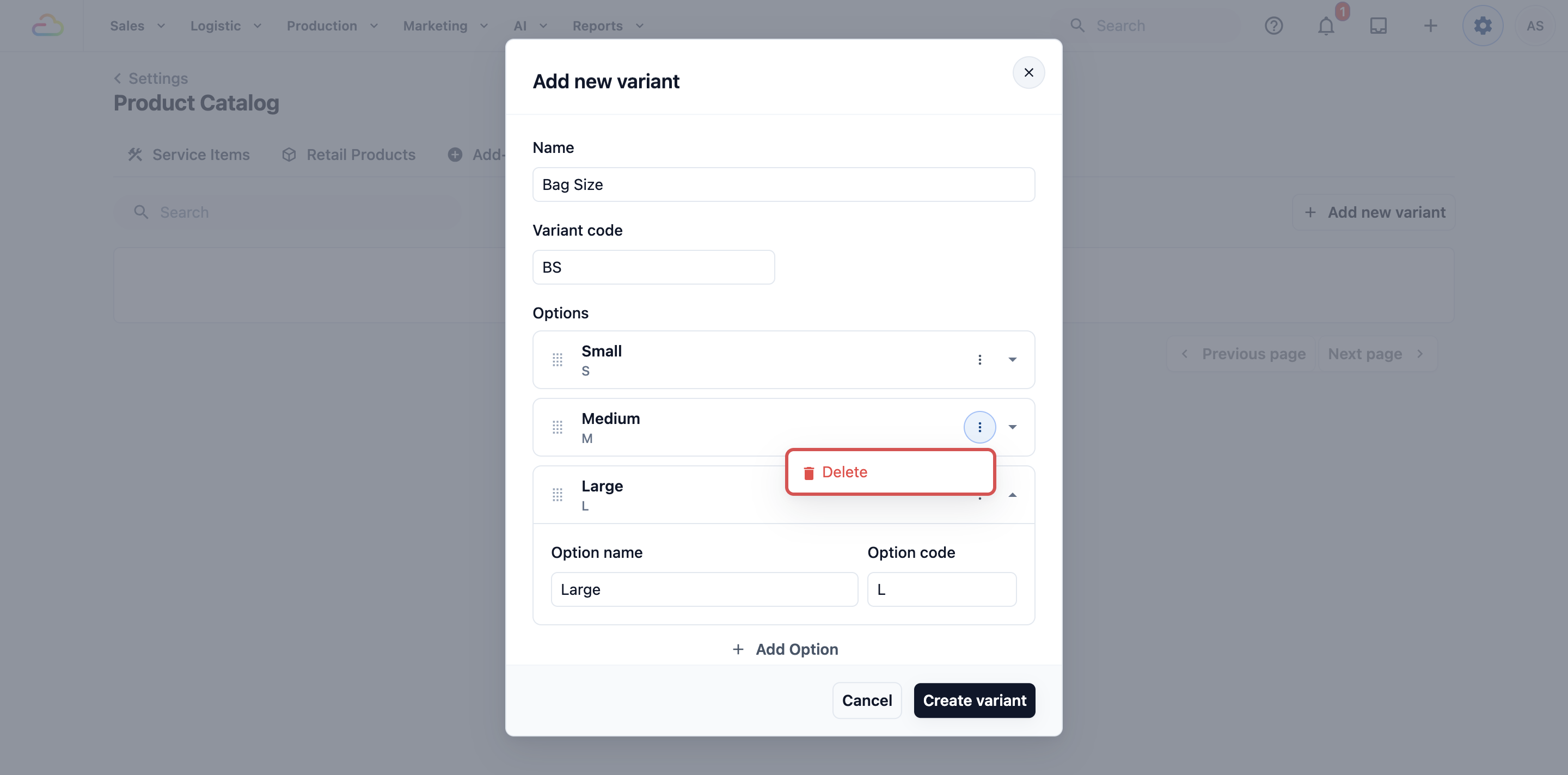
- Klik Buat varian. Set itu muncul dalam senarai Varian Dikongsi.
Nama
Nama set itu, seperti yang akan dilihat pasukan anda apabila mereka menambahnya pada item, contohnya Saiz Beg atau Warna. Pastikan ringkas dan jelas. Anda tidak boleh membuat set tanpa nama.
Kod varian
Kod ringkas untuk rekod anda sendiri. Medan itu berbunyi "untuk rujukan dalaman, SKU, dll.". Huruf disimpan dalam huruf besar, dan kod itu muncul dalam kurungan selepas nama dalam senarai, contohnya Saiz Beg (BS). Biarkan kosong jika anda tidak menggunakan kod.
Pilihan
Setiap pilihan ialah satu versi item, dipaparkan sebagai kadnya sendiri.
- Nama pilihan: nama bagi pilihan itu, contohnya Kecil. Setiap pilihan perlukan nama. Sehingga anda menaipnya, kadnya memaparkan "Pilihan tanpa tajuk" dan Buat varian kekal tidak tersedia.
- Kod pilihan: kod ringkas seperti S, untuk label atau rekod stok. Ia disimpan dalam huruf besar. Biarkan kosong jika anda tidak menggunakan kod.
Set perlukan sekurang-kurangnya satu pilihan.
Contoh Persediaan
Unit perniagaan Pembaikan Beg CleanFast Laundry membersihkan beg tangan dalam tiga saiz dan juga menjual beg habuk dalam tiga saiz yang sama. Pemilik membuat satu set dan menggunakannya pada kedua-dua item.
- Nama: Saiz Beg
- Kod varian: BS
- Pilihan: Kecil (S), Sederhana (M), Besar (L)
Pemilik kemudian menambah Saiz Beg pada item perkhidmatan Pembersihan Beg dan produk runcit Beg Habuk, seperti ditunjukkan di bawah. Kedua-dua item kini menawarkan Kecil, Sederhana dan Besar, dengan ejaan yang sama. Apabila CleanFast kemudian mula membersihkan beg tote lebih besar, pemilik menambah pilihan Lebih Besar (XL) pada Saiz Beg sekali sahaja, dan kedua-dua item mendapatnya.
Di Mana Varian Dikongsi Muncul
Item Perkhidmatan
- Buka item perkhidmatan, contohnya Pembersihan Beg.
- Di sebelah Varian, klik Tambah varian.
- Klik Pilih daripada varian dikongsi.
- Dalam Varian dikongsi, pilih set itu, contohnya Saiz Beg.
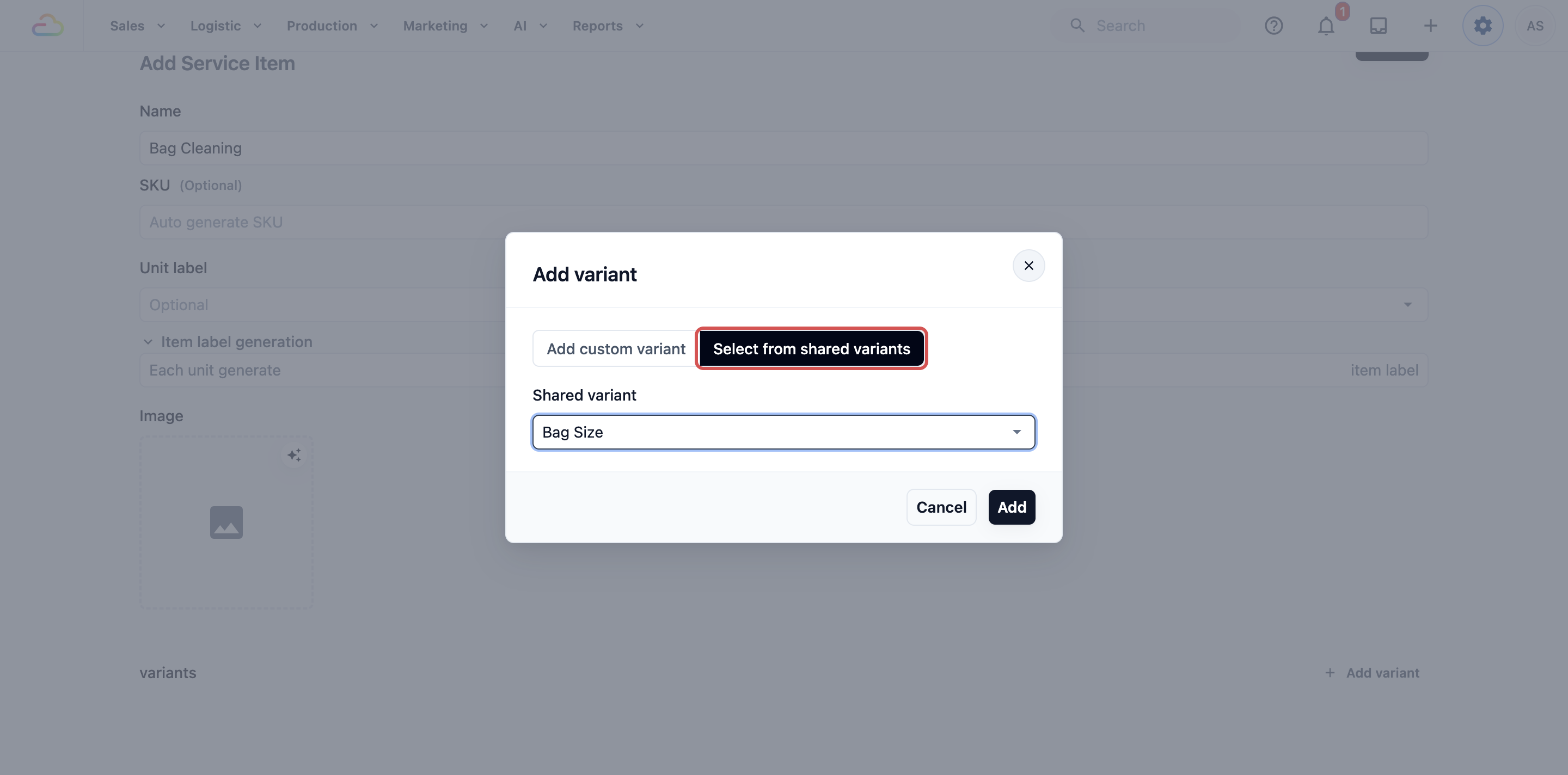
- Klik Tambah, kemudian simpan item perkhidmatan itu.
Senarai Varian item kini memaparkan Kecil, Sederhana dan Besar, dengan Saiz Beg di bawah setiap satu. Untuk baki persediaan item perkhidmatan, lihat Menambah Item Perkhidmatan.
Produk Runcit
Langkahnya sama pada produk runcit. Buka produk, contohnya Beg Habuk, klik Tambah varian, kemudian pilih set itu di bawah Pilih daripada varian dikongsi. Lihat Menambah Produk Runcit.
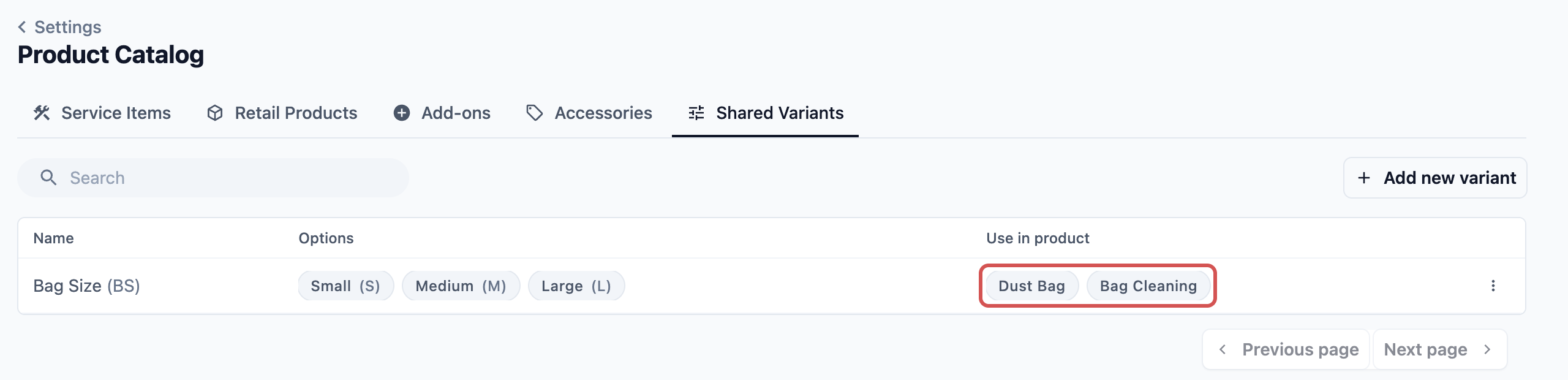
Kembali ke tab Varian Dikongsi, lajur Guna dalam produk kini menyenaraikan setiap item yang menggunakan setiap set.
Senarai Harga
Setiap pilihan dalam set diberi harga dalam senarai harga anda, jadi CleanFast boleh mengenakan satu harga untuk beg Kecil dan harga lain untuk beg Besar.
Apabila anda mengedit set yang digunakan oleh item pada senarai harga aktif, tetingkap Kemas kini Butiran dalam Senarai Harga muncul sebelum menyimpan. Ia menyenaraikan senarai harga yang terlibat dan menerangkan bahawa perubahan anda juga akan mengemas kini butiran dalam kesemuanya. Klik Sahkan kemas kini untuk menyimpan. Jika anda menutup tetingkap itu, tiada apa yang disimpan.
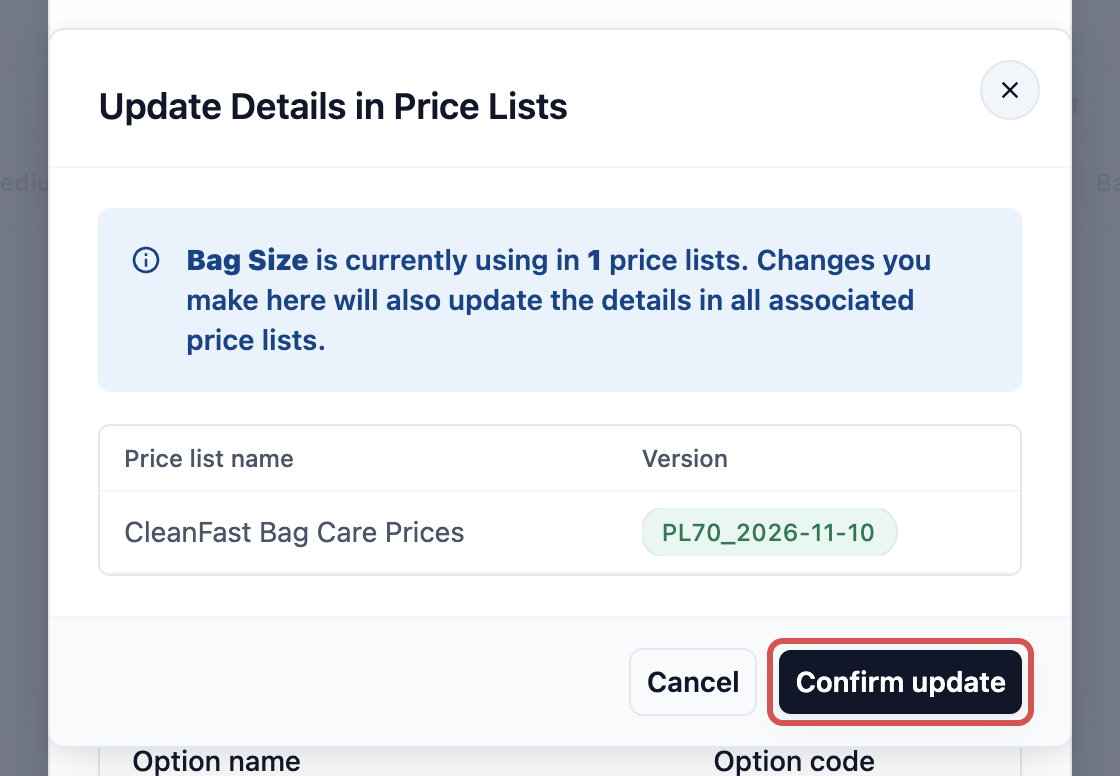
Untuk menetapkan harga bagi setiap pilihan, lihat Buat Senarai Harga.
Mengurus Selepas Itu
Mengedit set
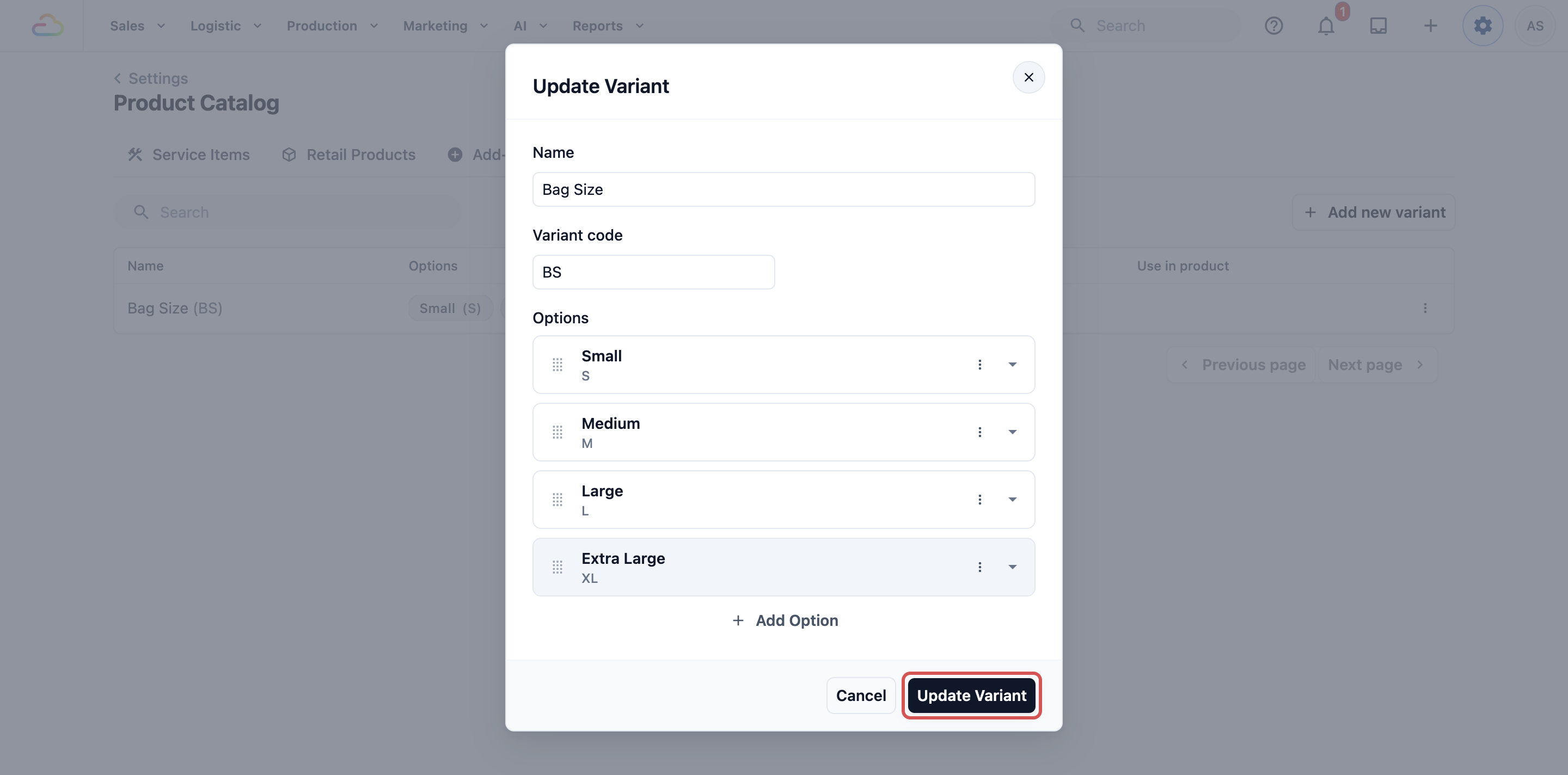
- Pada tab Varian Dikongsi, klik di mana-mana pada baris set itu.
- Tetingkap Kemas Kini Varian dibuka dengan butiran set itu diisi. Tukar nama, kod atau pilihan.
- Klik Kemas Kini Varian.
Memadam set
- Klik menu ••• di hujung baris set itu.
- Klik Padam, kemudian klik Padam sekali lagi untuk mengesahkan.
Anda hanya boleh memadam set yang tiada item gunakan. Selagi lajur Guna dalam produk menyenaraikan mana-mana item, Padam dimalapkan. Alih keluar pilihan set itu daripada item-item tersebut dahulu.

Soalan Lazim
Apakah perbezaan antara varian tersuai dan Varian Dikongsi?
Varian tersuai ditaip pada satu item dan kekal pada item itu. Varian Dikongsi disimpan sekali dalam Katalog Produk dan boleh ditambah pada banyak item, dan perubahan kemudian sampai kepada semuanya.
Saya menambah pilihan baharu pada set. Mengapa ia tiada harga?
Pilihan baharu sampai kepada setiap item, tetapi senarai harga anda belum tahu harganya lagi. Draf versi baharu senarai harga, isi harga untuk pilihan baharu itu dan terbitkannya. Lihat Buat Senarai Harga.
Mengapa Padam dimalapkan untuk set saya?
Sekurang-kurangnya satu item masih menggunakannya, seperti yang ditunjukkan dalam lajur Guna dalam produk. Buka setiap item yang disenaraikan, alih keluar pilihan set itu, kemudian padam set itu.
Mengapa tetingkap tentang senarai harga muncul apabila saya menyimpan set saya?
Sebahagian item yang menggunakan set itu berada pada senarai harga aktif. Klik Sahkan kemas kini supaya senarai harga tersebut turut menunjukkan butiran baharu; perubahan anda tidak disimpan sehingga anda berbuat demikian.
Langkah Seterusnya
Katalog Produk anda sudah lengkap. Anda telah menyediakan item perkhidmatan, produk runcit, koleksi, tambahan, aksesori dan Varian Dikongsi. Seterusnya, berikan harga kepada setiap item dan pilihan supaya kakitangan dan pelanggan melihat jumlah yang betul pada setiap pesanan. Pergi ke Buat Senarai Harga.