
Staf anda menanda add-on seperti Kanji pada baris troli, dan POS menambah caj tambahannya untuk setiap helai pada baris itu.
Sebelum Anda Mula
- Tambah dahulu item yang kedai anda jual, supaya staf ada baris troli untuk meletakkan add-on. Lihat Menambah Item Perkhidmatan dan Menambah Produk Runcit.
- Anda perlu akses kepada tetapan Konsol untuk membuka Katalog Produk.
- Jika anda menjual di lebih daripada satu pasaran (contohnya Singapura dan Malaysia), sediakan pasaran tersebut dahulu, supaya setiap satu muncul dalam borang add-on dengan mata wangnya sendiri.
- Jika anda pernah menyediakan add-on sebelum ini: add-on dan harganya masih ada. Buka setiap add-on berbayar sekali untuk menyemak caj tambahannya bagi setiap pasaran yang anda jual.
Gambaran Keseluruhan
Add-on ialah tambahan pilihan yang dilampirkan pada item dalam pesanan, bukan sesuatu yang dijual secara berasingan. Add-on binatu biasa ialah Kanji, Lipat, Penyangkut Tambahan dan Pengendalian Ekspres. Setiap add-on mempunyai nama, kod pendek (jika mahu) dan caj tambahan seunit, iaitu jumlah tambahan yang dikenakan untuk setiap helai pada baris itu. Add-on tanpa caj tambahan adalah percuma dan berfungsi sebagai arahan untuk bengkel anda, seperti Lipat. Add-on dikongsi oleh setiap unit perniagaan dalam kedai anda, jadi anda hanya perlu menyediakannya sekali.
Di mana ia berfungsi
- Konsol: anda cipta, sunting, susun semula dan padam add-on dalam Katalog Produk.
- POS: staf memilih add-on apabila mereka menyunting item dalam troli. Pemilih yang sama muncul apabila staf menyunting item pesanan dalam Konsol.
- Resit: setiap add-on dicetak di bawah itemnya bersama caj tambahannya.
- Kedai Dalam Talian dan Aplikasi Mudah Alih: pelanggan tidak memilih add-on sendiri. Staf anda yang menambahkannya pada pesanan.
Kenapa perlu sediakannya
- Kerja kaunter lebih pantas. Staf tanda Kanji dan tidak perlu mengira serta menaip caj tambahan bagi setiap baju.
- Harga yang sama setiap kali. Setiap kedai dan setiap staf mengenakan caj tambahan yang sama, jadi pelanggan tidak pernah dikenakan caj berbeza dari satu lawatan ke lawatan lain.
- Arahan yang jelas untuk bengkel. Add-on percuma seperti Lipat ditunjukkan pada item, jadi bengkel tahu dengan tepat apa yang pelanggan minta.
Jika anda langkau halaman ini, staf tetap boleh mengambil pesanan. Mereka perlu menulis tambahan dalam nota item dan menambah sebarang caj tambahan dengan cara lain.
Di mana nak cari
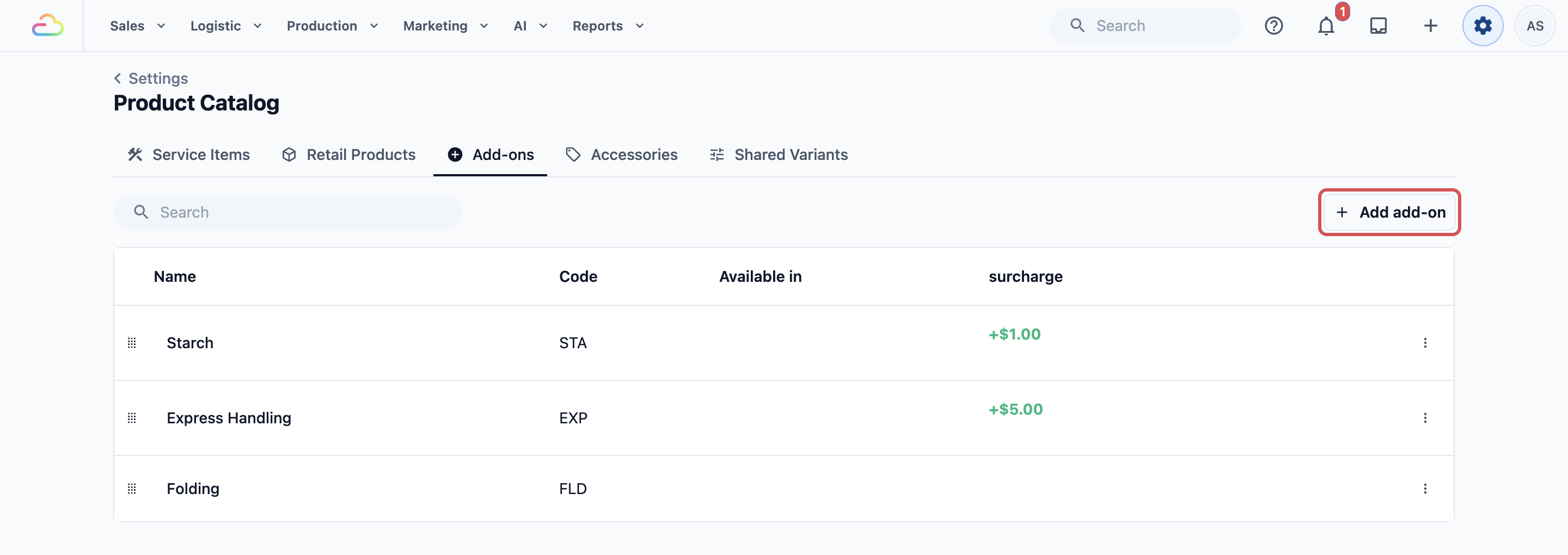
- Klik ikon ⚙️ Tetapan di sudut kanan atas.
- Di bawah bahagian Katalog & Harga, klik Katalog Produk.
- Klik tab Add-on.
- Klik Tambah add-on di sudut kanan atas senarai.
Cara menyediakannya
Butang Tambah add-on membuka pop timbul Tambah Add-on.
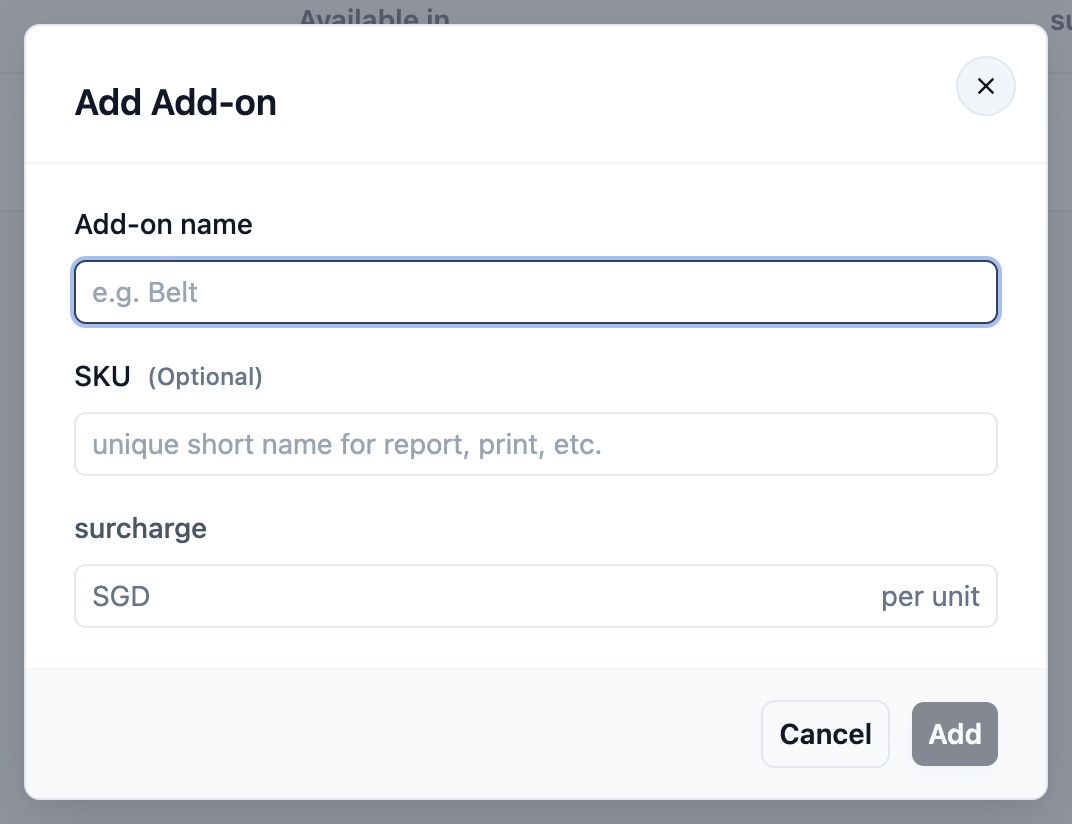
- Taip Nama add-on.
- Taip SKU jika anda mahukan kod pendek.
- Taip Caj tambahan, atau biarkan kosong untuk add-on percuma.
- Klik Tambah. Mesej "Add-on ditambah" muncul dan add-on itu dipaparkan dalam senarai.
Butang Tambah kekal berwarna kelabu sehingga anda menaip nama.
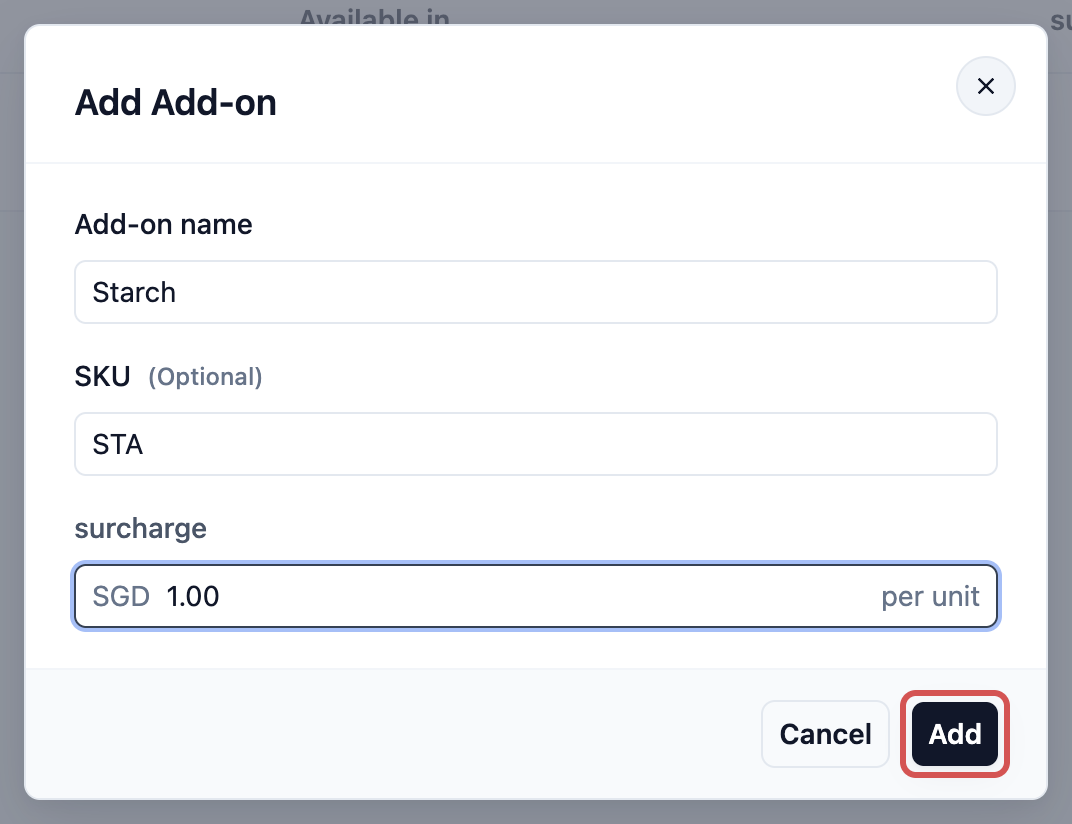
Nama add-on
Taip nama yang staf anda lihat di POS dan yang dicetak pada resit, contohnya Kanji atau Pengendalian Ekspres.
SKU
Kod pendek, contohnya STA untuk Kanji. Ia pilihan dan huruf bertukar kepada huruf besar semasa anda menaip. Staf melihat kod dalam kurungan segi empat di hadapan nama pada POS, contohnya [STA] Kanji, dan boleh mencarinya dalam senarai add-on. Resit mencetak nama, bukan kod.
Caj tambahan
Jumlah tambahan yang dikenakan untuk setiap helai pada baris itu, sebab itulah medan tersebut berbunyi "seunit".
| Apa yang anda masukkan | Apa yang berlaku |
|---|---|
| Biarkan kosong | Add-on itu percuma. Staf masih boleh memilihnya, dan ia dipaparkan pada item sebagai arahan. |
| 0 | Add-on itu menunjukkan caj SGD 0.00. Gunakan ini hanya jika anda mahu staf nampak bahawa tambahan itu sudah termasuk. |
| Jumlah, contohnya 1.00 | Jumlah itu ditambah untuk setiap helai. Kanji pada SGD 1.00 untuk 3 baju menambah SGD 3.00. |
Menjual di lebih daripada satu pasaran
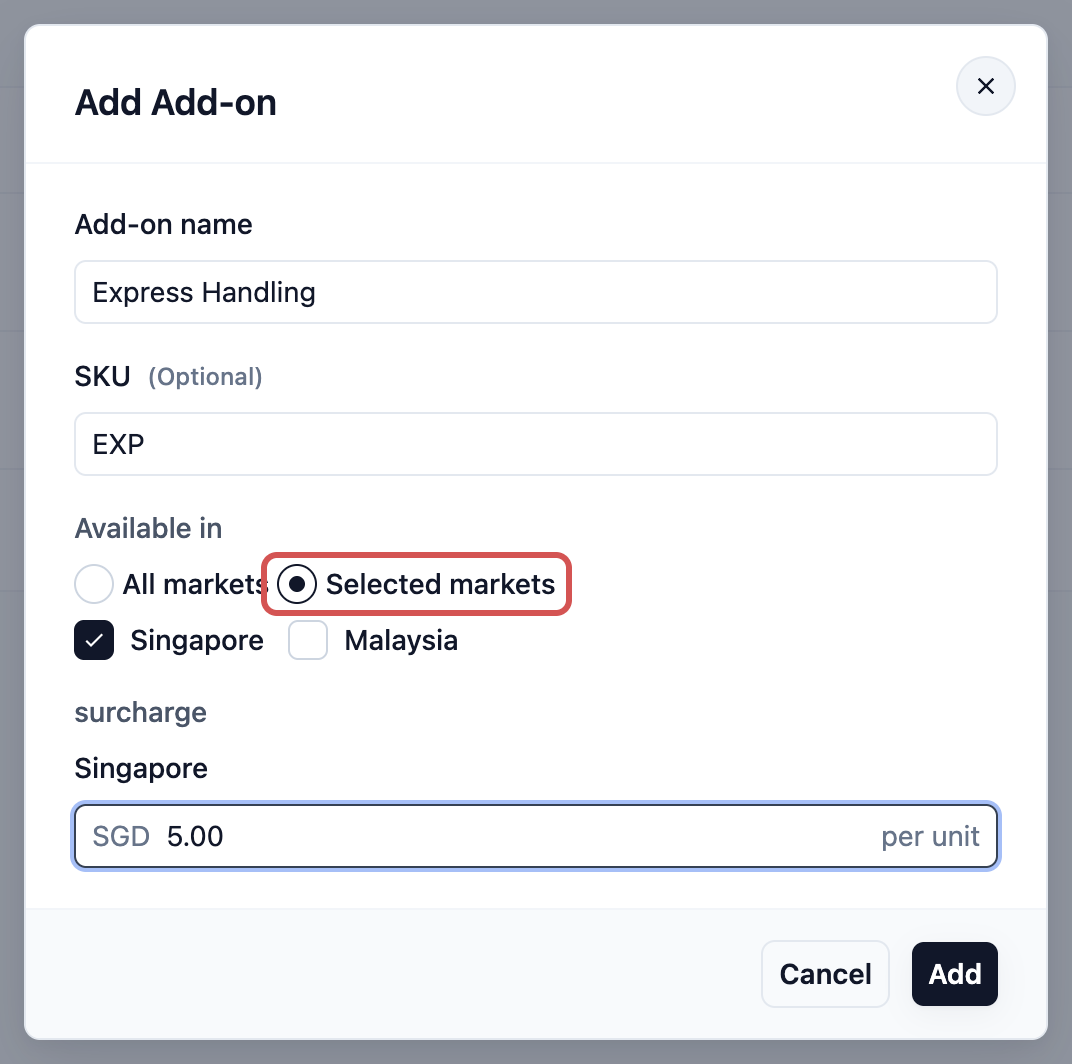
Gunakan ini hanya jika akaun anda menjual di lebih daripada satu pasaran, contohnya kedai di Singapura dan sebuah lagi di Malaysia. Pasaran ialah negara tempat anda menjual, dengan mata wang dan cukainya sendiri. Dalam akaun satu pasaran, pilihan Tersedia di disembunyikan dan anda hanya nampak satu medan Caj tambahan.
Boleh didapati di
| Pilihan | Fungsinya |
|---|---|
| Semua pasaran | Add-on ditawarkan di setiap pasaran yang anda ada sekarang dan di mana-mana pasaran yang anda tambah kemudian. |
| Pasaran terpilih | Kotak tanda muncul untuk setiap pasaran. Nyahtanda pasaran yang anda tidak tawarkan add-on itu. Sekurang-kurangnya satu pasaran kekal ditanda. |
Jika anda pilih Pasaran terpilih dan kekalkan semua pasaran ditanda, pasaran yang anda tambah kemudian tidak akan termasuk. Pilih Semua pasaran jika anda mahu pasaran baharu turut mendapat add-on itu.
Caj tambahan untuk setiap pasaran
Pop timbul menunjukkan satu medan caj tambahan untuk setiap pasaran yang add-on itu ditawarkan, dilabel dengan nama pasaran dan mata wangnya, contohnya SGD untuk Singapura dan MYR untuk Malaysia. Taip setiap jumlah secara berasingan. EasyBiz tidak sekali-kali menukar satu mata wang kepada mata wang lain atau menyalin harga merentas.
Contoh persediaan
CleanFast Laundry menjual di satu pasaran, Singapura, dari kedai Tampines dan Jurong. Ia menyediakan tiga add-on:
| Nama add-on | SKU | Caj tambahan |
|---|---|---|
| Kanji | STA | SGD 1.00 seunit |
| Pengendalian Ekspres | EXP | SGD 5.00 seunit |
| Lipat | FLD | Biarkan kosong (percuma) |
Seorang pelanggan di kaunter Tampines membawa 2 baju untuk Basuh & Gosok Baju pada SGD 3.50 setiap satu dan meminta kanji serta lipatan. Senarai harga CleanFast menambah GST 9% atas harganya.
- Basuh & Gosok Baju: 2 × SGD 3.50 = SGD 7.00
- Kanji: 2 × SGD 1.00 = SGD 2.00
- Lipat: percuma = SGD 0.00
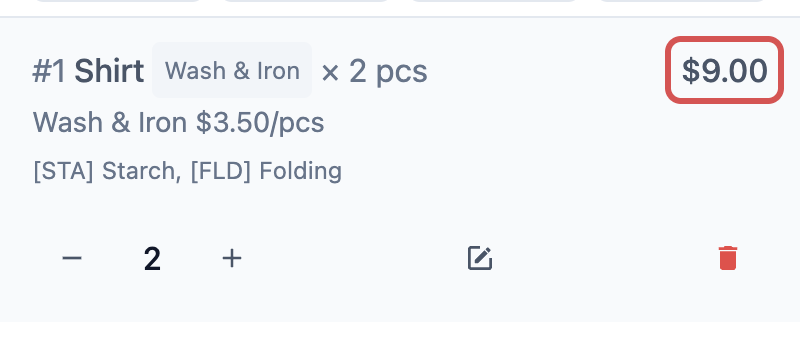
- Jumlah baris: SGD 7.00 + SGD 2.00 = SGD 9.00
- GST 9%: SGD 0.81
- Jumlah: SGD 9.81
Jika pelanggan juga mahukan Pengendalian Ekspres untuk kedua-dua baju, ia menambah 2 × SGD 5.00 = SGD 10.00, kerana setiap add-on dicaj mengikut helai.
Apa yang dilihat staf dan pelanggan
Selepas anda simpan, add-on terus sedia di POS. Ia disenaraikan mengikut susunan yang sama dengan tab Add-on anda.
- Di POS, tambah item ke dalam troli, contohnya Basuh & Gosok Baju.
- Ketik baris troli item itu untuk membukanya.
- Ketik ikon pensel pada baris itu. Panel sunting item dibuka dengan Nota, Add-on dan Aksesori.
- Di bawah Add-on, ketik setiap add-on yang pelanggan mahu. Tanda akan muncul di sebelahnya.
Jika item menggunakan langkah baris item, baris itu menunjukkan Sunting dan bukan ikon pensel. Sunting membuka semula langkah item, jadi add-on hanya muncul di situ jika langkah itu termasuk langkah add-on.
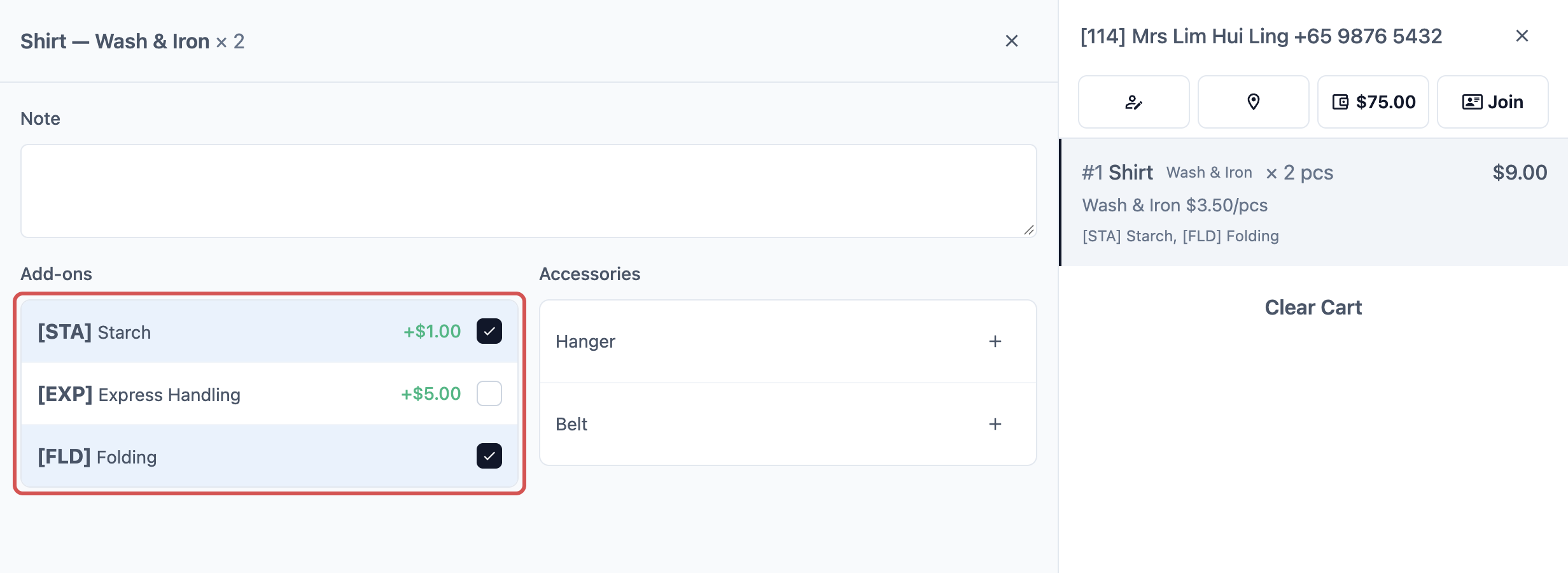
Perubahan anda digunakan sebaik anda ketik. Baris troli kemudian menyenaraikan add-on di bawah nama item, dan jumlahnya termasuk caj tambahan untuk setiap helai.
Senarai Add-on yang sama terletak di sebelah Aksesori, iaitu item yang pelanggan serahkan bersama pakaian, seperti penyangkut atau tali pinggang. Ini diterangkan dalam Menambah Aksesori.
Pada resit, setiap add-on dicetak di bawah itemnya bersama caj tambahannya. Pelanggan tidak memilih add-on sendiri pada Kedai Dalam Talian atau Aplikasi Mudah Alih anda.
Mengurus kemudian
Membaca senarai
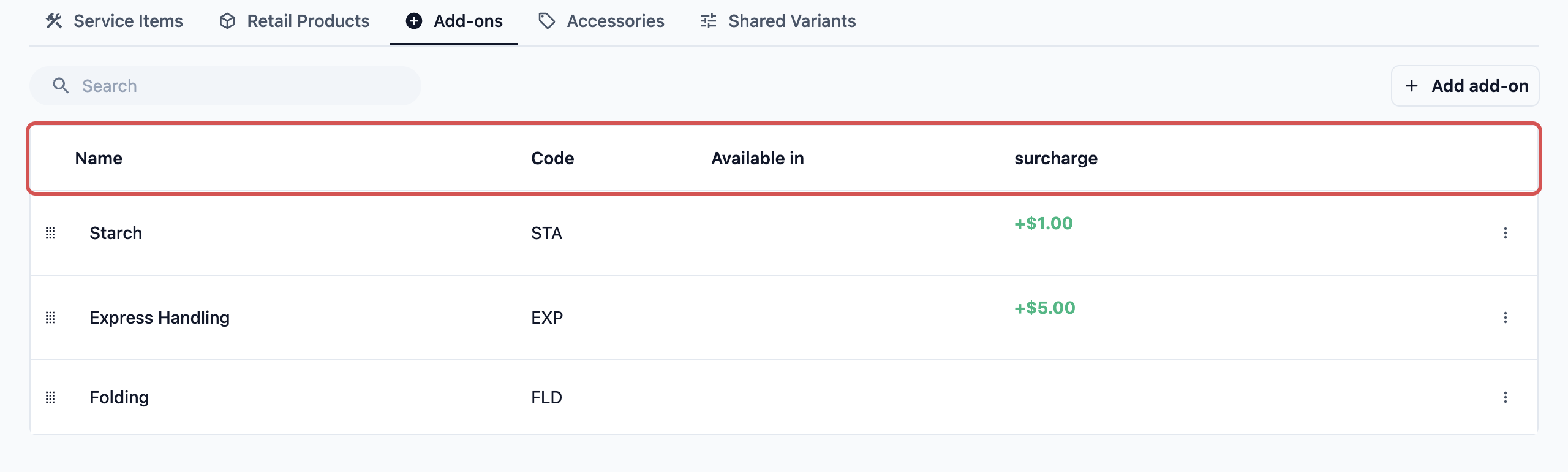
- Nama dan Kod menunjukkan nama add-on dan SKUnya.
- Tersedia di menunjukkan Semua pasaran atau nama pasaran yang dipilih. Ia kekal kosong dalam akaun satu pasaran.
- Caj tambahan menunjukkan harga di pasaran utama anda, contohnya +SGD 1.00. Add-on percuma tidak menunjukkan apa-apa di sini.
- Tiada caj tambahan ditetapkan bermakna add-on itu mempunyai harga di pasaran lain tetapi tidak di pasaran utama anda.
- Dihargai di 1 daripada 2 pasaran (atau bilangan lain) bermakna add-on berbayar masih tiada caj tambahan di salah satu pasaran yang ditawarkan. Staf di pasaran itu tidak akan nampaknya sehingga anda menambah satu.
Menyunting add-on
- Klik di mana-mana pada baris add-on itu. Pop timbul Kemas Kini Add-on dibuka dengan butirannya diisi.
- Buat perubahan anda.
- Klik Kemas kini. Mesej "Add-on dikemas kini" muncul.
Menukar susunan
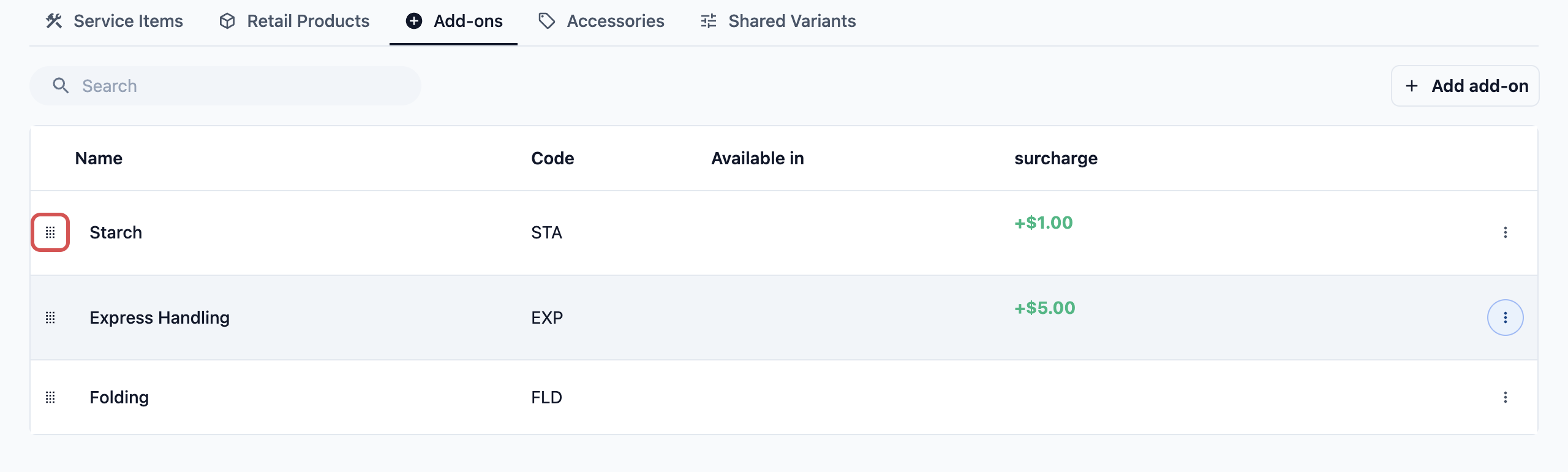
Tekan dan tahan pemegang seret di sebelah kiri baris, kemudian seret add-on ke atas atau ke bawah. Mesej "Susunan add-on dikemas kini" muncul. Staf melihat add-on di POS mengikut susunan yang sama ini, jadi letakkan yang paling kerap digunakan di bahagian atas.
Memadam add-on
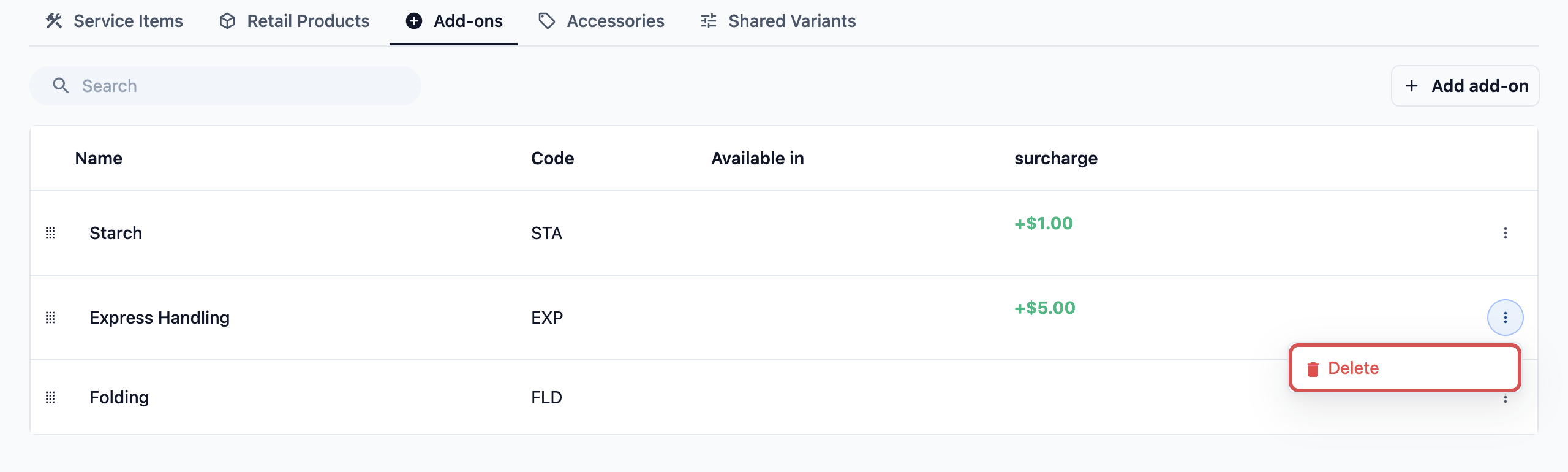
- Klik menu ••• di sebelah kanan baris add-on itu.
- Klik Padam.
- Dalam pop timbul Padam Add-on, klik Padam untuk mengesahkan. Tindakan ini tidak boleh dibatalkan.
Soalan Lazim
Adakah saya perlu mengaitkan setiap add-on dengan item perkhidmatan atau unit perniagaan?
Tidak. Sebaik anda simpan add-on, ia sedia di setiap unit perniagaan dalam kedai anda, dan staf boleh meletakkannya pada mana-mana baris troli.
Adakah caj tambahan dikenakan untuk setiap helai atau sekali setiap baris?
Untuk item yang dikira mengikut helai, ia dicaj untuk setiap helai. Kanji pada SGD 1.00 untuk 2 baju menambah SGD 2.00. Untuk item yang dijual mengikut berat, seperti Basuh & Lipat mengikut kg, caj tambahan ditambah sekali untuk baris itu. Pengendalian Ekspres pada SGD 5.00 untuk muatan 4.5 kg menambah SGD 5.00, bukan SGD 22.50.
Bagaimana cukai dikira pada add-on?
Add-on tidak mempunyai tetapan cukai sendiri. Ia mengikut cukai yang sama dengan bahagian lain pesanan, yang datang daripada senarai harga pesanan atau persediaan syarikat anda. Jika harga anda termasuk cukai, cukai sudah berada dalam caj tambahan. Jika cukai ditambah di atasnya, ia turut ditambah pada caj tambahan. Lihat Pengenalan kepada Senarai Harga.
Jika pakej prabayar pelanggan meliputi item itu, adakah mereka masih membayar untuk add-on?
Ya. Pakej prabayar meliputi item itu sendiri, dan add-on pada baris itu masih dicaj. Contohnya, pelanggan yang menggunakan pakej baju masih membayar SGD 1.00 setiap baju untuk Kanji.
Kenapa staf saya tidak nampak add-on di POS?
Semak tiga perkara dalam senarai Add-on. Add-on mungkin hanya ditawarkan di pasaran lain, barisnya mungkin menyatakan Dihargai di X daripada Y pasaran kerana caj tambahan kosong untuk pasaran kedai itu, atau ia mungkin telah dipadam.
Kenapa senarai berbunyi "Kod" sedangkan pop timbul berbunyi "SKU"?
Kedua-duanya sama. Lajur senarai dinamakan Kod dan medan dalam pop timbul dinamakan SKU.
Item saya menggunakan langkah baris item. Di mana staf memilih add-on?
Dalam langkah item. Tambah langkah yang meminta staf memilih add-on, dan ia muncul setiap kali item dimasukkan ke dalam troli. Tanpa langkah itu, staf tidak akan nampak senarai add-on untuk item tersebut. Lihat Menyediakan Langkah Baris Item.
Langkah Seterusnya
Add-on anda sudah sedia, jadi staf boleh mengenakan caj untuk tambahan seperti Kanji dengan satu ketikan. Seterusnya, sediakan item yang pelanggan serahkan bersama pakaian mereka, seperti penyangkut dan tali pinggang, supaya staf boleh merekodkannya pada baris troli yang sama. Teruskan ke Menambah Aksesori.